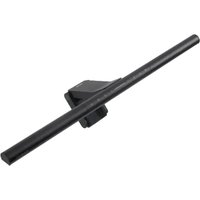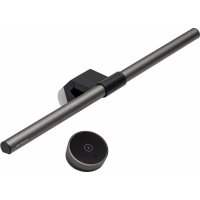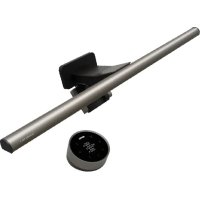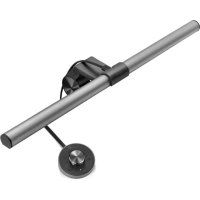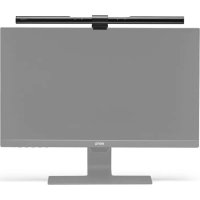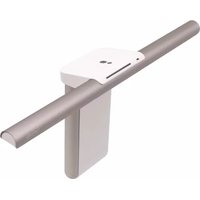
LaptopBar NB21 - Lampe BENQ - Notice d'utilisation et mode d'emploi gratuit
Retrouvez gratuitement la notice de l'appareil LaptopBar NB21 BENQ au format PDF.


| Caractéristiques | Détails |
|---|---|
| Type de produit | Lampe |
| Technologie d'éclairage | LED |
| Puissance lumineuse | Non spécifiée |
| Température de couleur | Non spécifiée |
| Dimensions | Non spécifiées |
| Poids | Non spécifié |
| Connectivité | Non spécifiée |
| Utilisation | Idéale pour un éclairage d'appoint dans les espaces de travail |
| Maintenance | Nettoyer régulièrement avec un chiffon doux |
| Sécurité | Ne pas exposer à l'humidité, utiliser sur une surface stable |
| Informations générales | Vérifier la compatibilité avec les prises électriques locales |
FOIRE AUX QUESTIONS - LaptopBar NB21 BENQ
Questions des utilisateurs sur LaptopBar NB21 BENQ
0 question sur cet appareil. Repondez a celles que vous connaissez ou posez la votre.
Poser une nouvelle question sur cet appareil
Téléchargez la notice de votre Lampe au format PDF gratuitement ! Retrouvez votre notice LaptopBar NB21 - BENQ et reprennez votre appareil électronique en main. Sur cette page sont publiés tous les documents nécessaires à l'utilisation de votre appareil LaptopBar NB21 de la marque BENQ.
MODE D'EMPLOI LaptopBar NB21 BENQ
Contenu de l'emballage
Vérifiez que les éléments suivants sont présents dans l'emballage. S'il en manque ou un élément est endommagé, veuillez contacter immédiatement le lieu d'achat.
• Tête de lampe LaptopBar x 1
- Corps de lampe LaptopBar x 1
- Câble d'alimentation USB-C x 1
- Patch magnétique x 2
- Guide de démarrage rapide x 1
-
Carte d'instructions pour le patch magnétique x 1
-
Pochette de rangement x 1
- Chiffon de nettoyage x 1
• Informations sur la garantie x 1

Les illustrations de ce guide sont pour votre référence seulement et peuvent être différentes de l'apparence du produit réel.
Pour votre sécurité
- Ce produit ne peut pas être rechargé avec un port USB-A.
- Utilisez uniquement le câble d'alimentation USB-C fourni et connectez-le uniquement au port USB-C (5V CC, 1,5A). Sinon, la lampe ne fonctionnerait pas normalement ou entraînerait un risque d'incendie.
- Afin de ne pas endommager la lampe, ne suspendez ni ne placez aucun objet sur la lampe.
- Ce produit ne peut être utilisé qu'à l'intérieur.
- Placez le câble d'alimentation USB-C de manière à éviter qu'il ne soit pincé par des objets placés dessus ou contre lui.
- La source lumineuse de cette lampe ne doit être remplacée que par l'agent de service du fabricant ou par une personne qualifiée similaire.
- Cette lampe contient une batterie au lithium rechargeable intégrée dans le corps de la lampe. Lors de l'utilisation de la lampe, il convient de prêter une attention particulière à ce qui suit:
- Ne soumettez pas le corps de la lampe à des chocs, ne le laissez pas tomber et ne le placez pas dans un environnement à haute/basse température (comme près d'une source de feu (chaleur) ou dans une voiture fermée sous le soleil), afin d'éviter un incendie causé par la détérioration de la batterie, une forte chaleur ou une explosion.
- Si la lampe n'est pas utilisée pendant une longue période, chargez-la au moins une fois par mois pour éviter que la batterie ne soit endommagée par une décharge excessive.
- Les batteries rechargeables sont des consommables et leur capacité diminue progressivement avec le temps et le nombre de fois qu'elles sont utilisées. C'est un phénomène normal.
- Lorsque vous voyagez en avion, n'oubliez pas de placer cette lampe dans votre bagage à main et non dans les bagages enregistrés.

- Dans les situations suivantes, débranchez immédiatement la lampe du port USB-C et contactez le centre de service agréé ou un personnel qualifié pour un contrôle ou une réparation :
- Quand le boîtier extérieur de la lampe est cassé
- Quand des odeurs étranges proviennent de la lampe
- Quand la source de lumière LED scintille
- Quand l'isolant du câble USB-C est endommagé ou effiloché, et vous pouvez voir les fils métalliques à l'intérieur
- N'utilisez pas la lampe dans un environnement humide (comme dans une salle de bain). Dans le cas contraire, les composants internes risquent de se court-circuiter et de provoquer des dangers.
- Ne démontez jamais la lampe et ne retirez aucun de ses composants, car cela pourrait provoquer des dangers et annulerait la garantie du produit.
Éléments de la lampe
Consultez la figure ci-dessous pour connaître le nom de chaque élément de la lampe.

text_image
Capteur de lumière ambiante Capteur marche/arrêt Tête de la lampe Touche tactile Barre de contrôle Bras de la lampe Port de charge USB-C Voyants d'alimentation Corps de la lampe Rainure de positionnementInstallation
Apposer le patch magnétique
Cette lampe utilise la technologie magnétique pour fixer le corps de la lampe au couvercle de votre ordinateur portable. Suivez les instructions ci-dessous pour apposer le patch magnétique inclus dans l'emballage sur le couvercle de votre ordinateur portable afin de fixer le corps de la lampe.
-
Fermez le couvercle de l'ordinateur portable. Utilisez le chiffon de nettoyage fourni pour nettoyer le couvercle et assurez-vous qu'il n'y a pas de résidus de graisse ou de poussière afin de ne pas affecter la fermeté du patch magnétique.
-
Alignez la carte d'instructions du patch magnétique sur le bord supérieur du couvercle de l'ordinateur portable (côté sans charnière) et positionnez l'ouverture de positionnement semi-circulaire de manière à ce qu'elle soit au centre du couvercle.
-
Décollez la pellicule au dos du patch magnétique et placez-le dans l'ouverture de positionnement semi-circulaire. Lorsque vous apposez le patch magnétique, notez que le bord inférieur du patch magnétique doit être orienté vers la charnière de l'ordinateur portable et appuyez uniformément sur le patch magnétique du bout des doigts.
-
Après avoir apposé le patch magnétique, laissez-le reposer pendant 20 minutes. Pendant cette période, ne pas placer le corps de la lampe sur le patch
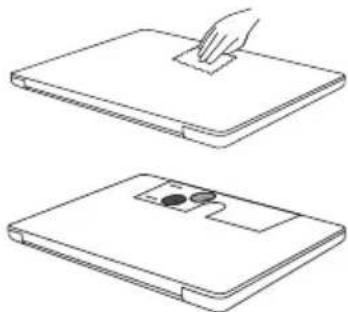
magnétique afin de ne pas affecter sa fermeté.
S'il n'y a pas de carte d'instructions pour le patch magnétique pour apposer et positionner le patch magnétique, voir la position du patch magnétique comme indiqué dans la figure (2,5 cm du bord du couvercle de l'ordinateur portable).
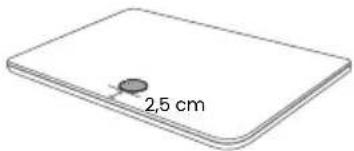
text_image
2,5 cmLe patch magnétique ne peut pas être retiré et apposé à plusieurs reprises. Si vous n'utilisez plus cette lampe à l'avenir et que vous souhaitez retirer le patch magnétique, procédez comme suit :
- Fermez le couvercle de l'ordinateur portable.
-
Soulevez le bord inférieur du patch magnétique pour faire apparaître la languette noire.
-
Tout en appuyant sur le patch magnétique avec vos doigts, tirez horizontalement la languette noire vers le bas pour arracher et retirer complètement le patch magnétique.
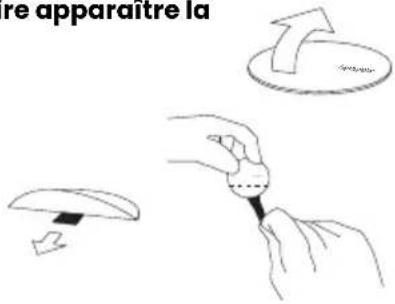
text_image
re apparaître laInstaller le corps et la tête de la lampe
Cette lampe offre deux formes d'installation pour le corps de la lampe. Choisissez-en un en fonction de l'effet de lumière que vous souhaitez obtenir.
Forme pliée
-
Ouvr ez le couvercle de l'ordinateur portable.
-
Face à l'écran de l'ordinateur portable, tenez le corps de la lampe de manière à ce que le côté du corps de la lampe avec les deux rainures de positionnement soit face à vous et placez le bras de la lampe sur le côté droit du corps de la lampe.
-
Placez la tête de la lampe sur l'extrémité supérieure du corps de la lampe de manière à ce que la tête de la lampe soit magnétiquement fixée au corps de la lampe.
-
Déplacez lentement la zone magnétique du corps de la lampe vers le patch magnétique apposé sur le couvercle de l'ordinateur portable jusqu'à ce que le corps de la lampe soit fermement fixé au patch magnétique.
-
Ajustez la position du corps de la lampe de manière à ce que la rainure de positionnement de l'extrémité supérieure du corps de la lampe soit alignée avec le bord supérieur du couvercle de l'ordinateur portable.
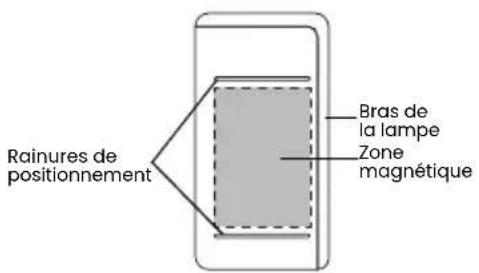
text_image
Rainures de positionnement Bras de la lampe Zone magnétique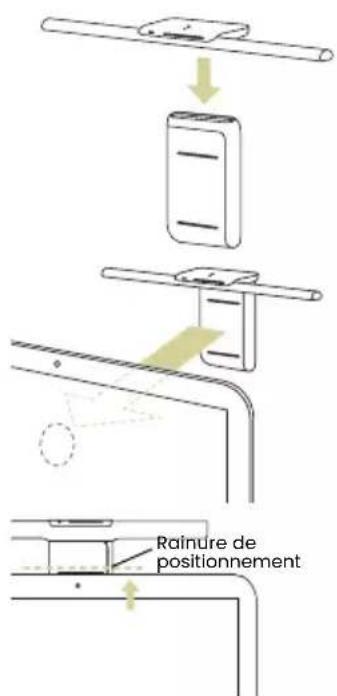
text_image
Rainure de positionnement- Ajustez l'angle de la tête de la lampe en fonction des besoins. Plus l'angle de la tête de la lampe est grand, meilleur est l'effet lumineux.

Si vos yeux regardent directement la source lumineuse, il est recommandé de réduire l'angle de la tête de la lampe ou de passer à la forme étendue.
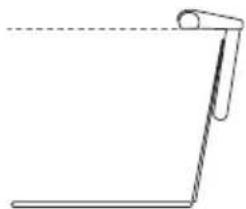
-
Ouvrez le couvercle de l'ordinateur portable.
-
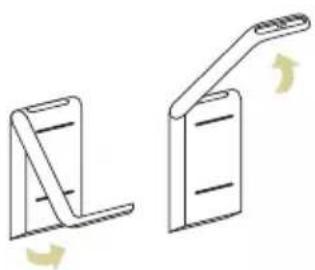
Face à l'écran de l'ordinateur portable, tenez le corps de la lampe de manière à ce que le côté du corps de la lampe avec les deux rainures de positionnement soit face à vous et placez le bras de la lampe sur le côté gauche du corps de la lampe.

text_image
Bras de la lampe Zone magnétique Rainures de positionnement-
Tournez le bras de la lampe vers l'avant (vers le haut) jusqu'à l'angle indiqué sur la figure.
-
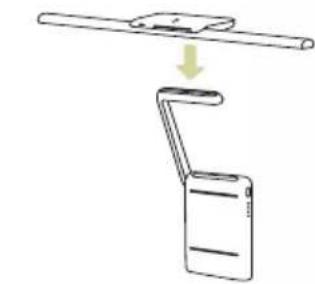
Placez la tête de la lampe sur le bras de la lampe de manière à ce que la tête de la lampe soit magnétiquement fixée au bras de la lampe.
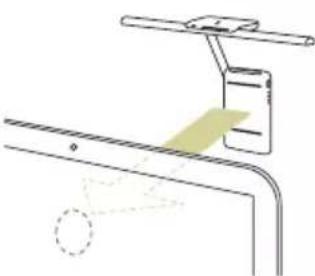
- Déplacez lentement la zone magnétique du corps de la lampe vers le patch magnétique apposé sur le couvercle de l'ordinateur portable jusqu'à ce que le corps de la lampe soit fermement fixé au patch magnétique.
- Ajustez la position du corps de la lampe de manière à ce que la rainure de positionnement de l'extrémité supérieure du corps de la lampe soit alignée avec le bord supérieur du couvercle de l'ordinateur portable.
text_image
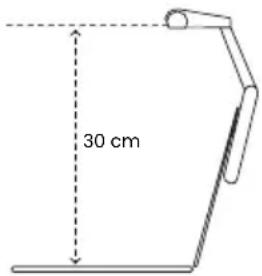
Rainure de positionnement- Ajustez l'angle du bras de la lampe et de la tête de la lampe selon les besoins. Il est recommandé que la surface d'émission de lumière de la tête de lampe soit parallèle à la surface du bureau et placée au-dessus de la charnière de l'ordinateur portable.
text_image
30 cmConnexion du cordon d'alimentation (charge)
Chargez pleinement la lampe avant de l'utiliser pour la première fois. Connectez une extrémité du câble d'alimentation USB-C inclus au port de charge USB-C du corps de la lampe et l'autre extrémité au port USB-C de votre ordinateur portable ou de votre chargeur pour commencer à charger.

- Cette lampe ne peut pas être rechargée avec un port USB-A. Une alimentation électrique insuffisante entraîne un scintillement de la lampe.
- Connectez uniquement à un port USB-C pouvant fournir une alimentation supérieure à 5V/1,5A pour garantir le bon fonctionnement de la fonction de charge.
- Cette lampe ne peut pas être utilisée comme source d'alimentation mobile ; ne connectez donc aucun autre appareil au port de charge USB-C situé sur le corps de la lampe.
- Une fois pleinement chargée, la lampe peut fournir une autonomie d'environ 100 minutes lorsque la température de couleur est réglée sur le niveau moyen et la luminosité sur le niveau le plus élevé.
- Si la batterie est épuisée, il faudra environ 150 minutes pour la recharger pleinement à l'aide d'un port USB-C avec une alimentation supérieure à 5V/1,5A.
- Lors de la charge, retirez la tête de la lampe du corps de la lampe pour accélérer la vitesse de charge.
- Si vous utilisez la lampe tout en l'allumant et en la chargeant en même temps, il faudra plus de 150 minutes pour charger complètement la batterie. Plus la luminosité de la lampe est élevée, moins il reste de watts pour la charge, et le temps nécessaire pour charger complètement la batterie augmente en conséquence.
Voyants d'alimentation
Le corps de la lampe comporte 4 voyants d'alimentation qui indiquent l'état de charge et le niveau d'énergie restant de la batterie. Consultez le tableau suivant pour connaître l'état et la signification des voyants d'alimentation :
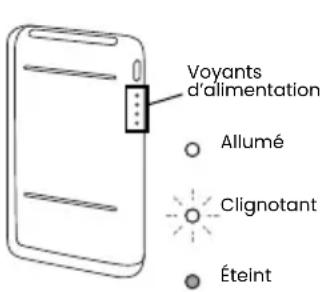
text_image
Voyants d'allimentation Allumé Clignotant Éteint| État Signification/guide de dépannage | |
| Mise sous tension (niveau d'alimentation restant : 3) | |
| Chargement (niveau de charge : 2) | |
| La batterie est épuisée. | |
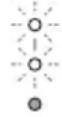 | Une erreur s'est produite pendant la charge. Utilisez le câble USB-C fourni et connectez-le à un port USB-C qui fournit une alimentation supérieure à 5V/1,5A.La température de la batterie est anormale. Cessez d’utiliser la lampe, le voyant cessera de clignoter lorsque la température sera revenue à la normale, et la lampe pourra à nouveau être utilisée. |
 | Erreur interne. Cessez d’utiliser la lampe et contactez le service clientèle pour obtenir de l’aide. |
Utiliser la lampe
Allumer/éteindre la lampe
Pour allumer/éteindre la lampe, agitez légèrement la paume de votre main à moins de 2 cm du capteur marche/arrêt situé sur le dessus de la tête de la lampe.

text_image
2 cm
La lampe mémorise le réglage avant la mise hors tension. Détachez la tête de la lampe du corps de la lampe pour la mettre hors tension. Attachez la tête de la lampe au corps de la lampe pour la mettre sous tension.
- Si la lampe est allumée avant la mise hors tension, elle s'allumera automatiquement après la mise sous tension, et les niveaux de luminosité et de température de couleur avant la mise hors tension seront mémorisés.
- Si la lampe est éteinte avant la mise hors tension, elle restera éteinte après la mise sous tension.
- Si la lampe est en mode d'atténuation auto et qu'elle a été allumée avant d'être éteinte, elle s'allumera automatiquement et passera en mode d'atténuation auto après avoir été allumée.
Ajuster la luminosité et la température de couleur
Ajuster la luminosité
- Lorsque la lampe est allumée, touchez la touche tactile avec votre doigt et la barre de contrôle affichera un gradient blanc > noir.

Quand la luminosité est au plus bas, la barre de contrôle affiche une courte barre de lumière blanche.
- Glissez votre doigt sur la barre de contrôle. Glissez vers la gauche pour diminuer la luminosité, vers la droite pour l'augmenter.
Ajuster la température de couleur
- Lorsque la lampe est allumée, touchez la touche tactile avec votre doigt et la barre de contrôle affichera un gradient bleu > jaune.

- Glissez votre doigt sur la barre de contrôle. Glissez vers la gauche pour abaisser la température de couleur (la lumière devient chaude et jaunâtre) et glissez vers la droite pour augmenter la température de couleur (la lumière devient froide et blanchâtre). La plage d'ajustement de la température de couleur est de 2700K-5700K.

Utiliser le mode d'atténuation auto
Quand la lampe est allumée, appuyez et maintenez la touche tactile avec votre doigt pendant environ 2 secondes et la touche tactile s'allume en blanc, indiquant qu'elle est passée en mode d'atténuation auto. Dans ce mode, la lampe détecte en permanence les conditions d'éclairage ambiant grâce au capteur de lumière ambianté intégré et ajuste automatiquement la luminosité de la lampe à un niveau approprié. La température de couleur reste au niveau précédant l'entrée dans ce mode.
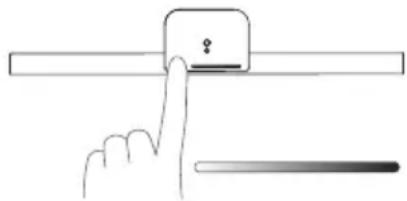
- Ne bloquez pas le capteur de lumière ambiante sur la lampe. Sinon, le mode d'atténuation auto ne fonctionnera pas correctement.
- Le mode d'atténuation auto quittera automatiquement et la touche tactile s'éteindra quand vous toucherez la touche tactile ou la barre de contrôle.
Réglage personnalisé du mode d'atténuation auto
En mode d'atténuation auto, si vous n'aimez pas le réglage d'usine du niveau de luminosité de la lampe, vous pouvez suivre les étapes ci-dessous pour configurer le niveau de luminosité selon vos préférences afin que la lampe puisse automatiquement ajuster la luminosité à votre niveau préféré.
- Placez la lampe sur votre ordinateur portable.
- Agitez légèrement la paume de votre main environ 2 cm au-dessus du capteur marche/arrêt situé sur le dessus de la tête de la lampe pour allumer la lampe.
- Appuyez et maintenez la touche tactile et la barre de contrôle avec deux doigts en même temps pendant environ 2 secondes. Si la barre de contrôle clignote trois fois en blanc, cela signifie que vous avez accédé avec succès au mode de configuration.
- La touche tactile commence à clignoter. À ce moment-là, faites glisser votre doigt sur la barre de contrôle pour sélectionner le niveau de luminosité de votre choix : faites glisser votre doigt vers la gauche pour diminuer la luminosité et vers la droite pour l'augmenter.
- 10 secondes après que votre doigt a quitté la barre de contrôle, celle-ci clignote trois fois en blanc, indiquant que la configuration est terminée et que la lampe a mémorisé votre niveau de luminosité préféré. Puis appuyez et maintenez la touche

tactile pendant 2 secondes pour passer en mode d'atténuation auto. La lampe ajuste automatiquement la luminosité à votre niveau préféré.
- Si vous voulez changer le réglage du mode d'atténuation auto personnalisé, répétez les étapes 1\~5 ci-dessus pour reajuster le niveau de luminosité à votre convenance.
- Si vous voulez réinitialiser le mode d'atténuation auto au réglage d'usine, répétez les étapes 1\~5 ci-dessus et sélectionnez le niveau de luminosité le plus bas à l'étape 4.
Rangement
Suivez les étapes ci-dessous pour ranger la lampe dans la pochette de rangement fournie.
- Retirez le câble d'alimentation USB-C.
- Détachez la tête de la lampe du corps de la lampe ou du bras de la lampe. Quand vous la détachez, inclinez la tête de la lampe vers la gauche ou la droite avant de la retirer. Évitez d'appuyer sur la tête de la lampe vers l'avant ou de la soulever vers l'arrière afin de ne pas endommager la partie rotative de la tête de la lampe.

- Placez la tête de la lampe sur la zone magnétique du corps de la lampe, comme indiqué sur la figure.
Assurez-vous que le tube de la lampe est orienté du même côté que le port de charge USB-C situé sur le corps de la lampe.

- Placez le cordon d'alimentation USB-C, la tête de la lampe et le corps de la lampe dans l'espace de rangement de la pochette.

Entretien et dépannage
- Éteignez d'abord la lampe, puis débranchez-la du port USB-C. Essuyez toute trace ou poussière sur le boîtier extérieur de la lampe à l'aide d'un chiffon doux et non pelucheux légèrement humidifié avec un détergent doux. N'utilisez pas d'alcool ni de solvants chimiques tels que le kérosène, le naphta, etc., car le boîtier de la lampe pourrait être endommagé.
- Ne rincez pas la lampe ni l'un de ses composants directement avec de l'eau.
- Si la lampe ne s'allume pas, assurez-vous qu'il n'y a pas de connexions desserrées entre le câble USB-C et les ports USB-C.
- Si le problème persiste, veuillez contacter le lieu d'achat d'origine pour obtenir de l'aide.
Spécifications
| Modèle | NB21_C |
| Entrée d'alimentation CC | 5V (SELV) |
| Consommation | 7,5W Max. |
| Dimensions | 23,7 x 4,5 x 10,2 cm |