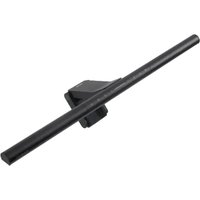
ScreenBar Pro - Lampe BENQ - Kostenlose Bedienungsanleitung
Finden Sie kostenlos die Bedienungsanleitung des Geräts ScreenBar Pro BENQ als PDF.


| Produkttyp | Monitor-LED-Lampe |
| Marke | BenQ |
| Modell | ScreenBar Pro (CR21_C) |
| Abmessungen (L x B x H) | 50 x 13,5 x 9,2 cm |
| Gewicht | Ca. 0,5 kg |
| Stromversorgung | Netzadapter 100-240V AC, 50/60 Hz, oder USB-C 5V 2A |
| Maximale elektrische Leistungsaufnahme | 8,5 W |
| Lichtquelle | Integrierte LED, Energieeffizienzklasse E |
| Lichtstrom | 900 Lumen |
| Farbtemperatur | 2700K bis 6500K (8 Einstellungen) |
| Helligkeitseinstellung | 16 Stufen (abhängig von der Stromversorgung) |
| Lichtwinkel | 24° |
| LED-Lebensdauer | 50.000 Stunden (L70B50) |
| Hauptfunktionen | Auto-Dimming-Modus, Präsenzerkennung, Favoritenmodus, automatische Dimmung, manuelle Einstellung |
| Sensoren | Umgebungslichtsensor, Ultraschall-Präsenzsensor |
| Montage | Clip für Monitor (Rahmenstärke 0,43-6,5 cm), kompatibel mit gekrümmten und gewölbten Bildschirmen |
| Im Lieferumfang enthalten | Netzadapter, Schnellstartanleitung, Garantiekarte, Webcam-Zubehör |
| Pflege | Mit einem leicht feuchten, weichen Tuch abwischen (mildes Reinigungsmittel), kein Alkohol verwenden |
| Sicherheit | Nicht zerlegen, nur im Innenbereich verwenden, Feuchtigkeit vermeiden |
| Reparierbarkeit | LED-Lichtquelle nur durch Fachpersonal austauschbar |
| Garantie | Siehe beiliegende Garantiekarte |
| Herstellungsland | Nicht angegeben (wahrscheinlich China) |
Häufig gestellte Fragen - ScreenBar Pro BENQ
Benutzerfragen zu ScreenBar Pro BENQ
0 Frage zu diesem Gerät. Beantworten Sie die, die Sie kennen, oder stellen Sie Ihre eigene.
Eine neue Frage zu diesem Gerät stellen
Laden Sie die Anleitung für Ihr Lampe kostenlos im PDF-Format! Finden Sie Ihr Handbuch ScreenBar Pro - BENQ und nehmen Sie Ihr elektronisches Gerät wieder in die Hand. Auf dieser Seite sind alle Dokumente veröffentlicht, die für die Verwendung Ihres Geräts notwendig sind. ScreenBar Pro von der Marke BENQ.
BEDIENUNGSANLEITUNG ScreenBar Pro BENQ
Das Paket sollte die folgenden Artikel enthalten. Sollte etwas fehlen oder beschädigt sein, wenden Sie sich bitte sofort an die Verkaufsstelle.
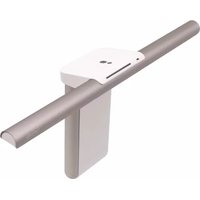
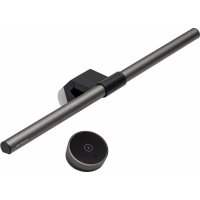
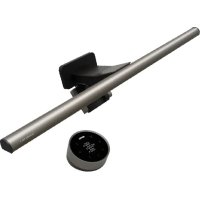
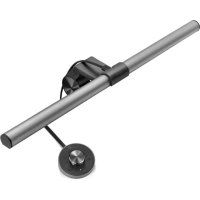
- 1 x ScreenBar Pro Lampe (mit USB-C-Netzkabel)
- 1x AC-Netzadapter
• 1 x Schnellstart-Anleitung - 1 x Garantiekarte
• 1 x Webcam-Zubehör

Die Abbildungen in dieser Anleitung dienen nur als Referenz und können vom Aussehen des tatsächlichen Produkts abweichen.
Sicherheitshinweise
- Verwenden Sie nur das mitgelieferte Netzteil und schließen Sie es an eine Spannung von 100-240V AC, 50/60Hz an. Andernfalls funktioniert die Lampe nicht ordnungsgemäß und kann sogar einen Brand verursachen. Wenn Sie die Lampe direkt an einen USB-C-Anschluss anschließen möchten, ohne das mitgelieferte Netzteil zu verwenden, stellen Sie sicher, dass der USB-C-Anschluss genügend Strom (5V DC, 2A) für eine optimale Leistung liefert.
- Stellen oder hängen Sie keine Gegenstände auf die Lampe, um Fehlfunktionen zu vermeiden.
- Verlegen Sie das USB-Netzkabel so, dass es nicht durch Gegenstände, die darauf oder dagegen gestellt werden, eingeklemmt wird.
- Wenn die Lampe über einen längeren Zeitraum nicht benutzt wird, ziehen Sie den Netzadapter aus der Steckdose.

- Wenn die folgenden Situationen eintreten, ziehen Sie sofort das Netzteil aus der Steckdose oder das USB-Netzkabel aus dem USB-C-Anschluss und wenden Sie sich an einen autorisierten Kundendienst oder einen qualifizierten Techniker:
- Wenn das Gehäuse dieses Produkts beschädigt ist
- Wenn dieses Produkt einen anormalen Geruch abgibt
- Wenn die LED-Lichtquelle abnormal flackert
- Wenn das Netzkabel beschädigt ist oder das Kabel im Inneren freiliegt
- Setzen Sie dieses Produkt nicht in feuchten Umgebungen aus (z. B. in Badezimmern oder im Freien), um Kurzschlüsse und Unfälle zu vermeiden.
- Dieses Produkt ist nur für den Gebrauch in Innenräumen geeignet, verwenden Sie es nicht im Freien.
- Es ist strengstens untersagt, Teile oder Komponenten dieses Produkts zu demontieren. Ändernfalls kann es zu Unfällen kommen und die Produktgarantie wird ungültig.
Einbau
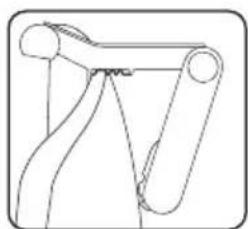
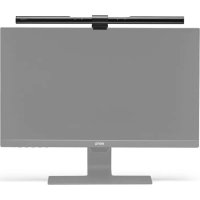
- Ziehen Sie den Clip der Lampe wie in [Abbildung A]ezeigt aus.
- Legen Sie die Lampe auf die Monitorblende [Abbildung B] wird empfohlen, die Klammer eng an den Monitorrahmen anzulegen, so dass kein sichtbarer Spalt dazwischen bleibt.
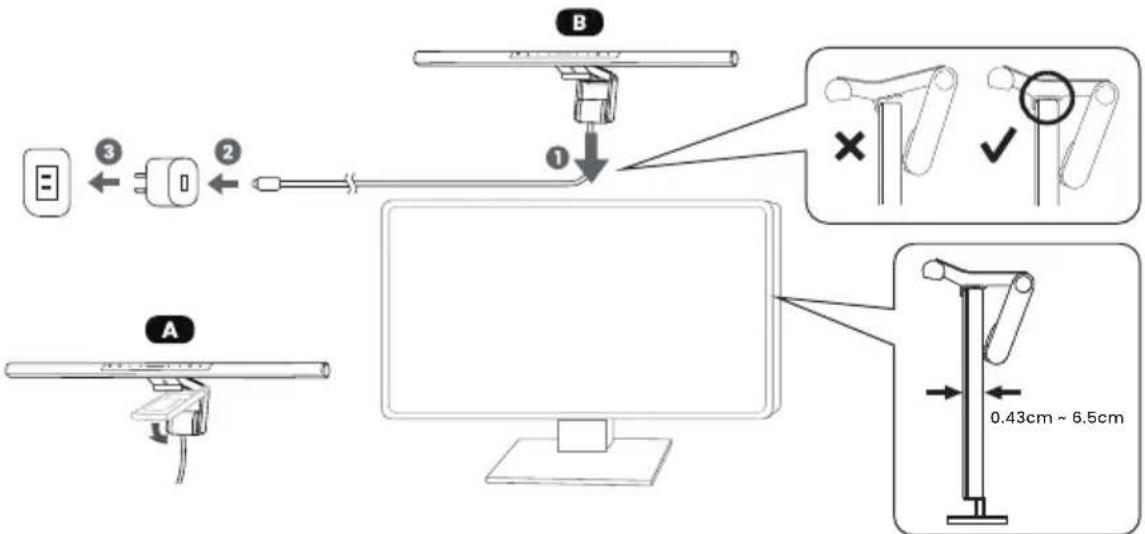

• Die Dicke des Monitorrahmens darf zwischen 0,43 cm und 6,5 cm liegen.
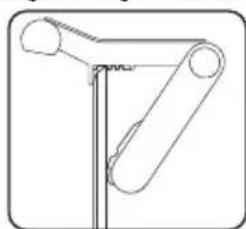
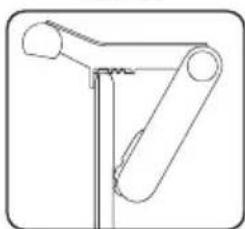
• Die nachstehenden Abbildungen zeigen, wie die Lampe an verschiedenen Monitortypen anzubringen ist:
Monitor mit
abgeschrägter Blende
Monitor mit runder
Blende
natural_image
Pure mechanical linkage diagram without any text, numbers, or symbolsGewölbter Monitor Monitor mit Wölbung auf der Rückseite
- Schließen Sie das USB-C-Netzkabel an das Netzteil an [Abbildung B 2 und stecken Sie dann das Netzteil in eine Steckdose [Abbildung B 3 Lampe schaltet sich automatisch ein.
Installation des Webcam-Zubehörs
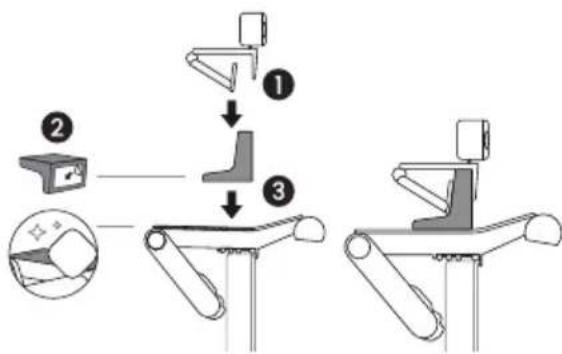
- Platzieren Sie die Webcam auf dem Webcam-Zubehör.
- Entfernen Sie das Schutzpapier von dem Klebeband auf der Unterseite des Webcam-Zubehörs.
- Reinigen Sie die obere Fläche des Clips und befestigen Sie das Zubehör an der flachen Fläche in der Mitte des Clips.

- Um das Webcam-Zubehör zu entfernen, halten Sie den oberen Teil des Zubehörs und ziehen Sie es in Richtung des Lichtrohrs.
- Um das Klebeband zu ersetzen, entfernen Sie das aktuelle Klebeband und verwenden Sie das Ersatzklebeband, das in der Box enthalten ist.
Mit den Tasten und Knöpfen am Lampenkopf können Sie verschiedene Funktionen ausführen. In der nachstehenden Abbildung finden Sie die Namen und Positionen dieser Bedienelemente:

Wenn die Lampe ausgeschaltet ist und die Umgebungshelligkeit extrem niedrig ist, erlöschen alle Anzeigeleuchten, um den Nachtschlaf des Benutzers nicht zu stören.
Ein- und Ausschalten der Lampe und Aufrufen des automatischen Dimmermodus
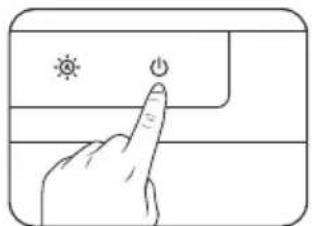
Ein- und Ausschalten der Lampe
Um die Lampe einzuschalten, tippen Sie auf die Taste Power Um die Lampe auszuschalten, tippen Sie erneut auf die Power Taste.
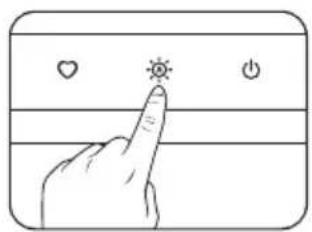
Aufrufen des automatischen Dimmermodus
Um den Auto-Dimmer-Modus zu aktivieren, tippen Sie bei eingeschalteter Lampe auf die Taste Auto-Dimmer-Modus. Die Anzeige für den automatischen
Dimmermodus leuchtet auf. Der Auto-Dimmer-Modus passt die Helligkeit der Lampe automatisch an die Lichtverhältnisse in der Umgebung an und stellt die Farbtemperatur auf 4000K ein.
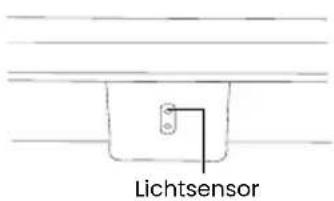
- Blockieren Sie nicht den Lichtsensor der Lampe. Andernfalls funktioniert der automatische Dimmermodus nicht richtig.
- Wenn der automatische Dimmermodus aktiviert ist, überwacht die Lampe die Umgebungslichtbedingungen und passt die Helligkeit dynamisch an.
- Der Auto-Dimmer-Modus wird automatisch beendet und die Auto-Dimmer-Modus-Anzeige erlischt, wenn Sie die Helligkeit oder Farbtemperatur manuell einstellen.
Manuelles Einstellen von Helligkeit und Farbtemperatur
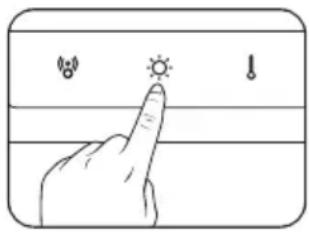
Einstellen der Helligkeit
- Tippen Sie bei eingeschalteter Lampe auf die Taste für die Helligkeitseinstellung. Die Anzeige für die Helligkeitsanpassung leuchtet auf.
- Tippen Sie auf die Taste um die Helligkeit zu verringern, oder tippen Sie auf die Taste um sie zu erhöhen. Sie können aus 16 Helligkeitsstufen wählen.

- Wenn die Stromversorgungskapazität bis zu 5V 1,5A beträgt, stehen nur 14 Helligkeitsstufen zur Einstellung zur Verfügung.
- Wenn die Stromversorgungskapazität bis zu 5V 0,9A beträgt, stehen nur 8 Helligkeitsstufen zur Einstellung zur Verfügung.
- Wenn die Stromversorgungskapazität weniger als 5V 0,9A beträgt, funktioniert die Lampe nicht ordnungsgemäß. Verwenden Sie den mitgelieferten AC-Netzadapter oder schließen Sie ihn an eine andere Stromversorgung an, die 5V 2A entspricht, um die Leistung der Lampe zu optimieren.
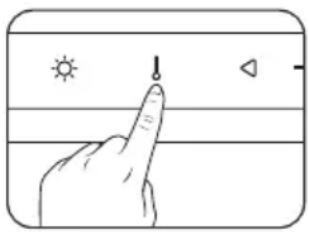
Einstellen der Farbtemperatur
- Tippen Sie bei eingeschalteter Lampe auf die Taste für die Farbtemperatureinstellung ♩Die Anzeige für die Farbtemperatureinstellung ♩leuchtet auf.
- Tippen Sie auf die Taste ▶ um eine höhere Farbtemperatureinstellung zu wählen, oder tippen Sie auf die Taste ▶ um eine niedrigere Einstellung zu wählen. Sie können aus 8 Farbtemperatureinstellungen wählen: 6500K (Tageslicht), 5700K (Kaltweiß), 5000K, 4500K (Neutralweiß), 4000K, 3500K (Warmweiß), 3000K und 2700K (Weichweiß).

Bei einer plötzlichen Unterbrechung der Stromversorgung kehrt die Lampe automatisch zu den Einstellungen zurück, die sie vor dem Stromausfall hatte, sobald die Stromversorgung wiederhergestellt ist.
- Wenn die Lampe vor dem Stromausfall eingeschaltet war, schaltet sie sich nach der Wiederherstellung der Stromversorgung automatisch ein und stellt die Helligkeits- und Farbtemperatureinstellungen vor dem Stromausfall wieder her.
- Wenn die Lampe vor dem Stromausfall ausgeschaltet war, bleibt sie nach der Wiederherstellung der Stromversorgung ausgeschaltet.
Ein- und Ausschalten der Anwesenheitserkennungsfunktion
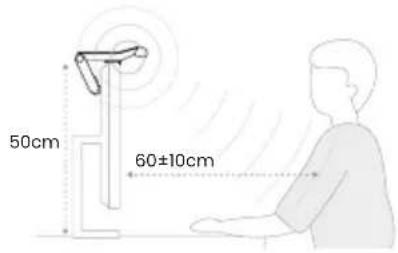
Mit der Anwesenheitserkennungsfunktion kann die Lampe automatisch eingeschaltet werden, wenn der Benutzer den Erkennungsbereich betritt (siehe Abbildung).
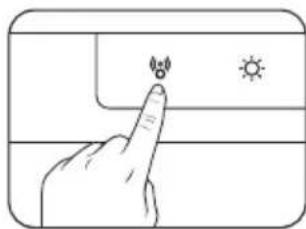
- Um die Anwesenheitserkennung einzuschalten, tippen Sie auf die Taste Anwesenheitserkennung. Die Anzeige für die Anwesenheitserkennung leuchtet auf.
- Um die Funktion auszuschalten, tippen Sie erneut auf die Taste Anwesenheitserkennung. Die Anzeige erlischt.

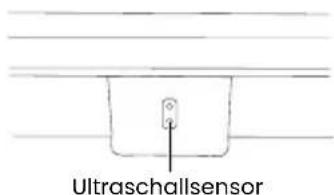
- Mit dem Ultraschallsensor, der sich 50 cm über dem Schreibtisch befindet, erkennt sie einen Bereich von 60 ± 10 cm vor dem Bildschirm und verfügt über eine kegelförmige Erfassungsform.
- Wenn die Funktion für Anwesenheitserkennung eingeschaltet ist und der Benutzer den Erkennungsbereich für mehr als 5 Minuten verlässt, schaltet sich die Lampe automatisch aus, um Energie zu sparen.
- Wenn Sie bei eingeschalteter Anwesenheitserkennung die Lampe manuell ausschalten, wird die Anwesenheitserkennung vorübergehend deaktiviert und die Anzeige für die Anwesenheitserkennung (g) blinkt etwa 30 Sekunden lang. Wenn die Anzeige aufhört zu blinken, wird die Anwesenheitserkennungsfunktion wieder aktiviert und die Lampe schaltet sich ein, wenn Sie sich noch im Erfassungsbereich befinden.
- Blockieren Sie nicht den Ultraschallsensor der Lampe. Andernfalls funktioniert die Anwesenheitserkennungsfunktion nicht richtig.
- Stecken Sie keine Gegenstände in den Ultraschallsensor, um Fehlfunktionen zu vermeiden.
- Die Präsenzkennungsfunktion basiert auf der Bewegungserfassung. Wenn Benutzer mehr als 5 Minuten lang eine feste Haltung vor dem Bildschirm einnehmen, beispielsweise beim Ansehen von Videos, kann es dazu führen, dass der Sensor keine Bewegung erkennt und anschließend das Licht ausschaltet.
- Der ScreenBar Pro verwendet einen Ultraschallsensor, um An- und Abwesenheit zu erkennen. Dabei werden hochfrequente Schallwellen ausgesendet und die reflektierten Signale analysiert, um die Entfernung und Bewegung von Objekten zu bestimmen, wodurch das Licht automatisch gesteuert wird. Bestimmte Umgebungsfaktoren wie Temperaturschwankungen durch Heiz- oder Kühlsysteme oder Vibrationen von Luftbefechtern können jedoch die Genauigkeit der Erkennung beeinträchtigen und möglicherweise unerwartete Lichtaktivierungen auslösen.
Modus Mein Favorit

Nachdem Sie die Helligkeit und die Farbtemperatur der Lampe manuell eingestellt haben, können Sie sie mit dieser Funktion als Ihren Lieblingsmodus speichern.
- Stellen Sie die Helligkeit und Farbtemperatur der Lampe nach Ihren Wünschen ein.
- Wenn Sie fertig sind, tippen Sie auf die Taste Modus Mein Favorit 🚙️ und halten Sie sie etwa 3 Sekunden lang gedrückt. Die Anzeigen für die Helligkeitseinstellung ⚙️, die
Farbtemperatureinstellung !, den automatischen Dimmermodus und den Modus Mein Favorit blinkt dreimal auf, um anzuzeigen, dass die Einstellung erfolgreich eingespeichert wurde.
Tippen Sie zum Aufrufen des Modus Mein Favorit auf die Taste "Mein Favorit".
Wartung und Fehlersuche
- Schalten Sie die Lampe zunächst aus und trennen Sie sie vom Netzadapter oder USB-Anschluss. Wenn Sie die Lampe reinigen, wischen Sie Schlieren oder Staub mit einem weichen, fusselfreien Tuch ab, das leicht mit einem milden Reinigungsmittel angefeuchtet ist. Verwenden Sie keinen Alkohol oder andere chemische Lösungsmittel wie Kerosin, Naphtha usw., da das Gehäuse der Lampe dadurch beschädigt werden kann.
- Spülen Sie die Lampe oder eines ihrer Bauteile nicht direkt mit Wasser ab.
- Wenn sich die Lampe nicht einschaltet, stellen Sie sicher, dass es keine losen Verbindungen zwischen dem USB-Netzkabel, dem Netzteil und dem USB-C-Anschluss gibt.
- Wenn das Problem weiterhin besteht, wenden Sie sich bitte an die Verkaufsstelle, um Hilfe zu erhalten.
| Lichtquelle Modell | Strom (W) | Leuchtkraft Lichtstrom (lm) | CCT (K) Dim | Wirkungsgrad Klasse | Gewogene Energie Energieverbrauch (Ec) kWh/100 0h | L_70B_50 Lebensdauer (h) | QR code | |
| Lichtquelle-Vorderseite | 7 900 | 2700/4000/65 | 00 Yes E 7 50000 |
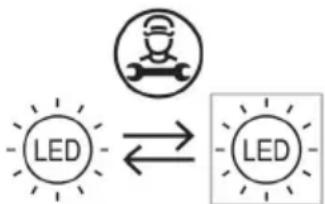
- Dieses Produkt enthält eine Vorderlichtquelle der Energieeffizienzklasse E.
• Die Lichtquelle (nur LED) kann von einem Fachmann ausgetausch.
flowchart
graph LR
    A["LED"] <--> B["LED"]
Technische Daten
| Modell CR21_C | |
| AC-Eingang | 100-240V AC, 50/60Hz (US/JP)220-240V AC, 50/60Hz (EU/UK) |
| Max. Leistungsaufnahme Max. 8,5W | |
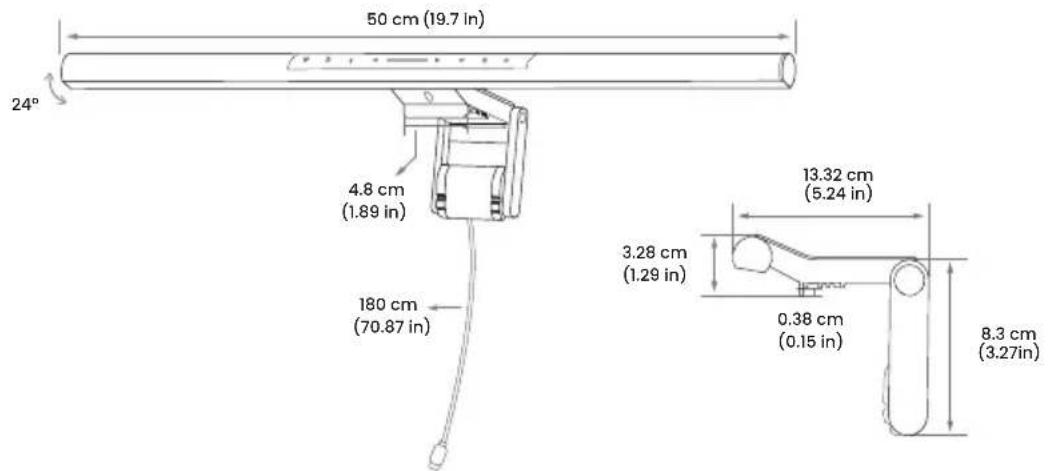
| Abmessungen (Breite x Tiefe x Höhe) 50 | x 13,5 x 9,2 cm |
| Modellnummer des Netzteils | PS15J050K3000UC (US/JP)PS15K050K3000Z (EU/UK) |
Contenu du colis
Richtlinie zur Entsorgung von Elektro- und Elektronik-Altgeräten bzw. Batterien durch Benutzer in Privathaushalten innerhalb der Europäischen Union.
Das Symbol auf der Produktverpackung zeigt an, dass dieses Gerät nicht mit dem normalen Hausmüli entsorgt werden darf. Sie müssen ihr Altgerät bzw. Batterien bei der zuständigen Rücknahmestelle für Elektro- und Elektronikmüll bzw. Batterien abgeben. Weitere Informationen über das Recycling dieses Geräts bzw. Batterien erhalten Sie von ihren örtlichen Behörden, Ihrem Fachhändler oder der lokalen Rücknahmestelle. Fachgerechtes Wertstoffrecycling spart nicht nur wertvolle Ressourcen, sondern schützt auch Umwelt und Gesundheit.
Informationen zum Recycling: Einzelheiten finden Sie unter https://www.beng.com/en-us/support/recycling/global-recycle.html


KONFORMITÄTSERKLÄRUNG
Dieses Gerät erfüllt die Voraussetzungen, welche in den Richtlinien zur Angleichung der Rechtsvorschriften der Mitgliedstaaten in Bezug auf elektromagnetische Kompatibilität (2004/108/EC), Niederspannungsrichtlinie (2006/95/EC), Beschränkung der Verwendung bestimmter gefährlicher Stoffe in Elektro- und Elektronikgeräten (2011/65/EU), Türkische EEE-Direktive, Kommissionreglementierung (EC) Nr. 1275/2008 zur Ausführung der Direktive 2005/32/EC des Europaparlamentes und des Rats für Öko-Design-Voraussetzungen für Stromverbrauch im Standby- und Aus-Modus von Elektro- und Elektronikgeräten für den Heim- und Bürogebrauch und die Verordnung (EC) Nr. 1194/2012 der Kommission zur Durchführung der Richtlinie 2009/125/EG des Europäischen Parlaments und es Rats zu Etablierung eines Rahmens zum Aufstellen von Voraussetzungen für Öko-Designs für Energie verbrauchende Produkte aufgestellt wurden.
Français
- Sicherheitshinweise
- Einbau
- Installation des Webcam-Zubehörs
- Ein- und Ausschalten der Lampe und Aufrufen des automatischen Dimmermodus
- Ein- und Ausschalten der Lampe
- Aufrufen des automatischen Dimmermodus
- Manuelles Einstellen von Helligkeit und Farbtemperatur
- Einstellen der Helligkeit
- Einstellen der Farbtemperatur
- Ein- und Ausschalten der Anwesenheitserkennungsfunktion
- Modus Mein Favorit
- Wartung und Fehlersuche
- Technische Daten
- Contenu du colis
- KONFORMITÄTSERKLÄRUNG
- Français
Marke : BENQ
Modell : ScreenBar Pro
Kategorie : Lampe