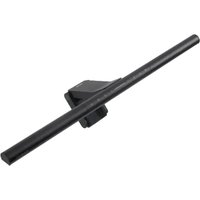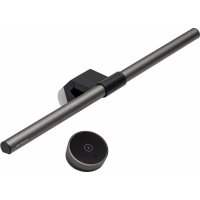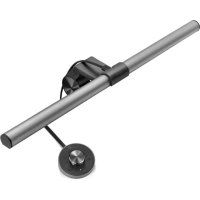
ScreenBar Halo 2 - Lampe BENQ - Kostenlose Bedienungsanleitung
Finden Sie kostenlos die Bedienungsanleitung des Geräts ScreenBar Halo 2 BENQ als PDF.



Benutzerfragen zu ScreenBar Halo 2 BENQ
0 Frage zu diesem Gerät. Beantworten Sie die, die Sie kennen, oder stellen Sie Ihre eigene.
Eine neue Frage zu diesem Gerät stellen
Laden Sie die Anleitung für Ihr Lampe kostenlos im PDF-Format! Finden Sie Ihr Handbuch ScreenBar Halo 2 - BENQ und nehmen Sie Ihr elektronisches Gerät wieder in die Hand. Auf dieser Seite sind alle Dokumente veröffentlicht, die für die Verwendung Ihres Geräts notwendig sind. ScreenBar Halo 2 von der Marke BENQ.
BEDIENUNGSANLEITUNG ScreenBar Halo 2 BENQ
Das Paket sollte die folgenden Artikel enthalten. Wenn etwas fehlt oder beschädigt ist, kontaktieren Sie bitte umgehend den Händler.
- 1 x ScreenBar Halo 2 Lampe (mit USB-C-Stromkabel)
• 1 x Drahtloser Controller
• 1 x Schnellstartanleitung
• 1 x Garantieinformationen
- 1x Netzadapter
• 1 x Webcam-Zubehör

Die Abbildungen in dieser Anleitung dienen nur zu Ihrer Information und können vom tatsächlichen Produkt abweichen.
Sicherheitswarnungen
- Verwenden Sie nur den mitgelieferten Netzadapter oder einen zertifizierten USB-C-Netzadapter (5V DC, 3A oder höher) mit dieser Lampe. Andernfalls funktioniert die Lampe nicht ordnungsgemäß und es kann sogar zu einem Brand kommen.
- Platzieren oder hängen Sie keine Gegenstände auf dieser Lampe, um Funktionsstörungen zu vermeiden.
- Führen Sie das USB-C-Stromkabel so, dass es nicht durch darauf platzierte oder dagegen gedrückte Gegenstände eingeklemmt wird.
- Wenn die Lampe längere Zeit nicht benutzt wird, ziehen Sie das USB-C-Stromkabel aus dem USB-Anschluss und schalten Sie den drahtlosen Controller aus.
• Die Monitorlampe ist nur für den Innenbereich geeignet. - Der drahtlose Controller dieser Lampe hat eine eingebaute wiederaufladbare Lithiumbatterie. Beachten Sie bei der Verwendung dieser Lampe Folgendes:
- Lassen Sie den drahtlosen Controller nicht fallen, schlagen oder in einer Umgebung mit hoher/niedriger Temperatur (z.B. in der Nähe einer Feuer-/Wärmequelle oder in einem geschlossenen Auto unter der Sonne) liegen, um Schäden an der Batterie oder Überhitzung zu vermeiden, was einen Brand oder eine Explosion verursachen könnte.
- Wenn der drahtlose Controller längere Zeit nicht verwendet wird, laden Sie ihn mindestens einmal im Monat auf oder schalten Sie den Netzschalter auf der Unterseite des drahtlosen Controllers auf "OFF", um eine Beschädigung der Batterie durch vollkommene Entladung zu vermeiden.
- Wiederaufladbare Batterien sind Verbrauchsmaterialien, und es ist normal, dass ihre Kapazität im Laufe der Zeit und mit der Anzahl der Ladevorgänge allmählich abnimmt.
- Beim Fliegen beachten Sie, dass diese Lampe im Handgepäck und nicht im aufgegebenen Gepäck mitgeführt werden muss.
- Diese Lampe ist nicht für die Stromversorgung über USB-A-Anschlüsse geeignet. Eine unzureichende Stromversorgung führt zum Flackern der Lampe.
- Wenn diese Lampe von einem anderen Gerät als dem mitgelieferten Netzadapter, wie z.B. einem Monitor, Laptop, Desktop, USB-Hub usw., mit Strom versorgt wird, kann sie aufgrund unzureichender Stromversorgung anfällig für Störungen sein. Verwenden Sie in diesem Fall den mitgelieferten Netzadapter.

- Wenn Sie auf die folgenden Situationen stoßen, ziehen Sie bitte sofort das USB-C-Stromkabel aus dem USB-Anschluss und suchen Sie Unterstützung bei einem autorisierten Servicepartner oder qualifizierten Techniker:
- Wenn das Gehäuse dieser Lampe beschädigt ist
- Wenn diese Lampe einen unüblichen Geruch abgibt
- Wenn die LED-Lichtquelle unnormal flackert
-
Wenn das Stromkabel beschädigt ist oder die Drähte sichtbar sind
-
Setzen Sie die Monitorlampe nicht feuchten Umgebungen (wie Badezimmern oder im Freien) aus, um Kurzschlüsse und Unfälle zu vermeiden.
- Diese Lampe ist nur für den Innenbereich geeignet, verwenden Sie sie nicht im Freien.
- Es ist strengstens untersagt, Teile oder Komponenten dieser Lampe zu zerlegen. Andernfalls kann dies zu einem Unfall führen und die Produktgarantie erlischt.
Montage
Installation der Lampe
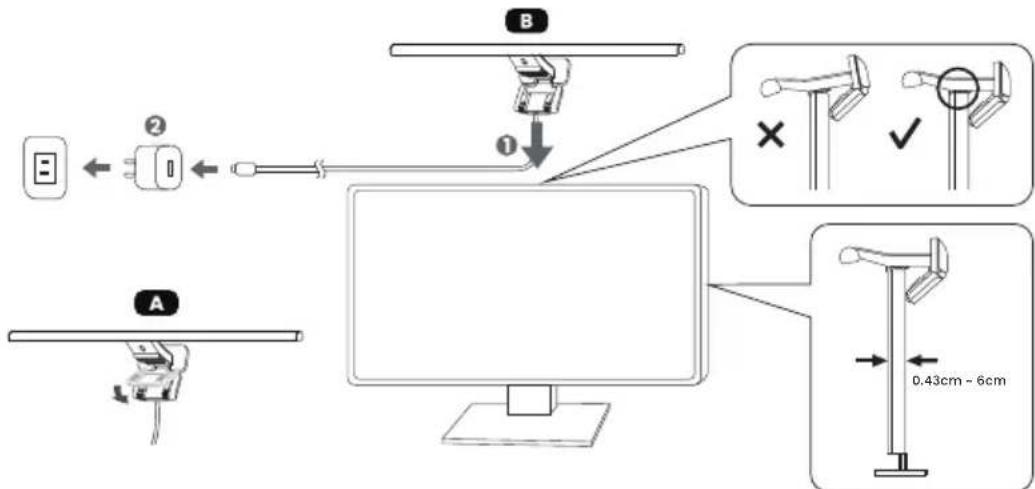
- Öffnen Sie die Klemme der Lampe wie in [Abbildung A ezeigt.
- Legen Sie die Lampe auf den Monitorrahmen [Abbildung B] wird empfohlen, die Klemme eng am Monitorrahmen anzubringen, damit kein sichtbarer Spalt dazwischen bleibt.
text_image
B ① ② E ← A × ✓ 0.43cm - 6cm- Schließen Sie das USB-C-Stromkabel an den mitgelieferten Netzadapter an und stecken Sie ihn in eine Steckdose [Abbildung B 2]

• Die Dicke des Monitorrahmens muss im Bereich von 0,43 cm bis 6 cm liegen.
- Schauen Sie auf die folgenden Abbildungen, um zu erfahren, wie die Lampe an verschiedenen Monitorarten installiert wird:
Monitor mit
abgeschrägtem
Rahmen
Monitor mit rundem Rahmen
Curved Monitor
Monitor mit Wölbung auf der Rückseite
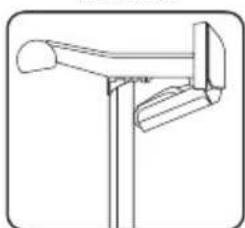
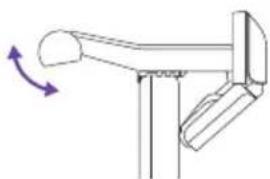
- Sie können das Licht mit einem geeigneten Winkel einstellen, indem Sie den Lampenkörper justieren.
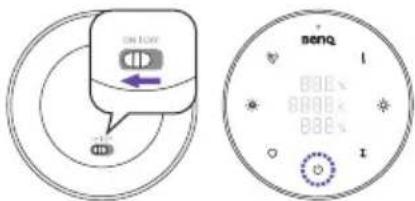
- Schieben Sie den Netzschalter an der Unterseite des drahtlosen Controllers auf ON. Tippen Sie dann auf die Power-Taste 🔊 auf der Vorderseite, um diesen zu verwenden.
text_image
ON NOW neng 000x 0000x 000xWenn der drahtlose Controller längere Zeit nicht verwendet wird, schieben Sie den Netzschalter an der Unterseite des wireless Controllers auf OFF.
Installation des Webcam-Zubehörs
- Platzieren Sie die Webcam auf dem Webcam-Zubehör.
- Entfernen Sie das Schutzpapier von dem Klebeband auf der Unterseite des Webcam-Zubehörs.
- Reinigen Sie die obere Fläche des Clips und befestigen Sie das Zubehör an der flachen Fläche in der Mitte des Clips.
- Um das Webcam-Zubehör zu entfernen, halten Sie den oberen Teil des Zubehörs und ziehen Sie es in Richtung des Lichtrohrs.

flowchart
graph TD
    A["Device Input"] --> B{Measurement}
    B -->|①| C["Anatomical Measurement"]
    B -->|②| D["Hand Placement"]
    C --> E["Positioning"]
    E --> F["Post-Acturing"]
- Um das Klebeband zu ersetzen, entfernen Sie das aktuelle Klebeband und verwenden Sie das Ersatzklebeband, das in der Box enthalten ist.
Aufladen des drahtlosen Controllers
Verwenden Sie ein USB-C-Kabel (nicht im Lieferumfang enthalten), um den USB-C-Anschluss des drahtlosen Controllers mit dem mitgelieferten Netzadapter oder einer zertifizierten USB-C-Stromversorgung (5V DC/1A oder höher) zu verbinden, um mit dem Laden des Controllers zu beginnen.
- Beim Laden leuchtet die Stromanzeige des drahtlosen Controllers rot.
- Bei vollständiger Aufladung leuchtet die Stromanzeige grün.
- Wenn die Stromanzeige rot blinkt, während der Controller verwendet wird, ist der Akkustand zu niedrig. Laden Sie den Controller so schnell wie möglich auf.
- Wenn die Stromanzeige während des Ladevorgangs abwechselnd rot und grün blinkt, deutet dies auf ein abnormales Laden hin. Verwenden Sie den mitgelieferten Netzadapter oder ersetzen Sie das USB-C-Ladekabel. Wenn das Blinken anhält, stoppen Sie das Laden und suchen Sie Unterstützung bei einem autorisierten Servicepartner oder einem qualifizierten Techniker.
- Es wird nicht empfohlen, den drahtlosen Controller über einen USB-A-Anschluss aufzuladen. Eine unzureichende Stromversorgung führt dazu, dass die Stromanzeige blinkt.
- Schließen Sie den drahtlosen Controller an einen USB-C-Anschluss an, der mehr als 5V DC/1A Strom liefert, um ein ordnungsgemäßes Laden sicherzustellen.

text_image
Stromanzeige
text_image
benq I 000 0000 000 I- Der drahtlose Controller kann nicht als mobile Stromquelle verwendet werden. Schließen Sie kein anderes Gerät an den USB-C-Ladeanschluss des drahtlosen Controllers an.
- Bei vollständiger Aufladung bietet der drahtlose Controller etwa 3 Monate Standby-Zeit.
- Wenn der Akku leer ist, dauert es etwa 120 Minuten, um den Akku über einen USB-C-Anschluss mit einer Stromquelle von 5V DC/1A oder höher vollständig aufzuladen.
- Wenn Sie den drahtlosen Controller während des Ladevorgangs verwenden, dauert es länger als 120 Minuten, um den Akku aufzuladen.
- Wenn während des Ladevorgangs eines der folgenden Bedingungen auftritt, brechen Sie das Laden sofort ab: Flüssigkeitsaustritt, ungewöhnlicher Geruch, abnormale Hitze, Verformung des Aussehens usw.
Bedienungsanleitung
Einschalten/Ausschalten der Lampe und Wechseln der Lichtmodi
Ein-/Ausschalten
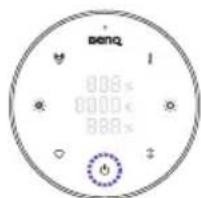
text_image
benq 008x 0000x 888xTippen Sie auf die Power-Taste ☐ um die Lampe einzuschalten. Tippen Sie erneut auf die Power-Taste ⏻, um die Lampe auszuschalten.
Steuerung des Lichtmodus
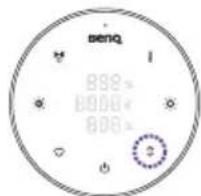
text_image
benq 800A 800B 800CTippen Sie auf die Lichtmodus-Schalter-Taste ↩, um zwischen den folgenden drei Lichtmodi zu wechseln:
Vorderlicht an > Umgebungslicht an > Beide Lichter an
Automatischer Dimmmodus
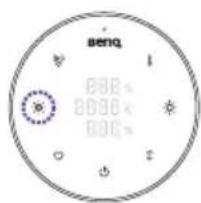
text_image
benq 888 8888 898Tippen Sie auf die Automatischer Dimmodus-Taste um in diesen Modus zu wechseln. Die Anzeige leuchtet auf, wenn der Modus aktiviert ist. Im automatischen Dimmodus passt die Lampe ihre Helligkeit automatisch an die Umgebungsbeleuchtung an und stellt die Farbtemperatur auf 4000K ein.

- Vermeiden Sie es, den Lichtsensor, der sich an der Lampe befindet, abzudecken, um sicherzustellen, dass der automatische Dimmmodus korrekt funktioniert.
- Der automatische Dimmmodus wird automatisch deaktiviert, wenn Sie die Helligkeit oder die Farbtemperatur anpassen oder die Lichtmodi wechseln. Die Anzeige des automatischen Dimmmodus wird ausgeschaltet, wenn der Modus deaktiviert ist.
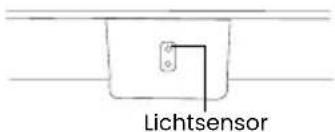
text_image
LichtsensorHelligkeits- und Farbtemperaturanpassung
Helligkeitssteuerung
Dunkel Hell
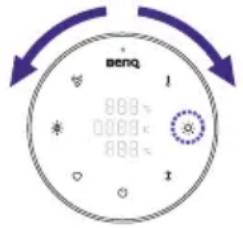
text_image
benq 800- 800- 800- 1 2 3 4 5 6 7 8 9 10 11 12 13 14 15 16 17 18 19 20 21 22 23 24 25 26 27 28 29 30 31 32 33 34 35 36 37 38 39 40 41 42 43 44 45 46 47 48 49 50 51 52 53 54 55 56 57 58 59 60 61 62 63 64 65 66 67 68 69 70 71 72 73 74 75 76 77 78 79 80- Schalten Sie die Lampe ein und tippen Sie auf die Lichtmodus-Taste Jum das Licht auszuwählen, das angepasst werden soll.
- Tippen Sie auf die Helligkeitsanpassung-Taste ☐. Die Anzeige für die Helligkeitsanpassung leuchtet auf. Drehen Sie den Einstellring, um die Helligkeit anzupassen: Drehen Sie den Einstellring im Uhrzeigersinn, um die Helligkeit zu erhöhen, oder drehen Sie den Einstellring gegen den Uhrzeigersinn, um die Helligkeit zu verringern. Der aktuelle Helligkeitswert wird in Echtzeit auf dem Anzeigebereich angezeigt. Sie können die Helligkeit in einem Bereich von 1 bis 100 anpassen.
Farbtemperatursteuerung
Warm Kalt

text_image
rm Kalt senq 838s 838s 838sMit eingeschalteter Lampe tippen Sie auf die Taste zur Farbtemperatur. Die Anzeige für die Farbtemperaturanpassung leuchtet auf. Drehen Sie den Einstellring am Controller, um die Farbtemperatur anzupassen: Drehen Sie den Einstellring im Uhrzeigersinn, um die Farbtemperatur zu erhöhen, oder drehen Sie den Einstellring gegen den Uhrzeigersinn, um die Farbtemperatur zu verringern. Der aktuelle Farbtemperaturwert wird in Echtzeit auf dem Anzeigebereich angezeigt. Sie können die Farbtemperatur von 2700K bis 6500K in 25iger Schritten anpassen.
Die Farbtemperatureinstellungen der Front- und Umgebungslichter sind identisch und können nicht unabhängig voneinander angepasst werden.
Wenn die Stromversorgung plötzlich unterbrochen wird, kehrt die Lampe bei Wiederherstellung der Stromversorgung automatisch zu ihren Einstellungen vor der Stromunterbrechung zurück.
- Wenn die Lampe vor der Stromunterbrechung eingeschaltet war, wird sie bei Wiederherstellung der Stromversorgung automatisch eingeschaltet und merkt sich die Helligkeit und Farbtemperatur vor der Stromunterbrechung.
- Wenn die Lampe vor der Stromunterbrechung ausgeschaltet war, bleibt sie beim Wiederherstellen der Stromversorgung ausgeschaltet.
Einschalten/Ausschalten der Anwesenheitserkennung

text_image
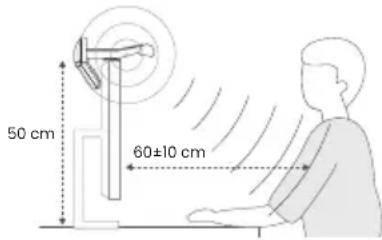
50 cm 60±10 cmDie Anwesenheitserkennungsfunktion ermöglicht es, dass das Licht automatisch eingeschaltet wird, wenn der Benutzer den Erfassungsbereich betritt (wie in der Abbildung dargestellt).

text_image
benq 800x 800x 800x 1-
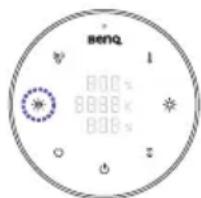
Mit eingeschalteter Lampe drücken und halten Sie die Anwesenheitserkennung-Taste (für 6 Sekunden. Die Anzeige der Anwesenheitserkennung blinkt.
-
Drehen Sie den Einstellring, um die Erkennungszeit einzustellen: Drehen Sie den Einstellring im Uhrzeigersinn, um die Erkennungszeit zu verlängern, oder drehen Sie den Einstellring gegen den Uhrzeigersinn, um die Erkennungszeit zu verkürzen. Die aktuelle Einstellung der Erkennungszeit wird in Echtzeit auf dem Anzeigebereich angezeigt. Sie können die Erkennungszeiteinstellung auf 3, 5, 10 und 15 Minuten anpassen.
-
Wenn Sie mit der Einstellung der Erkennungszeit fertig sind, tippen Sie erneut auf die Anwesenheitserkennungs-Taste (☐). Die Anzeige der Anwesenheitserkennung und die Power-Anzeige blinken. Wenn sie aufhören zu blinken, bedeutet dies, dass die Einstellung gespeichert wurde.

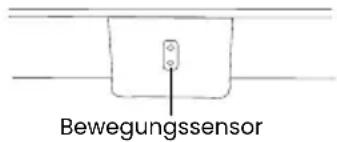
- Der Bewegungssensor erkennt einen Bereich von 60±10 cm vor dem Bildschirm in einer Höhe von 50 cm über dem Tisch.
- Wenn die Anwesenheitserkennung aktiviert ist, wird das Licht automatisch nach 5 Minuten ausgeschaltet, nachdem der Benutzer den Erfassungsbereich verlassen hat, um Energie zu sparen.
- Wenn die Anwesenheitserkennung aktiviert ist, blinkt die Anzeige für die Anwesenheitserkennung 30 Sekunden lang, nachdem das Licht manuell ausgeschaltet wurde, während dieser Zeit wird die automatische Ein/Aus-Funktion der Anwesenheitserkennung ausgesetzt. 30 Sekunden später schaltet sich die Anzeige aus und die automatische Ein/Aus-Funktion der Anwesenheitserkennung wird wieder normal. Das Licht wird wieder automatisch eingeschaltet, wenn Sie sich zu diesem Zeitpunkt noch im Erfassungsbereich befinden.
- Verhindern Sie, dass irgendwelche Gegenstände den Ultraschallsensor am Lampenkopf blockieren oder abdecken, um sicherzustellen, dass die Anwesenheitserkennung ordnungsgemäß funktioniert.
- Stecken Sie keine spitzen Gegenstände in den Ultraschallsensor, da dies die Erkennungsfunktion beeinträchtigen könnte.
- Die Anwesenheitserkennung basiert auf der Bewegungserkennungstechnologie. Wenn Sie über einen längeren Zeitraum in fester Position vor dem Bildschirm einen Film ansehen, kann der Sensor deuten, dass niemand anwesend ist, und die Lampe ausschalten.
text_image
BewegungssensorMein Lieblingsmodus
Einrichten meines Lieblingsmodus
-
Passen Sie die Helligkeit, die Farbtemperatur und den Lichtmodus der Lampe an.
-
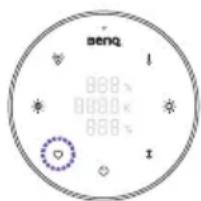
Halten Sie die Mein Lieblingsmodus-Taste ♥ etwa 3 Sekunden lang gedrückt. Die Anzeigen für Helligkeit, Farbtemperatur und den Auto-Dimming-Modus blinken dreimal gleichzeitig, um anzuzeigen, dass die Einstellungen erfolgreich gespeichert wurden.
Verwendung der Favoriteneinstellung
Tippen Sie auf die Mein Lieblingsmodus-Taste ♥, um in diesen Modus zu wechseln.
Koppeln und Verbinden mehrerer ScreenBar Halo 2 Lampen
Sie können einen wireless Controller mit mehreren ScreenBar Halo 2 Lampen koppeln und verbinden, um gleichzeitig zu arbeiten. Wenn der Abstand zwischen dem Controller und den Monitorlampen weniger als 1 Meter beträgt, ändern sich die Einstellungen dieser Lampen gleichzeitig.

-
Ziehen Sie das USB-C Netzkabel ab.
-
Stellen Sie sicher, dass die Power-Anzeige leuchtet (der drahtlose Controller ist aktiviert) sowie der drahtlose Controller sich innerhalb von 1 Meter von der Lampe befindet.
-
Halten Sie die Mein Lieblingsmodus-Taste ♥ gedrückt und tippen Sie dann 5 Sekunden lang auf die Taste zur
Farbtemperaturanpassung ! Sie sehen, dass die Funktionsanzeigen am drahtlosen Controller gleichzeitig zu blinken beginnen.
- Nachdem die Anzeigen zu blinken beginnen, decken Sie den Lichtsensor (auf der Rückseite des Lampenkopfs) der Lampe ab, die Sie koppeln möchten, und schließen Sie

innerhalb von 30 Sekunden das USB-C Netzkabel wieder an. Wenn der drahtlose Controller und die Lampen erfolgreich gekoppelt und verbunden sind, schalten sich alle Anzeigen aus und der drahtlose Controller geht in den Schlafmodus.
Wartung und Fehlersuche
- Schalten Sie zuerst die Monitorlampe aus und ziehen Sie das USB-Kabel der Lampe ab. Wenn Sie die Lampe reinigen, wischen Sie eventuelle Flecken oder Staub mit einem weichen, microfasser Tuch ab, das leicht mit einem milden Reinigungsmittel angefeuchtet ist. Verwenden Sie kein Alkohol oder andere chemischen Lösungsmittel wie Kerosin, Naphtha usw., da das Gehäuse der Lampe beschädigt werden könnte.
- Spülen Sie die Lampe oder eines ihrer Komponenten nicht direkt mit Wasser ab.
- Wenn die Lampe nicht einschaltet oder auflädt, stellen Sie sicher, dass der Akkustand des drahtlosen Controllers ausreichend ist und die Lampe ordnungsgemäß installiert ist.
- Wenn das Problem weiterhin besteht, wenden Sie sich bitte an den Hersteller.
| Lichtquelle Modell | Strom (W) | Leuchtkraft Lichtstrom (lm) | CCT (K) Dim | Wirkungsgrad Klasse | Gewogene Energie Energieverbrauch (Ec) kWh/100 0h | L_70B_50 Lebensdauer (h) | QR code | |
| Lichtquelle-Vorderseite | 7 900 | 2700/4000/65 | 00 Yes E 7 50000 | |||||
| Lichtquelle-Rückseite | 3.5 550 | 2700/4000/6 | 500 Yes D 4 50000 |
- Dieses Produkt enthält eine Vorderlichtquelle der Energieeffizienzklasse E.
- Dieses Produkt enthält eine Rücklichtquelle der Energieeffizienzklasse D.
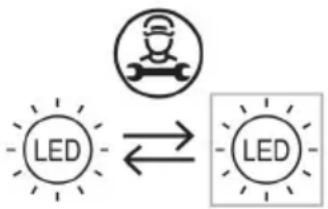
• Die Lichtquelle (nur LED) kann von einem Fachmann ausgetausch.
| Modell CR23_C | |
| Eingang der Lampe 5V 15W Max. | --- |
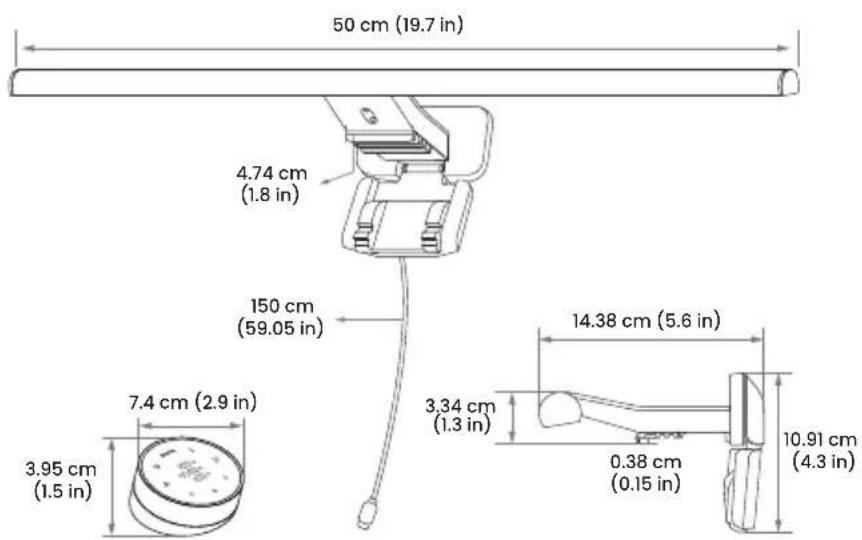
| Abmessungen (Breite x Tiefe x Höhe) | 50 x 14,3 x 10,9 cm |
| Modellnummer und Eingang des Netzadapters | PS15J050K3000UC, 100-240V AC, 50/60Hz, Max. 0.5A or PS15K050K3000Z, 220-240V AC, 50/60Hz, Max. 0.5A |
text_image
50 cm (19.7 in) 4.74 cm (1.8 in) 150 cm (59.05 in) 7.4 cm (2.9 in) 3.95 cm (1.5 in) 14.38 cm (5.6 in) 3.34 cm (1.3 in) 0.38 cm (0.15 in) 10.91 cm (4.3 in)Automatische dimmodus
text_image
benq 800 x 8888 x 800 xAktivera/Inaktivera närvarodetektionsfunktionen
text_image
50 cm 60±10 cmRichtlinie zur Entsorgung von Elektro- und Elektronik-Altgeräten bzw. Batterien durch Benutzer in Privathaushalten innerhalb der Europäischen Union.
Das Symbol auf der Produktverpackung zeigt an, dass dieses Gerät nicht mit dem normalen Hausmüli entsorgt werden darf. Sie müssen ihr Altgerät bzw. Batterien bei der zuständigen Rücknahmestelle für Elektro- und Elektronikmüll bzw. Batterien abgeben. Weitere Informationen über das Recycling dieses Geräts bzw. Batterien erhalten Sie von ihren örtlichen Behörden, Ihrem Fachhändler oder der lokalen Rücknahmestelle. Fachgerechtes Wertstoffrecycling spart nicht nur wertvolle Ressourcen, sondern schützt auch Umwelt und Gesundheit.
Informationen zum Recycling: Einzelheiten finden Sie unter https://www.beng.com/en-us/support/recycling/global-recycle.html


KONFORMITÄTSERKLÄRUNG
Dieses Gerät erfüllt die Voraussetzungen, welche in den Richtlinien zur Angleichung der Rechtsvorschriften der Mitgliedstaaten in Bezug auf elektromagnetische Kompatibilität (2004/108/EC), Niederspannungsrichtlinie (2006/95/EC), Beschränkung der Verwendung bestimmter gefährlicher Stoffe in Elektro- und Elektronikgeräten (2011/65/EU), Türkische EEE-Direktive, Kommissionreglementierung (EC) Nr. 1275/2008 zur Ausführung der Direktive 2005/32/EC des Europaparlamentes und des Rats für Öko-Design-Voraussetzungen für Stromverbrauch im Standby- und Aus-Modus von Elektro- und Elektronikgeräten für den Heim- und Bürogebrauch und die Verordnung (EC) Nr. 1194/2012 der Kommission zur Durchführung der Richtlinie 2009/125/EG des Europäischen Parlaments und es Rats zu Etablierung eines Rahmens zum Aufstellen von Voraussetzungen für Öko-Designs für Energie verbrauchende Produkte aufgestellt wurden.