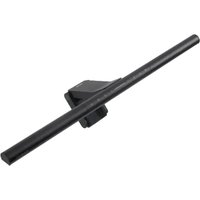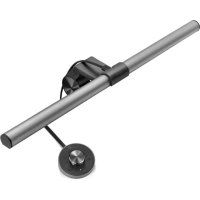
ScreenBar Halo 2 - 램프 BENQ - 무료 사용 설명서
기기 매뉴얼을 무료로 찾기 ScreenBar Halo 2 BENQ PDF 형식.



사용자 질문 ScreenBar Halo 2 BENQ
0 질문 이 기기에 대해. 알고 있는 것에 답하거나 자신의 질문을 하세요.
이 기기에 대한 새로운 질문하기
기기 설명서 다운로드 램프 무료 PDF 형식! 매뉴얼 찾기 ScreenBar Halo 2 - BENQ 전자 기기를 다시 손에 넣으세요. 이 페이지에는 기기 사용에 필요한 모든 문서가 게시되어 있습니다. ScreenBar Halo 2 브랜드 BENQ.
사용 설명서 ScreenBar Halo 2 BENQ
제품 박스에는 다음과 같은 항목이 포함되어 있습니다.
누락되었거나 손상된 부품이 있을 경우, 즉시 구입처에 문의해 주시기 바랍니다.
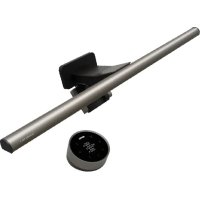
-1x스크린바 헤일로 2(USB-C 전원 케이블 포함)
•1x보증서
•1x무 선 컨 트 롤 러
-1x전원 어댑터
•1x사 용 설명 서
•1x 웹 캠 악 세 서 리
본 가이드에 사용된 삽화는 이해를 돕기 위한 참고용이며, 실제 제품과 다를 수 있습니다.
안 전 주 의 사 항
- 반드시 동봉된 전원 어댑터 또는 정격 5V DC, 3A 이상의 인증된 USB-C 어댑터를 사용해 주십시오. 그렇지 않으면 제품이 정상적으로 작동하지 않거나 화재의 위험이 있습니다.
-제품 위에 물건을 올리거나 걸지 마십시오.오작동의 원인이 될 수 있습니다. - USB-C 전원 케이블이 눌리거나 꿈이지 않도록 주의하여 배선해 주십시오.
- 장기간 사용하지 않을 경우, USB-C 케이블을 분리하고 무선 컨트롤러의 전원을 꺼주 십 시 오.
-본 제품은 실내 사용에 한합니다.
-무선 컨트롤러는 충전식 리튬 배터리를 내장하고 있으므로 다음 사항에 주의해 주십시오:
-총격, 낙하, 고온 / 저온 환경 (예: 화기 근처, 햇빛이 내리plit는 차량 내 등) 에 노출시키지 마십시오. 배터리 손상 또는 폭발의 위험이 있습니다.
-장기간 사용하지 않을 경우, 최소 월1회 충전하거나, 컨트롤러 하단의 전원 스위치를 OFF로 설정 해방적을 빙지해 주십시오.
-충전식 배터리는 소모품으로,사용 횟수 및 시간에 따라 점차 용량이 감소할 수 있습니다.
-항공기 이용 시에는 기내 수하물로 휴대해 주시고,위탁 수하물로는 맡기지 마 십 시 오.
-본 제품은 USB-A 포트를 통한 전원 공급에 적합하지 않습니다.전원이 부족할 경우, 깜 Simulation 현상이 발생할 수 있습니다.
- 모니터, 노트북, 데스크탑, USB 허브 등 기타 기기를 통해 전원을 공급할 경우, 전력이 부족하여 제품이 정상 작동하지 않을 수 있습니다. 이 경우 동봉된 전원 어댑터를 사용해 주십시오.

주의
-다음과 같은 상황이 발생한 경우, 즉시 USB-C 전원 케이블을 USB 포트에서 분리하고, 공인 서비스 센터 또는 전문 기술자에게 점검을 의뢰하시기 바랍니다: -제품 외관이 손상된 경우
-제품에서 Debate spanning 나는 경우
-LED광원이 비정상적으로 깜빡이는 경우
-전원 케이블이 손상되었거나 내부 배선이 노출된 경우
- 이 제품을 욕실, 실외 등 습기가 많은 환경에서 사용하지 마십시오. 감전 사고의 원인이 될 수 있습니다.
-본 제품은 실내용으로만 사용 가능합니다.실외에서는 사용하지 마십시오.
-본 제품의 부품이나 구성 요소를 임의로 분해하지 마십시오. 사고의 원인이 될 수 있 으제 Boom 보증이 무효화될 수 있습니다.
설치방법
조명설치
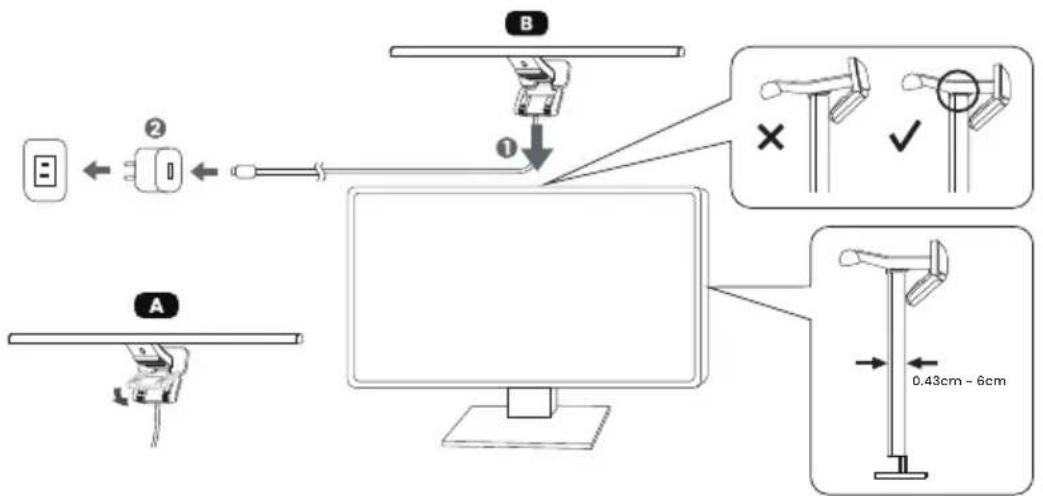
- 클립을 [그림 A] 와 같이 펼쳐주세요.
2.조명을 모니터 상단 베템에 올려놓습니다.[그림②1].클램프가 모니터 베템에 밀착되도록 설치해 주세요.틈이 생기지 않도록 주의합니다.
text_image
B ① × ✓ A 0.43cm - 6cm- USB-C 전원 케이블을 포함된 전원 어댑터에 연결한 후, 전원 콘센트에 꽃습니다. [그림 B 2].
포함된 어댑터가 여러 개의 플러그를 지원하는 경우,사용 환경에 맞게 설치해 주세요.

-설치 가능한 모니터 프레임의 두께는 0.43 cm-6 cm 입니다.
-다양한 모니터 형태에 따른 설치 가이드

text_image
경사진 베젤
text_image
등근 베절
text_image
커브드 모니터
text_image
후면이 돌출된 모니터•조명 본 화천Cre커 빛의 방향을 조절할 수 있습니다.

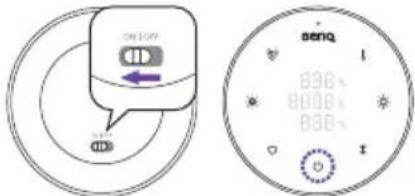
- 무선 컨트롤러 하단의 전원스위치를 ON 으로 이동시킨 후, 전면의 전원 버튼을 눌러 조명을 작 동 시 킬니다.
text_image
ON ON senq 800x 800x 800x 800x장시간 사용하지 않을 경우, 무선 컨트롤러 하단의 전원 스위치를 OFF 로 설정해 주세요.
웹 캠클 악 세 서 리 설치
1.웹캠 악세서리 위에 웹캠을 놓습니다.
2. 악세서리 하단의 접착 테이프 보호지를 제거 합니다.
3. 클립의 평평한 중앙 상단 면을 깨끗하게 닭은 후, 악세서리를 부착합니다.
- 웹램 악세서리를 제거할 때는 악세서리 상단을 잡고 조명 방향으로 당겨주세요.
- 여분의 접착 테이프는 구성품에 포함되어 있습니다. 기존 테이프를 제거한 뒤 교체해 사용하세요.

flowchart
graph TD
    A["Device Input"] --> B{Check Point}
    B -->|①| C["Check Point"]
    B -->|③| D["Surgical Placement"]
    C --> E["End"]
무 선 컨 트 롤 러 충 전
무선 컨트롤러 충전 시에는 USB-C 케이블 (미포함)을 사용하여, 무선 컨트롤러의 USB-C 포트를 포함된 전원 어댑터 또는 인증된 USB-C 전원 공급 장치 (5V DC, 1A 이상)에 연결해 주세요.
-충전 중에는 컨트롤러 전면의 전원 표시등이 빨간색으로 점등됩니다.
-충전이 완료되면 표시등이 녹색으로 점등됩니다.
- 사용 중에 전원 표시등이 빨간색으로 깜백일 경우, 배터리 잔량이 부족하므로 가능한 빨리 충전해 주세요.
-충전 중 전원 표시등이 빨간색과 녹색으로 번갈아 깜백이는 경우, 충전에 이상이 있는 태입니다. 포함된 전원 어댑터를 사용하거나 USB-C 케이블을 교체해 주세요. 이상이 지속될 경우, 즉시 충전을 중단하고 고객지원센터 또는 서비스 담당자에게 문의하시기 바랍니다.
- USB-A 포트로는 안정적인 전원이 공급되지 않아 전원 표시등이 깜빡일 수 있으므로사용을 권장하지 않습니다.
-USB-C 포트를 통해 5VDC,1A 이상의 전력을 공급해야 정상적으로 충전됩니다.
-무선컨트를러는 외부 기기 충전용 보조 배터리로 사용하실 수 없습니다.USB-C 충전 포트에는 다른 기기를 연 결 하 지 마 십 시 오.
-완충시약3개월간대기상태로유지됩니다.
-배터리가 완전히 방전된 경우,5V DC,1A 이상의 USB-C 포트로 약120 분간 충전하면 완전히 충전됩니다.
-충전 중에 컨트롤러를 사용하는 경우,완전 충전까지 120 분 이상 소요될 수 있습니다.
-다음과 같은 이상 현상이 발생할 경우 즉시 충전을 중단하고 사용하지 마십시오:액체 누출,이상한 냄새,과열,외형 변형 등.

text_image
상 전 원 포 트 benq사용방법
전원켜는 법, 끄는 법과 조명 전환 방법
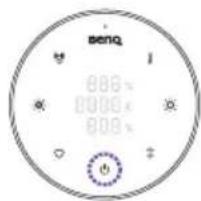
전 원 버 튼
text_image
benq 800A 800A 800A무선 컨트롤러 전면의 전원 ⏻ 버튼을 누르면 조명이 켜집니다. 다시 한 번 전원 ⏻ 버튼을 누르면 조명이 꺼집니다.
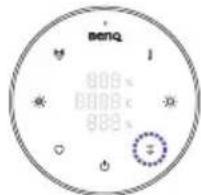
전 후 면 조 명 전 환
text_image
BENQ 800 x 800 x 880 x조명 전환↑ 버튼을 누르면 순차적으로 3 가지 조명 모드로 변경됩니다:
전면 조명>후면 조명>전후면 조명
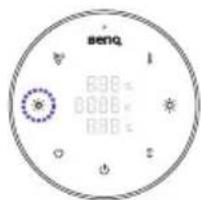
자동 밝기 조절 모드
text_image
benq 698≤ 0000≤ 698≤무선 컨트롤러 전면의 자동 밝기 버튼을 짧게 누르면 자동 밝기 조절 모드 로 진입하며, 해당 모드가 활성화되면 표시등이 점등됩니다. 자동 밝기 조절 모드에서는 주변 밝기에 따라 조명의 밝기가 자동으로 조정되며, 색온도는 4000K로 고 정 됩니다.
- 조명에 내장된 센서를 가리지 않아야 자동 밝기 조절 기능이 정확하게 작동합니다. - 이 모드는 밝기, 색온도 조절 또는 조명 모드 전환 시자동으로 해제되며, 해당 모드 표시등도 꺼집니다.
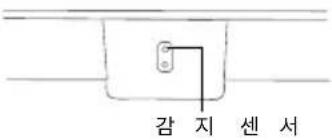
text_image
감지 센서밝기 및 색온도 조절
밝 기 조 절
text_image
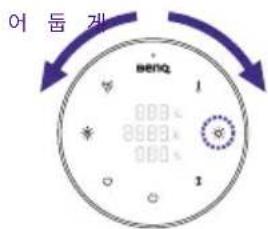
어 돕 객 BENQ 1 000 8983 000 1밝1.조명이 켜진 상태에서 조명 전환↑ 버튼을 눌러 밝기를 조절할 조명을 선택 합니다.
- 밝기 조절 ☐ 버튼을 누르면 밝기 조절 표시등이 점등됩니다. 조절 링을 시계 방향으로 회전시키면 밝기가 증가하고, 반시계 방향으로 회전시키면 밝기가 감소합니다. 현재 밝기 값은 컨트롤러 디스플레이에 실시간으로 표시됩니다. 밝기는 1 단계부터 100 단계까지 세밀 하게 조정할 수 있습니다.
색 온 도 조 절
text_image
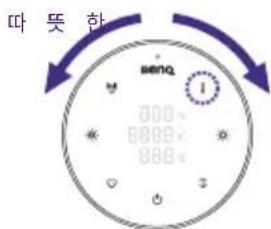
따뜻 한 benq 000 888 888^* 조명 이 컨 예서 쌍온돼 조절! 버튼을 누르면 색온도 조절 표시 등이 점등됩니다. 조절 링을 시계 방향으로 회전하면 색온도가높아지고 (차가운 느낌), 반시계 방향으로 회전하면 색온도가 낮아집니다 (따뜻 한킴) 현재 색온도 값은 컨트롤러 디스플레이에실시간으로 표시됩니다. 색온도는 2700K 부터 6500K 까지 25K 단위로조절 가능합니다.
전면 조명과 후면 조명의 색온도 설정은 동일하게 적용되며, 개별 조절은 불가능합니다.
전원공급이 갑자기 중단될 경우,전원복구 시조명은 중단 이전의 설정 상태로 자동 복원됩니다.
- 전원중단 전에 조명이 켜져 있었던 경우, 전원 복구 시 자동으로 조명이 커지며 밝기와 색온도도 이전 설정대로 복 원 됩니다.
-전원 중단 전에 조명이 꺼져 있었던 경우,전원 복구 시에도 조명은 꺼진 상태로 유지됩니다.
사용자감지기능
text_image
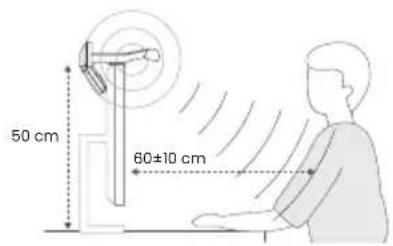
50 cm 60±10 cm사용자 감지 기능을 사용하면 사용자가 감지 범위에 들어올 때 조명이 자동으로 켜지고, 자리를 비우면 일정 시간 후 자동으로 꺼 집니다.
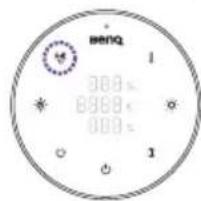
text_image
BENQ 800 V 890 V 000 V 1 11.조명이 켜진 상태에서,무선 컨트롤러의 사용자감지 ⏻ 버튼을 약 6 초간 길게 누르면 사용자 감지 표시등이 깜빡입니다.
2.조절 링을 돌려 사용자가 자리를 비운 후 조명이 꺼지기까지의 시간을 설정합니다. 시계 방향으로 돌리면 시간이 길어지고, 반시계 방향으로 돌리면 시간이 짧아집니다. 설정 가능한 시간은 3 분, 5 분, 10 분, 15 분입니다. 현재 설정된 시간이 무선 컨트롤러 디스플레이에 실시간으로 표시됩니다.
3.설정을 마쳤으면 사용자 감지 ( buffer) 버튼을 다시 누릅니다. 사용자 감지 표시등과 전원 표시등이 함께 깜백인 후 꺼지면 설정이 저장된 것입니다.
• 초음파 센서는 책상위 50cm 높이에서 화면 전면 60±10cm 의원뿔형 영역을 감지 합니다.
-사용자가 감지 영역을 벗어나면 설정된 시간이 지난 후 자동으로 조명이 꺼집니다.
•조명을 수동으로 꼬 경우,사용자 감지 (○) 표시등은 30 초간 깜백이며 해당

text_image
초음파 센서기간 동안 자동 켜짐 기능이 일시 정지됩니다. 30 초후 기능이 재개되며, 사용자가 여전히 감지 범위 내에 있을 경우 조명이 다시 켜집니다.
-초 음 센ogan를 가리거나 물체로 덮지 마십시오.감지 기능이 제대로 작동하지 않을 수 있습니다.
-초음파 센서에 물체를 삽입하거나 찌르지 마십시오.감지 기능에 영향을 줄 수 있습니다.
•이 기은움직임감지 기술을 기반으로 하므로,장시간 고정된 자세로 영상을 시청하는 경우 사용자가 없다고 판단되어 조명이 꺼질 수 있습니다.
즐 겨 찾 기 모드
즐겨찾기 모드 설정 방법

text_image
benq 000 000 000 11.조명의 밝기,색온도,조명 모드를 원하는 값으로 설정합니다.
2.무선 컨트롤러의 즐겨찾기 모드❤️ 버튼을 약 3 초간 길게 누릅니다. 밝기, 색온도, 자동 밝기 모드 표시등이 동시에 세 번 깜백이며 설 정 이 성 공 적 으 로 저장되었음을 알립니다.
즐겨찾기 모드 사용 방법
선 컨트롤러 내 즐겨찾기 모드❤️ 버튼을 누르면 됩니다.
여러 대의 스크린바 헤일로 2연결
하나의 무선 컨트롤러로 여러 대의 ScreenBar Halo 2 조명을 동시에 제어할 수 있습니다. 컨트롤러와 각 조명 간의 거리가1 미터 이내일 경우,설정이 동기화되어 동일하게 적용됩니다.
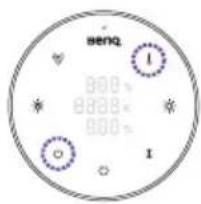
text_image
benq 800x 800x 800x I I- USB-C 전원 케이블을 분리합니다.
2.무선 컨트롤러의 전원 표시등이 켜져 있고, 컨트롤러가 조명에서1 미터 이내에 있는지 확인합니다.
3.무선 컨트롤러 내 즐겨찾기 모드❤️ 버튼을 누른 상태로 색온도 조 절 버튼을 약 5 초간 길게 누릅니다.무선 컨트롤러의 기능 표시등이 동시에 깜 백 입니다.
- 표시등이 깜백이기 시작한 후, 연결할 조명의 헤드 뒷면에 위치한 조도 센서를 손이나 물체로 가린 다 음초 이내에 USB-C 전원 케이블을 연결합니다. 무선 컨트롤러와 조명이
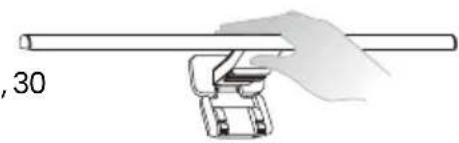
정상적으로 연결되면 모든 표시등이 끼지고,무선 컨트롤러는 절전 모드로 전 환 됩니다.
제품 관리 및 문제 해결
- 조명을 청소하기 전에 먼저 전원을 끄고 USB 포트에서 분리하십시오. 청소 시에는 부드럽고 보풀이 없는 천에 순한 세제를 소량 묻혀 조명의 표면의 먼지나 얼룩을 닦아내십시오. 알코올, 등 유 펴타 등 화학 용제는 제품 외관을 손상시킬 수 있으므로 사용하지 마십시오.
-조명이나 부속품을 직접 물에 씻지 마십시오. - 조명이 커지지 않거나 충전되지 않는 경우, 무선 컨트롤러의 배터리 잔량을 확인하고 조명이 제대로 설치되었는지 확인하십시오.
-문제가 지속될 경우,구입처에 문의하십시오.
| 광원 | 소비 전력 (W) | 밝기 (lm) | 색온도 (K) | 자 동기 | Bright 너 지등급 | 호정 울격 소 비 전kWh/1000h | 력 (50)50광 원 수 명 | OR 코 드(H) |
| 전 면 조 | 명 7 | 900 | 2700/4000/6500 | O | E | 7 | 50000 | |
| 후 면 조 | 명 3.5 | 550 | 2700/4000/6500 | O | D | 4 | 50000 |
·본 제품은 에너지 효율 등급 E의 전면 광원과,등급 D의 후면 광원을 포함하고 있습니다.
·광원(LED만해당)은전문가에 의해 교체할 수 있습니다.

flowchart
graph LR
    A["LED"] <--> B["LED"]
제품사양
| 모델명 | CR23_C |
| 입력 전원 | 5V 15W Max. |
| 제품크기(가로x세로x높이) | 50 x 14.3 x 10.9 cm |
| 전원 어댑터 모델명 및 입력 사양 | PS15J050K3000UC, 100-240V AC, 50/60Hz, Max.0.5A 또는PS15K050K3000Z, 220-240V AC, 50/60Hz, Max.0.5A |

text_image
50 cm (19.7 in) 4.74 cm (1.8 in) 150 cm (59.05 in) 7.4 cm (2.9 in) 3.95 cm (1.5 in) 14.38 cm (5.6 in) 3.34 cm (1.3 in) 0.38 cm (0.15 in) 10.91 cm (4.3 in)