ScreenBar Halo 2 - Lamp BENQ - Gratis gebruiksaanwijzing en handleiding
Vind de handleiding van het apparaat gratis ScreenBar Halo 2 BENQ in PDF-formaat.



Gebruikersvragen over ScreenBar Halo 2 BENQ
0 vraag over dit apparaat. Beantwoord die u kent of stel uw eigen vraag.
Stel een nieuwe vraag over dit apparaat
Download de handleiding voor uw Lamp in PDF-formaat gratis! Vind uw handleiding ScreenBar Halo 2 - BENQ en neem uw elektronisch apparaat weer in handen. Op deze pagina staan alle documenten die nodig zijn voor het gebruik van uw apparaat. ScreenBar Halo 2 van het merk BENQ.
GEBRUIKSAANWIJZING ScreenBar Halo 2 BENQ
De verpakking bevat de volgende onderdelen. Controleer direct of alles aanwezig en in goede staat is. Mocht er iets ontbreken of beschadigd zijn, neem dan contact op met de verkoper.
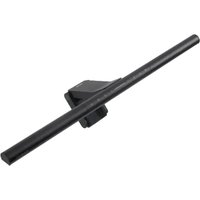
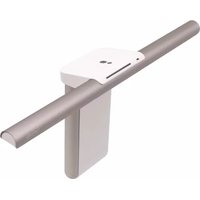
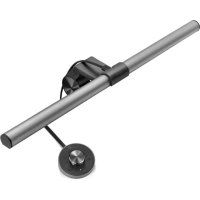
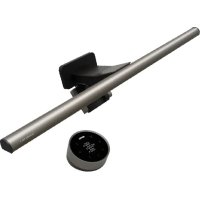
- 1 x ScreenBar Halo 2 lamp (met USB-C voedingskabel)
- 1 x Garantiekaart
- 1 x Draadloze controller
- 1x AC-adapter
- 1 x Snelstartgids
• 1x Webcam-accessoire

Let op: De afbeeldingen in deze handleiding zijn ter illustratie en kunnen afwijken van het werkelijke product.
Veiligheidswaarschuwingen
- Gebruik de juiste stroomadapter: Gebruik alleen de meegeleverde stroomadapter of een gecertificeerde USB-C-stroomadapter (5V DC, 3A of hoger). Gebruik van een verkeerde adapter kan ervoor zorgen dat de lamp niet goed werkt en kan leiden tot brandgevaar.
- Plaats geen voorwerpen op de lamp: Plaats of hang geen voorwerpen op de lamp, om storingen te voorkomen.
- Bescherm de USB-C-stroomkabel: Zorg ervoor dat de USB-C-stroomkabel niet bekneld raakt door voorwerpen die erop liggen of tegen de kabel aan staan.
- Verwijder de stroomkabel als de lamp lange tijd niet wordt gebruikt: haal de USB-C-stroomkabel uit de USB-poort en zet de draadloze controller uit, wanneer de lamp langere tijd niet gebruikt wordt.
- Gebruik binnenshuis: Deze lamp is uitsluitend bedoeld voor gebruik binnenshuis.
- Gebruik van de draadloze controller: De draadloze controller bevat een oplaadbare lithiumbatterij. Let op het volgende:
- Laat de controller niet vallen en vermijd ruw gebruik.
- Plaats de controller niet in omgevingen met extreem hoge of lage temperaturen (zoals nabij een vuur of warmtebron, of in een afgesloten auto onder de zon), omdat dit de batterij kan beschadigen en oververhitting kan veroorzaken, met brand- of explosiegevaar als gevolg.
- Als de draadloze controller langere tijd niet wordt gebruikt, laad deze dan minimaal eenmaal per maand op of zet de schakelaar aan de onderkant van de controller op 'UIT' om te voorkomen dat de batterij te ver ontlaadt.
-
Oplaadbare batterijen verliezen na verloop van tijd en met gebruik hun capaciteit. Dit is normaal.
-
Vliegtuigreis: neem de lamp mee in uw handbagage en niet in de ruimbagage wanneer u met het vliegtuig reist.
- Geen USB-A-poort: Deze lamp kan niet via een USB-A-poort worden gevoed. Dit kan leiden tot knipperen of een abnormale werking van de lamp.
- Gebruik van andere apparaten voor stroomvoorziening: Als de lamp via een ander apparaat (zoals een monitor, laptop, desktop of USB-hub) wordt gevoed, kan de stroomvoorziening onvoldoende zijn, wat de werking van de lamp kan verstoren. Gebruik in dat geval altijd de meegeleverde stroomadapter.

- Als een van de volgende situaties zich voordoet, verwijder dan onmiddellijk de USB-C-stroomkabel uit de USB-poort en neem contact op met een geautoriseerde serviceagent of gekwalificeerde technicus:
- De behuizing van de lamp is beschadigd
- De lamp geeft een abnormale geur af
- De LED-lichtbron flikkert abnormaal
-
De stroomkabel is beschadigd of de interne draden zijn blootgelegd
-
Zorg ervoor dat de lamp niet wordt blootgesteld aan vochtige omgevingen (zoals backamers of buiten) om kortsluiting en ongelukken te voorkomen.
- Deze lamp is uitsluitend geschikt voor gebruik binnenshuis en mag niet buiten worden gebruikt.
- Het wordt sterk afgeraden om onderdelen of componenten van deze lamp uit elkaar te halen, aangezien dit de werking van het product kan beïnvloeden en de garantie ongeldig maakt.
Montage
Installatie van de lamp
- Pas de clip van de lamp aan zoals weergegeven in [Afbeelding A]
- Plaats de lamp op de rand van de monitor, zoals getoond in [Afbeelding B 1]. Pas de klem goed aan zodat deze strak tegen de monitorrand zit, zonder dat er een zichtbare opening ontstaat.

- Sluit de USB-C-stroomkabel aan op de meegeleverde stroomadapter en steek deze in een stopcontact, zoals weergegeven in [Afbeelding B 2]

- De dikte van de monitorrand moet tussen 0,43 cm en 6 cm liggen.
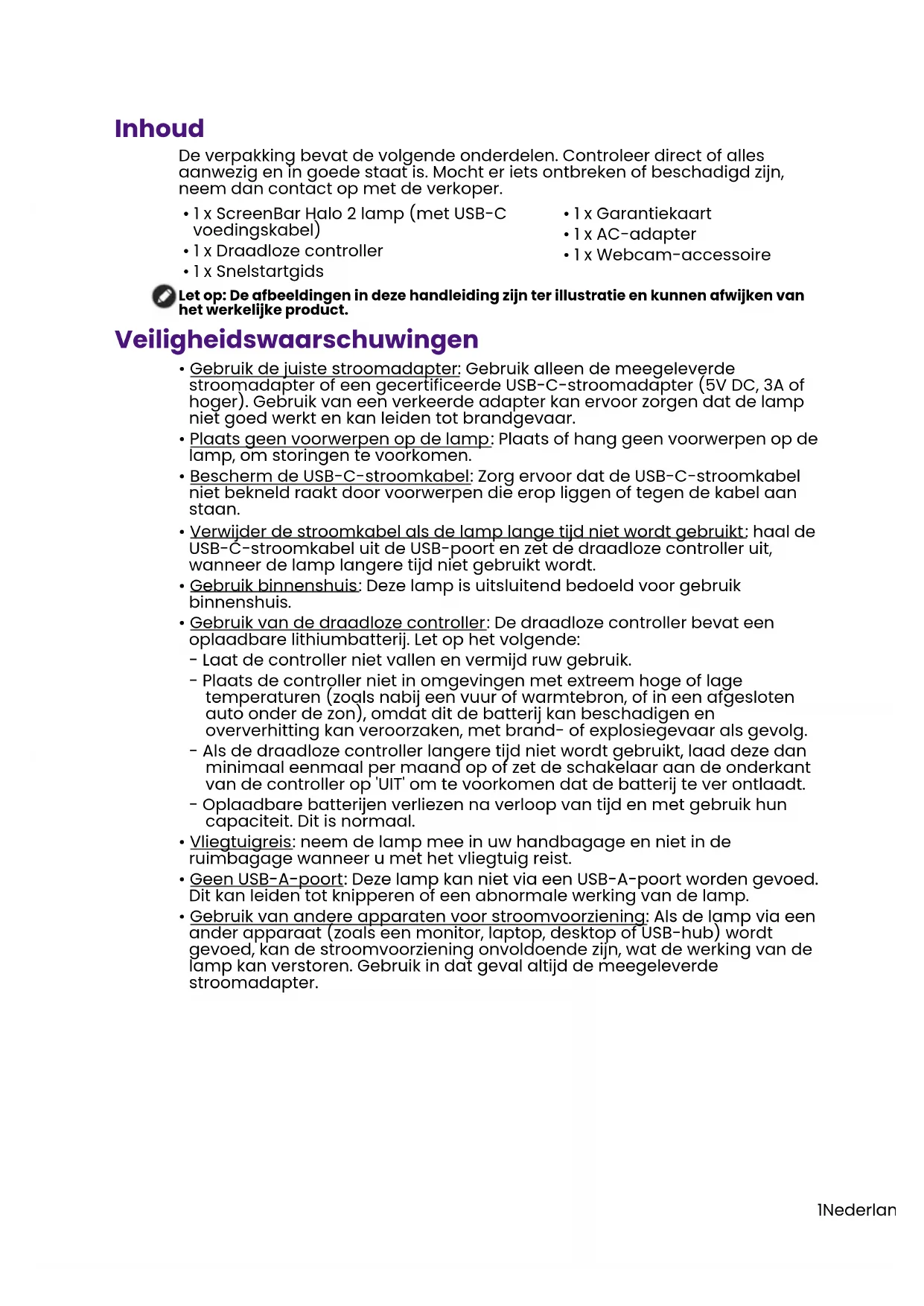
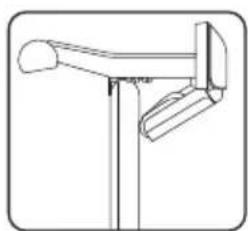
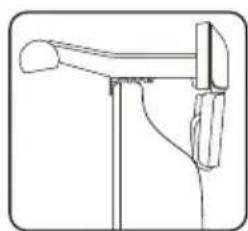
- Raadpleeg de onderstaande illustraties voor instructies over het installeren van de lamp op verschillende soorten monitors:
Monitor met
afgeschuinde rand

Monitor met ronde
rand
Monitor met
uitstulping aan de
achterkant
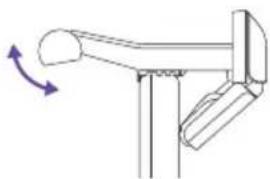
- U kunt de lichthoek aanpassen door de lamp te draaien.
- Zet de draadloze controller aan door de aan/uit-schakelaar aan de onderkant naar AAN te schuiven. Tik vervolgens op de aan/uit-knop 🔍 aan de voorkant van de controller om de lamp in te schakelen.

text_image
ON neng 800x 800x 800x 800x 800x 800xSchuif de aan/uit-schakelaar aan de onderkant naar UIT als de draadloze controller langere tijd niet wordt gebruikt.
Installatie van het webcam-accessoire
- Plaats de webcam bovenop het accessoire.
- Verwijder het beschermpapier van de kleefstrip aan de onderzijde van het accessoire.
- Reinig het bovenoppervlak van de clip en bevestig het accessoire op het vlakke gedeelte in het midden van de clip.
- Om het webcam-accessoire te verwijderen: houd het bovenste deel van het accessoire vast en trek het in de richting van de lamp.
- Om de kleefstrip te vervangen: verwijder de huidige strip en breng de extra kleefstrip uit de verpakking aan.

Opladen van de draadloze controller
Gebruik een USB-C-kabel (niet meegeleverd) om de USB-C-poort op de draadloze controller aan te sluiten op de meegeleverde stroomadapter of een gecertificeerde USB-C-stroombron (5V DC/1A of hoger).
- Tijdens het opladen brandt de stroomindicator op de draadloze controller rood.
- Wanneer de batterij volledig is opgeladen, brandt de stroomindicator groen.
- Als de stroomindicator rood knippert terwijl de draadloze controller in gebruik is, betekent dit dat het batterijniveau te laag is. Laad de controller zo snel mogelijk op.
- Als de stroomindicator afwisselend rood en groen knippert tijdens het opladen, duidt dit op een abnormale oplading. Gebruik de meegeleverde stroomadapter of vervang de USB-C-kabel. Als het knipperen aanhoudt, stop dan met opladen en neem contact op met een geautoriseerde serviceagent of gekwalificeerde technicus.
- Het wordt afgeraden de draadloze controller via een USB-A-poort op te laden, aangezien onvoldoende stroomvoorziening kan leiden tot knipperen van de stroomindicator.
- Sluit de controller aan op een USB-C-poort die minimaal 5V DC/1A levert om correct op te laden.
- De draadloze controller kan niet als mobiele stroombron worden gebruikt. Sluit geen ander apparaat aan op de USB-C-oplaadpoort van de controller.
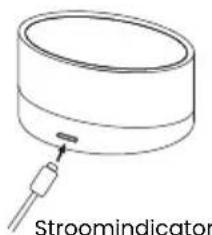
- Wanneer de batterij volledig is opgeladen, biedt de controller ongeveer 3 maanden standby-tijd.
- Het duurt ongeveer 120 minuten om de batterij volledig op te laden via een USB-C-poort van 5V DC/1A of hoger.
- Als u de draadloze controller tijdens het opladen gebruikt, kan het langer dan 120 minuten duren om de batterij op te laden.
- Als een van de volgende situaties zich voordoet tijdens het opladen, stop dan onmiddellijk met opladen: lekkage van vloeistof, ongebruikelijke geur, abnormale hitte, vervorming van de controller, enz.
Gebruik
In- en uitschakelen van de lamp en schakelen tussen lichtinstellingen
Aan/uitzetten

Tik op de aan/uit-knop ⏻ om de lamp in te schakelen. Tik opnieuw op de aan/uit-knop ⏻m de lamp uit te schakelen.
Lichtmodus
text_image
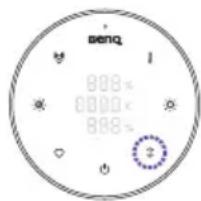
benq 888 x 0000 x 888 x $Tik op de knop voor lichtmodus ⬆ om te schakelen tussen de volgende drie instellingen:
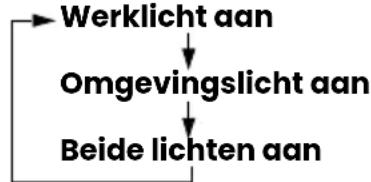
flowchart
graph TD
    A["Werklicht aan"] --> B["Omgevingslicht aan"]
    B --> C["Beide lichten aan"]
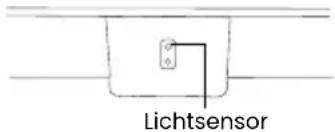
Tik op de knop voor automatische dimmodus om deze modus in te schakelen. De indicator licht op wanneer de modus is ingeschakeld. In de automatische dimmodus past de lamp automatisch de helderheid aan op basis van de omgevingsverlichting en stelt de kleurtemperatuur in op 4000K.
- Vermijd het blokkeren van de lichtsensor op de lamp om ervoor te zorgen dat de automatische dimmodus correct werkt.
- De automatische dimmodus wordt automatisch uitgeschakeld wanneer u de helderheid, de kleurtemperatuur of de lichtmodus aanpast. De automatische dimindicator gaat uit wanneer de modus is uitgeschakeld. Lichtsensor
text_image
LichtsensorHelderheid en kleurtemperatuur aanpassen
Helderheidsregeling
Donker Helder
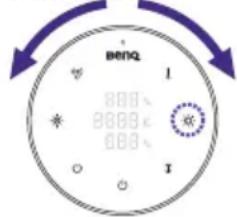
- Met de lamp aan, tik op de knop voor lichtmodus om het licht te selecteren dat moet worden aangepast.
- Tik op de knop voor helderheidsaanpassing : De helderheidsindicator licht op. Draai aan de instelring om de helderheid aan te passen: draai de ring met de klok mee om de helderheid te verhogen, of draai de ring tegen de klok in om de helderheid te verlagen. De huidige helderheidswaarde wordt in realtime weergegeven op het displaypaneel. U kunt de helderheid instellen in een bereik van niveaus van 1 tot 100.
Kleurtemperatuurregeling
Warm Kou

text_image
rm Kouch benq 888 x 0800 x 888 xMet de lamp ingeschakeld, tik op de knop voor
kleurtemperatuur ! om de instelling te wijzigen. De indicator voor kleurtemperatuur licht op. Draai de instelring om de kleurtemperatuur aan te passen: draai de ring met de klok mee om de kleurtemperatuur te verhogen, of draai de ring tegen de klok in om deze te verlagen. De huidige kleurtemperatuur wordt in realtime weergegeven op de controller. De kleurtemperatuur kan worden ingesteld tussen 2700K en 6500K, in stappen van 25K.
De kleurtemperatuurinstellingen voor zowel het werklicht als het omgevingslicht zijn identiek en kunnen niet onafhankelijk van elkaar worden aangepast.
Bij stroomuitval wordt de lamp automatisch teruggezet naar de instellingen van voor de uitval zodra de stroom is hersteld.
- Als de lamp aan was voor de stroomuitval, zal deze automatisch aangaan na het herstellen van de stroom, met de vorige helderheids- en kleurtemperatuurinstellingen.
- Als de lamp uit was voor de stroomuitval, blijft de lamp uit na het herstel van de stroom.
In- en uitschakelen van bewegingsactivatie

text_image
50 cm 60±10 cmDe bewegingsactivatie zorgt ervoor dat de lamp automatisch aangaat wanneer de gebruiker zich in het detectiegebied begeeft (zoals weergegeven in de afbeelding).
text_image
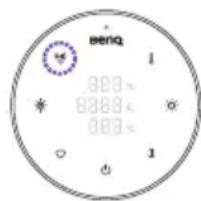
benq 300 8888 089 1- Met de lamp aan, houd de knop voor bewegingsactivatie (8) 6 seconden ingedrukt. De indicator voor bewegingsactivatie begint dan te knipperen.
- Draai de instelring om de detectietijd in te stellen: draai de ring met de klok mee om de tijd te verlengen, of tegen de klok in om de tijd te verkorten. De huidige detectietijd wordt in realtime weergegeven op het displaypaneel. U kunt de tijd instellen op 3, 5, 10 of 15 minuten.
- Wanneer u de gewenste tijd heeft ingesteld, tik dan nogmaals op de knop voor bewegingsactivatie (●). De indicatoren voor bewegingsactivatie en stroom knipperen. Zodra ze stoppen met knipperen, is de instelling opgeslagen.
- De sensor detecteert een kegelvormig gebied van 60 ± 10 cm voor het scherm, op een hoogte van 50 cm vanaf de tafel.
- Wanneer de bewegingsactivatie is ingeschakeld, schakelt de lamp automatisch uit zodra de gebruiker het detectiegebied 5 minuten heeft verlaten, om energie te besparen.
- Na het handmatig uitschakelen van de lamp zal het bewegingsactivatie indicator (8) 30 seconden knipperen. Gedurende deze tijd wordt de automatische aan/uit-functie tijdelijk gepauzeerd. Zodra de indicator stopt met knipperen, hervat de automatische aan/uit-functie zijn normale werking. Het licht zal opnieuw automatisch inschakelen als u zich dan nog binnen het detectiegebied bevindt.
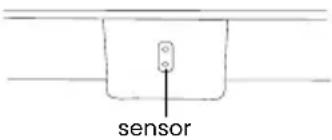
- Zorg ervoor dat de sensor op de lampkop niet geblokkeerd of bedekt wordt door objecten, zodat de Aanwezigheidsdetectiefunctie goed blijft werken.
- Steek of prik geen voorwerpen in de sensor, aangezien dit de detectie kan verstoren.
- De bewegingsactivatie maakt gebruik van bewegingstrackingtechnologie. Als u bijvoorbeeld een film kijkt en lange tijd in dezelfde positie blijft, kan de sensor denken dat er niemand meer aanwezig is en de lamp uitschakelen.
text_image
sensorVoorkeursinstellingen
Instellen van voorkeursinstellingen
-
Pas de helderheid, kleurtemperatuur en lichtmodus van de lamp naar wens aan.
-
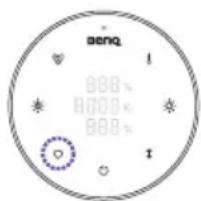
Houd vervolgens de knop voor voorkeursinstellingen ♥ ongeveer 3 seconden ingedrukt. De indicatoren voor helderheid, kleurtemperatuur en automatische dimmodus knipperen drie keer gelijktijdig om aan te geven dat de instellingen succesvol zijn opgeslagen.
Gebruik van voorkeursinstellingen
Tik op de knop voor voorkeursinstellingen ♥ om de opgeslagen instellingen in te schakelen.
Aansluiten van meerdere ScreenBar Halo 2 lampen
Met één draadloze controller kunt u meerdere ScreenBar Halo 2 lampen tegelijk bedienen. Wanneer de afstand tussen de controller en de lampen minder dan 1 meter is, kunnen de instellingen van de lampen gelijktijdig worden aangepast.
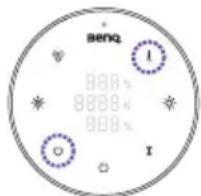
text_image
senq 8800x 8800x 8800x I- Koppel de USB-C los.
- Zorg ervoor dat de stroomindicator van de controller aan is (dit betekent dat de controller actief is) en dat de controller zich binnen 1 meter van de lamp bevindt.
-
Houd de knop voor voorkeursinstellingen ♥ ingedrukt, en houd vervolgens de knop voor kleurtemperatuur ! ongeveer 5 seconden ingedrukt. U zult zien dat alle functie-indicatoren op de controller tegelijkertijd beginnen te knipperen.
-
Zodra de indicatoren beginnen te knipperen, bedek dan de lichtsensor (aan de achterzijde van de lampkop) van de lamp die u wilt koppelen en sluit binnen 30
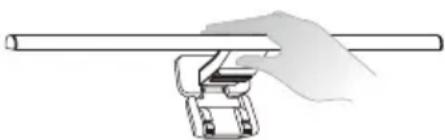
seconden de USB-C kabel aan. Als de koppeling succesvol is, zullen alle indicatoren op de controller uitgaan en zal de controller in slaapstand gaan.
Onderhoud en Probleemoplossing
- Zet eerst de lamp uit en koppel de lamp los van de USB-poort.
- Reinig de lamp met een zachte, pluisvrije doek die licht bevochtigd is met een mild schoonmaakmiddel. Vermijd het gebruik van alcohol of andere oplosmiddelen zoals kerosine of nafta, omdat dit de behuizing van de lamp kan beschadigen.
- Spoel de lamp of een van de onderdelen nooit af met water.
- Als de lamp niet aangaat of niet oplaadt, controleer dan of de batterij van de controller voldoende is opgeladen en of de lamp correct is geïnstalleerd.
- Als het probleem aanhoudt, neem dan contact op met de plaats van aankoop voor hulp.
Specifications
| Model CR23_C | |
| Lampingang 5V 15W Max. | —— |
| Afmetingen (breedte x diepte x hoogte) | 50 x 14.3 x 10.9 cm |
| Modelnummer en ingang voedingsadapter | PS15J050K3000UC, 100-240V AC, 50/60Hz, Max. 0.5A or PS15K050K3000Z, 220-240V AC, 50/60Hz, Max. 0.5A |