ScreenBar Halo 2 - 灯 BENQ - 免费用户手册
免费查找设备手册 ScreenBar Halo 2 BENQ PDF格式.



用户关于以下问题的提问 ScreenBar Halo 2 BENQ
0 问题 关于此设备。回答您知道的问题或提出自己的问题。
提出关于此设备的新问题
下载您的设备说明 灯 免费PDF格式!查找您的手册 ScreenBar Halo 2 - BENQ 并重新掌握您的电子设备。本页发布了使用您的设备所需的所有文档。 ScreenBar Halo 2 品牌 BENQ.
用户手册 ScreenBar Halo 2 BENQ
請檢查產品包裝中是否含有下列物品。若有損壞或短缺,請即刻連絡原購買處。
- ScreenBar Halo 2 本體(含 USB-C 電源線):1 個
- 保固書:1份
- 無線控制器:1個
- 電源變壓器:1個
- 使□說明書:1份
- 視訊鏡頭支架:1個

本說明書中的產品圖示可能會與您購買的產品有些許差異,請以您所購買機型的實際外觀為準。
安全注意事項
- 請將本產品的電源線連接至隨附的電源變壓器或經過檢驗合格之 USB-C 埠電源供應器(5V DC/3A 以上),否則本產品將無法正常運作,甚至引發火災。
• 請勿將任何物體懸掛在本產品上,以免造成產品的零組件故障。
·請妥善安放本產品的電源線。勿在電源線上放置重物、使電源線被踐踏或遭異物穿刺。 - 若時間不使本產品,請將電源線從USB埠取下,並關閉無線控制器的電源。
· 本產品適合於室內使。
· 本產品的光源無法由使□者直接更換。如須更換,請聯絡製造商或其服務代理商處理。
· 本產品控制器內建充電式鋰電池,使時請特別注意以下事項:
- 請勿讓控制器受到撞擊、掉落,或將之放置於高溫 / 低溫環境中(例如靠近火(熱)源或放置於大太陽下密閉的車內),以避免電池因破損或高熱引發火災或爆炸。
- 若時間不使控制器,請至少每個充電次,或將控制器底部電源開關滑動至關閉(OFF),以避免電池因過度放電而損壞。
- 充電式電池為消耗品,其蓄電量會隨著時間與使的次數逐漸降低,此為正常現象。
- 搭乘飛機時,請記得將本產品放置於您的隨身行李登機,不可以放置於託運行李。
· 本產品不適於 USB-A 埠供電,供電來源不足將導致燈具燈光閃爍。
- 使螢幕、筆記型電腦、桌上型電腦、USB Hub等非電源變壓器的裝置對本產品供電時,易有供電能力不足造成異常之狀況,此時請使隨附的電源變壓器。
• 警語:
- 取得審驗證明之低功率射頻器材,非經核准,公司、商號或使者均不得擅自變更頻率、加大功率或變更原設計之特性及功能。
- 低功率射頻器材之使不得影響飛航安全及干擾合法通信;經發現有干擾現象時,應立即停,並改善至無干擾時方得繼續使。前述合法通信,指依電信管理法規定作業之無線電通信。低功率射頻器材須忍受合法通信或工業、科學及醫療電波輻射性電機設備之干擾。

注意
- 若遇到以下情況,請立即將電源線從 USB 埠取下,並向授權之維修代理商或合格技術人員尋求支援:
- 本產品的外殼破損時。
- 本產品散發異常氣味時。
- 本產品在啟動狀態,卻出現異常閃爍情況時。
- 電線破損、或電線內部線材裸露時。
- 請勿將本產品暴露在潮濕環境(例如浴室、戶外),以免造成電線短路和意外事故。
· 本產品僅適於室內,切勿安裝在戶外使。 - 嚴禁拆解本產品的任何部分或零組件,否則可能造成意外,並讓產品保固失效。
安装
安装燈具
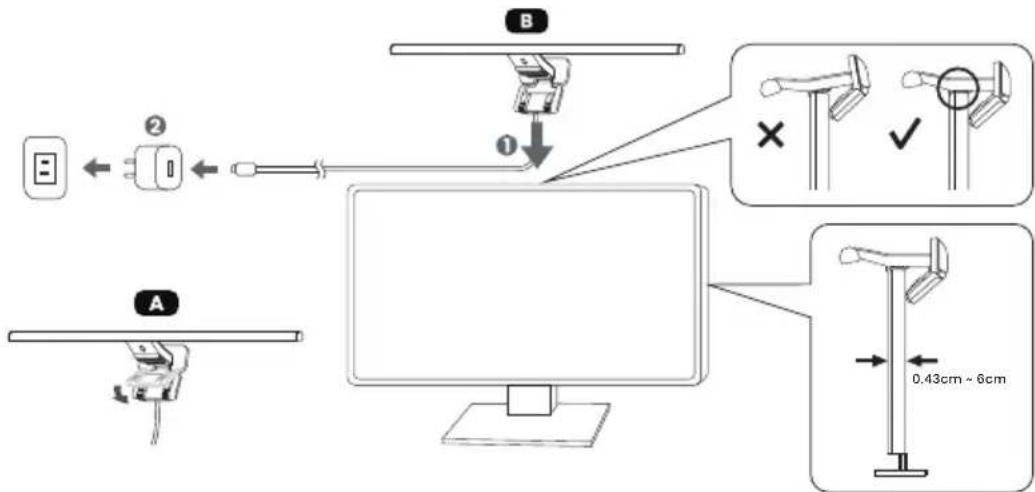
- 如 [圖 A] 所示,將燈的夾具展開。
- 將展開夾具的燈安裝在螢幕的邊框上 [圖 B 1]。建議讓夾具前檔與螢幕邊框貼合,使其沒有空隙。
text_image
A B ① ② 0.43cm - 6cm- 將電源線上的 USB-C 接頭連接隨附的電源變壓器,然後插上插座 [圖 B 2]。

- 螢幕的邊框厚度須在 0.43 公分 - 6 公分的範圍之內。
- 若您欲安裝燈的螢幕結構符合下方說明,請參考其安裝方式:
邊框頂端為斜面的螢幕 邊框頂端為圓弧的螢幕 曲面螢幕 背面隆起的螢幕

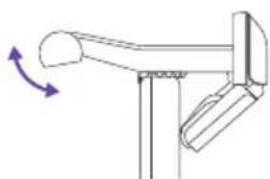
- 您可旋轉燈頭,將光線調整至合適的角度。
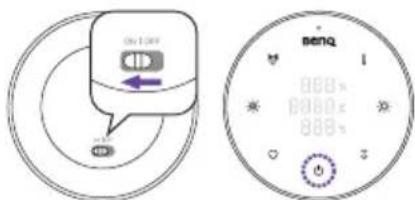
- 將控制器底部的電源開關滑動至開啟 (ON),輕觸控制器正面的電源開關 ⏻鍵即可使用。
text_image
On 1 OFF BENQ 800x 800x 800x
若長時間不使用控制器,請將控制器底部的電源開關滑動至關閉(OFF)。
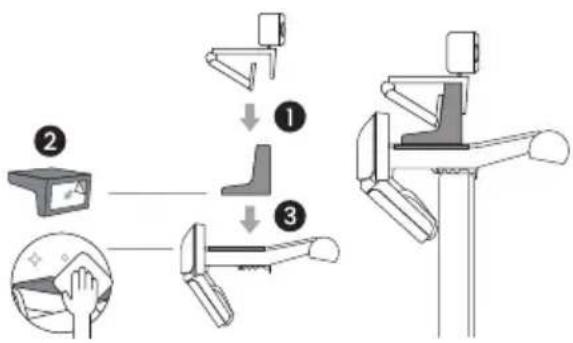
安裝專用視訊攝影機支架
- 將攝像頭放置支架上方。
- 撕開支架底部的背膠。
- 清潔夾具上方,將支架黏貼在夾具中間的平整上方。

- 若要移除此支架,請握住支架上方,向燈管的方向拔。
- 若要更換背膠,請直接移除原背膠,內盒額外附贈1份背膠。
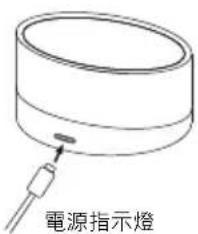
使用一條 USB-C 連接線(未提供),將無線控制器上的 USB-C 埠連接至隨附的電源變壓器,或經過檢驗合格之 USB-C 埠電源(5V DC/1A 以上),以開始為無線控制器充電。
- 充電時,無線控制器上的電源指示燈會亮紅色。
- 充飽電後,電源指示燈會亮綠色。
- 在使用無線控制器時,電源指示燈若閃爍紅色,表示電量過低。此時請儘快進行充電。
- 在充電時,若電源指示燈呈紅色與綠色交替閃爍的狀態,表示充電異常。此時請使用隨附變壓器,或是更換USB電源線。若閃爍現象仍持續,請停止充電並向授權之維修代理商或合格技術人員尋求支援。
• 本產品不建議使用 USB-A 埠充電,供電來源不足將導致電源指示燈閃爍。 - 請連接至可提供 5V DC/1A 以上電源的 USB-C 埠,以確保充電功能運作正常。
- 本產品無法作為行動電源使用,故請勿連接任何其它裝置至本產品控制器上的USB-C充電埠。

- 充飽電後可提供約3個月的待機時間。
- 若電池電量已耗盡,使用 5V DC/1A 以上電源的 USB-C 埠,需要約 120 分鐘的時間將電池充飽。
- 若您一邊使用控制器一邊充電,電池充飽時間將大於120分鐘。
- 本產品充電時若發生以下狀況,請立即同停止充電:出現液體流出、散發異常氣味、發出不正常之高熱、外觀變形等。
text_image
電源指示燈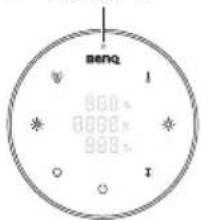
text_image
benq 800x 800x 800x T使用方法
開燈 / 關燈與切換光模式
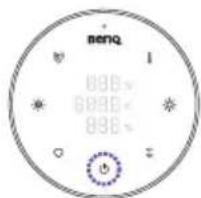
開燈 /關燈
text_image
BenzQ 880 880 880輕觸電源開關,鍵即可開燈。再輕觸一次電源開關,鍵即可關燈。
切换光模式
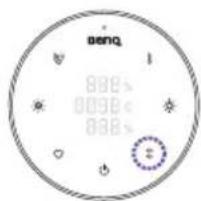
在燈開啟的狀態下,輕觸光模式切換↑鍵,即可在以下三種光模式中循環切換:
僅亮前光 > 僅亮後光 > 前後光皆亮
使用自動調光模式
text_image
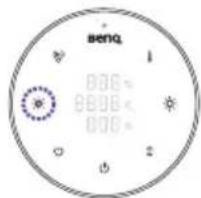
senq 000 000 000輕觸自動調光模式:鍵,指示燈會亮起。在自動調光模式下,燈具上的環境光感應器會自動偵測環境光線,即時調整亮度,並將色溫設定在4000K;此時光模式維持不變。

- 請勿讓任何物體阻擋位於燈上的環境光感應器,以確保自動調光模式正常運作。 - 在自動調光模式下,若您調整亮度、色溫或切換光模式,則自動調光模式將解除,自動調光模式指示燈會熄滅。
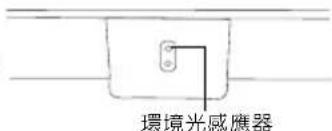
text_image
環境光感應器調整亮度與色溫
調整亮度
text_image
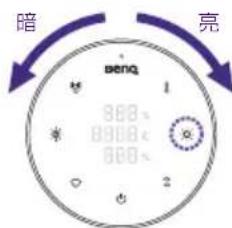
暗 亮 seng 1 800 800 800 2- 在燈開啟的狀態下,輕觸光模式切換 ^① 鍵,以選擇調整前光或是後光的亮度。
- 輕觸亮度調整。亮度調整指示燈亮起,旋轉旋鈕即可調整亮度:順時針旋轉旋鈕可提高亮度,逆時針旋轉旋鈕可降低亮度。顯示面板上會同步顯示目前的亮度數值。您可在 1-100 的亮度階層範圍中進行調整。
調整色溫
text_image
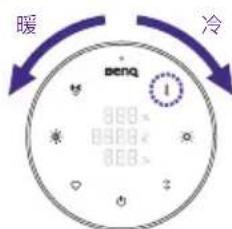
暖 冷 benq 880× 880× 880×在燈開啟的狀態下,輕觸色溫調整!鍵。色溫調整指示燈亮起,旋轉旋鈕即可調整色溫:順時針旋轉旋鈕可提高色溫,逆時針旋轉旋鈕可降低色溫。顯示面板上會同步顯示目前的色溫數值。您可在 2700K-6500K 的色溫範圍中以 25 為單位進行調整。

前光與後光的色溫固定相同,無法單獨調整。

若電源供應突然中斷,燈會在電源恢復後自動回復斷電前的設定。
- 如斷電前燈具為開啟狀態,供電後燈具會自動點亮,並記憶斷電前的亮度與色溫 - 如斷電前燈具為關閉狀態,供電後燈具會保持關閉。
開啟 / 關閉入席偵測自動開 / 關燈功能

text_image
50 cm 60±10 cm入席偵測自動開 /關燈功能可在使用者進入偵測區域 (如圖所示)時自動開燈。
text_image
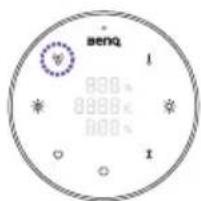
benq 800 800 800- 在燈開啟的狀態下,長按入席偵測開關 6 鍵 6 秒鐘。入席偵測開關指示燈會閃爍。
- 旋轉旋鈕可調整離席的偵測時間:順時針旋轉旋鈕可延長偵測時間,逆時針旋轉旋鈕可縮短偵測時間。顯示面板上會同步顯示目前的時間設定。您可在3、5、10、15分鐘的時間設定內進行調整。
- 若完成偵測時間設定,請再次輕觸入席偵測開關。鍵,此時入席偵測開關指示燈和電源開關指示燈會閃爍,停止閃爍時表示調整完畢。

- 超音波感應器在距離桌面 50cm 高時,將針對螢幕前方 60±10cm 的圓錐狀範圍內進行檢測。
- 在入席偵測功能開啟時,此功能預設使用者離開偵測區域 5 分鐘後,燈會自動關閉以節省電力。
- 在入席偵測功能開啟時,手動關燈後,入席偵測指示燈將閃爍 30秒,這段時間內入席偵測自動開 / 關燈功能將暫停運作。30秒後指示燈將熄滅,入席偵測自動開 / 關燈功能亦恢復正常運作,若此時您仍在偵測區域內,燈將再次自動開啟。
- 切勿讓任何物體阻擋或覆蓋位於燈頭上的超音波感應器,以確保入席偵測功能正常運作。
- 切勿塞入或戳入任何物體於超音波感應器中,以免影響偵測功能。
- 入席偵測功能是採運動追蹤方式,若長時間固定姿勢於螢幕前觀影,可能會讓感應器判斷無人而關燈。

text_image
超音波感應器我的最愛模式
設定我的最愛模式
text_image
benq 988°C 000°C 988°C-
依照需求,調整燈的亮度、色溫與光模式。
-
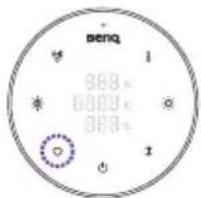
持續按住最愛模式❤鍵約 3 秒鐘。亮度調整、色溫調整、自動調光模式與我的最愛模式指示燈會同時閃爍三次,表示已記憶成功。
使用我的最愛模式
輕觸最愛模式❤️鍵即可進入此模式。
配對連接多盞燈
您可將一個無線控制器與多盞燈配對連接,即可同時操作多盞燈。若這些燈具與無線控制器同在 1 公尺範圍內,則光線會同步變動。

text_image
benq 0.00 0.00 0.00-
移除燈具電源。
-
確認控制器底部的電源開關已滑動至開啟 (ON) 的狀態,且無線控制器距離欲配對連接的燈不超過 1 公尺。
-
先按住無線控制器上的最愛模式,然後再按住色溫調整。鍵並持續約 5 秒鐘。此時無線控制器上的功能指示燈同時閃爍。
-
在 30 秒內將欲配對連接之燈的環境光感應器(位於燈頭正下方)住並把 USB 電源線接回電源。如果配對成功,無線控制器上的所有指示燈會熄滅,並進入睡眠狀態。

text_image
遮一般保養與故障診斷
- 請先將燈關閉。使用一塊柔軟、不掉棉絮的布沾上少許稀釋過的中性清潔劑擦拭燈本體。切勿使用酒精或任何其它種類的化學溶劑,例如煤油、去漬油等,否則可能會損壞燈的外殼。
- 嚴禁使用水或任何液體直接沖洗燈的本體與部件。
- 若燈無法點亮或充電,請確認控制器的電池電量是否足夠,燈頭與燈體的安裝是否確實。
- 若仍然無法解決問題,請停止使用並洽詢原購買處。
規格
| 型號 | CR23_C |
| 電源輸入 | 100-240V AC, 50/60Hz |
| 最大消耗功率 | Max. 15W |
| 燈具本體尺寸 | 50 x 14.3 x 10.9 cm |
| 電源變壓器型號 | PS15J050K3000UC |

text_image
50 cm (19.7 in) 4.74 cm (1.8 in) 150 cm (59.05 in) 7.4 cm (2.9 in) 3.95 cm (1.5 in) 14.38 cm (5.6 in) 3.34 cm (1.3 in) 0.38 cm (0.15 in) 10.91 cm (4.3 in)委製及經銷商地址:台北市114內湖區基湖路16號
委製及經銷商電話 : (02)2727-8899
梱包内容
text_image
senq 968、 968、 968、 t使用方法
歐盟國家中的私人家庭使用者對於電子及電氣產品和/或電池的廢棄處置辦法。
產品或包裝上的這個圖示代表此產品不能當做一般家庭廢棄物處理。您必須將要丟棄的電氣與電子產品和/或電池交付予專門回收相關產品和/或電池的機構。如需回收此產品和/或電池的資訊,請聯絡您居住城市的相關單位,例如您購買此產品的地方或是處理家庭廢棄物的單位。回收可以保護自然資源並確保其回收方式不會危害到人體的健康與環境。
回收資訊:請造訪 https://www.beng.com/en-us/support/recycling/global-recycle.html 查閱相關詳情。


欧盛国家私人家庭用户对废弃电气和电子设备和/或电池的处理。
在产品或其包装上的此图案,说明勿将该产品视为一般家用废弃品处理。该产品和/或电池于报废时,请将该电机电子设备和/或电池回收至当地的回收机构以确保正确处理该产品。要了解更多有关回收本设备和/或电池的信息,请联系当地有关机构、购买本产品的商店或家用废弃品处理中心。物质的回收将有利于保护自然资源,并确保其回收方式不会对环保以及人体健康造成负面影响。
回收信息:有关详细信息,请访问
取得審驗證明之低功率射頻器材,非經核准、公司、商號或使用者均不得擅自變更頻率、加大功率或變更原設計之特性及功能,低功率射頻器材之使用不得影響飛航安全及干擾合法通信;經發現有干擾現象時,應立即停用,並改善至無干擾時方得繼續使用。
前述合法通信,指依電信管理法規定作業之無線電通信。低功率射頻器材須忍受合法通信或工業、科學及醫療用電波輻射性電機設備之干擾。