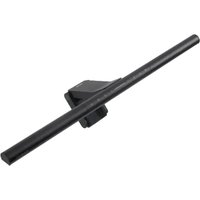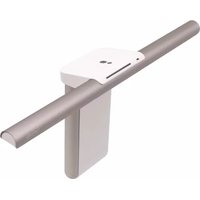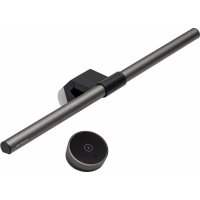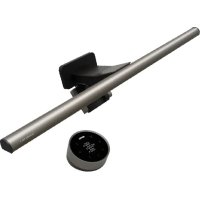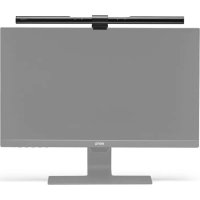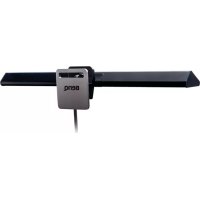
ScreenBar Lite AR18_C - 灯 BENQ - 免费用户手册
免费查找设备手册 ScreenBar Lite AR18_C BENQ PDF格式.



| 品牌 | BenQ |
| 型号 | ScreenBar Lite AR18_C |
| 产品类型 | 计算机屏幕LED灯 |
| 电源 | USB 5V DC, 1A(计算机USB端口) |
| 最大功耗 | 5W |
| 尺寸(长x宽x高) | 260 x 43 x 46 毫米 |
| 色温 | 8档可调,2700K至6500K |
| 亮度级别 | 15档 |
| 可调灯角度 | 85度 |
| 环境光传感器 | 是(用于自动调光模式) |
| 偏好模式 | 是(可保存和调用) |
| 光源类型 | LED |
| 安装 | 安装在屏幕上:边框厚度3至8毫米 |
| 预期用途 | 仅限室内 |
| 维护与清洁 | 柔软无绒布,温和清洁剂(无酒精或溶剂) |
| 安全 | 请勿拆卸,请勿在潮湿环境中使用,异常时拔掉插头 |
| 保修 | 拆卸则保修失效 |
常见问题 - ScreenBar Lite AR18_C BENQ
用户关于以下问题的提问 ScreenBar Lite AR18_C BENQ
0 问题 关于此设备。回答您知道的问题或提出自己的问题。
提出关于此设备的新问题
下载您的设备说明 灯 免费PDF格式!查找您的手册 ScreenBar Lite AR18_C - BENQ 并重新掌握您的电子设备。本页发布了使用您的设备所需的所有文档。 ScreenBar Lite AR18_C 品牌 BENQ.
用户手册 ScreenBar Lite AR18_C BENQ
請檢查包裝中的產品狀態。若有損壞之情況,請即刻連絡原購買處。
本說明書中的產品圖示可能會與您購買的產品有些許差異,請以您所購買機型的實際外觀為準。
安全注意事項
·請將本產品的USB電源線連接至USB埠電源(5VDC·IA),否則本產品將無法正常運作,甚至引發火災。
·請勿將任何物體放置或懸掛在本產品上,以免造成產品的零組件故障。
·請妥善安放本產品的USB電源線。切勿在電源線上放置重物、使電源線被踐踏或遭異物穿刺。
- 若長時間不使用本產品,請將USB電源線從USB埠取下。
-
若遇到以下情況,請立即將USB電源線從USB埠取下,並向授權之維修代理商或合格技術人員尋求支援:
-
本產品的外殼破損時。
- 本產品散發異常氣味時。
- 本產品在啟動狀態,卻出現 LED燈源異常閃爍情況時。
- 電線破損、或電線內部線材裸露時。
·請勿將本產品暴露在潮濕環境(例如浴室、戶外),以免造成電線短路和意外事故。
·本產品僅適用於室內,切勿安裝在戶外使用。
- 嚴禁拆解本產品的任何部分或零組件,否則可能造成意外,並讓產品保固失效。
安装
-
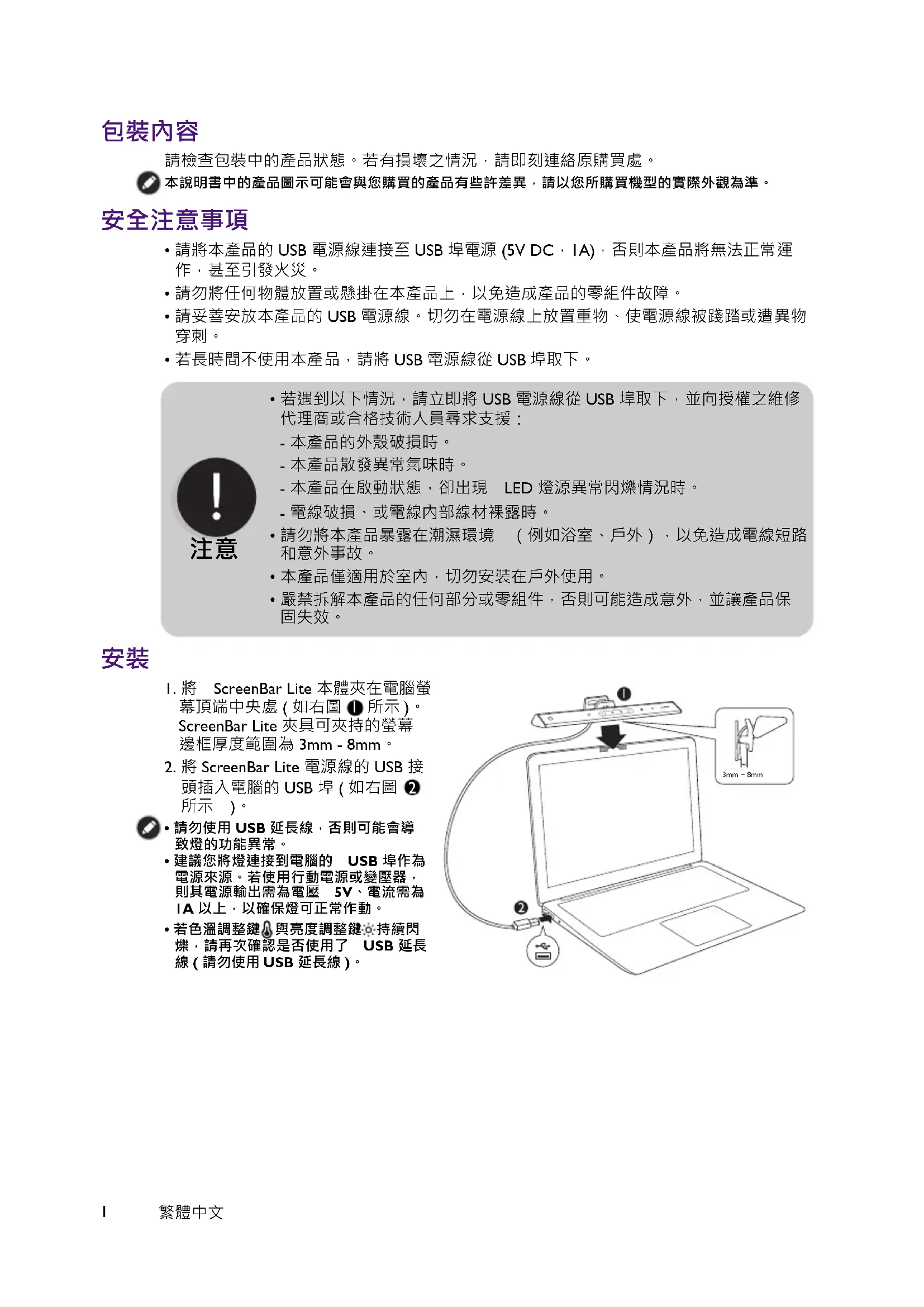
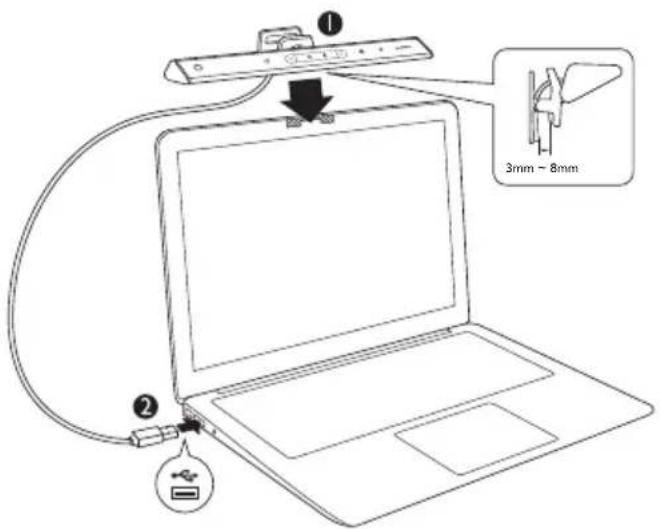
將 ScreenBar Lite 本體夾在電腦螢幕頂端中央處(如右圖所示)。ScreenBar Lite 窑具可夾持的螢幕邊框厚度範圍為 3mm - 8mm 。
2.將ScreenBarLite電源線的USB接頭插入電腦的USB埠(如右圖所示)。 -
請勿使用 USB 延長線,否則可能會導致燈的功能異常。
·建議您將燈連接到電腦的USB埠作為電源來源。若使用行動電源或變壓器,則其電源輸出需為電壓5V、電流需為IA以上,以確保燈可正常作動。
·若色溫調整鍵與亮度調整鍵:持續閃爍,請再次確認是否使用了USB延長線(請勿使用USB延長線)。
使用方法
開燈 /關燈與使用自動調光模式
開燈 /關燈
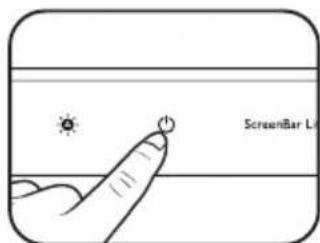
若要開燈,請觸碰電源鍵。若要關燈,請再觸碰一次電源鍵。
使用自動調光模式
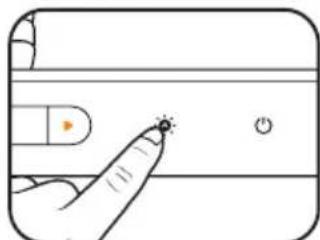
若要使用自動調光模式,請在燈開啟的狀態下觸碰自動調光模式鍵·,自動調光模式鍵會亮起。在自動調光模式下,燈會自動依據周圍的照明環境調整亮度,並將色溫設定調整為最適合的狀態。
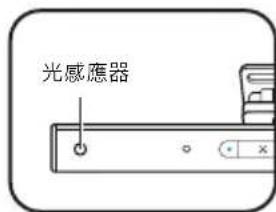
·勿讓任何物體阻擋位於燈左方的光感應器,以確保自動調光模式正常運作。
- 在自動調光模式下,燈會自動監測周圍的照明環境,並動態調整亮度與色溫設定。
- 在自動調光模式下,若您手動調整亮度或色溫設定,則自動調光模式將自動解除。
手動調整亮度與色溫
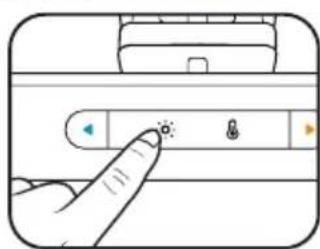
调整亮度
- 在燈開啟的狀態下,觸碰亮度調整鍵 進入亮度調整狀態,亮度調整鍵 會亮起。
2.觸碰鍵以提高亮度,觸碰鍵以降低亮度。您可在15階的亮度中進行選擇調整。
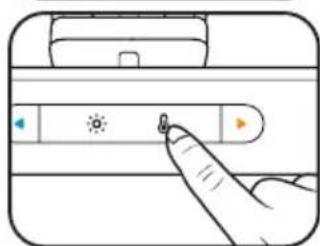
调整色温
- 在燈開啟的狀態下,觸碰色溫調整鍵進入色溫調整狀態,色溫調整鍵會亮起。
2.觸碰鍵調整為偏黃的色溫,觸碰鍵調整為偏冷白的色溫。您可在以下8種色溫設定中進行選擇調整:6500K(日光色)、5700K(冷白色)、5000K、4500K(中性白色)、4000K、3500K(暖白色)、3000K、2700K(柔白色)。
若電源供應突然中斷,燈會在電源恢復後自動回復斷電前的亮度與色溫設定。
我的最爱模式
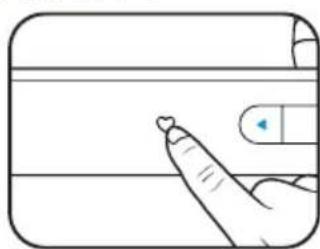
在您手動調整亮度與色溫設定後,您可以利用此功能使燈將之記憶為您的最愛模式。
- 依照您的需求,調整燈的亮度與色溫。
- 説整亮度與色溫完成後,持續按住我的最愛模式鍵約3秒鐘。此時所有按键會同時閃爍三次,表示已記憶成功。若要使用我的最愛模式,請觸碰我的最愛模式鍵即可。
调整燈頭角度

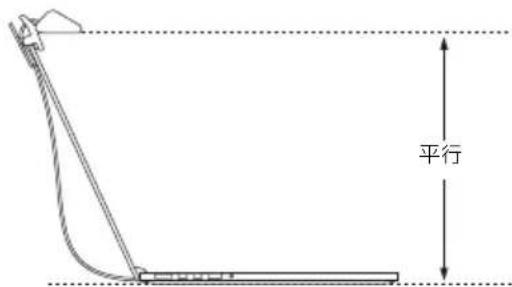
本燈的燈頭提供約85度的調整範圍,您可依照您的喜好以及所使用的螢幕尺時調整燈頭的角度。
建議您調整燈頭的角度,使燈底部的發光面與桌面平行,以得到最佳的照明效果。
一般保養與故障診斷
·請先將燈關閉,然後將USB電源線從USB埠取下。使用一塊柔軟、不掉棉絮的布沾上少許稀釋過的中性清潔劑擦拭燈本體。切勿使用酒精或任何其它種類的化學溶劑,例如煤油、去潰油等,否則可能會損壞燈的外殼。
- 嚴禁使用水或任何液體直接沖洗燈的本體與部件。
- 若燈無法點亮,請確認USB電源線的連接是否確實,以及USB接頭是否已完全插入USB埠。
·若仍然無法解決問題,請停止使用並洽詢原購買處。
規格
| 型號 | ARI8_C |
| DC電源輸入 | 5V, 1A |
| 最大消耗功率 | 5W |
| 燈具本體尺寸 | 260×43×46 mm(寬度×深度×高度) |
请检查包装中的产品状态。若有损坏之情况,请即刻连络原购买处。

本说明书中的产品图可能会与您购买的产品有些许差异,请以您所购买机型的实际外观为准。
安全注意事项
- 请将本产品的USB电源线连接至USB端口电源(5V DC,IA),否则本产品将无法正常运作,甚至引发火灾。
- 请勿将任何物体放置或悬挂在本产品上,以免造成产品的部件故障。
- 请妥善安放本产品的 USB 电源线。切勿在电源在线上放置重物、使电源线被践踏或遭异物穿刺。
- 若长时间不使用本产品,请将USB电源线从USB端口取下。

- 若遇到以下情况,请立即将USB电源线从USB端口取下,并向授权之维修代理商或合格技术人员寻求支持:
- 本产品的外壳破损时。
- 本产品散发异常气味时。
- 本产品在启动状态,却出现 LED 灯源异常闪烁情况时。
- 电线破损、或电线内部线材裸露时。
- 请勿将本产品暴露在潮湿环境(例如浴室、户外),以免造成电线短路和意外事故。
- 本产品仅适用于室内,切勿安装在户外使用。
- 严禁拆解本产品的任何部分或部件,否则可能造成意外,并让产品保固失效。
安装
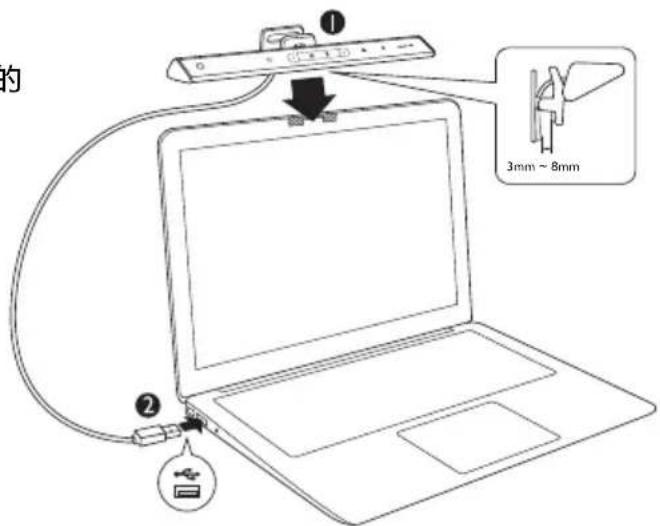
- 将 ScreenBar Lite 本体夹在计算机屏幕顶端的中央处(如右图所示)。ScreenBar Lite 夹具可夹持的屏幕边框厚度范围为 3mm-8mm 。
- 将 ScreenBar Lite 电源线的 USB 接头插入计算机的 USB 端口(如右图 ② 所示)。
- 请勿使用USB延长线,否则会导致灯的功能发生异常。
建议您将灯连接到计算机的USB端口作为电源来源。若使用移动电源或适配器,则其电源输出需为电压5V,电流需为1A以上,以确保灯可正常作动。 - 若色温调整键与亮度调整键持续闪烁,请确认是否使用了USB延长线。(请勿使用USB延长线)。
使用方法
开灯 / 关灯与使用自动调光模式
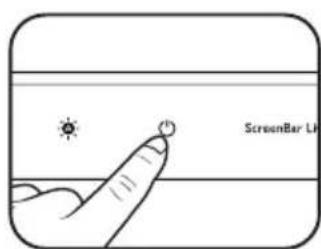
开灯 /关灯
若要开灯,请触碰电源键。 若要关灯,请再触碰一次电源键。
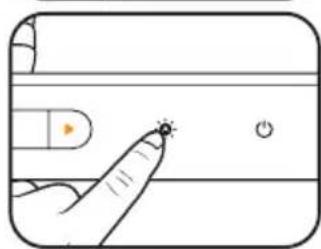
使用自动调光模式
若要使用自动调光模式,请在灯开启的状态下触碰自动调光模式键。自动调光模式键会亮起。在自动调光模式下,灯会自动依据周围的照明环境调整亮度,并将色温设置调整为最佳的状态。
-
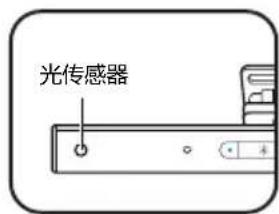
勿让任何物体阻挡位于灯上的光传感器,以确保自动调光模式正常运作。
-
在自动调光模式下,灯会自动监测周围的照明环境,并动态调整亮度与色温设置。
- 在自动调光模式下,若您手动调整亮度或色温设置,则自动调光模式将自动解除。
手动调整亮度与色温
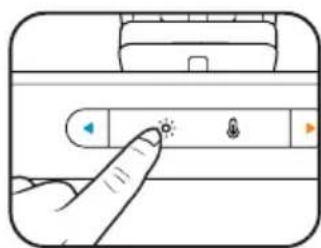
调整亮度
- 在灯开启的状态下,触碰亮度调整键进入亮度调整模式,亮度调整键会亮起。
- 触碰 键以提高亮度,触碰 键以降低亮度。您可在 15 阶的亮度中进行选择调整。
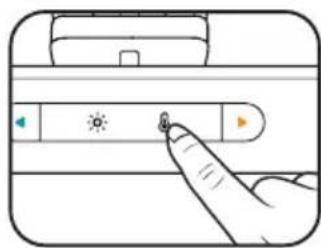
调整色温
- 在灯开启的状态下,触碰色温调整键进入色温调整模式,色温调整键会亮起。
- 触碰键以调整为偏黄的色温,触碰键以调整为偏冷白的色温。您可在以下8种色温设定中进行选择调整:6500K(日光色)、5700K(冷白色)、5000K、4500K(中性白色)、4000K、3500K(暖白色)、3000K、2700K(柔白色)。
若电源供应突然中断,灯会在电源恢复后自动回复断电前的亮度与色温设置。
我的最爱模式
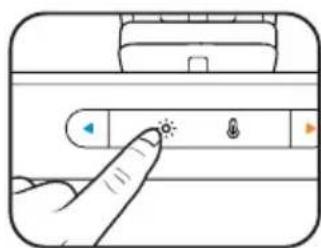
在您手动调整亮度与色温设置后,您可以利用此功能使灯将之记忆为您的最爱模式。
- 依照您的需求,调整灯的亮度与色温。
- 调整亮度与色温完成后,持续按住我的最爱模式键 3 秒钟。此时所有按键会同时闪烁三次,表示已记忆成功。 若要使用我的最爱模式,请触碰我的最爱模式键即可。
调整灯头角度
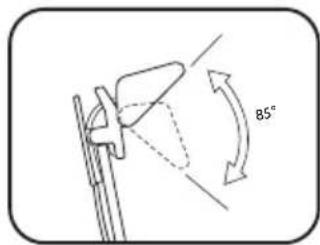
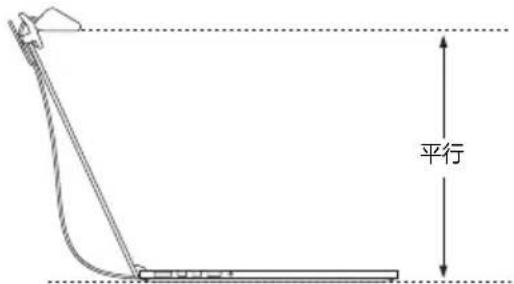
本灯的灯头提供约85度的调整范围,您可依照您的喜好以及所使用的屏幕尺时调整灯头的角度。
建议您调整灯头的角度,使灯底部的发光面与桌面平行,以得到最佳的照明效果。
一般保养与故障诊断
- 请先将灯关闭,然后将USB电源线从USB端口取下。使用一块柔软、不掉棉絮的布沾上少许稀释过的中性清洁剂擦拭灯本体。切勿使用酒精或任何其它种类的化学溶剂,例如煤油、去渍油等,否则可能会损坏灯的外壳。
- 严禁使用水或任何液体直接冲洗灯的本体与部件。
- 若灯无法点亮,请确认USB电源线的连接是否确实,以及USB接头是否已完全插入USB端口。
·若仍然无法解决问题,请停止使用并洽询原购买处。
规格
| 型号 | ARI8_C |
| DC电源输入 | 5V, 1A |
| 最大消耗功率 | 5W |
| 灯具本体尺寸 | 260×43×46 mm(宽度×深度×高度) |


歐盟國家中的私人家庭使用者對於電子及電氣產品和/或電池的廢棄處置辦法。
產品或包裝上的這個圖示代表此產品不能當做一般家庭廢棄物處理·您必須將要丟棄的電氣與電子產品和/或電池交付予專門回收相關產品和/或電池的機構。如需回收此產品和/或電池的資訊,請聯絡您居住城市的相關單位,例如您購買此產品的地方或是處理家庭廢棄物的單位。回收可以保證自然资源並確保其回收方式不會危害到人體的健康與環境。
回收資訊:請抽訪 http://www.beng.com/support/recycle 查閱相關詳情·


YTMH3AUMN 3ANKTPUeCKORO H 3AKTPOHHORO
06OpD0BaHNH/NIH NAKyMnTOpOB Hacehenhem B
Ebponeckom CoOH3
DaHHb CMBOH N HA3DEHN HN HA YNAKOBKE 03HAHABT, YTO DAHHoe HADNEI 3AHPUEaETcYTNHINPOBAt BAPAHBe 6bTOBbMn OTXODAMn. Bbl DOxKHb CdaBaT bce PnUHeLdue B HEOHOCTyCPOrCTBA HNNN AKKYMNIATOPb DnYTNH3aUMn Hn CnEuaHbN MyNTbCbOpeAnETCKEXHKn Hn anKTPOHNbX yCTPOHCTB HNNN AKKYMNIATOPoB. DnNo NOyEHn NOpObHXs CbeDhen O nepepabotke STOrO 06OpDobAHN Wn INK ANKYMNIATROPoB O pANTEb B MeTHHe OropAhly NYPaRbHMe, Mar3HN, B KOTOPOM 6bl nPHoOpTeH NPOyDK, Mm CnxykBy no C6by 6bTOBx OTXoDOb. IpepePBoTKa MATepHaIOB NOMOKeT COxPAHtN II npPODHBpeCypcBn HObSeCNHT SeONaCHOCTB dny 3doPobBn NIOe n OKyKaouoCnpDeB.
欧盟国家私人家庭用户对废弃电气和电子设备和/或电池的处理
在产品或其包装上的此图案,说明必将该产品视为一般家用废弃品处理。该产品和/或电池于报废时,请将该电机电子设备和/或电池回收至当地的回收机构,以确保正确处理该产品。要了解更多有关回收本设备和/或电池的信息,请联系当地有关机构、购买本产品的商店或家用废弃品处理中心。物质的回收将有利于保护自然资源,并确保其回收方式不会对环保以及人体健康造成负面影响。
回收信息:有关详细信息,请访问http://www.beng.com/support/recycle.


三一口八共同体以有家台的电子上电电品