LaptopBar NB21 - 灯 BENQ - 免费用户手册
免费查找设备手册 LaptopBar NB21 BENQ PDF格式.


| 产品类型 | 笔记本电脑灯 |
| 品牌 | BenQ |
| 型号 | LaptopBar NB21 (NB21_C) |
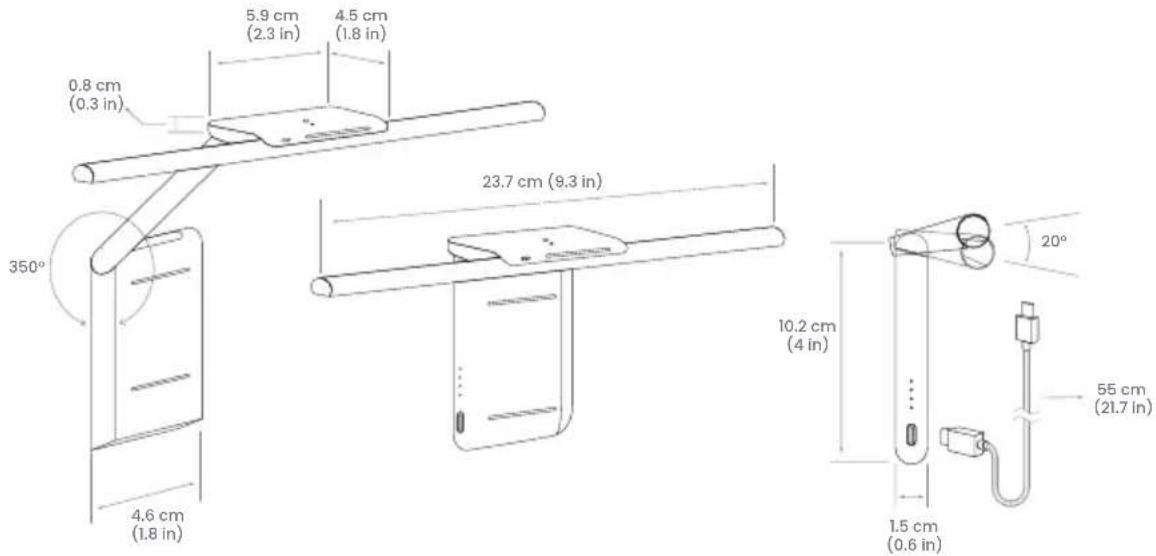
| 尺寸(长 x 高 x 深) | 23.7 x 4.5 x 10.2 厘米 |
| 电源 | USB-C,5V DC,1.5A(请勿与USB-A一起使用) |
| 电池 | 内置可充电锂电池,最大亮度下续航约100分钟,充电时间约150分钟 |
| 功耗 | 最大7.5W |
| 色温 | 2700K - 5700K,通过触控滑动调节 |
| 开关 | 手势传感器:在2厘米内挥手 |
| 自动调光模式 | 是,带有环境光传感器和可自定义调节 |
| 固定方式 | 磁性,通过磁性贴片固定在笔记本电脑盖子上 |
| 包装内容 | 灯头,灯体,USB-C线,2个磁性贴片,快速入门指南,说明书,收纳袋,清洁布,保修信息 |
| 保养 | 用微湿的无绒软布蘸取温和清洁剂擦拭;请勿使用酒精或溶剂 |
| 安全 | 请勿在潮湿环境中使用,请勿拆卸,请勿暴露于冲击或极端温度 |
| 光源更换 | 仅限授权的服务代理或合格人员 |
| 保修 | 请参阅提供的保修信息 |
常见问题 - LaptopBar NB21 BENQ
用户关于以下问题的提问 LaptopBar NB21 BENQ
0 问题 关于此设备。回答您知道的问题或提出自己的问题。
提出关于此设备的新问题
下载您的设备说明 灯 免费PDF格式!查找您的手册 LaptopBar NB21 - BENQ 并重新掌握您的电子设备。本页发布了使用您的设备所需的所有文档。 LaptopBar NB21 品牌 BENQ.
用户手册 LaptopBar NB21 BENQ
請檢查產品包裝中是否含有下列物品。若有損壞或短缺,請即刻連絡原購買處。
- LaptopBar 燈頭:1 個
- 飾板:2個
- 收納袋:1個
- LaptopBar 燈體:1個
- 快速使用指南:1份
- 擦拭布:1條
- USB-C 電源線:1條
- 飾板黏貼說明卡:1張
- 保固書:1份

本說明書中的產品圖示可能會與您購買的產品有些許差異,請以您所購買機型的實際外觀為準。
安全注意事項
- 本產品不適用於 USB-A 埠充電。
- 請使用本產品隨附的 USB-C 電源線,並連接至 USB-C 埠電源 (5V DC,1.5A),否則本產品將無法正常運作,甚至引發火災。
- 請勿將任何物體放置或懸掛在本產品上,以免造成產品的零組件故障。
· 本產品適合於室內使用。
• 請妥善安放本產品的 USB-C 電源線。切勿在電源線上放置重物、踐踏或以異物穿刺。
· 本產品的光源無法由使用者直接更換。如須更換,請聯絡製造商或其服務代理商處理。
• 本產品燈體內建充電式鋰電池,使用時請特別注意以下事項:
- 請勿讓燈體受到撞擊、掉落,或將之放置於高溫 / 低溫環境中(例如靠近火(熱)源或放置於大太陽下密閉的車內),以避免電池因破損或高熱引發火災或爆炸。
- 若長時間不使用本產品,請至少每個月充電一次,以避免電池因過度放電而損壞。
- 充電式電池為消耗品,其蓄電量會隨著時間與使用的次數逐漸降低,此為正常現象。
- 搭乘飛機時,請記得將本產品放置於您的隨身行李登機,不可以放置於託運行李。

注意
- 若遇到以下情況,請立即將 USB-C 電源線從 USB-C 埠取下,並向授權之維修代理商或合格技術人員尋求支援:
- 本產品的外殼破損時。
- 本產品散發異常氣味時。
- 本產品在啟動狀態,卻出現電量指示燈異常閃爍情況時。
- USB-C 電源線破損、或內部線材裸露時。
- 請勿將本產品暴露在潮濕環境 (例如浴室),以免造成電線短路和意外事故。
- 嚴禁拆解本產品的任何部分或零組件,否則可能造成意外,並讓產品保固失效。
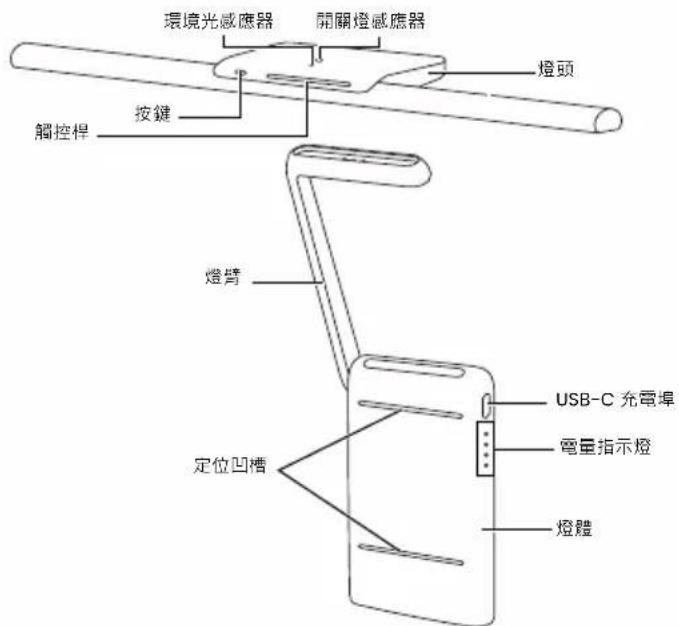
各部位名稱
本產品的各部位名稱請見下圖:
安装
黏貼飾板
本產品採用磁吸方式將燈體固定於您的筆記型電腦上蓋。請依照以下說明將包裝內附的飾板黏貼於您的筆記型電腦上蓋,作為燈體吸附之用。
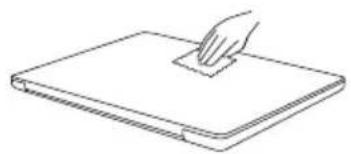
- 蓋上筆記型電腦的上蓋,然後使用包裝內附的擦拭布清潔您筆記型電腦的上蓋,並確保沒有油污與灰塵殘留,以免影響飾板黏貼的牢固度。
- 將飾板黏貼說明卡對齊筆記型電腦上蓋的上緣(非轉軸側),並調整半圓形定位開口的位置,使其位在上蓋的中央處。
- 撕下飾板背膠的離型紙,然後將飾板放置於半圓形定位開口的位置。黏貼時,請注意飾板下緣需朝向筆電轉軸處,並以指腹均勻壓緊飾板。
- 貼上飾板後,請靜置 20 分鐘。於此靜置期間,請勿將燈體吸附至飾板上,以免影響黏貼效果。
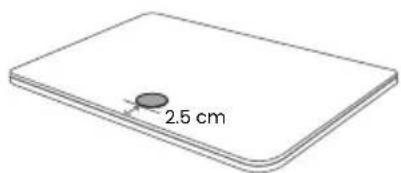
若無飾板黏貼說明卡可作為黏貼定位之用,請參考如圖飾板的黏貼位置(距離筆記型電腦上蓋邊緣2.5 cm處)。
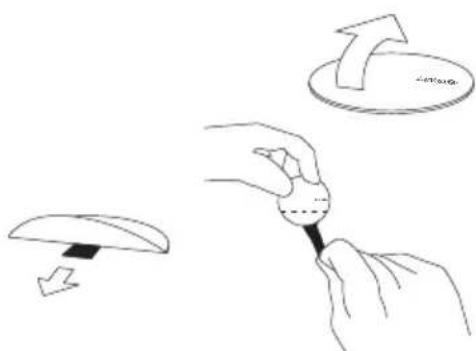
飾板無法重新黏貼使用,若您今後不再使用本產品,且欲將飾板移除,請依照以下步驟進行:
- 蓋上筆記型電腦的上蓋。
-
掀開飾板的下緣,露出黑色的背膠片。
-
一邊以手指壓住飾板,一邊將背膠片水平下拉完全撕除,即可將飾板取下。
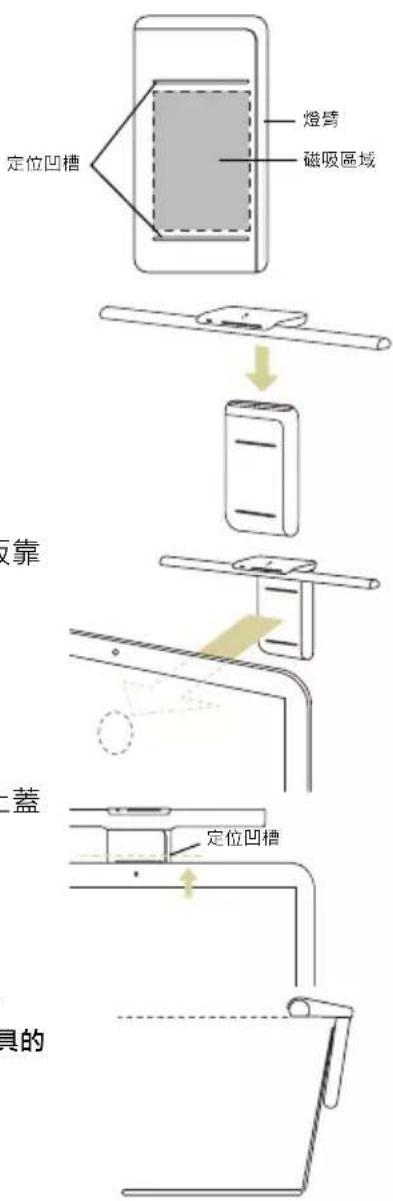
本產品提供兩種燈體的安裝方式,請依照您偏好的光線效果做選擇:
收合型態
- 打開筆記型電腦的上蓋。
-
面對筆記型電腦的螢幕,手持燈體,使燈體有兩條定位凹槽的那一面朝向自己,並使燈臂位於燈體右側。
-
將燈頭放置於燈體上端,使燈頭磁吸於燈體上。
-
將燈體上的磁吸區域緩緩向黏貼於筆記型電腦上蓋的飾板靠近,直到燈體吸附於飾板上為止。
-
調整燈體的位置,使燈體上端的定位凹槽與筆記型電腦上蓋的上緣平齊。
-
依需求調整燈頭角度,燈頭上抬的角度越大,光效越佳。
如果您的眼睛會直視光源,建議您將燈頭的角度調小,或者改用燈具的展開型態。
展開型態
- 打開筆記型電腦的上蓋。
-
面對筆記型電腦的螢幕,手持燈體,使燈體有兩條定位凹槽的那一面朝向自己,並使燈臂位於燈體左側。
-
將燈臂朝前(上)方旋轉至如圖所示之角度。
-
將燈頭放置於燈臂上端,使燈頭磁吸於燈臂上。
-
將燈體上的磁吸區域緩緩向黏貼於筆記型電腦上蓋的飾板靠近,直到燈體吸附於飾板上為止。
-
調整燈體的位置,使燈體上端的定位凹槽與筆記型電腦上蓋的上緣平齊。
-
依需求調整燈臂與燈頭的角度。建議將燈頭的出光面與桌面呈平行,且出光面位於筆記型電腦的轉軸處上方。

連接電源線(充電)
初次使用時請先把燈具充飽電。請將隨附的 USB-C 電源線一端連接至燈體上的 USB-C 充電埠,另一端連接至筆記型電腦或充電器的 USB-C 埠,以開始充電。

· 本產品不適用於 USB-A 埠充電,供電來源不足將導致燈具燈光閃爍。
- 請連接至可提供 5V/1.5A 以上電源的 USB-C 埠,以確保充電功能運作正常。
· 本產品無法作為行動電源使用,故請勿連接任何其它裝置至本產品燈體上的 USB-C 充電埠。
- 充飽電後燈具在中間色溫亮度最亮時,可提供約100分鐘的使用時間。
- 若電池電量已耗盡,使用 5V/1.5A 以上電源的 USB-C 埠,需要約 150 分鐘的時間將電池充飽。
- 充電時,請將燈頭從燈體上取下,以達較快的充電速度。
- 若您一邊開燈使用燈具一邊充電,電池充飽時間將大於 150 分鐘。燈具亮度開得越亮,所剩餘可充電的瓦數越少,將電池充飽電的時間也隨之增加。
電量指示燈
在燈體上有 4 個電量指示燈,用以顯示充電狀態與電池的剩餘電量。電量指示燈的亮燈狀態與所代表的意義請見下表:
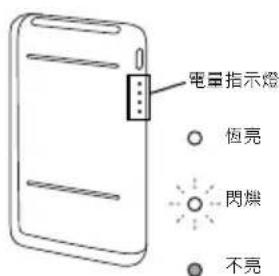
| 亮燈狀態 | 所代表的意義 / 疑難排解 |
| 供電中(圖示代表尚有3格電量) | |
| 充電中(圖示代表第2格電量充電中) | |
| 電量已耗盡 | |
| 充電異常。請使用隨附線材,並連接至 5V/1.5A以上的 USB-C 埠 | |
| 電池溫度異常。請停止使用燈具,待溫度回到正常後燈號將停止閃爍,即可使用燈具 | |
| 內部零件異常。請停止使用燈具,並連繫客服人員協助 |
使用
開燈與關燈
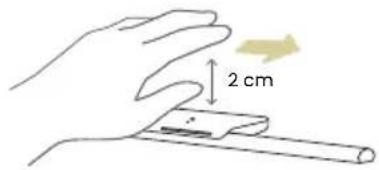
請於離燈頭上方的開關燈感應器約 2 cm 以內處輕揮手掌即可開 / 關燈。

燈具會記憶斷電前的設定。將燈頭從燈體取下即為斷電;將燈頭放置於燈體即為上電。
- 如斷電前燈具為開燈狀態,上電後燈具會自動點亮,並記憶斷電前的亮度與色溫。
- 如斷電前燈具為關燈狀態,上電後燈具會保持關燈。
- 如斷電前為自動調光模式且開燈,上電後將自動開燈並進入自動調光模式。
調整亮度與色溫
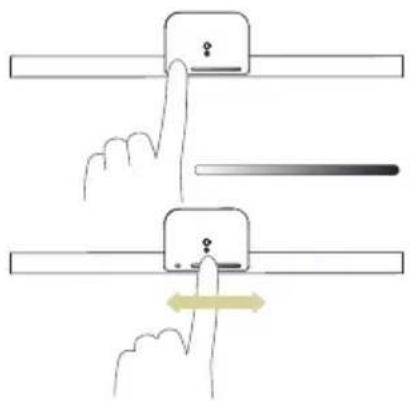
調整亮度
- 在燈開啟的狀態下,請以手指輕觸按鍵,右方觸控桿呈現白色 > 黑色漸層之狀態。

亮度最暗時,觸控桿呈現 1 格白光。
- 請以手指在觸控桿上滑動:向左滑動可調低亮度,向右滑動可調高亮度。
調整色溫
- 在燈開啟的狀態下,請以手指輕觸按鍵,右方觸控桿呈現藍色 >黃色漸層之狀態。
- 請以手指在觸控桿上滑動:向左滑動可調低色溫(燈光偏暖黃),向右滑動可調高色溫(燈光偏冷白)。色溫的調整範圍為 2700K - 5700K。
在燈開啟的狀態下,請以手指持續按住按鍵約 2 秒鐘,按鍵將亮起白光,表示已進入自動調光模式。在此模式下,燈具透過內建光感應器時時偵測環境照度,並自動調整燈具亮度輸出,補足所需亮度。色溫則會維持您進入此模式前的色溫階數。
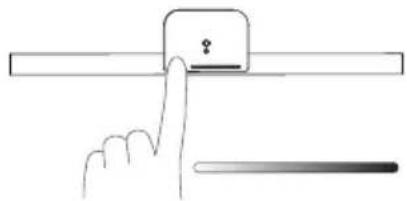
- 切勿讓任何物體阻擋或覆蓋位於燈頭上的環境光感應器,以確保自動調光功能正常運作。
- 在自動調光模式下,若您輕觸按鍵或觸控桿,則會退出自動調光模式,按鍵的白光會熄滅。
自動調光 - 個性化設定
在自動調光模式下,如果您不喜歡出廠設定的自動調光亮度,您可以依照以下步驟設定您偏好亮一點或暗一點的光線,讓燈具參考您偏好的亮度,並根據環境光源變化調整亮度輸出。
- 請先將燈具架在您的筆電上。
-
於離燈頭上方的開關燈感應器約 2cm 以內處輕揮手掌開燈。
-
同時以兩隻手指持續按住按鍵以及觸控桿約2秒。若觸控桿閃爍白光三次,表示已成功進入設定模式。
-
接著按鍵會開始閃爍,此時請以手指在觸控桿上滑動以選擇您偏好的亮度:向左滑動可調低亮度,向右滑動可調高亮度。
-
手指離開觸控桿 10 秒後,觸控桿會閃爍白光三次,表示設定完成,燈具已成功記憶您偏好的亮度。後續長碰按鍵 2 秒即可進入自動調光模式,燈具將參考您偏好的亮度,並根據環境光源變化調整亮度輸出。
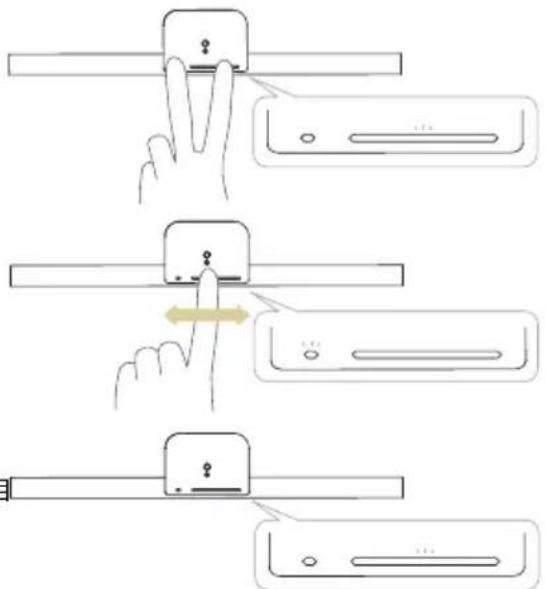
- 若您後續欲調整自動調光 - 個性化設定,請重複操作上述步驟 1\~5,即可重新設定您偏好的自動調光亮度。
- 若您欲回到自動調光的出廠設定,請重複操作上述步驟1\~5,並在步驟4選擇最低的亮度,即可回到自動調光的出廠設定值。
收納
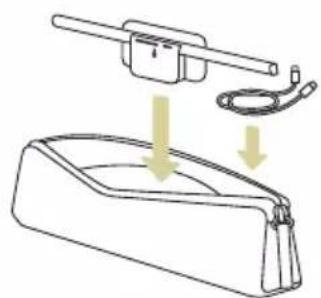
請依照以下步驟將燈具收納至隨附的收納袋中:
- 取下 USB-C 電源線。
- 將燈頭從燈體或燈臂上取下。取下時,請先將燈頭向左或向右傾斜後再拿起。請避免將燈頭向前下壓或向後提起,以免損壞燈頭的旋轉部位。
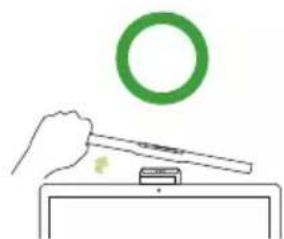
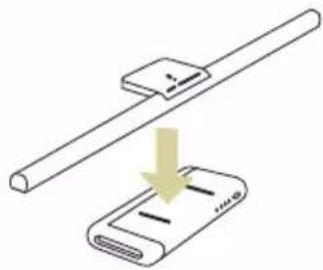
- 將燈頭放於燈體的磁吸區域,如圖所示的位置。

燈管與燈體上的 USB-C 埠朝向同一側。
- 將 USB-C 電源線、燈頭與燈體放置在收納袋中的收納處。
- 請先將燈關閉,然後將 USB-C 電源線取下。使用一塊柔軟、不掉棉絮的布沾上少許稀釋過的中性清潔劑擦拭燈本體。切勿使用酒精或任何其它種類的化學溶劑,例如煤油、去漬油等,否則可能會損壞燈的外殼。
- 嚴禁使用水或任何液體直接沖洗燈的本體與部件。
- 若燈無法點亮或充電,請確認電池電量是否足夠,燈頭與燈體的安裝是否確實,以及USB-C電源線的連接是否牢固。
- 若仍然無法解決問題,請停止使用並洽詢原購買處。
規格
| 型號 | NB21_C |
| DC 電源輸入 | 5V (SELV) |
| 最大消耗功率 | 7.5W Max. |
| 燈具本體尺寸 | 23.7 x 4.5 x 10.2 cm |