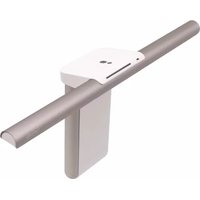
LaptopBar NB21 - Lamp BENQ - Gratis gebruiksaanwijzing en handleiding
Vind de handleiding van het apparaat gratis LaptopBar NB21 BENQ in PDF-formaat.


| Producttype | Lamp voor laptop |
| Merk | BenQ |
| Model | LaptopBar NB21 (NB21_C) |
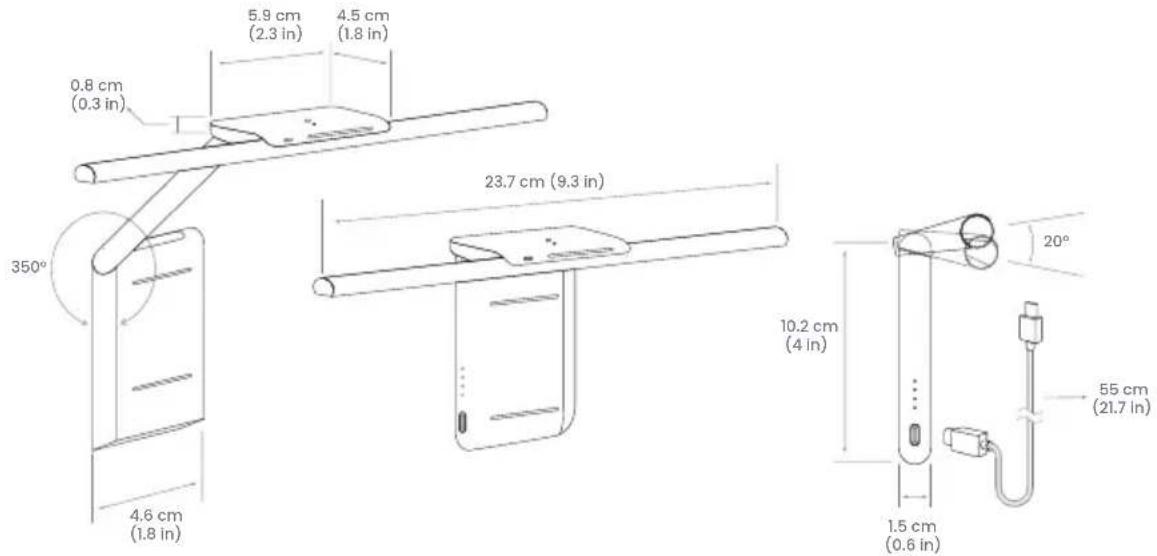
| Afmetingen (L x H x D) | 23,7 x 4,5 x 10,2 cm |
| Voeding | USB-C, 5V DC, 1,5A (niet gebruiken met USB-A) |
| Batterij | Ingebouwde oplaadbare lithiumbatterij, gebruiksduur ~100 min bij maximale helderheid, oplaadtijd ~150 min |
| Stroomverbruik | 7,5 W max |
| Kleurtemperatuur | 2700 K - 5700 K, instelbaar via aanraakschuif |
| Aan/uit | Gebaarsensor: hand zwaaien binnen 2 cm |
| Automatische dimmodus | Ja, met omgevingslichtsensor en aanpasbare instellingen |
| Bevestiging | Magnetisch, via magnetische patch op het deksel van de laptop |
| Inhoud van de verpakking | Lampenkop, lampenlichaam, USB-C-kabel, 2 magnetische patches, snelle startgids, instructiekaart, opbergtas, reinigingsdoekje, garantie-informatie |
| Onderhoud | Afnemen met een zachte, pluisvrije doek licht bevochtigd met een mild reinigingsmiddel; geen alcohol of oplosmiddelen gebruiken |
| Veiligheid | Niet gebruiken in een vochtige omgeving, niet demonteren, niet blootstellen aan schokken of extreme temperaturen |
| Vervanging van de lichtbron | Alleen door een erkende servicevertegenwoordiger of een bevoegd persoon |
| Garantie | Raadpleeg de bijgeleverde garantie-informatie |
Veelgestelde vragen - LaptopBar NB21 BENQ
Gebruikersvragen over LaptopBar NB21 BENQ
0 vraag over dit apparaat. Beantwoord die u kent of stel uw eigen vraag.
Stel een nieuwe vraag over dit apparaat
Download de handleiding voor uw Lamp in PDF-formaat gratis! Vind uw handleiding LaptopBar NB21 - BENQ en neem uw elektronisch apparaat weer in handen. Op deze pagina staan alle documenten die nodig zijn voor het gebruik van uw apparaat. LaptopBar NB21 van het merk BENQ.
GEBRUIKSAANWIJZING LaptopBar NB21 BENQ
Inhoud van de verpakking
Controleer of de verpakking de volgende items bevat. Als iets ontbreekt of beschadigd is, neem dan onmiddellijk contact op met de plaats van aankoop.
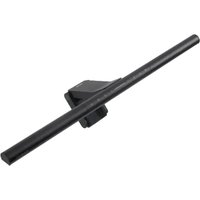
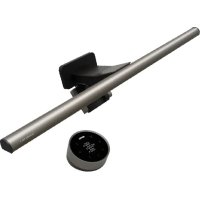
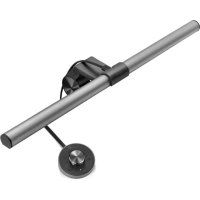
- LaptopBar lampkop x 1
- LaptopBar lampbehuizing x 1
-
USB-C-stroomkabel x 1
-
Magnetische sticker x 2
• Beknopte handleiding x 1 -
Instructiekaart voor de Magnetische sticker x 1
-
Bewaartas x 1
- Schoonmaakdoekje x 1
• Garrantie-informatie x 1

De illustraties in deze gids dienen slechts ter referentie en kunnen afwijken van het uiterlijk van het gekochte product.
Voor uw veiligheid
- Dit product kan niet via een USB-A-poort worden opgeladen.
- Gebruik alleen de bijgesloten USB-C-stroomkabel en sluit deze uitsluitend aan op een USB-C-poort met stroomvoorziening (5 V DC, 1,5 A). Als u dit niet doet, functioneert de lamp niet naar behoren of kan dit resulteren in brandgevaar.
- Om beschadiging van de lamp te voorkomen, mag u geen voorwerpen in de lamp hangen of erop plaatsen.
- Deze product is uitsluitend geschikt voor gebruik binnenshuis.
- Leg de USB-C-stroomkabel dusdanig dat geen voorwerpen er op of tegen kunnen worden geplaatst.
- De lichtbron van deze lamp mag alleen worden vervangen door een serviceagent van de fabrikant of iemand met een vergelijkbare kwalificatie.
-
Deze lamp heeft in ingebouwde lithiumbatterij in de behuizing. Let goed op de volgende zaken als u de lamp gebruikt:
-
Stel de lampbehuizing niet bloot aan stoten, laat de lamp niet vallen en stel deze niet bloot aan een omgeving met hoge of lage temperaturen (zoals in de buurt van vuur, warmtebron of in een gesloten auto in de zon), om brand als gevolg van batterijbeschadiging door sterke hitte of een explosie te voorkomen.
- Als de lamp langere tijd niet wordt gebruikt, laad u deze minstens één maal per maand op om beschadiging van de batterij als gevolg van te veel ontladen te voorkomen.
- Oplaadbare batterijen zijn verbruiksgoederen en hun capaciteit neemt na verloop van tijd en naarmate ze vaker worden opgeladen af. Dit is normaal.
- Wanneer u met een vliegtuig reist, vergeet dan niet om deze lamp in de handbagage mee te nemen en niet in de ingecheckte bagage.

- In de volgende situaties trekt u de stekker van de lamp onmiddellijk uit de USB-C-poort en neemt u contact op met een geautoriseerd servicecenter of een gekwalificeerde reparateur voor inspectie of reparatie:
- Wanneer de behuizing van de lamp stuk is
- Wanneer een vreemde geur uit de lamp komt
- Wanneer de ledlichtbron knippert
- Wanneer het isolatiemateriaal van de USB-C-kabel beschadigd of verschroeid zijn en de metalen bedrading aan de binnenkant zichtbaar is
- Gebruik de lamp niet in een vochtige omgeving (zoals een badkamer). Er kan anders kortsluiting optreden in de onderdelen van de lamp en dit kan resulteren in ongelukken.
- Ontmantel de lamp niet en verwijder geen onderdelen uit de lamp. Dit kan resulteren in ongelukken en maakt de garantie van het product ongeldig.
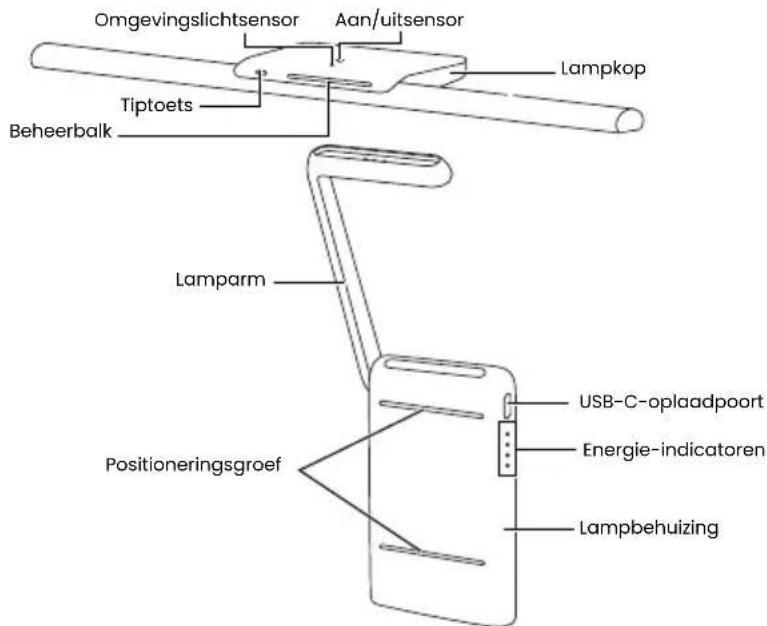
Onderdelen van de lamp
Zie onderstaande afbeelding voor de naam van elk onderdeel van de lamp.
Installatie
De magnetische sticker bevestigen
De lamp maakt gebruik van magneten om de lampbehuizing te bevestigen aan de klep van een laptop. Volg onderstaande instructies om de magnetische sticker uit de verpakking te bevestigen aan de klep van de laptop om hiermee de lampbehuizing te bevestigen.
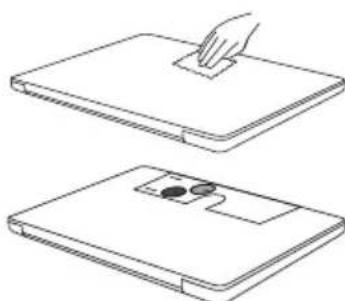
- Sluit de klep van de laptop. Gebruik het bijgesloten schoonmaakdoekje om de klep te reinigen en zorg dat stof en vetvlekken zijn weggeveegd zodat de magnetische sticker stevig kan worden bevestigd.
-
Lijn de Instructiekaart voor de magnetische sticker uit met de bovenrand van de klep van de laptop (de rand waar de klep open gaat, niet die met het scharnier) en plaats de halfronde positioneringsopening zodanig dat deze zich in het midden van de klep bevindt.
-
Trek het folie los van de achterkant van de magnetische sticker en plaats deze in de halfronde positioneringsopening. Wanneer u de magnetische sticker bevestigt, let er dan op dat de onderrand van de magnetische sticker in de richting van het scharnier van de laptopklep moet zijn geplaatst. Druk de magnetische sticker vast met uw vingers.
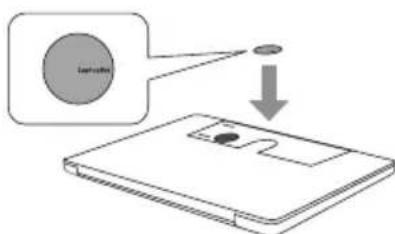
- Zodra de magnetische sticker is bevestigd, laat u deze 20 minuten rusten. Tijdens deze periode plaatst u de lampbehuizing niet op de magnetische sticker
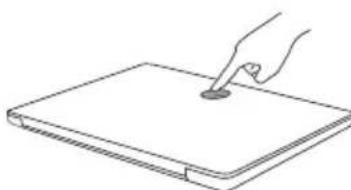
om het vast worden van de sticker niet te beïnvloeden.
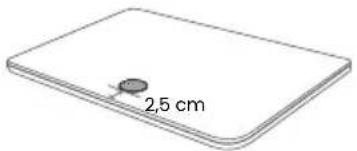
Als er geen Instructiekaart voor de magnetische sticker beschikbaar is voor het bevestigen en positioneren van de magnetische sticker, zie dan de positie van de magnetische sticker in de figuur (2,5 cm van de rand van het deksel van de laptop).
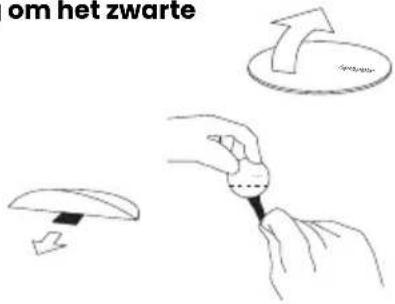
De magnetische sticker kan niet herhaaldelijk worden verwijderd en bevestigd. Als u deze lamp in de toekomst niet meer gebruikt en de magnetische sticker wilt verwijderen, volgt u onderstaande stappen:
- Sluit de klep van de laptop.
-
Trek de onderrand van de magnetische sticker omhoog om het zwarte lipje vrij te leggen.
-
Druk met uw vingers op de magnetische sticker en trek op hetzelfde moment in horizontale richting aan het lipje om de magnetische sticker los te trekken en te verwijderen.
De lampbehuizing en lampkop monteren
De behuizing van deze lamp kan op twee manieren worden geïnstalleerd. Kies de gewenste methode.
Ingeklapt
- Openen de klep van de laptop.
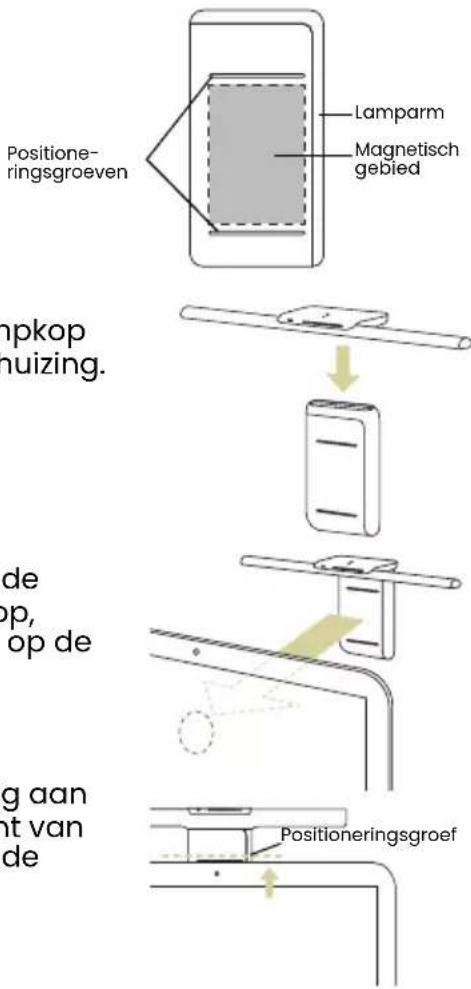
- Richt de lampbehuizing op het scherm van de laptop zodat de zijkant van de lampbehuizing met de twee positioneringsgroeven naar u toe is gericht en zorg dat de lamparm rechts van de lampbehuizing is.
-
Plaats de lampkop op het bovenste uiteinde van de lampbehuizing zodat de lampkop magnetisch wordt bevestigd op de lampbehuizing.
-
Beweeg het magnetisch gebied van de lampbehuizing langzaam in de richting van de magnetische sticker op de klep van de laptop, totdat de lampbehuizing stevig is bevestigd op de magnetische sticker.
-
Pas de positie van de lampbehuizing zodanig aan dat de positioneringsgroef aan de bovenkant van de lampbehuizing op dezelfde hoogte is als de bovenrand van de klep van de laptop.
-
Pas de hoek van de lampkop naar wens aan. Hoe groter de hoek van de lampkop, hoe beter het lichteffect.

Als u direct in de lichtbron kijkt, wordt aangeraden dat u de hoek van de lampkop aanpast of de Uitgeklapte vorm gebruikt.
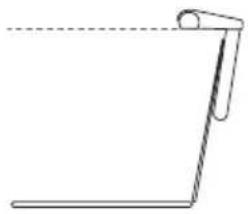
- Openen de klep van de laptop.
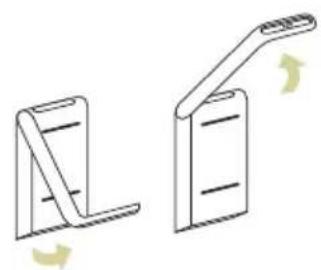
- Richt de lampbehuizing op het scherm van de laptop zodat de zijkant van de lampbehuizing met de twee positioneringsgroeven naar u toe is gericht en zorg dat de lamparm links van de lampbehuizing is.

-
Draai de lamparm naar voren (boven) naar de hoek die in de afbeelding te zien is.
-
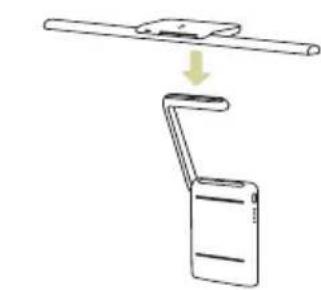
Plaats de lampkop op lamparm zodat de lampkop magnetisch wordt bevestigd op de lamparm.
- Beweeg het magnetisch gebied van de lampbehuizing langzaam in de richting van de magnetische sticker op de klep van de laptop, totdat de lampbehuizing stevig is bevestigd op de magnetische sticker.
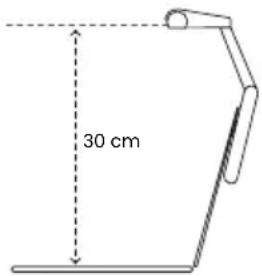
- Pas de positie van de lampbehuizing zodanig aan dat de positioneringsgroef aan de bovenkant van de lampbehuizing op dezelfde hoogte is als de bovenrand van de klep van de laptop.
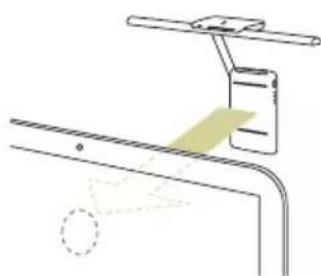
- Pas de hoek tussen de lamparm en de lampkop naar wens aan. Het wordt aangeraden om het gedeelte van de lampkop waaruit het licht straalt, parallel aan het oppervlak van het bureau wordt gepositioneerd en dat dit boven het scharnier van de laptop wordt geplaatst.
De stroomkabel aansluiten (opladen)
Laad de lamp volledig op voordat u deze voor het eerst gebruikt. Sluit het ene uiteinde van de bijgesloten USB-C-stroomkabel aan op de USB-C-oplaadpoort van de lampbehuizing en het andere uiteinde op een USB-C-poort van uw laptop of oplader om het opladen te beginnen.

- Deze lamp kan niet met een USB-A-poort worden opgeladen. Onvoldoende spanning kan er in resulteren dat de lamp knippert.
- Sluit de lamp alleen aan op een USB-C-poort die minstens 5 V/1,5 A kan leveren zodat de oplaadfunctie correct functioneert.
- Deze lamp kan niet als mobiele powerbank worden gebruikt, dus slaat geen andere apparaten aan op de USB-C-oplaadpoort van de lampbehuizing.
- Zodra de lamp volledig is opgeladen, kan deze ongeveer 100 minuten worden gebruikt als de kleurtemperatuur is ingesteld op een gemiddelde waarde en de helderheid is ingesteld op het hoogste niveau.
- Als de batterij helemaal leeg is, duurt het ongeveer 150 minuten om de batterij volledig op te laden via een USB-C-poort met een vermogen van minstens 5 V/1,5 A.
- Verwijder tijdens het opladen de lampkop van de lampbehuizing om een hogere oplaadsnelheid te bereiken.
- Als u de lamp gebruikt terwijl deze is ingeschakeld en tegelijkertijd de lamp oplaadt, duurt het langer dan 150 minuten om de batterij volledig op te laden. Hoe hoger de helderheid van de lamp, hoe minder vermogen beschikbaar is om de lamp op te laden. De tijd om de batterij volledig op te laden, neemt dan toe.
Energie-indicatoren
Op de lampbehuizing bevinden zich 4 energie-indicatoren die de oplaadstatus en het niveau van de resterende energie van de batterij aangeven. Zie de volgende tabel voor de status en betekenis van de energie-indicatoren:
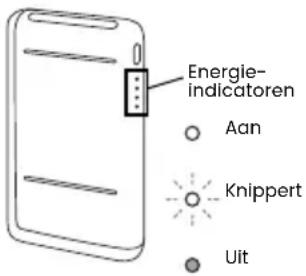
| Status | Betekenis/probleemoplossing |
| Bezig met inschakelen (resterend energieniveau: 3) | |
| Bezig met opladen (opgeladen energieniveau: 2) | |
| Batterij is uitgeput. | |
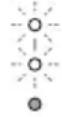 | Fout opgetreden tijdens opladen. Gebruik de bijgesloten USB-C-kabel en sluit de lamp aan op een USB-C-poort met minstens 5 V/1,5 A vermogen.Batterijtemperatuur is ongewoon. Stop met het gebruik van de lamp. Het lichtje stopt met knipperen als de temperatuur weer normaal is en de lamp kan dan weer worden gebruikt. |
 | Interne fout. Stop met het gebruik van de lamp en neem contact op met de klantenservice voor hulp. |
De lamp gebruiken
De lamp in-/uitschakelen
Beweeg uw handpalm langzaam binnen 2 cm van de Aan/uitsensor aan de bovenkant van de lampkop om de lamp in of uit te schakelen.


De lamp herinnert zich de laatste instelling voor het uitschakelen. Koppel de lampkop los van de lampbehuizing om de lamp uit te schakelen. Bevestig de lampkop aan de lampbehuizing om de lamp in te schakelen.
- Als de lamp wordt ingeschakeld voordat de stroom wordt uitgeschakeld, gaat de lamp automatisch branden nadat de stroom is ingeschakeld, en worden de niveaus van helderheid en kleurtemperatuur voorafgaand aan het uitschakelen onthouden.
- Als de lamp wordt uitgeschakeld voordat de stroom wordt uitgeschakeld, blijft de lamp uit als de stroom weer wordt ingeschakeld.
- Als de lamp de Automatische dimmodus heeft geactiveerd en deze wordt ingeschakeld voordat de stroom wordt uitgeschakeld, wordt de lamp automatisch ingeschakeld en de Automatische dimmodus geactiveerd als de stroom wordt ingeschakeld.
Helderheid en kleurtemperatuur aanpassen
Helderheid aanpassen
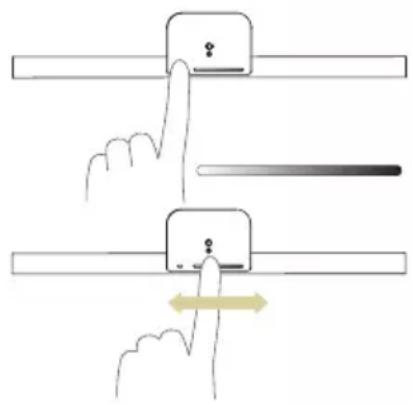
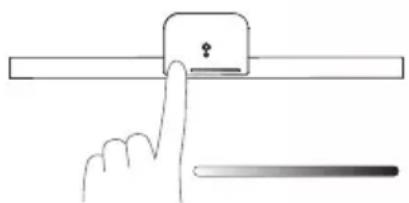
- Wanneer de lamp is ingeschakeld, raakt u de tiptoets aan en de Beheerbalk laat een wit > zwart verloop zien.

Wanneer de helderheid op de laagste stand staat, laat de Beheerbalk een kort balkje van wit licht zien.
- Veeg uw vinger over de Beheerbalk. Veeg naar links om de helderheid lager te zetten en naar rechts om de helderheid hoger te zetten.
Kleurtemperatuur aanpassen
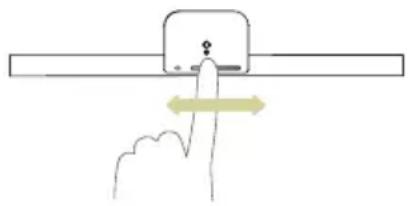
- Wanneer de lamp is ingeschakeld, raakt u de tiptoets aan en de Beheerbalk laat een blauw > geel verloop zien.
- Veeg uw vinger over de Beheerbalk. Veeg naar links om de kleurtemperatuur te verlagen (het licht wordt warmer en geler) en veeg naar rechts om de kleurtemperatuur te verhogen (het licht wordt kouder en witter). Het aanpasbare bereik van de kleurtemperatuur is van 2700K tot 5700K.
De Automatische dimmodus gebruiken
Wanneer de lamp is ingeschakeld, raakt u de tiptoets ongeveer 2 seconden aan en de tiptoets licht wit op. Dit geeft aan dat de Automatische dimmodus is geactiveerd. In deze modus detecteert de lamp onafgebroken de lichtomstandigheden van de omgeving via de ingebouwde omgevingslichtsensor en wordt de
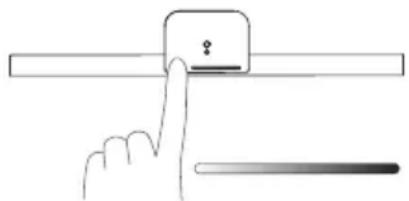
helderheid van de lamp automatisch aangepast op een passend niveau. De kleurtemperatuur blijft op het niveau voordat u deze modus hebt geactiveerd.
- Blokkeer de omgevingslichtsensor van de lamp niet. Anders functioneert de Automatische dimmodus niet correct.
- De Automatische dimmodus wordt automatisch gesloten en de tiptoets stopt met branden als u de tiptoets of de beheerbalk aanraakt.
Gepersonaliseerde instelling van de Automatische dimmodus
Als u in de Automatische dimmodus de standaardinstellingen voor de helderheid van de lamp niet prettig vindt, volgt u onderstaande stappen om het helderheidsniveau van de lamp naar wens aan te passen zodat de lamp de helderheid automatisch kan instellen op het gewenste niveau.
-
Plaats de lamp op uw laptop.
-
Beweeg uw handpalm langzaam binnen 2 cm van de Aan/uitsensor boven de lampkop om de lamp in te schakelen.
-
Raak de tiptoets en de beheerbalk samen met twee vingers gedurende 2 seconden aan. Als de beheerbalk driemaal wit knippert, betekent dit dat u de set-upmodus hebt geactiveerd.
-
De tiptoets gaat knipperen. Op dit moment veegt u met uw vinger over de beheerbalk om het gewenste helderheidsniveau te kiezen: veeg naar links om de helderheid te verlagen en naar rechts om de helderheid te verhogen.
-
10 seconden nadat u de beheerbalk loslaat, knippert deze driemaal wit om aan te geven dat de set-up is voltooid en de lamp het gewenste helderheidsniveau heeft opgeslagen. Raak vervolgens de tiptoets 2 seconden aan om de Automatische
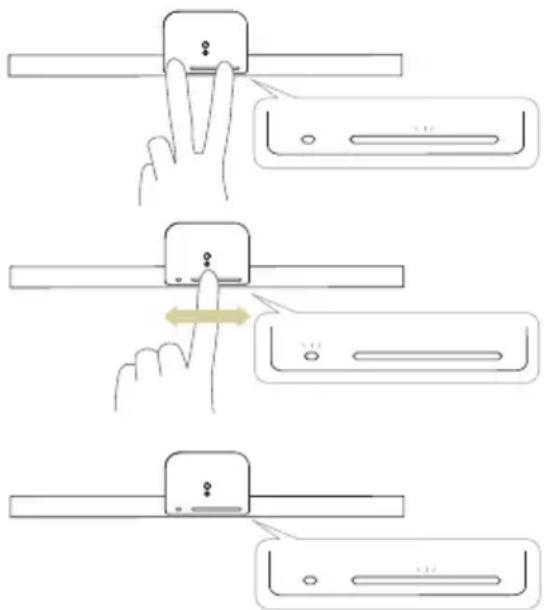
dimmodus te activeren. De lamp past automatisch de helderheid aan het gewenste niveau aan.
- Als u de instelling van de gepersonaliseerde Automatische dimmodus wilt wijzigen, herhaalt u de stappen 1-5 hierboven om het gewenste helderheidsniveau opnieuw aan te passen.
- Als u de standaardinstelling van de Automatische dimmodus wilt herstellen, herhaalt u de stappen 1-5 hierboven en selecteert u in stap 4 het laagste helderheidsniveau.
Bewaren
Volg onderstaande stappen als u de lamp wilt bewaren in de bijgesloten bewaartas.
- Verwijder de USB-C-stroomkabel.
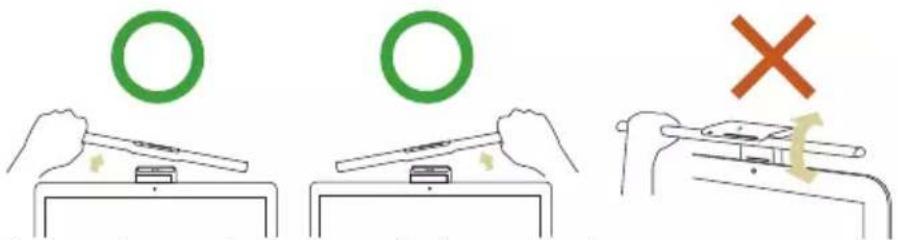
- Koppel de lampkop los van de lampbehuizing of de lamparm. Wanneer u de onderdelen demonteert, kantelt u de lampkop naar links of rechts voordat u dit verwijdert. Druk de lampkop niet naar voren en kantel de lampkop niet naar achteren om het draaiende gedeelte van de lampkop niet te beschadigen.
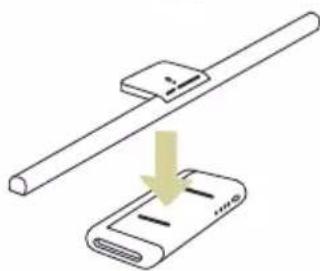
- Plaats de lampkop op het magnetische gebied van de lampbehuizing zoals in de afbeelding.

Zorg dat de lampbuis in dezelfde richting is gericht als de USB-C-oplaadpoort op de lampbehuizing.
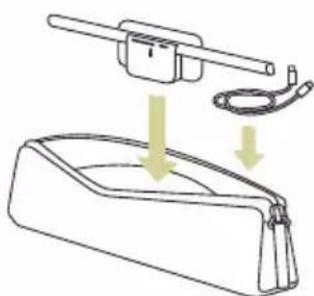
- Plaats de USB-C-stroomkabel, lampkop en lampbehuizing in de bewaartas.
Onderhoud en problemen oplossen
- Schakel eerst de lamp uit, trek de kabel van de lamp uit de USB-C-poort. Veeg vuil of stof van de behuizing van de lamp met een zachte, pluisvrije doek die licht bevochtigd is met een mild schoonmaakmiddel. Gebruik geen alcohol of andere chemische oplosmiddelen die kerosine, nafta en dergelijke bevatten omdat deze de behuizing van de lamp kunnen beschadigen.
- Spoel de lamp en de onderdelen niet direct af met water.
- Als de lamp niet aan gaat, controleer dan of er geen losse verbinding is tussen de USB-C-kabel en de USB-C-poorten.
- Als het probleem aanhoudt, neemt u contact op met de plek van aankoop voor hulp.
Specifications
| Model | NB21_C |
| Gelijkspanning-ingang | 5 V (SELV) |
| Energieverbruik | 7,5 W max. |
| Afmetingen | 23,7 x 4,5 x 10,2 cm |
包装内容

- Inhoud van de verpakking
- Voor uw veiligheid
- Onderdelen van de lamp
- Installatie
- De magnetische sticker bevestigen
- De lampbehuizing en lampkop monteren
- Ingeklapt
- De stroomkabel aansluiten (opladen)
- Energie-indicatoren
- De lamp gebruiken
- De lamp in-/uitschakelen
- Helderheid en kleurtemperatuur aanpassen
- Helderheid aanpassen
- Kleurtemperatuur aanpassen
- De Automatische dimmodus gebruiken
- Gepersonaliseerde instelling van de Automatische dimmodus
- Bewaren
- Onderhoud en problemen oplossen
- Specifications
- 包装内容
Merk : BENQ
Model : LaptopBar NB21
Categorie : Lamp