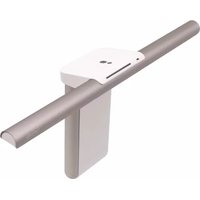
LaptopBar NB21 - ランプ BENQ - 無料のユーザーマニュアル
デバイスのマニュアルを無料で見つける LaptopBar NB21 BENQ PDF形式.


| 製品タイプ | ノートパソコン用ランプ |
| ブランド | BenQ |
| モデル | LaptopBar NB21 (NB21_C) |
| 寸法 (幅 x 高さ x 奥行) | 23.7 x 4.5 x 10.2 cm |
| 電源 | USB-C, 5V DC, 1.5A (USB-Aでは使用しないでください) |
| バッテリー | 内蔵リチウム充電池、最大輝度で約100分の連続使用、充電時間約150分 |
| 消費電力 | 最大7.5W |
| 色温度 | 2700K~5700K、タッチスライドで調整可能 |
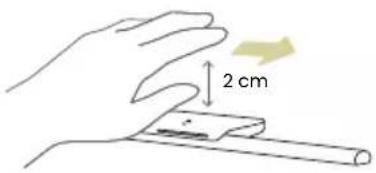
| オン/オフ | ジェスチャーセンサー:手を2cm以内でかざす |
| 自動調光モード | はい、環境光センサー搭載、カスタマイズ可能 |
| 取り付け | マグネット式、ノートパソコンのカバーに磁気パッチを貼付 |
| 同梱品 | ランプヘッド、ランプ本体、USB-Cケーブル、磁気パッチ×2、クイックスタートガイド、取扱説明書、収納ポーチ、クリーニングクロス、保証書 |
| お手入れ | 柔らかく糸くずの出ない布を中性洗剤で軽く湿らせて拭いてください。アルコールや溶剤は使用しないでください。 |
| 安全上の注意 | 湿気の多い環境では使用しないでください。分解しないでください。衝撃や極端な温度にさらさないでください。 |
| 光源の交換 | 認定サービス代理店または資格のある担当者のみ |
| 保証 | 付属の保証情報をご参照ください |
よくある質問 - LaptopBar NB21 BENQ
ユーザーの質問 LaptopBar NB21 BENQ
0 質問 この機器について。知っているものに答えるか、ご自身の質問をしてください。
この機器について新しい質問をする
デバイスの取扱説明書をダウンロード ランプ 無料でPDF形式で!マニュアルを見つける LaptopBar NB21 - BENQ 電子デバイスをもとに戻しましょう。このページにはデバイスの使用に必要なすべての書類が掲載されています。 LaptopBar NB21 ブランド BENQ.
使用説明書 LaptopBar NB21 BENQ
| 單元 | 限用物質及其化學符號 | |||||
| 鉛(Pb) | 汞(Hg)鎘(Cd) | 六價鉻( Cr^+6 ) | 多溴聯苯(PBB) | 多溴二苯醚(PBDE) | ||
| 金屬機構件 | ○ | ○ | ○ | ○ | ○ | ○ |
| 塑料機構件 | ○ | ○ | ○ | ○ | ○ | ○ |
| 電路板組件 | ○ | ○ | ○ | ○ | ○ | ○ |
| 電源線/其他線材 | ○ | ○ | ○ | ○ | ○ | ○ |
| 配件 | ○ | ○ | ○ | ○ | ○ | ○ |
| 備考1. “○”係指該項限用物質之百分比含量未超出百分比含量基準值。備考2. “—”係指該項限用物質為排除項目二。 | ||||||
梱包内容
以下のものが揃っていることを確認してください。万一、不足しているものや破損しているものがあった場合には、製品をお買い上げいただいた販売店まで直ちにご連絡ください。
- LaptopBar ランプヘッド x1
・マグネットシール×2 - 収納バッグ ×1
- LaptopBar ランプ本体 x 1
・クイックスタートガイド×1
・クリーニングクロス x1 - USB-C ケーブル x1
・マグネットシールの取り付
• 保証書 x1
け説明書 x 1

このユーザーガイド内の図は参照用であり、実際の製品とは外観が異なる場合があります。
安全上の注意
- 本製品は USB Type-A ポートでの充電に対応していません。
- 必ず付属の USB Type-C ケーブルを使用してください。電源は 5V DC、1.5A の電流を供給できることをご確認ください。ランプが正常に作動しなかったり火災を引き起こすおそれがあります。
・ランプの破損を避けるために、ランプの上にものを置いたりぶら下げたりしないでください。
・本製品は室内のみでご使用ください。 - USB 電源ケーブルの上に重いものをのせたり、踏みつけたり、傷をつけたりしないでください。
・ランプ光源の交換はメーカーのサービス代理店または同様の資格を持つ者のみが行うものとします。 - 本製品はランプ本体にリチウムイオンバッテリーを搭載しています。ランプを使用する際は以下の点に注意してください。
- バッテリーの損傷や高熱、爆発による火災を避けるため、ランプ本体に衝撃を与えたり、落としたり、気温の高い場所や低い場所に置かないでください。(火元の近く、炎天下の車内など)
- 自己放電を避けるため、ランプを長時間使用しない場合でも、月に一度はバッテリーを充電してください。
- 充電式バッテリーは消耗品であり、最大容量は時間や使用回数とともに徐々に減少しますがこれは正常な現象です。
- 飛行機に搭乗する際、本製品は預け荷物ではなく機内持ち込み手荷物としてお運びください。

注意
- 以下のような状況が発生した場合は直ちに USB ケーブルを電源から外し、BenQ カスタマーサービスまたは購入店にお問い合わせください。
- ランプ本体の筐体部分が破損した場合。
- ランプから異臭がする場合。
- LED 光源がちらつく場合。
- ランプ配線の絶縁体が破損または磨耗して、内側の金属糸が見えるようになった場合。
- 浴室や戸外などの湿気の多い環境でランプを使用しないでください。内部の部品が短絡して事故が起きるおそれがあります。
- 製品を分解したり部品を取り外したりしないでください。事故が発生するおそれがあり、その場合は製品保証が受けられなくなります。
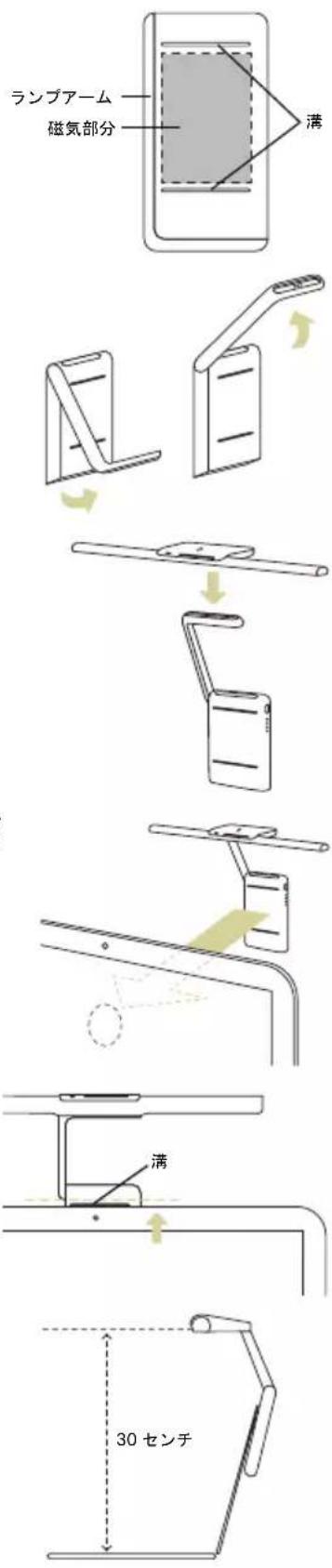
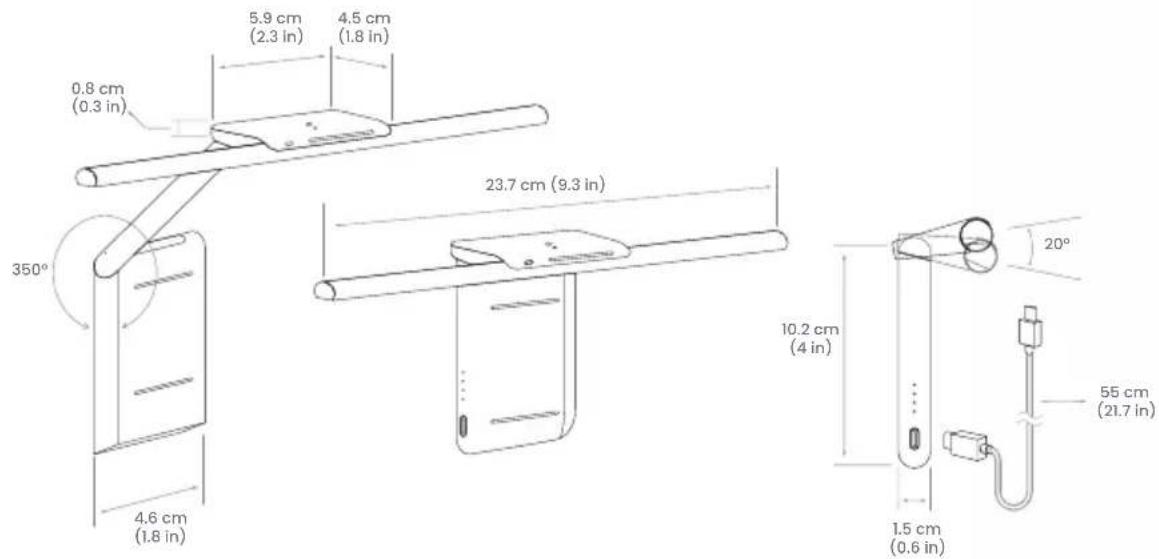
各名称
名称については下図をご参照ください:

取付方法
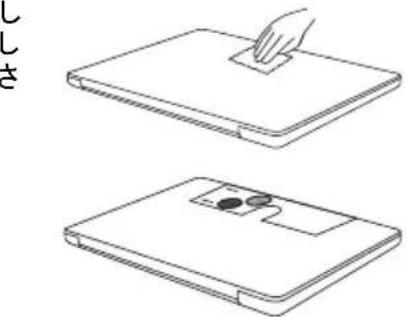
マグネットシールを取り付ける
このランプはマグネットデザインを採用しており、ランプ本体をノートパソコンの背面に取り付けることができます。以下の説明に従って付属のマグネットシールをノートパソコンの背面に取り付けてください。
-
ノートパソコンを閉じます。マグネットシールを安定して装着させるため、付属のクリーニングクロスを使用してノートパソコンの背面の油脂やほこりを拭いてください。
-
マグネットシール取り付け説明書をノートパソコンの天板の上部(ヒンジのない側)に合わせ、へこみ部分の設置点が天板の中央になるように配置します。
-
マグネットシールの接着面のシートを取り外して、取り付け説明書のへこみ部分に貼り付けると装着が完了します。マグネットシールの下端はノートパソコンの折り目に向いて配置し、均等に指圧を加えてください。
-
マグネットシールを貼り付け、20分間放置してください。この間、ランプを取り付けないようにしてください。接着度合いに影響が出る可能性があります。
取り付け説明書がない場合は、図を参照してください。(ノートパソコンの天板上部から 2.5 cm)
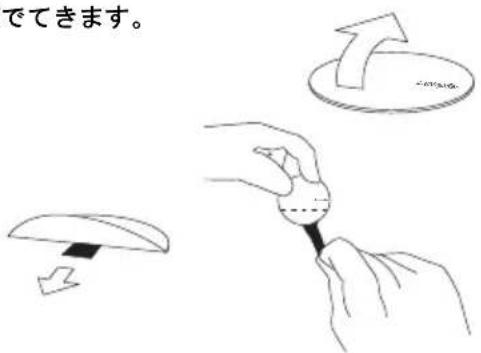
マグネットシールは繰り返し剥がすことはできません。今後このランプを使用せず、マグネットシールを取り外す場合は、次の手順に従ってください。
- ノートパソコンを閉じます。
-
マグネットシールの下部を持ち上げると、黒いつまみがでてきます。
-
マグネットシールを指で押しながら、黒いつまみを水平に引き下げ、マグネットシールを完全に剥がして取り外します。
ランプ本体とランプヘッドを取り付ける
本製品は2つの形態で使用できます。シーンに応じてお選びください。
折りたたまれた状態
-
ノートパソコンを開きます。
-
ノートパソコンのスクリーンに向かって、ランプ本体の2つの溝のある面が手前になるようにランプ本体を持ち、ランプアームがランプ本体の右側になるようにします。
-
ランプヘッドをアーム上部にぴったり接着させます。
-
ランプ本体がマグネットシールにしっかりと固定されるまで、ランプ本体の磁気部分をマグネットシールに向かってゆっくりと近づけます。
-
ランプ本体の高さを調整し、上部の溝がノートパソコンのベゼルと水平に重なるようにします。
-
必要に応じてランプヘッドの角度を調整します。ランプヘッドの角度が大きいほど、照明効果が良くなります。
光が直接目に入る場合は、ランプヘッドの角度を小さくするか、伸ばした状態に変更することをお勧めします。
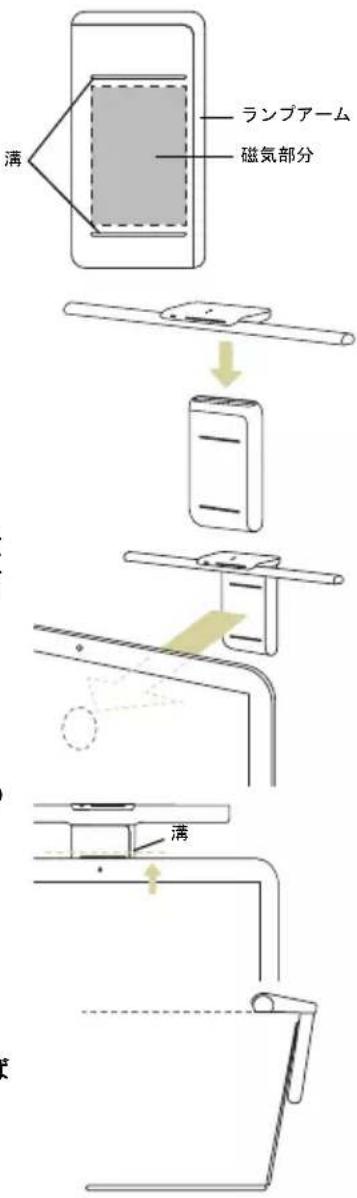
伸ばした状態
- ノートパソコンを開きます。
-
ノートパソコンのスクリーンに向かって、ランプ本体の2つの溝のある面が手前になるようにランプ本体を持ち、ランプアームがランプ本体の左側になるようにします。
-
ランプアームを図のように上向きに押し上げてのばします。
-
ランプヘッドをアーム上部にぴったり接着させます。
-
ランプ本体がマグネットシールにしっかりと固定されるまで、ランプ本体の磁気部分をマグネットシールに向かってゆっくりと近づけます。
-
ランプ本体の高さを調整し、上部の溝がノートパソコンのベゼルと水平に重なるようにします。
-
必要に応じてランプアームの角度を調整します。ランプヘッドのライトをキーボードと平行にし、ヒンジの垂直線上に配置することをお勧めします。
電源ケーブルの接続 (充電)
初めて使用する場合は、ランプを十分に充電してください。付属の USB Type-C ケーブルの片方を本体の充電口、もう片方をノートパソコンや充電器に差して充電をしてください。

- USB-A ポートでの充電に対応していません。電力供給不足の場合ランプが点滅する原因となります。
- 充電機能が適切に動作するために、5V/1.5A以上の電力が供給できるUSB Type-Cポートのみを使用してください。
- 本製品はモバイルバッテリーとして使用できません。ほかのデバイスと本製品を接続しないでください。
- フル充電で色温度を中間、照度を最大に設定した場合、約100分ほど使用することができます。
- バッテリーが切れた場合、USB Type-C ポートで 5V/1.5A 以上の電力供給した場合でもフル充電に約 150 分かかります。
・充電時はランプヘッドを本体から取り外すと、充電スピードが早まります。 - ランプを使用しながら同時に充電する場合は、フル充電に150分以上かかります。ランプを明るくするとそれに応じて充電に必要なワット数が減り充電時間が増加します。
バッテリー残量のインジケーターランプ
ランプ本体には、バッテリーの状態を確認できるインジケーターが 4 つ付いています。インジケーターの状態と表示内容は次の表の通りです:
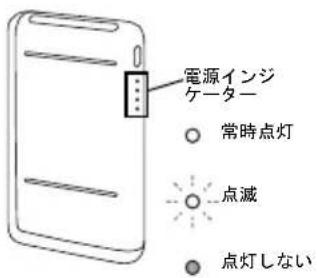
| 点灯状態 | 表示内容 / トラブルシューティング |
| 使用中(バッテリー残量:50-75%) | |
| 充電中(バッテリー残量:25-50%) | |
| バッテリー切れ | |
| 充電エラー。5V/1.5A以上の電力が供給できるUSB Type-Cを使用してください | |
| バッテリー温度異常。ランプの使用を停止してください。バッテリー温度が通常に戻ると点滅が止まり、再びご使用いただけます | |
| 内部エラー。ランプの使用を停止し、BenQカスタマーサービスにご連絡ください |
使用方法
オン / オフ
ランプから高さ 2 cm 以内で、手を左右に一度振ると点灯 / 消灯します。
ランプは電源を切る前の設定を記憶します。ランプ本体からランプヘッドを取り外すと電源が切れます。ランプヘッドをランプ本体に取り付けると電源が入ります。
- 電源を切る際にランプが点灯したままだと、次に電源を入れた際に電源を切る前の照度と色温度レベルで自動的にランプが点灯します。
- 電源を切る前にランプが消灯している場合は、電源を入れてもランプは消灯したままになります。
- 電源を切る前に自動調光モードを使用中だった場合、次に電源を入れると自動的に自動調光モードで点灯します。
照度と色温度の調整
照度調整
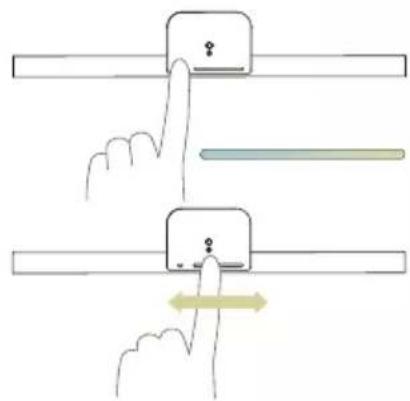
- ランプ点灯中に、ボタンを指で触れるとタッチバーに白>黒のグラデーションが表示されます。
照度が最小の場合、タッチバーの白の表示は小さくなります。
- タッチバーを指でスライドします。左にスライド:暗く、右にスライド:明るく。
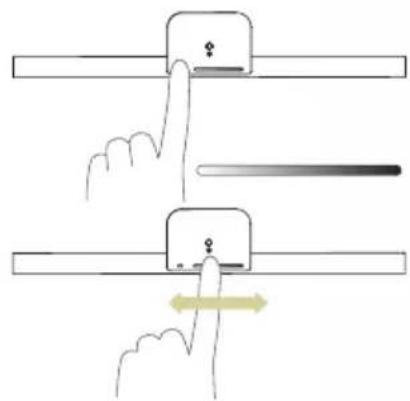
-
ランプ点灯中に、ボタンを指で触れるとタッチバーに青>黄のグラデーションが表示されます。
-
タッチバーを指でスライドします。左にスライド:色温度を低く(暖色の光)、色温度を高く(寒色の光)。色温度の調整範囲は 2700K-5700K です。
ランプ点灯中にボタンを指で 2秒間長押し続けるとボタンが白く光り、自動調光モードになります。このモード中、ランプ内蔵のセンサーを通じて周囲の光を継続的に検出し、自動的にランプの照度を適切なレベルに調整します。色温度はこのモードを使用する前のままになります。
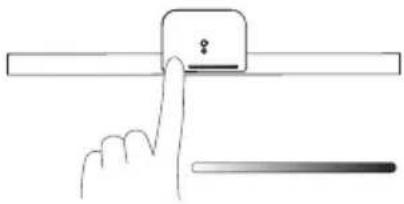
- ランプ内蔵のセンサーを遮らないでください。自動調光モードが適切に動作しなくなります。
- 自動調光モード中にボタンやタッチバーに触れると、自動的に自動調光モードが終了し、ボタンが消灯します。
自動調光ーお気に入りモード
自動調光モードで設定された照度が自身に合わない場合は、以下の手順に沿って自身のお好みの照度に設定すると、次回から自動的にその照度に調整されます。
- ノートパソコンにランプを設置します。
- ランプヘッド上部のオン / オフセンサーの約 2 cm 以内で軽く手をかざしランプを点灯させます。
- ボタンとタッチバーを同時に約 2 秒間長押してください。タッチバーが白く 3 回点滅した場合、セットアップモードになります。
- ボタンが点滅し始めたら、タッチバーをスライドしてお好みの照度に調整してください。左にスライド:暗く、右にスライド:明るく。
- タッチバーから指を離して10秒後にタッチバーが白く 3回点滅したら設定完了です。ボタンを 2秒間押し続け自動調光モドになると自動的にお好みの照度に調整されます。

- お気に入り設定を変更したい場合は、上記の 1~5 のステップをもう一度行ってください。
- 初期設定に戻したい場合は、上記の1~5のステップをもう一度行い、ステップ4で最低輝度を選択してください。
収納方法
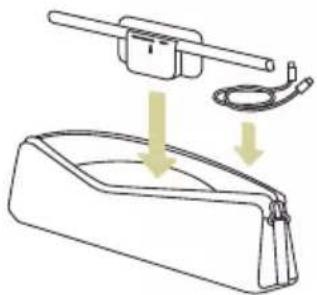
下記に従って付属の収納バッグにランプを収納してください。
- USB Type-C ケーブルを取り外します。
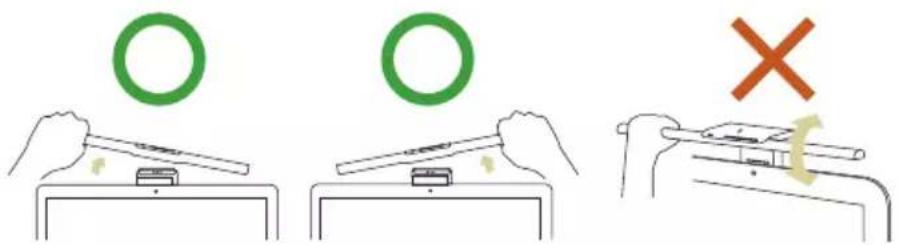
- ランプヘッドを左または右に傾けて取り外してください。ランプヘッドの回転部分が損傷することを防ぐため、ランプヘッドを前方に押したり、後ろに持ち上げたりしないでください。
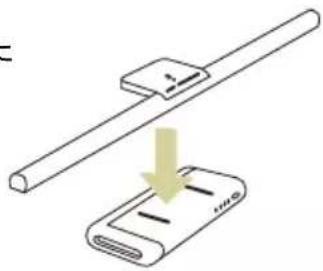
- ランプヘッドをマグネットエリアに置いてください。
ランプヘッドの正面をランプ本体の USB Type-C ポートと同じ方向に向けてください。
- USB Type-C ケーブル、ランプヘッド、ランプ本体を収納バッグに収納してください。
- まずライトを消灯し、USB Type-C ケーブルを外してください。水で薄めた中性洗剤に、柔らかい布を浸し、よく絞ってから汚れを拭き取ってください。アルコール、シンナー、ベンジン等の有機溶剤を含む物を使用しないでください。変色、変形の原因になります。
- ライト本体や部品に直接水をかけたり、水の中につけて洗うことは絶対におやめください。
- ランプが正常につかない場合は、USB Type-C ケーブルと USB Type-C ポートの接続状況を確認してください。
・それでも解決できないときは、お買い上げの販売店、または BenQ カスタマーサービスにお問い合わせください。
仕様
| 型番 | NB21_C |
| DC 電源輸入 | 5V (SELV) |
| 最大消費電力 | 7.5W Max. |
| 外形寸法 | 23.7 x 4.5 x 10.2 cm |
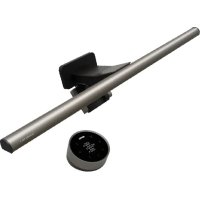
ブランド : BENQ
モデル : LaptopBar NB21
カテゴリ : ランプ