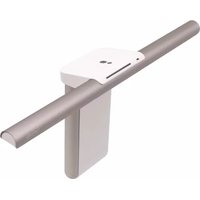
LaptopBar NB21 - Lampe BENQ - Kostenlose Bedienungsanleitung
Finden Sie kostenlos die Bedienungsanleitung des Geräts LaptopBar NB21 BENQ als PDF.


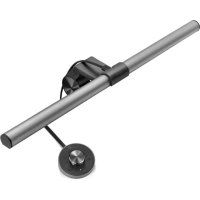
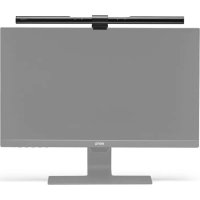
| Produkttyp | Laptoplampe |
| Marke | BenQ |
| Modell | LaptopBar NB21 (NB21_C) |
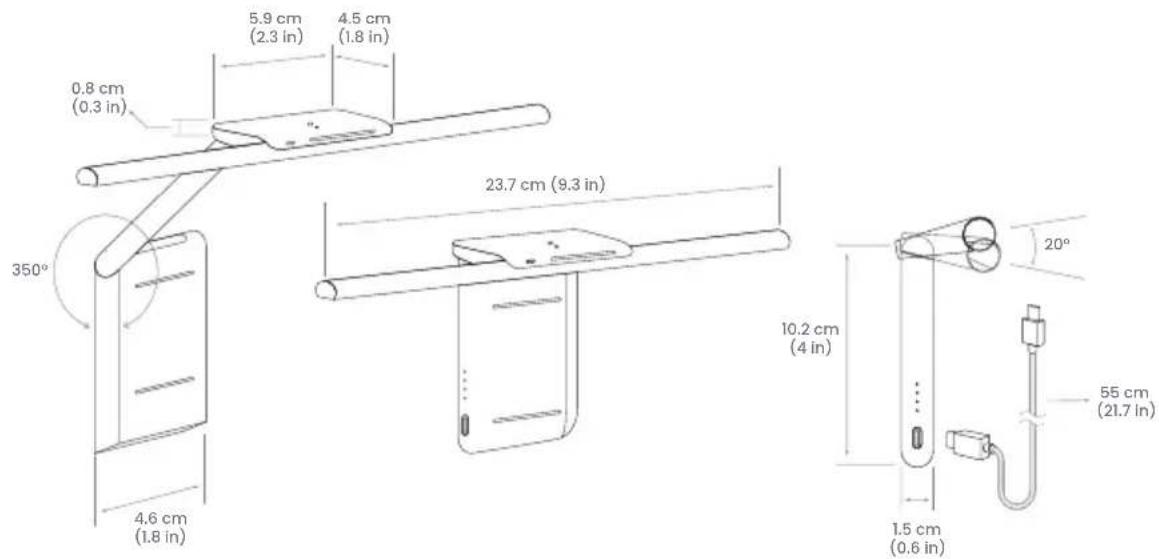
| Abmessungen (L x H x T) | 23,7 x 4,5 x 10,2 cm |
| Stromversorgung | USB-C, 5V DC, 1,5A (nicht mit USB-A verwenden) |
| Akku | Integrierter wiederaufladbarer Lithium-Akku, Laufzeit ~100 min bei maximaler Helligkeit, Ladezeit ~150 min |
| Stromverbrauch | max. 7,5 W |
| Farbtemperatur | 2700 K - 5700 K, einstellbar durch Touch-Slide |
| Ein-/Ausschalten | Gestensteuerung: Handbewegung innerhalb von 2 cm |
| Auto-Dimmmodus | Ja, mit Umgebungslichtsensor und individuell einstellbar |
| Befestigung | Magnetisch, mittels Magnet-Patch auf dem Laptopdeckel |
| Lieferumfang | Leuchtenkopf, Lampenkörper, USB-C-Kabel, 2 Magnet-Patches, Kurzanleitung, Anleitungskarte, Aufbewahrungstasche, Reinigungstuch, Garantieinformationen |
| Pflege | Mit einem weichen, fusselfreien Tuch, das leicht mit einem milden Reinigungsmittel befeuchtet ist, abwischen; keine Alkohol- oder Lösungsmittel verwenden |
| Sicherheit | Nicht in feuchter Umgebung verwenden, nicht zerlegen, keinen Stößen oder extremen Temperaturen aussetzen |
| Austausch der Lichtquelle | Nur durch einen autorisierten Kundendienst oder eine qualifizierte Person |
| Garantie | Siehe mitgelieferte Garantieinformationen |
Häufig gestellte Fragen - LaptopBar NB21 BENQ
Benutzerfragen zu LaptopBar NB21 BENQ
0 Frage zu diesem Gerät. Beantworten Sie die, die Sie kennen, oder stellen Sie Ihre eigene.
Eine neue Frage zu diesem Gerät stellen
Laden Sie die Anleitung für Ihr Lampe kostenlos im PDF-Format! Finden Sie Ihr Handbuch LaptopBar NB21 - BENQ und nehmen Sie Ihr elektronisches Gerät wieder in die Hand. Auf dieser Seite sind alle Dokumente veröffentlicht, die für die Verwendung Ihres Geräts notwendig sind. LaptopBar NB21 von der Marke BENQ.
BEDIENUNGSANLEITUNG LaptopBar NB21 BENQ
Prüfen Sie, ob Ihr Karton die folgenden Artikel enthält. Sollten Teile fehlen oder beschädigt sein, wenden Sie sich umgehend an den Händler, bei dem Sie die Ware gekauft haben.
- LaptopBar Lampenkopf x 1
- LaptopBar Lampengehäuse x 1
• USB-C Stromkabel x 1
• Magnetaufkleber x 2
- Schnellstartanleitung x 1
- Anleitungskarte für den Magnetaufkleber x 1
- Aufbewahrungstasche x 1
- Reinigungstuch x 1
• Garantieinformation x 1

Die Abbildungen in dieser Anleitung dienen lediglich als Beispiele und könnten sich vom Aussehen des aktuellen Produkts unterscheiden.
Sicherheitshinweise
- Dieses Produkt ist nicht für das Aufladen mit einem USB-A Anschluss geeignet.
- Verwenden Sie nur das mitgelieferte USB-C Stromkabel und verbinden Sie es nur mit dem USB-C Anschluss (5V DC, 1,5A). Andernfalls kann die Lampe nicht normal funktionieren oder zu einer Brandgefahr führen.
- Um Schäden an der Lampe zu vermeiden, dürfen keine Gegenstände an der Lampe aufgehängt oder platziert werden.
- Dieses Produkt ist nur für den Innenbereich bestimmt.
- Verlegen Sie das USB-C Stromkabel so, dass es nicht von Gegenständen eingeklemmt wird, die sich auf oder gegen dem Kabel befinden.
- Die Lichtquelle dieser Lampe darf nur durch den Hersteller oder seinen Kundendienst oder eine ähnlich qualifizierte Person ausgetauscht werden.
- Diese Lampe verfügt über einen integrierten Lithium-Akku im Lampengehäuse. Bitte achten Sie bei der Verwendung der Lampe besonders auf die folgenden Punkte:
- Setzen Sie das Lampengehäuse keinen Stößen aus, lassen Sie es nicht fallen und stellen Sie es nicht in eine Umgebung mit hohen/niedrigen Temperaturen (z.B. in der Nähe einer Feuer- (Hitze-) Quelle oder in einem geschlossenen Auto unter der Sonne), um einen Brand durch Beschädigung des Akkus oder große Hitze oder Explosion zu vermeiden.
- Wenn die Lampe längere Zeit nicht benutzt wird, laden Sie sie mindestens einmal im Monat auf, um Akkuschäden durch Tiefentladung zu vermeiden.
- Wiederaufladbare Akkus sind Verbrauchsmaterialien und ihre Kapazität nimmt mit der Zeit und der Anzahl der Nutzungen allmählich ab. Dies ist ein normaler Vorgang.
- Denken Sie bei Flugreisen daran, diese Lampe in Ihr Handgepäck zu packen, nicht ins aufgegebene Gepäck.

- Trennen Sie in den folgenden Fällen sofort die Lampe vom USB-C Anschluss und wenden Sie sich zur Inspektion oder Reparatur an ein autorisiertes Servicezentrum oder einen qualifizierten Servicetechniker:
- Wenn das Außengehäuse der Lampe beschädigt ist
- Wenn seltsame Gerüche von der Lampe kommen
- Wenn die LED-Lichtquelle flackert
- Wenn die Isolierung des USB-C Kabels beschädigt oder ausgefranst ist und die Metallfäden im Inneren sichtbar sind
- Verwenden Sie die Lampe nicht in einer feuchten Umgebung (z.B. im Badezimmer). Andernfalls können die innen liegenden Komponenten kurzschließen und zu Gefahren führen.
- Nehmen Sie die Lampe niemals auseinander und entfernen Sie keine Komponenten aus ihr, da dies zu Gefahren und zu einem Verlust der Produktgarantie führen kann.
Teile der Lampe
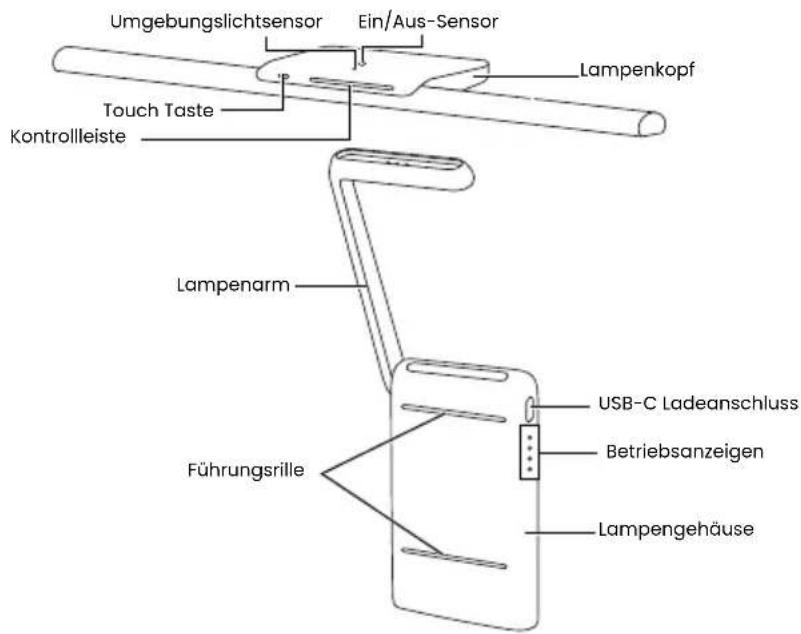
Die Bezeichnung der einzelnen Teile der Lampe finden Sie in der nachstehenden Abbildung.
Installation
Anbringen des Magnetaufklebers
Diese Lampe verwendet Magnettechnik, um das Lampengehäuse am Deckel Ihres Laptops zu befestigen. Befolgen Sie die nachstehenden Anweisungen, um den im Lieferumfang enthaltenen Magnetaufkleber am Deckel Ihres Laptops anzubringen, um das Lampengehäuse zu befestigen.
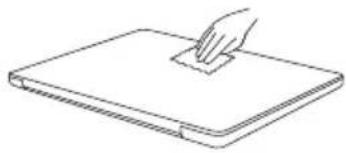
- Schließen Sie den Deckel des Laptops. Verwenden Sie das mitgelieferte Reinigungstuch, um den Deckel zu säubern und stellen Sie sicher, dass keine Fett- und Staubrückstände vorhanden sind, um die Haftung des Magnetaufklebers nicht zu beeinträchtigen.
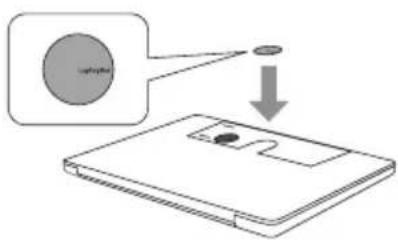
- Richten Sie die Anleitungskarte für den Magnetaufkleber an der Oberkante des Laptopdeckels (Seite ohne Scharnier) aus und setzen Sie die halbkreisförmige Positionierungsöffnung so an, dass sie sich in der Mitte des Deckels befindet.
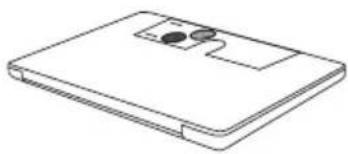
- Ziehen Sie die Schutzfolie an der Rückseite des Magnetaufklebers ab und setzen Sie ihn in die halbrunde Positionierungsöffnung ein. Achten Sie beim Anbringen des Magnetaufklebers darauf, dass die Unterkante des Magnetaufklebers zum Scharnier des Laptops zeigt, und drücken Sie den Magnetaufkleber gleichmäßig mit Ihren Fingerspitzen an.
- Lassen Sie den Magnetaufkleber nach dem Aufkleben 20 Minuten lang ruhen. Bringen Sie das Lampengehäuse
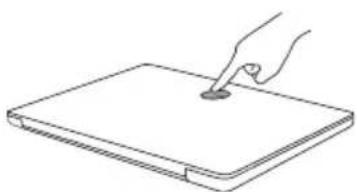
während dieser Zeit nicht am Magnetaufkleber an, um dessen Haftung nicht zu beeinträchtigen.
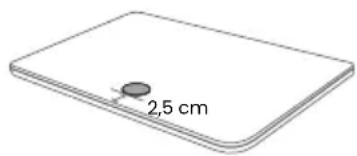
Wenn es keine Anleitungskarte für den Magnetaufkleber gibt, um den Magnetaufkleber anzubringen und zu positionieren, beziehen Sie sich auf die Position des Magnetaufklebers wie in der neben stehenden Abbildung gezeigt (2,5 cm von der Kante des Laptopdeckels).
Der Magnetaufkleber kann nicht entfernt und wiederholt aufgeklebt werden. Gehen Sie wie folgt vor, wenn Sie diese Lampe in Zukunft nicht mehr verwenden und den Magnetaufkleber entfernen möchten:
- Schließen Sie den Deckel des Laptops.
-
Heben Sie die untere Kante des Magnetaufklebers an, um die schwarze Lasche freizulegen.
-
Drücken Sie mit den Fingern auf den Magnetaufkleber und ziehen Sie die schwarze Lasche waagerecht nach unten, um den Magnetaufkleber vollständig abzureißen und zu entfernen.

Installation von Lampengehäuse und Lampenkopf
Diese Lampe bietet zwei Installationsarten für das Lampengehäuse. Wählen Sie die Form, die Ihrem bevorzugten Lichteffekt entspricht.
Gefaltete Form
- Öffnen Sie den Deckel des Laptops.
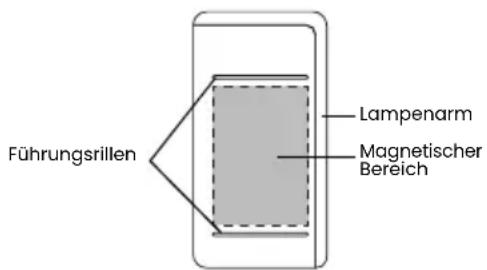
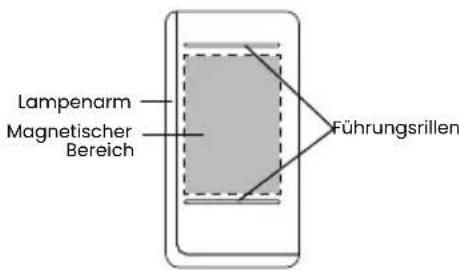
- Halten Sie das Lampengehäuse mit Blick auf den Bildschirm des Laptops so, dass die Seite des Lampengehäuses mit den beiden Führungsrillen Ihnen zugewandt ist und sich der Lampenarm auf der rechten Seite des Lampengehäuses befindet.
-
Setzen Sie den Lampenkopf auf das obere Ende des Lampengehäuses, so dass der Lampenkopf magnetisch am Lampengehäuse befestigt ist.
-
Bewegen Sie den magnetischen Bereich des Lampengehäuses langsam in Richtung des Magnetaufklebers, der auf dem Deckel des Laptops angebracht ist, bis das Lampengehäuse fest auf dem Magnetaufkleber sitzt.
-
Stellen Sie die Position des Lampengehäuses so ein, dass die Führungsrille am oberen Ende des Lampengehäuses bündig mit der Oberkante des Laptopdeckels ausgerichtet ist.
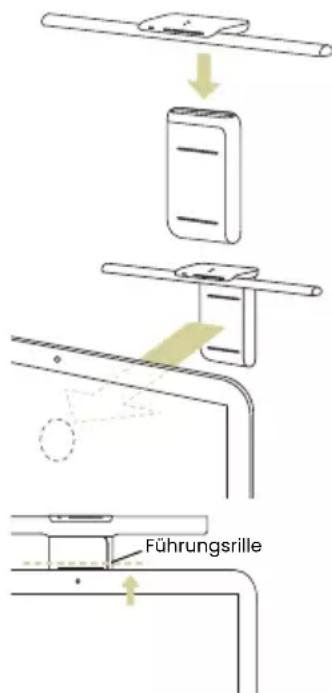
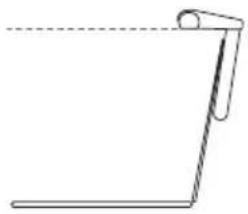
- Stellen Sie den Winkel des Lampenkopfes nach Ihren Bedürfnissen ein. Je größer der Winkel des Lampenkopfes ist, desto besser ist die Lichtwirkung.

Wenn Ihre Augen direkt auf die Lichtquelle blicken, sollten Sie den Winkel des Lampenkopfes verkleinern oder zur Erweiterten Form wechseln.
-
Öffnen Sie den Deckel des Laptops.
-
Halten Sie das Lampengehäuse mit Blick auf den Bildschirm des Laptops so, dass die Seite des Lampengehäuses mit den beiden Führungsrillen Ihnen zugewandt ist und sich der Lampenarm auf der linken Seite des Lampengehäuses befindet.
-
Drehen Sie den Lampenarm in den in der Abbildung gezeigten Winkel nach vorne (nach oben).
-
Setzen Sie den Lampenkopf auf den Lampenarm, so dass der Lampenkopf magnetisch am Lampenarm befestigt ist.
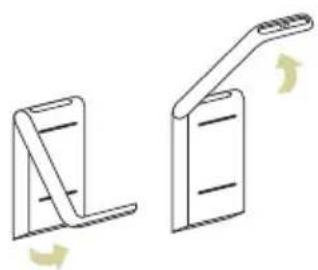
- Bewegen Sie den magnetischen Bereich des Lampengehäuses langsam in Richtung des Magnetaufklebers, der auf dem Deckel des Laptops angebracht ist, bis das Lampengehäuse fest auf dem Magnetaufkleber sitzt.
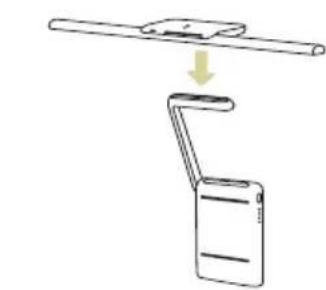
- Stellen Sie die Position des Lampengehäuses so ein, dass die Führungsrille am oberen Ende des Lampengehäuses bündig mit der Oberkante des Laptopdeckels ausgerichtet ist.
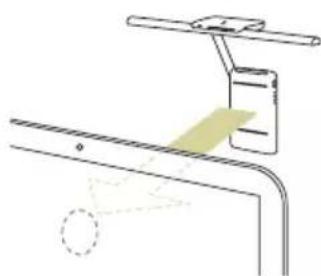
- Stellen Sie den Winkel des Lampenarms und des Lampenkopfs nach Bedarf ein. Es wird empfohlen, dass die Lichtaustrittsfläche des Lampenkopfes parallel zur Tischoberfläche und über dem Scharnier des Laptops liegt.

Anschluss des Netzkabels (Laden)
Laden Sie die Lampe vollständig auf, bevor Sie sie zum ersten Mal verwenden. Schließen Sie ein Ende des mitgelieferten USB-C Stromkabels an den USB-C Ladeanschluss am Lampengehäuse und das andere Ende an den USB-C Anschluss Ihres Laptops oder Ladegeräts an, um den Ladevorgang zu starten.

- Diese Lampe ist nicht für das Aufladen über einen USB-A Anschluss geeignet. Eine unzureichende Stromversorgung führt zu einem Flackern der Lampe.
- Schließen Sie die Lampe nur an einen USB-C Anschluss an, der mehr als 5V/1,5A liefern kann, um sicherzustellen, dass die Aufladung ordnungsgemäß funktioniert.
- Diese Lampe kann nicht als mobile Stromversorgung verwendet werden. Schließen Sie daher keine anderen Geräte an den USB-C Ladeanschluss am Lampengehäuse an.
- Nach dem vollständigen Aufladen kann die Lampe etwa 100 Minuten lang verwendet werden, wenn die Farbtemperatur auf die mittlere und die Helligkeit auf die hellste Stufe eingestellt ist.
- Wenn der Akku leer ist, dauert es etwa 150 Minuten, um den Akku über einen USB-C Anschluss mit einer Stromversorgung über 5V/1,5A vollständig aufzuladen.
- Nehmen Sie beim Laden den Lampenkopf vom Lampengehäuse ab, um eine schnellere Ladegeschwindigkeit zu erreichen.
- Wenn Sie die Lampe verwenden, während Sie sie einschalten und gleichzeitig aufladen, dauert es länger als 150 Minuten, bis der Akku vollständig aufgeladen ist. Je höher die Helligkeit der Lampe ist, desto weniger Wattleistung bleibt zum Aufladen übrig. Dementsprechend verlängert sich die Zeit zum vollständigen Aufladen des Akkus.
Betriebsanzeigen
Auf dem Lampengehäuse befinden sich 4 Betriebsanzeigen, die den Ladestatus und die verbleibende Akkuleistung anzeigen. In der folgenden Tabelle finden Sie den Status und die Bedeutung der Betriebsanzeigen:
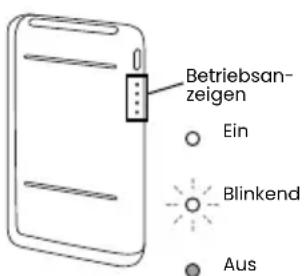
| Status Bedeutung/Anleitung zur Fehlerbehebung | |
| Einschalten (verbleibende Akkuleistung: 3) | |
| Aufladen (verbleibende Akkuleistung: 2) | |
| Akku ist leer. | |
 | Beim Laden ist ein Fehler aufgetreten. Verwenden Sie das mitgelieferte USB-C Kabel und schließen Sie es an einen USB-C-Anschluss an, der mehr als 5V/1,5A bereitstellt.Akkutemperatur ist ungewöhnlich. Hören Sie auf, die Lampe zu verwenden. Das Licht hört auf zu blinken, wenn die Temperatur wieder normal ist. Die Lampe kann dann wieder verwendet werden. |
 [zocC] [zocC] | Interner Fehler. Hören Sie auf, die Lampe zu verwenden, und wenden Sie sich an den Kundendienst. |
Verwendung der Lampe
Ein-/Ausschalten der Lampe
Bewegen Sie Ihre Handfläche leicht in einem Abstand von etwa 2 cm vom Ein/Aus Sensor oben am Lampenkopf, um die Lampe ein- bzw. auszuschalten.


Die Lampe speichert die Einstellung, bevor sie ausgeschaltet wird. Nehmen Sie den Lampenkopf vom Lampengehäuse ab, um die Stromversorgung auszuschalten. Bringen Sie den Lampenkopf am Lampengehäuse an, um die Stromversorgung einzuschalten.
- Wenn die Lampe vor dem Ausschalten der Stromversorgung eingeschaltet wird, leuchtet sie nach dem Einschalten der Stromversorgung automatisch, und der Wert der Helligkeit und Farbtemperatur vor dem Ausschalten der Stromversorgung wird gespeichert.
- Wenn die Lampe vor dem Ausschalten der Stromversorgung ausgeschaltet wird, bleibt die Lampe nach dem Einschalten der Stromversorgung ausgeschaltet.
- Wenn sich die Lampe im automatischen Dimmermodus befindet und vor dem Ausschalten der Stromversorgung eingeschaltet wurde, schaltet sie sich nach dem Einschalten der Stromversorgung automatisch ein und wechselt in den automatischen Dimmermodus.
Einstellung von Helligkeit und Farbtemperatur
Helligkeit einstellen
- Wenn die Lampe eingeschaltet ist, berühren Sie die Touch Taste mit Ihrem Finger, woraufhin die Kontrollleiste einen weiß > schwarzen Farbverlauf anzeigen wird.
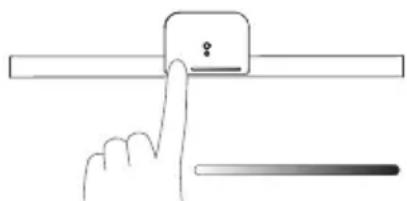
Wenn die Helligkeit auf die niedrigste Stufe eingestellt ist, zeigt die Kontrollleiste einen kurzen weißen Balken an.
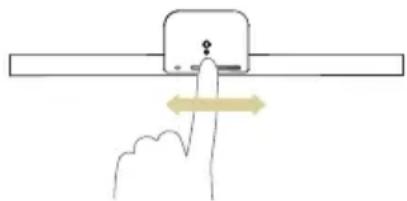
- Streichen Sie mit dem Finger über die Kontrollleiste. Streichen Sie nach links, um die Helligkeit zu verringern, und nach rechts, um sie zu erhöhen.
Farbtemperatur anpassen
- Wenn die Lampe eingeschaltet ist, berühren Sie die Touch Taste mit Ihrem Finger, woraufhin die Kontrollleiste einen blau > gelben Farbverlauf anzeigen wird.
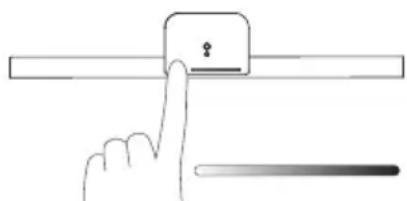
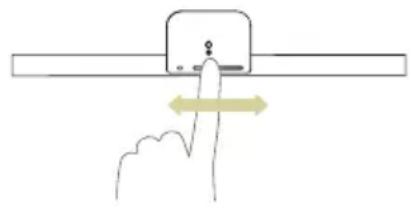
- Streichen Sie mit dem Finger über die Kontrollleiste. Streichen Sie nach links, um die Farbtemperatur zu verringern (das Licht wird warm und gelblich), und streichen Sie nach rechts, um die Farbtemperatur zu erhöhen (das Licht wird kalt und weißlich). Der Einstellbereich der Farbtemperatur beträgt 2700K-5700K.
Verwendung des automatischen Dimmermodus
Wenn die Lampe eingeschaltet ist, halten Sie die Touch Taste mit Ihren Finger etwa 2 Sekunden lang gedrückt. Die Touch Taste wird weiß leuchten und damit anzeigen, dass sie den automatischen Dimmermodus aufgerufen hat. In diesem Modus erkennt die Lampe über den integrierten Umgebungslichtsensor kontinuierlich die
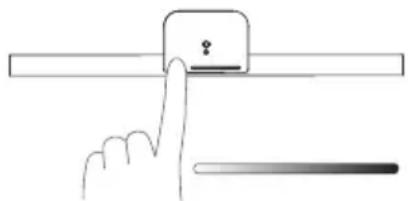
Lichtverhältnisse in der Umgebung und stellt die Helligkeit der Lampe automatisch auf ein angemessenes Niveau ein. Die Farbtemperatur bleibt auf dem Niveau, das sie vor dem Aufruf dieses Modus hatte.

- Blockieren Sie nicht den Umgebungslichtsensor an der Lampe. Andernfalls funktioniert der automatische Dimmermodus nicht richtig.
- Der automatische Dimmermodus wird automatisch beendet und die Touch Taste ausgeschaltet, wenn Sie die Touch Taste oder die Kontrollleiste berühren.
Personalisierte Einstellung des automatischen Dimmermodus
Wenn Ihnen die werkseitige Einstellung der Helligkeit der Lampe im automatischen Dimmermodus nicht gefällt, können Sie die folgenden Schritte ausführen, um die Helligkeit nach Ihren Wünschen einzustellen, so dass die Lampe die Helligkeit automatisch an die von Ihnen bevorzugte Stufe anpassen kann.
- Setzen Sie die Lampe auf Ihren Laptop.
-
Bewegen Sie Ihre Handfläche leicht in einem Abstand von etwa 2 cm vom Ein/Aus Sensor oben am Lampenkopf, um die Lampe einzuschalten.
-
Halten Sie die Touch Taste und die Kontrollleiste mit zwei Fingern gleichzeitig etwa 2 Sekunden lang gedrückt. Wenn die Kontrollleiste dreimal weiß blinkt, bedeutet dies, dass Sie erfolgreich in den Einrichtungsmodus gelangt sind.
-
Die Touch Taste wird anfangen zu blinken. Streichen Sie nun mit Ihrem Finger über die Kontrollleiste, um die gewünschte Helligkeitsstufe auszuwählen: streichen Sie nach links, um die Helligkeit zu verringern, und streichen Sie nach rechts, um die Helligkeit zu erhöhen.
-
10 Sekunden nachdem Ihr Finger die Kontrollleiste verlassen hat, blinkt die Kontrollleiste dreimal weiß und zeigt damit an, dass die Einrichtung abgeschlossen ist und die Lampe Ihre bevorzugte Helligkeitsstufe erfolgreich gespeichert hat. Halten Sie
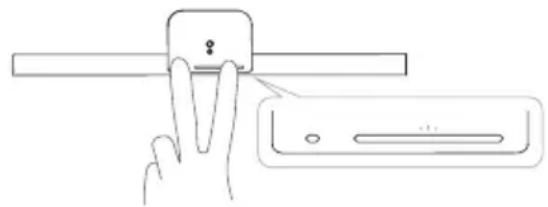
anschließend die Touch Taste 2 Sekunden lang gedrückt, um den automatischen Dimmermodus zu aktivieren. Die Lampe stellt die Helligkeit automatisch auf die von Ihnen bevorzugte Stufe ein.
- Wenn Sie die persönliche Einstellung des automatischen Dimmermodus ändern möchten, wiederholen Sie die Schritte 1\~5 oben, um die gewünschte Helligkeitsstufe einzustellen.
- Wenn Sie den automatischen Dimmermodus auf die Werkseinstellung zurücksetzen möchten, wiederholen Sie die Schritte 1\~5 oben und wählen Sie in Schritt 4 die niedrigste Helligkeitsstufe.
Speicher
Führen Sie die folgenden Schritte aus, um die Lampe in der mitgelieferten Aufbewahrungstasche zu verstauen.
-
Entfernen Sie das USB-C Netzkabel.
-
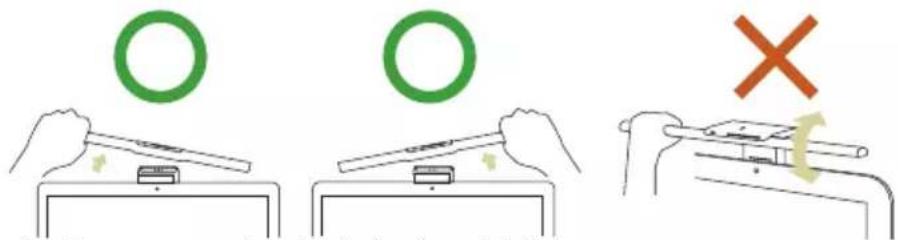
Nehmen Sie den Lampenkopf vom Lampengehäuse oder Lampenarm ab. Neigen Sie den Lampenkopf vor dem Abnehmen nach links oder rechts. Vermeiden Sie es, den Lampenkopf nach vorne zu drücken oder nach hinten zu heben, um den rotierenden Teil des Lampenkopfes nicht zu beschädigen.
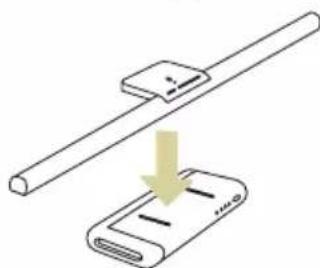
- Setzen Sie den Lampenkopf wie in der Abbildung gezeigt auf die magnetische Fläche des Lampengehäuses.
Achten Sie darauf, dass das Lampenrohr auf die gleiche Seite wie der USB-C Ladeanschluss am Lampengehäuse zeigt.
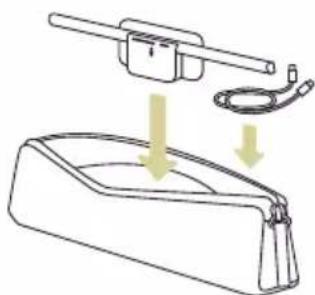
- Legen Sie das USB-C Netzkabel, den Lampenkopf und das Lampengehäuse in die Aufbewahrungstasche.
Wartung und Fehlerbehebung
- Schalten Sie zuerst die Lampe aus und trennen Sie die Lampe vom USB-C Anschluss. Reinigen Sie das Außengehäuse der Lampe mit einem weichen, fusselfreien Tuch, das leicht mit einem milden Reinigungsmittel angefeuchtet ist. Verwenden Sie keinen Alkohol oder andere chemische Lösungsmittel wie Kerosin, Naphtha usw., da das Gehäuse der Lampe beschädigt werden kann.
- Spülen Sie die Lampe oder eine ihrer Komponenten nicht direkt mit Wasser.
- Wenn die Lampe nicht leuchtet, stellen Sie sicher, dass keine losen Verbindungen zwischen dem USB-C Kabel und den USB-C Anschlüssen bestehen.
- Wenn das Problem weiterhin besteht, wenden Sie sich bitte an den Ort, an dem Sie das Produkt gekauft haben.
Technische Daten
| Modell | NB21_C |
| DC Stromanschluss | 5V (SELV) |
| Stromverbrauch | 7,5W Max. |
| Abmessungen | 23,7 x 4,5 x 10,2 cm |
- Sicherheitshinweise
- Teile der Lampe
- Installation
- Anbringen des Magnetaufklebers
- Installation von Lampengehäuse und Lampenkopf
- Gefaltete Form
- Anschluss des Netzkabels (Laden)
- Betriebsanzeigen
- Verwendung der Lampe
- Ein-/Ausschalten der Lampe
- Einstellung von Helligkeit und Farbtemperatur
- Helligkeit einstellen
- Farbtemperatur anpassen
- Verwendung des automatischen Dimmermodus
- Personalisierte Einstellung des automatischen Dimmermodus
- Speicher
- Wartung und Fehlerbehebung
- Technische Daten
Marke : BENQ
Modell : LaptopBar NB21
Kategorie : Lampe