C1450 - Camera BENQ - Gratis gebruiksaanwijzing en handleiding
Vind de handleiding van het apparaat gratis C1450 BENQ in PDF-formaat.


Gebruikersvragen over C1450 BENQ
0 vraag over dit apparaat. Beantwoord die u kent of stel uw eigen vraag.
Stel een nieuwe vraag over dit apparaat
Download de handleiding voor uw Camera in PDF-formaat gratis! Vind uw handleiding C1450 - BENQ en neem uw elektronisch apparaat weer in handen. Op deze pagina staan alle documenten die nodig zijn voor het gebruik van uw apparaat. C1450 van het merk BENQ.
GEBRUIKSAANWIJZING C1450 BENQ
Gebruikershandleiding
Welkom
Copyright
Copyright 2010 BenQ Corporation. Alle rechten voorbehouden. Niets uit deze uitgave mag worden gereproduceerd, verzonden, opgeslagen in een zoeksysteem of vertaald in een andere taal of computertaal, onder geen enkele vorm en op geen enkele wijze, hetzij elektronisch, mechanisch, magnetisch, optisch, chemisch of op andere wijze, zonder voorafgaande schriftelijke toestemming van deze onderneming.
Disclaimer
BenQ Corporation is niet aansprakelijk en geeft geen garanties, uitdrukkelijk noch stilzwijgend, ten aanzien van de inhoud van deze publicatie en wijst alle garanties van verkoopbaarheid of geschiktheid voor een bepaald doel af. Verder behoudt BenQ Corporation zich het recht voor deze publicatie te herzien en de inhoud ervan van tijd tot tijd te wijzigen zonder verplicht te zijn aan enige persoon mededeling van die herzieningen of wijzigingen te doen.
Alle andere logo's, producten of bedrijfsnamen die in deze handleiding zijn vermeld, kunnen de gedeponeerde handelsmerken of auteursrechten van hun respectievelijke bedrijven zijn en worden alleen gebruikt voor informatiedoeleinden.
Verwijdering van afval van elektrische en elektronische apparaten door gebruikers in privé-huishoudens in de Europese Unie.

Dit symbool op het product of op de verpakking geeft aan dat het niet als huishoudelijk afval mag worden verwijderd. U dient uw versleten apparatuur af te geven volgens het toepasselijke terugnameschema voor de recyclage van elektrische en elektronische apparaten. Voor meer informatie over de recyclage van dit apparaat, kunt u contact opnemen met uw lokaal stadsbestuur, de winkel waar u het apparaat hebt gekocht of het vuilnisverwerkingsbedrijf. Dankzij de recyclage van materialen worden de natuurlijke bronnen bewaard en wordt het apparaat gerecycleerd op een manier die de menselijke gezondheid en het milieu beschermd.
Regelgevende CE-verklaring
Hierbij verklaart BenQ Corp. onder onze verantwoordelijkheid dat het product in overeenstemming is met de vereisten die zijn uiteengezet in de Richtlijn van de Raad op de benadering van de lidstaten met betrekking tot de richtlijnen voor elektromagnetische compatibiliteit (2004/108/EG) en de Laagspanningsrichtlijn (2006/95/EG).
Er werd een Conformiteitsverklaring opgesteld in overeenstemming met de bovenstaande richtlijnen. U kunt een exemplaar hiervan aanvragen bij BenQ Corp.
FCC-verklaring
Deze apparatuur is getest en voldoet aan de beperkingen voor een digitaal apparaat klasse B, volgens deel 15 van de FCC-regels. Deze beperkingen zijn ontwikkeld om een redelijke beveiliging te bieden tegen schadelijke storingen in een residentiële installatie. Dit apparaat genereert, gebruikt en kan radiofrequente energie uitstralen en kan, indien niet geïnstalleerd en gebruikt in overeenstemming met de instructies, schadelijke storing veroorzaken in radiocommunicatie. Er kan echter geen garantie worden gegeven dat er geen interferentie zal optreden in een specifieke installatie. Indien dit apparaat toch schadelijke storingen veroorzaakt aan radio- of televisieontvangst, wat kan worden vastgesteld door het apparaat in en uit te schakelen, moet de gebruiker deze storing proberen te corrigeren door een of meer van de volgende maatregelen te nemen:
- Wijzig de richting van de ontvangstantenne of verplaats de antenne.
- Vergroot de afstand tussen de apparatuur en de ontvanger.
- Sluit de apparatuur aan op een ander circuit dan dat waar de ontvanger op is aangesloten.
- Raadpleeg de dealer of een ervaren radio/tv-technicus voor ondersteuning.
Dit apparaat voldoet aan deel 15 van de FCC-regels. De werking is onderhevig aan de volgende omstandigheden: (1) Dit apparaat mag geen schadelijke interferentie veroorzaken; en (2) Dit apparaat moet ontvangen interferentie accepteren, waaronder interferentie dat een ongewenste werking kan veroorzaken.
FCC voorzorgsmaatregel Alle wijzigingen of aanpassingen die niet uitdrukkelijk zijn goedgekeurd door de partij die verantwoordelijk is voor de naleving, kunnen de bevoegdheid van de gebruiker om het apparaat te bedienen nietig verklaren.
Veiligheidswaarschuwing en mededeling
Zorg dat u de inhoud in dit hoofdstuk volledig hebt gelezen en begrepen voordat u de camera bedient. Als u alle veiligheidswaarschuwingen die in dit hoofdstuk zijn aangegeven, negeert en overtreedt, kan de garantie van de camera mogelijk vervallen. Hierdoor zal niet alleen de camera schade oplopen, maar kunt ook u zelf en alle andere personen en objecten rondom u ernstige letsels of schade oplopen en bestaat er zelfs levensgevaar.
Voor uw veiligheid
- Houd de camera en de accessoires buiten het bereik van baby's, peuters en kinderen. Vooral kleine onderdelen zoals SD-geheugenkaarten en batterijen kunnen gemakkelijk worden ontmanteld en ingeslikt.
- Gebruik alleen de originele accessoires om mogelijke gezondheids- en materiële risico's te vermijden en om te voldoen aan alle verwante wettelijke voorschriften.
- U mag de camera in een geval demonteren.
- Gebruik een flitser niet te dicht bij menselijke ogen (vooral bij baby's, peuters en kinderen) of dierenogen. Anders kan het licht van de flitser menselijke ogen beschadigen of dieren irriteren.
- Batterijen kunnen bijvoorbeeld ontploffen. Alle batterijen kunnen materiële schade, lichamelijke letsels of brandwonden veroorzaken als een geleidend materiaal, zoals juwelen, sleutels of kralenkettingen de blootgestelde aansluitingen raakt. Het materiaal kan een elektrisch circuit vervolledigen en zeer warm worden. Ga voorzichtig om met batterijen, vooral wanneer u deze in uw zak, tas of een andere houder met metalen objecten stopt. Gooi de batterijen niet in het vuur aangezien ze kunnen ontploffen.
- Om elektrische schokken te voorkomen, mag u de camera niet zelf demonteren of repareren.
- Sommige cameramodellen accepteren niet-oplaadbare batterijen. Wanneer u dit type batterijen gebruikt, mag u ze niet opladen. Anders bestaat het gevaar op ontploffing en brand.
Garantie
- De garantie is ongeldig als er schade of een systeemfout is opgetreden door externe factoren, zoals botsing; brand, overstroming, vuil, afvalwater, aardbevingen en andere gevallen van overmacht, evenals het onjuiste gebruik van elektriciteit of het gebruik van niet-originele accessoires.
- Alleen de gebruiker is verantwoordelijk als er problemen (zoals gegevensverlies en systeemfouten) optreden door niet in de fabriek geïnstalleerde software, onderdelen en/of nietoriginele accessoires.
- Wijzig de camera niet. Alle wijzigingen aan de camera maken de garantie ongeldig.
Zorg voor uw camera
- Bewaar de camera altijd in een leren hoes of tas voor een betere bescherming tegen spatten, stof en schokken.
- U kunt de batterij en SD-geheugenkaart alleen vervangen door de klep van de batterij/geheugenkaart te openen.
- Gooi batterijen en camera's die u niet langer nodig hebt weg zoals is toegelaten door de wetgeving in uw land.
- Water op of in de camera kan leiden tot brand of elektrische schokken. Bewaar de camera daarom op een droge plaats.
- Indien uw camera vochtig wordt, neem deze dan zo snel mogelijk af met een droge doek.
- Zout of zeewater kan ernstige schade toebrengen aan de camera.
- Laat de camera niet vallen en vermijd stoten en schokken van de camera. Een ruwe omgang met de camera kan het interne elektronische circuitbord beschadigen, de lensvorm vervormen of kan ervoor zorgen dat de lens niet meer kan worden ingetrokken.
-
Gebruik geen chemische schurende producten, oplosmiddelen of krachtige reinigingsmiddelen om de camera schoon te maken.
-
Er kan vingervet op de cameralens achterblijven waardoor onzuivere foto's of video's kunnen worden opgenomen. Om dit probleem te vermijden moet u de cameralens schoonmaken voordat u foto's maakt of video's opneemt. U moet de cameralens ook regelmatig schoonmaken.
- Indien de lens vuil is, gebruik dan een lensborstel of een zachte doek om de lens te reinigen.
- Raak de lens niet aan met uw vingers.
- Indien vuil of water in de camera terecht komt, schakel de camera dan onmiddellijk uit en neem de batterijen uit. Verwijder vervolgens het vuil of water en stuur de camera ter reparatie op naar het onderhoudscentrum.
- Telkens wanneer er gegevens aanwezig zijn in het interne geheugen of op de externe geheugenkaart, moet u een back-up maken op een computer of schijf. Zo beschikt u over een back-upoplossing als er gegevensverlies optreedt.
- Als de lens zich niet in de camera terugtrekt, moet u eerst de batterijen vervangen (meestal is dit een gevolg van lege batterijen). Daarna zou de lens automatisch naar binnen moeten schuiven. Als de lens nog steeds niet naar binnen schuift, moet u contact opnemen met uw leverancier.
- Duw de lens in geen geval met de hand naar binnen, anders kan de camera beschadigd raken.
- Alle originele accessoires zijn alleen ontworpen voor gebruik met dit cameramodel dat u hebt aangeschaft. Gebruik deze accessoires niet met andere cameramodellen of camera's van andere merken om onvoorspelbare gevaren of schade te voorkomen.
- Voordat u een geheugenkaart voor het eerst gebruikt, moet u deze eerst met de camera formatteren.
- Vergeet niet de overschrijfvergrendeling (indien beschikbaar) in de ontgrendelde positie te plaatsen. Anders worden alle gegevens op de geheugenkaart (als die er zijn) beveiligd en kan de kaart niet worden bewerkt of geformatteerd.
Werkomgeving
- Gebruik of bewaar de camera niet in de onderstaande omgevingen:
Direct zonlicht
Stoffige plaatsen
In de buurt van een luchtkoeler, verwarming of andere warmtebronnen
In een gesloten auto in direct zonlicht
Onstabiele locaties
- Gebruik de camera niet buitenshuis wanneer het regent of sneeuwt.
- Gebruik de camera niet in of in de nabijheid van water.
- De bedrijfstemperatuur van de camera ligt tussen 0° en 40° Celsius. De gebruiksduur zal korter worden wanneer u de camera bij een lage temperatuur gebruikt.
- De capaciteit van uw camerabatterijen zal telkens verminderen wanneer u deze oplaadt/ontlaadt.
- Opslag bij een te hoge of te lage temperatuur zal ook leiden tot geleidelijk capaciteitsverlies. Het gevolg is dat de werktijd van de camera aanzienlijk kan teruglopen.
- Het is normaal dat de camera tijdens het gebruik warm wordt omdat de camerabehuizing warmte kan geleiden.
Rondleiding door uw camera 1
Inhoud verpakking 1
Camera 1
Voor- en onderaanzicht .... 1
De camera voorbereiden voor gebruik 3
De multifunctionele knoppen gebruiken 4
Een SD-kaart gebruiken 4
Basisinstelling 5
De taal instellen ....5
De datum en tijd instellen ....5
De camera bedienen 6
Opnamestand 7
Meer opnameopties in het functiemenu 8
Flitserstand 9
Gezicht volgen 9
Scherpstelstand 10
Beeldformaat ....10
Beeldkwaliteit ....10
EV instellen 11
Witbalans 11
ISO 12
Diafragmaprioriteit ....16
Sluiterprioriteit ....16
Handmatige stand ....16
Drive-stand 17
Reeksopname met automatische belichting (AEB) 17
AF-gebied 17
Hulplamp voor AF 18
De scherpte, verzadiging en contrast instellen ....18
Digitale zoom 18
Datumstempel 19
Direct bekijken 19
Slimme scene 19
Opties voor weergave en bewerking 26
Een beeld vergroten 26
Rotating an image (Een beeld draaien) 26
Meerdere bestanden tegelijk weergeven 26
Videoclips afspelen 27
Het weergavevolume aanpassen 27
Diavoorstelling 27
Bestanden verwijderen 28
Bestanden beveiligen 28
Rode ogen verwijderen 28
Stemgeheugen 29
Foto-effect 29
Bijsnijden 30
Grootte wijzigen ....30
Opstartbeeld 31
DPOF 31
Radiaal vervagen ....31
Werken met de computer en het AV-systeem 32
Bijgeleverde software 32
De camera aansluiten op een computer 32
De camera aansluiten op een AV-systeem 32
Foto's afdrukken 32
Afdrukken met PictBridge 32
Probleemoplossing en service-informatie 34
Technische ondersteuning 35
Specificaties 36
Rondleiding door uw camera
Inhoud verpakking
Haal voorzichtig alle items uit de verpakking en controleer of u over de volgende items beschikt.

text_image
User Manual Quick Guide ① ② ③ ④ ⑤ ⑥- Gebruikershandleidin g of Snelgids
- Digitale camera
- Niet-herlaadbare AAA- alkalinebatterije
- Cd met software en handleiding
- USB-kabel
-
Handriem
-
Alle afbeeldingen, schermopnamen en pictogrammen die in deze handleiding worden gebruikt, zijn uitsluitend illustratief bedoeld. De werkelijke en beschikbare producten, accessoires en hun uiterlijk kunnen verschillen afhankelijk van de verkoopregio.
- Als er items ontbreken of beschadigd zijn, neem dan contact op met uw leverancier.
- Bewaar de verpakking zodat u het product later kunt verzenden of opslaan.
Camera
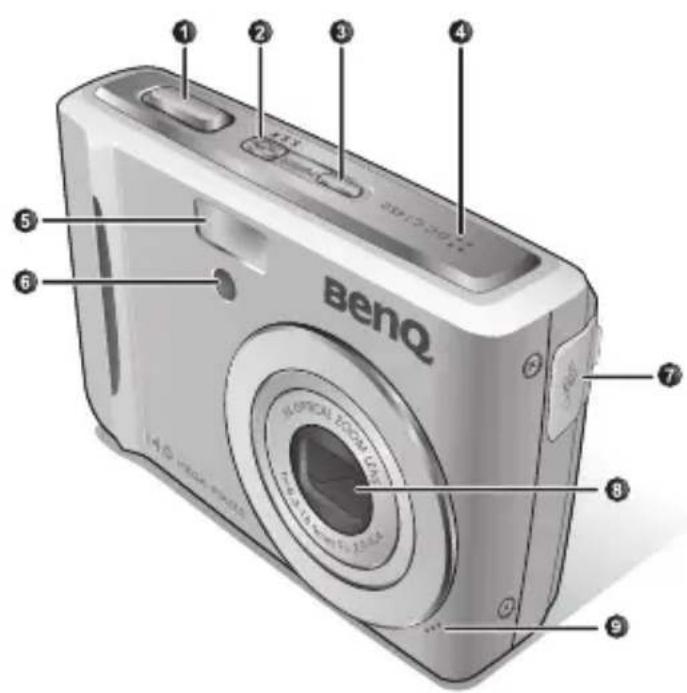
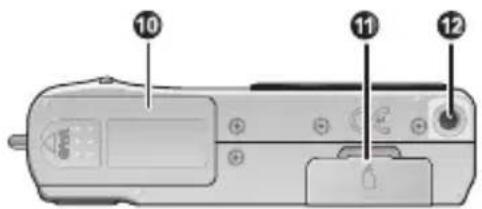
Voor- en onderaanzicht
text_image
1 2 3 4 5 6 benQ TOMICAL VOCOLIC LENS 10 7 8 9- Ontspanknop
- S.S.F.-knop (Super Shake-Free = Super-trilvrij)
- Voedingsknop
- Luidspreker
- Flits
- AF-hulplamp /LED-indicator zelfontspanner
- USB/AV-poort
- Lens
- Microfoon
- Batterijklep
- Klep voor geheugenkaart
- Statiefbevestiging
text_image
10 11 12Achteranzicht
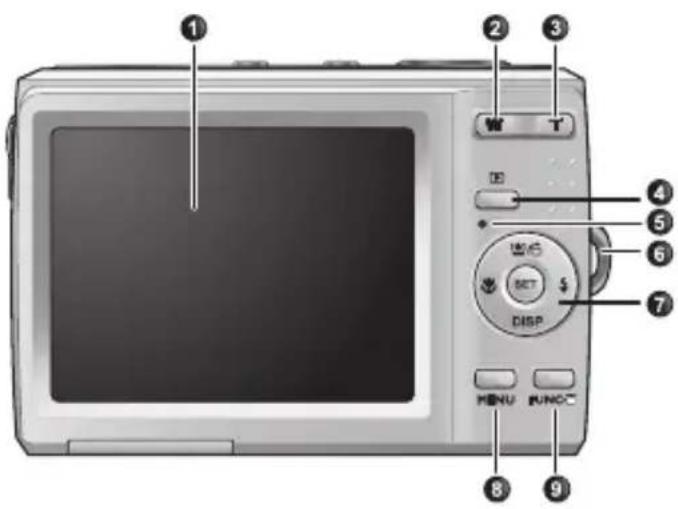
- LCD-scherm
- W (Groothoek) -Witzoomen, de beschrijving van de opnamemodus uitschakelen of de miniatuur- of kalenderweergave openen (weergavemodus)
- T (Tele) -Inzoomen of de beschrijving van de opnamemodus inschakelen
- Knop Weergavestand - Schakelen tussen de opname- en weergavestand
- Status-LED
- Oogje voor riem
- Multifunctionele knoppen (inclusief een 4-wegbesturing en een SKnop)
- MENU-knop M eru naar het vorige menu
- Knop FUNC / Verwijderen FUNC·面 Het FUNC-menu activeren (Opnamestand) of foto's verwijderen (weergavestand)
| Indicator Staat Beschrijving | ||
| Status-LED Geen licht De digitale camera staat uit. | ||
| Zelfontspanner-LED | Knipperend rood De zelfontspanner is ingeschakeld. | |

- Het is normaal dat de camera tijdens het gebruik warm wordt omdat de camerabehuizing warmte kan geleiden.
- Het LCD-scherm van deze camera is vervaardigd met verfijnde technologie en meer dan 99,99% van de pixels op het LCD-scherm voldoet aan de standaardspecificaties. Het is echter mogelijk dat minder dan 0,01% van de pixels op het LCD-scherm enkele heldere punten of ongewone kleuren toont. Dit is normaal en wijst niet op een defect aan het scherm. Het zal evenmin de opnamen die u met de camera maakt, beïnvloeden.
- Het LCD-scherm ziet er bij sterk zonlicht of helder licht donkerder uit. Dat is geen defect.
- Om te voorkomen dat de foto's vaag worden terwijl u de sluiterknop indrukt, moet u de camera altijd goed stil houden. Dat is met name van belang als u bij slechte lichtomstandigheden fotografeert, waarbij de camera de sluitersnelheid kan verlagen om ervoor te zorgen dat de foto's goed belicht worden.
De camera voorbereiden voor gebruik
Gebruik alleen de opgegeven batterij voor de camera en schakel de camera uit voordat u de batterij verwijdert.
A

- Open de batterijklep (A).
- Plaats de batterij in de juiste richting volgens de tekens + - in het batterijvak (B).
- Druk de batterij helemaal naar binnen.
- Sluit de batterijklep (D).
De batterij verwijderen:
- Open de batterijklep.
- Trek de batterij naar buiten (C).
- Sluit de batterijklep (D).

- Kies voor gebruik het juiste type batterij (zie "Batterijtype" op pagina 24 voor meer informatie).
- Oplaadbare batterijen met hoge capaciteit (zoals 2500 mAh) zijn aanbevolen.
- Het gebruik van kool-zink-batterijen wordt afgeraden.
- Verwijder de batterijen uit de camera als u verwacht de camera gedurende langere tijd niet te gebruiken.
- Als de lens zich niet in de camera terugtrekt, moet u eerst de batterijen vervangen (meestal is dit een gevolg van lege batterijen). Daarna zou de lens automatisch naar binnen moeten schuiven. (Duw de lens in geen geval met de hand naar binnen, anders kan de camera beschadigd raken.) Als de lens nog steeds niet naar binnen schuift, moet u contact opnemen met uw leverancier.
- De AA-batterijen die met de camera zijn meegeleverd, zijn niet herlaadbaar.
De multifunctionele knoppen gebruiken
U kunt de camera-instellingen kiezen door op de 4-wegbedieningsknop of de knop te drukken.
- Schuift naar links in de menu's.
- Schakelt tussen verschillende scherpstelmodi.
2. Omhoog:
- schuift omhoog in de menu's.
- Gezicht volgen in/uitschakelen. Zie "Gezicht volgen" op pagina 9 voor meer informatie.
- Een beeld draaien. Zie "Rotating an image (Een beeld draaien)" op pagina 26 voor meer informatie.
3. Rechts/Flitser:
- Schuift naar rechts in de menu's.
- Selecteert een flitserstand.
4. Omlaag:
- schuift omlaag in de menu's.
5. : Bevestigt een gekozen instelling.
Een SD-kaart gebruiken
De camera wordt geleverd met intern geheugen voor het opslaan van opgenomen foto's, videoclips of audiobestanden. U kunt ook een SD-kaart toevoegen om meer bestanden op te slaan.

Een SD-kaart plaatsen:
- Zorg ervoor dat de camera is uitgeschakeld.
- Open de klep van de geheugenkaart.
- Plaats een SD-kaart in de juiste richting.
- Sluit de klep van de geheugenkaart.
Een SD-kaart verwijderen:
- Zorg ervoor dat de camera is uitgeschakeld.
- Open de klep van de geheugenkaart.
- Duw licht op de rand van de geheugenkaart om deze uit te werpen.
- Sluit de klep van de geheugenkaart.

Voordat u een SD-kaart voor de eerste keer gebruikt, moet u op MENU

Geheugenbeheer> SET / ↘ > Formatteren> SET > Ja.
©
De camera bedienen
De onderstaande procedure is een algemene richtlijn voor het basisgebruik. Het is vooral nuttig als u de camera nog niet kent.
- Druk op de AAN/UIT-knop om het apparaat in te schakelen.
- Druk op MENU of om de gewenste opties te zoeken (onder
twee verschillende tabbladen: en ), en druk vervolgens op of om uwET selecties te maken.

Denk eraan het OSD te volgen of druk op voor instructies (waar beschikbaar). Druk vervolgens op de overeenkomende knoppen om meer opties te openen en in te stellen. U kunt de huidige bewerking op elk ogenblik annuleren door op Me Nrukken om terug te keren naar de vorige stap.
- Druk op om in te zoomen of op om uit te zoomen. (In de Modus Movie Record (Filmopname) kunt u nog steeds de optische zoom aanpassen voor of tijdens de opname.)
- Druk de ontspanknop halfweg in om de automatische scherpstelling in te stellen. Wanneer de scherpstelling is ingesteld, zal de kleur van het scherpstelkader veranderen van wit (niet scherpgesteld) naar geelgroen (scherpgesteld).
- Druk de ontspanknop volledig in om de opname te maken.
- Laat de ontspanknop los.
- Druk op de ontspanknop in de stand Filmopname om de video-opname te stoppen.
- Druk op ▶ om gemaakt foto's of opgenomen video's weer te geven. U kunt op ▶ of drukken om naar andere beelden/video's te gaan, op ▶ of iom in/uit te zoomen op een vastgelegd beeld of op ▶ om 9 bestanden in de miniatuurweergave te bekijken.
- Druk opnieuw op om bestanden in de kalenderweergave te bekijken (bestanden die tijdens de huidige maand zijn gemaakt, worden standaard weergegeven). Hier kunt u op
[●] , Drukken om een miniatuur te verplaatsen en op drukken om
alle bestanden die op die dag zijn gemaakt, weer te geven. U kunt ook bestanden die tijdens andere maanden zijn opgenomen, weergeven.

- Tijdens het in-/uitzoomen is er een scheidingsteken in de zoombalk tussen en . Voor de beste beeldkwaliteit is het aanbevolen alleen de optische zoom te gebruiken door de vergrotingsfactor tussen en het scheidingsteken te houden.
- De flitser wordt automatisch uitgeschakeld in de filmopnamestand.
- De filmopnamestand neemt zowel geluid als video op. De opnametijd blijft doorgaan, maar de opname wordt gestopt wanneer de opslagruimte op de geheugenkaart vol is.
- In de stand Filmopname wordt het geluid tijdelijk gedempte tijdens het in/uitzoomen.
- Wanneer u in de weergavestand werkt, kunt u op elk ogenblik op drukken om te schakelen naar de opnamestand.
- Op elk gewenst moment kunt u op de AAN/UIT-knop drukken om de camera uit te schakelen.
- Druk in de opname- of weergavestand op om te bepalen welke informatie op het scherm moet worden weergegeven.
Digitale zoom

text_image
W T Optische zoomOpnamestand
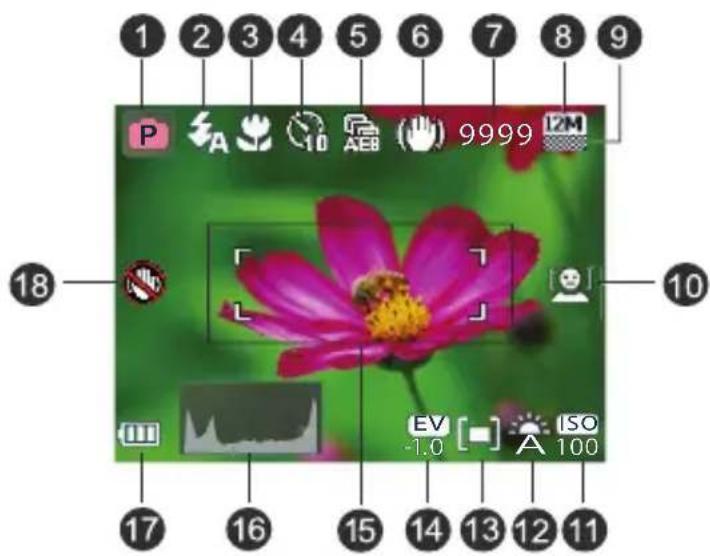
text_image
1 2 3 4 5 6 7 8 9 P A 10 AEB 9999 12M 18 10 EV ISO -1.0 100 17 16 15 14 13 12 11| Item | Beschrijving Paginaverwijzing | |
| 1 | Opnamemodus 13 | |
| 2 | Flitserstand 9 | |
| 3 | Scherpstelmodus 10 | |
| 4 | Drive-modus 17 | |
| 5 | A E B 1 7 | |
| 6 | S.S.F. -- | |
| 7 | Aantal beschikbare foto's -- | |
| 8 | Beeldformaat 10 | |
| 9 | Beeldkwaliteit 10 | |
| 10 | Gezicht volgen | 9 |
| 11 | ISO | 12 |
| 12 | White Balance (Witbalans) | 11 |
| 13 | Automatische lichtmeting | 12 |
| 14 | Belichtingswaarde (EV) | 11 |
| 15 | AF-gebied | 17 |
| 16 | Histogram | -- |
| 17 | Batterijstatus | 22 |
| 18 | Waarschuwing voor trillen van camera | -- |

- Druk in de opnamestand op disp te schakelen tussen 5 weergavestanden (standaard, volledig, geen, regel van derden en helpvenster).
- Gebruik de regel van derden voor de weergavestand om uw compositie te verbeteren door de onderwerpen op minstens een van de kruispunten van deze 4 denkbeeldige lijnen te plaatsen.
- Het Helpdiagram geeft een snel overzicht van de belangrijkste functies van de cameraknoppen.
- Wanneer de ontspanknop halfweg wordt ingedrukt, worden ook de sluitertijd en de lensopening weergegeven op het scherm (niet beschikbaar in de filmopnamestand).
- Wanneer de ontspanknop halfweg is ingedrukt, wordt de kleur van het AF-gebied geelgroen. Ook de waarschuwing voor het schudden van de camera (verschijnt alleen als de camera zelf mogelijk schudden detecteert), het diafragma, de sluitertijd en de ISO-instelling worden weergegeven op het scherm.
Meer opnameopties in het functiemenu
Druk op de functieknop FONMEer opnameopties te openen. De weergegeven optiepictogrammen in het functiemenu kunnen verschillen afhankelijk van uw instellingen.

text_image
Resolutie Beeldkwaliteit White Balance (Witbalans) Meting Mijn stand (de 6 recentst gebruikte opnamemodi in volgorde van gebruik) EV 00 M ISO 800 Belichtingswaarde (EV) ISO EffectHet functie menu gebruiken:
-
Druk op om het functiemenu te openen. De momenteel geselecteerde instelling wordt weergeven.
-
Druk op , om naar een andere optie te gaan of druk op of om een instelling te selecteren.
-
Druk op om de instelling te bevestigen.


Flitserstand
De flitser biedt een aanvullende lichtbron (doorgaans gebruikt in een omgeving met een zwakke belichting). U kunt een opname maken met een van de volgende flitserstanden.
| Pictogram | Stand Beschrijving | |
 | Automatisch flitsen De flitser gaat automatisch af volgens de fotografische omstandigheden. | |
 | Auto anti-rode ogen Vermindert het "rode ogen"-fenomeen wanneer u natuurlijk uitziende foto's maakt van mensen of dieren bij zwakke belichtingsomstandigheden. Zorg ervoor dat u de persoon vraagt naar de cameralens te kijken of zo dicht mogelijk bij de camera plaats te nemen. De flitser gaat automatisch af volgens de fotografische omstandigheden. | |
 | Geforceerd aan De flitser gaat altijd af, ongeacht de belichtingsomstandigheden van de omgeving.Selecteer deze stand om foto's te maken met hoge contrasten (achtergrondverlichting) en diepe schaduwen. | |
 | Langzaam synchroniseren | De flitser gaat onmiddellijk af bij het begin van een belichting met een langere sluitertijd, zodat een gebalanceerde omgevingsverlichting van het onderwerp op de voorgrond en de scène op de achtergrond kan worden bereikt in een omgeving met een lage belichting. |
 | Geforceerd uit De flitser werkt niet. Selecteer deze stand wanneer het gebruik van een flitser verboden is of wanneer de afstand tot het onderwerp buiten het effectieve bereik van de flitser ligt. | |
Een flitserstand selecteren:
- Ga naar de opnamestand.
- Houd ingedrukt om te schakelen tussen de verschillende flitserstanden en een gewenste optie te selecteren.
Gezicht volgen
Stelt scherp op gezichten (maximaal 10 gezichten tegelijk). Richt de camera naar een plaats waar de mensen (uw onderwerpen) zich bevinden terwijl u de functie Gezicht volgen gebruikt. Het scherpstellen van de beelden van Gezicht volgen zal automatisch de gezichten (maximum 10) detecteren en weergeven op het LCD-scherm.

- Door omgevingsfactoren, zoals de belichting, kan het aantal gedetecteerde gezichten verschillen van het werkelijke aantal gezichten.
- Voor het beste resultaat raden wij u aan uw onderwerpen te vragen hun gezicht niet gedeeltelijk van de lens weg te draaien.
Scherpstelstand
| Pictogram | Stand Beschrijving |
 | Autofocus Hiermee wordt automatisch scherpgesteld. |
 | Macro Wordt gebruikt wanneer u close-upopnamen maakt. |
 | Pan Focus Gebruikt als u de onderwerpen binnen een bepaald scherpstelbereik wilt vastleggen. |
 | Oneindig Wordt gebruikt wanneer u opnamen van op grote afstand maakt. |
Een scherpstelstand selecteren:
- Ga naar de opnamestand.
- Houd ingedrukt om te schakelen tussen de standen Autofocus en Macro.
Beeldformaat
| Pictogram | Beschrijving Pictogram | Beschrijving | |
 | 14 megapixels(4320 x 3240) | 3M | 3 megapixels (2048 x 1536) |
 | 3:2(4320 x 2880) | HD16:9 | HD 16:9(1920 x 1080 in volledig HD-formaat) |
 | 8 megapixels (3264 x 2448) | VGA(640 x 480) | |
 | 5 megapixels (2592 x 1944) | -- | -- |
Een beeldformaat selecteren:
- Druk op FUResolutie.
- Druk op om een instelling te selecteren.
- Druk op om de instelling te bevestigen.
Beeldkwaliteit
| Pictogram | Stand Beschrijving | |
 | Superfijn | De beste beeldkwaliteit met de laagste compressieverhouding. Dit is het grootste bestand. |
 | Fijn | Betere beeldkwaliteit met een gemiddelde compressieverhouding. Dit is een middelgroot bestand. |
 | Normaal | Goede beeldkwaliteit met de hoogste compressieverhouding. Dit is het kleinste bestand. |
Een niveau voor de beeldkwaliteit selecteren:
- Druk op F Beeldkwaliteit .
- Druk op om een instelling te selecteren.
- Druk op on de instelling te bevestigen.
EV instellen
De EV (exposure value = belichtingswaarde) verheldert of verdonkert de volledige opname. Pas de belichtingswaarde aan wanneer de helderheid tussen het onderwerp en de achtergrond niet in balans is of wanneer het onderwerp slechts een klein gedeelte van de foto inneemt.
Een belichtingswaarde selecteren:
- Druk op
- Druk op om een EV in de EV-balk te selecteren. De voorbeeldweergave aan de hand van de geselecteerde belichtingswaarde wordt in de middelste miniatuur weergegeven.

- Druk op de instelling te bevestigen.
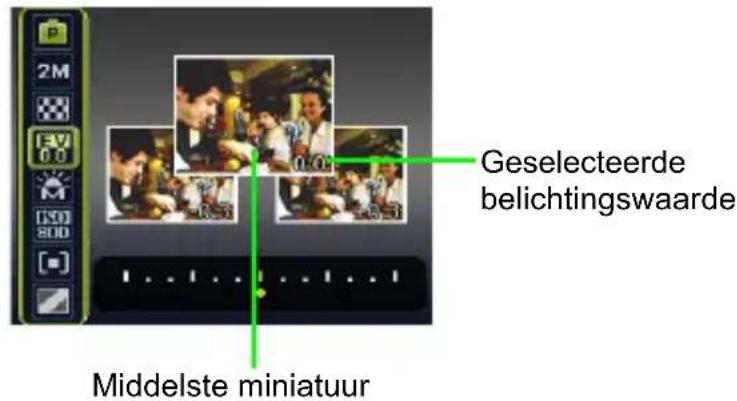
text_image
2M EV 0.0 M ISO 800 Geselecteerde belichtingswaarde Middelste miniatuurWitbalans
Compenseert de kleurtemperaturen in verschillende belichtingsomstandigheden, zodat witte en andere kleuren op de juiste manier kunnen worden weergegeven wanneer u opnamen maakt.
| Pictogram | Stand Beschrijving | |
 | Auto Past de witbalans automatisch aan. | |
 | Daglicht Wordt gebruikt in heldere daglichtomstandigheden. | |
 | Bewolkt Wordt gebruikt in schemerige of schaduwrijke omstandigheden. | |
 | Gloeilamp Wordt gebruikt voor onderwerpen die worden belicht door een gloeilamp. | |
 | TL H Past de witbalans aan voor fluorescent licht. Corrigeert de groene tint van fluorescent licht. Ideaal voor binnenhuisfoto's onder fluorescente verlichting zonder flitser. | |
 | TL L | |
 | Handmatig Wordt gebruikt wanneer u de witbalans handmatig wilt aanpassen in specifieke belichtingsomstandigheden. |
De witbalans selecteren:
- Druk op
≠ Witbalans.
- Druk op

den selecteer vervolgens een witbalansoptie. De voorbeeldweergave aan d van de geselecteerde witbalans wordt in de middelste miniatuur weergegeven. de handmatige stand selecteert, moet u eerst een leeg blad wit papier (of iets rdigs) voor het aanpassingskader op het scherm houden. Druk vervolgens op de knop om de camera de juiste kleuren te laten detecteren.)
- Druk op
on de instelling te bevestigen.
ISO
ISO configureert de lichtgevoeligheid van de camera. Hoe hoger de ISO-waarde, hoe helderder de foto die u in een omgeving met een zwakke belichting kunt maken. Naarmate u de ISO-waarde verhoogt, zult u echter meer ruis in de foto zien.
| Pictogram Beschrijving | |
 | Stelt de ISO-waarde automatisch in. |
 | Equivalent met kleurenfilm ISO 100/200. Wordt gebruikt voor fotografie buitenshuis bij helder zonlicht. |
  | Equivalent met kleurenfilm ISO 400/800/1600/3200/6400. Gebruik deze optie in een omgeving met een lage belichting of waar het gebruik van de flitser niet is toegelaten.·ISO 3200 alleen voor resolutie 3M of lager.·ISO 6400 alleen voor resolutie 3M of lager. |
Een ISO-waarde selecteren:
- Druk op
FUSQC·面
- Druk op
- Druk op
om de instelling te bevestigen.
| Pictogram Stand Beschrijving | ||
 | Matrix Detecteert de belichting op basis van meerdere punten in het onderwerpgebied. | |
 | Cen. Gewicht (gewicht centreren) | Detecteert de belichting van het volledige opnamescherm, maar hecht meer belang aan de waarden die rond het midden liggen. |
 | Punt Detecteert de belichting op basis van het centrale punt in het onderwerpgebied. | |
Een optie voor de automatische belichtingsmeting selecteren:
- Druk op
≥Meting
- Druk op

- Druk op
on de instelling te bevestigen.
Effect
Voegt kleurfiltereffecten toe aan de foto of video die u wilt opnemen.
| Pictogram | Stand Beschrijving | |
 | Normaal Er worden geen effecten toegevoegd. | |
 | Levendig Voegt een effect toe met bijzonder zuivere en heldere kleurtinten. | |
 | Sepia Voegt een effect toe met donkere roodbruine tinten zodat de foto of video er oud uitzien. | |
 | Z/W (Zwart-wit) Voegt een effect met monochrome kleurtinten. | |
 | Levendig rood Het beeld wordt roodachtig. | |
 | Levendig groen Het beeld wordt groenachtig. | |
 | Levendig blauw Het beeld wordt blauwachtig. | |
Een effect selecteren:
- Druk op

- Druk op
- Druk op
on om een effectoptie te selecteren.. De voorbeeldweergave aan de hand geselecteerde effect wordt in de middelste miniatuur weergegeven.
Opnamemodus
Selecteer een van de volgende scènestand die overeenkomt met uw opnameomstandigheden.
| Pictogram Stand | Beschrijving | |
 | Automodus | De camera bepaalt automatisch de meeste instellingen, zodat u de opnamen heel gemakkelijk kunt maken. |
 | Slimme scene | Selecteert automatisch een opnamemodus aan de hand van de huidige opnameomgeving. |
 | Programma | U kunt de opnameparameters handmatig instellen. |
 | Diafragmaprioriteit u kunt een waarde selecteren voor het diafragma terwijl de sluitertijd automatisch wordt bepaald door de belichtingsomstandigheden van het onderwerp. | |
 | Sluiterprioriteit | u kunt een sluitertijd selecteren terwijl de diafragmawaarde automatisch wordt bepaald door de belichtingsomstandigheden van het onderwerp. |
 | Handmatig U stelt zelf de sluitersnelheid en het diafragma in. |
 | Filmopname Neemt video's op met geluid. Wanneer u het opgenomen videobestand later bekijkt, ziet u een uniek pictogram dat op het scherm verschijnt en aangeeft dat dit een videobestand is. |
 | Lachopname Maakt automatisch een opname wanneer een glimlach is gedetecteerd. |
 | Knipoogdetector Waarschuwt voor knipperende ogen indien gedetecteerd en laat u beslissen of u de foto wilt opslaan. |
 | Staand Zorgt dat het onderwerp (doorgaans een persoon) beter uitkomt met zachte en natuurlijk uitziende huidtinten. |
 | Liggend Neemt een scène af op afstand met het scherpstelgebied ingesteld op "oneindig" en een lage diafragmawaarde. Hier kunt u ook de maximale weergavediepte bereiken. |
 | Sport Gebruikt een hoge sluitertijd om bewegende objecten op te nemen. |
 | Verlichting Verhoogt de belichting (door de flits in te schakelen) wanneer het onderwerp van achter wordt belicht. |
 | Nachtscène Maakt foto's in een omgeving met een lage belichting, zoals 's avonds of 's nachts. |
 | Nachtportret Maakt duidelijke nachtopnamen en -portretten. Houd de camera stil of gebruik een statief wanneer u deze stand gebruikt. |
 | Zelfportret Maakt een zelfportret met ten minste een gezicht in een beperkt gebied. |
 | Liefdesportret Maakt een zelfportret met ten minste twee gezichten in een beperkt gebied. |
 | Pre-compositie Legt eerst de achtergrond vast zodat de assistent deze kan gebruiken voor de uiteindelijke foto. |
 | HDR Verhoogt het dynamische bereik en versterkt de details in donkere gebieden. (De beeldgrootte van een HDR-beeld is 3 megapixels.) |
 | Sneeuw Wordt gebruikt in een zeer helder verlichte omgeving, zoals in de sneeuw. |
 | Vuurwerk Verlengt de belichtingstijd om een opname te maken van vuurwerk. Houd de camera stil of gebruik een statief wanneer u deze stand gebruikt. |
 | Gebouw Versterkt lijnen en contrasten om het gevoel van drie dimensies voor een gebouw te versterken. |
 | Zachtstromend water Gebruikt een lage sluitersnelheid voor bewegingsonscherpte Houd de camera stil of gebruik een statief wanneer u deze stand gebruikt. |
 | Webveiling Beperkt de bestandsgrootte voor een snellere upload naar internet. |
 | Schoonheid verbeteren Versterkt de huidtoon zodat de huid van het gezicht er glad uitziet. |
 | Voedsel Maakt opname van voedingswaren door de helderheid van de kleur te verbeteren en levendigere kleuren te vormen. |
 | Kaarslicht Geeft een foto een warmer uiterlijk zodat het lijkt als de foto is gemaakt met een kaars als lichtbron. De flitser is altijd uit. |
 | Feest Maakt een opname van de partysfeer die doorgaans een lichtbron binnenshuis heeft |
 | Text (Taal & Tekst) Verbetert de helderheid en het contrast bij het maken van close-upfoto's van documenten. |
 | Kind Verhoogt de gevoeligheid en benadrukt huidtinten van kinderen. |
 | Gebladerte Maakt een duidelijke en levendige foto van de bloemen of bladeren van een plant door hun verzadiging en scherpte te benadrukken. |
 | Zonsondergang Legt de warmte en sfeer (voorgesteld door tint) van een zonsopgang of zonsondergang vast. |
 | Stemopname (Spraakopname) Neemt alleen achtergrondgeluid op (geen foto's of video's). Wanneer u het opgenomen audiobestand later beluistert, ziet u een uniek pictogram dat op het scherm verschijnt en aangeeft dat dit een audiobestand is. |

- ISO, Lichtmeting en Witbalans zijn niet beschikbaar in sommige opnamemodi zoals Automodus. U moet een andere stand, zoals Handmatig, selecteren om deze opties in te schakelen.
- Wanneer S.S.F. is ingeschakeld, is het aanpassen van de ISO-waarde niet beschikbaar, ongeacht de opnamemodus die u hebt geselecteerd.
Een opnamemodus selecteren:
- Druk op MENU > Shooting Mode (Opnamemodus) >

- De momenteel geselecteerde opnamemodus wordt weergegeven. Druk op

DISP om een andere gewenste optie te selecteren.
Wanneer u kiest uit verschillende opnamemodi, kunt u op drukken voor gedetailleerde uitleg over elke opnamemodus. Druk op om de beschrijving van de opnamemodus te sluiten wanneer u klaar bent.
3. Druk op om de instelling te bevestigen.
Diafragmaprioriteit
Diafragmaprioriteit wordt vaak gebruikt bij het maken opnamen van statische onderwerpen of om de scherptediepte te benadrukken. Over het algemeen kunt u het beste een kleiner diafragma gebruiken als u meer scherptediepte nodig hebt.
De diafragmawaarde aanpassen
- Ga naar de opnamestand terwijl de stand Diafragmaprioriteit is geselecteerd.
- Druk op .SET
- Druk op 1 om de diafragmawaarde aan te passen.
- Druk op om de instelling te bevestigen.
Sluiterprioriteit
De sluiterprioriteit wordt vaak gebruikt voor het maken van opname van bewegende onderwerpen. Over het algemeen kunt u het beste een kortere sluitertijd gebruiken om een snel bewegend object op te nemen.
De sluitertijd in Sluiterprioriteit aanpassen:
- Ga naar de opnamestand terwijl de stand Sluiterprioriteit is geselecteerd.
- Druk op .SET
- Druk op Arom de sluitertijd aan te passen.
- Druk op om de instelling te bevestigen.
Handmatige stand
U kunt de diafragmawaarde en de sluitertijd selecteren in de Handmatige stand.
De waarden in de handmatige stand aanpassen:
- Ga naar de opnamestand terwijl de stand Handmatig is geselecteerd.
- Druk op .SET
- Druk op / om de diaf agmawaarde aan te passen, of op / om de sluitertijd aan te passen.
- Druk op om de instelling te bevestigen.
Druk bij het schakelen tussen Av/Tv de sluiterknop half in voor de belichtingsmeting.
Drive-stand
| Pictogram $tand Beschrijving | ||
 | Uit (enkel) Maakt één foto per keer. | |
 | Zelfontspanner Maakt automatisch een foto na een vertraging van 2 of 10 seconden. Deze stand is nuttig wanneer u zelf op de foto wilt staan. | |
 | Dubbel Voert de vertraging en opname tweemaal uit.1. Voert een vertraging van 10 seconden uit en maakt vervolgens de opname.2. Voert een vertraging van 2 seconden uit en maakt vervolgens de opname. | |
 | Burst In deze stand blijft de camera foto's maken zolang u de ontspanknop ingedrukt houdt. In deze stand is de flitser altijd uitgeschakeld. | |
 | Snelle burst Druk de ontspanknop in en laat de knop los. Wanneer het door u geselecteerde fotoformaat VGA is, maakt Snelle burst continue opnamen met een snelheid van 30 foto's per seconde. Dit stopt na 1 seconde of als de geheugenkaart vol is. | |
Een drive-stand selecteren:
- Ga naar de opnamestand.
- Druk op >Drive-modus.
- Druk op of en selecteer vervolgens een gewenste optie.
- Druk op SET MENU
Reeksopname met automatische belichting (AEB)
De AEB-functie maakt automatisch 3 foto's met licht verschillende instellingen voor de sluitertijd of de diafragmawaarde.
AEB in-/uitschakelen:
- Ga naar de opnamestand.
- Druk op MENAEB.
- Druk op of en selecteer vervolgens of .
- Druk op SET MENU


AF-gebied
| Pictogram | Stand Beschrijving | |
 | Breedhoek Hiermee wordt scherpgesteld op een breed bereik van meerdere objecten. | |
 | Center (midden) | Stelt scherp op het centrale gebied van de objecten. |
Een automatisch scherpstelgebied selecteren:
- Druk op MENAF-gebied.
- Druk op of en selecteer vervolgens een scherpstelgebied.
- Druk op SET MENU
Hulplamp voor AF
Deze functie straalt een rood licht uit waarmee de camera gemakkelijk kan worden scherpgesteld terwijl u de ontspanknop halfweg ingedrukt houdt.
De hulplamp voor AF in-/uitschakelen
- Ga naar de opnamestand.
- Druk op MENAF hulplamp.
- Druk op of en selecteer vervolgens of . ON OFF
- Druk op SET MENU
De scherpte, verzadiging en contrast instellen
Past de manier aan waarop kleuren worden weergegeven op de foto's door de scherpte, de verzadiging en het contrast in te stellen.
De scherpte, de verzadiging of het contrast instellen.
- Druk op MENU > en selecteer vervolgens Scherpte, Verzadiging of Contrast.
- Druk op SET of ↩ en selecteer vervolgens Hoog, Normaal of Laag.
- Druk op SET MENU
Digitale zoom
De digitale zoom vergroot of verkleint het beeld met een softwareproces.
| Pictogram | Stand Beschrijving | |
 | Wijs zoomen V | Vermindert de beeldgrootte waardoor de effectieve zoomlengte toeneemt zonder de beeldkwaliteit op te offeren. |
 | Digitale zoom s | schakelt de digitale zoomfunctie in. |
 | Uit schakelt de | digitale zoomfunctie uit. |
Een digitale zoom selecteren:
- Druk op MEN Digitale zoom.
- Druk op of en selecteer vervolgens een type digitale zoom of .
- Druk op SET MENU
OFF
Datumstempel
Drukt de datum af op de foto zelf.
De datumstempel instellen:
- Druk op MENU > Datumstempel.
- Druk op SET of en selecteer vervolgens Datum, Datum/tijd of OFF.
- Druk op SET MENU
Direct bekijken
Deze functie toont de foto die u net hebt gemaakt gedurende 1 seconde.
Direct bekijken instellen:
- Druk op MEN> Direct bekijken.
- Druk op of en selecteer vervolgens of . ON OFF
- Druk op SET MENU
Druk tijdens Direct bekijken de sluiterknop half in om terug te keren naar de opnamemodus.
Slimme scene
Selecteert automatisch de beste opnamemodus uit Portret Landschap ,
Zonsondergang AUTO, Tegenlicht AUTO, Tegenlicht portret AUTO, Nachtportret AUTO,
Nachtscene AUTO , Terst Bladere en Macro .
- Druk op MENOpnamemodus en selecteer .
- Druk de ontspanknop halfweg in om de automatische scherpstelling in te stellen. De geselecteerde opnamemodus wordt in de linkerbovenhoek van het scherm getoond.
- Druk op de ontspanknop om het beeld op te nemen.
Knipoogdetector
Detecteert automatisch knipperende ogen bij het maken van een foto.
- Druk op MEN Opnamemodus en selecteer .
- Druk op de ontspanknop om het beeld op te nemen. Als knipperende ogen zijn gedetecteerd, verschijnt een waarschuwing op het scherm.
- Druk op [☐] / DISP om de foto op te slaan of te verwijderen en druk op SET ter bevestiging.
Liefdesportret
Maakt een zelfportret van ten minste twee gezichten.
- Druk op MEN Opnamemodus en selecteer .

- Nadat de gezichten zijn gedetecteerd, maakt de camera automatisch een foto na twee seconden aftellen.
Tijdens het aftellen kunt u op de ontspanknop drukken om het aftellen te annuleren. Daarna gaat de camera weer gezichten detecteren.
- De camera gaat door met het detecteren van gezichten en het maken van foto's door stap 2 te herhalen. Dit volgen van gezichten stopt automatisch als geen gezichten zijn gedetecteerd.
Pre-compositie
Legt eerst de achtergrond vast voordat de uiteindelijke foto wordt gepositioneerd. Ideaal als u anderen wilt vragen om een foto van u te maken.
- Druk op MENOpnamemodus en selecteer .

-
Druk op de ontspanknop om de achtergrond vast te leggen. De opgenomen achtergrondafbeelding wordt vervolgens weergegeven op het scherm.
-
Gebruik de opgenomen achtergrondafbeelding om de compositie in te kaderen en druk op de ontspanknop om het definitieve beeld op te nemen.
Lachopname
Maakt een foto als het onderwerp glimlacht.
- Druk op MEN Opnamemodus en selecteer .

-
De camera spoort het gezicht van uw onderwerp op (een wit kader verschijnt).
-
Zodra de glimlach is gedetecteerd, maakt de camera onmiddellijk een foto.
-
De camera gaat verder met het opsporen van een glimlach en maakt nog meer opnamen (stap 3 wordt herhaald).
Gezichtsopsporing (slechts één gezicht) is altijd ingeschakeld in de stand Glimlach opnemen.
Webveiling
Combineert maximaal 4 opnames tot een enkele foto bij de grootte VGA (640 x 480) zodat deze snel kan worden gebruikt bij situaties zoals internetveilingen.
- Druk op MEN Opnamemodus en selecteer .

- Druk op oop om waar het aantal opnames te gaan dat u wilt maken en druk op SET.
| Pictogram | Stand Beschrijving | |
 | 1 opname Maakt slechts 1 foto. | 1 |
 | 2 opnames Maakt twee foto's volgens de hieronder getoonde getalsvolgorde: 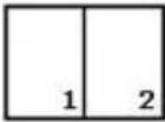 |
 | 3 opnames Maakt drie foto's volgens de hieronder getoonde getalsvolgorde: 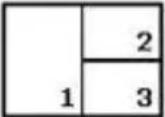 |
 | 4 opnames Maakt vier foto's volgens de hieronder getoonde getalsvolgorde: 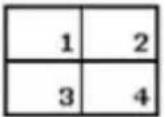 |
- Druk op de ontspanknop om een foto te maken.
- Als u tevreden bent over deze foto, drukt u op on de volgende te maken. (Als u de vorige foto nogmaals wilt maken, drukt u op MEN herhaalt u stap 3.)
- Als u klaar bent met het maken van alle foto's, combineert de camera deze foto automatisch tot één foto.
Instellingen filmopnamestand
| Pictogram Beschrijving | |
 | Video-indeling: HD 720p (16:9; 1280 x 720), VGA (640 x 480), QVGA (320 x 240), of Delen via het web (640 x 480).• Om video vast te leggen bij HD 720p (16:9; 1280 x 720) is een Class 6 of hogere SDHC-kaart nodig.• De maximumlengte van een video die is opgenomen op HD 720p (16:9; 1280 x 720), is 29 minuten.• Video's die zijn opgenomen in de stand Delen via het web, worden opgeslagen in de map XXXUTUBE (XXX zijn cijfers) waarbij de bestandsgrootte is beperkt tot 1 GB of 10 minuten per videobestand (de video-opname wordt automatisch gestopt). |
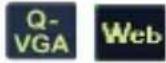 | |
 | Witbalans: Auto, Daglicht, Bewolkt, Gloeilamp, TL H, TL L of Handmatig. Zie "Witbalans" op pagina 11 voor meer details. |
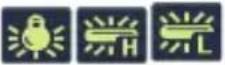 | |
 | |
 | Automatische lichtmeting: Matix, midden, Punt. Zie "Automatische lichtmeting" op pagina 12 voor meer details. |
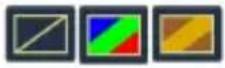 | Effect: Normaal, Levendig, Sepia, Zwartwit, Levendig rood, Levendig groen, Levendig blauw. Zie "Effect" op pagina 13 voor meer details. |
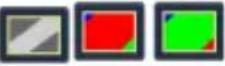 | |
 | |


Vooraf vastleggen: Aan en Uit
Als Vooraf vastleggen is ingeschakeld - hethaalt de camera het opnemen van een korte videoclip van 3 seconden totdat u op de ontspanknop drukt. Nadat u op de ontspanknop hebt gedrukt, wordt de videoclip van 3 seconden opgenomen in de video die u vastlegt.

Alleen de laatste videoclip van 3 seconden wordt tijdelijk in het eugen opgeslagen.
Een optie voor de filmopname selecteren:
- Druk op MENU > Shooting Mode (Opnamemodus) > Movie Record
(Filmopname) en zorg dat u het pictogram op het scherm kunt zien.
- Druk op en selecteer vervolgens een optie.
- Druk op om een instelling te selecteren.
- Druk op om de instelling te bevestigen.
Batterijstatus
| Pictogram | Beschrijving |
 | Batterij is volledig opgeladen. |
 | Voldoende resterend batterijvermogen. |
 | Het batterijvermogen is laag. |
 | Het batterijvermogen is zeer laag. U moet de batterij zo snel mogelijk vervangen |
Overige instellingen
Druk op ➞ en selecteer vervolgens een optie.
| Optie Beschrijving | ||
| Geluiden [Opstarten] St | Stelt een type van het opstartgeluid in. | |
| [Ontspanknop] Schakelt het geluid van de ontspanknop in en uit. | ||
| [Gebruik] Schakelt het geluid van de handelingen in en uit. | ||
| [Volume] Past het volueme van het geluid van de ontspanknop, het opstarten, het signaal en het afspelen aan. | ||
| Energiebesparing |  (1 min) (1 min) | Voor energiebesparing gaat de camera automatisch naar de stand-by modus nadat een bepaalde tijd niets is gebeurd. (Druk op een toets om door te gaan.) |
 (3 min) (3 min) | ||
 (5 min) (5 min) | ||
 [Uit] [Uit] | De camera blijft ingeschakeld ook als er niets gebeurt. | |
| LCD sparen |  [Aan] [Aan] | Voor energiebesparing wordt het LCD-scherm automatisch gedempt nadat de camera 20 seconden niets heeft gedaan. (Druk op een toets om door te gaan.) |
 [Uit] [Uit] | Het LCD-scherm blijft helder als de camera niets doet. | |
| Datum/tijd Stelt de datum en tijd in. | ||
| Language/語言/语言 | Selecteer een taal voor schermmenu's en andere informatie. | |
| Bestandsnummering |  [Reeks] [Reeks] | Slaat het laatst gebruikte bestandsnummer op, ongeacht of u bestanden verwijdert of een nieuwe geheugenkaart plaatst. Dit is handig om dubbele bestandsnamen te vermijden wanneer de foto's naar een computer worden gedownload. |
 [Opnieuw instellen] [Opnieuw instellen] | Stelt de bestandsnummering telkens opnieuw in wanneer u de geheugenkaart vervangt. | |
| Kleursysteem U kunt de beelden op een televisie weergeven via een AV-kabel. | ||
| Lcd-helderheid |  [Auto] [Auto] | De helderheid van de LCD wordt automatisch ingesteld aan de hand van de omgeving. |
 [Hoog] [Hoog] | De helderheid van de LCD neemt toe. | |
 [Normaal] [Normaal] | De helderheid van de LCD behoudt de standaardwaarde. | |
| Batterijtype Om ervoor | te zorgen dat het batterijniveau correct wordt weergegeven, moet u het batterijtype instellen voor de gebruikte batterijen. Het gebruik van kool-zinkbatterijen wordt afgeraden. | |
 [Alkaline] [Alkaline] | Bij het gebruik van alkalinebatterijen. | |
 [NiMH] [NiMH] | Bij het gebruik van NiMH-batterijen. | |
 [Lithium] [Lithium] | Wanneer u lithiumbatterijen gebruikt. | |
| Geheugenbeheer |  [Formatteren] [Formatteren] | Formatteert het interne geheugen of de geheugenkaart. |
 [Naar kaart kopieren] [Naar kaart kopieren] | Kopieert bestanden van het interne geheugen naar de geheugenkaart. | |
| Alles opnieuw instellen | Zet de oorspronkelijke instellingen voor het menu en de werking van de knoppen terug naar de beginwaarden.De volgende instellingen veranderen niet na Alles reset:Instelling Datum/tijdInstelling taalInstelling kleursysteem | |
Weergavestand
Druk op om de weergavestand te openen.

text_image
01.15.2009 08:05 10/11501 IMG 0064.JPG 1.25MB 1/200 F2.8 12M EV ISO +2.0400
- Wanneer de camera is uitgeschakeld, houdt u gedurende minstens één seconde ingedrukt om de weergavestand te openen.
- Druk in de opnamestand op om de weergavestand te openen.
- Druk in de weergavestand op op de ontspanknop om te schakelen naar de opnamestand.
- Wanneer de videoweergave wordt gepauzeerd, kunt u op de ontspanknop drukken om het videoframe vast te leggen als stilstaand beeld in VGA-formaat.
| Item | Beschrijving Paginaverwijzing | |
| 1 | Geeft aan dat de camera in de weergavestand is. -- | |
| 2 | Geeft aan dat het bestand beveiligd is en niet kan worden verwijderd. | 28 |
| 3 | Geeft aan dat dit bestand een spraakmemo heeft of dat het een audiobestand is. | 29 |
| 4 | Geeft aan dat het bestand is gemarkeerd om te worden afgedrukt. | -- |
| 5 | Toont de opnameparameters als u de foto hebt genomen, of de bedieningselementen voor weergave. Druk op DISP om tussen de weergegeven informatie te wisselen. | -- |
| 6 | Datum en tijdstip waarom het bestand is gemaakt. -- | |
| 7 | Bestandsnummer -- | |
| 8 | Histogram -- | |
| 9 | Bestandsnaam, bestandsgrootte, sluitertijd en diafragmawaarde | -- |
Opties voor weergave en bewerking
Druk op 07 wasmeer de camera in de weergavestand is om naar verschillende bestanden te gaan. U kunt ook elk van de volgende opties selecteren.
Een beeld vergroten
Vergroot een beeld zodat meer details zichtbaar worden.
Een beeld vergroten:
- Druk op . ▶
- Druk op om waar het beeld te gaan dat u wilt vergroten.
- Druk op om in te zoomen of op om uit te zoomen.
- Druk op , [●] of om naar het gebied dat u wilt bekijken, te gaan.
- Druk op MENug te keren naar de normale weergavegrootte.
Rotating an image (Een beeld draaien)
U kunt op [drukken] om het beeld telkens 90 graden rechtsom te draaien.
Bij elke keer draaien wordt het afbeeldingsbestand automatisch in de nieuwe stand opgeslagen.
Meerdere bestanden tegelijk weergeven
Toont tot 9 bestanden tegelijk op het scherm.
Meerdere bestanden weergeven:
-
Druk op ▶. In deze modus worden maximum 9 bestanden (weergegeven in
miniaturen) weergegeven op het scherm. Druk op [●] of om een bestand te selecteren en druk vervolgens op off om mit op normale grootte weer te geven. -
Druk op . In deze modus worden alle bestanden op datum geordend. Druk op
[●] , DISP om een bestand te selecteren en druk vervolgens op of MENU om dit op normale grootte weer te geven.
SET
Als er meer dan 9 miniaturen zijn, kunt u herhaaldelijk op drukken tot de schuifbalk wordt gemarkeerd. Daarna kunt u op drukken om naar de vorige 9 miniaturen te gaan of op om naar de volgende 9 miniaturen te gaan. Om het markeren van de schuifbalk te annuleren, drukt u op
Videoclips afspelen
Bekijk opgenomen videoclips in de afspeelmodus.
Een videoclip bekijken:
- Druk op .
- Druk op crup om maar de videoclip te gaan die u wilt splitsen.
- Het afspelen starten.
• Druk op omhet afspelen te starten.
- Druk op DISP om het afspelen te stoppen of op [icon] om te pauzeren. Druk opnieuw op [icon] de weergave te hervatten.

- Druk tijdens het afspelen van video op om snel vooruit te gaan of op teing te gaan.
- Wanneer de videoweergave wordt gepauzeerd, kunt u op de ontspanknop drukken om het videoframe vast te leggen als stilstaand beeld in VGA-formaat.
• Als de video is gepauzeerd, kunt u hem beeld voor beeld bekijken. Druk op om een beeld vooruit te gaan of op om een beeld terug te gaan. Houd ingedrukt om snel doorlopend beelden vooruit te gaan of houd ingedrukt om beelden terug te gaan.
Het weergavevolume aanpassen
Verhoog of verlaag het volume van videoclips, audioclips of spraakmemo's.
Het afspeelvolume aanpassen
- Schakel de voeding in en zet de camera in de weergavestand.
- Druk op olop om een videoclip, audioclip of spraakmemo te selecteren die u wilt afspelen.
- Het volume regelen.
• Druk op om het volume te verhogen.
• Druk op om het volume te verlagen.
U kunt het volume aanpassen tijdens het afspelen maar niet tijdens vooruit gaan/teruggaan/pauzeren.
Diavoorstelling
Stelt het tijdinterval in voor het weergeven van een reeks foto's en videobestanden (alleen eerste beeld).
Een diavoorstelling afspelen:
- Druk op .
-
Druk op MENUavrst.> of op . SET
-
De instellingen voor de diavoorstelling wijzigen.
-
Gebruik de 4-wegbedieningsknop om een van de volgende effecten in te stellen voor de diavoorstelling:
- Part een overgangseffect van links naar rechts toe.
- Post een overgangseffect van de linker bovenkant naar de rechter onderkant toe.
• Past een horizontaal overgangseffect toe.
- Last een verticaal overgangseffect toe.
- Past een horizontaal overgangseffect toe door in een afbeelding te snijden.
- U kunt het interval instellen tussen 1/3/5 en 10 seconden.
- Selecteer of u de diavoorstelling wilt herhalen.
- Selecteer Starten en druk op SET om de diavoorstelling af te spelen.
Druk op SE de diavoorstelling op elk ogenblik te pauzeren. Druk opnieuw op om de weergave te hervatten. Druk op MEN de diavoorstelling te stoppen.
SET
Bestanden verwijderen
Verwijdert geselecteerde of alle bestanden.
Bestanden verwijderen:
- Druk op

- Druk op
MEN>Verwijderen > of op .
SET

- Selecteer of dit geselecteerde bestand, andere geselecteerde bestanden, alle bestanden of alleen spraakmemo's moeten worden verwijderd en druk vervolgens op SET
Bestanden beveiligen
Verhindert dat de geselecteerde bestanden per ongeluk worden verwijderd.
Bestanden beveiligen:
- Druk op

- Druk op
MEN>Beschermen > of op .
SET

- Selecteer of dit geselecteerde bestand, andere geselecteerde bestanden of alle bestanden moeten worden beveiligd en druk vervolgens op SET ziet vervolgens het pictogram dat aangeeft dat het bestand is beveiligd.
U kunt de beveiliging op elk ogenblik verwijderen door dezelfde procedure te volgen zoals hierboven weergegeven. In Stap 2 zullen de instructies op het scherm u vragen op welke manier u de beveiliging wilt verwijderen.
Rode ogen verwijderen
De functie Rode ogen verwijderen wordt gebruikt om rode ogen in gemaakt opnamen te beperken. Deze functie is alleen beschikbaar voor foto's. Rode ogen verwijderen kan meerdere keren worden toegepast op een foto, maar de kwaliteit zal geleidelijk afnemen.
- Druk op

- Druk op verplaa

om de opname waarop u Rode ogen verwijderen wilt toepassen, te
- Druk op
MENRode ogen-verw. > of .
SET

- Druk op
en de wijziging te bevestigen en het beeldbestand op te slaan.
Stemgeheugen
Voegt een spraaknotitie toe aan een opnamebestand.
Een spraakmemo opnemen:
- Druk op . ▶
-
Druk op ▶ op om maar het beeld te gaan waaraan u een spraakmemo wilt toevoegen.
-
Druk op MENspraakmemo > of . SET
-
Selecteer Start > ONUw spraakopname te starten.
-
Selecteer Stoppen > On de opname te stoppen.
Een spraakmemo afspelen:
-
Druk op om de spraakmemo af te spelen.
-
Druk op on de weergave te pauzeren.
-
Druk op o# de weergave te hervatten.
-
Druk op om de weergave af te sluiten.
Foto-effect
U kunt ook speciale effecten toevoegen aan uw opnamen.
| Pictogram | Optie Beschrijving | |
 | Normaal Er wordt geen effect toegevoegd aan de opname. | |
 | Sepia De opname wordt opgeslagen in een sepiatint. | |
 | Z/W Converteert een opname naar zwart-wit. | |
 | Negatief De kleuren worden het tegengestelde van wat ze in de oorspronkelijke afbeelding waren. | |
 | Mozaïek Past het effect van een mozaïek toe op een afbeelding. | |
 | Levendig rood | Het beeld wordt roodachtig. |
 | Levendig groen | Het beeld wordt groenachtig. |
 | Levendig blauw | Het beeld wordt blauwachtig. |
Een speciaal effect op een foto toepassen:
- Druk op . ▶
-
Druk op ▶ drop om naar de foto te gaan waaraan u een effect wilt toevoegen.
-
Druk op MEN Foto-effect > of op . SET
-
Druk op om het effect te selecteren. De voorbeeldweergave aan de hand van het geselecteerde effect wordt in de middelste miniatuur weergegeven.
-
Druk op S# de wijziging te bevestigen en het beeldbestand op te slaan.

text_image
Photo Effect SepiaBijsnijden
Snijdt een deel van een beeldbestand, verkleint het beeldformaat en overschrijft het beeldbestand of slaat het op als een ander nieuw bestand.
Een beeld bijsnijden:
- Druk op
- Druk op
om waar de opname te gaan die u wilt bijsnijden. - Druk op
MENBijsnijden > of .
SET - Druk op
formaat te selecteren waarnaar u de opname wilt verkleinen
(8M, 5M, 3M, VGA). - Druk op
gebied te zoeken. - Druk op
om de wijziging te
e bevestigen en het beeldbestand op te slaan.




U kunt afbeeldingen met de afmetingen 3:2, 16:9 of VGA niet bijsnijden.
Grootte wijzigen
Wijzigt een beeldbestand naar een kleiner formaat en overschrijft het beeldbestand of slaat het op naar een nieuw bestand.
De grootte van een opname wijzigen:
- Druk op

- Druk op

om waar het beeld te gaan waarvan u het formaat wilt wijzigen.
- Druk op
MENFormaat a
anpassen > of .
SET

- Druk op verklein

te selecteren v
- Druk op
on de wijziging te b
bevestigen en h
net beeldbe
stand op te slaa
Opstartbeeld
Stelt het welkomstscherm in wanneer de camera wordt ingeschakeld.
Een opstartbeeld selecteren:
- Druk op MEN>Opstartbeeld > of .
SET

- Selecteer Standaard om het standaard opstartbeeld te gebruiken.
- Selecteer voor een aangepast beeld Mijn foto's en druk op of op om een foto te selecteren.
- Selecteer Uit om het opstartbeeld uit te schakelen.
- Druk op .SET
DPOF
Met de instelling DPOF (Digital Print Order Format) kunt u via de camera de opnamen op de geheugenkaart selecteren voor het afdrukken en het aantal afgedrukte exemplaren vooraf instellen. Dit is bijzonder handig voor het verzenden van foto's naar een fotoservice of voor het afdrukken op een printer die compatibel is met directe afdruk.
DPOF instellen:
- Druk op

- Druk op en selecteen van de volgende opties:
- Selecteer Een om de instelling DPOF voor een foto tegelijk in te stellen en druk op of op om een foto te selecteren.
- Selecteer Alles in deze stap om de DPOF-instelling voor alle opnamen in één keer in te stellen.
- Selecteer Reset om alle DPOF-instellingen opnieuw in te stellen naar de standaardwaarden..
-
Druk op om het aantal afdrukken in te stellen.
-
Dryj io om te bepalen of u het tijdstempel wilt inschakelen.
-
Druk op .SET
Radiaal vervagen
Past een draaiend bewegingseffect toe om een gevoel van snelheid te geven.
Een effect Radiaal vervagen toepassen:
-
Druk op .
-
Druk op oop om naar de afbeelding te gaan waaraan u het effect voor radiaal vervagen wilt toevoegen.
-
Druk op MENU > ▶ > Radiaal vervagen > SET of op ↓.
-
Druk op o op en selecteer de mate van Radiaal vervagen.
-
Druk op om de wijziging te bevestigen en het beeldbestand op te slaan.
Werken met de computer en het AV-systeem Bijgeleverde software
De cd die bij de camera is geleverd, bevat de volgende programma's:
| ArcSoftPhotoImpression 5 | Combineert fotobewerking met creatieve verbetering en gedeelde werksets die uw digitale media-ervaring maximaliseren. |
| ArcSoftVideoImpression 2 | Maakt multimediapresentaties door foto's en videoclips te combineren met audio-, tekst- en scène-overgangen. |
Raadpleeg de informatie die bij de cd is geleverd om deze programma's te installeren.
De camera aansluiten op een computer
U kunt de camera aansluiten op een pc of notebook om bestanden over te dragen, weer te geven, af te drukken of te bewerken.
De camera aansluiten op een computer:
- Sluit het uiteinde met de kleinere stekker van de USB-kabel aan op de camera.
- Sluit het andere uiteinde van de USB-kabel aan op een beschikbare USB-poort op uw computer.
- Schakel de camera in.
- Selecteer Computer en wacht op de verbinding.
- Een pictogram van een Verwisselbare schijf verschijnt in Deze computer. Klik op dit pictogram om toegang te krijgen tot de bestanden in uw camera.

- Wanneer u de camera aansluit op een computer, moet u batterijen installeren in de camera.
- Wanneer u de camera op een computer aansluit, moet u de originele bijgeleverde USB-kabel gebruiken om mogelijke systeemconflicten en schade aan de camera te voorkomen.
De camera aansluiten op een AV-systeem
U kunt de bestanden in uw camera afspelen via een AV-systeem, zoals een tv of projector.
De camera aansluiten op een AV-systeem:
- Sluit het uiteinde met de kleinste stekker van een AV-kabel aan op de camera.
- Sluit de gele videostekker en de witte audiostekker van de AV-kabel aan op een video-ingang en een audio-ingang (linkerkanaal) op uw AV-systeem.
- Schakel het AV-systeem in en schakel vervolgens naar de AV-bron waarop de camera is aangesloten.
- Schakel de camera in.
- Volg de richtlijnen op het scherm om de camera te bedienen via het tv- of projectorscherm.
Foto's afdrukken
Naast het afdrukken van foto's door de camera via een computer aan te sluiten op een printer of door de geheugenkaart (indien beschikbaar) naar een fotolabo te brengen, kunt u er ook voor kiezen om af te drukken met PictBridge.
Afdrukken met PictBridge
U kunt de foto's rechtstreeks afdrukken door uw camera aan te sluiten op een PictBridge-compatibele printer zonder dat u een computer nodig hebt.
Foto's afdrukken met een PictBridge-compatibele printer:
- Sluit het uiteinde met de kleinere stekker van de USB-kabel aan op de camera.
- Sluit het andere uiteinde van de USB-kabel aan op een beschikbare USB-poort op uw printer.
- Schakel de printer in. Wacht enkele ogenblikken tot het opstarten is voltooid en het apparaat gereed is om af te drukken.
- Schakel de camera in.
- Selecteer Printer en wacht op de verbinding.
-
Selecteer een van de volgende opties:
-
Selecteer Een afdruk om een foto tegelijk af te drukken en druk op 🏠 of op ↻ om een foto te selecteren.
- Selecteer Alles om alle foto's in één keer af te drukken.
- Selecteer Index om alle foto's (weergegeven als miniaturen) in één keer af te drukken.
7. Druk op .SET

- De bovenstaande procedure kan verschillen afhankelijk van het printertype dat u gebruikt.
- Als u de camera aansluit op uw printer terwijl de printer bezig is met opstarten, wordt de camera automatisch uitgeschakeld.
- Als u de bovenstaande procedure niet volgt, zal de camera een foutbericht weergeven. Koppel de camera los. De camera wordt automatisch uitgeschakeld.
Probleemoplossing en service-informatie
Als uw camera niet normaal werkt, raadpleeg dan hieronder vaak voorkomende problemen, samen met hun oplossing. Neem contact op met een nabijgelegen servicecentrum of technische ondersteuningsdienst.
| Probleem Oorzaak Oplossing | ||
| De camera kan niet worden gestart. | Er is geen batterij aanwezig of de batterij is niet correct geplaatst. | Plaats de batterij op de juiste manier. |
| De batterij heeft geen vermogen. Vervang de batterij. | ||
| De batterij loopt snel leeg. | De externe temperatuur is zeer laag. | -- |
| Er worden veel foto's gemaakt in een donkere omgeving, zodat de flitser steeds nodig is. | -- | |
| De batterij of camera voelt warm aan. | De camera of flitser werd gedurende een langere periode ononderbroken gebruikt. | -- |
| De flitser werkt niet of laadt niet op. | De cameraflitser is uitgeschakeld. Stel de flitser in op Automatische flits. | |
| De lichtbron volstaat. -- | ||
| Ondanks het feit dat de flitser heeft gewerkt, blijft het beeld donker. | De afstand tot het onderwerp is groter dan het effectieve bereik van de flitser. | Ga dichter bij het onderwerp staan en maak uw opname. |
| De foto is te helder of te donker. | Er is een overdaad of een tekort aan belichting. | Stel de belichtingscompensatie opnieuw in. |
| Ik kan de geheugenkaart niet formatteren. | De geheugenkaart is tegen schrijven beveiligd. | Verwijder de schrijfbeveiliging. |
| Einde levensduur geheugenkaart. Plaats een nieuwe geheugenkaart. | ||
| Ik kan geen opnamen van de camera naar mijn computer downloaden. | Er is onvoldoende vrije ruimte op de harde schijf van uw computer. | Controleer of de harde schijf voldoende ruimte heeft voor het uitvoeren van Windows en of het station waar u de opnamebestanden wilt downloaden minstens evenveel vrije ruimte heeft als de inhoud van de geheugenkaart in de camera. |
| Er wordt geen stroom geleverd aan de camera. | Vervang de batterij. | |
| De camera neemt niet op, zelfs wanneer de ontspanknop wordt ingedrukt. | De batterij is bijna leeg. Vervang de ingedrukt. | batterij. |
| De camera is niet in de opnamestand. | Schakel naar de opnamestand. | |
| De ontspanknop is niet volledig ingedrukt. | Druk de ontspanknop volledig in. | |
| Er is geen vrije ruimte meer in het interne geheugen of op de geheugenkaart. | Plaats een nieuwe kaart of verwijder ongewenste bestanden. | |
| De flitser wordt opgeladen. Wacht tot het pictogram van de flitserstand op het scherm stopt met knipperen. | ||
| De camera herkent de geheugenkaart niet. | Formatteer de geheugenkaart voordat u deze voor de eerste maal gebruikt of voordat u deze met een andere camera gebruikt. | |
| Ik kan geen foto's afdrukken met PictBridge-compatibele printers. | De camera is aangesloten op de printer terwijl de camera is uitgeschakeld. | Verbind de camera met de printer, schakel de camera in en selecteer Printer. |
Technische ondersteuning
Bezoek de volgende website voor technische hulp, gratis updates van stuurprogramma's, productinformatie en nieuws:
http://www.BenQ.com
Specifications
| Sensor Sharp 14 Mega pixels, 1/2,3 inch CCD | |
| Zoom | Optisch: 3X Digitaal: Tot 5 x (voorbeeld) / tot 12 x (weergave) |
| Lens f = 6,3 (W)~ 18,9 | (T) mmF: 2.9 (W) ~ 5.4 (T)f = 35,5 mm ~ 106,5 mm, 35 mm equivalent |
| Instelbereik Normaal: W= 10 cm ~ oneindigMacro: W= 10 cm ~ 100 cm | |
| LCD 2,7 LCD 230k pixels | |
| Beeldresolutie • 14 M (4320 x 3240)• 3:2 (4320 x 2880)• 8 M (3264 x 2448) / 5 M (2592 x 1944) / 3 M (2048 x 1536) / HD 16:9 (1920 x 1080 in Full HD-formaat) / VGA (640 x 480) | |
| Movie Mode (Filmmodus) | HD 720p (16:9; 1280 x 720; maximale videolengte: 29 minuten), VGA (640 x 480), QVGA (320 x 240) of Delen via het web (640 x 480)30 bpsDoorlopende opnamen met geluid |
| Sluitersnelheid 1/2000 | ~ 1 sec (Vuurwerk 2 sec.; Handmatig 15 sec.; Nachtopname 15 sec.) |
| White Balance (Witbalans) | Auto, Daglicht, Bewolkt, Gloeilamp, TL H, TL L, Handmatig |
| Belichting -2 ~ +2 EV (0,3 EV / stap) | |
| ISO • Auto / 100 / 200 | 400 / 800 / 1600• ISO 3200 alleen voor resolutie 3M of lager.• ISO 6400 alleen voor resolutie 3M of lager. |
| Flits Automatische flits | Auto anti-rode ogen / Geforceerd aan / Langzame synchronisatie / Geforceerd uit |
| Drive-modus Uit (enkel) | / 10 sec. (zelfontspanner) / 2 sec.(zelfontspanner) / dubbel / burst / snelle burst |
| Voedingsbron Twee AA-batterijenCIPA ongeveer 165 op basis van bijgeleverde AA-batterijen | |
| Opslagtype | 41 MB intern geheugenCompatibel met 4 GB SD/ 32 GB SDHC-kaart |
| Bestandsindeling | Foto: JPEG (Exif 2.2-compatibel) en DCF-compatibelOndersteunde bestandsindelingen:• Video: MJPEG• Audio: WAV |
| Afmetingen / Gewicht | 92,0 x 60,5 x 23,8 mm110 g (zonder batterij & SD-kaart) |
| Interface | Digitale uitgang: USB 2.0-compatibelAudio-/video-uitgang (NTSC/PAL)PictBridge-compatibel |
Accessoire USB-kabel/ cd met software & handleiding / handleiding of snelgids / handriem / niet-oplaadbare AA-batterijen
Alle informatie, ontwerpen en specificaties zijn onderhevig aan wijzigingen zonder voorafgaande kennisgeving.