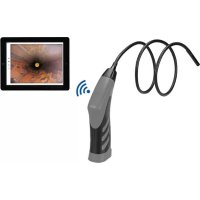
CAMCOLI6 - Inspectiecamera VELLEMAN - Gratis gebruiksaanwijzing en handleiding
Vind de handleiding van het apparaat gratis CAMCOLI6 VELLEMAN in PDF-formaat.



Gebruikersvragen over CAMCOLI6 VELLEMAN
0 vraag over dit apparaat. Beantwoord die u kent of stel uw eigen vraag.
Stel een nieuwe vraag over dit apparaat
Download de handleiding voor uw Inspectiecamera in PDF-formaat gratis! Vind uw handleiding CAMCOLI6 - VELLEMAN en neem uw elektronisch apparaat weer in handen. Op deze pagina staan alle documenten die nodig zijn voor het gebruik van uw apparaat. CAMCOLI6 van het merk VELLEMAN.
GEBRUIKSAANWIJZING CAMCOLI6 VELLEMAN
Aan alle ingezetenen van de Europese Unie
Belangrijke milieu-informatie betreffende dit product

Dit symbol op het toestel of de verpakking geeft aan dat, als het na+zijn levenscyclus wordt weggeworpen, dit toestel schade kan toebrengen aan het milieu. Gooi dit toestel (en eventuele batterijen) Niet bij het gewone huishoudelijkke afval; het moet bij een gespecialiseerd bedrijfterechtkomen voor recyclage. U要去 dit toestel maar uw verdeler ofaar een lokaal recyclagepunt brengen. Respecteer deplaatselijkke milieuwetgeving.
Hebt u vragen, contacteer dan deplaatselijke autoriteiten betreffende de verwijdering.
Dank u voor uw aankoop! Lees deze handleiding grondig voor u het toestel in gebruik neemt. Werd het toestel beschadigdijdens het transport, installer het dan Niet en raadpleeg uw dealer.
2. Veiligheidsinstructies
| ! | Dit toestel is nicht geschikt voor gebruik door Personen (kinderen inbegrepen) met verminderde fysieke, zintuiglijke of geestelijkke capaciteiten of gebrek aan ervaring en kennis, tenzij zich onder toezigucht staan of instructie hebben gekregen over het gebruik van het toestel van een persoon die verantwoordelijk is voor hun verilgheid. Houd toezigicht op kinderen om te voorkomen dat ze met het apparaat spelen. |
| ! | Gebruik dit toestel Niet nabij ontplofbare gassen. De metalen kop van de camera kan in uitzonderlijke gevallen kortsluiting veroorzaken. Steek de camera nooit in een ingeschakeld toestel. |
| ! | Deze camera is Niet geschikt voor medische doeleinden en mag nooit gebruikt worden op mensen of dieren. Verkeerd gebruik kan ernstige letsels of zichs de dood veroorzaken. |
| ! | Er+zijn geen onderdelen in het toestel die door de gebruiker gerepareerd+kennen worden. Voor onderhoud of reserveonderdelen, contacteer uw dealer. |
3. Algemene richttlijnen
Raadpleeg de Velleman® service- en kwaliteitsgarantine zichteraan deze handleiding.
| Beschem gegen stof en extreme temperatures. |
| Beschem het toestel gegen schokken. Vermijd brute kracht tijdens de bediening. |
- Leer eerst de functies van het toestel kennen voor u het gaat gebruiken.
- Om beschadiging te vermijden,zet u het toestel best Niet aan onmiddelijk nadat het werk blootgesteld aan temperatuurschommelingen. Wacht tot het toestel op kamtertemperatuur gekomen is.
- Gebruik het toestel Niet indien er condensatie worden gezormd binnenin de lens. Laat het vocht verdampen voor u het toestel opnieuw gebruikt.
- De camera en zwanenhals zijn waterdicht en{kunnen ondergedompeld worden in een pH-neutrale vloeistof (geen zuur of base). Dompel de handgreep nooit onder, dit kan immers leiden tot onherstelbare schade. Bescherm de handgreep gegen regen, vochtigkeit en opspattende vloeistoffen.
- Vermijd sterke mechanische belasting of trillingen. Plooi de zwanenhals Niet overmatig; de plooistraal moet minstens 4,5cm bedragen.
Maak het apparaat schoon na elk gebruik. - Gebruik het toestel Niet als er zichbare schade is.
- Om veiligheidsredenen mag u geen wijzigingen aanbrengen aan het toestel. Schade door wijzigingen die de gebruiker heeft aangebracht aan het toestel, valt nicht onder de garantie.
- Gebruik het toestel enkel waar voor het gemaakt is. De garantie vervaft automatisch bij ongeoorloofd gebruik.
- De garantie geldt nicht voor schade door het negeren van bepaalde richtlijnen in deze handleiding en uw dealer zal de verantwoordelijkheid afwijzen voor defecten of problemen die hierrechtstreeks verband mee honden.
- De garantie geldt enkel voor het toestel en is Niet geldig voor de installmentie en de meegeleverde software (apps).
- Bewaar deze handleiding voor verdere raadpleging.
4. Eigenschappen
Deze wifi-inspectiecamera functioneert met Android of iOS smartphone of tablet. De app is gratis verkrijgbaar in de Google Play of App Store.
- ideaal voor het checken van moeilijk bereikbareplaatsen (bijv. darüber een muur, binnenin een verlaagd plafond, enz.)
- 4 ingebouwde witte leds
CAMCOLI6
instelbare lichtsterkte van de leds
- compatibel met:
Android: smartphone en tablet (Android OS 2.3.5) (iSnakescope)
iOS: iPhone, iPod touch en iPad (iOS 4.1 of hoger) (iSnakescope)
- video- en beeldopname
- diameter van de camera: 8 mm
- video- en beeldopname op smartphone of tablet
- geleverd met: 3 verwisselbare opzetukken
magnetische tip: omkleine metalen voorwerpen op te rapen
haak: om draden of andere kleine voorwerpen terug te trekken
spiegelte: om darüber hoeken of in ondiepe ruimtes te kijken.
5. Omschrijving
Raadpleeg de afbeeldingen op pagina 2 van deze handleiding.
| 1 | camerakop met leds | 6 | resetknop |
| 2 | zwanenhals (± 80 cm) | 7 | batterijhouser |
| 3 | handgreep | 8 | batterijklep |
| 4 | statusled | 9 | opzetstukken: haak, magneet, spiegel |
| 5 | instelwiel: aan/uit en helderland | 10 | batterijen verrangen |
Statusled
Na het inschaken, doorloopt de camera een opstartproces, o.a. de hotspot voorbereiden om met het draagbaar toestel te communicatoren. De led geeft de status van de camera weer. Zie onderstaande tabel:
| LED-indicator | Tijd | Status |
| Groen, brandt continu | 0 tot 5 seconden na het inschakelen | Initialisatie van de software. |
| Groen, knippert 5 keer/seconde | 5 tot 8 seconden na het inschakelen | Softwareconfiguratie. |
| Groen, brandt continu | 8 tot 40 seconden na het inschakelen | Initialisatie van hardware. |
| Groen, knippert 1 keer/seconde | Na 40 seconden | Software en hardware+zijn的一面; de camera is的一面 om verbinding te make met een draagbaar toestel. |
| Groen, knippert 2 keer/seconde | - | Camera is verbonden met het draagbaar toestel. |
| Uit (10 seconden), blijvervolgens branden | - | Resetten. Voor meer informatie, die Probleemoplosing. |
| Groen en rood | - | Zwakke batterij. Voor meer informatie, die Batterijen plaatsen/vervangen. |
6. Voorbereiding
Raadpleeg de afbeeldingen op pagina 2 van deze handleiding.
6.1 Batterijenplaatsen/ervangen

Waarschuwing! U mag batterijen nooit doorboren of in het vuur gooien (explosiegevaar). Herlaad geen alkalinebatterijen. Gooi batterijen weg volgens deplaatslijke milieuuwetgeving. Houd batterijen uit het bereik van kinderen.
Wanner de statusled [4] groen en rood oplicht, dan zichn de batterijen leeg. Vervang de batterijen onmiddelijk [10]. Ga als volgt te werk:
- Schuif de batterijklep [8] waar beneden om deze te openen.
- Verwijder de batterijhouser [7]uit de handgreep.
- Plaats 4 identieke AA-batterijen in de batterijhouser. Respecteer de polariteit, zoals aangegeven aan de binnenkant van de houder.
- Plaats de batterijhouser terug in de handgreep en sluit de klep.
6.2 Plaatsen van opzetstukken
Plaats de plastieken sluiter van het opzetstuk over het smalle deel onderaan de camera zoals aangeduid [9] en sluit deze. ControllerDat het goed op+zijn plaats klikt.
- Gebruik het magnetische opzetstuk omkleine metalen voorwerpen op moeilijk bereikbareplaatsen op te rapen.
- Gebruik de haak om kabels of anderekleine voorwerpen terug te trekken.
- Met dekleine spiegelkunt u om dehoek kijken.
Om een opzetstuk los te makes, open de sluiter met uw vingernagel en schuif het opzetstuk over de camera. Bewaar opzetstukken.altijd in hun verpakking.
CAMCOLI6
6.3 De iSnakescope-app installeren
Voor u de camera kurz gebruiken, moet u de iSnakescope-app op uw draagbaar toestel (iOS of Android) installeren.
- Zorg ervoor dat uw draagbaar toestel met het internet verbonden is en open de App Store (iOS) of Google Play (Android).
- Zoek de iSnakescope-app en volg de instructies op het scherm om de app op uw toestel te installereren.
6.4 Met de camera verbinden
De camera creëert een wifi-hotspot voor beeldoverdracht maar uw draagbaar toestel. Verbind uw draagbaar toestel met een hotspot om live-beelden te bekijken, een video op te nemen, een Foto te nemen en de instellenen te wijzigen. U kunt ook video's afsplen/verwijdenen wanner uw draagbaar toestel Niet verbonden is met de hotspot.
Opmerking: verwijl uw draagbaar toestel verbonden is met de hotspot, is er geen internetverbinding.
Met een iOS-toestel verbinden
Om uw iOS-toestel met de camera te verbinden, gaat u als volgt te werk:
- Schakel de camera in: draai aan het instelwiel [5] tot u een klik hoor. De camera doorloopt een opstartproces en creeert een wifi-hotspot. Dit duurt ongeveer 40 seconden.
- Wacht totdat de led langzaam begint te knipperen (1 keer/seconde = de hotspot is beschikbaar).
- Op uw iOS-toestel, open Settings >Wi-Fi en stel Wi-Fi in op ON.
- Selecteer iSnakescope in de lijst met beschikbare netwerken. Opmerking: het kan een minuut of longer duren voordat de wifi-hotspot verschijnt in de lijst. De eerste koer dat u probeert verbinding te make n met het netwerk, moet u het wifi-wachtwoord ingeven.
- Geef het wifi-wachtwoord in (het standardwachtwoord is 12345678) en druk op Join.
- Wacht totdat de verbinding voltooid is. De groene led op de camera knippert snel (2 keer/seconde) en een vinkje verzischijnt naast de iSnakescope-netwerknaam.
- Verlaat het menu "Settings".
Met een Android-toestel verbinden
Om uw Android-toestel met de camera te verbinden, gaat u als volgt te werk:
- Schakel de camera in: draai aan het instelwiel [5] tot u een kijk hoor. De camera doorloopt een opstartproces en creeert een wifi-hotspot. Dit duurt ongeveer 40 seconden.
- Wacht totdat de led langzaam begint te knipperen (1 keer/seconde = de hotspot is beschikbaar).
- Op uw Android-toestel, open Menu > System Settings en stel Wi-Fi in op ON.
- Selecteer iSnakescope in de lijst met beschikbare netwerken. Opmerking: het kan een minuut of longer duren voordat de wifi-hotspot verschijnt in de lijst. De eerste koer dat u probeert verbinding te make n met het netwerk, moet u het wifi-wachtwoord ingeven.
- Geef het wifi-wachtwoord in (het standardwachtwoord is 12345678) en druk op Connect.
- Wacht totdat het bericht "Connected" verschijnt op het scherm. De groene led knippert snel (2 keer/seconde).
- Verlaat het menu.
7. De app op een iOS-toestel gebruiken
7.1 Live-beelden, video's en Foto's
Live-beelden bekijken
Om live-beelden te bekijken, gaat u als volgt te werk:
- Zorg ervoor dat de camera ingeschakeld is en dat uw iOS-toestel met het iSnakescope wifi-hotspot verbonden is.

om de iSnakescope-app te openen.
- Op uw iOS-toestel, druk op het iSnakescope-pictogram Het splash screen van de app verschijnt:

Na enkele seconden ziet u het live-beeld van de camera en de instelknoppen op het scherm:
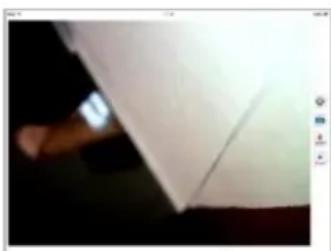
De camera is nu klaar voor gebruik.
CAMCOLI6

Steek de camera nooit in een ingeschakeld toestel.
- Plaats de camerakop [1] in de ruimte die u wenst te inspecteren.
De zwanenhals moet gemakkelijk konnen bewegen. Gebruik dus geen kracht. Indien nodig, trek de zwanenhals terug en plooi delez tot de camerakop in de juiste positie staat.
Opgelet: Plooi de zwanenhals Niet overmatig; de plooistraal moet minstens 4,5 cm bedragen.
Voor de beste beeldkwaliteit, houd de lens op ± 6 cm afstand van het te inspecteren voorwerp.
4. Draai aan de helderheidsregelaar [5] om de lichtsterkte van de leds te regelen.
5. Om de camera uit te schakelen, draai aan het instelwiei tot u een klik hoor.
Een Foto nemen
Om een Foto te nemen van het huidige beeld op het scherm, druk op de cameraknop. De app slaat de Foto op in jpg-formaat in de Photos-app op uw iOS-toestel. In Photos kurz u alle ongewenste Foto's verwijderen.
Een video opnemen
Om een video op te nemen, gaat u als volgt te werk:
- In het live-weergaveschem, druk op de knop
- Om de opname te stoppen, druk op de knop
Een opgenomen video bekijken
Om een opgenomen video te bekijken, gaat u als volgt te werk:
- In het live-weergaveschem, druk op de knop PAFNOM. De lijst met opgenomen video's verschijnt:
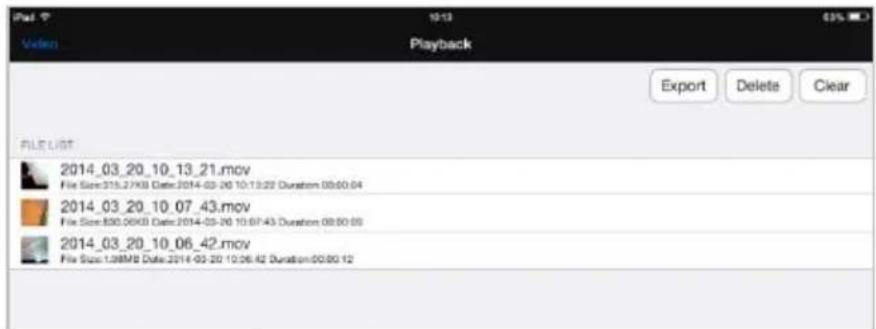
De meest recente video verschijnt bovenaan de lijst.
- Druk op de video die u wilt bekijken. De video begint automatisch af te spelen.
Druk op het beeld om de contrôleknoppen wee te gehen.
Gebruik de pauze- II en afspeelknoppen om het afselen te pauzeren of verder te zetten.
- Druk op Done om maar de lijst met opgenomen video's terug te keren.
Video's wisen
U kunt video's een per een verwijderen of alle video's in een keer verwijderen. Ga als volgt te werk:
- In het live-weergaveschem, druk op deafspeelknop om de lijst met opgenomen video's te openen.
Om een video te verwijden, druk op Delete, druk op het rode minteken naast de video die uw wilt verwijdenen druk cervolgens op de rode knop Delete rechts om te bevestigen.
Om alle video's te verwijderen, druk op Clear en druk op Yes om te bevestigen.
- Om maar het live-weergaveschem terug te keren, druk op Video linksboven in het scherm.
Foto's en video's delen
Om uw fot's en video's te delen, gebruik de Photos-app op uw iOS-toestel. De fot's zijn onmiddelijk beschikbaar in Photos; u moet opgenomen video's manueel maar de Photos-app exporteren.
Om een video maar Photos te exporteren, gaat u als volgt te werk:
- In het live-weergaveschem, druk op de afspeelknop om de lijst met opgenomen video's te openen en druk op Export.
- Druk op de knop Export naast de video die u wilt exporteren.
- Herhaal deze stappen voor elke video die u wilt exporteren.
- Om maar het live-weergaveschem terug te keren, druk op Video linksboven in het scherm.
Uw Foto's en video's�nuklaaromtedelen.
Houd er rekening mee dat uw draagbaar toestel Niet met het internet verbonden is zolang deze met de wifi-hotspot van de camera verbonden is. Indien u een internetverbinding nodig hebt om de bestanden te delen (bijvoorbeeld, via Skype), ontkoppel dan eerst uw iOS-toestel van de iSnakescope-hotspot en herstel uw normale internetverbinding.
Opmerking: bepaalde mobiele telefoons en pc's hebben een VLC-mediaspeler nodig om de video's af te spelen.
CAMCOLI6
7.2 Configuratie
Beeldresolutie
Om de beeldresolutie in te stellen, gaat u als volgt te werk:
- In het live-weergaveschem in de app, druk op de configuratieknop . Het configuratieschem verschijnt:
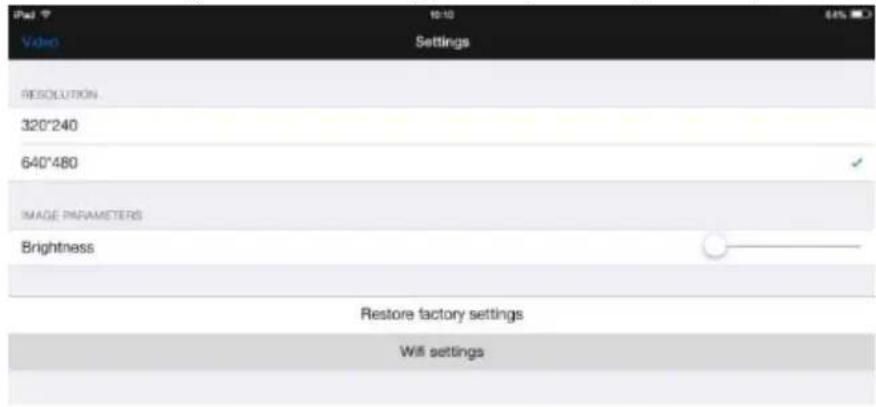
- Onder de rubriek RESOLUTION, selecteer de gewenste beeldresolutie.
- Om maar het live-weergaveschem terug te keren, druk op Video linksboven in het scherm.
Beeldhelderheid
U kunt de helderheid van het beeld instellen als volgt:
Op de camera: draai aan het instelwiel [5] om de helderheid van de leds in te stellen en zo de intensiteit van het beeld aan te passen.
Opmerking: een hogere helderheid vermindert de levensduur van de batterijen.
- In de iSnakescope-app: gebruik de holderheidsregelaar in het configuratieschem.
Om de helderheid van het beeld in de app in te stellen, gaat u als volgt te werk:
- In het live-weergaveschem, druk op de configuratieknop

- Versleep de helderheidsregelaar Brightness om de helderheid van het beeld in te stellen.
- Om maar het live-weergaveschemr terug te keren, druk op Video linksboven in het scherm.
Wifi-installingen
U knot de iSnakescope wifi-hotspot hernoemen en het wachtwoord wijzigen. Opmerking: de eerste keer dat u opnieuw verbinding maakt na het wijzigen van de naam of wachtwoord, moet u het wachtwoord nogmaals ingeven.
Ga als volgt te werk:
- In het live-weergaveschem, druk op de configuratieknop

- Druk op Wifi settings. Het scherm "Wifi settings" verschijnt:
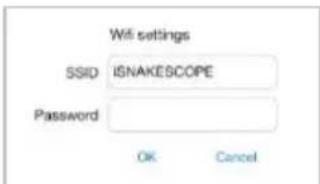
- Om de naam van de wifi-hotspot te wijzigen, geef de gewenste naam in het veld SSID in. De naam is een willekeurige combinatie van letters en cijfers en is minstens 8 karakters lang.
- Om het wachtwoord te wijzigen, voer het gewenste wachtwoord in het veld Password in. Het wachtwoord is een willekeurige combinatie van letters en is minstens 8 karakters lang.
- Druk op OK om de wijzigingen te bevestigen.
- Om maar het live-weergaveschemr terug te keren, druk op Video linksboven in het scherm.
8. De app op een Android-toestel gebruiken
8.1 Live-beelden, video's en Foto's
Live-beelden bekijken
Om live-beelden te bekijken, gaat u als volgt te werk:
-
Zorg ervoor dat de camera ingeschakeld is en dat uw Android-toestel verbonden is met de iSnakescope wifi-hotspot.
-
Op uw Android-toestel, druk op het iSnakescope-pictogram om de iSnakescope-app te openen. Het splash screen van de app verschijnt:
CAMCOLI6

Na enkele seconden ziet u het live-beeld van de camera en de instelknoppen op het scherm:
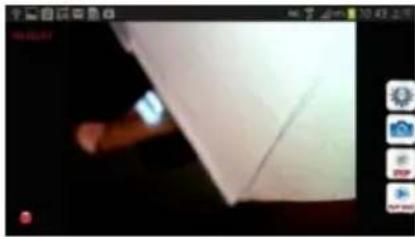
De camera is nu klaar voor gebruik.

Steek de camera nooit in een ingeschakeld toestel.
- Plaats de camerakop [1] in de ruimte die u wenst te inspecteren.
De zwanenhals moet gemakkelijk konnen bewegen. Gebruik dus geen kracht. Indien nodig, trek de zwanenhals terug en plooi delez tot de camerakop in de juiste positie staat.
Opgelet: Plooi de zwanenhals Niet overmatig; de plooistraal moet minstens 4,5 cm bedragen.
o Voor de beste beeldkwaliteit, houd de lens op ± 6 cm afstand van het te inspecteren voorwerp.
- Draai aan de helderheidsregelaar [5] om de Lichtsterkte van de leds te regelen.
- Om de camera uit te schakelen, draai aan het instelwiel tot u een klik hoor.
Een Foto nemen
Om een Foto te nemen van het huidige beeld op het scherm, druk op de cameraknop . De app slaat deoto op in jpg-formaat in de submap "iSnakescope" van de map "SD card" op uw Android-toestel. Houd er rekening mee dat Foto's hier opgeslagen worden, zelfs al is er geen SD-kaart aanwezig of is de SD-kaart vol. Als er geen SD-kaart aanwezig is of vol is, verschijnt het bericht "Image Saved in Album!" op het scherm wonneer u een Foto neemt.
Een video opnemen
Om een video op te nemen, gaat u als volgt te werk:
- In het live-weergayeschem, druk op de knop
"RecordVideo" van de map "SD card" op uw Android-toestel. Houd er reckening mee dat video's hier opgeslagen worden, zichs al is er geen SD-kaart aanwezig of is de SD-kaart vol.
- Om de opname te stoppen, druk op de knop

Een opgenomen video bekijken
Om een opgenomen video te bekijken, gaat u als volgt te werk:

- In het live-weergaveschem, druk op de knop PAFRND. De lijst met opgenomen video's verschijnt:
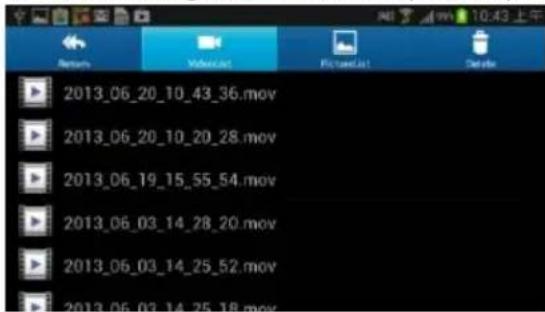
De meest recente video verschijnt bovenaan de lijst.
- Druk op de video die u wilt bekijken. De video begint automatisch af te spelen.
- Om maar het live-weergaveschem terug te keren, druk op Return linksboven in het scherm.
Video's en Foto's verwijderen
U kunt alle ongewenste video's of foto's verwijderen uit de mappen waarin ze opgeslagen zich. Ga als volgt te werk:
- Verlaat de iSnakescope-app.
- Zoek de map "iSnakescope".
CAMCOLI6
Om een video te verwijderen: druk op de knop Delete rechtsboven en druk daarna op het delete-pictogram naast de video die u wilt verwiederen.
Een foto verwijderen: druk op PictureList om de lijst met foto's wee te geven, druk daarna op de knop Delete rechtsboven en verrolgens op het delete-pictogram naast de foto die u wilt verwijderen.
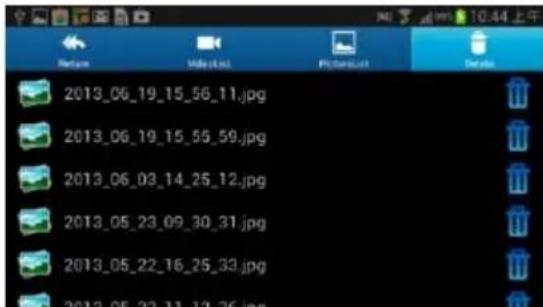
- Om maar het live-weergaveschem terug te keren, druk op Return linksboven in het scherm.
8.2 Configuratie
Beeldresolutie
Om de beeldresolutie in te stellen, gaat u als volgt te werk:
- In het live-weergaveschem, druk op de configuratieknop

Het configuratieschem verschijnt:
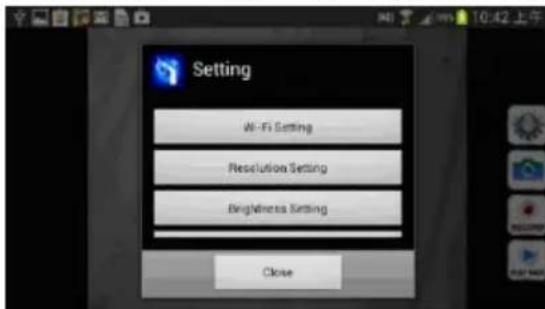
- Druk op Resolution Setting en selecteer de gewenste beeldresolutie.
- Om maar het live-weergaveschem terug te keren, druk op Close.
Beeldhelderheid
U kunt de helderheid van het beeld instellen als volgt:
Op de camera: draai aan het instelwiel [5] om de helderheid van de leds in te stellen en zo de intensiteit van het beeld aan te passen.
Opmerking: een hogere helderheid vermindert de levensduur van de batterijen.
- In de iSnakescope-app: gebruik de helderheitsregelaar in het configuratieschem.
Om de helderheid van het beeld in de app in te stellen, gaat u als volgt te werk:

- In het live-weergaveschem, druk op de configuratieknop
- Druk op Brightness Setting en versleep de holderheidsregelaar om de holderheid van het beeld in te stellen.
- Om maar het live-weergaveschemr terug te keren, druk op Close.
Wifi-installingen
U kunt de iSnakescope wifi-hotspot hernoemen en het wachtwoord wijzigen. Opmerking: de eerste keer dat u opnieuw verbinding maakt na het wijzigen van de naam of wachtwoord, moet u het wachtwoord nogmaals ingeven.
Ga als volgt te werk:
- In het live-weergaveschem, druk op de configuratieknop

- Druk op Wifi Setting.
- Om de naam van de wifi-hotspot te wijzigen, geef de gewenste naam in het veld SSID in. De naam is een willekeurige combinatie van letters en cijfers en is minstens 8 karakters lang.
- Om het wachtwoord te wijzigen, voer het gewenste wachtwoord in het veld Password in. Het wachtwoord is een willekeurige combinatie van letters en is minstens 8 karakters lang.
- Druk op OK om de wijzigingen te bevestigen.
- Om maar het live-weergaveschem terug te keren, druk op Close.
CAMCOLI6
9. Probleemoplossing
De app resetten
Bij problemen(Int) kunt u de app resetten. Hierdoor wordt ook de naam van de wifi-hotspot (aar iSNAKESCOPE) en het wachtwoord (aar 12345678) gereset. Ga als volgt te werk:

-
In het live-weergaveschem, druk op de configuratieknop
-
Druk op Restore factory settings en druk op Yes om te bevestigen.
De app reset de beeldresolutie, de helderheid en de naam en wachtwoord van de hotspot.
- Om maar het live-weergaveschem terug te keren, druk op Video linksboven in het scherm (iOS) of druk op Close (Android).
De camera resetten
Bij problemen en als de app-reset de problemen nicht heeft verholpen, dan=kunt u ook de camera resetten. Ga als volgt te werk:
- Houd de resetknop [6] ± 5 seconden ingedrukt. Gebruik hiervoor een spel'd. De groene statusled brandt nicht meer. Tijdens het resetten, brandt de led Niet gedurende 10 seconden en licht daarna opnieuw op.
- Wacht totdat de groene led opniew begint te knipperen.
- Indien nodig, verbind de camera opniew met de app.
10. Reiniging en onderhoud
Maak de camera schoon met een pluisvrije, zachte antistatische doek. Gebruik geen schuurmiddelen of oplosmiddelen.
- Spoel de zwanenhals na elk gebruik af met zuiver water en LAST drogen voor u hem opbergt.
11. Technische specificaties
| opneemelement | 1/6.5" CMOS | |
| aantal pixels | 640 (H) x 480 (V) | |
| beelden per seconde | 30 fps | |
| gezichtshoek | 54° | |
| focus | 6 cm | |
| minimum buigstraal | 45 mm | |
| wifi-bereik | maximum 18 m | |
| witbalans | automatisch | |
| IP-norm | IP67 (camera + zwanenhals) | |
| voeding | batterij | 4 x AA-batterij (bestelcode HR6C/27) (niet meegelev.) |
| levensduur van de batterij | ± 4 h | |
| afmetingen | camera | Ø 8 (± 0,1) x 55 mm |
| zwanenhals | 80 cm (± 2 cm) | |
| werktemperatuur | 0-45 °C | |
| vochtigheidsgraad | 15-85 % RH | |
| gewicht | 270 g | |
Gebruik dit toestel enkel met originele accessoires. Velleman nv is Niet aansprakelijk voor schade of kwetsuren bij (verkeerd) gebruik van dit toestel.
Voor meer informatatie over dit product en de LASTe versie van deze handleiding, zie www.velleman.eu. De informatatie in deze handleiding kan te allen tijde worden gewijzigd zonder voorafgaande kennisgeving.
Alle geregistreerde handelsmerken en handelsnamen zijn eigendom van hun respectieve bezitters, en zijn enkel gebruikt als voorbeeld van de compatibiliteitussen onsne producten en de producten van de verschillende fabrikanten.
iPad, iPod touch, iPhone zich handelsmerken van Apple Inc, geregisteerd in de VS en andere landen. IOS is een handelsmerk of een geregisteerd handelsmerk van Cisco in de Verenigde Staten en andere landen en worden gebruikt onder licentie. Android is een handelsmerk van Google Inc. Skype is een handelsmerk van Skype en Velleman is Niet verwant, gesponsord, goedgekeurd of op een andere manier geassocieerd door/met de Skype-ondernemingengroep
© AUTEURSrecht
Velleman nv heeft het autoursrecht voor deze handleiding. Alle weltwijdre rechten voorbehonden. Het is Niet toegestaan om deze handleiding of gedeelten ervan over te nemen, te kopieren, te vertalen, te bewerken en op te slaan op een elektronisch medium zonder voorafgaande schriftelijktoestemming van de rechtebbende.
MODE D'EMPLOI
1. Introduction
Velleman® service- en kwaliteitsgarantie
Velleman® heeft sinds+zijn oprichting in 1972 een ruime ervaring opgebouwd in de elektronicawereld en verdweit op dit moment producten in meer dan 85 landen. Al once producten beantwoorden aan strikte kwaliteitseisen en aan de wettelijk bepalingen geldig in de EU. Om de kwaliteit te waarborgen, ondergaan once producten op regelmatigeijdstippen een extra kwaliteitscontrole, zowel door once eigenc kwaliteitsfedeling als door externe gespecialiseerde organises. Mocht er ondanks deze voorzorgen toch een probleem optreden, dan kurz u steeds een beroep doen op once waarborg (zie waarborgvoorwaarden).
Algemene waarborgvoorwaarden consumentengoederen (voor Europese Unie):
- Op alle consumentengoederen geldt een garantieperiode van 24 maanden op productie- en materiaalfouten en dit vanaf de oorspronkelijke aankoopdatum.
- Indien de klacht gegrand is en een gratis reparatie of verranging van een articel onmogelijk is of indien de kosten hiervoor buiten verhouding zichen, kan Velleman® beslissen het desbetreffende articel te verrangen door een gelijkwaardig articel of de aankoopsom van het articel gedeelrijk of volledig terug te betalen. In that geval krintg u een verrangend product of terugbetaling ter waarde van 100% van de aankoopsom bij ontdekking van een gebrek tot eenJAar na aankoop en
levering, of een verrangend product gegen 50% van de kostenprijs of terugbetaling van 50% bij ontdekking na eenaar tot 2aar.
Valt nicht onder waarborg:
- alle rechtstreekse of onrechtstreekse schade na de levering veroorzaakt aan het toestel (bv. door oxidatie, schokken, val, stof, vuil, vocht...), en door het toestel, alsok zijn inhoud (bv. verlies van data), vergoeding voor eventuele winstdervying.
- verbruiksgoederen, onderdelen of hulpstukken die onderhevig zijn aan veroudering door normala gebruik zoals bv. batterijen (zowel oplaadbare als Niet-oplaadbare, ingebouwd of verrangbaar), lampen, rubberen onderdelen, aandrijfriemen... (onbeperkte lijst).
-
defecten ten gevolge van brand, waterschade, bliksem, ongevallen, natuurrampen, enz.
-
defecten veroorzaakt door opzet, nalatigheid of door een
onoordeelkundige behandeling, slecht onderhoud of abnormaal gebruik of gebruik van het toestel strijdig met de voorschriften van de fabrikant.
- schade ten gevolge van een commercieel, professioneel of collectief gebruik van het apparaat (bij professioneel gebruik worden de garantieperiode herleid tot 6 maand).
- schade veroorzaakt door onvoldoende bescherming bij transport van het apparaat.
- alle schade door wijzigingen, reparations of modifications uitgevoerd door derden zonder toestemming van Velleman®.
- Toestellen dieren ter reparatie aangeboden te worden bij uw Velleman®-verdeler. Het toestel dient vergezeld te zijn van het oorspronkelijke aankoopbewijs. Zorg voor een degelijkke verpakking (bij voorkeur de originele verpakking) en voeg een duidelijke foulotschrijving bij.
Tip: alvorens het toestel voor reparatie aan te bieden, kijk nog een na of er geen voor de hand ligende reden is waarom het toestel Niet maar behoren werkt (zie handleiding). Op deze wijze kutn u kosten enijd besparen. Denk eraan dat er ook voor Niet-defecte toestellen een kost voor controle aangerekend kan worden.
- Bij reparations buiten de waarborgperiode zullen transportkosten aangerekend worden.
- Elke commerciele garantie LAST deze rechten onverminderd.