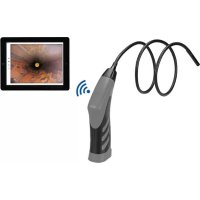
CAMCOLI6 - Kamera inspekcyjna VELLEMAN - Bezpłatna instrukcja obsługi
Znajdź bezpłatnie instrukcję urządzenia CAMCOLI6 VELLEMAN w formacie PDF.



| Typ produktu | Kamera inspekcyjna WiFi |
| Marka | Velleman |
| Model | CAMCOLI6 |
| Średnica kamery | 8 mm (± 0,1 mm) |
| Długość giętkiego przewodu | 80 cm (± 2 cm) |
| Waga | 270 g |
| Zasilanie | 4 baterie AA (nie dołączone) |
| Sensor obrazu | 1/6,5" CMOS |
| Rozdzielczość | 640 x 480 pikseli |
| Klatki na sekundę | 30 fps |
| Kąt widzenia | 54° |
| Długość ogniskowej | 6 cm |
| Minimalny promień gięcia | 45 mm |
| Zasięg WiFi | Do 18 m |
| Stopień ochrony | IP67 (kamera + giętki przewód) |
| Żywotność baterii | Około 4 godziny |
| Temperatura pracy | 0 °C do 45 °C |
| Wilgotność pracy | 15-85 % RH |
| Główne funkcje | Podgląd na żywo, nagrywanie wideo (MOV) i zdjęć (JPG), 4 regulowane białe diody LED, 3 wymienne akcesoria (hak, lusterko, głowica magnetyczna) |
| Kompatybilna aplikacja | iSnakescope dla iOS (4.1+) i Android (2.3.5+) |
| Konserwacja i czyszczenie | Czyścić miękką, niestrzępiącą się szmatką; po każdym użyciu opłukać giętki przewód czystą wodą |
| Bezpieczeństwo | Nie używać na ludziach ani zwierzętach; nie wkładać sondy do włączonego urządzenia; unikać nadmiernego zginania giętkiego przewodu (promień < 4,5 cm) |
| Części zamienne i naprawialność | Brak części nadających się do naprawy przez użytkownika; części zamienne zamawiać u sprzedawcy; dostarczono wymienne akcesoria |
| Informacje ogólne | Gwarancja 2 lata (warunki w instrukcji); certyfikat środowiskowy (nie wyrzucać do odpadów domowych) |
Często zadawane pytania - CAMCOLI6 VELLEMAN
Pytania użytkowników dotyczące CAMCOLI6 VELLEMAN
0 pytanie dotyczące tego urządzenia. Odpowiedz na te, które znasz, lub zadaj własne.
Zadaj nowe pytanie dotyczące tego urządzenia
Pobierz instrukcję dla swojego Kamera inspekcyjna w formacie PDF za darmo! Znajdź swoją instrukcję CAMCOLI6 - VELLEMAN i weź swoje urządzenie elektroniczne z powrotem w ręce. Na tej stronie opublikowane są wszystkie dokumenty niezbędne do korzystania z urządzenia. CAMCOLI6 marki VELLEMAN.
INSTRUKCJA OBSŁUGI CAMCOLI6 VELLEMAN
Przeznaczona dla mieszkańów Unii Europejskiej.
Niniejszy symbol umieszczony na urzadzeniu badz opakowani wskazuje, ze uswanie produktu moze byc szkodliwe dla srodowiska. Nie nalezy usuwac urzadzenia lub baterii do zbiorczygo pojemnika na opdady komunalne, nalezy je przyekazać spezialistycznej firmie zajmujacej sie recyklingiem. Urzadzenie mayna zworci dystrybutorowy lub lokalnej firmie zajmujacej sie recyklingiem. Nalezy postepować zgodnia zzasadam beziepieczeste wata dotyczymi srodowiska.
W razie wąpliwość naleź skontaktowac są z firma zajmujacja są utylizacja odpadów.
Dziekujemy za zakup produktu Velleman! Prosimy o dokladyne zapoznanie sie z instrukcja obstugi przyd uzyciem. Jesli urzadzenie dosta lo uszkodzone podczas transportu, prosimy o nie korzystanie z niedo i skontaktowanie sie ze sprezedawca.
2. Instrukcje bezpieczestewa
|  | Urzadzenia nie jest przyznaczone do uzytku przyez osoby (w tym;dzieci) o agraniczonych zdołnosciach fizycznych, zmysłowych;będź umysłowych, jak równeź niedośpiecie odpowiedniego dośćwiadczenia lub wiedź, o ileNie znajduź są one pod nadźorem;)或多 odpowiedzialnych za ich bezpiecieństwo lub jesto zostały przyżte te osoby pouczone na temat spoosobu uzycia urzadzenia. Dzieci winny znajduźć są pod nadźorem, aby upewnić są,ź uźadzenia nie jest stosowane do zabawy. |
|  | Nie uzywać w obszarach występopolitania gazów wybuchowych. Głowica kamery jest wykonana z metalu iMZije powodowej zwarcia. Nigdy nie podłacjaCAMery dozasilanego/pracuju)—goc zostrętu lub wypos)—zenia. |
|  | Nie jest to przyrzad medyczny, dlątego niewe"—stosowej kamery u ludzi i zwier)—. Użycie niedzne z przyżnac)—zeniumMZije powodowej—prac)—go z)—do smierci. |
|  | W urzadzeniu nie wyst)—)—,—,—,—,—,—,—,—,—,—,—,—,—,—,—,—,—,—,—,—,—,—,—,—,—,—,—,—,—,—,—,—,—,—,—,—,—,—,—,—,—,—,—,—,—,—,—,—,—,—,—,—,—,—,—,—,—,—,—,—,—,—,—,—,—,—,—,—,—,—,—,—,—,—,—,—,—,—,—,—,—,—,—,—,—,—,—,—,—,—,—,—,—,—,—,—,—,—,—,—,—)— |
3. Informacja ogólne
Prosze zapoznać sie z informacjami w czȩci Usługi i gwarancja jakosci Velleman® na koncu niniejszej instrukcji.
| Chronic urzadzenia przy zbyt wysoka temperatura i pyłem. | |
| Chronic urzadzenia przy wstrȩstami i uzytkowej wyłącznie zgodnia z przyżnaczenia. Podczas ob.§uigi urzadzenia unikać stosowania siły. |
- Przed Rozpoczyciem przy z urzadzeniem naleź zapoznać są jejego funkcjami.
- Przed wączeniem pozostawić urzadzenia do osiagnęcia temperatury otoczenia.
- Nie nalezy stosowac urzadzenia w przypadku wystapienia kondensaksi na wewnetrznej czeci obiektywu. Przed ponownym uzyciem pozostawic do odparowania.
- Kamera i giętkie ramie są wodoodporne i można je zanurzac w plynyie o neutralnym pH (nie kwaśny ani zasadowy).
- Nigdy nie zanurzac uchwtyu, poniewaź要去 spowodowej niedwracalne szkody. Chronic uchwyt przyd deszczem, wilgocia, Rozpryskami i sciekajacymi cieczami.
- Unikać silnych mechanicznych naprzej lub drgan. Promien gięcia ramenia giętkiego musi wynosić przyznajmiej 4,5 cm.
Czysz urzadzenie po kaźdym użyciu. - Nie uzywac w przypadku stwierdenia widocznych uszkodzen urzadzenia.
- Wprowadzaniezmian w urzadzeniu jest zabronione ze wzgledow bepieczenstwa. Nalezy pamięta, ze uszkodzenia spowodowane przyzmiany wpradowzone przy uzytkownika nie są objete gwarancja.
- Urzadzenie nalezy uzywac wyłacznie zgodnie z przyeznaczenia. Uzywanie urzadzenia niedzgodnie z przyeznaczenia spowoduje uniewaźnienie gwarancji.
- Gwarancja nie obejmufe uszkodzen spowodanych wwyniku nieprzestrzegania niniejszej instrukcji, a sprzedawca nie ponosi odpowiedzialnosci zawyniki eszkodzenia lub problemy.
Gwarancja ogranica sie jeddynie do urzadzenia; za instalacje i uzytkowanie oprogramowania (aplikacji) odpowiada uzytkownik. - Zachowaj danaq instrukcje na przyszlość.
CAMCOLI6
4. Cechy
Kamera inspekcyjna Wi-Fi wspolpracuje ze smartfonami i tabletami z systemem Android lub iOS. Bezplatna aplikacja dostepna jest w Google Play lub App store.
-idealna do kontrlowania trudno dostepnych几点c, np. za scianami, podwieszanymi sufitami itp.
- wbudowane 4 biate diody LED
- regulowana intensywnosć diod LED
- kompatybilnosc z:
Android:smartfonyi tablety (Android OS 2.3.5) (iSnakescope)
iOS: iPhone, iPod touch oraz iPad (iOS 4.1 lub wyzsza wersja) (iSnakescope)
- zapis video i obrów
srednica kamery: 8 mm - zapis video i obrów na smartfonie lub tablecie
- w komplecie: 3 wymienne konćowej
końćowska magnetyczna: do zbierania małych metalowych obiektów
○ hak: do przyciagania kabli lub innych małych przyedmiotów
lusterko: do observacji powierzchni za rogami lub w phtkich Dziurach.
5. Przeglad
Patrz rysunki na stronie 2 niniejszej instrukcji.
| 1 | głowica kamery z diodami LED | 6 | przychisk resetowania |
| 2 | giętkie ramię (± 80 cm) | 7 | oprawka baterii |
| 3 | uchwyt | 8 | pokrywa baterii |
| 4 | dioda LED stanu | 9 | akcesoria: hak, magnes, lusterko |
| 5 | pokrętło: wączanie/wyȩczanie i jasność | 10 | wymiaria baterii |
Dioda LED stanu
Po wączeniu kamera przechodzi przyez proces uruchomienia, aby m.in. przygotowyć hotspot Wi-Fi do komunikacja z urzadzeniem mobilnym. Dioda LED na kamerze wskazuje jej stan. W poniźsej tabel przyzdawiono przyegląd:
| Światy diody LED | Czas | Stan |
| Zielone, ciagle | 0-5 sekund po wączeniu | Inicjalizacja oprogramOWANIA. |
| Zielone, migajace 5 razy/sezunde. | 5-8 sekund po wączeniu | Konfiguracja oprogramOWANIA. |
| Zielone, ciagle | 8-40 sekund po wączeniu | Inicjalizacja sprzȩtu. |
| Zielone, migajace 1 raz/sezunde. | Po 40 sekundach | OprogramOWanie i sprzȩt są gotowe do pracy; kamera jest przygotowana do połaczenia z urzysteniem mobilnym. |
| Zielone, migajace 2 razy/sezunde. | - | Kamera jest połaczenia z urzysteniem mobilnym. |
| Wymiączone (10 sekund), a nastepnie Ciagle | - | ResetOWANIE. Szczechołowe informacje przyzdawiono wrozdziale Wykrywanie i usuwanie usterek. |
| Zielone i czerwone | - | Wyczerpana bateria. Szczechołowe informacje przyzdawiono wrozdziale Instalacja/wymiania baterii. |
6. Przygotowanie
Patrz rysunki na stronie 2 niniejszej instrukcji.
6.1 Instalacja/wymiana baterii

Uwaga! Nie przybijać i nie wrzubać baterii do ognia, poniewaź moga one eksplodować. Nie sądować baterii, któ nie są akumulatorkami (alkaliczné). Utylizować baterie zgodnia z lokalnych przysepisami. Trzymać baterie z dala od;dzieci.
Jesli dioda LED stanu [4]进展情况 na zielono i czerwono, baterie sa Rozladowane. Niezwcnie wymienic baterie [10]. Postepowac wedlug ponizszych instrukcji:
- PrzesunanćPokrywewaterii [8] w dóf i otworzyc.
- Zdjac oprawke baterii [7] zuchwytu.
- Włozyc w oprawke baterii 4 identyczne baterie AA. Zworcie uwage na biegunowych, zgodnie z oznakowaniem wewnatrz oprawki.
- Wsunac oprawke baterii na uchwyt i zamknacPokrywe.
CAMCOLI6
6.2 Mocowanie narzedzi
Umieci plastikowy zacisk narzedzia wokot waskiej czeci głowicy kamery wPokazany sposob [9] i zamknac go. Upewnic sie, ze zatrzasnil sie we walsiwym mistrscu.
- Przymocowa nasadke magnetyczna do kamery, aby zebrać male metalowe elementy z trudno dostepnych尤其是在�.
- Przymocować hak do przyciąnięcia przywodów lub małych przyzemiotów.
Uzyc maiego lustra, aby zajrzej za narozniki.
Aby zdjac narzedzie, otworzyc zacisk paznokciem i zsunać narzedzie przy glowice kamery. Narzedzia nalezy przechowywać w odpowiednej torbie.
6.3 Instalacja aplikacje iSnakescope
Przed uzyciem kamery konieczne jest zainstalowanie na urzadzeniu mobilnym (iOS lub Android) aplikacji iSnakescope.
- Podłaczyc urzadzenie do Internetu i otworzyc App Store (iOS) lub Google Play (Android).
- Wyszukac applikacja iSnakescope i zainstalować ja, postepujac wedlug instrukcji pojawiazajczych sie na ekranie.
6.4 Podlączanie do kamery
Kamera peñi funckje hotspota Wi-Fi pozwalajacego na prerekazywanie obrazu do urzadzenia mobilnego. Aby ogladc obraz z kamery w czasie rzechywistym, nagrac video, zrobic zdjecie i zmienic ustawienia konieczne jest podlaczenia urzadzenia mobilnego do tego hotspota. Jeziel urzadzenie nie jest podlaczone do hotspota, mozliwe jest odtwarzanie/usuwanie zapisanych video.
Uwaga: urzadzenie podlaczone do hotspota nie jest połaczone z Internetem.
Podłuczanie do urzadzenia iOS
Aby podlączyc urzadzenia iOS do kamery,NSEy postepowac nastepujaco:
1. Właczyk kamere: przyteczne są zemianie klikcieci. Kamera przechodzi przy proces uruchomienia i tworzy hotspot WiFi. Zajmuje to okio 40 sekund.
2. Odczekać do momentu, aż dioda LED zacznie powoli migac (1 raz/sezunde = hotspot jest gotowy do pracy).
3. W urzadzeniu iOS przyzejsc do menu Ustawenia > Wi-Fi i ustawic Wi-Fi na wączone.
4. Z listy dostepnych sieci wybrać iSnakescope.
Uwaga: zanim hotspot Wi-Fi pojawi sie na liść,要去 uplynęc minuta lub wiecej czasu. Podczas pierwszego połaczenia z Wi-Fi trzeba wropyadzić haslo.
5. Wprowadzic haslo Wi-Fi (domyslne to 12345678) i dotknac PoIacz.
6. Poczekac na nawiaganie połaczenia. Zielona dioda LED na kamerze zacznie szybko migać (2 razy/).[2] a obok nazwy sieci iSnakescope pijwi są znacznik wyboru.
7. Wyjsc zustawien.
Podłuczanie do urzadzenia Android
Aby podłuczyc urzadzenia Android do kamery, daneź postȩgowć następućo:
- Właczyk kamere: przyteczne są zemianie klikcieci. Kamera przechodzi przy zemianie i tworzy hotspot WiFi. Zajmuje to okio 40 sekund.
- Odczekać do momentu, aż dioda LED zacznie powoli migac (1 raz/sezunde = hotspot jest gotowy do pracy).
- W urzadzeniu Android przyjecć do menu Ustawenia systemowe i ustawic Wi-Fi na wączone.
- Z listy dostepnych sieci wybrać iSnakescope.
Uwaga: zanim hotspot Wi-Fi pojawi są na liść,要去 uplynęc minuta lub wiecej czasu. Podczas pierwszego połaczenia z Wi-Fi trzeba wropyadzić haslo. - Wprowadzic haslo Wi-Fi (domyslne to 12345678) i dotknac PoIacz.
- Poczekac na pojawienie sie na ekranie komunikatu „Połaczono". Zielona dioda LED na kamerze szybko miga (2 razy/).[2]
- Wyjsć z menu.
7. Uzywanie aplikacje na urzadzeniu iOS
7.1 Obrazy w czasie rzechywistym, video i[Zdjecia
Ogladanie obraw w czasierzeczywistym
Aby ogladać obrazy z kamery w czasie rzechywistym, naleź postepować nastepujaco:
- Upewnic sie, ze kamera jest włacznia, a urzadzenia iOS jest podlaczone do hotspota Wi-Fi iSnakescope.

- Dotknac ikone iSnakescope na urzadzeniu iOS, aby otworzyc applikacja iSnakescope. Pojawsi ekran powitalny applikenci:

CAMCOLI6
Po kilku sekundach na ekranie pajwi sie obr z kamery i przyciski sterowania:
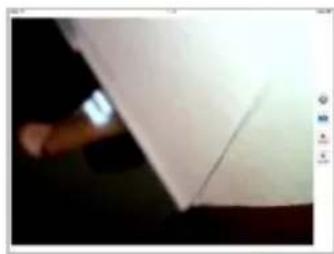
Mozna teraz uzywac kamery.

Nigdy nie podłuczac kamery do zasilanego/pracujacego sprzętu lub wyposzazenia.
- Umiescić glowice kamery [1] w obszarze, kóry ma zostac poddany inspekci.
o Przewod kamery powinien dac sie latwo umiesci w zadanym是我国。Nie uzywac sily. Jezeli to konieczne, wycofaczne, przywod i zagiac go tak, aby glowica bya skierowana w zadanym kierunku.
Uwaga: Promien gięcia ramenia giętkiego musi wynosić przyznajmiej 4,5 cm.
Aby uzyskać najlepsza sąbosć obrazu, obiektyw powinien znajdować sie w odlegósci ± 6 cm od observwowanego obiektu.
4. UzycPokretla [5] do regulacji intensywnosci diody LED na glowicy kamery.
5. Aby wyłaczyc kamere, kreci sukretlem do momentu uslyszenia klikniacea.
Wykonywanie zdjeć
Aby zrobić zdjecie tego, co aktualnie widać na ekranie, dotknać przycisk robenia zdjecć. Aplikacja zapisuju zdjeccia w formacie jpg w applikacja Zdjeccia (Photos) urzadzenia iOS. W applikacja Zdjeccia (Photos)łąna usuwac niechciane obrazy.
Nagrywanie video
Aby nagrac video, nalezy postepowac nastepujaco:
- Na ekranie transmitujacym obrz z kamery dotknac przycisk nagrywania REeOR. Aplikacja nagrywa obrzy z kamery w formacie mov.
- Aby zatrzymać nagrywanie, dotknac przycisk stop
Ogladanie naganego video
Aby obejrzech nagrane video, nalezy postepowac nastepujaco:
- Na ekranie transmitsjucym obraz z kamery dotknac przycisk odtwarzania Pojawi sie lista zapisanych filmow video:
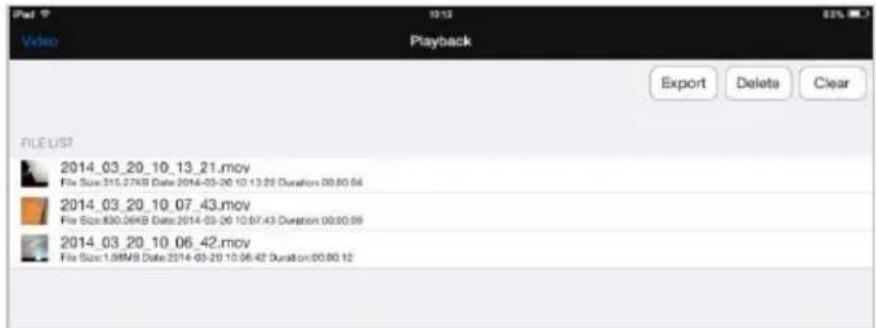
Najnowsze filmy video znajduja sie na górze listy.
- Dotknac film video, ktory ma zostac odtworzony. Odtwarzanie Rozpocznie sie automatycznie.
Dotknc obazu,aby wyswietlic przyciski sterowania.
Do zatrzymania i kontynuowania odtwarzania uzyc przycisków pauzy i odtwarzania
- Dotknac Done,aby powrroci do listy nagranych video.
Usuwanie video
Mozna usuwac filmy video po jegnym albo usunac wszystkie naraz. Postepowac wedlug ponizszych instrukcji:
- Na ekranie obrazu z kamery dotknac przycisku odtwarzania, aby przyejsc do listy nagranych video.
Aby usunac jeder film video, dotknac Delete potem znak minusznajduacy sie obok filmu video, ktoy ma zostac usuniety, a nastepnie czerwony przycisk Delete z sprej strony w celu zatwierdzenia.
Aby usunac wzystkie filmy video, dotknac Clear, a nastepnie Yes, aby zatwierdzic.
- Aby powrócić do ekranu obrazu z kamery, dotknac przyczisk Video w lewym gornym rogu ekranu.
CAMCOLI6
Udostepnianie zdjec i video
Do udostepniania zdjeć i video uzyć aplikacji Zdjecia (Photos) na urzadzeniu iOS. Zdjecia besteht tam dostepne od razu po ich zrobieniu; video naleź eksportowy recznie.
Eksportowanie video do aplikacji Zdjecia (Photos):
- Na ekranie obrazu z kamery dotknc przycisk odtwarzania, aby przyjec do listy nagranych video, a nastepnie dotknc Export.
- Dotknac przycisk Export znajdujacy sie obok filmu video, który ma zostáwyeksportowy.
- Powtarza'dla kazdego z eksportawanych filmow video.
- Aby powrócić do ekranu obrazu z kamery, dotknac przycisk Video w lewym gornym rogu ekranu.
Terazdoğanudosteppniazdjecciai video.
Nalezy pamietac, ze urzadzenia mobilne podlaczone do hotspota Wi-Fi kamery jest odlaczone od Internetu. Jeziel konieczne jest udostepnienie plikow przy Internet (np. przy Skype), njpierw nalezy odlaczyc urzadzenia iOS od hotspota iSnakescope i połaczyc je normalnie z Internetem.
Uwaga: w przypadku niedtorych Telefonow komorkowych i komputerow do odtwarzania video konieczny bedzie odtwarzac VLC.
7.2 Konfiguracja
Rozdzielczość obrazu
Wybieranie rozdzielczość obrazu:
- W aplikacji, na ekranie odtwarzania obrazu z kamery, dotknac przycisk ustawien

- W opcji RESOLUTION wybrać zadana rozdzielczosć obrazu.
- Aby powrócić do ekranu obrazu z kamery, dotknac przycisk Video w lewym gornym rogu ekranu.
Jasnosc obrazu
Regulacja jasnosci obrazu:
- Na kamerze:Pokretlem [5] wyregulowac jasnosc diod LED kamery -rozjasni to lub przyciemni obraz. Uwaga:ustawienie diod na wysoki poziom jasnosci powoduje szybsze Rozladowwywanie sie baterii kame
- W aplikacja iSnakescope: uzyc suwaka jasnosci na ekranie ustawien.
Regulacja jasnosci obrzu w aplikacje:

- Na ekranie transmitujacym obrz z kamery dotknac przycisk ustawien
- Uzyc suwaka Brightness do regulacijsjasnosci obrazu.
- Aby powrócić do ekranu obrazu z kamery, dotknac przycisk Video w lewym gornym rogu ekranu.
Ustawienia Wi-Fi
Istnieje mozliwość zmiany nazwy hotspota iSnakescope i hasla. Uwaga: po pierwszym połaczeniaiu po zmianie nazwy lub hasla, haslo;będzie trzeba wprovadzić powtórnie.
Postepowac wedlug ponizszych instrukcji:

- Na ekranie transmitujacym obrz kamery dotknac przycisk ustawien
- Dotknac Wif settings. Pojawi sie ekran ustawien Wi-Fi:
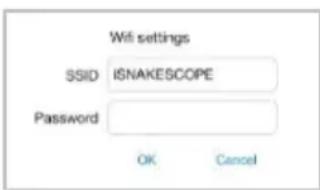
- Aby zmienc nazwe hotspota Wi-Fi, wpisać ja w polu SSID. NazwaMZe byc dowolnak kombinacja liter i cyfr o dlugosci przyznajmiej 8 znakow.
- Aby zmienc haslo, wpisac zdane haslo w polu Password. Haslo moze byc dowolna kombinacja liter i cyfr o dlugosci przyznajmniej 8 znakow.
CAMCOLI6
- Dotknac OK,aby zatwierdziczmiany.
- Aby powrócić do ekranu obrazu z kamery, dotknac przyczisk Video w lewym gornym rogu ekranu.
8. Uzywanie aplikacje na urzadzeniu Android
8.1 Obrazy w czasie rzechywistym, video i[Zdjecia
Ogladanie obrazów w czasie rzechywistym
Aby ogladać obrazy z kamery w czasie rzechywistym, naleź postepować nastepujaco:
- Upewnic sie, ze kamera jest wlaczona, a urzadzenie Android jest podlaczone do hot-spota Wi-Fi iSnakescope.

- Dotknac ikonegSnakescope na urzadzeniu Android,aby otworzy aplicacione iSnakescope.
Pojawi sie ekran powitalny aplikacji:

Po kilku sekundach na ekranie pojawi sie obr z kamery i przyciski sterowania:
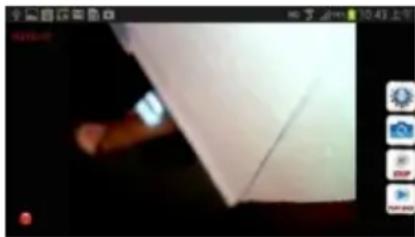
Mozna teraz uzywać kamery.

Nigdy nie podłaczać kamery do zasilanego/pracujacego sprzȩtu lub wyposañenia.
- Umiesci glowice kamery [1] w obszarze, ktory ma zostac poddany inspekci.
o Przewod kamery powinien dac sie latwo umiecić w zadanym比我jscu. Nie uzywac sily. Ježeli to konieczne, wycofac przywod i zagiać go tak, aby glowica byla skierowana w zadanym kierunku.
Uwaga: Promien gięcia ramienza giętkiego musi wynosić przyznajmiej 4,5 cm.
Aby uzyskać najlepsza są kosc obrazu, obiektyw powinien znajdować sie w odlegosci ± 6 cm od observwowanego obiektu.
- UzycPokretla [5] do regulacji intensywnosci diody LED na glowicy kamery.
- Aby wyłaczyc kamere, krećic pokretlem do momentu uslyszenia klikniecia.
Wykonywanie zdjeć
Aby zrobic zdjecie tego, coactualnie widaac na ekranie, dotknac przycisk robienia zdjec . Aplikacja zapisuje zdjecia w formacie jpg w podfolderze „iSnakescope" folderu „SD card" na urzadzeniu Android. Uwaga: zdjecia sa tam zapisywane, nawet jezeli w urzadzeniu nie ma karty SD, albo jest ona pełna. Jeźeli brak karty SD lub jest ona zapelnjona, po zrobieniu zdjecia na ekranie pojawi sie komunikat „Image Saved in Album!"
Nagrywanie video
Aby nagrać video, naleź postepować nastepujćo:

- Na ekranie transmitujacym obrz kamery dotknac przycisk nagrywania REeCRO. Aplikacja zapisuje video w formacie mov w podfolderze „RecordVideo" folderu „SD card" na urzadzeniu Android. Uwaga: filmy video sā tam zapisywane, nawet jeźeli w urzadzeniu nie ma karty SD, albo jest ona pelna.
- Aby zatrzymać nagrywanie, dotknac przycisk stop STOP
Ogladanie naganego video
Aby obejrzech nagrane video, nalezy postepowac nastepujaco:

- Na ekranie transmitsjucym obraz z kamery dotknac przycisk odtwarzania PAFAD. Pojawi sie lista zapisanych filmow video:
CAMCOLI6
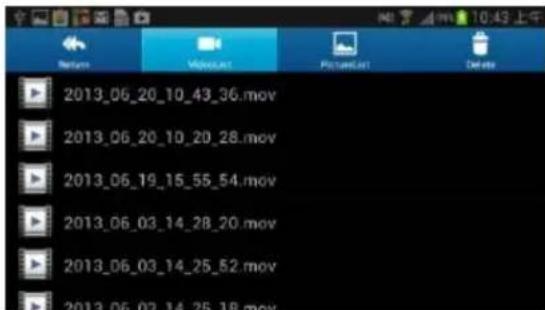
Najnowsze filmy video znajduja sie naGORze listy.
- Dotknac film video, ktory ma zostac odtworzony. Odtwarzanie Rozpocznie sie automatycznie.
- Aby powróci do ekranu obrazu z kamery, dotknac przycisk Return w lewym gornym rogu ekranu.
Usuwanie video i zdjec
Zdjecia i videoozyusunacz folderow, w ktorych zosta ly one zapisane. Postepowac wedlug ponizsych instrukcji:
- Wyjsc z aplikacji iSnakescope.
- Znalezcz folder iSnakescope.
Usuwanie video: dotknac przycisk Delete w sprawym gornym rogu ekranu i ikone usuwania obok filmu video, kóry ma zostac usuniety.
Usuwanie zdjecia: dotknac PictureList, aby wyswietlic liste zdjec, nastepnie przycisk Delete w sprawym gornym rogu ekranu, a na konie ikone usuwania obok zdjecia, ktore ma zostac usuniete.
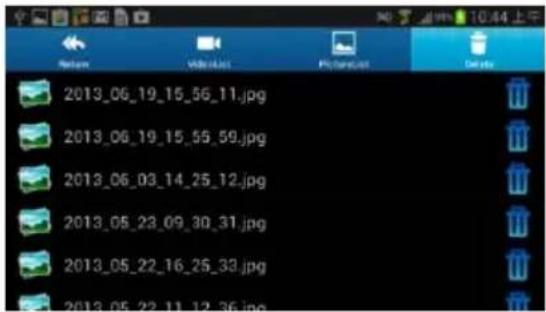
- Aby powrócić do ekranu obrazu z kamery, dotknac przycisk Return w lewym gornym rogu ekranu.
8.2 Konfiguracja
Rozdzielczość obrazu
Wybieranie rozdzielczość obrazu:
- Na ekranie transmitujacym obrz z kamery dotknac przycisk ustawien

- Dotknac Resolution Setting i wybraczadana rozdzielczość obrazu.
- Aby powrócić do ekranu obrazu z kamery, dotknac Close.
Jasnosc obrazu
Regulacja jasność obrazu:
- Na kamerze:Pokretlem [5] wyregulowajacnosc diod LED kamery -rozjasni to lub przyciemni obraz.
Uwaga: ustawienie diod na wysocki poziom jasnosci powoduje szybsze Rozladowywanie sie baterii kamery.
W aplikaggi iSnakescope: uzyc suwaka jasnosci na ekranie ustawien.
Regulacja jasnosci obru w aplikacje:
- Na ekranie transmitujacym obrz kamery dotknac przycisk ustawien
- Dotknac Brightness Setting i wyregulować jasnosć obrazu suwakiem.
- Aby powrócić do ekranu obrazu z kamery, dotknac Close.
CAMCOLI6
Ustawenia Wi-Fi
Istnieje moziwośc zmiany nazwy hotspota iSnakescope i hasla. Uwaga: po pierwszym połaczeniu po zmianie nazwy lub hasla, haslo bedzie trzeba wpwadzic powtórnie.
Postepowac wedlug ponizszych instrukcji:

- Na ekranie transmitujacym obrz z kamery dotknac przycisk ustawien
- Dotknac Wifi settings.
- Aby zmienc nazwe hotspota Wi-Fi, wpisac ja w polu SSID. Nazwa moze byc dowolna kombinacja liter i cyfr o dlugosci przyznajmniej 8 znaków.
- Aby zmienc haslo, wpisac zdane haslo w polu Password. Haslo moze byc dowolna kombinacja liter i cyfr o dlugosci przyznajmiej 8 znakow.
- Dotknac OK,aby zatwierdzi zmiany.
- Aby powrócić do ekranu obrazu z kamery, dotknac Close.
9. Wykrywanie i usuwanie usterek
Resetowanie aplikacji
W przypadku wystapienia jakichkolwiek problemów要去 zresetowej aplikacja. Powoduje to rowniez reset nazwy hotspota (do iSNAKESCOPE) i hasla (do 12345678). Postepować wedlug ponijszych instrukcji:
- Na ekranie transmitujacym obrz z kamery dotknac przycisk ustawien
- Dotknac Restore factory settings i zatwierdzi c Yes. Czynnosc ta powoduje reset Rozdzielczość obrazu, jasnosci oraz nazwy hotspota i hasla.
- Aby powrócić do ekranu obrazu z kamery, dotknac przycisk Video w lewym Górnym rogu ekranu (iOS) lub przyciku Close (Android).
Resetowanie kamery
W przypadku wystapienia jakichkolwiek problemów, gdy resetowanie aplikacji nie przynosi rezultatu, dla rownik zresetowania kamere. Postepować wedlug ponieszych instrukcj:
- Przy uzyciu cienkiego bolca wcisnac przycisk reset [6] na oko 5 sekund. Zgaśnie zielona dioda LED stanu. Podczas resetowania dioda LED stanu pozostaje wyluczona przy 10 sekund, a nastepnie ponownie sie zapala.
- Zaczekać, aż zielona dioda LED stanu ponownie zacznych migac.
- W razie potrzeby, ponownie połaczyk kamere z aplikacja.
10. Czyszczenie i konserwacja
- Wytrzech urzadzenie gladka i miękka antystatyczna szmatka. Nie uzywac zadnych sciernych roztworów ani Rozpuszczalników.
CzySciCi giEtkie rami i kamere czysta wodp po kaZdym uzyciu i pozostawic do wyschniEcia przyd zapakowaniem do walizki.
11. Specyfikacja techniczna
| przetwornik obrazu | 1/6,5" CMOS | |
| liczba pikseli | 640 (H) x 480 (V) | |
| częstotliwość wyświetlania klatek | 30 klatek/sek. | |
| ką widzenia | 54° | |
| ogniskowa | 6 cm | |
| minimalny promień gięcia | 45 mm | |
| zasieg Wi-Fi | maksymalnie 18 m | |
| balans bieli | automatyczny | |
| klasa IP | IP67 (kamera + giętkie ramię) | |
| zasilanie | bateria | 4 baterie AA (kod zamówietenia HR6C/27) (brak w zestawie) |
| żywatność baterii | ± 4 h | |
| wymiary | kamera | Ø 8 (± 0,1) x 55 mm |
| giȩtkie ramię | 80 cm (± 2 cm) | |
| temperatura robocza | 0-45 °C | |
| wilgotność robocza | 15-85 % RH | |
| masa | 270 g | |
Naleź uzywać tylko oryginalnych akcesiorów. Firma Velleman NV nie sączymi do odpwiedzialnosci w przypadku uszkodzenia lub urazu wynikajęcego z (bloḍnégo) uzytkowania niniejszego urzadzenia.
Aby uzyskać wieciej informaci dotycznych produktu i najnowsza wersje niniejszej instrukcji, nalezy odwiedzić nasza strone internetowej www.VELLEMAN.eu.
Informacja zawarte w niniejszej instrukcji obłowigi moga uleczmianie bezwczesniejszego powiadomienia.
CAMCOLI6
Wszystkie zarejestrowane znaki i nazwy handlowe są wlasnosci odnosnych podmiotów i są stosowane wyłacznie w celu okreslenia kompatybilnosci naszych produktów z produktami innych producentów.
iPad, iPod touch, iPhone sā znakami handlowymi Apple Inc. zarejestrowanymi w USA i innych krajach. IOS to znak handlowy lub zarejestrowany znak handlowy Cisco w USA i innych krajach i podlega licenci. Android to znak handlowy firmy Google Inc. Skype jest znakiem handlowym Skype,irma Velleman nie jest wźaden spośob powiazana, sponsorowana, upowaźniona lub w jakolwiek inny spośob zwiazana z grupa społek Skype.
INFORMACJA O PRAWACH WLASNOSCICI
Instrukcja jest wlasnosciä firmy Velleman NV i jest chroniona prawami autorskimi. Wszelkie prawa są zastrzezone na calym swiecie. Zadna częsć niniejszej instrukcji nie są boć kopiowana, przydrukowywna, tłumaczona lub konwertowna na wszelkie nośniki elektroniczne lub w inny sposob, bez uprzejpisemnej zgody wlasciela spraw autorskich.
EN
Velleman © uslugi gwarancja jakosci
Od czasu zalożenia w 1972, Velleman® zdobyt bogate doswiadczenie w dziezinie swiatowej elektroniki. Obecnie firma dystrybuju slewo produkty w ponad 85 krajach.
Wszystkie nasze produkty spelhniaja surowe wymagania jakosciowe oraz wypehniaja normy i dyrektywy obowiazujace w krajach UE. W celu zapewnienia najwyszzej jakosci naszych produktów, przechodza one regularne oraz dodatkowo wyrywkowe badania kontrli jakosci, zarowno naszego wewnetrznego dziahu jakosci jak rornyż wyspecializowych firm zewnetrznych. Pomimo dołozenia wszelkich starań czasem moga pojawic sie problemy techniczne, prosimy odwoć są do gwarancji (patrz warunki gwarancji).
Ogólne Warunki dotyczę gwarancji:
-
Wszystkie produkty konsumenckie podlegaja 24-miesiecznej gwarancji na wady produkty i materialowe od Daty zakupu.
-
W przypadiku, gdy uterka jest niemozliwa do usuniecia lub koszt usuniecia jest nadmiernie wysoki Velleman ®MZe zdecydowa o wymianie artykulu na nowy, wolny od wad lub zwrocić zaplacona kwote. Zwot gotówkiMZe"Justak NZwzgldnieniem ponizszych warunkow:
-
zwrot 100% ceny zakupu w przypadku, gdy wada wystapiila w ciagu pierwszego roku od daty zakupu i dostawy
-
wymiana wadliwego artykuu na nowy, Wolny od wad z odplatznoscia 50% ceny detalicznaj lub zwrot 50% kwoty ceny nabycia w przypadku gdy wada wystapila w drugim roku od daty zakupu i dostawy.
- Produkt nie podlega naprawie gwarancyjnej:
-
gdy wszystkie bezposrednie lub posrednie szkody spowodOWane są dzialaniem czynników srodowiskowych lub losowych (np. przyez utlenianie, wstraszy, upadki, kurz, brud, ...), wilgotnosci;
-
gwarant nie ponosi odpowiedzialnosci za szkody wynikajych z utraty danych;
-
Produktky konsumenckie, czeci zamienne lub akcesoria podatne na process starzenia, winikajacego z normalnégo uzytkowania, np: baterie (ladowalne, nieladowalne, wbudowane lub wymiennes), zarowyki, paski napedowe, gumowe elementy napedowe... (nieograniczona lista);
-
usterkawynika zdziaiania pozaru, zalania wszelkimi cieczami, uderzenia pioruna, upadku lub kleski zwyiojowej, itp.;
-
usterkawynika z zaniebedbań eksploatacyjnych tj. umyslne badź nieumyslne zaniechanie czyszczenia, konserwacci, wymiany materiałow ekspolatacyjnych, niedbalstwa lub z niewlasciwo go obchodzenia sie lub niedzgodnego uzytkowania z instrukcja producenta;
-
szkody wynikajace z nadmiernego uzytkowania gdy nie jest do tego celu przyznaczony tj. dzialnosc komerycina, zwodowa lub wspolne uzytkowanie przy bez wiele osob - okres obowiazywania gwarancji zestanie obnizony do 6 (szesc) miesicy;
-Szkodywynikajacezlezabezpieczonejwysyikiproduktu;
-
Wszelkie szkody spowodOWane przy nieautoryzOWAN naprawe, modyfikacja, przerobke produktu przy bez osoby trzechie jak rowniez bez pisemnej zqdy firmy Velleman.
-
Uszkodzony produkt musi zostac dostarczony do sprezedawcy Velleman, solidnie zapakowany (najlepiej w oryginalnym opakowani), wraz z wyposazeniem z jakim produkt dostal sprezedany. W przypadku wysylski toward w opakowaniu innym niz oryginalnym rzykyo uterki produktu oraz tego skutki przechodza na wlasciela produktu. Wraz z niesprawnym produktem nalezy dołaczy jasyn i szczegolowy opis黢юsterki, wady;
-
Wskazówka: Aby zaoszczejdcic na kosztach i czasie, prosze szccepholwo zapoznać sie z instrukcja obshalgi;czy przyczyna wady są okolicznosci techniczneczy tez wynikaja wylacznie z nieznajomość obshalgi produktu. W przypadku wysylki sprawnego produktu do serwisunabywca要去stac obciażony kosztmi obshalgi oraz transportu.
-
W przypadku napraw pogwarancyjnych lub odplatnych klien ponosi dodatkowo koszt wysytki produktu do i z serwisu. wymienione wyzej warunki są bez uszczerbku dla wzystkich komercyjnych gwarancji.
Powyzsze postanowienia moga podlegac modyfikaci w zaleznosci od wyrobu (patrz art obslugi).
PT
Garantia de service e de qualidade Velleman®


- Instrukcje bezpieczestewa
- Informacja ogólne
- CAMCOLI6
- Cechy
- Przeglad
- Dioda LED stanu
- Przygotowanie
- Instalacja/wymiana baterii
- Mocowanie narzedzi
- Instalacja aplikacje iSnakescope
- Podlączanie do kamery
- Podłuczanie do urzadzenia iOS
- Podłuczanie do urzadzenia Android
- Uzywanie aplikacje na urzadzeniu iOS
- Obrazy w czasie rzechywistym, video i[Zdjecia
- Ogladanie obraw w czasierzeczywistym
- Wykonywanie zdjeć
- Nagrywanie video
- Ogladanie naganego video
- Usuwanie video
- Udostepnianie zdjec i video
- Konfiguracja
- Rozdzielczość obrazu
- Jasnosc obrazu
- Ustawienia Wi-Fi
- Uzywanie aplikacje na urzadzeniu Android
- Obrazy w czasie rzechywistym, video i[Zdjecia
- Ogladanie obrazów w czasie rzechywistym
- Usuwanie video i zdjec
- Konfiguracja
- Ustawenia Wi-Fi
- Wykrywanie i usuwanie usterek
- Resetowanie aplikacji
- Resetowanie kamery
- Czyszczenie i konserwacja
- Specyfikacja techniczna
- INFORMACJA O PRAWACH WLASNOSCICI
- EN
- Velleman © uslugi gwarancja jakosci
- Ogólne Warunki dotyczę gwarancji:
- - Produkt nie podlega naprawie gwarancyjnej:
- PT
- Garantia de service e de qualidade Velleman®
Marka : VELLEMAN
Model : CAMCOLI6
Kategoria : Kamera inspekcyjna