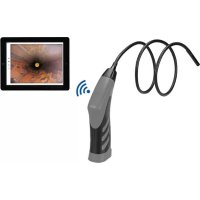
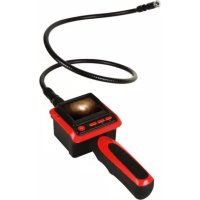
CAMCOLI6 - Caméra d'inspection VELLEMAN - Notice d'utilisation et mode d'emploi gratuit
Retrouvez gratuitement la notice de l'appareil CAMCOLI6 VELLEMAN au format PDF.



| Type de produit | Caméra d'inspection WiFi |
| Marque | Velleman |
| Modèle | CAMCOLI6 |
| Diamètre de la caméra | 8 mm (± 0,1 mm) |
| Longueur du col-de-cygne | 80 cm (± 2 cm) |
| Poids | 270 g |
| Alimentation | 4 piles AA (non incluses) |
| Capteur d'image | 1/6,5" CMOS |
| Résolution | 640 x 480 pixels |
| Images par seconde | 30 ips |
| Angle de vue | 54° |
| Distance focale | 6 cm |
| Rayon de courbure minimal | 45 mm |
| Portée WiFi | Jusqu'à 18 m |
| Indice de protection | IP67 (caméra + col-de-cygne) |
| Durée de vie des piles | Environ 4 heures |
| Température de fonctionnement | 0 °C à 45 °C |
| Humidité de fonctionnement | 15-85 % RH |
| Fonctions principales | Visualisation en direct, enregistrement vidéo (MOV) et photo (JPG), 4 LEDs blanches réglables, 3 accessoires interchangeables (crochet, miroir, tête magnétique) |
| Application compatible | iSnakescope pour iOS (4.1+) et Android (2.3.5+) |
| Entretien et nettoyage | Nettoyer avec un chiffon doux non pelucheux ; rincer le col-de-cygne à l'eau claire après chaque utilisation |
| Sécurité | Ne pas utiliser sur des personnes ou des animaux ; ne pas insérer la sonde dans une machine allumée ; éviter de plier excessivement le col-de-cygne (rayon < 4,5 cm) |
| Pièces détachées et réparabilité | Aucune pièce réparable par l'utilisateur ; commander les pièces de rechange chez le revendeur ; accessoires interchangeables fournis |
| Informations générales | Garantie 2 ans (conditions en notice) ; certification environnementale (ne pas jeter aux ordures ménagères) |
FOIRE AUX QUESTIONS - CAMCOLI6 VELLEMAN
Questions des utilisateurs sur CAMCOLI6 VELLEMAN
0 question sur cet appareil. Repondez a celles que vous connaissez ou posez la votre.
Poser une nouvelle question sur cet appareil
Téléchargez la notice de votre Caméra d'inspection au format PDF gratuitement ! Retrouvez votre notice CAMCOLI6 - VELLEMAN et reprennez votre appareil électronique en main. Sur cette page sont publiés tous les documents nécessaires à l'utilisation de votre appareil CAMCOLI6 de la marque VELLEMAN.
MODE D'EMPLOI CAMCOLI6 VELLEMAN
Aux résidents de l'Union européenne
Informations environnementales importantes concernant ce produit
Ce symbole sur l'appareil ou l'emballage indique que l'élimination d'un apparéil en fin de vie peut polluer l'environnement. Ne pas jeter un apparéil électrique ou électronique (et des piles éventuelles) parmi les déchets Municipaux non sujets au tri sélectif ; une déchetterie traitera l' apparéil en question. Renvoyer cet apparéil à votre fournisseur ou à un service de recyclage local. Il convient de respecter la réglementation locale relative à la protection de l'environnement.

En cas de questions, contacter les autorités locales pour élimination.
Nous you remercions de votre achat! Lire attentivement le present mode d'emploi avant la mise en service de I'appareil. Si I'appareil a etedendomaggependantle transport,ne pasIinstalleretconsultervretrevendeur.
2. Consignes de sécurité
| ! | Cet apparéil ne convient pas aux personnes (y compris enfants) qui possèdent des capacité physiques, sensorielles ou mentales réduites, ou manquent d'expérience et de connaissances, sauf si elles ont reçu une supervision ou des instructions concernant l'utilisation de l' apparéil de la part d'une personne responsable de leur sécurité. Surveiller les enfants pour s'assurer qu'ils ne jouent pas avec l' apparéil. |
| ! | Ne pas utiliser laamera à proximate de gaz explosifs. La tête de la sonde métallique peut dans certains cas exceptionnels provoquer des courts-circuits. Ne jamais insérer la sonde dans une machine allumée. |
| ! | Cetteamera ne convient pas à des fins Médicales et ne peut enaucun cas être utilisée sur des personnes ou des animaux. Toututilisation incorrecte peut causeur des blessures graves ou même la mort. |
| ! | Il n'y a aucune pièce réparable par l'utilisateur. Commander des pieces de rechange évientuelles chez votre revendeur. |
3. Directives generales
Se référer à la garantie de service et de qualité Velleman® en fin du mode d'emploi.
| Protégéger contre la poussière et les températures extrêmes. | |
| Protégéger l'appareil des chocs. Traiter l'appareil avec circonception pendant l'opération. |
- Se familiariser avec le fonctionnement de l'appareil avant de l'utiliser.
- Ne pas allumer laamera après exposition à des variations de température. Afin d'éviter des dommages, attendre jusqu'à ce que laamera ait atteint la température ambiente avant de l'utiliser.
- Ne pas utiliser l'appareil en cas de formation de condensation à l'intérieur de l'objet. Laisser l'eau s'évaporer avant de l'utiliser à nouveau.
- La sonde et le col-de-cygne sont étanches et peuvent être submergés dans un liquide à pH neutre (donc non acide ou basique). Ne jamais submerger l'afficheur afin d'éviter des endommagements irréparables. Protégé la poignée de la pluie, de l'humidité et des projections d'eau.
- Eviter les contraintes mécaniques ou vibrations fortes. Eviter de plier le col-de-cygne de manière excessive (c.à.d. un rayon de moins de 4,5 cm).
Nettoyer l'appareil après chaque utilisation. - Ne pas utiliser uneamera visiblement endommagée.
- Toute modification est interdite pour des raisons de sécurité. Les dommages occasionnés par des modifications par le client ne tombent pas sous la garantie.
- N'utiliser l'appareil qu'a sa fonction prévue. Un usage impropre annule d'office la garantie.
- La garantie ne s'applique pas aux dommages survenus en négligeant certaines directives de ce mode d'emploi et votre revendeur déclinera toute responsabilité pour les problèmes et les défauts qui en résultat.
- La garantie s'applique uniquement à laamera et exclut l'installation et l'utilisation du logiciel inclus.
Garderc mode d'emploi pour toute referece ulterieure.
4. Caracteristiques
Cette camera d'inspection wifi fonctionne avec des smartphones ou tablettes Android ou iOS. L'application gratuite est disponible sur Google Play ou l'App Store.
- idéal pour explorer des endroits difficiles d'accès (p.ex. mur, faux plafond, etc.)
4 LEDs blanches intégrées
CAMCOLI6
- intensité des LEDs régliable
compatible avec :
Android : smartphone et tablette (Android OS 2.3.5) (iSnakescope)
iOS : iPhone, iPod touch, et iPad (iOS 4.1 ou supérieur) (iSnakescope)
- enregistrement de video et d'images
diametre de laamera : 8 mm - enregistrement de video et d'images sur smartphone ou tablette
- livre avec : 3 pieces interchangeable
o tete magnétique : pour prendre des petites pieces métalliques
O crochet : pour enlever des fils ou d'autres petits objets
miroir : pour regarder derrière descoins ou dans des trouss peu profonds.
5. Description
Se référer aux illustrations en page 2 de ce mode d'emploi.
| 1 | tête deamera avec LEDs | 6 | bouton de réinitialisation |
| 2 | col-de-cygne (± 80 cm) | 7 | porte-piles |
| 3 | poignée | 8 | couvercle du compartment à piles |
| 4 | LED d' état | 9 | accessoires : crochet, tête magnétique, miroir |
| 5 | molette de réglage : on/off et luminosité | 10 | remplacement des piles |
LED d'etat
Après la mise en marche, laamera passé par un processus de démarriage, entre autres pour préparer le hotspot wifi à communiquer avec l'appareil mobile. La LED affiche l'état de la camera. Consulter la liste ci-dessous :
| LED | Temps | Etat |
| Vert, en continu | De 0 à 5 secondes après allumage | Initialisation du logiciel. |
| Vert, clignote 5 fois/seconde | De 5 à 8 secondes après allumage | Configuration du logiciel. |
| Vert, en continu | De 8 à 40 secondes après allumage | Initialisation du matériel. |
| Vert, clignote 1 fois/seconde | Après 40 secondes | Logiciel et matériel sont prêts ; laamera est prête à établit une connexion avec l'appareil mobile. |
| Vert, clignote 2 fois/seconde | - | Caméra est connectée à l'appareil mobile. |
| Eteint (10 secondes), puis s'allume en continu | - | Réinitialisation. Pour plus d'informations, voir Problèmes et solutions. |
| Vert et rouge | - | Pile faible. Pour plus d'informations, voir Installer/remplacer les piles. |
6. Préparations
Se référer aux illustrations en page 2 de ce mode d'emploi.
6.1 Insérer/remplacer les piles

Avertissement! Ne jamais perforer les piles et ne pas les jeter au feu (danger d'explosion). Ne jamais recharger des piles alcalines. Se débarrasser des piles en respectant la reglementation locale relative à la protection de l'environnement. Garder les piles hors de la portée des enfants.
Lorsque les piles sont vides, la LED d'etat [4] s'allume (vert et rouge). Remplacer les piles immediatement [10]. Proceder comme suit :
- Glisser le couvercle du compartmente a piles [8] vers le bas pour l'ouvrir.
- Retirer le portepiles [7] de la poignee.
- Inserer 4 piles AA identiques dans le porte-piles. Respecter la polarite indiquee a l'intérieur du porte-piles.
- Glisser le porte-piles dans son boitier et refermer le couvercle.
6.2 Placer les accessoires
Placer la bague de serrage en plastique de l'accessoire sur la partie etroite de laamera, comme indiqué [9], et fermer. S'assurer qu'elle s'enclenché en position.
- Placer la tete magnétique sur laamera pour ramasser des petites pieces métalliques dans des endroits difficilement accessible.
- Attacher le crochet pour récapérer des cables ou d'autres petits objets.
- Utiliser le petit miroir pour regarder derrière des obstacles.
Pour detacher un accessoire, ouvrir la bague de serrage avec votre ongle et faire glisser sur la tete deamera. Toutjours ranger les accessoires dans leur emballage.
CAMCOLI6
6.3 Installer l'application iSnakescope
Avant de pouvoir utiliser laamera, installer l'application iSnakescope sur votre apparéil mobile (iOS ou Android).
- S'assurer que votre apparéil mobile est connecté à l'Internet et accéder à l'App Store (iOS) ou Google Play (Android).
- Cherer l'application iSnakescope et suivre les instructions a I'ecran pour I'installer sur voite apparieil.
6.4 Connecter à laamera
La camera généra un hotspot wifi permettant de transférer l'image vers votre apparéil mobile. Connecter votre apparéil mobile au hotspot pour voir des images en direct, enregistrer une video, prendre des photos et changer les réglages. Il est également possible de dire/supprimer des videos enregistrées lorsque votre apparéil mobile n'est pas connectée au hotspot.
Remarque : lorsque votre apparéil mobile est connecté au hotspot, il n'y a pas de connexion internet.
Connector à un apparéil iOS
Pour connecter votre apparéil iOS à laamera, procédér comme suit :
- Allumer laamera : tourner la molette de réglage [5] jusqu'au déclic. Laamera passé par un processus de démarrage et créée un hotspot wifi. Cela dure environ 40 secondes.
- Attendre jusqu'à ce que la LED commence à clignoter lentement (1 fois/seconde = le hotspot est prét).
- Sur votre apparéil iOS, ouvrir Settings >Wi-Fi et régler Wi-Fi sur ON.
- Sélectionner iSnakescope dans la liste de reseaux disponibles. Remarque: cela peut durer une minute ou plus avant que le hotspot wifi ne s'affiche dans la liste. Lors de la première connexion, il vous sera demandé d'introduire le mot de passer wifi.
- Saisir le mot de passer wifi (mot de passer par défaut est 12345678) et taper sur Join.
- Attendre jusqu'à ce que la connexion soit établie. La LED verte clignote rapidement (2 fois/seconde) et une coche apparait à coto du nom de réseau iSnakescope.
- Quitter le menu "Settings".
Connector à un apparéil Android
Pour connecter votre apparéil Android à laamera, procédér comme suit :
- Allumer laamera : tourner la molette de réglage [5] jusqu'au déclic. Laamera passée par un processus de démarriage et créé un hotspot wifi. Cela dure environ 40 secondes.
- Attendre jusqu'à ce que la LED commence à clignoter lentement (1 fois/seconde = le hotspot est prét).
- Sur votre apparéil Android, ouvrir Menu > System Settings et régler Wi-Fi sur ON.
- Sélectionner iSnakescope dans la liste de reseaux disponibles. Remarque: cela peut durer une minute ou plus avant que le hotspot wifi ne s'affiche dans la liste. Lors de la première connexion, il vous sera demandé d'introduire le mot de passer wifi.
- Saisir le mot de passer wifi (le mot de passer par défaut est 123456789) et taper sur Connect.
- Attendre jusqu'à ce que le message "Connected" s'affiche à l'écran. La LED verte clignote rapidement (2 fois/seconde).
- Quitter le menu.
7. Utiliser l'application sur un appareil iOS
7.1 Images en direct, vidés et photos
Regarder des images en direct
Pour regarder des images en direct,proceder comme suit:
- S'assurer que laamera est allumée et que votre apparéil iOS est connecté au hotspot wifi iSnakescope.

pour ouvrir l'application iSnakescope.
- Sur votre apparéel iOS, taper sur l'icone iSnakescope L'écran de démarrage de l'application s'affiche :

Après quelques secondes, l'image en direct de laamera et les boutons de contrôle s'affichent à l'écran :

Laameraestmaintenantpretea l'emploi.

Ne jamais insérer laamera dans une machine allumée.
- Insérer la tete deamera [1] dans l'espace à inspector.
Le col-de-cygne doit se manoeuvrer aisement en position. Ne pas forcer. Si nécessaire, retirer le col-de-cygne et plier le de façon a ce que la tete deamera soit orientee vers la direction souhaitee.
Attention: Éviter de plier le col-de-cygne de manière excessive (c.à.d. un rayon de moins de 4,5 cm).
Pour obtenir la meilleure qualite d'image, maintainir une distance de ± 6 cm entre I'bjectif et I'objet a inspector.
4. Tourner la molette de réglage [5] pour ajuster l'intensité des LEDs.
5. Pour éteindre laamera, tourner la molette de réglage jusqu'au déclic.
Prendre une photo
Pour prendre une photo de l'image affichée à l'écran, taper sur le bouton . L'application sauvegarde la photo au format jpg dans l'application Photos de votre apparéil iOS. Dans "Photos", il est possible de supprimer toutes les photos non désirées.
Enregister une video
Pour enregistrer une video,proceder comme suit :


- Dans l'écran d'affichage en direct, taper sur le bouton RECOHD. L'application enregistre les images en direct au format mov.
- Pour arrêter l'enregistrement, taper sur le bouton
Regarder une video enregistrée
Pour regarder une video enregistrree, proceder comme suit :

- Dans l'écran d'affichage en direct, taper sur le bouton PANTO. La liste des activités enregistrées s'affiche :
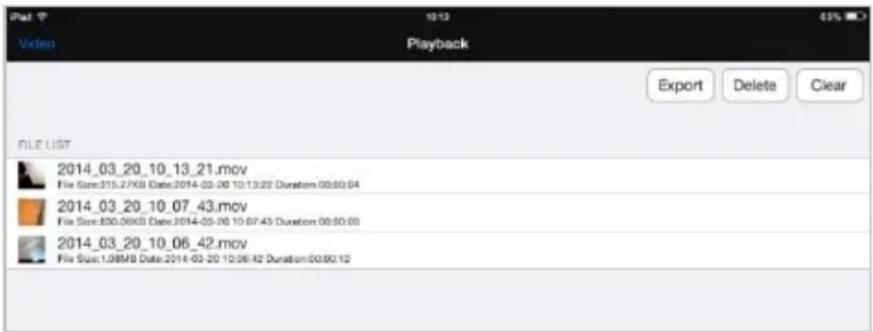
La video la plus recente s'affiche en haut de la liste.
- Taper sur la video que vous souhaitez regarder. La video commence automatiquement.
Taper sur l'image pour afficher les boutons de contrôle.
O Utiliser les boutons pause II et lecture pour interrompre ou continuer la lecture.
- Taper sur Done pour returner à la liste de videos enregistrées.
Supprimer des videos
Il est possible de supprimer des videos une par une ou de supprimer toutes les videos en une fois. Proceder comme suit :
- Dans l'écran d'affichage en direct, taper sur le bouton de lecture pour ouvrir la liste de videos enregistrées.
Pour supprimer une video, taper sur Delete, taper sur le signe moins rouge à côté de la video que vous souhaitez supprimer et puis taper sur le bouton rouge Delete à droite pour confirmer.
Pour supprimer toutes les videoes, taper sur Clear et taper sur Yes pour confirmer.
- Pour returner à l'écran d'affichage en direct, taper sur Video en haut à gauche de l'écran.
Partager des photos et vidEOS
Pour partager vos photos et videos, utiliser l'application Photos sur votre apparéil iOS. Les photos sont immédiatement disponibles dans "Photos" après la capture; exporter manuellement les photos enregistrées vers l'application Photos.
Pour exporter une video vers Photos, professionnel comme suit :
- Dans l'écran d'affichage en direct, taper sur le bouton de lecture pour ouvrir la liste de videos enregistrées et taper sur Export.
- Taper sur le bouton Export à côté de la video que vous souhaitez exporter.
- Repeter ces etapes pour chaque video que vous souhaitez exporter.
- Pour returner à l'écran d'affichage en direct, taper sur Video en haut à gauche de l'écran.
Vos photos et videos sont maintainant prêtes à être partagées.
Tenir en compte que votre apparéil mobile n'est pas connectée à l'Internet tant qu'il est connecté au hotspot wifi de laamera. Si vous avez besoin d'une connexion internet pour partager les fichiers (p. ex. via Skype), déconnecter d'abord leur apparéil iOS du hotspot iSnakescope et rétablier votre connexion internet normale.
Remarque : certains téléphones mobiles et ordinateurs peuvent avoir besoin d'un lecteur multimédia pour dire les videos.
CAMCOLI6
7.2 Configuration
Définition d'image
Pour désir la définition d'image, procéder comme suit :
- Dans l'écran d'affichage en direct de l'application, taper sur le bouton de configuration s'affiche :

L'écran de configuration

- Sous RESOLUTION, selectionner la definition d'image souhaitee.
- Pour returner à l'écran d'affichage en direct, taper sur Video en haut à gauche de l'écran.
Luminosité d'image
Il est possible de régler la luminosité de l'image comme suit :
- Sur laamera : tourner la molette de réglage [5] pour ajuster la luminosité des LEDs et de régler l'intensité de l'image. Remarque : l'usage des LEDs à haute luminosité réduit considérablement la durée de vie des piles de laamera.
-
Dans l'application iSnakescope : utiliser la glissière de luminosité dans l'écran de configuration. Pour ajuster la luminosité d'image dans l'application, procédér comme suit :
-
Dans l'écran d'affichage en direct, taper sur le bouton de configuration

- Déplacer la glissière de luminosité (Brightness) pour ajuster la luminosité de l'image.
- Pour returner à l'écran d'affichage en direct, taper sur Video en haut à gauche de l'écran.
Réglages wifi
Il est possible de denomner le hotspot wifi iSnakescope et de changeer le mot de salle. Remarque : lors de la première connexion après avoir changé le nom ou mot de salle, il vous sera à nouveau demandé d'introduire le mot de salle. Proceder comme suit :
- Dans l'écran d'affichage en direct, taper sur le bouton de configuration
- Taper sur Wifi settings. L'écran "Wifi settings" s'affiche :
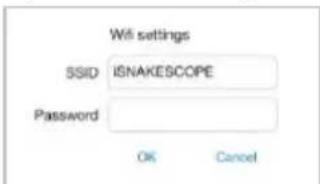
- Pour changer le nom du hotspot wifi, saisir le nom souhaite dans le champ SSID. Le nom peut consister en une combinaison quelconque de lettres et de chiffres d'au moins 8 caractères.
- Pour changer le mot de passer, saisir le mot de passer souhaité dans le champ Password. Le mot de passer peut consister en une combinaison quelconque de lettres et de chiffres d'au moins 8 caractères.
- Taper sur OK pour confirmer les changements.
- Pour returner à l'écran d'affichage en direct, taper sur Video en haut à gauche de l'écran.
8. Utiliser l'application sur un apparéil Android
8.1 Images en direct, videos et photos
Regarder des images en direct
Pour regardes des images en direct, proceder comme suit :
- S'assurer que laamera est allumée et que vous appeareil iOS est connecté au hotspot wifi iSnakescope.

pour ouvrir l'application iSnakescope.
- Sur votre apparéil Android, taper sur l'icone iSnakescope pour ouvrir l'application iSnakescope. L'écran de démarrage de l'application s'affiche :
CAMCOLI6

Après quelques secondes, l'image en direct de laamera et les boutons de contrôle s'affichent à l'écran :
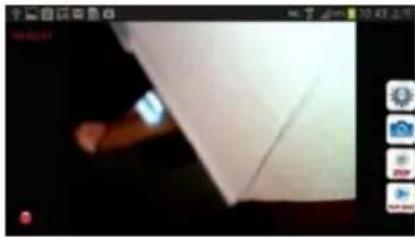
Laameraestmaintenantpréetal'emploi.

Ne jamais insérer laamera dans une machine allumée.
- Insérer la tête deamera [1] dans l'espace à inspector.
Le col-de-cygne doit se manoeuvrer aisement en position. Ne pas forcer. Si nécessaire, retirer le col-de-cygne et plier le de façon a ce que la tete deamera soit orientee vers la direction souhaitee.
Attention: Éviter de plier le col-de-cygne de manière excessive (c.à.d. un rayon de moins de 4,5 cm).
Pour obtenir la meilleure qualite d'imagme, maintainir une distance de ± 6 cm entre I'bjectif et I'objet a inspecter.
- Tourner la molette de réglage [5] pour ajuster l'intensité des LEDs.
- Pour éteindre laamera, tourner la molette de réglage jusqu'au déclic.
Prendre une photo
Pour prendre une photo de l'image affichée à l'écran, taper sur le bouton . L'application sauvégarde la photo au format jpg dans un sous-dossier "iSnakescope" dans le dossier "SD Card" sur votre apparéil Android. Tenir en compte que les photos sont sauvégardées à cet emplacement, même s'il n'y pas de carte SD dans laamera ou si la carte SD est pleine. S'il n'y a pas de carte SD ou si la carte SD est pleine, le message "Image Saved in Album" s'affiche à l'écran lorsque vous prenez une photo.
Enregister une vente
Pour enregistrer une video, procesder comme suit :
-
Dans l'écran d'affichage en direct, taper sur le bouton (CCO). L'application enregistre les images en direct au format mov dans un sous-dossier "RecordVideo" dans le dossier "SD Card" sur votre apparéil Android. Tenir en compte que les vidés sont sauvégardées à cet emplacement, même s'il n'y a pas de carte SD dans laamera ou si la carte SD est pleine.
-
Pour arrêté l'enregistrement, taper sur le bouton

Regarder une video enregistrée
Pour regarder une video enregistrree, proceder comme suit :

- Dans l'écran d'affichage en direct, taper sur le bouton RUBIO. La liste des videos enregistrées s'affiche :
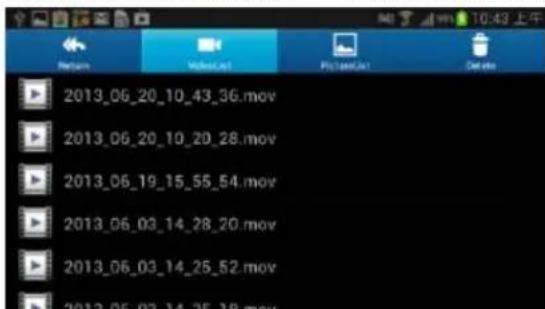
La video la plus recente s'affiche en haut de la liste.
- Taper sur la video que vous souhaitez regarder. La video commence automatiquement.
- Pour returner à l'écran d'affichage en direct, taper sur Return en haut à gauche de l'écran.
CAMCOLI6
Supprimer des videos et photos
Il est possible de supprimer toutes les videos non désirées depuis les dossiers ou elles sont sauvégardées. Proceder comme suit :
- Quitter l'application iSnakescope.
- Localiser votre dossier iSnakescope.
Pour supprimer une video : taper sur le bouton Delete en haut à droite de l'écran et puis taper sur l'icone à côté de la video que vous souhaitez supprimer.
Pour supprimer une photo : taper sur PictureList pour afficher la liste des photos, puis taper sur le bouton Delete en haut à droite de l'écran et ensuite sur l'icone à côté de la photo que vous souhaitez supprimer.

- Pour returner à l'écran d'affichage en direct, taper sur Return en haut à gauche de l'écran.
8.2 Configuration
Définition d'image
Pour désir la définition d'image, procéder comme suit :
- Dans l'écran d'affichage en direct, taper sur le bouton de configuration . L'écran de configuration s'affiche :
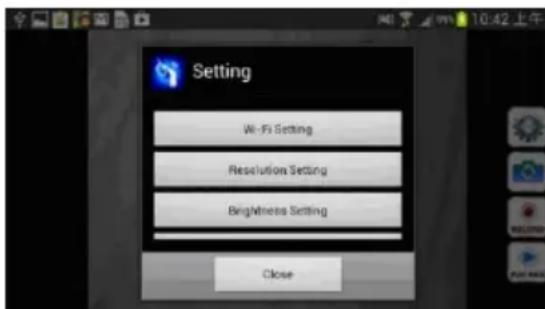
- Taper sur Resolution Setting et selectionner la definition d'image souhaitee.
- Pour returner à l'écran d'affichage en direct, taper sur Close.
Luminosité d'image
Il est possible d'ajuster la luminosité de l'image comme suit :
- Sur laamera : tourner la molette de réglage [5] pour ajuster la luminosité des LEDs et de régler l'intensité de l'image. Remarque : l'usage des LEDs à haute luminosité réduit considérablement la durée de vie des piles de laamera.
- Dans l'application iSnakescope : utiliser la glissière de luminosité dans l'écran de configuration. Pour ajuster la luminosité d'image dans l'application, procéder comme suit :

- Dans l'écran d'affichage en direct, taper sur le bouton de configuration
- Taper sur Brightness Setting et déplacer la glissière de luminosité pour ajuster la luminosité de l'image.
- Pour returner à l'écran d'affichage en direct, taper sur Close.
Réglages wifi
Il est possible de renomer le hotspot wifi iSnakescope et de changer le mot de passer. Remarque : lors de la première connexion après avoir changé le nom ou mot de passer, il vous sera à nouveau demandé d'introduire le mot de passer.
Proceder comme suit :
- Dans l'écran d'affichage en direct, taper sur le bouton de configuration

- Taper sur Wifi Setting.
- Pour changer le nom du hotspot wifi, saisir le nom souhaite dans le champ SSID. Le nom peut consister en une combinaison quelconque de lettres et de chiffres d'au moins 8 caractères.
- Pour changer le mot de passer, saisir le mot de passer souhaite dans le champ Password. Le mot de passer peut consister en une combinaison quelconque de lettres et de chiffres d'au moins 8 caractères.
- Taper sur OK pour confirmer les changements.
- Pour returner à l'écran d'affichage en direct, taper sur Close.
9. Problèmes et solutions
Réinitialiser l'application
En cas de problèmes, il est possible de réinitialiser l'application. Cela réinitialise également le nom du hotspot wifi (à iSNAKESCOPE) et le mot de passer (à 12345678). Proceder comme suit :

- Dans l'écran d'affichage en direct, taper sur le bouton de configuration
- Taper sur Restore factory settings et taper sur Yes pour confirmer. L'application reinitialise la definition d'image, la luminosité, le nom et le mot de passer du hotspot.
- Pour returner à l'écran d'affichage en direct, taper sur Video en haut à gauche de l'écran (iOS) ou taper sur Close (Android).
Réinitialiser laamera
En cas de problèmes et la réinitialisation de l'application ne résout pas le problème, il est également possible de réinitialiser laamera. Proceder comme suit :
- Utiliser un trombone pour enforcer le bouton de réinitialisation [6] durant ± 5 secondes. La LED verte s'eteint. Durant la réinitialisation, la LED s'éteint durant 10 secondes et s'allume à nouveau.
- Attendre jusqu'à ce que la LED verte commence à clignoter à nouveau.
- Si nécessaire, rétablir la connexion entre laamera et l'application.
10. Nettoyage et entretien
Nettoyer la camera avec un chiffon doux non pelucheux, antistatique. Ne pas utiliser de produits abrasifs ou dissolvants.
Rincer le col-de-cygne avec de I'eau claire apres chaque utilisation et laisser secher avant de le ranger.
11. Spécifications techniques
| capteur d'image | 1/6.5" CMOS | |
| nombre de pixels | 640 (H) x 480 (V) | |
| images par seconde | 30 ips | |
| angle de vue | 54° | |
| focale | 6 cm | |
| rayon de courbure minimal | 45 mm | |
| portée wifi | max. 18 m | |
| balance des blancs | automatique | |
| indice IP | IP67 (caméra + col-de-cygne) | |
| alimentation | pile | 4 x pile AA (référence HR6C/27) (non incl.) |
| durée de vie des piles | ± 4 h | |
| dimensions | caméra | Ø 8 (± 0,1) x 55 mm |
| col-de-cygne | 80 cm (± 2 cm) | |
| température de service | de 0 à 45 °C | |
| taux d'humidité | 15-85 % RH | |
| poids | 270 g | |
N'employer cet apparéil qu'avac des accessoires d'origine. La SA Velleman ne peut, dans la mesure conforme au droit applicable être tenue responsable des dommages ou lésions (directs ou indirects) pouvant résultat de l'utilisation de cet apparéil.
Pour plus d'informations concernant cet article et la derniere version de ce mode d'emploi, consulter notre site www.velleman.eu.
Toutes les informations presentees dans ce mode d'emploi peuvent etre modifiees sans notification prealable.
Les marques déposées et les raisons sociales sont la propriété de leurs détenteurs respectifs, et sont uniquement utilisées dans le but de démontré la compatibilité entre nos articles et les articles des fabricants.
iPad, iPod touch, iPhone sont des marques commerciales d'Apple Inc., enregistrées aux Etats-Unis et dans d'autres pays. IOS est une marque commerciale ou une marque déposée de Cisco aux Etats-Unis et d'autres pays et est utilisée sous licence. Android est une marque commerciale de Google Inc. Skype™ est une marque commerciale de Skype et Velleman n'est pas associé, agéré ou autrement associé par/avec le groupe de sociétés Skype.
© DROITS D'AUTEUR
SA Velleman est l'ayant droit des droits d'auteur pour ce mode d'emploi. Tous droits mondiaux réservés. Toute reproduction, traduction, copie ou diffusion, intégrale ou partielle, du contenu de ce mode d'emploi parquelque procédé ou sur tout support électronique que ce soit est interdite sans l'accord préalable écrit de l'ayant droit.
MANUAL DEL USUARIO
1. Introduccion
Garantie de service et de qualite Velleman
Depuis 1972, Velleman® a gagné une vaste expérience dans le secteur de l'électronique et est actuellément distributeur dans plus de 85 pays. Tous nos produits répondent à des exigences de qualité rigoureuses et à des dispositions légales en vigueur dans l'UE. Afin de garantir la qualité, nous soumettons régulièrement nos produits à des contrôles de qualité supplémentaires, tant par notre propre service qualité que par un service qualité externe. Dans le cas improbable d'un défaut malgré toutes les précautions, il est possible d'invoquer notre garantie (voir les conditions de garantie).
Conditions générales concernant la garantie sur les produits grand public (pour l'UE):
- tout produit grand public est garanté 24 mois contre toutvice de production ou de matériel à datedu jour d'acquisition effective;
- si la plaine est justifiée et que la réparation ou le remplacement d'un article est jugé impossible, ou lorsque les coûts s'avert dis proportionnés, Velleman® s'autorise à remplaner leedit article par un article équivalent ou à rembourser la totalité ou une partie du prix d'achat. Le cas échéant, il vous sera consenti un article de remplacement ou le remboursement complet du prix d'achat lors d'un début dans un-delais 1 an après l'achat et la livraison, ou un article de remplacement moyennant 50% du prix d'achat ou le remboursement de 50% du prix d'achat lors d'un début après 1 à 2 ans.
- sont par conséquent exclus :
- tout dommage direct ou indirect survenu à l'article après livraison (p.ex. dommage lié à l'oxydation, chic, chute, poussière, sable, impureté...) et provoqué par l'appareil, ainsi que son contenu (p.ex. perte de données) et une indemnisation eventuelle pour perte de revenus;
- toute piece ou accessoire nécessitant un remplacement causé par un usage normal comme p.ex. piles (rechargeables comme non rechargeables, intégrées ou replacables), ampoules, pièces en caoutchouc, courroies... (liste illimitée) ;
- tout dommage qui résultat d'un incendie, de la foudre, d'un accident, d'une catastrophe naturelle, etc. ;
-
out dommage provoqué par une négligence, volontaire ou non, une utilisation ou un entretien incorrect, ou une'utilisation de l'appareil contraire aux prescriptions du fabricant ;
-
tout dommage à cause d'une utilisation commerciale, professionnelle ou collective de l'appareil (la période de garantie sera réduite à 6 mois lors d'une utilisation professionnelle);
- tout dommage à l'appareil qui résultat d'une utilisation incorrecte ou différente que celle pour laquelle il a été initialement prévu comme décrit dans la notice ;
- tout dommage engendre par un return de l'appareil emballe dans un conditionnement non ou insuffisamment protégé.
- toute réparation ou modification effectuee par une fierce personne sans l'autorisation explicite de SA Velleman®; - frais de transport de et vers Velleman® si I'appareil n'est plus couvert sous la garantie.
- toute réparation sera fournie par l'endetroit de l'achat. L'appareil doit nécessairement être accompagné du bon d'achat d'origine et être dûment conditionné (de préférence dans l'emballage d'origine avec mention du défaut) ;
- tuyau : il est conseilé de consulter la notice et de contrôle câbles, piles, etc. avant de returner l'appareil. Un appeareil returné jugé défectieux qui s'avéré en bon état de marche pourra faire l'objet d'une note de frais à charge du consommateur ;
- une réparation effectuee en-dehors de la période de garantie fera l'objet de frais de transport ;
- toute garantie commerciale neporte pas atteinte aux conditions susmentionnées.
La liste susmentionné peut être sujette à une complémentation selon le type de l'article et être mentionné dans la notice d'emploi.
ES
- Aux résidents de l'Union européenne
- Informations environnementales importantes concernant ce produit
- Consignes de sécurité
- Directives generales
- Caracteristiques
- CAMCOLI6
- Description
- LED d'etat
- Préparations
- Insérer/remplacer les piles
- Placer les accessoires
- Installer l'application iSnakescope
- Connecter à laamera
- Connector à un apparéil iOS
- Connector à un apparéil Android
- Utiliser l'application sur un appareil iOS
- Images en direct, vidés et photos
- Regarder des images en direct
- Prendre une photo
- Enregister une video
- Regarder une video enregistrée
- Supprimer des videos
- Partager des photos et vidEOS
- Configuration
- Définition d'image
- Luminosité d'image
- Réglages wifi
- Utiliser l'application sur un apparéil Android
- Images en direct, videos et photos
- Enregister une vente
- Supprimer des videos et photos
- Configuration
- Problèmes et solutions
- Réinitialiser l'application
- Réinitialiser laamera
- Nettoyage et entretien
- Spécifications techniques
- © DROITS D'AUTEUR
- MANUAL DEL USUARIO
- Introduccion
- Garantie de service et de qualite Velleman
- Conditions générales concernant la garantie sur les produits grand public (pour l'UE):
- - sont par conséquent exclus :
- ES
Marque : VELLEMAN
Modèle : CAMCOLI6
Catégorie : Caméra d'inspection