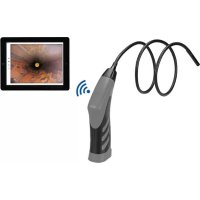
CAMCOLI6 - Cámara de inspección VELLEMAN - Manual de uso y guía de instrucciones gratis
Encuentra gratis el manual del aparato CAMCOLI6 VELLEMAN en formato PDF.



| Tipo de producto | Cámara de inspección WiFi |
| Marca | Velleman |
| Modelo | CAMCOLI6 |
| Diámetro de la cámara | 8 mm (± 0,1 mm) |
| Longitud del cuello de cisne | 80 cm (± 2 cm) |
| Peso | 270 g |
| Alimentación | 4 pilas AA (no incluidas) |
| Sensor de imagen | 1/6,5" CMOS |
| Resolución | 640 x 480 píxeles |
| Imágenes por segundo | 30 ips |
| Ángulo de visión | 54° |
| Distancia focal | 6 cm |
| Radio de curvatura mínimo | 45 mm |
| Alcance WiFi | Hasta 18 m |
| Índice de protección | IP67 (cámara + cuello de cisne) |
| Duración de las pilas | Aproximadamente 4 horas |
| Temperatura de funcionamiento | 0 °C a 45 °C |
| Humedad de funcionamiento | 15-85 % RH |
| Funciones principales | Visualización en directo, grabación de vídeo (MOV) y foto (JPG), 4 LEDs blancas ajustables, 3 accesorios intercambiables (gancho, espejo, cabeza magnética) |
| Aplicación compatible | iSnakescope para iOS (4.1+) y Android (2.3.5+) |
| Mantenimiento y limpieza | Limpiar con un paño suave sin pelusa; enjuagar el cuello de cisne con agua limpia después de cada uso |
| Seguridad | No utilizar en personas o animales; no insertar la sonda en una máquina encendida; evitar doblar excesivamente el cuello de cisne (radio < 4,5 cm) |
| Piezas de repuesto y reparabilidad | Ninguna pieza reparable por el usuario; solicitar las piezas de repuesto al distribuidor; accesorios intercambiables incluidos |
| Información general | Garantía 2 años (condiciones en el manual); certificación ambiental (no tirar a la basura doméstica) |
Preguntas frecuentes - CAMCOLI6 VELLEMAN
Preguntas de los usuarios sobre CAMCOLI6 VELLEMAN
0 pregunta sobre este aparato. Responde a las que conoces o haz la tuya.
Hacer una nueva pregunta sobre este aparato
Descarga las instrucciones para tu Cámara de inspección en formato PDF gratis! Encuentra tus instrucciones CAMCOLI6 - VELLEMAN y toma tu dispositivo electrónico nuevamente en la mano. En esta página están publicados todos los documentos necesarios para el uso de su dispositivo. CAMCOLI6 de la marca VELLEMAN.
MANUAL DE USUARIO CAMCOLI6 VELLEMAN
A los ciudadanos de la Unión Europea
Importantes informaciones sobre el medio ambiente concerniente a este producto

Este sibolo en este aparato o el embalaje indica que, si tira las muezas inservibles, podrnan dañar el medio ambiente. No tire este aparato (ni las pilas, si las hubiera) en la basura domestica; debe ir a una Empresa especializada en reciclaje. Devuelva este aparato a su distribuidor o a la unidad de reciclaje local. Respete las leyes locales en relacion con el medio ambiente.
Si Tiene dudas, contacte con las autoridades locales para residuos. iGracias por elegir Velleman! Lea atentamente las instrucciones del manual antes de usar el aparato. Si ha sufrido algo ndo en el transporte no lo instale y pongase en contacto con su distribuidor.
2. Instruciones de seguridad
| ! | Este aparato no es apto para personas (niños incl.) con capacities físicas, sensoriales o mentales reduidas ni personas con una falta de experiencia y conocimientos del producto, salvo si está bajo la vigilancia de una persona que pueda garantizar la seguridad. Para proteger a los niños de los pulgros de los aparatos electricos, nunca los deje solos con el aparato sin supervisión. |
| No utilise laámara cerca de gases explosivos. En algunos casos exceptionales, lackeza metálica de la sonda pueda causar cortocircuits. Nunca introduzca la sonda en unamaids activada. | |
| Estaámara no es apta para fines médicos. No utilise nunca el aparato con personas o animales. Cualquier uso incorrecto pueda causar lesiones graves o incluso la muerte. | |
| El usuario no habrá de efectuar el mantenimiento de ninguna pieza. Contacte con su distribuidor si necesita piezas de recambio. |
3. Normas generales
Véase la Garantía de servicios y calidad Velleman® al final de este manual del usuario.
| No exponga este equipo a polvo ni temperatas extremas. | |
| Proteja el aparato contra choques. Evite usar excessiva fuerza durante el manejo. |
Familiarícese con el funciona del aparato antes de utiliser.
- No conecte el aparato si ha estado expuesto a grandeschangos de temperatura. Espere hasta que el aparato隐身a la temperatura ambiente.
No utilice el aparato si se ha formado condensacion en la lente. Deje que el agua se evapore antes de volver autilizarlo.
- La sonda y el cuello de cisne son resistentes al agua. Es possible sumergirlos en un liquido de pH neutro (por consiguiente no liquido acido o base). Nuncasumerjel mango para evitar daños irrevocables.No exponga el mango a lluvia, humedad ni a ningun tipo de salpicadura o goteo.
- Evite fuertes esfuerzos mecánicos o vibraciones. No pliegue el cuello de cisne de manera excessiva (es decir un radio de menos de 4,5 cm).
- Limpie el aparato antes de cada uso.
- No utilise nunca una CAMERAvisiblemente dañada.
- Por razones de seguidad, las modificaciones no autorizadas del aparato esan prohibidas. Los daños causados por modifications no autorizadas, no estan cubiertos por la garantia.
- Utilicesoleelaparato paralas aplicacionesdescritas eneste manual.Suso incorrtoanula la garantia completeness.
- Los daños causados por descuido de las instrucciones de seguridad de este manual invalidarán su garantía y su distribuidor no sera responsable de ningún dano u或者其他 problemas resultantes.
- La garantía sólo es valida para la CAMERA. No está incluidos la instalación y el uso del software (apps) incluido.
- Guarde este manual del usuario para cuando necesse consultarlo.
4. Caracteristicas
EstacaptaradispeccionWIFIfuncionaconsmartphonesytablestAndroidyiOS.Lapracaciongristadaispensibleen GooglePlayoelAppStore.
ideal para explorar lugarares de dificil acceso (p.ej. techo falso)
4 LEDs blancos
CAMCOLI6
- es possibleaabstara intensidadluminosa de los LEDs
compatible con:
Android: smartphone y tablet (Android OS 2.3.5) (iSnakescope)
iOS: iPhone, iPod touch y iPad (iOS 4.1 o superior) (iSnakescope)
- grabación de video e imagenes
dimetro de la CAMERA: 8 mm - las imagenes y los videos se graban en el smartphone o el tablet
- se entrega con: 3 piezas intercambiables
cabeza magnética: para cogerPEGUEOs objectos metálicos
○ gancho: para qitar hilos uthers objetos pequeños
espejo: para mirar en esquinas o agujeros poco profundos.
5. Descripción
Véase las figuras en la página 2 de este manual del usuario.
| 1 | cabeza de la cármara con LED | 6 | botón de reinicio (reset) |
| 2 | cuello de cisne (± 80 cm) | 7 | portapilas |
| 3 | mango | 8 | tapa del compartmentimiento de pilas |
| 4 | LED de estado | 9 | accosorios: gancho, cabeza magnética, espejo |
| 5 | rueda: activar/desactivar y brillo | 10 | reemplazar las pilas |
LED de estado
Después de haber activado laámara, se inicia un proceso de arranque entre otheras cosas para preparar el hotspot Wi-Fi para la comunicacion con el dispositivo movable. El LED de laámara indica el estado de laámara. La?siguemente lista ofrece una visiOn general:
| LED | Tiempo de activación | Estado |
| Verde, luz continua | 0-5 días antes de laactivación | El software se inicializa. |
| Verde, parpadea5 vezes/segundo | 5-8 días antes de laactivación | Configuración del software. |
| Verde, luz continua | 8-40 días antes de laactivación | El hardware seINALiza. |
| Verde, parpadea1 vez/segundo | Desprésés de 40 días | Software yhardware estálists;laámara está lista paraconectarse a undispositivo móvil |
| Verde, parpadea2 vezes/segundo | - | Laámara estáconnectada a undispositivo móvil. |
| Desactivado (10 días),luego luz continua | - | Reinicio. Para más informática, consulte Soluciones deproblemas. |
| Verde y rojo | - | Bateria baja. Para más informática, consulteInstalar/reemplazar las pilas. |
6. Preparación
Véase las figuras en la página 2 de este manual del usuario.
6.1 Introducir/reemplazar las pilas

iAdvertencia! Nunca perfo las pilas y no las eche al fuego (peligro de explosiOn). Nunca recargue pilas no recargables (alcalinas). Respete las leyes locales en relation con el medio ambiente al tirar las pilas. Mantenga las pilas lejos del alcance de niños.
Si el LED de estado [4] se ilumina en verde y rojo, las pilas está agotadas. Reemplace las pilas inmediamente [10]. Proceda de la forma",[11]
- Deslice la tapa del compartmento de pilas [8] hac a bajo para abrir el compartmento de pilas.
- Quite el portapillas [7] del mango.
- Introduzca 4 pilas AA en el portapilas. Respete la polaridad (vease el interior del portapilas).
- Vuelva a introducir el portapilas en el mango y ciderre la tapa.
6.2 Fijar accesorios
Ponga la abrazadora de plástico del accesorio sobre la parte estrecha de la cabeza, como se indica [9], y ciérrela. Asegúrese de que está bien fjada. Asegúrese de que está bien fjada.
- Ponga la punta magnética en la sonda para recogerPEARas piezas metálicas en lugares de dificil acceso.
- Póngale el gancho para retirar cables u otros pequeños objetivos.
- Utilice ellittlepequeño espejo para ver detrás de esquinas.
Para qitar un accesorio, abra la abrazadora con una uña y deslice el accesorio sobre lackea de la camar. Guarde siempre los accesos en la funda.
CAMCOLI6
6.3 Instalar la app iSnakescope
Antes de poder utiliser la CAMERA, instale la aplicacion iSnakescope en el dispositivo movable (iOS o Android).
- Asegürese de que el dispositivo móvil está conectado a internet y abre el App Store (iOS) o Google Play (Android).
- Busque la app iSnakescope y siga las instrucciones en pantalla para instalarla en su dispositivo.
6.4 Conexión a la camaría
La webcam genera un hotspot Wi-Fi que le permite transmitir laImagen al dispositivo móvil. Conecte el dispositivo móvil al hotspot para visualizar las imagenes en directo, grabar un video, hacer una captura deImagen yCambiar los ajustes.
Tambien es possible reproducir o borrar videos grabados si el dispositivo movable no está conectado al hotspot.
Observación:@mñtras el dispositivo movil esté conectado al hotspot, no tendrá connexion a internet.
Conexión a un dispositivo iOS
Para conectar su dispositivo iOS a la CAMERA, proceda de la forma suiviente:
- Active la camarara: gire la rueda [5] hasta que oiga un clic.
Un proceso de arranque se inicia y laámara create un hotspot Wi-Fi. Laámara tarda uno 40segundos en hacerlo. - Espere hasta que el LED empiece a parpadear lentamente (1 vez/segundo = el hotspot está activado).
- En el dispositivo iOS, abra Settings >Wi-Fi yonga Wi-Fi en la posicion ON.
- En la lista de las redes disponibles, selección iSnakescope. Observacion: El hotspot Wi-Fi pueda tardar un minuto o mas en aparecer en la lista. Con la prima connection, deben introducir la contraseña Wi-Fi.
- Introduzca la contraseña Wi-Fi (la contraseña por defecto es 12345678) y pulse Join.
- Espere hasta que se haya establecido la connexion. El LED verde de la-camera parpadea rápidamente (2 vezes/segundo) y aparece una tilde jusqu'à lo nombre de la red iSnakescope.
- Salga de los ajustes.
Conexión a un dispositivo Android
Para conectar su dispositivo Android a la camarara, proceda de la forma suiviente:
- Active la camar, gire la rueda [5] hasta que oiga un cigl.
Un proceso de arranque se inicia y la camarca create un hotspot Wi-Fi. La camarca tarda uno 40segundos en hacerlo. - Espere hasta que el LED empiece a parpadear lentamente (1 vez/segundo = el hotspot está activado).
- En el dispositivo Android, abra Menu > System Settings yonga Wi-Fi en la posicion ON.
- En la lista de las redes disponibles, selección iSnakescope. Observacion: El hotspot Wi-Fi能把 tardar un minuto o mas en aparecer en la lista. Con la prima conexion, deben introducir la contraseña Wi-Fi.
- Introduzca la contraseña Wi-Fi (la contraseña por defecto es 12345678) y pulse Connect.
- Espere hasta que « Connected » aparezca en la pantalla. El LED verde de la-camera parpadea rápidamente (2 vezes/segundo).
- Salga del menu.
7. Utilizar la app para iOS
7.1 La visualización en directo, los videos y las capturas deImagen
La visualización en directo
Para una visualización en directo, proceda de la forma suiviente:
- Asegürese de que la CAMERA está activada y el dispositivo iOS está conectado al hotspot iSnakescope Wi-Fi.

- En el dispositivo iOS, pulse el icono iSnakescope La pantalla de inicio de la app se visualiza:
paraAbrirlaappiSnakescope.

Despues de unos segundos, aparecen en pantalla las imagenes en vivo y los botones de control:
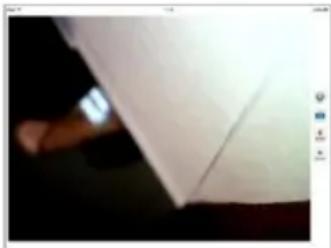
Ahora, la CAMERA está lista para su uso.
CAMCOLI6

Nunca introduzca la sonda en unaquina activada.
- Introduzca la cabeza de la camarra [1] en el espacio que quiere inspeccionar.
Normalmente, es fácil positional en el cuelo de cisne. No lo fuerte. Si fuera necessario, tire del cuello de cisne y ajuste la curva hasta que lackea de la camaraste en la posicn desada.
Advertencia: No pliegue el cuello de cisne de manera excessiva (eskaar un radio de menos de 4,5 cm).
Para Obtener las mejoras imagenes, mantenga la lente a una distancia de ± 6 cm del objeto que quiere inspeccionar.
- Gire la rueda [5] para ajustar la intensidad luminosa de los LEDs de la cabeza de la casa.
- Para desactivar la camaraga gire la rueda hasta que oiga un cig.
Hacer una captura deImagen
Para capturar laImagen de la pantalla, pulse el botón de captura deImagen. Las capturas deImagen se almacenan en FORMAT jpg en la aplicación de Fotos del dispositivo iOS. En la aplicación de Fotos pueda bbarr las capturas de imagen no deseadas.
Grabar un video
Para grabar un video, proceda de la forma seguiente:
- En la pantalla de visualización en directo, pulse el botón de grabación. La app graba las imagenes en vivo en forma mov.
- Para desactivar la grabacion, pulse el boton de desactivacion STOP
Visualizar un video grabado
Para visualizar un video grabado, proceda de la forma suiviente:
- En la pantalla de visualización en directo, pulse el botón de reproducción. La lista de videos grabados se visualiza:
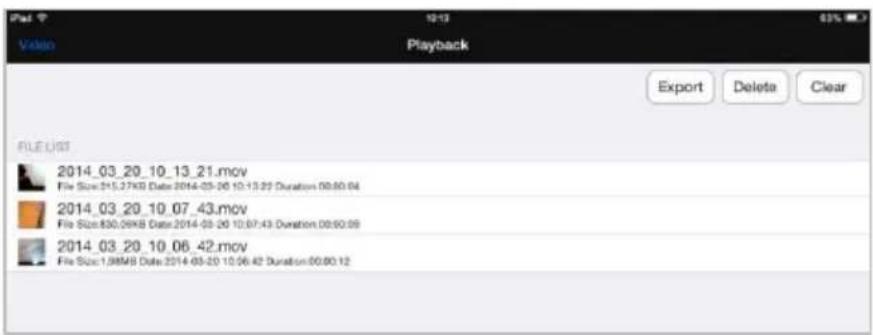
El video más reciente está en la parte superior de la lista.
- SeLECTIONE el video desrado. El video comenzara a reproducir automatamente.
Pulse la imagen para visualizar los botones de control.
O Utilice los botones pausa y reproduccion para hacer una pausa o continuar la reproduccion.
- Pulse Done para volver a la lista de videos grabados.
Borrar videos
Es possible borrar los videos uno a uno o borrarlos todos a la vez. Proceda de la forma suiviente:
- En la pantalla de visualizacion en directo, pulse el boton de grabacion paraAbrir la lista de videos grabados.
Para borrar un video, pulse Delete. Pulse el signo rojo junto al video que desea borrar. Luego, pulse el boton rojo Delete (a la derecha) para confirmar.
Para borrar todos los videos, pulse Clear y pulse Yes para confirmar.
- Para volver a la visualización en directo, pulse Video en la esquina superior izquierda de la pantalla.
Compartir capturas deImagen y videos
Para partir capturas deImagen y videos, utilize la aplicacion Fotos del dispositivo iOS. Las capturas deImagen estan inmediamente disponibles en Fotos. Los videos grabados se exportan de forma manual a Fotos.
Para exportar un video a Fotos, proceda de la forma?sigue:
- En la pantalla de visualización en directo, pulse el botón de grabación para Abrir la lista de videos grabados y pulse Export.
- Pulse Export junto al video que desea exportar.
- Repita este procedimiento para cada video que desea exportar.
- Para volver a la visualización en directo, pulse Video en la esquina superior izquierda de la pantalla.
Ahora,可以更好 partir las capturas de imagen y los videos.
Recuerde que el dispositivo movable no está connectado a internet cuando está connectado al hotspot Wi-Fi de la CAMERA. Si requires una connexion internet para partir los:ficheros (p.ej. Skype), desconnecte el dispositivo iOS del hotspot iSnakescope y vuela a establecer una connexion internet normal.
Observacion: Es possible que algunostelefonos moviles y PC necesiten VLC Video Player para reproducir los videos.
CAMCOLI6
7.2 Configuración
Resolución
Para seleccionar la resolution, proceda de la forma seguiente:
- En la pantalla de visualizacion en directo, pulse el boton de ajustes . La pantalla de ajustes se visualiza:
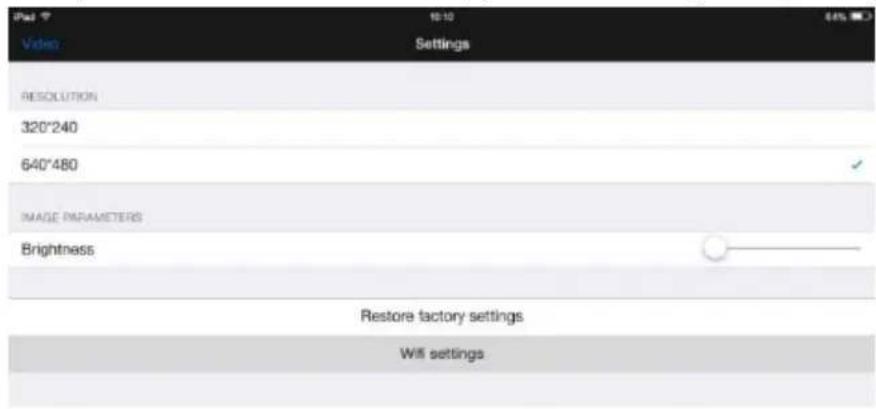
- Pulse RESOLUTION y seleccionla resolucion deseada.
- Para volver a la visualización en directo, pulse Video en la esquina superior izquierda de la pantalla.
Brillo
Ajuste el brillo de lasuma de forma:
- En la CAMERA: gire la rueda [5] para ajustar la intensidad luminosa de los LEDs de la CAMERA y Obtener asuna imagen mas nitida u mas oscura.
Observacion: la duracion de vida de las pilas disminuira al utilizinguna intensidad luminosa mas alta.
- En la app iSnakescope: en la pantalla de ajustes, utilise el conmutador deslizante para ajustar la intensidad luminosa.
Para ajustar la intensidad luminosa en la App, proceda de la forma suiviente:
- En Pantalla de visualización en directo, pulse el botón de ajustes
- Deslice el conmutador deslizante Brightness para ajustar el brillo.
- Para volver a la visualización en directo, pulse Video en la esquina superior izquierda de la pantalla.
Ajustes Wi-Fi
Es possibleATTERel nombre del hotspot iSnakescopeWi-Fiy contraseña.Observación:la primera vez que se conecte despues de haber carrubiado el nombre o la contraseña, tendrá que volver a introducir la contraseña.
Procedade de la forma suiviente:
- En pantalla de visualización en directo, pulse el botón de ajustes
- Pulse Wifi settings. La pantalla con los ajustes Wi-Fi se visualizan:
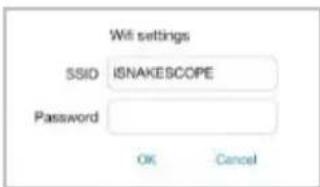
- Para embarir el nombre del hotspot iSnakescope Wi-Fi, introduzca el nombre desrado en el espacio junto a SSID. Utilice una combinacion de letras y cifras de min. 8 caracteres para el nombre.
- Paracae la contrasea, introduzca la contrasea desea en el espacio junto a Password. Utilice una combinacion de letras y cifras de min. 8 caracteres para la contrasea.
- Pulse OK para confirmar losCambios.
- Para volver a la visualización en directo, pulse Video en la esquina superior izquierda de la pantalla.
8. Utilizar la app para Android
8.1 La visualización en directo, los videos y las capturas deImagen
La visualización en directo
Para una visualización en directo, proceda de la forma suiviente:
- Asegürese de que la CAMERA esté activada y el dispositivo Android está connectado al hotspot iSnakescope Wi-Fi.

paraAbrir la app iSnakescope.
- En el dispositivo Android, pulse el icono iSnakescope La pantalla de inicio de la app se visualiza:
CAMCOLI6

Despues de unsosometimes,aparecen en pantalla las imagenes en vivo y los botones de control:
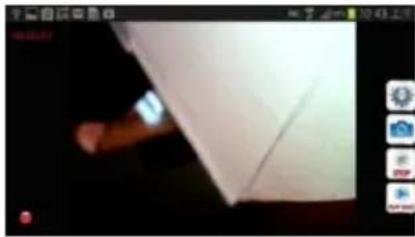
Ahora, la camarara está lista para su uso.

Nunca introduzca la sonda en unaquina activada.
- Introduzca la cabeza de la-camera [1] en el espacio que quiere inspeccionar.
o Normalmente, es fácil posicionar el cuello de cisne. No lo fuere. Si fuera necessario, tire del cuello de cisne y ajuste la curva hasta que la cabeza de la camar a este en la posicin desada.
Advertencia: No pliegue el cuello de cisne de manera excessiva (eskaar un radio de menos de 4,5 cm).
Para Obtener las mejoras imagenes, mantenga la lente a una distancia de ± 6 cm del objeto que quiere inspeccionar.
- Gire la rueda [5] para ajustar la intensidad luminosa de los LEDs de la cabeza de la casa.
- Para desactivar la camaraga gire la rueda hasta que oiga un click.
Hacer una captura deImagen
Para capturar laImagen de la pantalla, pulse el botón de captura deImagen. La app almacena la captura deImagen en formatting.jpg en la subcarpeta « Snakescope » de la carpeta « SD card » del dispositivo Android. Las capturas deImagen se almacenan en esta carpeta, excepta no haya una tarjeta SD y excepta la tarjeta SD está llena. Si no está instalada una tarjeta SD o si la tarjeta SD está llena, el mensaje « Image Saved in Album! » se visualiza en la pantalla al hacer una captura deImagen.
Grabar un video
Para grabar un video, proceda de la forma?sigue:
- En la pantalla de visualización en directo, pulse el botón de grabación record. La app almacena las imagenes en formatting mov en la subcarpeta « RecordVideo » de la carpeta « SD card » del dispositivo Android. Los videos se almacenan en esta carpeta, excepte no haya una tarjeta SD y excepte la tarjeta SD está llena.
- Para desactivar la grabacion, pulse el boton de desactivacion STOP
Visualizar un video grabado
Para visualizar un video grabado, proceda de la forma suiviente:
- En la pantalla de visualización en directo, pulse el botón de reproducción. La lista de videos grabados se visualiza:
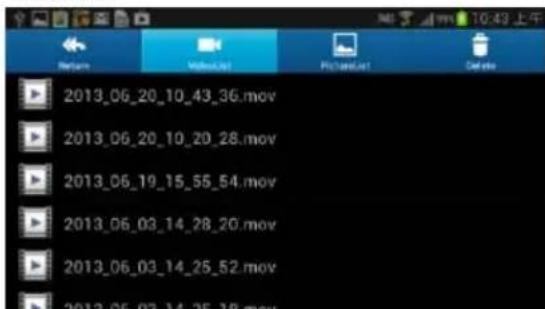
El video más reciente está en la parte superior de la lista.
- Seleccione el video desado. El video comenzara a reproducir automatamente.
- Para volver a la visualización en directo, pulse Return en la esquina superior izquierda de la pantalla.
CAMCOLI6
Borrar videos y capturas deImagen
Es possible borrar los videos y las capturas deImagen que desee de las carpetas en que esan almacenados. Proceda de la forma?sigue:
- Salga de la app iSnakescope.
- Selezione la carpeta iSnakescope.
Para borrar un video: pulse Delete en la esquina superior derecha. Luego, pulse el icono+junto al video que dese a borrar. - Para borrar una captura deImagen: pulse PictureList para visualizar la lista de capturas deImagen y pulse Delete en la esquina superior derecha. Luego, pulse el icono+junto a la captura deImagen que desea borrar.
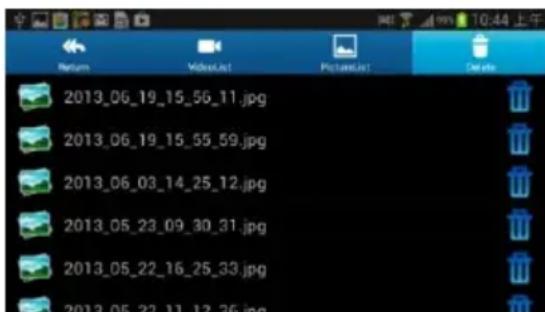
- Para volver a la visualización en directo, pulse Return en la esquina superior izquierda de la pantalla.
8.2 Configuración
Resolución
Para seleccionar la resolution, proceda de la forma seguiente:
- En Pantalla de visualización en directo, pulse el botón de ajustes

La pantalla de configuración se visualiza:
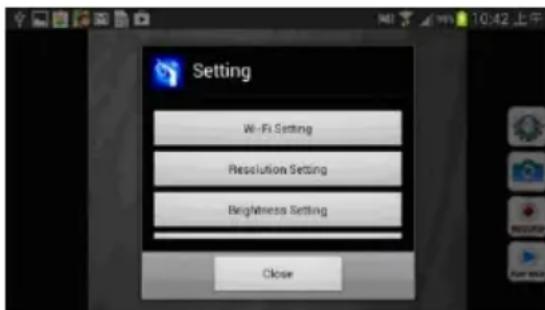
- Pulse Resolution Setting y selecciona la resolucion deseada.
- Para volver a la visualización en directo, pulse Close.
Brillo
Ajuste el brillo de lasuma眼看:
- En la CAMERA: gire la rueda [5] para ajustar la intensidad luminosa de los LEDs de la CAMERA y Obtener asuna imagen mas nitida u mas oscura.
Observacion: la duracion de vida de las pilas disminuira al utilizing una intensidad luminosa mas alta. - En la app iSnakescope: en la pantalla de configuracion, utilise el conmutador deslizante para和睦ar la intensidad luminosa.
Paraaabstarla intensidadluminosa en la App,procedade la forma siguiente:
- En Pantalla de visualización en directo, pulse el botón de ajustes

- Pulse Brightness Settling y deslice el conmutador deslizante para ajustar el brillo.
- Para volver a la visualización en directo, pulse Close.
Ajustes Wi-Fi
Es posible embar el nombre del hotspot iSnakescope Wi-Fi y la contraseiona. Observacion: la prima iz que se conecte despues de haber abiado el nombre o la contraseiona, Tearr que volver a introduir la contraseiona.
Procedade la forma seguiente:
- En Pantalla de visualización en directo, pulse el botón de ajustes
- Pulse Wifi Setting.
- Paraonian el nombre del hotspot iSnakescope Wi-Fi, introduzca el nombre desrado en el espacio junto a SSID. Utilice una combinacion de letras y cifras de min. 8 caracteres para el nombre.
- Paracae la contrase, introduzca la contrasea desea en el espacio unto a Password. Uilice una combinacion de letras y cifras de min. 8 caracteres para la contrasea.
- Pulse OK para confirmar losCambios.
- Para volver a la visualización en directo, pulse Close.
9. Soluciones de problemas
Reiniciar la app
En caso de problemas, reinicie la app. Se cambiará también el nombre del hotspot Wi-Fi (en iSNAKESCOPE) y la contraseña (en 12345678). Proceda de la forma",[Si]

- En Pantalla de visualización en directo, pulse el botón de ajustes
- PulseRestore factory settings y pulse Yes para confirmar. La app reinicia la resolution, el brillo y el nombre del hotspot y la contraseña.
- Para volver a la visualización en directo, pulse Video en la esquina superior izquierda de la pantalla (iOS) o pulse Close (Android).
Reiniciar la-camera
Si los problemas persisten desde de haber reiniciado la app, reinicie la CAMERA. Proceda de la forma seguiente:
- Utilice un objecto delgado para apretar el boton de reinicio [6] durante ± 5 segundos. El LED verde de estado se apaga.
Durante el reinicio, el LED de estado queda apagado durante 10 segundos. Luego, vuelve a iluminarse. - Espere hasta que el LED verde vuelva a parpadear.
- Si fuera necessario, vuelva a conectar la CAMERA a la app.
10. Limpieza y mantenimiento
- Limpie la CAMERA con un paño suave antiestálico y sin pelugas. Evite el uso de alcohol y de disolventes.
- Limpie el cuello de cisne con agua afterwards de cada uso ycede que seSEA antes de almacenarlo.
11. Especillasiones
| elemento deImagen | 1/6.5" CMOS | |
| número de pixeles | 640 (H) x 480 (V) | |
| imágenes por segundo | 30 fps | |
| ángulo de visión | 54° | |
| foco | 6 cm | |
| radio de curvatura min. | 45 mm | |
| alcance Wi-Fi | máx. 18 m | |
| balance de blancos | automático | |
| grado de protección IP | IP67 (cámara + cuello de cisne) | |
| alimentación | pila | 4 x pila AA (referencia: HR6C/27) (no incl.) |
| duración de vida de las pilas | ± 4 h | |
| dimensiones | cámara | Ø 8 (± 0,1) x 55 mm |
| cuello de cisne | 80 cm (± 2 cm) | |
| temperatura de funcionaiento | 0-45 °C | |
| humedad | 15-85 % RH | |
| peso | 270 g | |
Utilice este aparato solo con los accesos originales. Velleman NV no sera responsable de daños ni lesiones causados por un uso (indebido) de este aparato.
Para más información sobre este producto y la version másrecente de este manual del usuario, visite nuestra págrina www.velleman.eu.
Se pueda modifier las specifications y el contenido de este manual sin previo aviso.
Todas las marcas registadas y nombres commerciales son propidad de sus respectivos dueños y se utilizen solo para aclarar la compatibiliad de nuestros productos con los de differedes fabricantes.
iPad, iPod touch, iPhone son marcas registrasas de Apple Inc., registrasas en los en los Estados Unidos yotiros paises. IOS es una marca commercio o una marca commercia registrada de Cisco en los en los Estados Unidos yotiros paises y se utilize bajo licencia. Android es una marca commercial de Google Inc. Skype es una marca commercial de Skype y Velleman no está avalada, patrocinada, aflidiada ni de ninguna other manera autorizada por el grupo Skype de entreprises.
DERECHOS DE AUTOR
Velleman NV dispone de los derechos de autor para este manual del usuario. Todos los derechos mundiales reservados. Está estRICTamente prohibido reproducir, traducir, copiar, editar y guardar estemanual del usuario o partes dearlo sin previo permiso escrito del derecho habiente.
A-camera está ahora pronta a ser usada.
CAMCOLI6

A-camera está ahora pronta a ser usada.

Garantía de servicios y calidad Velleman®
Desde su fundacion en 1972 Velleman® ha adquirido una amplia experiencia como distribuidor en el sector de la electrònica en más de 85 páises. Todos nuestros productos responden a normas de calidad rigurosas y dispositionsiones legales vigentes en la UE. Para garantizar la calidad, sometimes nuestros productos regularmente a controles de calidad adiconiales, tanto a工程技术 de nuestro propio servicios de calidad como de un service de calidad externo. En el caso improbable de que surgieran problemas a pesar de todas las precauciones, es possible recurrir a nuestra garantía (vease las conditiones de garantía).
Condiciones generales referentes a la garantia sobre produits de vente al-publico (para la Unión Europea):
Por consiguiente, está excluidos entre outrasisas:
- Todos los productos de vente al公众 tienen un periodo de garantía de 24 meSES contra erros de produccion o erros en materiales desde la adquisacion original;
- Si la queja está fundada y si la reparación o sustitución de un articulo no es posible, o si los gustos son desproporcionados, Velleman® autoriza reemplazar el articulo por un articulo equivalente o reembolsar la totalidad o una parte del preco de compra. En este caso, usted recibirá un articulo de recambio o el reembolso completo del preco de compra si enquiryra algo fallo hasta un ano antes de la compra y entrega, o un articulo de recambio al 50% del preco de compra o el reembolso del 50% del preco de compra si enquiryra un fallo afterwards de 1 ano y hasta los 2 años antes de la compra y entrega.
- todos los días causados directa o indirectamente al aparato (p.ej. por oxidación, choques, caida,...) y a su contenido (p.ej. perdida de datos) después de la entrega y causados por el aparato, y cualquier indemnización por possible perdida de ganancias;
- partes o accesos, que estén expuestos al desgaste causado por un uso normal, como por exemple baterías (tanto recargables como no recargables, incorpuras o reemplazables), bombillas, partes de goma, etc. (lua ilimitada);
- defectos causados por un incendio, daños causados por el agua, rayos, accidentes, catástros naturales, etc.;
- defectos causados a conciencia, descuido o por malos tratos, un mantenimiento inapropiado o un uso anormal del aparato contrario a las instrucciones del fabricante;
- daños causados por un uso comercial, profesional o colectivo del aparato (el periodo de garantía se reducirá a 6 días con uso professionnel);
- daños causados por un uso incorrecto o un uso ajeno al que está previsto el producto inicialmente como está descririto en el manual del usuario;
- daños causados por una protección insufiente al transporte el aparato.
- daños causados por reparaciones o modificaciones efectuadas por una tercera persona sin la autorización explicita de Velleman®;
- se calcula gastos de transporte de y a Velleman® si el aparato ya no está cubierto por la garantía.
-
Cualquier articulo queonga que ser reparado tendrá que ser devuelto a su distribuidor Velleman. Devuela el aparato con la factura de compra original y transporte en un embalaje solido (preferentamente el embalaje original). Incluya también una buena descripción del fallo;
-
Consejo: Lea el manual del usuario y controle los cables, las pilas, etc. antes de devolver el aparato. Si no se encuesta un defecto en el articulo losastos podrian correracargo del cliente;
- Los gastos de transporte correrán aarga del cliente para una reparación efectuada cuando el periodo de garantía.
- Cualquier gesto commercial no disminuye"Thesezosrechos.
La lista previamente Mentionada puede ser adaptada según el tipo de articulo (vease el manual del usuario del articulo en cuestion).
DE


- A los ciudadanos de la Unión Europea
- Instruciones de seguridad
- Normas generales
- Caracteristicas
- CAMCOLI6
- Descripción
- LED de estado
- Preparación
- Introducir/reemplazar las pilas
- Fijar accesorios
- Instalar la app iSnakescope
- Conexión a la camaría
- Conexión a un dispositivo iOS
- Conexión a un dispositivo Android
- Utilizar la app para iOS
- La visualización en directo, los videos y las capturas deImagen
- La visualización en directo
- Hacer una captura deImagen
- Grabar un video
- Visualizar un video grabado
- Borrar videos
- Compartir capturas deImagen y videos
- Configuración
- Resolución
- Brillo
- Ajustes Wi-Fi
- Utilizar la app para Android
- La visualización en directo, los videos y las capturas deImagen
- Borrar videos y capturas deImagen
- Configuración
- Soluciones de problemas
- Reiniciar la app
- Reiniciar la-camera
- Limpieza y mantenimiento
- Especillasiones
- DERECHOS DE AUTOR
- Garantía de servicios y calidad Velleman®
- Condiciones generales referentes a la garantia sobre produits de vente al-publico (para la Unión Europea):
- Por consiguiente, está excluidos entre outrasisas:
- DE
Marca : VELLEMAN
Modelo : CAMCOLI6
Categoría : Cámara de inspección