CAMCOLI6 - Inspektionskamera VELLEMAN - Kostenlose Bedienungsanleitung
Finden Sie kostenlos die Bedienungsanleitung des Geräts CAMCOLI6 VELLEMAN als PDF.



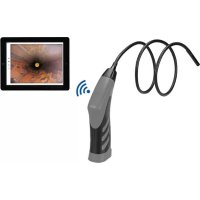
| Produkttyp | WiFi-Inspektionskamera |
| Marke | Velleman |
| Modell | CAMCOLI6 |
| Kameradurchmesser | 8 mm (± 0,1 mm) |
| Länge des Schwanenhalses | 80 cm (± 2 cm) |
| Gewicht | 270 g |
| Stromversorgung | 4 AA-Batterien (nicht im Lieferumfang) |
| Bildsensor | 1/6,5" CMOS |
| Auflösung | 640 x 480 Pixel |
| Bilder pro Sekunde | 30 fps |
| Blickwinkel | 54° |
| Brennweite | 6 cm |
| Minimaler Biegeradius | 45 mm |
| WiFi-Reichweite | Bis zu 18 m |
| Schutzart | IP67 (Kamera + Schwanenhals) |
| Batterielebensdauer | Ca. 4 Stunden |
| Betriebstemperatur | 0 °C bis 45 °C |
| Betriebsfeuchtigkeit | 15-85 % RH |
| Hauptfunktionen | Live-Ansicht, Videoaufnahme (MOV) und Foto (JPG), 4 einstellbare weiße LEDs, 3 austauschbare Aufsätze (Haken, Spiegel, Magnetkopf) |
| Kompatible App | iSnakescope für iOS (4.1+) und Android (2.3.5+) |
| Pflege und Reinigung | Mit einem weichen, fusselfreien Tuch reinigen; Schwanenhals nach jedem Gebrauch mit klarem Wasser abspülen |
| Sicherheit | Nicht an Personen oder Tieren verwenden; Sonde nicht in eingeschaltete Maschinen einführen; übermäßiges Biegen des Schwanenhalses vermeiden (Radius < 4,5 cm) |
| Ersatzteile und Reparierbarkeit | Keine vom Benutzer reparierbaren Teile; Ersatzteile beim Händler bestellen; austauschbare Aufsätze im Lieferumfang |
| Allgemeine Informationen | 2 Jahre Garantie (Bedingungen in der Anleitung); Umweltzertifizierung (nicht im Hausmüll entsorgen) |
Häufig gestellte Fragen - CAMCOLI6 VELLEMAN
Benutzerfragen zu CAMCOLI6 VELLEMAN
0 Frage zu diesem Gerät. Beantworten Sie die, die Sie kennen, oder stellen Sie Ihre eigene.
Eine neue Frage zu diesem Gerät stellen
Laden Sie die Anleitung für Ihr Inspektionskamera kostenlos im PDF-Format! Finden Sie Ihr Handbuch CAMCOLI6 - VELLEMAN und nehmen Sie Ihr elektronisches Gerät wieder in die Hand. Auf dieser Seite sind alle Dokumente veröffentlicht, die für die Verwendung Ihres Geräts notwendig sind. CAMCOLI6 von der Marke VELLEMAN.
BEDIENUNGSANLEITUNG CAMCOLI6 VELLEMAN
BEDIENUNGSCANLEITUNG 35
MANUAL DO UTILIZADOR 44
INSTRUKCJA OBSLUGI 52
CE
CAMCOLI6
USER MANUAL
1. Introduction
BEDIENUNGSPANLEITUNG
1. Einführung
An alle Einwohner der Europäischen Union
Wichtige Umweltinformationen über these Produkt

Dieses Symbol auf dem Produkt oder der Verpackung zeigt an, dass die Entsorgung thesees Produkte nach einem Lebenszyklus der Umwelt Schaden zufugen kann. Entsorgen Sie die Einheit (oder verwendeten Batterien) nicht als unsortiertes Hausmull; die Einheit oder verwendeten Batterien müssen von einer spezialisierten Firma zwecks Recycling entsorgt werden. Diese Einheit muss an den Handler oder ein örtliches Recycling-Unternehmen returniert werden. Respektieren Sie die örtlichen Umweltvorschriften.
Falls Zweifel bestehen, wenden Sie sich für Entsorgungsrichtlinien an ihre ortliche Behörde.
Vielen Dank, dass Sie sich für Velleman entschieden haben! Lesen Sie diese Bedienungsanleitung vor Inbetriebnahme sorgfältig durch. Überprüfen Sie, ob Transportschäden vorliegen. Sollte dies der Fall sein, verwenden Sie das Gerät nicht und wenden Sie sich an ihren Handlor.
2. Sicherheitshinweise
| ! | Dieses Gerät ist nicht für Personen mit körperlich, sensorisch oder geistig eingeschränkten Fähigkeiten, oder für unerfahrene und unwissende Personen geeignet, es sei dann, diese wurden von einer schutzbefohlenen Person in Bezug auf den Gebrauch des Geräts beaufsichtigt oder angeleitet. Das Produkt ist kein Spielzeug, es gehört nicht in Kinderhände. Lassen Sie in Anwesenheit von Kindern beschondere Vorsicht walten. |
| ! | Betreiben Sie das Gerät nicht in der Höhe von explosiven Gasen. Der Metallkopf der Kamera kann in Ausnahmefällen einen Kurzschluss verursichen. Stecken Sie die Kamera nie in ein eingeschaltetes Gerät. |
| ! | These Kamera eignet sich nicht für medizinische Zwecke. Nicht auf Personen oder Tiere anwenden. Eine falsche Anwendung kann ernsthafte Verletzungen oder den Tod verursichen. |
| ! | Es gibt keine zu wartenden Teile. Bestellen Sie eventuelle Ersatzteile bei Ihrem Fachhändler. |
3. Allgemeine Richtlinien
Siehe Velleman® Service- und Qualitätsgarantie am Ende dieser Bedienungsanleitung.
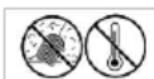
Schützen Sie das Gerät vor Staub und extremen Temperatoren.
Vermeiden Sie Erschütterungen. Wenden Sie bei der Bedienung keine Gewalt an.
- Nehmen Sie das Gerät erst in Betrieb, nach dem Sie sich mit seinen Funktionen vertraut gemacht haben.
- Nehmen Sie das Gerät nicht sofort in Betrieb, nach dem es von einem kalten in einen warmen Raum gebracht wurde. Lassen Sie das Gerät solange ausgeschaltet, bis es die Zimmertemperatur erreicht hat.
- Verwenden Sie das Gerät nicht, wenn sich Kondenswasser innerhalb des Objektivs gebildet hat. Warten Sie bis das Wasser verdunstet ist.
Die Kamera und den Schwanenhals sind wasserdicht und konnen in eine pH-neutrale Flüssigkeit (keine Säre oder basisch) getaucht werden. Das Eintauchen des Griffes kann zu unwiderruflichen Schäden führen. Schützen Sie das Gerät vor Regen und Feuchte und setzen Sieihn keiner Flüssigkeit wie z.B. Tropf- oder Spritzwasser, aus. - Vermeiden Sie starke mechanische Belastungen oder Vibrationen. Biegen Sie den Schwanenhals nicht übermöig; beachten Sie einen Biegeradius von mindestens 4,5 cm.
- Reinigen Sie das Gerät nach jedem Gebrauch.
- Verwenden Sie kein sightbar beschädigtes Gerät.
Eigenmachtige Veränderungen sind aus Sicherheitsgründen verboten. Bei Schäden verursucht durch eigenmächtige Änderungen erlischt der Garantieanspruch. - Verwenden Sie das Gerät nur für Anwendungen beschreiben in dieser Bedienungsanleitung sonst kann dies zu Schäden am Produkt führen und erlischt der Garantieanspruch.
- Bei Schäden, die durch Nichtbeachtung der Bedienungsanleitung verursicht werden, erlischt der Garantieanspruch. Für darauf resultierende Folgeschäden übernimmt der Hersteller keine Haftung.
- Der Garantieanspruch gilt nur für das Gerät und nicht für die mitgelieferte Software (Apps).
- Bewahren Sie diese Bedienungsanleitung für künftige Einsichtnahme auf.
CAMCOLI6
4. Eigenschaften
These Wi-Fi Inspektionskamera Funktioniert mit Android oder iOS Smartphone oder Tablet. Die App ist über den App Store oder Google Play kostenLOS verfügbar.
- ideal zum Kontrollieren von schwer zugänglichen Stellen (z.B. innerhalb einer abgehängten Decke)
4weiBELEDs - einstellbare Lichtstärke der LEDs
- kompatibel mit:
Android: Smartphone und Tablet (Android OS 2.3.5) (iSnakescope)
iOS: iPhone, iPod touch und iPad (iOS 4.1 oder höher) (iSnakescope)
Video- und Bildaufnahme
Durchmesser der Kamera: 8 mm
- die Bilder und Videos werden auf dem Smartphone oder Tablet aufgezeichnet
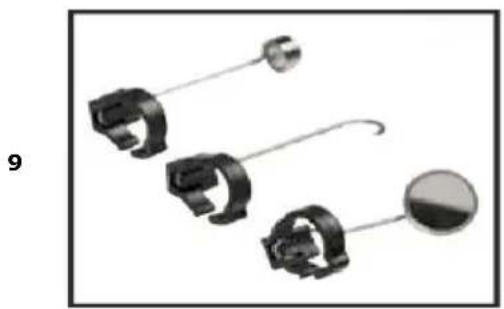
- Lieferung mit: 3 austauschbaren Zubehörteilen
magnetische Spitze: um keine Metallgegenstände aufzuheben
Haken: um Faden oder andere kleinen Gegenstände zurückzuziehen
Spiegel: um in Ecken oder in Plätzen mit geringer Tiefe zu gucken.
5. Umschreibung
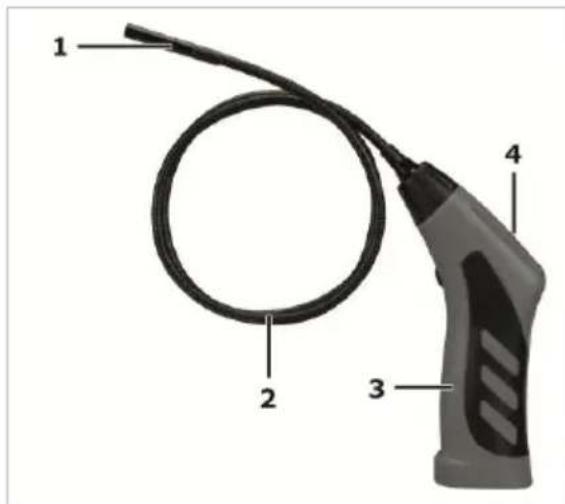
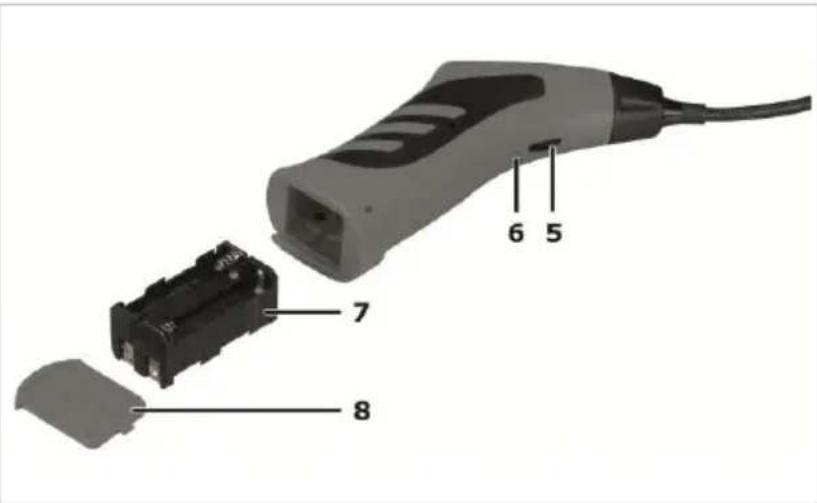
Siehe Abbildungen, Seite 2 dieser Bedienungsanleitung.
| 1 | Kamerakopf mit LED-Licht | 6 | Reset-Taste |
| 2 | Schwanenhals (± 80 cm) | 7 | Batteriehalter |
| 3 | Griff | 8 | Batteriedeckel |
| 4 | Status-LED | 9 | Zubehörteile: Haken, magnetische Spitze, Spiegel |
| 5 | Rad: EIN/AUS und Helligkeit | 10 | die Batterie ersetzen |
Status-LED
Nach dem Einsatz der Kamera, lauft der Bootvorgang, unter anderem, um der Wi-Fi-Hotspot auf die Kommunikation mit dem Mobilgerät vorzubereiten. Die Kamera-LED zeigt den Kamera-Status an. Nachfolgende Tabelle gibt eine Übersicht:
| LED | Einschaltzeit | Status |
| Grün, leuchtet ständig | 0-5 Sekunden nach dem Einsatzalten | Die Software wird gestartet. |
| Grün, blinkt 5 Mal/Sekunde | 5-8 Sekunden nach dem Einsatzalten | Die Software wird konfiguriert. |
| Grün, leuchtet ständig | 8-40 Sekunden nach dem Einsatzalten | Die Hardware wird konfiguriert. |
| Grün, blinkt 1 Mal/Sekunde | Nach 40 Sekunden | Software und Hardware sind betriebsbereit; Kamera kann mit einem Mobilgerät verbunden werden. |
| Grün, blinkt 2 Mal/Sekunde | - | Die Kamera ist mit einem Mobilgerät verbunden. |
| Aus (10 Sekunden), leuchtet danach ständig | - | Reset. Für mehr Informationen, siehe Problemlösung. |
| Grün und rot | - | Niedrige BatteriespannungFür mehr Informationen, siehe Einlegen/Wechsel der Batterien. |
6. Vorbereitung
Siehe Abbildungen, Side 2 dieser Bedienungsanleitung.
6.1 Einlagen/Wechsel der Batterien

Achtung! Durchbohren Sie nie die Batterien und werfen Sie diese nicht ins Feuer (Explosionsgefahr). Laden Sie keine nicht-wiederaufladbare Batterien (Alkali). Respektieren Sie die örtlichen Umweltvorschriften beim Entsorgen der Batterien. Halten Sie die Batterien von Kindern fern.
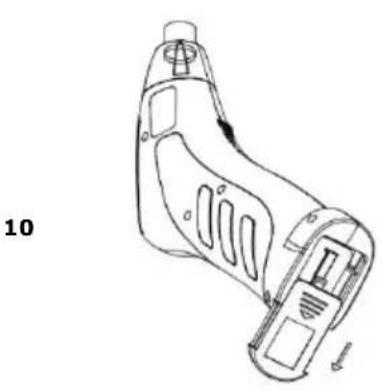
Leuchtet die Status-LED [4] grün und rot, dann sind die Batterien leer. Ersetzen Sie die Batterien sofort [10]. Gehen Sie wie folgt vor:
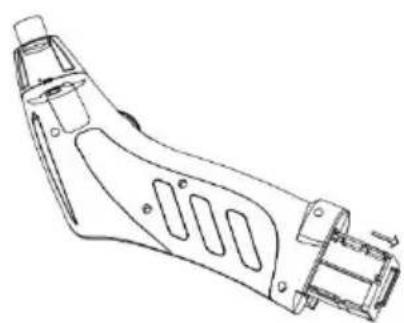
- Schieben Sie den Batteriedeckel [8] nach unten, um das Batteriefach zu öffnen.
- Entfernen Sie den Batteriehalter [7] aus dem Griff.
- Legen Sie 4 AA-Batterien in den Batteriehalter ein. Beachten Sie die Polarität (siehe Innenseite des Batteriehalters).
- Setzen Sie den Batteriehalter wieder ein und schlieben Sie den Deckel.
CAMCOLI6
6.2 Zubehrönteile befestigen
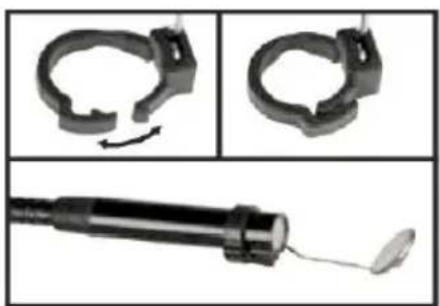
Befestigen Sie die Plastikklemme vom Aufsatz über den schmalen Teil unter an der Kamera wie gezeigt [9]) und schlieben Sie diese. Überprüfen Sie, ob diese gut festsitzt.
- Verbinden Sie den Magnetaufsatz mit der Kamera, um keine Metallgegenstände an schwer zugänglichen Stellen aufzunehmen.
- Befestigen Sie den Haken, um Kabel oder andere kleinen Gegenstände zurückzuziehen.
- Mit dem kleinen Spiegel konnen Sie um die Ecke gucken.
Um einen Aufsatz zu entfernen, öffnen Sie die Klemme mit Ihr Fremingarnagel und schiben Sie den Aufsatz über den Kamerakopf. Lagern Sie die Aufsätze immer in der Tasche.
6.3 Die iSnakescope-App installieren
Bevor Sie die Kamera verwenden können, müssen Sie die iSnakescope-App auf dem Mobilgerät (iOS oder Android) installieren.
- Beachten Sie, dass das Mobilgerät mit Internet verbunden ist und öffnen Sie den App Store (iOS) oder Google Play (Android).
- Suchen Sie die iSnakescope-App und folgen Sie den Anweisungen, um diese auf Ihr Gerät herunterzuladen.
6.4 Verbinding mit der Kamera
Die Kamera erzeugt einen Wi-Fi Hotspot (drahtlosen Zugangspunkt), um Abbildungen auf Ihr Mobilgerät zu übertragen. Verbinden Sie das Mobilgerät mit dem Hotspot um die Live-Bilder der Kamera anzuzeigen, ein Video aufzuzeichnen, einen Schnappschuss zu machen und die Einstellungen zuändern. Es ist auch möglich, aufgezeichnete Videos abzuspielen oder zu Löschen wenn das Mobilgerät nicht mit dem Hotspot verbunden ist.
Bemerkung: Wahlend das Mobilgerät mit dem Hotspot verbunden ist, ist ein Internetzugang nicht möglich.
Verbindung mit einem iOS-Gerät
Um das iOS-Gerät mit der Kamera zu verbinden, gehen Sie wie folgt vor:
- Schalten Sie die Kamera ein: drehen Sie das Rad [5] bis Sie einen Klickton horen.
Der Bootvorgang lauft und die Kamera richtet einen Wi-Fi-Hotspot ein. Dies dauert etwa 40 Sekunden. - Warten Sie bis die LED langsam blinkt (1 Mal/Sekunde = der Hotspot ist betriebsbereit).
- Auf dem iOS-Gerät, öffnen Sie Settings >Wi-Fi und stellen Sie Wi-Fi auf ON.
- In der listened mit verfügbaren Netzwerken, wahren Sie iSnakescope aus.
Bemerkung: Es kann eine Minute oder länger dauern, bevor der Wi-Fi Hotspot in der Liste erscheidt.
Bei der Erstverbindung muss das Wi-Fi Kennwort eingegeben werden. - Geben Sie das Wi-Fi Kennwort ein (das voreingestellte Password ist 12345678) und tippen Sie auf Join.
- Warten Sie bis die Verbindung hergestellt ist. Die grüne LED der Kamera blinkt schnell (2 Mal/Sekunde) und ein Häkchen erscheint neben dem iSnakescope Netzwerknamen.
- Verlassen Sie die Einstellungen.
Verbindung mit einem Android-Gerät
Um das Android-Gerät mit der Kamera zu verbinden, gehen Sie wie folgt vor:
- Schalten Sie die Kamera ein: drehen Sie das Rad [5] bis Sie einen Klickton horen.
Der Bootvorgang lauft und die Kamera richtet einen Wi-Fi-Hotspot ein. Dies dauert etwa 40 Sekunden. - Warten Sie bis die LED langsam blinkt (1 Mal/Sekunde = der Hotspot ist betriebsbereit).
- Auf dem Android-Gerät, öffnen Sie Menu > System Settings und stellen Sie Wi-Fi auf ON.
- In der Listemit verfügbarbaren Netzwerken, wahlen Sie iSnakescope aus.
Bemerkung: Es kann eine Minute oder länger dauern, bevor der Wi-Fi Hotspot in der List escheint.
Bei der Erstverbindung muss das Wi-Fi Kennwort eingegeben werden. - Geben Sie das Wi-Fi Kennwort ein (das voreingestellte Password ist 12345678) und tippen Sie auf Connect.
- Warten Sie bis "Connected" auf dem Bildschirm erscheint. Die grüne LED der Kamera blinkt schnell (2 Mal/Sekunde).
- Verlassen Sie das Menu.
7. Die iOS-App
7.1 Live-Bilder, Videos und Schnapschüsse
Anzeige der Live-Bilder
Um die Live-Bilder anzuzeigen, gehen Sie wie folgt vor:
- Beachen Sie, dass die Kamera eingeschaltet ist und das iOS-Gerät mit dem iSnakescope Wi-Fi Hotspot verbunden ist.


CAMCOLI6
Nach einigen Sekunden erschinen die Live-Bilder und die Bedientasten auf dem Bildschirm:
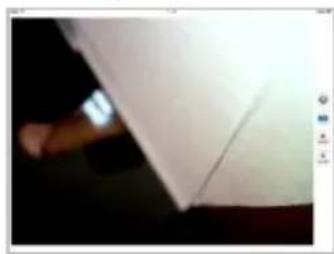
Die Kamera ist nun betriebsfertig.

Stecken Sie die Kamera nie in ein eingeschaltetes Gerät.
- Leiten Sie den Kamerakopf [1] zur Stelle, die Sie untersuchen möchten.
o Der Schwanenhals ist normalerweise einfach zu positionieren. Wenden Sie keine Kraft an. Wenn nötig,ziehen Sie den Schwanenhals zurück und regeln Sie die Biegung bis der Kamerakopf die gewünschte Position erreicht hat.
Achtung: Biegen Sie den Schwanenhals nicht übermöig; beachten Sie einen Biegeradius von mindestens 4,5 cm.
Fur die besten Bilder, halten Sie die Linse ± 6 cm vom Gegenstand, den Sie undersuchen mochten, entfernt.
4. Drehen Sie das Rad [5] um die Intensität der LEDs vom Kamerakopf zu regeln.
5. Um die Kamera auszuschalten, drehen Sie das Rad bis Sie einen Klickton horen.
Einen Schnappschuss machen
Um einen Schnappschuss zu machen, tippen Sie auf die Schnappschuss-Taste . Ein Schnappschuss wird in jpg-Format in der Foto-Application auf Ihr Gemär abgespeichert. In der Foto-Application konnen Sie alle ungewünschten Schnappschüsse loschen.
Ein Video aufnehmen
Um ein Video aufzunehmen, gehen Sie wie folgt vor:
- Auf dem Anzeigenschirm, tippen Sie auf die Aufnahmetaste RECCORD. Die Live-Bilder werden in mov-Format aufgezeichnet.
- Um die Aufnahme zu stoppen, tippen Sie auf die Stop-Taste
Eine Video-Aufnahme ansehen
Um eine Video-Aufnahme anzusehen, gehen Sie wie folgt vor:
- Auf dem Anzeigenschirm, tippen Sie auf die Wiedergabetaste. Die Beste mit Video-Aufnahmen erscheidt:
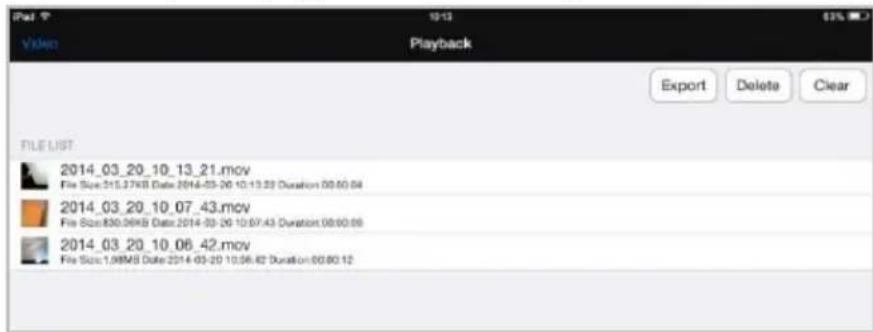
Das neueste Video steht ganz oben.
- Tippen Sie auf das gewünschte Video. Das Video startet die Wiedergabe automatisch.
Tippen Sie auf das Bild, um die Video-Bedientasten anzuzeigen.
o Verwenden Sie Pause II und Play , um das Video zu pausieren oder wieder abzuspielen.
- Tippen Sie auf Done, um zur Liste mit Video-Aufnahmen zurückzukehren.
Videos Löschen
Sie konnen ein Video oder alle Videos gleichzeitig loschen. Gehen Sie wie folgt vor:
- Auf dem Anzeigeschirm, tippen Sie auf die Wiedergabetaste, um die Liste mit Video-Aufnahmen zu öffnen.
Um ein Video zu löschen, tippen Sie auf Delete, und dann auf das rote Minuszeichen ● geben dem Video, das Sie löschen möchten. Tippen Sie danach auf Delete (rot) (rechts), um zu bestätigen.
Um alle Videos zu loschen, tippen Sie auf Clear und danach auf Yes, um zu bestätigen.
- Um zum Anzeigeschirm zurückzukehren, tippen Sie auf Video (obere linke Ecke).
CAMCOLI6
Schnappschüsse und Videos teilen
Um Schnappschüsse und Videos zu teilen, verwenden Sie die Photos-App des iOS-Gerätes. Die Schnappschüsse sind frei in der Photos-App verfügbar. Video-Aufnahmen müssen Sie manuell exportieren.
Um ein Video zu exportieren, gehen Sie wie folgt vor:
- Auf dem Anzeigenschirm, tippen Sie auf die Wiedergabetaste, um die Beste mit Video-Aufnahmen zu öffnen und tippen Sie auf Export.
- Tippen Sie auf Export geben dem Video, das Sie exportieren möchten.
- Wiederholen Sie diesen Verfahren für jeder Video, das Sie exportieren möchten.
- Um zum Anzeigenschirm zurückzukehren, tippen Sie auf Video (obere linke Ecke).
Die Schnappschüsse und Videos können nun geteilt werden.
Beachten Sie, dass das Mobilgerät nicht mit dem Internet verbunden ist solange es mit dem Wi-Fi-Hotspot der Kamera verbunden ist. Brauchen Sie eine Internetverbindung, um die Dateien zu teilen (z.B. über Skype), so trennen Sie das iOS-Gerät vom iSnakescope-Hotspot und stellen Sie danach wieder eine normale Internetverbindung her.
Bemerkung: Einige Mobilgeräte und PC brauchen einen VLC Video-Player, um die Videos wiederzugeben.
7.2 Konfiguration
Bildaufösung
Um die Bildauflosung zu wahlen, gehen Sie wie folgt vor:
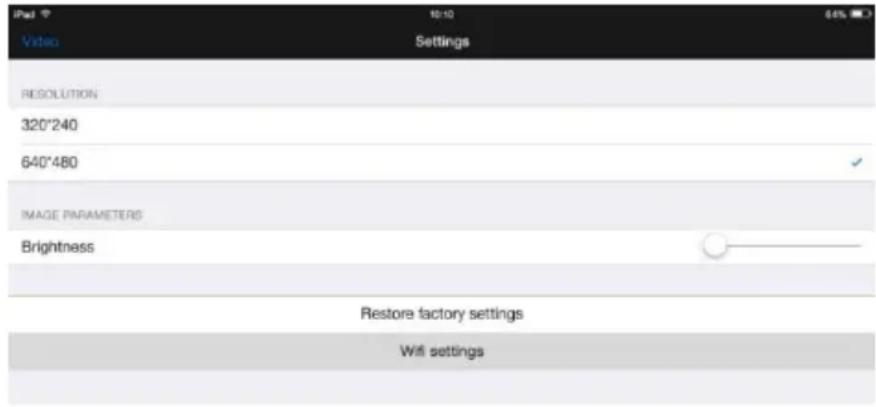
- Auf dem Anzeigenschirm in der App, tippen Sie auf die Konfigurationstaste erscheint:

Der Konfigurationsbildschirm
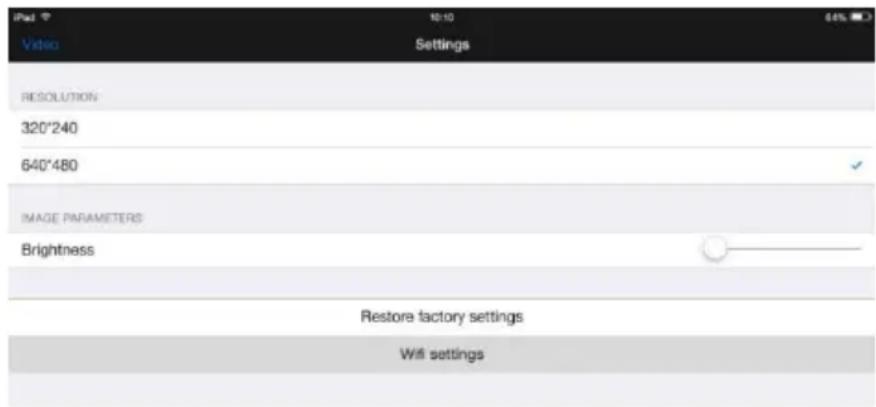
- Tippen Sie auf RESOLUTION und wahlen Sie die gewünschte Bildaufösung aus.
- Um zum Anzeigenschirm zurückzukehren, tippen Sie auf Video (obere linke Ecke).
Helligkeit
Um die Helligkeit einzustellen, gehen Sie wie folgt vor:
- Auf der Kamera: drehen Sie das Rad [5] um die Helligkeit der Kamera-LEDs einzustellen und so ein helleres oder dunkleres Bild zu entwickeln.
Bemerkung: jehigher die Helligkeit der LEDs ist, umso kleiner wird die Lebensdauer der Batterien. - In der iSnakescope-App: verwenden Sie die Schiebeschalter fur die Helligkeit im Konfigurationsbildschirm.
Um die Helligkeit in der App einzustellen, gehen Sie wie folgt vor:

- Auf dem Anzeigenschirm, tippen Sie auf die Konfigurationstaste
- Schieben Sie den Brightness-Schiebeschalter, um die Helligkeit einzustellen.
- Um zum Anzeigeschirm zurückzukehren, tippen Sie auf Video (obere linke Ecke).
Wi-Fi-Einstellungen
Sie konnen den Name des iSnakescope Wi-Fi hotspot und das Kennwort ändern. Bemerkung: das erste Mal, das Sie nach Änderung des Namens oder des Kennworts eine Verbindung herstellen, müssen Sie das Kennwort wieder eingeben. Gehen Sie wie folgt vor:

- Auf dem Anzeigenschirm, tippen Sie auf die Konfigurationstaste
- Tippen Sie auf Wifi settings. Der Bildschirm mit den Wi-Fi-Einstellungen erscheint:
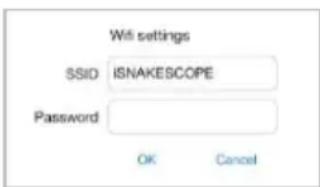
- Um den Namen des Wi-Fi-Hotspots zu ändern, geben Sie den gewünschten Namen in das Feld SSID ein. Verwenden Sie für den Namen eine Kombination von Buchstaben und Ziffern (min. 8 Zeichen).
- Um das Kennwort zu ändern, geben Sie das gewünschte Kennwort in das Feld Password ein. Verwenden Sie für das Kennwort eine Kombination von Buchstaben und Ziffern (min. 8 Zeichen).
CAMCOLI6
- Tippen Sie auf OK um die Änderungen zu bestätigen.
- Um zum Anzeigeschirm zurückzukehren, tippen Sie auf Video (obere linke Ecke).
8. Die Android-App
8.1 Live-Bilder, Videos und Schnapschüsse
Anzeige der Live-Bilder
Um die Live-Bilder anzuzeigen, gehen Sie wie folgt vor:
-
Beachen Sie, dass die Kamera eingeschaltet ist und das Android-Gerät mit dem iSnakescope Wi-Fi Hotspot verbunden ist.
-
Auf dem Android-Gerät, tippen Sie auf die iSnakescope Ikone , um die iSnakescope App zu öffnen. Den Home-Bildschirm der App erscheint:

Nach einigen Sekunden erschinen die Live-Bilder und die Bedientasten auf dem Bildschirm:
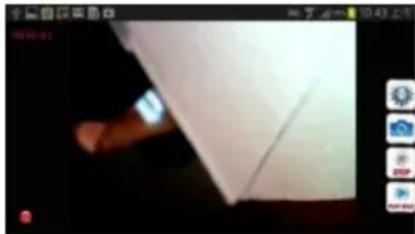
Die Kamera ist nun betriebsfertig.

Stecken Sie die Kamera nie in ein eingeschaltetes Gerät.
- Leiten Sie den Kamerakopf [1] zur Stelle, die Sie untersuchen möchten.
o Der Schwanenhals ist normalerweise einfach zu positionieren. Wenden Sie keine Kraft an. Wenn nottig, ziehen Sie den Schwanenhals zurück und regeln Sie die Biegung bis der Kamerakopf die gewünschte Position erreicht hat.
Achtung: Biegen Sie den Schwanenhals nicht übermöig; beachten Sie einen Biegeradius von mindestens 4,5 cm.
Fur die besten Bilder, halten Sie die Linse ± 6 cm vom Gegenstand, den Sie undersuchen mochten, entfernt.
4. Drehen Sie das Rad [5] um die Intensität der LEDs vom Kamerakopf zu regeln.
5. Um die Kamera auszuschalten, drehen Sie das Rad bis Sie einen Klickton horen.
Einen Schnappschuss machen
Um einen Schnappschuss zu machen, tippen Sie auf die Schnappschuss-Taste. Die App speichert den Schnapschuss in jpg-Format in dem Unterordner "iSnakescope" im "SD card"-Ordner des Android-Gerätes. Beachten Sie, dass die Schnappschüsse hier gespeichert werden, auch wenn Sie keine SD-Karte installiert haben oder wenn die SD-Karte voll ist. Haben Sie keine SD-Karte installiert oder ist diese voll, dann wird "Image Saved in Album!" im Bildschirm angezeigt, wenn Sie einen Schnappschuss machen.
Ein Video aufnehmen
Um ein Video aufzunehmen, gehen Sie wie folgt vor:
- Auf dem Anzeigenschirm, tippen Sie auf die Aufnahmetaste REcROd. Die App speichert den Schnapschuss in mov-Format in dem Unterordner "RecordVideo" im "SD card"-Ordner des Android-Gerätes. Beachten Sie, dass die Videos hier gespeichert werden, auch wenn Sie keine SD-Karte installiert haben oder wenn die SD-Karte voll ist.
- Um die Aufnahme zu stoppen, tippen Sie auf die Stop-Taste
Eine Video-Aufnahme ansehen
Um eine Video-Aufnahme anzusehen, gehen Sie wie folgt vor:
- Auf dem Anzeigenschirm, tippen Sie auf die Wiedergabetaste

Die List mit Video-Aufnahmen erscheint:
CAMCOLI6

Das neueste Video steht ganz oben.
- Tippen Sie auf das gewünschte Video. Das Video startet die Wiedergabe automatisch.
- Um zum Anzeigeschirm zurückzukehren, tippen Sie auf Return (obere linke Ecke).
Videos und Schnappschüsse loschen
Sie konnen alle ungewünschte Videos oder Schnappschusse aus den Ordnern, wo diese gespeichert sind, loschen. Gehen Sie wie folgt vor:
- Verlassen Sie die iSnakescope-App.
- Wahlen Sie den iSnakescope-Ordner aus.
Um ein Video zu loschen: tippen Sie auf Delete (obere rechte Ecke) und tippen Sie danach auf die Delete-Ikone...,
naben dem Video, das Sie loschen mochten.
Um einen Schnappschuss zu löschen: tippen Sie auf PictureList, um die List der Schnappschüsse anzuzeigen. Tippen Sie dann auf Delete (obere rechte Ecke) und danach auf die Delete-Ikoneiben dem Schnappschuss, den Sie löschen möchten.
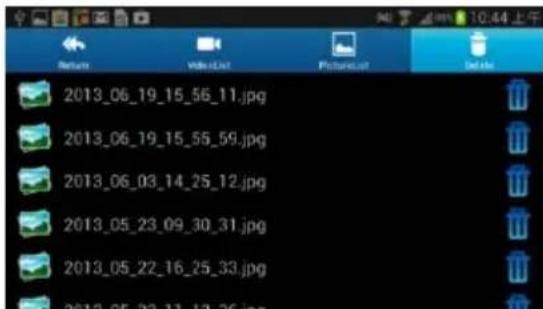
- Um zum Anzeigeschirm zusückzukehren, tippen Sie auf Return (obere linke Ecke).
8.2 Konfiguration
Bildaufösung
Um die Bildauflosung zu wahlen, gehen Sie wie folgt vor:
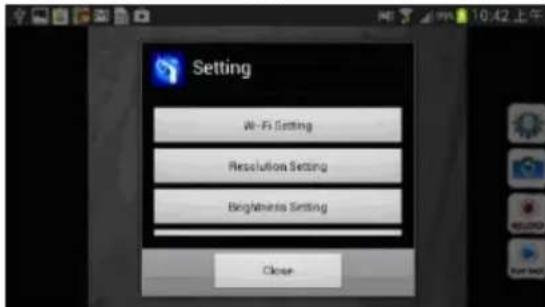
- Auf dem Anzeigenschirm, tippen Sie auf die Konfigurationstaste . Der Konfigurationsbildschirm erscheint:
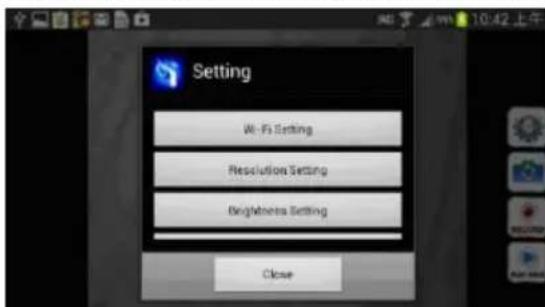
- Tippen Sie auf Resolution Settling und wahlen Sie die gewünschte Bildauflosung aus.
- Um zum Anzeigeschirm zurückzukehren, tippen Sie auf Close.
Helligkeit
Um die Helligkeit einzustellen, gehen Sie wie folgt vor:
- Auf der Kamera: drehen Sie das Rad [5] um die Helligkeit der Kamera-LEDs einzustellen und so ein helleres oder dunkleres Bild zu entwickeln.
Bemerkung: je hoher die Helligkeit der LEDs ist, umso kleiner wird die Lebensdauer der Batterien. -
In der iSnakescope-App: verwenden Sie die Schiebeschalter fur die Helligkeit im Konfigurationsbildschirm.
Um die Helligkeit in der App einzustellen, gehen Sie wie folgt vor: -
Auf dem Anzeigeschirm, tippen Sie auf die Konfigurationstaste
- Tippen Sie auf Brightness Settling und schiben Sie den Brightness-Schiebeschalter, um die Helligkeit einzustellen.
- Um zum Anzeigeschirm zurückzukehren, tippen Sie auf Close.
CAMCOLI6
Wi-Fi-Einstellungen
Sie konnen den Name des iSnakescope Wi-Fi hotspot und das Kennwort ändern. Bemerkung: das erste Mal, das Sie nach Änderung des Namens oder des Kennworts eine Verbindung herstellen, müssen Sie das Kennwort wieder eingeben. Gehen Sie wie folgt vor:
- Auf dem Anzeigenschirm, tippen Sie auf die Konfigurationstaste
- Tippen Sie auf Wifi Setting
- Um den Name des Wi-Fi-Hotspots zu ändern, geben Sie den gewünschten Name in das Feld SSID ein. Verwenden Sie für den Name eine Kombination von Buchstaben und Ziffern (min. 8 Zeichen).
- Um das Kennwort zu ändern, geben Sie das gewünschte Kennwort in das Feld Password ein. Verwenden Sie für das Kennwort eine Kombination von Buchstaben und Ziffern (min. 8 Zeichen).
- Tippen Sie auf OK um die Änderungen zu bestätigen.
- Um zum Anzeigenschirm zusückzukehren, tippen Sie auf Close.
9. Problemlösung
Die App auf Werkseinstellungen zurücksetzen
Bei Problemen konnen Sie die App auf Werkseinstellungen zurücksetzen. Auch der Name des Wi-Fi-Hotspots (iSNAKESCOPE) und das Kennwort (12345678) werden wieder auf Werkseinstellungen zurückgesetzt. Gehen Sie wie folgt vor:
- Auf dem Anzeigeschirm, tippen Sie auf die Konfigurationstaste
- Tippen Sie auf Restore factory settings und danach auf Yes, um zu bestätigen.
Die App setzt die Bildaufösung, die Helligkeit und den Hotspot-Namen und das Kennwort auf Werkseinstellungen zurück.
- Um zum Anzeigenschirm zurückzukehren, tippen Sie auf Video (obere linke Ecke) (iOS) oder auf Close (Android).
Die Kamera zurücksetzen
Bei anhaltenden Problemen, und wenn ein Reset der App nicht hilft, konnen Sie auch die Kamera auf Werkseinstellungen zurücksetzen. Gehen Sie wie folgt vor:
- Drucken Sie mit einem spitzen Gegenstand die Reset-Taste [6] (± 5 Sekunden). Die grüne Status-LED erlischt.
Beim Reset bleibt die Status-LED 10 Sekunden ausgeschelt und leuchtet danach wieder. - Warten Sie bis die grüne LED wieder blinkt.
- Wenn notig, verbinden Sie die Kamera wieder mit der App.
10. Reinigung und Wartung
- Reinigen Sie die Kamera mit einem sanften, fusselfreien, antistatischen Tuch. Verwenden Sie auf keinen Fall Alkohol oder irgendwelche Lösungsmittel.
- Spülen Sie den Schwanenhals nach jedem Gebrauch mit sauberem Wasser und halten Sieihn trocknen, bevor Sieihn im Koffer lagern.
11. Technische Daten
| Aufnahme-Element | 1/6.5" CMOS | |
| Anzahl der Pixel | 640 (H) x 480 (V) | |
| Bilder per Sekunde | 30 fps | |
| Betrachtungswinkel | 54° | |
| Fokus | 6 cm | |
| min. Biegeradius | 45 mm | |
| Wi-Fi-Bereich | max. 18 m | |
| Weißabgleich | automatisch | |
| IP-Schutzart | IP67 (Kamera + Schwanenhals) | |
| Stromversorgung | Batterie | 4 x AA-Batterie (Bestell-Nr. HR6C/27) (nicht mitgeliefert) |
| Lebensdauer der Batterien | ± 4 Std. | |
| Abmessungen | Kamera | Ø 8 (± 0,1) x 55 mm |
| Schwanenhals | 80 cm (± 2 cm) | |
| Betriebstemperatur | 0–45 °C | |
| Feuchte | 15–85 % RH | |
| Gewicht | 270 g | |
Verwenden Sie these Gerät nur mit originellen Zubehörteilen. Velleman NV übernimmt keine Haftung für Schaden oder Verletzungen bei (falscher) Anwendung these Gerätes.
Mehr Informationen zu diesen Produkt und die neuste Version dieser Bedienungsanleitung finden Sie hier: www.VELLEMAN.eu.
Alle Änderungen ohne vorherige Ankündigung vorbehalten.
CAMCOLI6
Alle eingetragenen Warenzeichen und Handelsnamen sind Eigentum Ihr jeweiligen Inhaber und dienen nur zur Verdeutlichung der Kompatibilität unserer Produkte mit den Produkten verschiedene Hersteller.
iPad, iPod touch, iPhone sind eingetragenen Marken von Apple Inc., eingetragen in den USA und anderen Ländern. iOS ist eine Marke oder eine eingetragene Marke von Cisco in den USA und anderen Ländern und wird unter Lizenz verwendet.
Android ist ein eingetragenes Warenzeichen von Google Inc. Skype ist eine Marke von Skype und Velleman ist nicht verbunden, gesponsert, autorisiert oder anderweitig durch/mit dem Skype Gruppe von Unternehmen.
URHEBERRECHT
Velleman NV besitz das Urheberrecht für diese Bedienungsanleitung. Alle weltweiten Rechte vorbehalten.
Ohne vorherige schriftliche Genehmigung des Urhebers ist es nicht gestattet, diese Bedienungsanleitung ganz oder in Teilen zu reproduzieren, zu kopieren, zu übersetzen, zu bearbeiten oder zu speichern.
MANUAL DO UTILIZADOR
1. Introdução
Pojawi sie ekran ustawien:
Pojawi sie ekran ustawien:
Velleman® Service- und Qualitätsgarantie
Seit der Gründung in 1972 hat Velleman® sehr viel Erfahrung als Verteiler in der Elektronikwelt in über 85 Ländern aufgebaut.
Alle Produkte entsprechen den strengen Qualitätforderungen und gesetzlichen Anforderungen in der EU. Um die Qualität zu gewährleisten werden unsere Produkte regelmäßiger einer zusätzlichen Qualitätkontrolle unterworfen, sowohl von unserer eigenen Qualitätabteilung als auch von externen spezialisierten Organisationsen. Sollen, betrz aller Vorsichtsmaßnahmen, Probleme aufreten, nehmen Sieitte die Garantie in Anspruch (siehe Garantiebedingungen).
Allgemeine Garantiebedingungen in Bezug auf Konsumgüter (für die Europäische Union):
- Alle Produkte haben für Material- oder Herstellungsfehler eine Garantieperiode von 24 Monaten ab Verkaufsdatum.
- Wenn die Klage berechtigt ist und falls eine kostenlose Reparatur oder ein Austausch des Gerätes unmöglich ist, oder wenn die Kosten dazu unverhältnismäßig sind, kann Velleman® sich darüber entscheiden,这意味着 Produkt durch ein gleiches Produkt zu ersetzen oder die Kaufsumme ganz oder teilweise zureckzuzahlen. In dieser Fall erhalten Sie ein Ersatzprodukt oder eine Rückzahlung im Werte von 100% der Kaufsumme im Falle eines Defektes bis zu 1 Jahr nach Kauf oder Lieferung, oder Sie bereits ein Ersatzprodukt im Werte von 50% der Kaufsumme oder eine Rückzahlung im Werte von 50% im Falle eines Defektes im zweiten Jahr.
- Von der Garantie ausgeschlossen sind:
- alle direkten oder indirekten Schäden, die nach Lieferung am Gerät und durch das Gerät verursacht werden (z.B. Oxidation, Stöfe, Fall, Staub, Schmutz, Feuchtigkeit, ...), sowie auch der Inhalt (z.B. Datenverlust), Entscheidigung für eventuellen Gewinnausfall.
- Verbrauchsgüter, Teile oder Zubehörteile, die durch normalen Gebrauch dem Verschleiß ausgesetzt sind, wie z.B. Batterien (nicht nur aufladbare, sondern auch nicht aufladbare, eingebaute oder ersetzbare), Lampen, Gummiteile, Treibriemen, usw. (unbeschrankte Liste).
- Schaden verursacht durch Brandschaden, Wasserschaden, Blitz, Unfälle, Naturkatastrophen, usw.
- Schäden verursacht durch absichtliche, nachlüssige oder unsachgemäß Anwendung, schlechte Wartung, zweckentfremdete Anwendung oder Nichtbeachtung von Benutzerhinweisen in der Bedienungsanleitung.
- Schaden infolge einer kommerziellen, professionellen oder kollektiven Anwendung des Gerätes (bei gewerblicher Anwendung wird die Garantieperiode auf 6 Monate zurückgeführt).
- Schaden verursacht durch eine unsachgemäße Verpackung und unsachgemieten Transport des Gerätes.
- alle Schäden verursacht durch unautorisierte Änderungen, Reparaturen oder Modifikationen, die von einem Dritten ohne Erlaubnis von Velleman® vorgenommen werden.
-
Im Fall einer Reparatur, wenden Sie sich an ihren Velleman®-Verteiler. Legen Sie das Produkt ordnungsgemäß verpackt (vorzugsweise die Originalverpackung) und mit dem Original-Kaufbeleg vor. Fügen Sie eine deutliche Fehlerbeschreibung hinzu.
-
Hinweis: Um Kosten und Zeit zu sparen,lesen Sie die Bedienungsanleitung nochmals und überprüfen Sie, ob es keinen auf de Hand liegenden Grund gibt, ehe Sie das Gerät zur Reparatur zusückschicken. Stellt sich bei der Überprüfung des Gerätes hersaus, dass kein Geräteschaden vorliegt, konnte dem Kunden eine Untersuchungspauschale berechnet.
- Für Reparaturen nach Ablauf der Garantiefrist werden Transportkosten berechnet.
Jede komerzielle Garantie lasst these Rechte unberhrt.
Die oben stehende Aufzahlung kann eventuell angepasst werden gemäß der Art des Produktes (siehe Bedienungsanleitung des Gerätes).
PL


- CAMCOLI6
- USER MANUAL
- Introduction
- BEDIENUNGSPANLEITUNG
- Einführung
- An alle Einwohner der Europäischen Union
- Wichtige Umweltinformationen über these Produkt
- Sicherheitshinweise
- Allgemeine Richtlinien
- Eigenschaften
- Umschreibung
- Status-LED
- Vorbereitung
- Einlagen/Wechsel der Batterien
- Zubehrönteile befestigen
- Die iSnakescope-App installieren
- Verbinding mit der Kamera
- Verbindung mit einem iOS-Gerät
- Verbindung mit einem Android-Gerät
- Die iOS-App
- Live-Bilder, Videos und Schnapschüsse
- Anzeige der Live-Bilder
- Einen Schnappschuss machen
- Ein Video aufnehmen
- Eine Video-Aufnahme ansehen
- Videos Löschen
- Schnappschüsse und Videos teilen
- Konfiguration
- Bildaufösung
- Helligkeit
- Wi-Fi-Einstellungen
- Die Android-App
- Live-Bilder, Videos und Schnapschüsse
- Videos und Schnappschüsse loschen
- Konfiguration
- Problemlösung
- Die App auf Werkseinstellungen zurücksetzen
- Die Kamera zurücksetzen
- Reinigung und Wartung
- Technische Daten
- URHEBERRECHT
- MANUAL DO UTILIZADOR
- Introdução
- Velleman® Service- und Qualitätsgarantie
- Allgemeine Garantiebedingungen in Bezug auf Konsumgüter (für die Europäische Union):
- - Von der Garantie ausgeschlossen sind:
- PL
Marke : VELLEMAN
Modell : CAMCOLI6
Kategorie : Inspektionskamera