GOAT G1 - Stofzuiger ECOVACS - Gratis gebruiksaanwijzing en handleiding
Vind de handleiding van het apparaat gratis GOAT G1 ECOVACS in PDF-formaat.



Gebruikersvragen over GOAT G1 ECOVACS
0 vraag over dit apparaat. Beantwoord die u kent of stel uw eigen vraag.
Stel een nieuwe vraag over dit apparaat
Download de handleiding voor uw Stofzuiger in PDF-formaat gratis! Vind uw handleiding GOAT G1 - ECOVACS en neem uw elektronisch apparaat weer in handen. Op deze pagina staan alle documenten die nodig zijn voor het gebruik van uw apparaat. GOAT G1 van het merk ECOVACS.
GEBRUIKSAANWIJZING GOAT G1 ECOVACS
2 Opzetstuk
4 Verlengsnoer
6 Inbussleutel
8 Set van 9 reservemessen
10 2 bakens6 batterijen
12 Instructiehandleiding en instructies vooraf
text_image
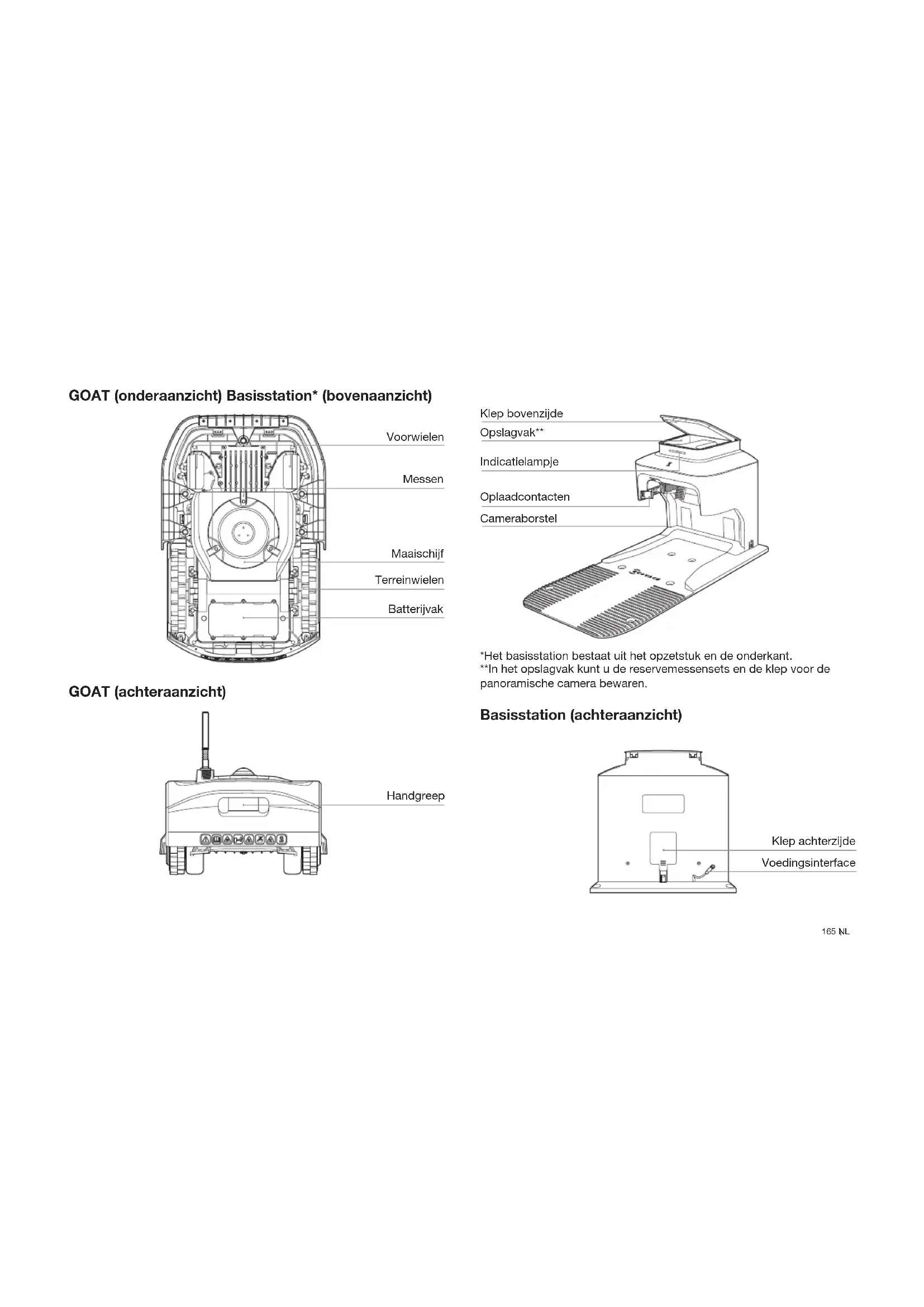
Klep Regensensor STOP-knop Antenne* Al-camera voorzijde Afstelknop maaihoogte Bedieningspaneel Oplaadcontacten Panoramische camera ToF-sensorGOAT (onderaanzicht) Basisstation* (bovenaanzicht)

text_image
Voorwielen Messen Maaischijf Terreinwielen BatterijvakGOAT (achteraanzicht)

text_image
Handgreep
text_image
Klep bovenzijde Opslagvak** Indicatielampje Oplaadcontacten Cameraborstel*Het basisstation bestaat uit het opzetstuk en de onderkant.
**In het opslagvak kunt u de reservemessensets en de klep voor de panoramische camera bewaren.
Basisstation (achteraanzicht)

text_image
Klep achterzijde VoedingsinterfaceINSTALLATIE
Er zijn enkele stappen die u moet volgen voorafgaand aan het gebruik. Volg de onderstaande instructies om het basisstation te installeren.
1 Het station in elkaar zetten
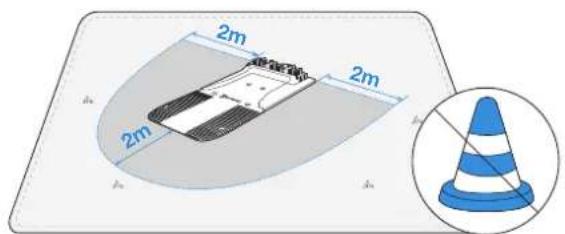
- Plaats het station op een open en vlak gazon zonder helling of stenen. Controleer of er geen objecten (zoals bomen, ballen of huizen) zijn in een strook van 2 m links en rechts, en 2 m voor het basisstation.
- Ook wanneer de GOAT wordt opgeladen in het basisstation, wordt uw terrein bewaakt met de panoramische camera. Zorg dat het zicht aan de voorzijde zo wijd mogelijk is. De bewakingsfunctie van de GOAT kan dan beter zijn werk doen waardoor uw terrein beter wordt beveiligd.
-
Als u de GOAT op afstand wilt kunnen besturen, moet u het basisstation zo dicht mogelijk in de buurt neerzetten van een plek met een sterk wifi-signaal.
-
Controleer of het gras rondom het basisstation niet langer is dan 6 cm. Te lang gras kan het oplaadproces beïnvloeden.

text_image
6cm- Verwijder de sticker. Draai de connector op de onderkant naar buiten om te voorkomen dat deze bekneld raakt tijdens de installatie.

- Trek de voedingsinterface naar buiten en steek deze in de sleuf.

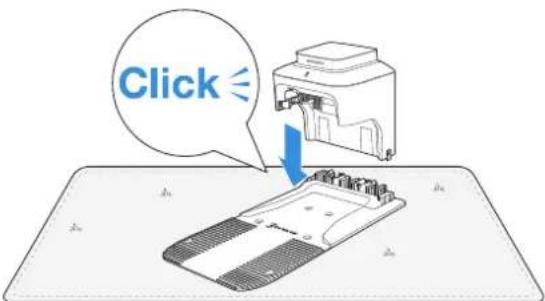
- Plaats het opzetstuk in de onderkant; er moet een klik te horen zijn.
text_image
Click- Verwijder de klep op de achterzijde. Plaats de connector op de onderkant in de connector op het opzetstuk; er moet een klik te horen zijn. Plaats vervolgens voorzichtig het snoer in de sleuf, zoals te zien is op de afbeelding, en sluit de klep.

- Zet het basisstation met de pinnen vast op de gewenste locatie; gebruik hierbij de meegeleverde inbussleutel.

2 De voedingskabel/-adapter aansluiten op de voedingsinterface
- Breng de uitsparing (a) op een lijn met de contactpinnen (b).

a

b
- Draai de moer aan zodat deze stevig worden vergrendeld.
Opmerking: u kunt ervoor kiezen om het verlengsnoer te gebruiken dit indien nodig op de voedingsinterface aan te sluiten.

③ Aansluiten op stopcontact en GOAT opladen
- Als alles goed is aangesloten blijft er een blauw lampje branden op het basisstation. Als een van de aansluitingen niet goed zit, brandt dit lampje rood.
Opmerking: de voedingskabel/-adapter moet op een hoogte van minimaal 30 cm (12 inch) boven de grond blijven.
Opmerking: bij veel zonlicht en kijkend vanaf de voorzijde, kan een indicatielampje op het station dat rood is roze lijken.

- Verwijder het schuim van de antenne. Trek de moer naar de kop van GOAT, til de antenne op en draai de moer rechtsom om deze vast te draaien. Haal de klep van de panoramische camera en plaats deze in het opslagvak.

- Plaats de GOAT in de oplader. Controleer of de oplaadcontacten van de GOAT goed zijn aangesloten op de contacten van het basisstation. Er gaat een blauw lampje knipperen op het basisstation en de GOAT wordt automatisch ingeschakeld.
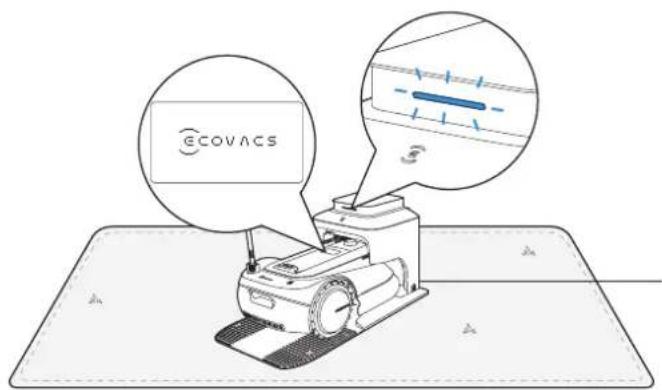
text_image
ECOVACS① Zorg dat de GOAT is ingeschakeld. Doe het volgende als dit niet het geval is:
- Open de klep.

- Houd op de GOAT 2 seconden ingedrukt totdat het display wordt verlicht.
Opmerking: bij koppeling aan het basisstation schakelt de GOAT automatisch in.
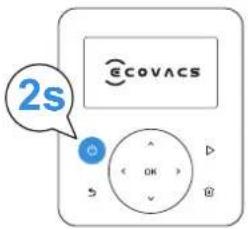
text_image
2s ECOVACS② De taal instellen
Druk op af om de taal van uw voorkeur te selecteren en druk op OKom te bevestigen.

text_image
LANGUAGE Dansk Deutsch English
text_image
LANGUAGE Dansk Deutsch English
Er is geen standaardpincode. Volg de instructies en stel uw pincode in.
- Druk op ∧ of √om het gewenste cijfer te kiezen (0-9). Druk op OK of >om het volgende cijfer in te stellen. Doe hetzelfde voor de andere cijfers. Tijdens dit proces kunt u via
en reeds ingesteld cijfer wijzigen.
Opmerking: Als u als pincode "0000" hebt gekozen, krijgt u de melding "Too simple, please reset!" (Te eenvoudig. Stel de code opnieuw in!). Druk op ook een nieuwe pincode in te stellen.
- Volg stap 1 en voer de zojuist ingestelde nieuwe pincode in. Op het display ziet u "PIN code OK!" (Pincode OK!) staan.
Opmerking: als de pincode die u invoert op de pagina CONFIRM (BEVESTIGEN) niet overeenkomt met de eerder ingestelde pincode, verschijnt op het display de melding "PIN codes do not match!" (Pincodes komen niet overeen). Druk op OK om uw pincode opnieuw in te voeren.

text_image
NEW PIN CODE A +
Controleer voordat u begint het volgende:
- Is uw mobiele telefoon verbonden met een draadloos netwerk?
- Is het draadloze signaal met 2,4 GHz bandbreedte ingeschakeld op uw router?
Opmerking: nadat de ECOVACS HOME-app is geïnstalleerd moet u de registratie doorlopen en zich aanmelden.


⑤ Zorg dat de GOAT is verbonden met internet.
1. Bluetooth-verbinding
- Scan de QR-code op de GOAT of selecteer handmatig GOAT in de app.
- Schakel Bluetooth in op uw telefoon om de GOAT te koppelen.
- Zodra de koppeling is gelukt, gaat op het display × branden.
Opmerking: controleer of uw telefoon Bluetooth heeft en of de GOAT zich binnen de maximale koppelafstand (10 m) bevindt.

text_image
IOMC>2. Wifi-koppeling (optioneel)
- Controleer of de GOAT en uw telefoon zich binnen het bereik van dezelfde router bevinden.
- Volg de instructies in de app om de koppeling tot stand te brengen.
- Zodra de koppeling is gelukt, gaat op het display 📊 branden.
Opmerking: gebruik een netwerk van 2,4 GHz.
- Als u koppeling via wifi wilt overslaan, tikt u op "SKIP" (Overslaan) in de app. De GOAT wordt dan alleen via Bluetooth gekoppeld met de app. In dat geval moet u wel binnen 10 meter van de GOAT blijven en zullen niet alle functies werken.
- U kunt ook aanvullend de verbindingsmodule aanschaffen zodat u de GOAT zelfs zonder wifi kan worden verbonden.

Hoe maak ik de koppeling met de GOAT ongedaan?
Op dit moment kan de GOAT slechts aan één app-account worden gekoppeld. Koppeling aan een ander app-account is pas mogelijk als de huidige koppeling ongedaan is gemaakt. U kunt de koppeling met de GOAT ongedaan maken in de app. Maakt u zich geen zorgen; met deze handeling worden functionele gegevens zoals schema's op de GOAT niet gewist. Ook kunt u het account opheffen in Mine->Settings->Account and security->Cancel Account->Confirmation cancellation (Van mij->Instellingen->Account en beveiliging->Account opheffen->Bevestiging van opheffen) via de app.
HET NAVIGATIEBAKEN INSTALLEREN
Opmerking: het navigatiebaken bestaat uit een baken en een navigatiestaaf.
1 Het navigatiebaken in elkaar zetten
- Draai het bovenste deel van het baken linksom om het baken uit elkaar te halen.
- Verwijder het beschermingsmateriaal in de bakens en plaats vervolgens de batterijen.
- Let op de juiste aansluiting van de plus- en minpolen.
- Draai het bovenste deel van het baken rechtsom om het baken in elkaar te zetten. Als het baken goed is aangesloten hoort u een pieptoon. Draai de schroef net zo lang aan tot het baken stevig vastzit.
- Plaats het baken in de navigatiestaaf door de uitstaande randen op het baken op een lijn te brengen met de sleuven in de navigatiestaaf.
- Draai het baken rechtsom tot u 'klik' hoort.
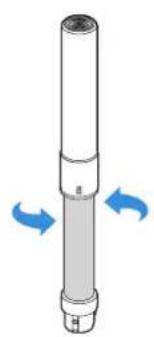
- Explosiegevaar als de batterij wordt vervangen door een verkeerd type.
- Gevoed door 3 stuks type D alkaline batterijen.
② Het navigatiebaken aan de GOAT koppelen
Scan de QR-code of voer de pincode in op het navigatiebaken om het baken toe te voegen via de app. Als het navigatiebaken is gekoppeld hoort u een pieptoon.
Let op het volgende als u probeert het navigatiebaken te koppelen:
- Houd het navigatiebaken tijdens deze stap in de buurt van de GOAT (op maximaal 1 meter).
- Leg het NIET op de grond.
- Houd het bovenste deel van het baken NIET vast.
- Zorg ervoor dat de antenne op de GOAT omhoog is getrokken.
- Er kunnen maximaal 10 navigatiebakens worden gekoppeld aan één GOAT.
- Plaats een navigatiebaken waarvan u de koppeling ongedaan wilt maken in de buurt van de GOAT en maak de koppeling ongedaan in de app. Als dit niet lukt, kunt u het navigatiebaken ook in zijn geheel ontkoppelen. Ook als u het navigatiebaken geforceerd uit de app verwijdert, blijft de koppeling in het geheugen opgeslagen. NB: een navigatiebaken dat geforceerd is verwijderd, kan opnieuw worden gekoppeld aan de huidige GOAT maar kan niet worden gekoppeld aan een andere GOAT.
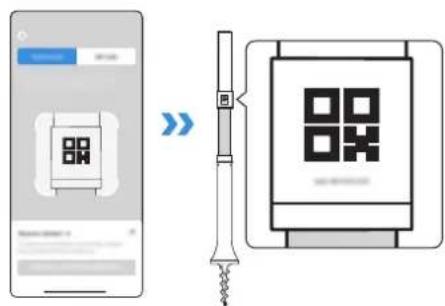
③ Het navigatiebaken installeren
Algemene principes:
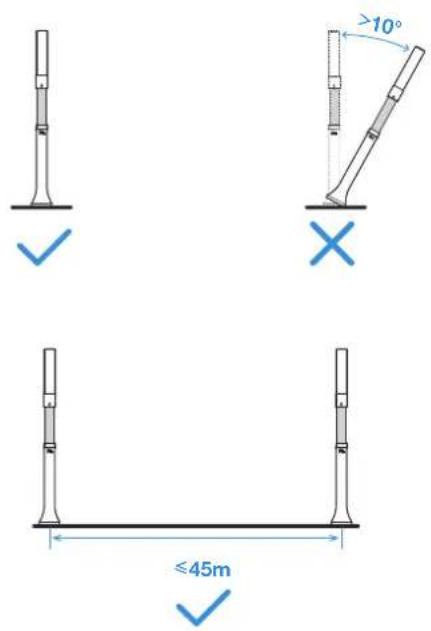
- Elk navigatiebaken heeft een signaalbereik van 45 m.

text_image
45m- Zorg dat er overlap bestaat tussen de signaalbereiken, zodat er over het gehele gazon bereik is.

- Zorg dat het navigatiebaken loodrecht ten opzichte van de grond blijft. Dit mag niet meer dan 10° zijn gekanteld. U kunt de kantelhoek controleren met behulp van een waterpas (niet meegeleverd).
Opmerking: voor een zo goed mogelijk signaalbereik houdt u de maximale afstand tussen twee navigatiebakens aan waarop ze nog verbinding maken met elkaar (45 m).
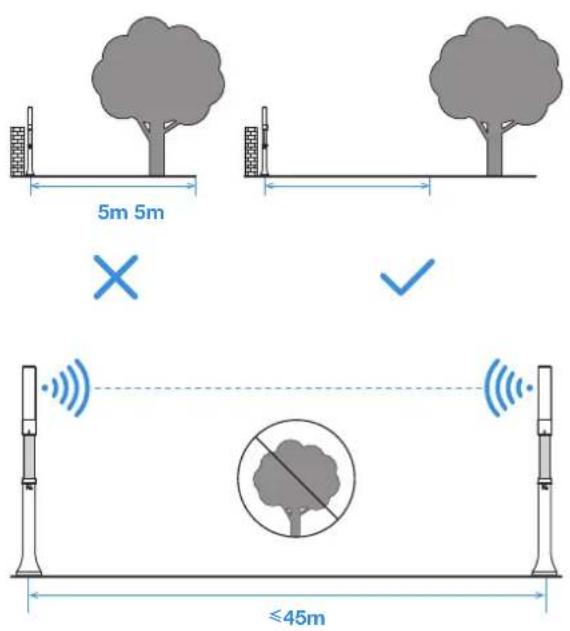
- Het wordt aangeraden de navigatiebakens langs de randen van het gazon te plaatsen om de maaiprestaties te garanderen. Plaats het navigatiebaken op minstens 20 cm van obstakels (hoger dan 60 cm, zoals metalen voorwerpen, bomen, struiken en planten) die zich in de buurt van de gazonranden bevinden.

- Plaats voor een beter signaalbereik het navigatiebaken op een afstand van minstens 5 m van obstakels in het middenstuk van het gazon die hoger zijn dan 60 cm, zoals metalen voorwerpen, bomen, struiken, planten, stenen, muurtjes enzovoort. Houd voor een zo goed mogelijke verbinding het gebied tussen twee navigatiebakens vrij van obstakels.
- Als het gazon waarop de GOAT werkt een helling heeft, zorg er dan voor dat het navigatiebaken tijdens het gebruik loodrecht ten opzichte van de grond blijft.

- Om te voorkomen dat navigatiebakens worden gestolen of worden meegenomen door kinderen, en gedurende de winter beschadigd raken, is het aan te raden de bakens van de navigatiestaven te verwijderen wanneer u de GOAT niet gebruikt. Plaats de bakens op de oorspronkelijke plek terug als u de GOAT weer in gebruik neemt.
- Bij het verplaatsen van navigatiebakens tijdens gebruik kan er een locatiefout optreden.

Lees voordat u begint de volgende instructies aandachtig door:
-
De vorm van uw gazon definiëren
-
Als uw gazon een aaneengesloten geheel vormt zonder paden die er doorheen lopen, kunt u de aanbevolen installatie volgen.
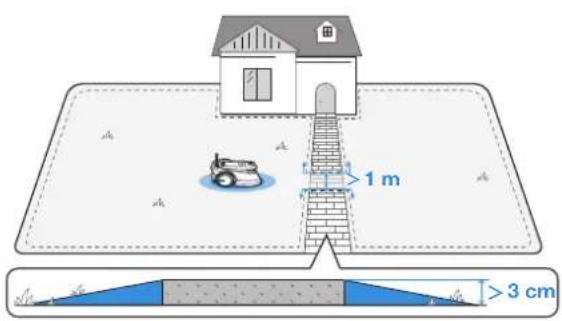
- Als uw gazon wordt gescheiden door paden die een hoogte hebben van minder dan 3 cm, kunt u het gazon als één geheel beschouwen en de aanbevolen installatie volgen.
- Als uw gazon wordt gescheiden door paden die een hoogte hebben van meer dan 3 cm, plaatst u een object dat de hoogte naar het pad overbrugt (zoals een hellingmat). Daarna kunt u het gazon als één geheel beschouwen en de aanbevolen installatie volgen.
Opmerking: Als er een terras, een dierenhok of andere obstakels binnen of langs het gazon zijn, moet u de hoogte van de obstakels controleren. Als de hoogte lager is dan 60 cm, kunt u de oppervlakte van een terras, een dierenhok of andere obstakels en het gazon als geheel nemen, de vorm van dit hele gebied controleren en vervolgens de aanbevolen installatie volgen. Neem contact op met de klantenservice en vraag om hulp als de hoogte meer dan 60 cm is.
text_image
1 m 3 cm-
Gazon met bomen en hagen
-
Als er slechts enkele bomen en hagen op uw gazon staan, of voornamelijk verspreid langs de gazonrand voorkomen, en een hoogte hebben van minder dan 60 cm, raadpleegt u punt 5 in "3. Het navigatiebaken installeren" voor meer informatie.
- Als er een groot aantal bomen en hagen verspreid over uw gazon voorkomen die een hoogte hebben van meer dan 60 cm, neemt u contact op met de klantenservice en vraagt u om hulp.
Opmerking: De GOAT is voorzien van 2 navigatiebakens. Om het aantal benodigde navigatiebakens en de indeling te bepalen, kunt u onze aanbevelingen vergelijken met uw eigen gazon. Voor een beter signaalbereik raden we u aan extra navigatiebakens aan te schaffen.
Meer informatie vindt u in onderstaande tabel.
Opmerking: plaats navigatiebakens niet in de buurt van bomen, zwembaden of huisdierverblijven.
1 Het gazon is aan één zijde gelegen.
- Lengte langs de randen: ≤slant 45m (alle randen)
- Het aantal benodigde navigatiebakens: 2

- Lengte langs de randen: 45-90 m (afstand aangegeven met stippellijn langs lange zijde links)
- Het aantal benodigde navigatiebakens: 3
- Lengte langs de randen: 45-90 m (afstand aangegeven met stippellijn langs lange zijde links)
- Het aantal benodigde navigatiebakens: 3

- Lengte langs de randen: ≤slant 45m (alle randen)
-
Het aantal benodigde navigatiebakens: 3
-
Lengte langs de randen: 45-90 m (afstand aangegeven met stippel- lijn langs lange zijde links)
- Het aantal benodigde navigatiebakens: 4

- Lengte langs de randen: ≤slant 45m (alle randen)
-
Het aantal benodigde navigatiebakens: 4
-
Lengte langs de randen: 45-90 m (afstand aangegeven met stippel- lijn langs lange zijde rechts)
- Het aantal benodigde navigatiebakens: 5
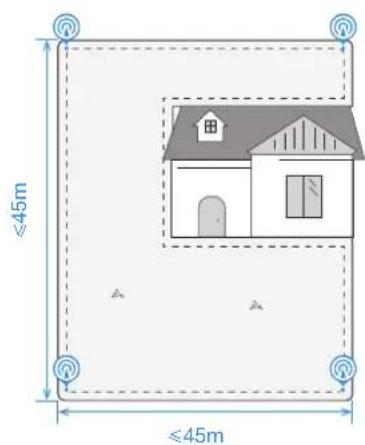
- Lengte langs de randen: ≤slant 45m (alle randen)
- Het aantal benodigde navigatiebakens: 4

- Lengte langs de randen: 45-90 m (afstand aangegeven met stippel- lijn langs lange zijde rechts)
- Het aantal benodigde navigatiebakens: 5

- Lengte langs de randen: ≤slant 45m (alle randen)
- Het aantal benodigde navigatiebakens: 5
• Lengte langs de randen: 45-90 m (lange zijde rechts)
- Het aantal benodigde navigatiebakens: 6

* Met het obstakel hoger dan 60 cm * Met het obstakel hoger dan 60 cm

1182NL
⑤ Gazon met ongewone vorm
- Lengte langs de randen: ≤slant 45 m (onderste korte zijde)
- Het aantal benodigde navigatiebakens: 6

text_image
≤45mOpmerking: Als uw gazon een zeer complexe vorm heeft, wordt aangeraden contact op te nemen met de klantenservice voor een logischer plan.
DE KAART MAKEN
① Neem de volgende tips in overweging voordat u een kaart maakt:
- Als uw gazon wordt gescheiden door paden met een hoogte van minder dan 3 cm, moet u een doorgang maken die breder is dan 1 m wanneer u de kaart maakt.
- Als uw gazon wordt gescheiden door paden die een hoogte hebben van meer dan 3 cm, plaatst u eerst een object dat de hoogte naar het pad overbrugt (zoals een hellingmat). Daarna maakt u een doorgang die breder is dan 1 m wanneer u de kaart maakt.

text_image
1m 3cm- Breng geen doorgang in kaart die smaller is dan 1 m.

text_image
>1m
text_image
≤1m ×- Maak geen virtuele rand op een helling van meer dan 20%.

- Zorg ervoor dat de antenne omhoog is getrokken en dat de klep voor de panoramische camera op de GOAT is verwijderd.
*We raden u aan de klep voor de panoramische camera te bewaren in het opslagvak.
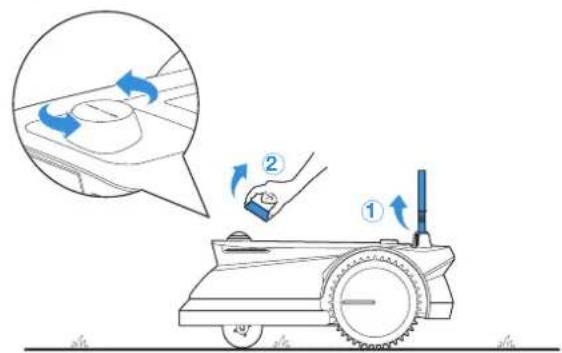
- Controleer of de GOAT goed in het basisstation vastzit.

- Controleer of de GOAT nog minimaal 50% batterijvermogen heeft.

text_image
>50%- De kaart moet tussen 08.00 uur en 18.00 uur worden gemaakt om vol zonlicht te krijgen.

Laat de GOAT starten vanaf het basisstation en volg de GOAT op hooguit 6 m. Als het hoogteverschil tussen A en B meer dan 3 cm bedraagt, houdt u de GOAT minstens 10 cm van de rand van het gazon verwijderd.

- Zorg dat de draaihoek groter is dan 90°.

text_image
>90°
text_image
<90° ×③ Terugkeren naar het basisstation
Als u de GOAT tot aan een plek in de buurt van het basisstation hebt gebracht, ontvangt u een melding van de app waarin wordt aangegeven of u het instellen van de randen moet afronden. Laat de GOAT verder rijden tot een plek op 0,5 meter van de voorzijde van het basisstation en controleer of de GOAT met de voorzijde richting het basisstation staat.
Tik vervolgens op " 🔒" in de app. De GOAT keert automatisch terug naar het basisstation en maakt een gesloten virtuele rand.

text_image
0,5m
4 Geen toegang-zones instellen
Ook al kan de GOAT automatisch van richting veranderen als deze op massieve obstakels stuit zoals stenen of bomen, is het toch noodzakelijk om 'geen toegang-zones' in te stellen bij objecten die u wilt beschermen zoals een bloemperk, trampoline of moestuin. Ook gebieden waar de GOAT niet mag komen om de GOAT zelf te beschermen, moeten worden ingesteld als geen toegang-zones, zoals uitstekende boomwortels, blootliggende kabels, een zwembad en een helling van meer dan 45%
• Volg de instructies in de app.
- Laat de GOAT terugkeren naar het basisstation als u klaar bent met instellen.

Nadat de randen zijn ingesteld, moet de GOAT leren om zelfstandig met behulp van de kaart over uw gazon te navigeren. Op die manier wordt de volledige kaart automatisch opgeslagen.
Afhankelijk van de grootte en complexiteit van het gazon kan de leerfase 20 minuten tot 1 uur duren.
Als de leerfase is voltooid, kunt u het schema bekijken dat automatisch is gegenereerd op basis van de werkelijke oppervlakte van het gazon.
Ook kunt u verdere functies inschakelen, zoals verschillende maaistan- den, de kaart bewerken enzovoort.
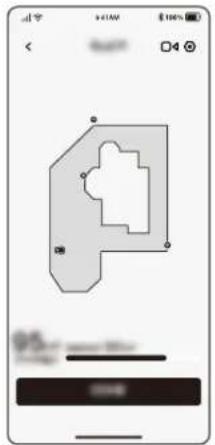
Tips voor de eerste keer maaien:
- Maai het gras eerst met een normale handgrasmaaier tot een hoogte van maximaal 10 cm. Verwijder obstakels zoals puin, hopen met bladeren, speelgoed, kabels en stenen. Laat uw kinderen niet op het gazon spelen wanneer de GOAT aan het maaien is.

- Stel de gewenste maairichting in.
Opmerking: de GOAT past na vertrek vanaf het basisstation standaard zelf zijn richting aan en maait rechtuit.

| Batterij-indicator (geeft tijdig aan hoeveel batterijvermogen de GOAT nog heeft). | |
| Aan het opladen (de GOAT is goed aangesloten op het basisstation). | |
| Bluetooth (gaat branden als de GOAT via Bluetooth verbinding heeft met de app). | |
| Wifi (gaat branden als de GOAT een draadloze verbinding heeft met de app). | |
| Verbinding (gaat branden als aanvullend de verbindingsmodule is geïnstalleerd). | |
| Bewaking (gaat branden als u Video Manager of een andere bewakingsfunctie gebruikt in de app). | |
| Schema (gaat branden als een schema is ingeschakeld). |
③ Algemene instellingen
- Druk op om terug te keren naar het hoofdscherm.
- Druk op > of < om "MOWING MODE ■■" (Maaistand), "SCHEDULE ■■" (Schema) of "SETTINGS ★" (Instellingen) te selecteren.
Druk vervolgens op OK om te openen. - Selecteer het gewenste onderdeel door op of te drukken. Druk vervolgens op omgedetailleerde taken te starten.
- Druk op som terug te gaan.
Overzicht van weergegeven functies
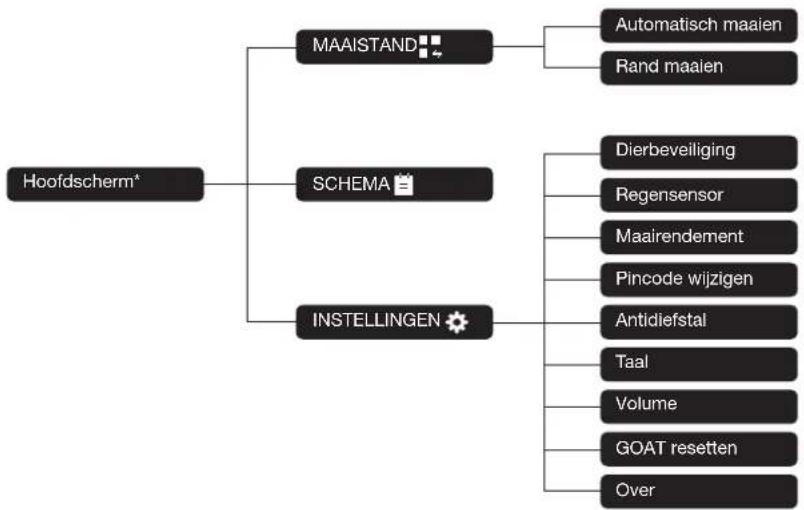
flowchart
graph TD
    A["Hoofdschem*"] --> B["MAAISTAND"]
    A --> C["SCHEMA"]
    A --> D["INSTELLINGEN"]
    B --> E["Automatisch maaien"]
    B --> F["Rand maaien"]
    C --> G["Dierbeveiliging"]
    C --> H["Regensensor"]
    C --> I["Maairendement"]
    C --> J["Pincode wijzigen"]
    C --> K["Antidiefstal"]
    C --> L["Taal"]
    C --> M["Volume"]
    C --> N["GOAT resetten"]
    C --> O["Over"]
* Afhankelijk van de softwareversie kan dit scherm worden vernieuwd.
DE GOAT IS NU KLAAR OM HET GRAS TE MAAIEN! DE BELANGRIJKSTE FUNCTIES EN STANDEN VAN DE GOAT
1 Starten
Druk eerst op Den dan op ORe GOAT begint met maaien. U kunt een maaibeurt ook starten via de app.
Opmerking: zorg dat het gras met een normale handgrasmaaier is gemaaid tot een hoogte van maximaal 10 cm.
2 Pauzeren
Druk op op de GOAT of zet deze stil via de app.
- Voor de veiligheid wordt nadat u op met gedrukt de GOAT vergrendeld. Deze kan dan niet direct weer worden gestart. Voer eerst uw pincode op het bedieningspaneel in.

③ Het maaien hervatten
Druk op den vervolgens op op de GOAT of tik op de knop in de app om het maaien te hervatten.
Opmerking: In de volgende situaties moet u uw pincode invoeren voordat het maaien kan worden hervat:
- De GOAT wordt opgetild of gekanteld.
- Er is op 181° drukt.
- De GOAT is opnieuw gestart.

text_image
OF OF FINISH CONTINUE4 Terugkeren naar het basisstation
U laat de GOAT terugkeren naar het basisstation door op te drukken of via de app.
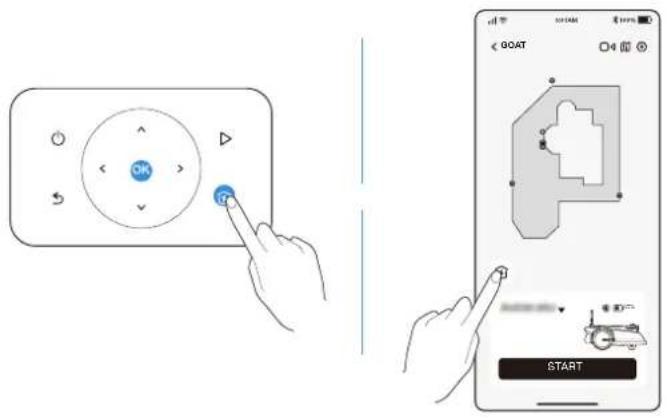
De app is breed inzetbaar met verschillende functies. Het is dus niet nodig de app alleen als afstandsbediening te gebruiken.
U kunt van alles doen via de app, zoals op afstand bepaalde instellingen aanpassen, verschillende maaistanden inschakelen, moeiteloos de kaart bewerken of het maaischema wijzigen.
Bovendien hebt u via de app rechtstreeks uitzicht op uw gazon.
De software ondersteunt OTA-updates (Over-the-Air) en nieuwe software-updates worden hierdoor na uw bevestiging automatisch uitgevoerd, zodat u van nog meer functies kunt profiteren.

In dit gedeelte leest u hoe de GOAT precies werkt. De GOAT is een slimme robot die is voorzien van slimme AI-functies en verschillende sensoren. De grasmaaier kan onder uiteenlopende en moeilijke omstandigheden zelfstandig functioneren.
1 Maaistand
Standen kunnen op de GOAT zelf of via de app in en uit worden geschakeld.


2 Schema
Op basis van het te maaien gebied maakt de GOAT automatisch een maaischema. Instellingen kunnen op elk moment worden gewijzigd in de app. Er zijn twee verschillende schema's mogelijk met de GOAT die u afhankelijk van de tijd van het jaar kunt instellen.


3 Maaihoogte
De GOAT is een slimme robot die uw gazon netjes onderhoudt. Controleer voordat u de GOAT aan het werk zet of het gras niet langer is dan 10 cm. Gras dat langer is dan 10 cm moet eerst handmatig met een gewone grasmaaier worden gemaaid. De GOAT maait het gras vervolgens steeds tot een hoogte van 6 cm.


4 Geprogrammeerd maaien
Geprogrammeerd maaien wil zeggen dat de GOAT S-vormige banen maait. Dit is de meest efficiënte manier van maaien.


Als de batterij bijna leeg is, stopt de GOAT met de taak en keert deze zelfstandig terug naar het basisstation om te worden opgeladen. Na volledig opladen hervat de GOAT de nog niet afgeronde maaiwerkzaamheden van die dag.

Met een waterdichtheidsklasse van IPX6 kan de GOAT zonder problemen buiten blijven. Bij zware regen zullen de maaiprestaties echter niet optimaal zijn. Maar dankzij de regensensor stopt de GOAT met maaien zodra een bepaalde hoeveelheid regenwater is gedetecteerd, waarna deze automatisch terugkeert naar het basisstation. Als het stopt met regenen gaat de GOAT automatisch weer verder met maaien. Voor het beste maairesultaat wordt aangeraden om bij droog weer te maaien.
Als u toch op regenachtige dagen wilt maaien, kunt u dit ook uitschakelen op de GOAT of via de app.

7 Regen-uitsteltijd
Als het is gestopt met regenen kan het gazon nog nat zijn. Om beter te kunnen maaien, hervat de GOAT de maaiwerkzaamheden pas 3 uur nadat de regensensor heeft gedetecteerd dat het niet meer regent. Dit is standaard ingesteld. U kunt de regen-uitsteltijd wijzigen via de app.
Voor de veiligheid van nachtdieren maait de GOAT niet tussen 19 uur en .7 uur de volgende ochtend.
Als u toch 's nachts wilt maaien, kunt u dit ook uitschakelen op de GOAT of via de app.
9 Slimme obstakeldetectie
De GOAT is voorzien van een ToF-sensor waarmee voorwerpen met een hoogte van meer dan 15 cm kunnen worden gedetecteerd en omzeild. Door middel van AI-herkenning kunnen bepaalde obstakels zelfs zeer precies worden ontweken.

10 Gemaaid gras kan gewoon blijven liggen
Gedurende de dag wordt het door de GOAT gemaaide gras gelijkmatig over het gazon verspreid, wat voor een uitstekende bemesting zorgt.


11 Beveiliging met pincode
De pincode die u bij de ingebruikname van de GOAT instelt, voorkomt dat deze wordt gestolen of door kinderen wordt bediend. Als de GOAT buiten de kaart komt of wordt opgetild, wordt deze automatisch vergrendeld en klinkt er een alarm. Door de pincode in te voeren, kunt u deze weer ontgrendelen.
Opmerking: u kunt de pincode wijzigen via "SETTINGS Change PIN code" (INSTELLINGEN -> pincode wijzigen) op de GOAT zelf of via Settings->Account and security->Set the PIN code (Instellingen->Account en beveiliging->Pincode instellen) in de app


12 Videobewaking
De GOAT werkt niet alleen als robot maar heeft ook een panoramische camera en een Al-camera aan de voorzijde waarmee u uw gazon in realtime en op afstand in de gaten kunt houden. Op het moment dat iemand uw gazon betreedt, kan de GOAT dit dankzij de Al-functie signaleren, waarbij een gesproken waarschuwing klinkt en u direct een alarmmelding ontvangt.

GOAT (fra bunden) Station* (ovenfra)

text_image
Forhjul Knivblade Knivbladskive Off-road-hjul BatterirumGOAT (bagfra)

text_image
Händtag