BRUGSANVISNING GOAT G1 ECOVACS
- GOAT dockar korrekt med stationen.

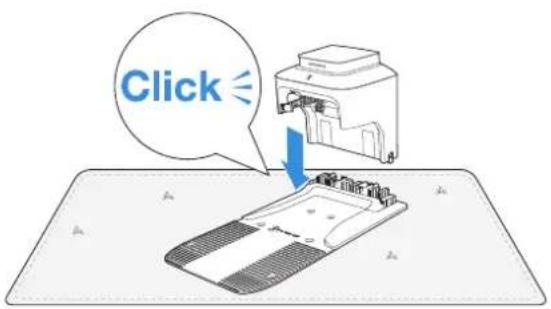
- Sett stolpen inn i basen til du hører et «klikk».
- Skru mutteren til de låses i hverandre.
Merk: Du kan velge å bruke skjoteledningen ved å koble den til stromgrensesnittet om nødvendig.

- Mobiltelefonen din er koblet til et Wi-Fi-nettverk.
- Det trådløse 2,4 GHz-båndet er aktivert på ruteren din.
1 Plenen er på én side
- Batterinivået på GOAT er over 50 %.

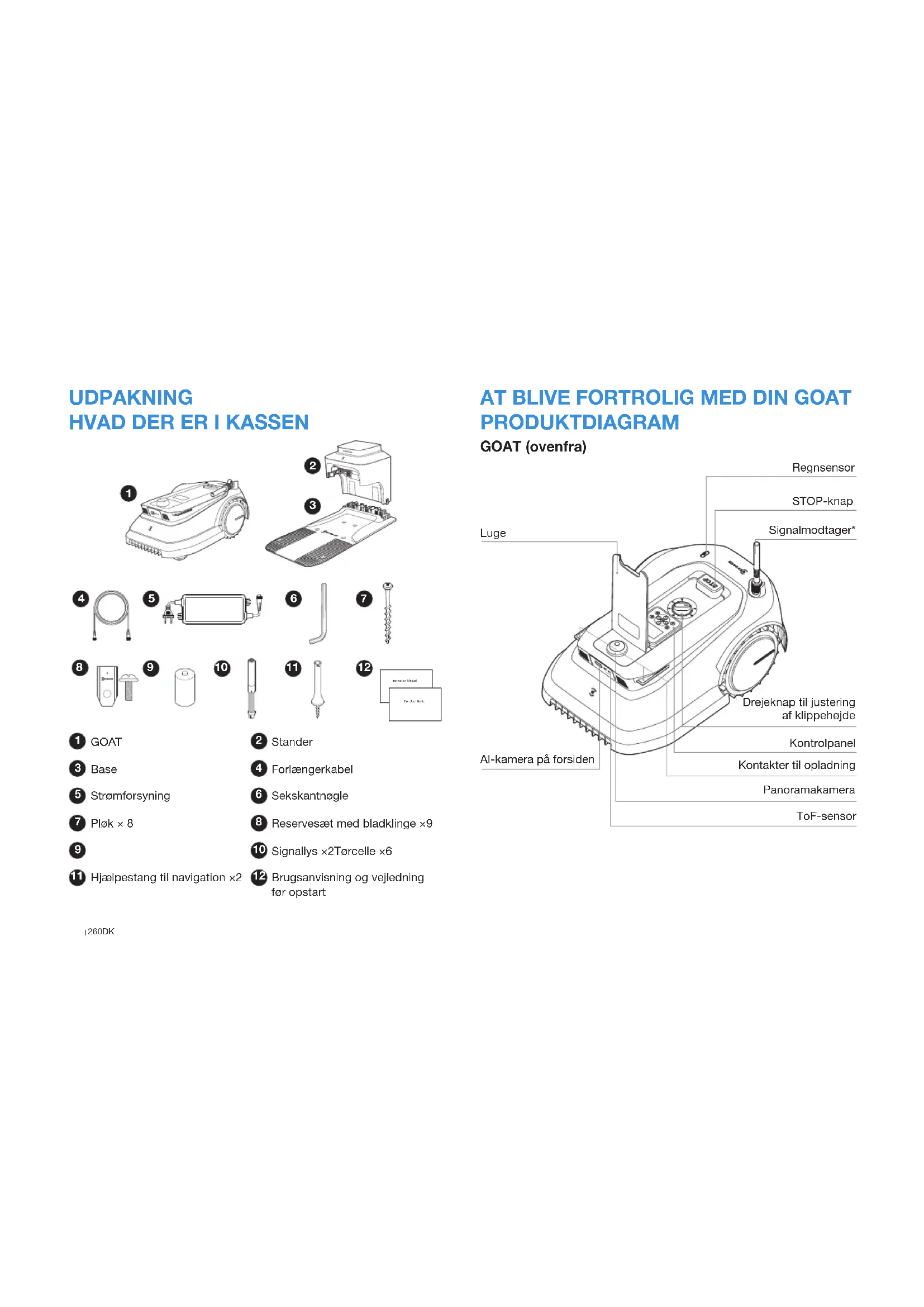
Hjælpestang til navigation ×2
Stander
Forlængerkabel
Sekskantnøgle
Reservesæt med bladklinge ×9
Brugsanvisning og vejledning
før opstart
AT BLIVE FORTROLIG MED DIN GOAT PRODUKTDIAGRAM
GOAT (ovenfra)

* Stationen består af bunken og basen.
** Du kan lægge sættene med ekstra knivblade og panoramakameraet i opbevaringsboksen.
Station (bagside)

INSTALLATION
Før brug er der nogle trin, du skal gennemføre. Følg nedenstående vejledning for at installere stationen.
1 Samling af stationen
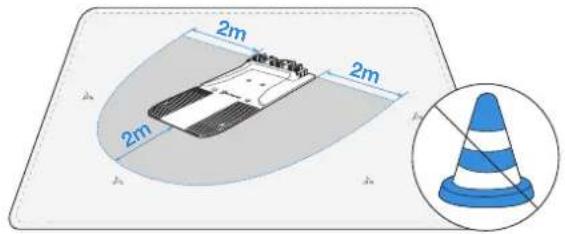
- Placer stationen på en åben og flad græsplæne uden skråninger eller sten. Sørg for, at der ikke er nogen forhindringer (f.eks. træer, eller bygninger) inden for 2 m til venstre og højre og 2 m foran stationen.
- GOAT kan stadig bevogte din ejendom med panoramakameraet, når den oplades i stationen. For at opnå et bedre vagtresultat skal du forsøge at sikre, at der er et bredt udsyn foran, så din GOAT bedre kan vogte din græsplæne.
- Hvis du vil fjernstyre din GOAT, skal du placere stationen så tæt som muligt på et sted med et stærkt Wi-Fi-signal.

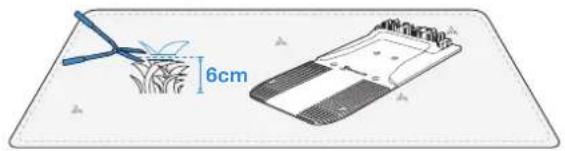
- Sørg for, at græsset omkring stationen ikke er længere end 6 cm. Overgroet græs kan påvirke opladningen.
- Fjern mærkaten. Sæt Base-stikket udad, hvis det bliver klemt under operationen.
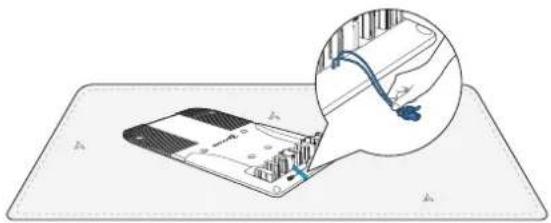
- Træk strøminterfacet ud, og sæt det i stikket.
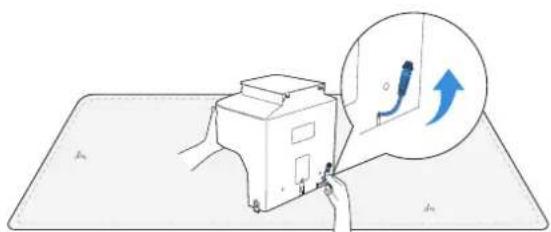
- Sæt standeren ind i basen, indtil du hører et "klik".

- Fjern bagdækslet. Sæt Base-stikket i Stander-stikket, indtil du hører et "klik". Sæt derefter forsigtigt kablet ind i slidsen som vist på billedet, og luk dækslet.

- Fastgør stationen til jorden i det valgte område med pløkker ved hjælp af den medfølgende sekskantnøgle.

Bemærk: Du kan vælge at bruge forlængerkablet ved at tilslutte det til strøminterfacet, hvis det er nødvendigt.

- Indikatorlampen på stationen lyser konstant blå, hvis alle tilslutninger er korrekte. Hvis der er noget galt med forbindelsen, vil den være rød.
Bemærk: Hold strømforsyningen mindst 30 cm/12" over jorden.
Bemærk: Når indikatorlampen lyser rødt, kan den fremstå pink, hvis du iagttager stationen forfra i kraftig solskin.

- Fjern skummet fra signalmodtageren. Træk møtrikken mod GOAT'ens hoved, løft signalmodtageren op og drej møtrikken med uret for at stramme. Tag panoramakameraets dæksel af, og placer det i opbevaringsboksen.

- Sæt GOAT til opladning. Sørg for, at GOAT's opladningskontakter er helt forbundet med stationens kontakter. Indikatorlampen på stationen blinker blåt, og GOAT tændes automatisk.

LAD OS BEGYNDE AT OPLEVE! FORBINDE DIN GOAT MED APP
Forberedelse:
① Sørg for, at din GOAT er tændt. Hvis ikke, skal du træffe følgende foranstaltninger:
- Åbn lugen.

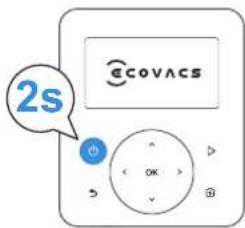
- Tryk på ⚫og hold den nede i 2 sekunder på GOAT'en, indtil displayet lyser op.
Bemærk: Din GOAT bliver automatisk tændt, når den er koblet til stationen.
② Indstille sprog
Tryk på æller for at vælge det sprog, du foretrækker, og tryk derefter på før at bekræfte.

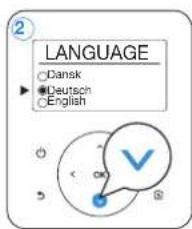
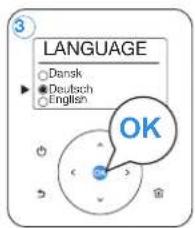
Der er ingen standard PIN-kode. Følg instruktionerne og indstil din PIN-kode.
- Tryk på eller for at vælge det nummer, du foretrækker (0-9). Tryk på eller for at indstille det næste nummer. Brug den samme metode til at udfylde de resterende tal. Under processen kan du trykke på eller for at ændre det nummer, du allerede har indstillet.
Bemærk: Hvis din PIN-kode er indstillet til "0000", vises der "Too simple, please reset! (for simpel, nulstil venligst!)" på displayet. Tryk på for at nulstille PIN-koden.
- Indtast den PIN-kode, du lige har indstillet på "CONFIRM (bekræft)", igen ved at følge trin 1. Derefter vises der "PIN-kode OK!" på displayet.
Bemærk: Hvis den PIN-kode du indtaser på CONFIRM (bekræft)-siden ikke stemmer overens med den, du oprettede for, vil displayet vise "PIN codes do not match!" (PIN-koderne stemmer ikke overens!). Tryk på OK at indtaste din PIN-kode igen.

Inden du går i gang, skal du sikre dig, at:
- Din mobiltelefon er forbundet til et Wi-Fi-netværk.
- Det trådløse 2,4 GHz-båndssignal er aktiveret på din router.
Bemærk: Når du har installeret ECOVACS HOME App, skal du gennemføre registreringen og logge ind.


⑤ Tilslut GOAT til internettet
1. Bluetooth-forbindelse
- Scan QR-koden på GOAT'en, eller vælg GOAT manuelt via appen.
- Slå Bluetooth til på din telefon for at forbinde din GOAT.
• ✗ på displayet lyser efter en vellykket forbindelse.
Bemærk: Sørg for, at din telefon har Bluetooth-funktion, og at din GOAT er indenfor dens tilslutningsdistance (10 m).

- Sørg for, at din GOAT og din telefon er i det samme routermiljø.
- Følg vejledningen i appen for at fuldføre forbindelsen.
- på displayet lyser efter en vellykket forbindelse.
Bemærk: Brug venligst et 2,4 GHz-netværk.
- Du kan trykke på "SKIP" (overspring) i app'en for at overspringe Wi-Fi tilslutningen, så der kun vil være Bluetooth tilslutning mellem din GOAT og app'en. I denne situation skal du dog holde dig inden for 10 m fra din GOAT, og nogle funktioner vil være begrænsede.
- Du kan også købe tilbehøret Tilslutningsmodul, så GOAT kan tilsluttes, selv uden Wi-Fi.

Hvordan frigør du din GOAT?
Ved at binde til din GOAT én App-konto, kan den ikke bindes til en anden App-konto, før den bliver frigjort. Du kan frigøre din GOAT i appen. Du kan være sikker på ved at udføre denne operation, vil arbejdsdata som f.eks. tidsplaner for din GOAT ikke blive slettet. Du kan også opsige kontoen i Mine->Settings->Account and security->Cancel Account->Confirm cancellation (mine indstillinger->konto og sikkerhed->annuller konto->bekræftelse af opsigelse) via appen.
INSTALLERE NAVIGATIONSSIGNALLYSET
Bemærk: Navigationssignallyset består af signallyset og hjælpestangen til navigation.
- Adskil signallyset ved at dreje den øverste del mod uret.
- Fjern beskyttelsesmaterialet indvendigt i Signalstang og installer tørcellerne.
- Vær opmærksom på at placere positiv og negativ poler korrekt.
- Saml signallyset ved at dreje den øverste del med uret. Du vil høre et "bip", hvis signallyset er korrekt tilsluttet. Fortsæt med at skrue for at opnå en fast forbindelse.
- Sæt signallyset ind i hjælpestangen til navigation ved at justere fremspring på signallyset med rillerne i hjælpestangen til navigation.
- Drej signallyset med uret, indtil du hører et "klik".
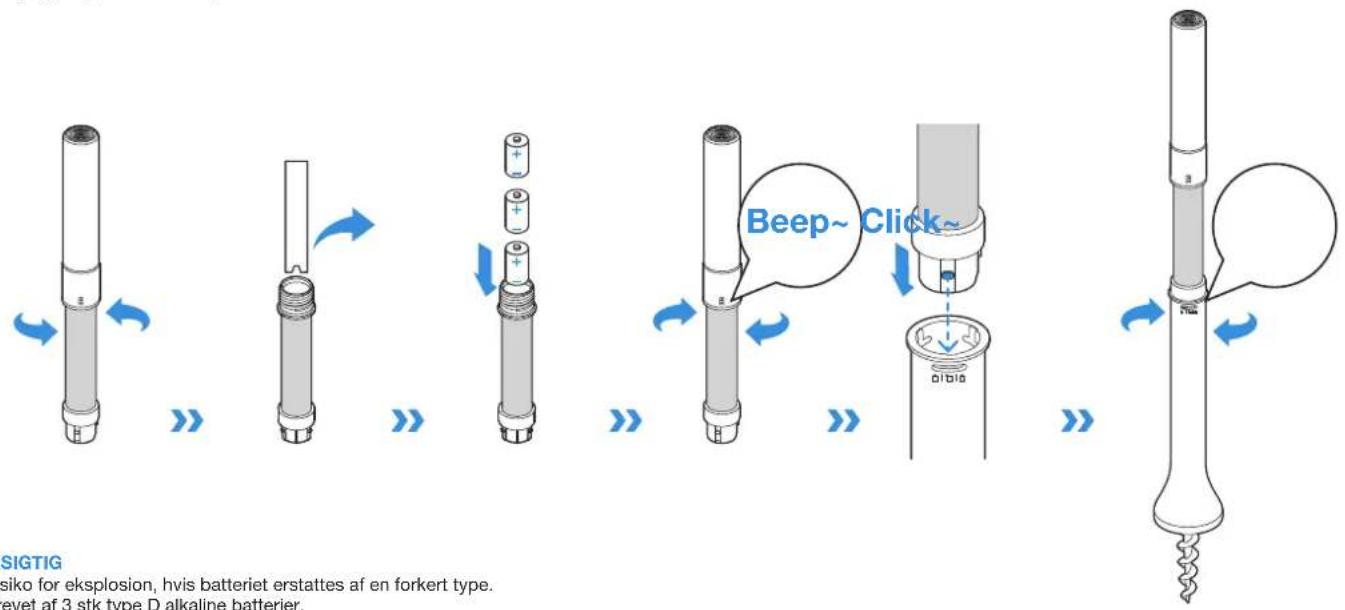
FORSIGTIG
- Risiko for eksplosion, hvis batteriet erstattes af en forkert type.
- Drevet af 3 stk type D alkaline batterier.
② Bind navigationssignallyset til GOAT'en
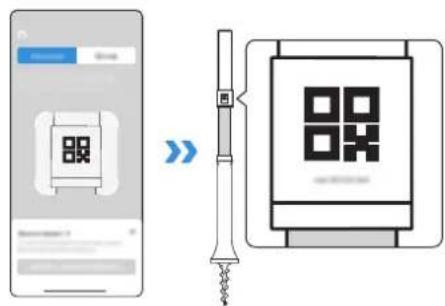
Scan QR-koden eller indtast adgangsnøglen på navigationssignallyset for at tilføje dit signallys via appen. Derefter vil du høre en lyd af "bip", hvis navigationssignallyset er bundet med succes.
Vær sikker på følgende, når du prøver at binde navigationssignallyset:
- Hold navigationssignallyset i nærheden af GOAT (inden for 1 m), når det er i brug.
• Læg det IKKE på jorden.
- Hold IKKE den øverste del af navigationssignagllyset.
- Vær sikker på, signalmodtageren på GOAT er løftet op.
- Op til 10 navigationssignallys kan bindes til en GOAT.
- Placer det navigationssignallys, der skal frigøres, i nærheden af din GOAT, og frigør den i appen. Hvis ikke, kan du ikke frigøre navigationssignallyset fuldstændigt. Bindingen eksisterer stadig, selv om du fjerner navigationssignallyset fra appen med magt. Tilsvarende kan navigationssignallyset, der er fjernet med magt, blive genbundet til den aktuelle GOAT og kan ikke blive bundet til andre GOAT.
- Sørg for, at signaldækningerne overlapper hinanden for at dække plænen så meget som muligt.
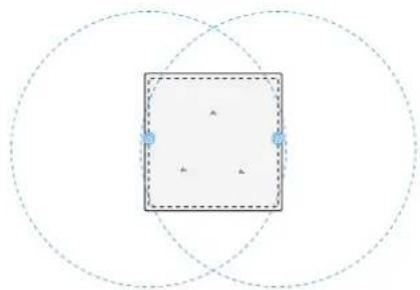
- Hold navigationssignallyset vinkelret på jorden, så det ikke hælder mere end 10°. Du kan bruge et vaterpas (medfølger ikke) til at kontrollere dets hældning.
Bemærk: For at få en større signaldækning skal du holde afstanden mellem to navigationssignallys så stor som muligt og inden for kommunikationsområdet (45 m).
- For at sikre den bedste bevægelsespræcision, anbefales det, at placere navigationssignallysene i kanten af græsplænen. Hold navigationssignallyset over 20 cm væk fra forhindringer (højere end 60 cm, f.eks. metalgenstande, træer, buske og blomster) tæt på plænekanten.


- For at forbedre signaldækningen skal navigationssignallysene være mere end 5 m væk fra forhindringer tæt på græsplænens centrum, der er højere end 60 cm, så som metalobjekter. træer, buske, blomster, mursten, mure, etc. Sørg for, at der ikke er nogen forhindringer mellem to navigationssignallys for at sikre bedre signaloverførsel.
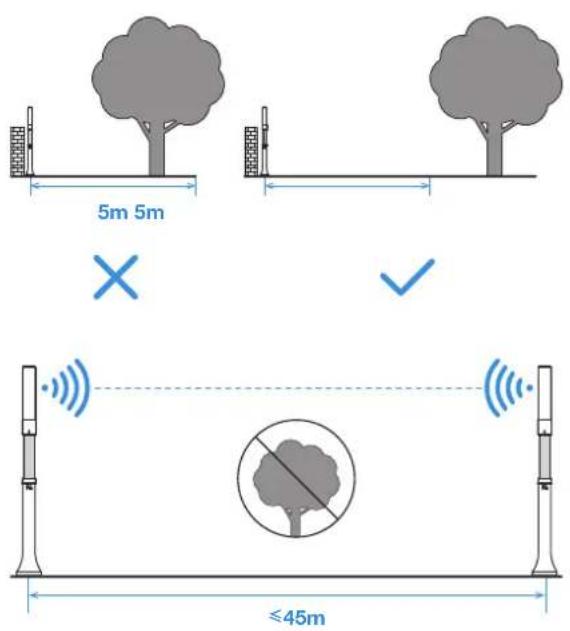
- Hvis den græsplæne, hvor din GOAT arbejder, har en hældning, skal du være sikker på, navigationssignallyset er vinkelret på joden under arbejdet.

- For at forhindre, at navigationssignallysene bliver stjålet, fjernet af børn og beskadiget i løbet af vinteren, anbefales det at fjerne signallysene fra hjælpestængerne til navigation, når din GOAT ikke arbejder, og sætte signallysene tilbage på den oprindelige position, når din GOAT arbejder næste gang.
- Der kan opstå fejl i lokaliseringen, når navigationssignallysene flyttes under brug.

Før du starter, skal du omhyggeligt læse de følgende instruktioner:
-
Sådan definerer du din plæneform
-
Når græsplænen er forbundet uden stier, skal du følge anbefalingen om installation.
- Hvis din græsplæne er opdelt af stier med en højde på under 3 cm, kan du tage din græsplæne som en helhed og følge anbefalingen om installation.
- Når din græsplæne er opdelt af stier med en højde på over 3 cm, skal du placere en genstand med en hældning, der er lige så høj som stien (f.eks. en måtte, der går op ad bakke), og tage din græsplæne som en helhed og følge anbefalingen om installation.
Bemærk: Hvis der er en terrasse, et hundehus eller andre forhindringer inde på eller langs din græsplæne, skal du kontrollere højden på disse forhindringer. Hvis højden er mindre end 60 cm skal du opfatte arealet af en terrasse, et hundehus eller andre forhindringer og græsplænen som en helhed, kontrollere hældningen af hele området og følge installationsanbefalingen. Hvis det er højere end 60 cm, bedes du kontakte vores kundeservice for at få hjælp.

-
Græsplæne med træer og hække
-
Når der kun er få træer og hække på din græsplæne, eller de er hovedsageligt spredt i kanten af græsplænen med en højde på under 60 cm, se punkt 5 i "3. Installer navigationssignallyset" for at få flere oplysninger.
- Hvis der er mange træer og hække spredt ud over plænen med en højde på over 60 cm, skal du kontakte kundeservice for at få hjælp.
Bemærk: Din GOAT er udstyret med 2 navigationssignallys. Du kan bekræfte det antal navigationssignallys, du har brug for, og layoutet ved at sammenligne vores anbefalinger med din egen græsplæne. Det anbefales at købe flere navigationssignallys for at opnå en bedre signaldækning.
Se nedenstående tabel for detaljerede oplysninger.
Bemærk: Hold navigationssignallyset væk fra træer, pools og huse til kæledyr.
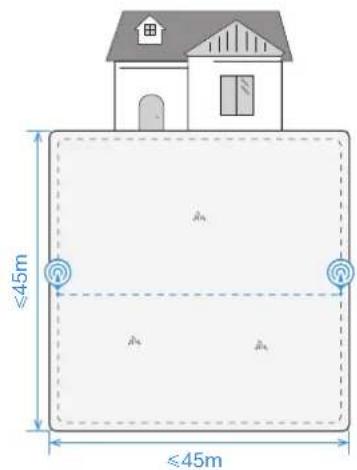
1 Plænen er på den ene side
- Sidelængde: ≤ 45 m (alle sider)
- Det nødvendige antal navigationssignallys: 2
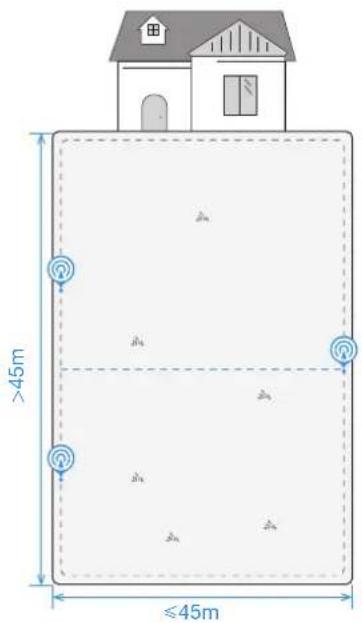
- Sidelængde: 45-90 m (afstanden er markeret på venstre langside)
- Det nødvendige antal navigationssignallys: 3
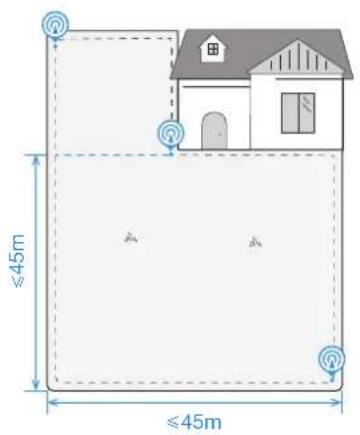


* Med forhindringen højere end 60 cm * Med forhindringen højere end 60 cm
- Sidelængde: ≤ 45 m (nederste korte side)
- Det nødvendige antal navigationssignallys: 6
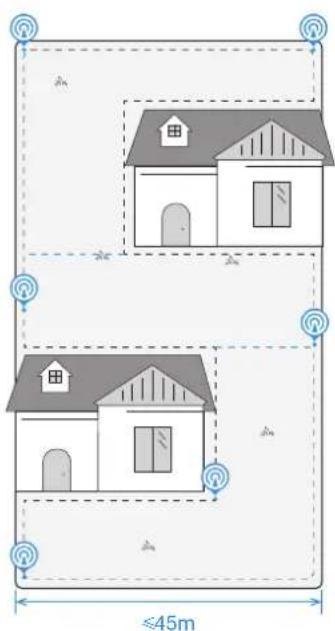
Bemærk: Hvis din plænetype er meget kompleks, anbefales det at kontakte kundeservice for at få en mere fornuftig plan.
OPRET KORTET
① Før du kortlægger, skal du være opmærksom på følgende tips:
- Hvis din græsplæne er opdelt af stier, med en højde på mindre end 3 cm, skal du lave en kanal bredere end 1 m, når du opretter kortet.
- Hvis din græsplæne er opdelt med stier med en højde på mere end 3 cm, skal du først placere et objekt med en tilsvarende hældning (f.eks. en rampe) og oprette en kanal bredere end 1 m, når du opretter kortet.

- Kortlæg IKKE i gangen tættere end 1 m.


- Opret ikke en virtuel grænse med en hældning, ser overstiger 20%.
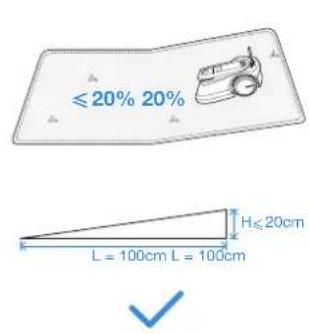
- Vær sikker på, signalmodtageren er løftet op og panoramakameraets dæksel på din GOAT er fjernet.
* Det anbefales at lægge panoramakameraets dæksel i opbevaringsboksen.

- Din GOAT kobler korrekt til Stationen.

② Kortlægning af den virtuelle grænse
Lad GOAT starte fra stationen og følg GOAT inden for 6 m. Hvis højdeforskellen mellem A og B er mere end 3 cm, skal du holde din GOAT mindst 10 cm fra plænekanten.

- Sørg for, at drejevinklen er større end 90°.


③ Tilbage til Stationen
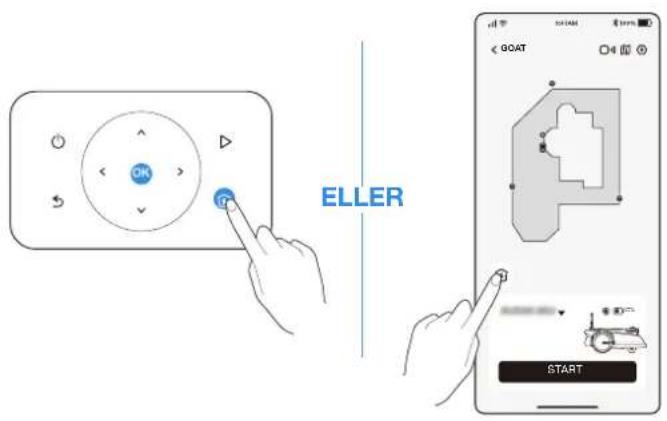
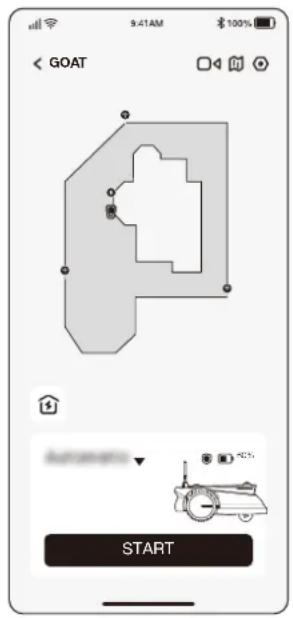
Når du styrer GOAT'en til et sted i nærheden af Stationen, får du en besked fra appen om, hvorvidt du skal fuldføre grænseopsætningen. Fortsæt med at styre din GOAT til et sted 0,5 m foran Stationen, og sørg for, at GOAT'en vender mod Stationen. Tryk derefter på " [IMAGE]" i appen. Din GOAT vil automatisk gå tilbage til Station for at lave en lukket virtuel grænse.


④ Oprettelse af en zone med adgang forbudt
Selv om GOAT automatisk kan justere sin retning, når den rammer faste forhindringer som f.eks. sten eller træer, er det stadig nødvendigt at oprette zoner med adgang forbudt for objekter, du ønsker at beskytte, f.eks. et blomsterbed, en trampolin og et grøntsagsbed. For at beskytte din GOAT skal områder, hvor GOAT ikke må passere, også markeres som zoner med adgang forbudt, så som trærødder, strømførende ledninger, pool og skråninger, der overskrider 45%
• Følg vejledningen i appen.
- Styr din GOAT tilbage til station, når opsætningen er fuldført.

Når du har udfyldt grænserne, skal din GOAT køre tilfældigt rundt indenfor kortet for at blive fortrolig med din græsplæne. Derefter genereres der automatisk et komplet kort.
Afhængigt af størrelsen og kompleksiteten af din græsplæne vil lærings-
tiden variere fra 20 minutter til 1 time.
Når du har gennemført kortlæringen, kan du få tidsplanen genereret automatisk i henhold til det faktiske plæneareal og låse op for flere funktioner, f.eks. forskellige klippemåder, kortredigering osv.

- Klip græsset til en højde på højst 10 cm med din manuelle plæneklipper, og ryd forhindringer væk, herunder affald, bunker af blade, legetøj, ledninger og sten. Lad ikke dine børn lege på græsplænen, når din GOAT slår græsset.

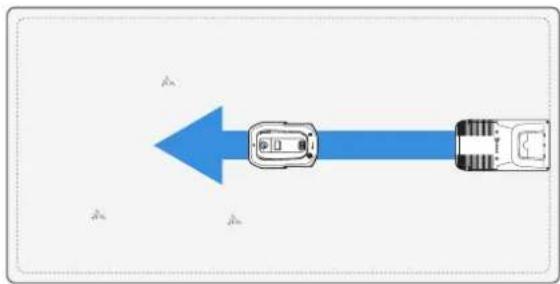
- Indstil den ønskede klipperetning.
Bemærk: Din GOAT justerer sin retning, når den er kort fra stationen, og kører som standard lige fremad for at slå græs.
② Ikoner på displayet
| Batteriniveau (viser batteriniveauet på din GOAT i tide.) |
| Opladning (angiver, at GOAT'en er blevet koblet med stationen.) |
| Bluetooth (lyser, når din GOAT er forbundet med appen via Bluetooth.) |
| Wi-Fi (lyser, når din GOAT er forbundet med appen via Wi-Fi.) |
| Tilslutning (lyser, når det ekstra tilslutningsmodul er monteret.) |
| Bevogtning (lyser, når du bruger Video Manager i appen eller relaterede overvågningsfunktioner.) |
| Tidsplan (lyser, når Tidsplan er aktiveret.) |
③ Generel indstilling
- Tryk på for at komme tilbage til hovedskærmen.
- Tryk på > eller <for at vælge "MOWING MODE [slåning]", "SCHEDULE (sæma)" eller "SETTINGS
(indstillinger)". Tryk derefter på OK for at gå ind.
- Vælg det ønskede punkt ved at trykke på √ eller ∆Tryk derefter på forkat starte detaljerede operationer.
- Tryk på for at gå tilbage.
Ramme af funktioner på displayet
![graph TD A["Hovedskærm*"] --> B["MOWING MODE (slåning)"] A --> C["SCHEDULE (tidsplan)"] A --> D["SETTINGS (indstillinger)"] B --> E["Automatisk klipning"] B --> F["Kantklipning"] C --> G["Dyrebeskyttelse"] C --> H["Regnsensor"] C --> I["Klippeeffektivitet"] C --> J["Skift PIN-kode"] C --> K["Tyveris…](/content/2026/04/629155/images/0ce0d0b0869d27c51f4fddab7488bf1a6a9c2c0987d3d0132cf9d6f95a6f5dd1.jpg)
* Den kan blive fornyet afhængigt af softwares version.
DIN GOAT ER KLAR TIL AT SLÅ NU! DE VIGTIGSTE FUNKTIONER OG BETJENINGER I DIN GOAT
1 Start
Tryk på ▷ og derefter på OROAT begynder at slå græs. Du kan også starte med at slå græs via appen.
Bemærk: Sørg for, at græsset er klippet i en højde på højst 10 cm med din manuelle plæneklipper.
2 Pause
Tryk på 🔍 på GOAT, eller stop den via appen.
- Af sikkerhedshensyn vil din GOAT være låst og kan ikke startes direkte via appen, når du har trykket på iitdtast først din PIN-kode i kontrolpanelet.

Bemærk: Det er nødvendigt at indtaste din PIN-kode, for du genoptager klipningen, när du stoder på følgende situationer:
- Din GOAT løftes op eller vippes.
• er trykket.
• Din GOAT er genstartet.

4 Tilbage til stationen
Send GOAT til Stationen ved at trykke på 📋 eller ved hjælp af App'en.
ECOVACS HOME APP
HVOR DU KAN UDFORSKE MERE
App'en er meget kraftfuld med adskillige funktioner. Betragt den ikke blot som en fjernbetjening.
Du kan gøre mange ting via appen, f.eks. foretage forskellige indstillinger på afstand, opleve forskellige klippemåder, redigere kortet frit og justere klippeskemaerne.
Desuden kan du se landskabet på din græsplæne direkte via appen.
Ved at understøtte OTA-opdatering (Over-the-Air) vil den nye softwareopdatering automatisk ske Over-the-Air, med din bekræftelse, så du kan opleve flere app-funktioner.
Følgende afsnit vil hjælpe dig med at finde ud af, hvordan din GOAT fungerer. GOAT er en intelligent robot udstyret med AI og flere sensorer. Den kan håndtere forskellige komplicerede scenarier selvstændigt.
1 Slåning
Du kan skifte tilstand på din GOAT eller via appen.

2 Tidsplan
GOAT udarbejder automatisk klippeskemaet i henhold til plænearealet. Du kan til enhver tid ændre den forudindstillede indstilling i appen. GOAT understøtter to tidsplaner og giver dig mulighed for at indstille og skifte baseret på forskellige sæsoner.


3 Klippehøjde
GOAT er en smart robot til at vedligeholde din græsplæne godt. Før du går i gang, skal du sikre dig, at græsset ikke er længere end 10 cm. Hvis græsset er længere, skal det klippes groft med en manuel plæneklipper. Så vil din GOAT holde græsset påent klippet i en højde på 6 cm.

4 Programmeret klipning
Med programmeret klipning klipper din GOAT langs en S-formet bane for at opnå maksimal effektivitet.


Når batteriet er lavt, stopper din GOAT med at slå græs autonomt og går tilbage til stationen for at oplade sig selv. Når den er fuldt opladet, genoptager din GOAT dagens ufærdige klippeopgave.

Med et vandtæt niveau på IPX6 vil din GOAT være meget glad for at være udenfor. Men det giver ikke det bedste resultat at slå græs under kraftig regn. Din GOAT, der er udstyret med regnsensor, holder en pause i klipningen og vender automatisk tilbage til stationen, når der registreres en vis mængde regnvand. Når regnen stopper, genoptager GOAT automatisk klipningen. Det anbefales at slå i tørt vejr for at opnå det bedste resultat.
Du kan også inaktivere den på din GOAT eller via appen for at slå græs på regnvejrdsage.

7 Regnforsinkelsestid
Plænen kan stadig være våd, efter at regnen er stoppet. For at opnå et bedre klipperesultat vil din GOAT som standard genoptage klipningen 3 timer efter, at regnsensoren registrerer, at regnen er ophørt. Du kan ændre regnforsinkelsestiden via app'en.
Udstyret med ToF-sensor kan din GOAT registrere objekter, der er højere end 15 cm, og undgå dem på forhånd. Desuden kan visse forhindringer netop undgås ved hjælp af Al-genkendelse.
10 Intet behov for bortskaffelse af græsafklip
Daglig klipning med din GOAT efterlader kortklippet græs, som spredes jævnt ud over plænen som den bedste godning.
11 Sikkerhed og beskyttelse af PIN-kode
Den pinkode, du indstiller til din GOAT ved første opstart, bruges til at forhindre, at den bliver stjålet og betjent af børn. Når GOAT er udenfor kortet eller hævet, vil den automatisk låse sig selv og give en alarm. Du kan låse den op ved at indtaste PIN-koden.
Bemærk: Du kan ændre PIN-koden på din GOAT i "SETTINGS indstillinger)->Change PIN code (ændre PIN-kode)" eller i appen i Settings (indstillinger)->Account and security (konto og sikkerhed)->Set the PIN code (Sæt PIN-koden)
GOAT er ikke blot en robot, men giver dig mulighed for at se din græsplæne på afstand og i realtid via det øverste panoramakamera og det forreste AI-kamera. Din GOAT kan med muligheden for at detektere personer med AI, udløse alarmlyden og samtidig sende en alarmmeddelelse til dig om, den har detekteret indtrængende personer på din grund.