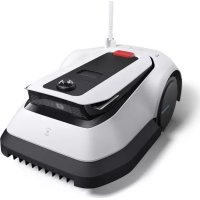
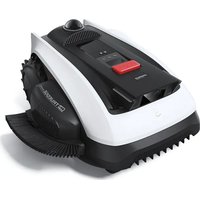
MANUAL DE USUARIO GOAT G1 ECOVACS
- Allineare la tacca (a) con la scanalatura (b).

a

b
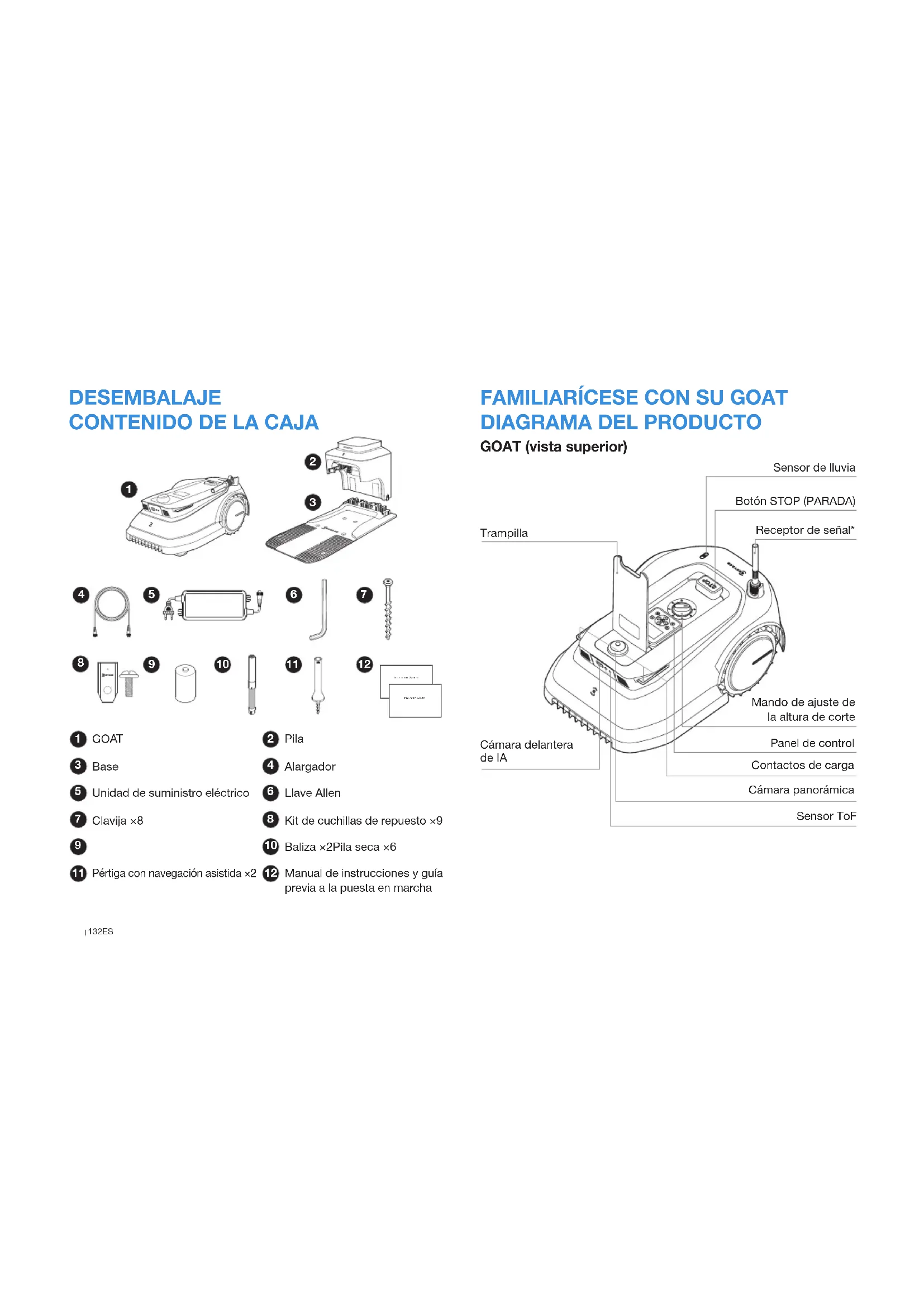
1 GOAT
3 Base
5 Unidad de suministro eléctrico
7 Clavija ×8
9
11 Pértiga con navegación asistida ×2
2 Pila
4 Alargador
6 Llave Allen
8 Kit de cuchillas de repuesto x9
10 Baliza ×2Pila seca ×6
12 Manual de instrucciones y guía previa a la puesta en marcha
FAMILIARÍCESE CON SU GOAT DIAGRAMA DEL PRODUCTO
GOAT (vista superior)

GOAT (vista inferior) Estación* (vista superior)

GOAT (vista trasera)
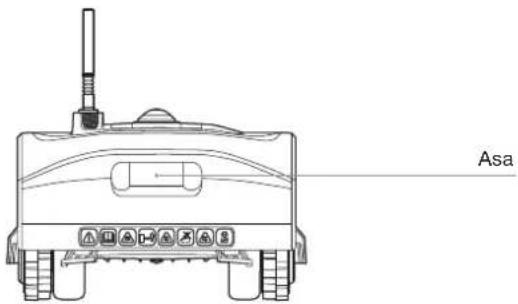

* La estación está formada por la pila y la base.
** Puede colocar en la caja de almacenamiento los kits de cuchillas de repuesto y la cubierta de la cámara panorámica.
Estación (vista trasera)

INSTALACIÓN
Antes de utilizar el aparato, debe completar los pasos indicados a continuación. Para instalar la estación, siga las instrucciones que encontrará a continuación.
1 Montar la estación
- Coloque la estación sobre un césped abierto y plano sin cuestas ni piedras. Asegúrese de que no haya objetos (por ejemplo, árboles, pelotas o casas) en un espacio de 2 m a izquierda y derecha, y de 2 m por delante de la estación.
- GOAT puede vigilar su propiedad con la cámara panorámica aunque se esté cargando en la estación. Si desea que la vigilancia sea mejor, intente asegurarse de que haya una vista amplia delante para que GOAT pueda vigilar mejor su césped.

- Si quiere controlar GOAT de forma remota, coloque la estación lo más cerca posible de un lugar con una buena señal Wi-Fi.

- Asegúrese de que el césped que rodee la estación no tenga más de 6 cm. El césped demasiado crecido puede afectar a la recarga.

- Retire la pegatina. Coloque el conector de la base hacia fuera para que no se aplaste durante la operación.

- Extraiga la interfaz de alimentación e introdúzcala en la ranura.

- Inserte la pila en la base. Cuando la pila esté correctamente insertada, oirá un clic.
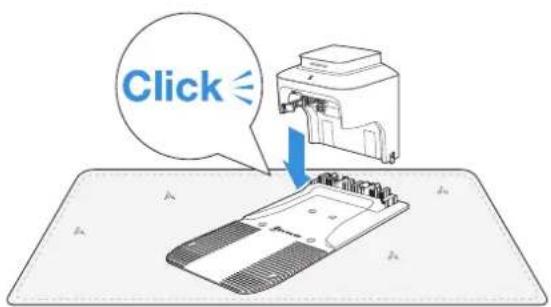
- Retire la cubierta trasera. Inserte el conector de la base en el conector de la pila. Cuando el conector de la base esté correctamente insertado, oirá un clic. A continuación, introduzca con cuidado el cable en la ranura como se muestra en la imagen y cierre la cubierta.

- Fije la estación al suelo con las clavijas en la zona seleccionada; para ello, utilice la llave Allen incluida.

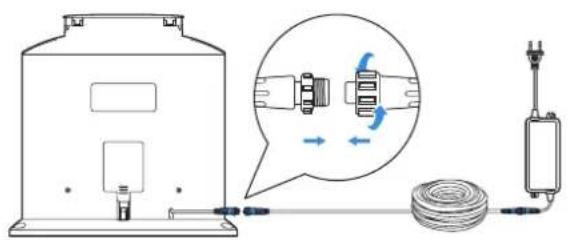
2 Conectar la interfaz de alimentación a la unidad de suministro eléctrico
- Alinee el saliente (a) con la ranura (b).

a

b
- Enrosque la tuerca hasta que el saliente y la ranura queden encajados.
Nota: Si prefiere utilizar el alargador, conéctelo a la interfaz de alimentación.
3 Conectar a la toma de corriente y cargar GOAT
- La luz indicadora de la estación estará iluminada de forma fija en azul si todas las conexiones son correctas. Si hay algún problema de conexión, la luz indicadora estará iluminada en rojo.
Nota: Mantenga la unidad de suministro eléctrico como mínimo a 30 cm del suelo.
Nota: Cuando la luz indicadora es roja, puede parecer rosa si observa la estación desde delante con mucho sol.

-
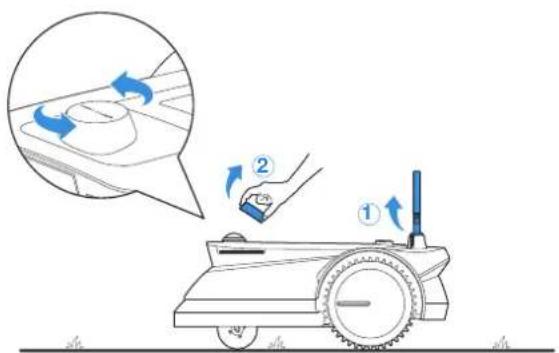
Retire la espuma del receptor de señal. Tire de la tuerca hacia la parte delantera de GOAT, levante el receptor de señal y gire la tuerca en sentido horario para apretar. Retire la cubierta de la cámara panorámica y colóquela en la caja de almacenamiento.
-
Ponga GOAT a cargar. Asegúrese de que los contactos de carga de GOAT estén totalmente conectados a los de la estación. La luz indicadora de la estación parpadeará en azul y GOAT se encenderá automáticamente.
¡INICIEMOS LA EXPERIENCIA! CONECTE GOAT CON LA APLICACIÓN
Preparación:
① Asegúrese de que GOAT esté encendido. Si no lo está, haga lo siguiente:
- Abra la trampilla.

- Mantenga pulsado durante 2 s en GOAT hasta que se encienda la pantalla.
Nota: GOAT se encenderá automáticamente cuando se acople con la estación.

② Establezca el idioma
Pulse 70 para seleccionar el idioma que prefiera y, a continuación, pulse OR para confirmar.


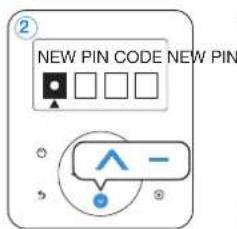
③ Establezca el código PIN
No hay código PIN predeterminado. Siga las instrucciones y establezca su código PIN.
- Pulse ∧ o √ para elegir el número que prefiera (0-9). Pulse ⓍK > para establecer el siguiente número. Utilice el mismo método para completar los números restantes. Durante el proceso, puede pulsar para modificar el número que ya ha establecido.
Nota: Si establece el código PIN en "0000", en la pantalla verá el mensaje "Too simple, please reset!" (Demasiado sencillo. Restablézcalo). Pulse órara restablecer el código PIN.
- Repitiendo desde el paso 1, introduzca de nuevo el código PIN que acaba de establecer. A continuación, en la pantalla verá el mensaje "PIN code OK!" (PIN correcto).
Nota: Si el código PIN que introduce en la página CONFIRM (Confirmar) no es el establecido, en la pantalla verá el mensaje "PIN codes do not match!" (Los códigos PIN no coinciden). Pulse Otra introducir de nuevo el código PIN.

4 Descargue la aplicación ECOVACS HOME
Antes de empezar, asegúrese de que:
- Su teléfono móvil esté conectado a una red Wi-Fi.
- La señal inalámbrica de la banda de 2,4 GHz esté habilitada en su router.
Nota: Después de instalar la aplicación ECOVACS HOME, complete el registro y el inicio de sesión.


5 Conecte GOAT a Internet
1. Conexión Bluetooth
- Escanee el código QR que encontrará en GOAT o seleccione GOAT manualmente en la aplicación.
• Active Bluetooth en el teléfono para conectar GOAT.
- Una vez realizada correctamente la conexión, en la pantalla se iluminará.
Nota: Asegúrese de que el teléfono tenga función Bluetooth y de que GOAT esté a una distancia que permita la conexión (máximo 10 m).

2. Conexión Wi-Fi (opcional)
- Asegúrese de que GOAT y su teléfono estén en el mismo entorno de router.
- Siga las instrucciones de la aplicación para completar la conexión.
- Una vez realizada correctamente la conexión, en la pantalla se iluminará.
Nota: Utilice una red de 2,4 GHz.
- Puede pulsar "SKIP" (Omitir) en la aplicación para omitir la conexión Wi-Fi y que solo haya conexión Bluetooth entre GOAT y la aplicación. Sin embargo, en esta situación debe permanecer con GOAT como máximo a 10 m y es posible que algunas funciones estén limitadas.
- También puede comprar el módulo de conexión adicional para poder conectar GOAT incluso sin Wi-Fi.

¿Cómo se desvincula GOAT?
GOAT solo puede vincularse a una aplicación actualmente, por lo que no podrá vincularlo a una cuenta de otra aplicación antes de desvincularlo de la primera. Puede desvincular GOAT en la aplicación. Al realizar esta operación, no se borrará ningún dato de trabajo, como las programaciones de GOAT. También puede cancelar la cuenta en Mine (Yo) -> Settings (Ajustes) -> Account and security (Cuenta y seguridad) -> Cancel Account (Cancelar cuenta) -> Confirmation cancellation (Confirmar cancelación) en la aplicación.
INSTALAR LA BALIZA DE NAVEGACIÓN
Nota: La baliza de navegación está formada por la baliza y la pértiga con navegación asistida.
1 Montar la baliza de navegación
- Desmonte la baliza girando la baliza superior en sentido antihorario.
- Retire los materiales de protección del interior de las balizas y, a continuación, instale las pilas secas.
- Asegúrese de colocar correctamente los polos positivo y negativo.
- Monte la baliza girando la baliza superior en sentido horario. Cuando la baliza se conecte correctamente, oirá un "bip". Continúe enroscando para garantizar la firmeza de la conexión.
- Inserte la baliza en la pértiga con navegación asistida alineando los salientes de la baliza con las ranuras de la pértiga con navegación asistida.
- Gire la baliza en sentido horario hasta que oiga un "clic".

② Vincular la baliza de navegación a GOAT
Escanee el código QR o introduzca la clave de paso de la baliza de navegación para añadir su baliza con la aplicación. A continuación, oirá un "bip" si la baliza de navegación se ha vinculado correctamente.
Asegúrese de seguir las siguientes instrucciones al intentar vincular la baliza de navegación:
- Mantenga la baliza de navegación cerca de GOAT (a 1 m como máximo) cuando esté funcionando.
• NO la coloque en el suelo.
• NO agarre la baliza superior.
- Asegúrese de que el receptor de señal de GOAT esté levantado.
- Pueden vincularse hasta 10 balizas de navegación a un GOAT.
- Coloque cerca de GOAT la baliza de navegación que desee desvincular y desvincúlela en la aplicación. Si no lo hace, no podrá desvincular correctamente la baliza de navegación. Aunque quite la baliza de navegación de la aplicación por la fuerza, la relación de vinculación seguirá existiendo. Así, la baliza de navegación quitada por la fuerza puede volver a vincularse al GOAT al que estaba vinculada y no podrá vincularse a otro GOAT.

③ Instalar la baliza de navegación
Principios generales:
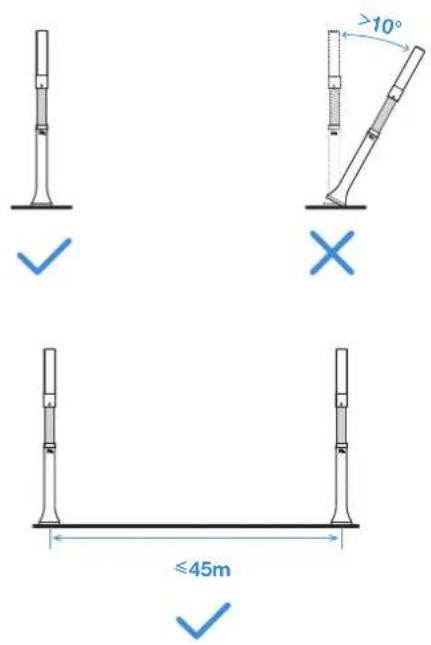
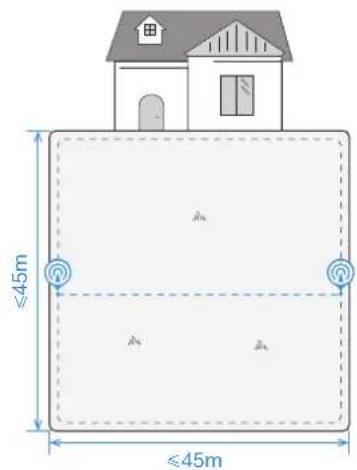
- El radio de cobertura de señal de cada baliza de navegación es de 45 m.

- Para cubrir el césped todo lo posible, asegúrese de que las coberturas de señal se superpongan.

- Mantenga la baliza de navegación perpendicular al suelo; no debe inclinarse más de 10°. Puede utilizar un nivel (no incluido) para comprobar la inclinación.
Nota: Para tener mayor cobertura de señal, mantenga las dos balizas de navegación lo más alejadas posible entre sí y dentro del radio de alcance (45 m).
- Para obtener el máximo rendimiento del cortacésped, se recomienda instalar las balizas de navegación en el borde del césped. Mantenga la baliza de navegación a más de 20 cm de los obstáculos (de más de 60 cm de altura, como objetos metálicos, árboles, arbustos y flores) cercanos al borde del césped.
- Para mejorar la cobertura de señal, mantenga la baliza de navegación a más de 5 m de los obstáculos cercanos al centro del césped de más de 60 cm de altura, como objetos metálicos, árboles, arbustos, flores, ladrillos, paredes, etc. Para mejorar la comunicación de señal, asegúrese de que no haya obstáculos entre las dos balizas de navegación.

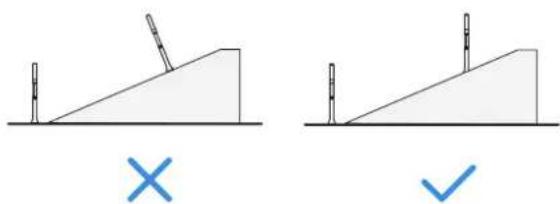
- Si el césped en el que trabaja GOAT tiene una cuesta, asegúrese de que la baliza de navegación esté perpendicular al suelo durante el funcionamiento del aparato.
- Para que las balizas de navegación no sean robadas, retiradas por los niños ni dañadas en invierno, se recomienda quitar las balizas de las pértigas con navegación asistida cuando GOAT no esté trabajando y colocar las balizas de nuevo en su posición original la siguiente vez que GOAT vaya a trabajar.
- Cuando se mueven las balizas de navegación durante el uso, puede producirse un fallo de localización.

INSTALACIÓN RECOMENDADA
Antes de empezar, lea las siguientes instrucciones atentamente:
- Cómo definir la forma de su césped
- Si su césped está totalmente conectado y no hay ningún sendero en él, siga la recomendación de instalación.
- Si su césped está dividido por senderos de menos de 3 cm de altura, puede considerar su césped como un todo y seguir la recomendación de instalación.
- Si su césped está dividido por senderos de más de 3 cm de altura, coloque un objeto con una cuesta de la misma altura que el sendero (por ejemplo, un escalón), considere su césped como un todo y siga la recomendación de instalación.
Nota: Si hay una terraza, una caseta de perro u otros obstáculos en el césped o junto a él, compruebe la altura de los obstáculos. Si tienen menos de 60 cm de altura, puede considerar la zona de la terraza, la caseta de perro o los otros obstáculos y el césped como un todo, comprobar la forma de toda esta zona y, a continuación, seguir la recomendación de instalación. Si los obstáculos tienen más de 60 cm de altura, póngase en contacto con el equipo de nuestro servicio de atención al cliente para pedir ayuda.

-
Césped con árboles y setos
-
Si hay pocos árboles y setos en su césped o están sobre todo distribuidos por el borde del césped con una altura de menos de 60 cm, consulte el punto 5 de "3. Instalar la baliza de navegación" para obtener más información.
- Si hay muchos árboles y setos distribuidos por el césped con una altura de más de 60 cm, póngase en contacto con el servicio de atención al cliente para pedir ayuda.
Nota: GOAT está equipado con 2 balizas de navegación. Puede confirmar el número de balizas de navegación que necesita y el diseño comparando nuestras recomendaciones con su césped. Se recomienda comprar más balizas de navegación para lograr mejor cobertura de señal.
Nota: Mantenga la baliza de navegación alejada de árboles, piscinas y casetas de perro.
① El césped está a un lado
- Longitud del lado: 45 m (todos los lados)
- Número de balizas de navegación necesarias: 2
- Longitud del lado: 45-90 m (la distancia marcada en el lado largo izquierdo)
- Número de balizas de navegación necesarias: 3
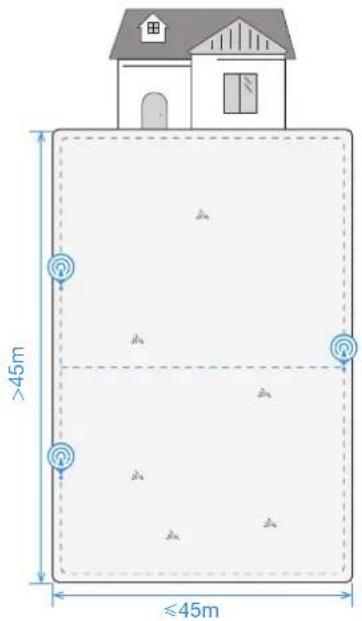
- Longitud del lado: 45 m (todos los lados)
- Número de balizas de navegación necesarias: 3

- Longitud del lado: 45-90 m (la distancia marcada en el lado largo izquierdo)
- Número de balizas de navegación necesarias: 4

- Longitud del lado: 45 m (todos los lados)
- Número de balizas de navegación necesarias: 4

- Longitud del lado: 45-90 m (la distancia marcada en el lado largo derecho)
- Número de balizas de navegación necesarias: 5

- Longitud del lado: 45 m (todos los lados)
- Número de balizas de navegación necesarias: 4

- Longitud del lado: 45-90 m (la distancia marcada en el lado largo derecho)
- Número de balizas de navegación necesarias: 5
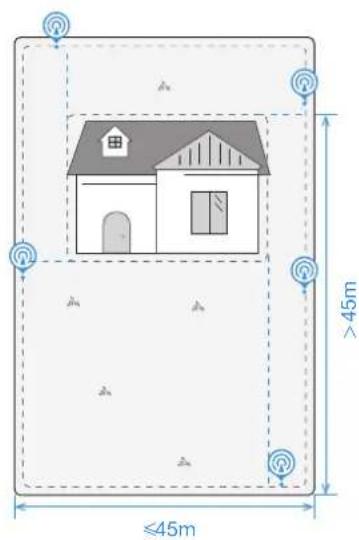
- Longitud del lado: 45 m (todos los lados)
- Número de balizas de navegación necesarias: 5
- Longitud del lado: 45-90 m (lado largo derecho)
- Número de balizas de navegación necesarias: 6

* Con obstáculos de más de 60 cm de altura * Con obstáculos de más de 60 cm de altura
- Longitud del lado: 45 m (lado corto inferior)
- Número de balizas de navegación necesarias: 6

Nota: Si el césped es de un tipo muy complejo, se recomienda ponerse en contacto con el servicio de atención al cliente para obtener un plan más razonable.
CREAR EL MAPA
① Antes de crear el mapa, debe tener en cuenta los siguientes consejos:
- Si su césped está dividido por senderos de menos de 3 cm de altura, cree un canal de más de 1 m de ancho al crear el mapa.
- Si su césped está dividido por senderos de más de 3 cm de altura, primero coloque un objeto con una cuesta de la misma altura que el sendero (por ejemplo, un escalón) y cree un canal de más de 1 m de ancho al crear el mapa.

- NO incluya en el mapa canales de menos de un 1 m de ancho.

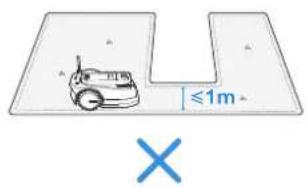
- No cree el límite virtual en cuestas con una inclinación superior al 20 %.

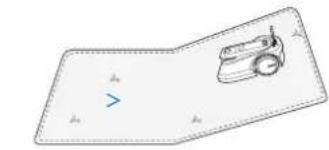
- Asegúrese de que el receptor de señal esté levantado y de que la cubierta de la cámara panorámica de GOAT esté retirada.
* Se recomienda colocar la cubierta de la cámara panorámica en la caja de almacenamiento.

- Acople correctamente GOAT con la estación.

- El nivel de batería de GOAT debe superar el 50 %.

- El mapa debe crearse entre las 8 de la mañana y las 6 de la tarde para que haya abundante luz solar.

② Cree el mapa del límite virtual
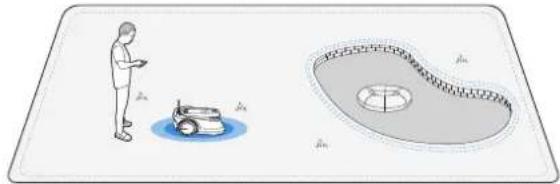
Deje que GOAT comience desde la estación y siga a GOAT dentro de los 6 m. Si la diferencia de altura entre A y B es superior a 3 cm, mantenga GOAT a una distancia mínima de 10 cm del borde del césped.

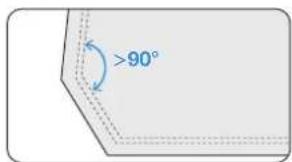
- Asegúrese de que el ángulo de giro tenga más de 90°.


3 Regrese la estación
Cuando controle GOAT hasta un punto cercano a la estación, recibirá un mensaje de la aplicación en la que se le preguntará si desea completar la configuración del límite. Continúe controlando GOAT hasta que quede a 0,5 m de la estación, delante de ella, y asegúrese de que GOAT quede enfrente de la estación. A continuación, pulse "♡" en la aplicación. GOAT volverá automáticamente a la estación para crear un límite virtual cerrado.


Aunque GOAT puede ajustar automáticamente su dirección cuando golpea obstáculos sólidos como piedras o árboles, es necesario configurar zonas de acceso prohibido para objetos que desee proteger, como plantas de adorno, camas elásticas o huertos. Para proteger a GOAT, las zonas por las que GOAT tiene prohibido el paso también deben configurarse como zonas de acceso prohibido (por ejemplo, una zona con raíces de árboles o cables expuestos, una piscina o una cuesta con una inclinación superior al 45 %).
- Siga las instrucciones de la aplicación.
- Controle GOAT para regresar a la estación una vez completada la configuración.
⑤ Aprendizaje de mapa
Una vez completados los límites, GOAT deberá recorrer de forma autónoma el mapa para familiarizarse con el diseño de su césped. A continuación,, se generará automáticamente un mapa completo. En función del tamaño y de la complejidad de su césped, el tiempo de aprendizaje variará entre 20 minutos y 1 hora.
Una vez completado el aprendizaje de mapa, podrá obtener una programación generada automáticamente según el área de césped real y desbloquear más funciones, como diferentes modos de cortacésped, edición de mapas, etc.

Consejos para antes de cortar el césped por primera vez:
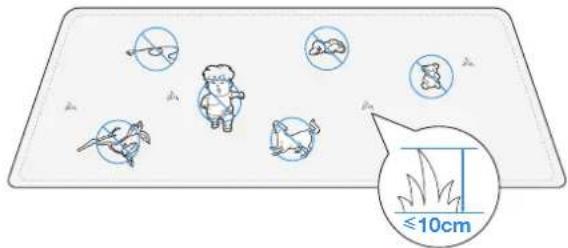
- Corte el césped con su cortacésped manual para que tenga una altura de 10 cm como máximo y retire los obstáculos (por ejemplo, desechos, pilas de hojas, juguetes, cables o piedras). No permita que los niños jueguen en el césped cuando GOAT lo esté cortando.
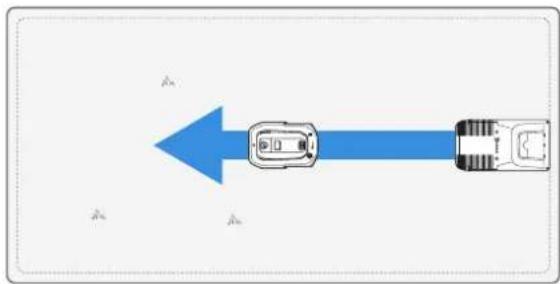
- Configure la dirección en la que debe cortarse el césped.
Nota: GOAT ajustará su dirección tras salir de la estación y, de forma predeterminada, se moverá en línea recta hacia delante.
¡AHORA VIENE LO MEJOR!
PONGA EN MARCHA GOAT POR PRIMERA VEZ
PREPÁRESE: FAMILIARICÉMONOS CON EL PANEL DE CONTROL DE GOAT.
1 Panel de control

② Iconos de la pantalla
| Nivel de batería (refleja el nivel de batería de GOAT) |
| Carga (indica el correcto acoplamiento de GOAT con la estación) |
| Bluetooth (se ilumina cuando GOAT está correctamente conectado por Bluetooth con la aplicación) |
| Wi-Fi (se ilumina cuando GOAT está correctamente conectado por Wi-Fi con la aplicación) |
| Conexión (se ilumina cuando el módulo de conexión adicional está instalado) |
| Vigilancia (se ilumina cuando utiliza el gestor de vídeo de la aplicación o funciones de vigilancia relacionadas) |
| Programación (se ilumina cuando está activada la programación) |
③ Configuración general
- Pulse para volver a la pantalla principal.
- Pulse > o <para seleccionar "MOWING MODE :MODO DE CORTACÉSPED), "SCHEDULE " [PROGRAMACIÓN] o "SETTINGS ⚙" (AJUSTES). A continuación, pulse Opara entrar.
- Seleccione el elemento que necesite pulsando V o A continuación, pulse para iniciar las operaciones detalladas.
- Pulse para volver.
Marco de las funciones en la pantalla
![graph TD A["Main Screen* (Pantalla principal)"] --> B["MOWING MODE (MODO DE CORTACÉSPED)"] A --> C["SCHEDULE (PROGRAMACIÓN)"] A --> D["SETTINGS (AJUSTES)"] B --> E["Auto mow (Corte automático)"] B --> F["Edge mow (Corte de borde)"] C --> G["Animal protection (Protección de animales)"] C --> H["Senso…](/content/2026/04/629155/images/8a79c85a3eca4fa8b548d4a85566585f48d6194a37589bb09f65c9e0d980ad96.jpg)
* Puede renovarse en función de la versión de software.
¡GOAT YA ESTÁ PREPARADO PARA CORTAR EL CÉSPED! FUNCIONES Y OPERACIONES PRINCIPALES DE GOAT
1 Marcha
Pulse Dy, a continuación, OROAT empezará a cortar el césped. También puede empezar a cortar el césped utilizando la aplicación.
Nota: Asegúrese de haber cortado el césped a 10 cm como máximo con su cortacésped manual.
2 Pausa
Pulse en GOAT o párelo con la aplicación.
- Por motivos de seguridad, GOAT se bloqueará y no podrá ponerse en marcha directamente con la aplicación si se pulsa 154 primer lugar, introduzca su código PIN en el panel de control.

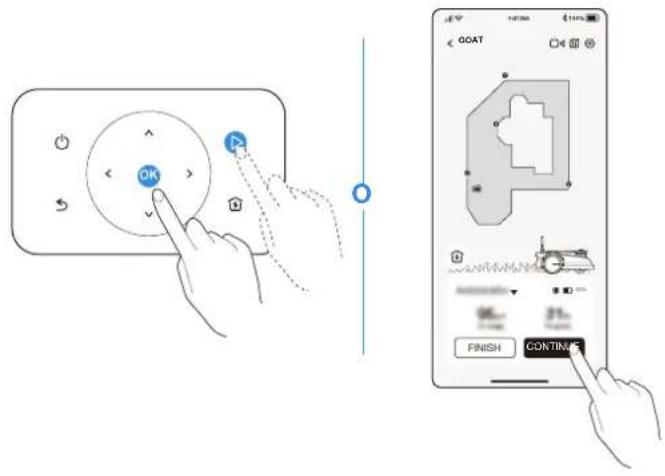
③ Reanudar la tarea de cortar el césped
Pulse Dy, a continuación, OR GOAT o pulse el botón en la aplicación para reanudar la tarea de cortar el césped.
Nota: Es necesario introducir el código PIN para reanudar la tarea de cortar el césped en las siguientes situaciones:
- GOAT está levantado del suelo o inclinado.
- Se ha pulsado
• GOAT se ha reiniciado.
4 Regresar a la estación
Envíe a GOAT a la estación pulsando 📋 o con la aplicación.

APLICACIÓN ECOVACS HOME DONDE PUEDE EXPLORAR MÁS
La aplicación es muy potente y tiene varias funciones. No la considere simplemente un mando a distancia.
Puede hacer muchas cosas con la aplicación, como completar diferentes ajustes de forma remota, experimentar diferentes modos de cortacésped, editar el mapa libremente y ajustar las programaciones del cortacésped.
Además, puede ver su césped directamente con la aplicación.
Gracias a la compatibilidad con las actualizaciones inalámbricas (OTA), la nueva actualización del software se aplicará automáticamente de forma inalámbrica una vez que la confirme para que pueda experimentar más funciones.

La siguiente parte ayudará a saber cómo funciona GOAT. GOAT es un robot inteligente equipado con IA y varios sensores. Puede manejar de forma autónoma diferentes situaciones complicadas.
1 Modo de cortacésped
Puede cambiar de modo en GOAT o en la aplicación.


2 Programación
GOAT genera automáticamente la programación del cortacésped en función del área del césped. Puede modificar en cualquier momento en la aplicación el valor preestablecido. GOAT, que admite dos programaciones, le permite establecer valores y cambiarlos en función de la estación del año.


3 Altura de corte
GOAT es un robot inteligente para mantener en buen estado su césped. Antes de empezar a utilizar GOAT, asegúrese de que el césped no tenga más de 10 cm. Si tiene más, córtelo con un cortacésped manual hasta que no supere los 10 cm. GOAT mantendrá el césped bien recortado a una altura de 6 cm.

4 Corte programado
Con el corte programado, GOAT corta el césped a lo largo de una ruta en forma de S para lograr la máxima eficiencia.


5 Recarga autónoma
Cuando quede poca batería, GOAT pausará la tarea de forma autónoma y volverá a la estación para cargarse. Cuando se haya cargado por completo, GOAT reanudará la tarea no finalizada del día.

GOAT, que tiene un nivel IPX6 de resistencia al agua, puede estar fuera perfectamente. Sin embargo, cortar el césped cuando llueve mucho no proporciona el mejor resultado. GOAT, equipado con sensor de lluvia, se pausará y regresará la estación automáticamente cuando se detecte determinada cantidad de lluvia. Cuando deje de llover, GOAT reanudará automáticamente la tarea. Se recomienda cortar el césped con tiempo seco para obtener el mejor resultado.
También puede desactivar el sensor de lluvia en GOAT o en la aplicación para cortar el césped cuando llueva.

7 Tiempo de espera tras lluvia
El césped puede seguir mojado cuando deje de llover. Para obtener un resultado mejor, de forma predeterminada, GOAT reanudará la tarea 3 horas después de que el sensor de lluvia detecte que ha dejado de llover. Puede cambiar el tiempo de espera tras la lluvia en la aplicación.

8 Animal protection (Protección de animales)
Con el objetivo de proteger a los animales nocturnos, GOAT no cortará el césped entre las 7 de la tarde y las 7 de la mañana.
También puede desactivar la protección de animales en GOAT o en la aplicación para cortar el césped de noche.

GOAT, equipado con un sensor ToF, puede detectar objetos de más de 15 cm de altura y evitarlos. Además, algunos obstáculos pueden evitarse de forma exacta con el reconocimiento que ofrece la IA.

10 No es necesario eliminar los restos de césped cortado
Si corta el césped diariamente con GOAT, los restos de césped cortado serán cortos y podrán distribuirse de modo uniforme sobre el césped. Son el mejor fertilizante.
11 Seguridad y protección con código PIN
El código PIN que establece en GOAT la primera vez que lo pone en marcha se utiliza para impedir el robo del aparato y también para impedir que los niños lo utilicen. Cuando GOAT esté fuera del mapa o levantado del suelo, se bloqueará y activará la alarma automáticamente. Puede desbloquear el aparato introduciendo el código PIN.
Nota: Puede cambiar el código PIN en GOAT, en SETTINGS (AJUSTES) ➕ Change PIN code (Cambiar código PIN), o en la aplicación, en Settings (Ajustes) -> Account and security (Cuenta y seguridad) -> Set the PIN code (Establecer código PIN)
12 Vigilancia por vídeo
GOAT, que no es simplemente un robot, le permite ver el césped de forma remota y en tiempo real mediante la cámara panorámica superior y la cámara delantera de IA. GOAT, que detecta a los humanos con la IA, puede activar la alarma de voz y, simultáneamente, enviarle a usted un mensaje de alarma cuando detecte que una persona entra en el césped.