BEDIENUNGSANLEITUNG GOAT G1 ECOVACS
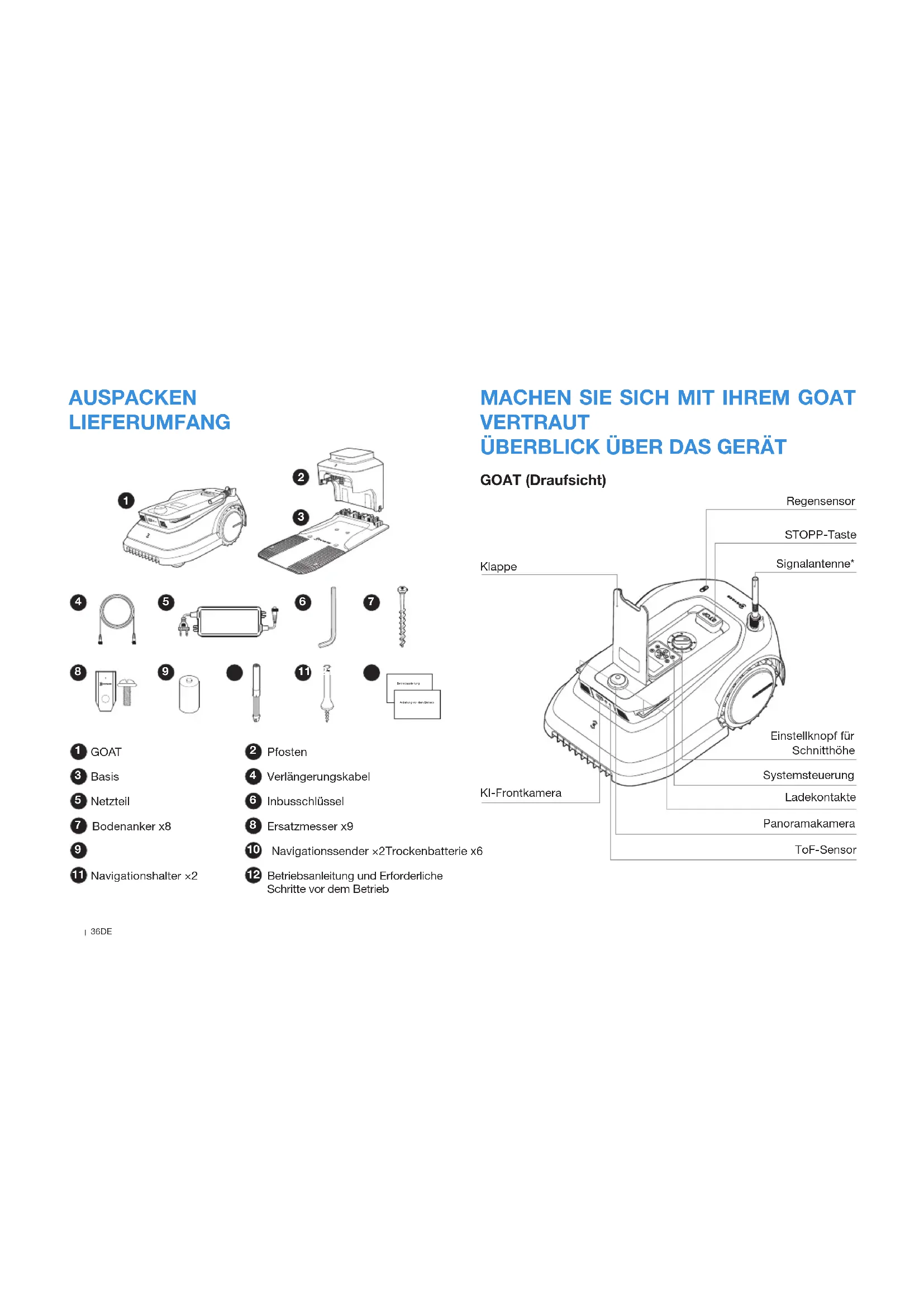
1 GOAT
3 Basis
5 Netzteil
7 Bodenanker x8
9
11 Navigationshalter ×2
2 Pfosten
4 Verlängerungskabel
6 Inbusschlüssel
8 Ersatzmesser x9
10 Navigationssender x2Trockenbatterie x6
12 Betriebsanleitung und Erforderliche Schritte vor dem Betrieb
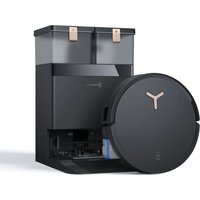
MACHEN SIE SICH MIT IHREM GOAT
VERTRAUT
ÜBERBLICK ÜBER DAS GERÄT
GOAT (Draufsicht)

GOAT (Bodenansicht) Ladestation* (Draufsicht)

GOAT (Rückansicht)


* Die Ladestation besteht aus der Ladeeinheit und der Basis.
** Sie können die Ersatzmesser und die Abdeckung für die
Panoramakamera in das Aufbewahrungsfach legen.
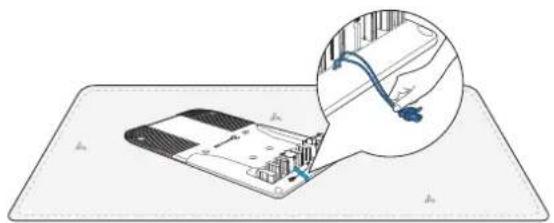
Ladestation (Rückansicht)
INSTALLATION
Vor der Verwendung müssen Sie einige Schritte ausführen. Bitte folgen Sie den Anweisungen unten, um die Ladestation zu installieren.
1 Aufbau der Station
- Stelle die Station auf einen offenen und flachen Rasen ohne Gefälle oder Felsen. Stellen Sie sicher, dass sich im Umkreis von 2 m links und rechts und 2 m vor der Station keine Hindernisse (z. B. Bäume, Bälle oder Häuser) befinden.
- Ihr GOAT kann Ihr Eigentum auch dann mit der Panoramakamera schützen, wenn er in der Station aufgeladen wird. Für einen optimalen Schutz versuchen Sie bitte sicherzustellen, dass der GOAT eine ungehinderte Sicht nach vorne hat, damit er Ihren Rasen bestmöglich schützen kann.

- Wenn Sie Ihren GOAT fernsteuern möchten, stellen Sie die Ladestation so nah wie möglich an einem Ort mit einem starken WLAN-Signal auf.

- Achten Sie darauf, dass das Gras um die Ladestation nicht länger als 6 cm ist. Zu hohes Gras kann das Aufladen beeinträchtigen.

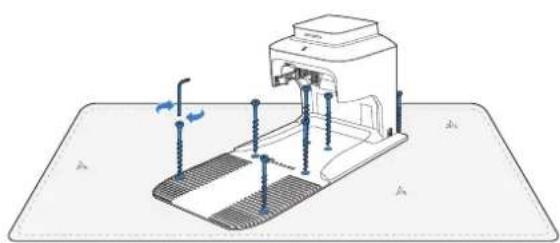
- Entfernen Sie den Aufkleber. Führen Sie den Stecker der Basis nach außen, damit dieser während des Betriebs nicht zusammengedrückt wird.
- Ziehen Sie den Stromversorgungsanschluss heraus und stecken Sie ihn in den Steckplatz.

- Setzen Sie die Ladeeinheit in die Basis ein, bis ein Klicken zu hören ist.

- Entfernen Sie die hintere Abdeckung. Setzen Sie den Stecker der Basis in den Stecker der Ladeeinheit ein, bis ein Klicken zu hören ist. Legen Sie dann das Kabel wie auf der Abbildung gezeigt vorsichtig in den Schlitz und schließen Sie die Abdeckung.

- Fixieren Sie die Ladestation im ausgewählten Bereich mit den Bodenankern und dem mitgelieferten Inbusschlüssel am Boden.
2 Verbinden Sie den Stromversorgungsanschluss mit dem Netzteil
- Richten Sie die Kerbe (a) mit dem Stift (b) aus.

a

b
- Ziehen Sie die Mutter an, bis der Stecker fest verbunden ist.
Hinweis: Sie können das Verlängerungskabel verwenden, indem Sie es bei Bedarf an den Stromanschluss anschließen.

3 Einstecken und Aufladen Ihres GOAT
- Die Kontrollleuchte an der Ladestation leuchtet blau, wenn alle Anschlüsse korrekt verbunden sind. Wenn etwas mit der Verbindung nicht stimmt, leuchtet diese rot.
Hinweis: Installieren Sie das Netzteil mindestens 30 cm/12 "über dem Boden.
Hinweis: Wenn die Kontrollleuchte rot leuchtet, kann sie rosafarben aussehen, wenn Sie die Station bei starkem Sonnenlicht von vorne betrachten.

- Entfernen Sie den Schaumstoff vom Signalempfänger. Ziehen Sie die Mutter in Richtung des Kopfes von GOAT, heben Sie den Signalempfänger an und drehen Sie die Mutter im Uhrzeigersinn, um sie festzuziehen. Entfernen Sie die Abdeckung der Panoramakamera und legen Sie sie in die Aufbewahrungsbox.

- Laden Sie Ihren GOAT. Stellen Sie sicher, dass die Ladekontakte des GOAT vollständig mit den Kontakten der Ladestation verbunden sind. Die Kontrollleuchte an der Station blinkt blau und Ihr GOAT wird automatisch aufgeladen.

JETZT GEHT ES LOS!
VERBINDEN IHRES GOAT MIT DER APP
Vorbereitung:
① Stellen Sie sicher, dass Ihr GOAT eingeschaltet ist. Andernfalls gehen Sie bitte wie folgt vor:
- Öffnen Sie die Klappe.
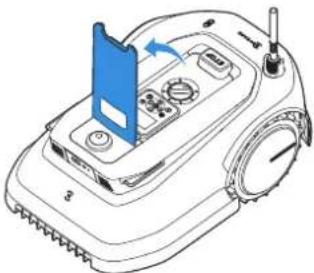
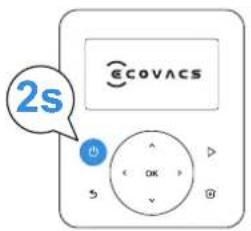
- Halten Sie die Taste Ihres GOAT 2 Sekunden lang gedrückt, bis die Anzeige aufleuchtet.
Hinweis: Ihr GOAT wird automatisch eingeschaltet, wenn er an der Station angedockt ist.
② Einstellen der Sprache
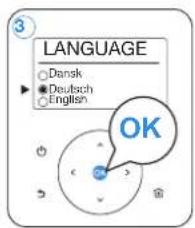
Drücken Sie oder, um die gewünschte Sprache auszuwählen, und drücken Sie dann zur Bestätigung OK


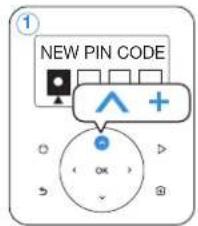
③ Festlegen des PIN-Code
Es gibt keinen Standard-PIN-Code. Bitte folgen Sie den Anweisungen und geben Sie Ihren PIN-Code ein.
- Drücken Sie ▲ oder √um die gewünschte Zahl (0-9) auszuwählen. Drücken Sie oder , um die nächste Zahl einzustellen. Verwenden Sie dieselbe Methode, um die restlichen Zahlen zu wählen. Während des Vorgangs können Sie drücken, um bereits eingestellte Zahlen zu ändern.
Hinweis: Wenn Ihr PIN-Code auf „0000“ eingestellt ist, wird auf der Anzeige „Zu einfach, bitte zurücksetzen!“ angezeigt. Bitte drücken Sie OKm den PIN-Code zurückzusetzen.
- Geben Sie den PIN-Code erneut ein, den Sie gerade in Schritt 1 festgelegt haben. Dann zeigt die Anzeige „PIN-Code OK!“ an.
Hinweis: Falls der PIN-Code, den Sie auf der Seite BESTÄTIGEN eingeben, nicht mit dem zuvor eingestellten übereinstimmt, erscheint auf dem Display die Meldung „PIN-Codes stimmen nicht überein!“. Bitte drücken Sie Oktm den PIN-Code nochmals einzugeben.


4 Herunterladen der ECOVACS HOME App
Bevor Sie beginnen, stellen Sie bitte Folgendes sicher:
- Ihr Mobiltelefon ist mit einem WLAN-Netzwerk verbunden.
- Das 2,4-GHz-Band-Funksignal ist auf Ihrem Router aktiviert.
Hinweis: Nach Installation der ECOVACS HOME App füllen Sie bitte die Registrierung aus und melden sich an.

⑤ Verbinden Ihres GOAT mit dem Internet
1. Bluetooth-Verbindung
- Scannen Sie den QR-Code auf Ihrem GOAT oder wählen Sie Ihren GOAT manuell über die App aus.
- Schalten Sie die Bluetooth-Funktion auf Ihrem Telefon ein, um eine Verbindung mit Ihrem GOAT herzustellen.
- Nach erfolgreicher Verbindung leuchtet auf der Anzeige *
Hinweis: Stellen Sie sicher, dass die Bluetooth-Funktion Ihres Telefons aktiviert ist und sich Ihr GOAT innerhalb der Reichweite (10 m) befindet.

- Stellen Sie sicher, dass sich Ihr GOAT und Ihr Telefon im gleichen Router-Netzwerk befinden.
- Folgen Sie den Anweisungen in der App, um die Verbindung herzustellen.
- Nach erfolgreicher Verbindung leuchtet auf der Anzeige
Hinweis: Bitte verwenden Sie ein 2,4-GHz-Netzwerk.
- Sie können in der App auf „ÜBERSPRINGEN“ tippen, um die WLAN-Verbindung zu überspringen, sodass nur eine Bluetooth-Verbindung zwischen Ihrem GOAT und der App besteht. In diesem Fall sollten Sie sich jedoch nicht weiter als 10 m von Ihrem GOAT entfernen, zudem sind einige Funktionen eingeschränkt.
- Sie können auch das zusätzliche Verbindungsmodul erwerben, so dass der GOAT auch ohne WLAN verbunden werden kann.

Aufheben der Verbindung mit Ihrem GOAT
Wen Ihr GOAT mit einem App-Konto verbunden ist, kann er vor Aufheben der Verbindung nicht mit einem anderen App-Konto verbunden werden. Sie können die Verbindung Ihres GOAT in der App aufheben. Haben Sie keine Angst, dieser Vorgang löscht keine Arbeitsdaten Ihres GOAT, z. B. Zeitpläne. Sie können das Konto auch in Mine->Einstellungen->Konto und Sicherheit->Konto kündigen->Bestätigung über die App kündigen.
INSTALLATION DES NAVIGATIONSSENDERS
Hinweis: Der Navigationssender besteht aus dem Sender und dem Navigationshalter.
1 Installation des Navigationssenders
- Demontieren Sie den Navigationssender, indem Sie den oberen Teil gegen den Uhrzeigersinn drehen.
- Bitte entfernen Sie die Schutzmaterialien im Inneren der Sender und installieren Sie dann die Trockenbatterien.
- Achten Sie auf die korrekte Verbindung der Plus- und Minuspole.
- Bauen Sie den Sender wieder zusammen, indem Sie den oberen Teil im Uhrzeigersinn drehen. Sie hören einen „Piepton“, wenn der Sender korrekt verbunden ist. Schrauben Sie weiter für eine feste Verbindung.
- Setzen Sie den Sender in den Navigationshalter ein, indem Sie die Vorsprünge am Sender mit den Rillen des Navigationshalters ausrichten.
- Drehen Sie den Sender im Uhrzeigersinn, bis Sie ein Klicken zu hören ist.

VORSICHT!
- Es besteht Explosionsgefahr, wenn die Batterie durch einen falschen Typ ersetzt wird.
- Stromversorgung durch 3 Stück Alkaline Batterien vom Typ D.
② Verbinden des Navigationssenders mit Ihrem GOAT
Scannen Sie den QR-Code oder geben Sie den Hauptschlüssel auf dem Navigationssender ein, um Ihren Sender über die App hinzuzufügen. Anschließend hören Sie einen Signalton, wenn der Navigationssender erfolgreich verbunden wurde.
Stellen Sie Folgendes sicher, wenn Sie versuchen, den Navigationssender zu verbinden:
- Halten Sie den Navigationssender während des Betriebs in der Nähe Ihres GOAT (innerhalb von 1 m).
- Legen Sie ihn NICHT auf den Boden.
- Halten Sie den oberen Teil des Senders NICHT fest.
- Vergewissern Sie sich, dass der Signalempfänger am GOAT angehoben ist.
- Es können bis zu 10 Navigationssender mit einem GOAT verbunden werden.
- Legen Sie den Navigationssender in die Nähe Ihres GOAT und deaktivieren Sie dessen Verbindung in der App. Andernfalls können Sie die Verbindung des Navigationssenders nicht vollständig aufheben. Die Bindung besteht auch dann noch, wenn Sie den Navigationssender zwangsweise aus der App entfernen. Ein zwangsweise entfernter Navigationssender kann wieder mit dem aktuellen GOAT verbunden werden, jedoch nicht mit einem anderen GOAT.

Allgemeine Vorgehensweise:
- Der Radius der Signalabdeckung jedes Navigationssenders beträgt 45 m.
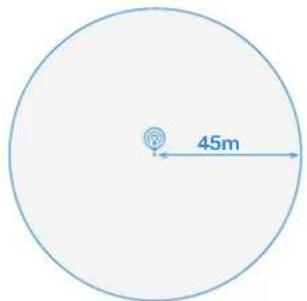
- Stellen Sie sicher, dass sich die Abdeckungen der verschiedenen Sender überlappen, um den Rasen so gut wie möglich abzudecken.
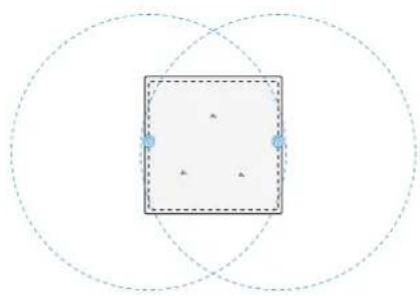
- Halten Sie den Navigationssender senkrecht zum Boden und neigen Sie ihn nicht mehr als 10°. Sie können eine Wasserwaage (nicht im Lieferumfang enthalten) verwenden, um die Neigung zu überprüfen.
Hinweis: Für eine größere Signalabdeckung halten Sie bitte den Abstand zwischen zwei Navigationssendern so weit wie möglich entfernt und innerhalb der Kommunikationsreichweite (45m).
- Um die beste Mähleistung zu erzielen, empfiehlt es sich, den Navigationssender am Rand der Rasenfläche zu installieren. Installieren Sie die Navigationssender mindestens 20 cm von Hindernissen entfernt (größer als 60 cm, z. B. Metallgegenstände, Bäume, Sträucher oder Blumen) in der Nähe der Rasenkante.


- Um die Signalabdeckung zu verbessern, halten Sie den Navigationssender mehr als 5 m von Hindernissen entfernt, die sich in der Nähe der Mitte des Rasens befinden und höher als 60 cm sind, wie z. B. Metallgegenstände, Bäume, Sträucher, Blumen, Ziegelsteine, Mauern und so weiter. Stellen Sie für eine optimale Signalkommunikation sicher, dass sich keine Hindernisse zwischen zwei Navigationssendern befinden.

- Wenn der Rasen, auf dem Ihr GOAT arbeitet, ein Gefälle aufweist, stellen Sie sicher, dass der Navigationssender während des Betriebs senkrecht auf dem Boden steht.
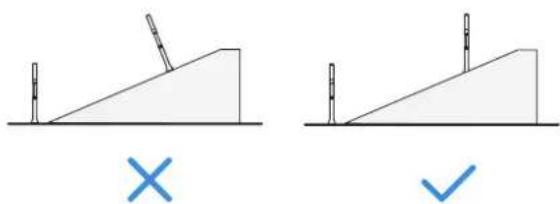
- Um zu verhindern, dass die Navigationssender gestohlen, von Kindern mitgenommen oder im Winter beschädigt werden, empfehlen wir, die Sender aus dem Navigationshalter zu entfernen, wenn Ihr GOAT nicht in Betrieb ist, und wieder an der ursprünglichen Position zu montieren, wenn Ihr GOAT das nächste Mal arbeitet.
- Es können Positionsfehler auftreten, wenn die Navigationssender während der Benutzung bewegt werden.

Bevor Sie beginnen, lesen Sie bitte die folgenden Anweisungen sorgfältig durch:
-
So definieren Sie Ihre Rasenform
-
Wenn Ihr Rasen ohne Wege komplett verbunden ist, folgen Sie bitte der Installationsempfehlung.
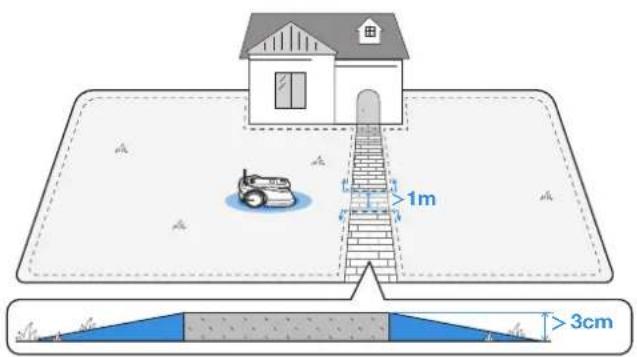
- Wenn Ihr Rasen durch Wege mit einer Höhe von weniger als 3 cm unterteilt ist, können Sie Ihren Rasen als Ganzes sehen und der Installationsempfehlung folgen.
- Wenn Ihr Rasen durch Wege mit einer Höhe von mehr als 3 cm unterteilt ist, legen Sie bitte ein Objekt mit einer Steigung in der Höhe des Weges (z. B. Aufstiegsmatte). Sehen Sie Ihren Rasen dann als Ganzes und befolgen Sie die Installationsempfehlung.
Hinweis: Sollte sich auf oder neben Ihrem Rasen eine Terrasse, ein Haus für Haustiere oder andere Hindernisse befinden, prüfen Sie bitte die Höhe der Hindernisse. Wenn die Hindernisse weniger als 60 cm hoch sind, können Sie die Fläche der Terrasse, des Tierhauses oder anderer Hindernisse und den Rasen als Ganzes nehmen, die Form dieser gesamten Fläche prüfen und dann die Installationsempfehlung befolgen. Sollte die Höhe mehr als 60 cm betragen, wenden Sie sich bitte an unseren Kundenservice, um Hilfe zu erhalten.
- Rasen mit Bäumen und Hecken
- Wenn sich auf Ihrem Rasen wenige Bäume und Hecken befinden oder diese überwiegend am Rand des Rasens mit einer Höhe von weniger als 60 cm verteilt sind, siehe Punkt 5 in "3. Installation des Navigationssenders" für weitere Informationen.
- Wenn viele Bäume und Hecken mit einer Höhe von mehr als 60 cm über den Rasen verteilt sind, wenden Sie sich bitte an den Kundendienst.
Hinweis: Ihr GOAT ist mit 2 Navigationssendern ausgestattet. Sie können die Anzahl der benötigten Navigationssender und die Anordnung überprüfen, indem Sie unsere Empfehlungen mit Ihrem eigenen Rasen vergleichen. Wir empfehlen, mehr Navigationssender zu kaufen, um eine bessere Signalabdeckung zu erreichen.
Hinweis: Halten Sie den Navigationssender von Bäumen, Pools und Tiergehegen fern.
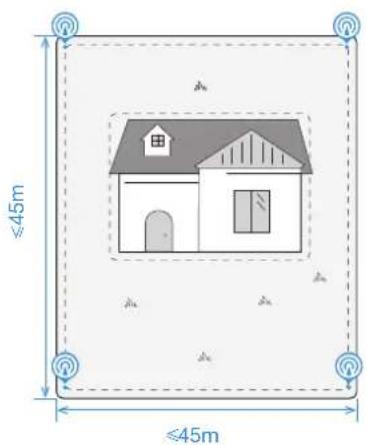
1 Rasen auf einer Hausseite
- Seitenlänge: 45 m (alle Seiten)
• Benötigte Navigationssender: 2

- Seitenlänge: 45-90 m (Entfernung auf der linken Längsseite)
• Benötigte Navigationssender: 3


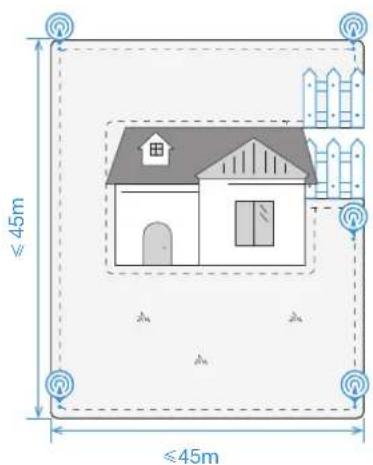
* Wenn das Hindernis höher als 60 cm ist * Wenn das Hindernis höher als 60 cm ist
- Seitenlänge: ≤ 45 m (untere kurze Seite)
- Benötigte Navigationssender: 6

Hinweis: Wenn Ihre Rasenfläche sehr komplex ist, empfehlen wir, den Kundendienst zu kontaktieren, um einen optimalen Plan zu erhalten.
ERSTELLEN DER KARTE
① Vor Erstellen der Karte sind folgende Hinweise zu beachten:
- Falls Ihr Rasen durch Wege mit einer Höhe von weniger als 3 cm unterteilt ist, erstellen Sie bitte einen Kanal, der breiter als 1 m ist, wenn Sie die Karte erstellen.
- Falls Ihr Rasen durch Wege mit einer Höhe von mehr als 3 cm geteilt wird, legen Sie bitte zuerst ein Objekt mit einer Neigung in gleicher Höhe wie dem Weg an (z.B. eine bergauf führende Matte) und erstellen Sie einen Kanal, der breiter als 1 m ist, wenn Sie die Karte erstellen.

- Kartieren Sie NICHT in dem Korridor, der schmaler als 1 m ist.


- Legen Sie keine virtuelle Grenze an einem Hang an, der mehr als 20 % Gefälle aufweist.

- Vergewissern Sie sich, dass der Signalempfänger angehoben und die Abdeckung der Panoramakamera an Ihrem GOAT entfernt ist.
* Es wird empfohlen, die Panoramakameraabdeckung in das Aufbewahrungsfach zu legen.

- Ihr GOAT ist korrekt an der Ladestation angedockt.

- Der Akkustand Ihres GOAT beträgt mehr als 50 %.

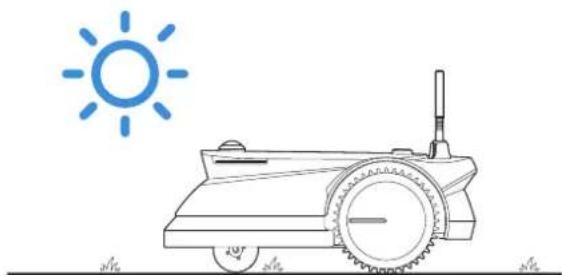
- Die Karte muss zwischen 8 Uhr morgens und 18 Uhr abends angelegt werden, um das volle Sonnenlicht zu nutzen.
② Planen der virtuellen Grenze
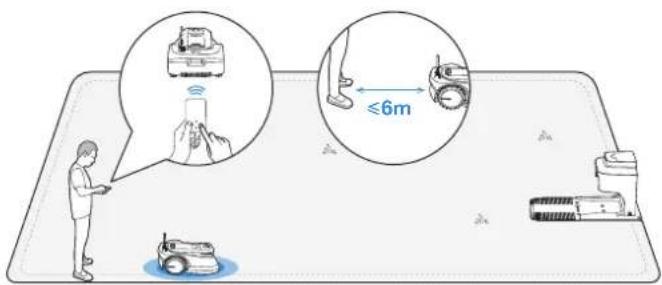
Lassen Sie GOAT von der Station starten und folgen Sie GOAT innerhalb von 6 m. Wenn der Höhenunterschied zwischen A und B mehr als 3 cm beträgt, halten Sie Ihre GOAT bitte mindestens 10 cm von der Rasenkante entfernt.
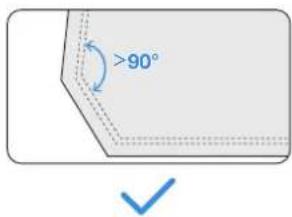
- Achten Sie darauf, dass der Winkel in Kurven größer als 90° ist.

③ Rückkehr zur Ladestation
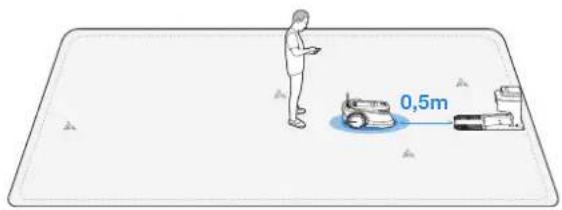
Wenn Sie Ihren GOAT in die Nähe der Ladestation steuern, erhalten Sie von der App eine Nachricht, ob die Einrichtung der Rasengrenzen abgeschlossen werden soll. Steuern Sie Ihren GOAT weiter zu der Stelle 0,5 m vor der Station und achten Sie darauf, dass der GOAT zur Station zeigt. Tippen Sie dann in der App auf 📋. Ihr GOAT kehrt automatisch zur Ladestation zurück, um eine geschlossene virtuelle Grenze zu erstellen.

Auch wenn GOAT seine Richtung automatisch anpassen kann, wenn er auf feste Hindernisse wie Steine oder Bäume trifft, ist es dennoch notwendig, Sperrzonen für Objekte einzurichten, die Sie schützen möchten, wie z. B. ein Blumenbeet, ein Trampolin und ein Gemüsebeet. Um Ihren GOAT zu schützen, sollten Bereiche, die GOAT nicht passieren darf, ebenfalls als Sperrzonen festgelegt werden, z. B. hochstehende Baumwurzeln, freiliegende Drähte, Pools und Abhänge, die 45 % überschreiten.
• Befolgen Sie die Anweisungen in der App.
- Steuern Sie Ihren GOAT so, dass er nach Abschluss der Einrichtung zur Station zurückkehrt.
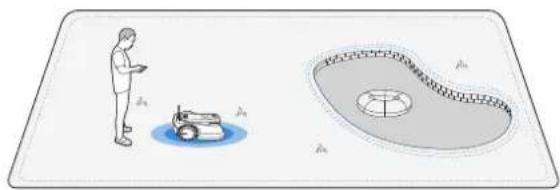
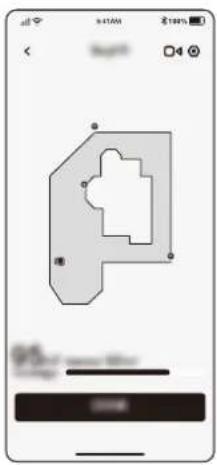
Nachdem Sie die Grenzen festgelegt haben, muss sich Ihr GOAT selbstständig auf der Karte bewegen, um sich mit dem Layout Ihres Rasens vertraut zu machen. Dann wird automatisch eine vollständige Karte erzeugt.
Je nach Größe und Komplexität Ihres Rasens variiert die Lernzeit zwischen 20 Minuten und 1 Stunde.
Nach Lernen der Karte können Sie den Zeitplan automatisch entsprechend der tatsächlichen Rasenfläche generieren und es stehen weitere Funktionen wie verschiedene Mähmodi, Kartenbearbeitung usw. zur Verfügung.
ERSTE VERWENDUNG IHRES GOAT
Tipps vor dem ersten Mähen:
- Schneiden Sie das Gras mit Ihrem manuellen Rasenmäher auf eine Höhe von maximal 10 cm und beseitigen Sie Hindernisse wie Schmutz, Laubhaufen, Spielzeug, Drähte und Steine. Lassen Sie Ihre Kinder nicht auf dem Rasen spielen, wenn Ihr GOAT mäht.

- Legen Sie die gewünschte Mährichtung fest.
Hinweis: Ihr GOAT passt die Richtung nach Verlassen der Ladestation an und fährt standardmäßig geradeaus zum Mähen.

VORBEREITUNG: MACHEN SIE SICH MIT DER SYSTEMSTEUERUNG IHRES GOAT VERTRAUT.
1 Systemsteuerung

② Symbole auf der Anzeige
| Akkustand (Zeigt den Akkustand Ihres GOAT in Echtzeit an.) |
| Aufladen (Zeigt das erfolgreiche Andocken Ihres GOAT an der Station an.) |
| Bluetooth (Leuchtet, wenn Ihr GOAT erfolgreich über Bluetooth mit der App verbunden ist.) |
| WLAN (Leuchtet, wenn Ihr GOAT erfolgreich ÜBER WLAN mit der App verbunden ist.) |
| Verbindung (Leuchtet auf, wenn ein zusätzliches Verbindungsmodul installiert ist.) |
| Schutz (Leuchtet, wenn Sie den Video Manager in der App oder andere Schutzfunktionen verwenden.) |
| Zeitplan (Leuchtet, wenn ein Zeitplan aktiviert ist.) |
③ Allgemeine Einstellungen
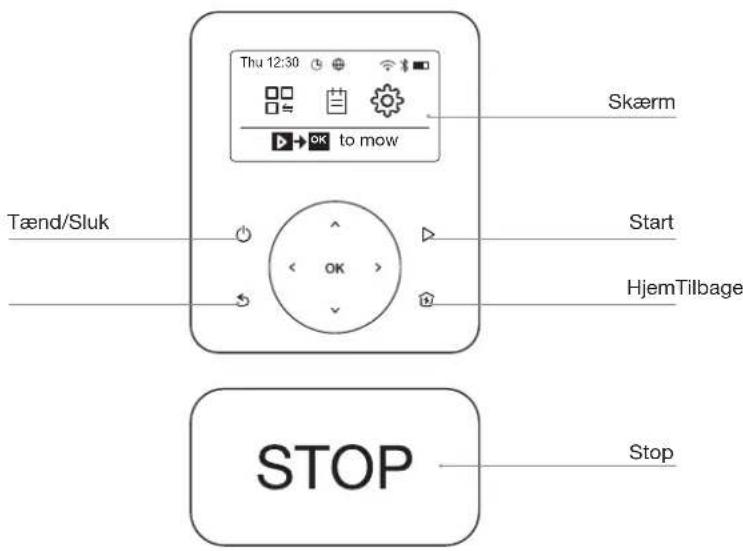
- Drücken Sie zum Hauptbildschirm zurückzukehren.
- Drücken Sie > oder < um „MÄHMODUS ■■ZE |TPLAN Boder „Einstellungen “ auszuwählen. Drücken Sie OK zur Bestätigung.
- Wählen Sie das gewünschte Element durch Drücken von √ oder ▲Drücken Sie dann, OK den detaillierten Vorgang zu starten.
- Drücken Sie Sum zurück zu gehen.
Organisation der Funktionen auf der Anzeige
![graph TD A["Hauptbildschirm*"] --> B["MÄHMODUS"] A --> C["ZEITPLAN"] A --> D["EINSTELLUNGEN"] B --> E["Auto-Mähen"] B --> F["Rand mähen"] C --> G["Tierschutz"] C --> H["Regensensor"] C --> I["Mäh-Effizienz"] C --> J["PIN-Code ändern"] C --> K["Diebstahlschutz"] C --> L["Sprache"] C --> M["Lautstärke…](/content/2026/04/629155/images/fdd9f87004a1af09fd7914b5c2dd2003200963438bcaffd343d28449896783ee.jpg)
* Kann je nach Softwareversion erneuert werden.
IHR GOAT IST JETZT BEREIT ZUM MÄHEN!
GRUNDLEGENDE FUNKTIONEN UND FUNKTIONSWEISE IHRES GOAT
1 Start
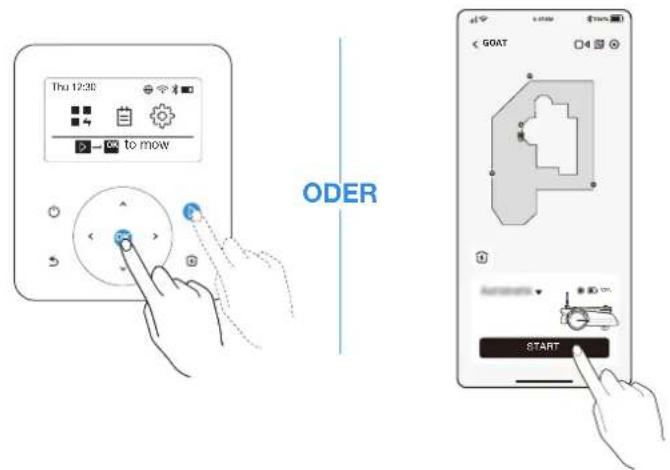
Drücken Sie auf Dund dann auf .DKr GOAT beginnt mit dem Mähen. Oder Sie starten das Mähen über die App.
Hinweis: Stellen Sie sicher, dass das Gras mit Ihrem manuellen Rasenmäher auf maximal 10 cm geschnitten wurde.
② Unterbrechung
Drücken Sie auf Ihrem GOAT oder stoppen Sie diesen über die App.
- Aus Sicherheitsgründen wird Ihr GOAT gesperrt und kann nach dem Drücken von 1000 hält über die App gestartet werden. Bitte geben Sie zuerst Ihren PIN-Code in der Systemsteuerung ein.
Drücken Sie auf und dann auf ω f Ihrem GOAT oder tippen Sie auf die Taste „Fortsetzen“ in der App, um das Mähen fortzusetzen.
Hinweis: In folgenden Situationen ist es erforderlich, den PIN-Code einzugeben:
- Ihr GOAT wurde angehoben oder ist gekippt.
• rde gedrückt.
- Ihr GOAT wurde neu gestartet.

4 Rückkehr zur Ladestation
Senden Sie GOAT mit der Taste 🔒 oder über die App an den Sender.

ECOVACS HOME APP
HIER KÖNNEN SIE NOCH MEHR ENTDECKEN
Die App ist sehr leistungsstark und verfügt über zahlreiche Funktionen. Betrachten Sie diese nicht einfach als Fernbedienung.
Über die App können Sie verschiedene Dinge erledigen, z. B. Einstellungen aus der Ferne vornehmen, verschiedene Mähmodi auswählen, die Karte frei bearbeiten und die Zeitpläne anpassen.
Darüber hinaus können Sie die Landschaft Ihres Rasens direkt über die App anzeigen.
Dank der Unterstützung von OTA (Over-the-Air)-Updates erfolgt das neue Software-Update automatisch nach Ihrer Bestätigung Over-the-Air, so dass Sie mehr Funktionen nutzen können.

In diesem Abschnitt erfahren Sie, wie Ihr GOAT funktioniert. GOAT ist ein intelligenter Roboter, der mit KI und verschiedenen Sensoren ausgestattet ist. Er kann mit verschiedenen komplizierten Szenen autonom arbeiten.
1 Mähmodus
Sie können die Modi direkt an Ihrem GOAT oder über die App wechseln.


2 Zeitplan
GOAT generiert automatisch einen Mähplan entsprechend der Rasenfläche. Sie können die Voreinstellung in der App jederzeit ändern. Ihr GOAT unterstützt zwei Zeitpläne und ermöglicht das Wechseln der Einstellung basierend auf den Jahreszeiten.


3 Schnitthöhe
Ihr GOAT ist ein intelligenter Roboter zur Pflege Ihres Rasens. Stellen Sie vor dem Start sicher, dass das Gras nicht höher als 10 cm ist. Wenn es länger ist, schneiden Sie das Gras grob mit einem manuellen Rasenmäher. Anschließend hält Ihr GOAT das Gras auf einer Höhe von 6 cm.


4 Programmiertes Schneiden
Mit der programmierten Mähfunktion mäht Ihr GOAT entlang einer S-förmigen Bahn, um maximale Effizienz zu erreichen.

5 Autonomes Aufladen
Wenn die Batterie schwach ist, unterbricht Ihr GOAT die Arbeit selbstständig und kehrt zur Station zurück, um sich aufzuladen. Bei voller Ladung nimmt Ihr GOAT die unvollendete Mähaufgabe wieder auf.

Wasserdicht gemäß IPX6 kann Ihr GOAT problemlos draußen bleiben. Das Mähen bei starkem Regen führt jedoch nicht zu optimalen Ergebnissen. Ihr GOAT ist mit einem Regensensor ausgestattet und stoppt das Mähen und kehrt automatisch zur Ladestation zurück, wenn eine bestimmte Menge Regen erkannt wird. Wenn der Regen aufhört, setzt Ihr GOAT die Mähaufgabe automatisch fort. Es wird empfohlen, bei trockenem Wetter zu mähen, um das beste Mähergebnis zu erzielen. Sie können diese Funktion auf Ihrem GOAT oder in der App deaktivieren, um an regnerischen Tagen zu mähen.

7 Regenverzögerung
Der Rasen kann nach einem Regen noch nass sein. Für ein besseres Mähergebnis wartet Ihr GOAT 3 Stunden, nachdem der Regensensor erkennt, dass der Regen aufgehört hat, bevor er mit dem Mähen fortfährt. Sie können die Regenverzögerungszeit über die App ändern.

Mit dem Ziel, nachtaktive Tiere zu schützen, wird GOAT von 19 Uhr abends bis 7 Uhr morgens am nächsten Tag nicht mähen. Sie können diese Funktion auf Ihrem GOAT oder in der App deaktivieren, um nachts zu mähen.

9 Intelligente Hindernisvermeidung
Mit der ToF-Kamera kann Ihr GOAT Objekte größer als 15 cm erkennen und vermeiden. Darüber hinaus können verschiedene Hindernisse durch KI-Erkennung präzise vermieden werden.
10 Kein Entsorgen von Grasschnitt mehr
Tägliches Mähen mit Ihrem GOAT hinterlässt Schnittgut, das als optimaler Dünger gleichmäßig auf dem Rasen verteilt wird.

11 Sicherheit und PIN-Code-Schutz
Der PIN-Code, den Sie bei der ersten Inbetriebnahme für Ihren GOAT festlegen, wird verwendet, um zu verhindern, dass er gestohlen und von Kindern bedient wird. Wenn der GOAT sich außerhalb des Kartenbereichs befindet oder angehoben wird, sperrt er sich automatisch und löst einen Alarm aus. Sie können das Gerät entsperren, indem Sie den PIN-Code eingeben.
Hinweis: Sie können den PIN-Code auf Ihrem GOAT unter „EINSTELLUNGEN“ -> PIN-Code ändern“ oder in der App unter Einstellungen -> Konto und Sicherheit -> PIN-Code festlegen ändern.


12 Videoüberwachung
Ihr GOAT ist nicht nur ein Roboter, sondern ermöglicht Ihnen auch, Ihren Rasen aus der Ferne und in Echtzeit durch die obere Panoramakamera und die KI-Frontkamera zu beobachten. Dank der Fähigkeit, Menschen durch KI zu erkennen, kann Ihr GOAT einen Sprachalarm auslösen und Ihnen gleichzeitig eine Alarmmeldung senden, wenn er erkennt, dass Menschen Ihren Rasen betreten.

EN NU HET ECHTE WERK. DE GOAT KOPPELEN AAN DE APP
Voorbereiding:
AAN DE SLAG MET DE GOAT
5 Automatisch opladen
BÖRJA ANVÄNDA DIN GOAT
BEGYNDE AT BRUGE DIN GOAT
STARTE DIN GOAT FOR F∅RSTE GANG
G∅R DIG KLAR TIL DET: LAD OS G∅RE OS BEKENDT MED KONTROLPANELET PÅ DIN GOAT.
1 Kontrolpanel
HVORDAN DIN GOAT FUNGERER