MANUALE UTENTE GOAT G1 ECOVACS
Installazione IT | P100
Instalación......ES | P132
Installatie....NL | P164
Installation....SE | P196
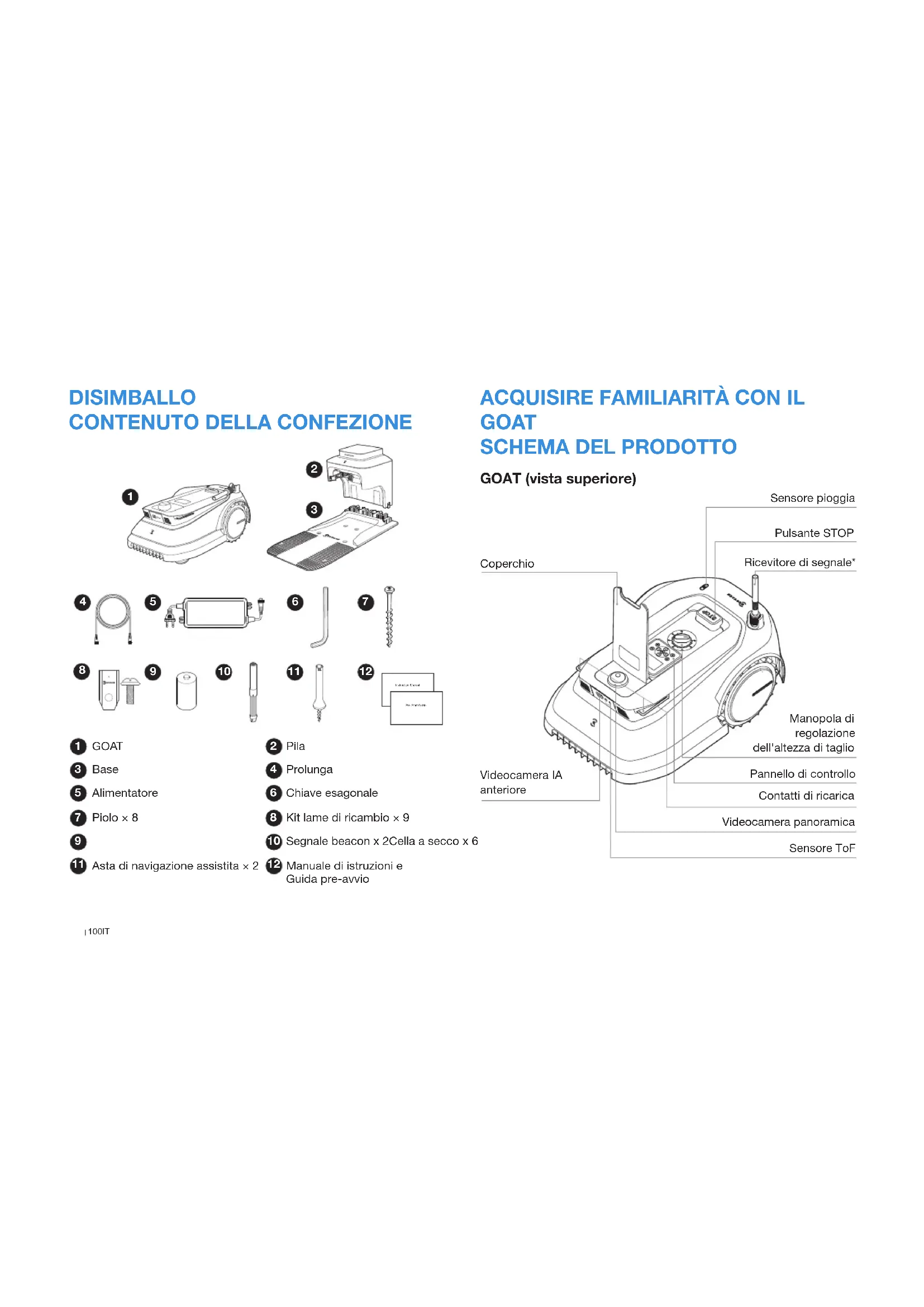
DISIMBALLO
CONTENUTO DELLA CONFEZIONE
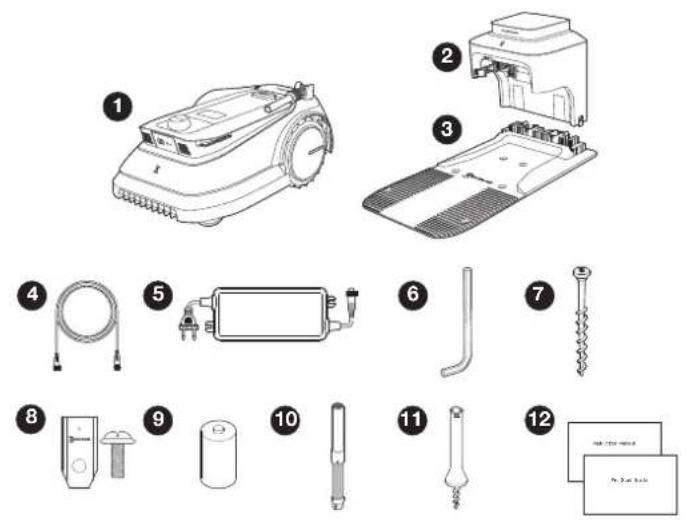
11 Asta di navigazione assistita × 2
2 Pila
4 Prolunga
6 Chiave esagonale
8 Kit lame di ricambio × 9
10 Segnale beacon x 2Cella a secco x 6
12 Manuale di istruzioni e Guida pre-avvio
ACQUISIRE FAMILIARITÀ CON IL
GOAT
SCHEMA DEL PRODOTTO
GOAT (vista superiore)

GOAT (vista inferiore) Stazione* (vista superiore)
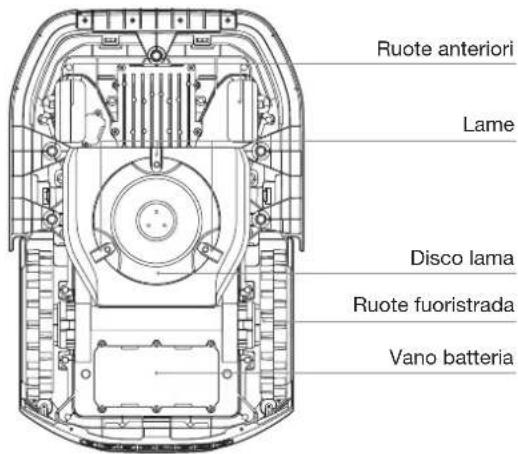
GOAT (vista posteriore)

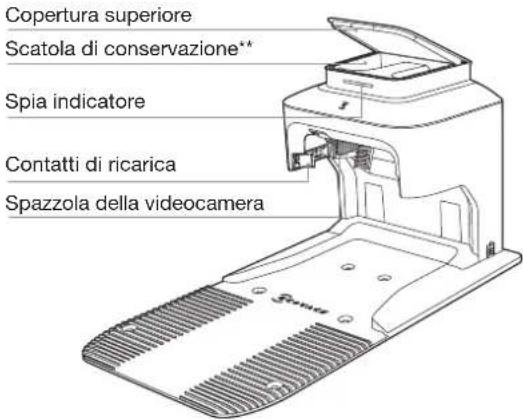
* La stazione è composta dalla pila e dalla base.
** È possibile mettere i kit lame di ricambio e il coperchio della fotocamera panoramica nella scatola di conservazione.
Stazione (vista posteriore)

INSTALLAZIONE
Ecco alcuni passi da completare prima dell'uso. Seguire le istruzioni seguenti per installare la stazione.
1 Assemblaggio della stazione
- Posizionare la stazione su un prato aperto e piatto senza pendenze o rocce. Assicurarsi che non vi siano oggetti (come alberi, palloni o costruzioni) entro 2 m a sinistra e a destra e 2 m di fronte alla stazione.
- Durante la ricarica nella stazione, GOAT può continuare a sorvegliare la proprietà con la telecamera panoramica. Per un migliore risultato di protezione, cercare di garantire che vi sia un'ampia visuale di fronte, in modo che GOAT possa proteggere meglio il prato.

-
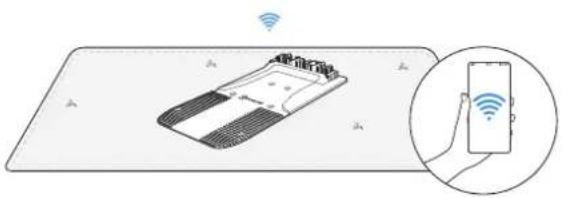
Se si desidera controllare GOAT a distanza, collocare la stazione il più vicino possibile a un luogo con un forte segnale Wi-Fi.
-
Assicurarsi che l'erba intorno alla stazione non sia più lunga di 6 cm. L'erba troppo alta può influire sulla ricarica.

- Rimuovere l'adesivo. Collocare il connettore della base verso l'esterno, nel caso in cui venga schiacciato durante il funzionamento.
- Estrarre l'interfaccia di alimentazione e inserirla nello slot.

- Inserire la pila nella base fino a che non si sente uno scatto.

- Rimuovere il coperchio posteriore. Inserire il connettore della base nel connettore della pila finché non si sente uno scatto. Quindi, inserire delicatamente il cavo nella fessura come mostrato nell'immagine e chiudere il coperchio.

- Fissare la stazione a terra nell'area selezionata con i pioli, usando la chiave esagonale in dotazione.

② Collegare l'interfaccia di alimentazione all'alimentatore
- Avvitare il dado finché non sono bloccati l'uno nell'altro.
Nota: è possibile scegliere di utilizzare la prolunga collegandola all'interfaccia di alimentazione, se necessario.

③ Collegare alla presa di corrente e ricaricare GOAT
- La spia sulla stazione sarà blu fisso se tutte le connessioni sono corrette. Se qualcosa nella connessione non è corretto, la spia sarà rossa.
Nota: tenere l'alimentatore ad almeno 30 cm/12" dal suolo.
Nota: quando la spia indicatore è rossa, potrebbe sembrare rosa se si osserva la stazione di fronte sotto una forte luce solare.

-
Rimuovere la schiuma dal ricevitore di segnale. Tirare il dado verso la testa di GOAT, sollevare il ricevitore di segnale e ruotare il dado in senso orario per stringere. Togliere il coperchio della videocamera panoramica e metterlo nella scatola di conservazione.
-
Messa in carica di GOAT. Accertarsi che i contatti di ricarica di GOAT siano completamente collegati a quelli della stazione. La spia sulla stazione lampeggerà in blu e GOAT si accenderà automaticamente.

① Accertarsi che GOAT sia acceso. In caso contrario, eseguire le seguenti azioni:
- Aprire il coperchio.

- Premere e tenere premuto per 2 secondi sul GOAT fino a che il display si accende.
Nota: GOAT si accenderà automaticamente quando si aggancia alla stazione.

② Impostare la lingua
Premere 70 per selezionare la lingua preferita, poi premere pek confermare.

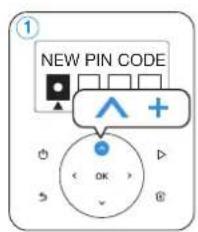
③ Impostare il codice PIN
Non esiste un codice PIN predefinito. Seguire le istruzioni e impostare il proprio codice PIN.
- Premere ∧ o ∨ per scegliere il numero preferito (0-9). Premere OK o ∨ per impostare il numero successivo. Usare lo stesso metodo per completare gli altri numeri. Nel corso di questa procedura è possibile premere ∨ o ∨ per modificare un numero già inserito.
Nota: se il codice PIN è impostato su "0000", il display mostrerà "Troppo semplice, reimposta!". Premere Qer reimpostare il codice PIN.
- Reinserire il codice PIN appena impostato seguendo il passo 1. Il display mostrerà "Codice PIN code OK!".
Nota: se il codice PIN inserito nella pagina CONFERMA non corrisponde a quello impostato in precedenza, il display visualizzerà "I codici PIN non corrispondono!". Premere Qter reinserire il codice PIN.
Prima di iniziare, accertarsi che:
- Il cellulare sia connesso a una rete Wi-Fi.
- Sul router sia abilitato il segnale wireless della banda a 2,4 GHz.
Nota: dopo aver installato l'app ECOVACS HOME, completare la registrazione ed effettuare l'accesso.


⑤ Collegare GOAT a internet
1. Connessione Bluetooth
- Scansionare il codice QR sul GOAT o selezionare GOAT manualmente tramite l'app.
- Attivare il Bluetooth sul telefono per connettere il GOAT.
- Sul display comparirà ✘ dopo una connessione corretta.
Nota: accertarsi che il telefono abbia la funzione Bluetooth e che il GOAT sia entro la distanza collegabile (10 m).

2. Connessione a Wi-Fi (opzionale)
- Accertarsi che GOAT e il telefono si trovino nello stesso ambiente di router.
- Seguire le istruzioni nell'App per completare la connessione.
- Sul display comparirà 📋 dopo una connessione corretta.
Nota: utilizzare una rete a 2,4 GHz.
- È possibile toccare "SALTA" nell'App per saltare la connessione WiFi, in modo che tra il GOAT e l'App sia presente solo la connessione Bluetooth. In questa situazione, tuttavia, occorre rimanere con il GOAT entro 10 m e alcune funzioni saranno limitate.
- È inoltre possibile acquistare il modulo di connessione aggiuntivo in modo che GOAT possa essere connesso anche senza Wi-Fi.

Come scollegare il GOAT?
Consentendo attualmente l'associazione a un solo account dell'app, il GOAT non può essere associato a un altro account dell'app prima di essere scollegato. Il GOAT può essere scollegato nell'App. Questa operazione può essere eseguita in sicurezza, in quanto non cancellerà i dati di lavoro come la programmazione del GOAT. L'account può essere cancellato anche in lo->Impostazioni->Account e sicurezza->Cancella account->Conferma cancellazione tramite l'App.
INSTALLAZIONE DEL BEACON DI NAVIGAZIONE
Nota: il beacon di navigazione è composto dal Beacon e dall'asta per la navigazione assistita.
1 Assemblaggio del beacon di navigazione
- Disassemblare il beacon ruotando il beacon superiore in senso antiorario.
- Rimuovere i materiali di protezione all'interno dei beacon, quindi installare le celle a secco.
- Prestare attenzione alla corretta corrispondenza di polarità positiva e negativa.
- Assemblare il beacon ruotando il beacon superiore in senso orario. Se il beacon è collegato correttamente, si sentirà il suono di un "bip". Continuare ad avvitare per serrare la connessione.
- Inserire il beacon nell'asta per la navigazione assistita allineando le sporgenze sul beacon con le scanalature dell'asta.
- Ruotare il beacon in senso orario finché non si sente uno scatto.

Attenzione
- L'utilizzo di una batteria di diverso tipo può provocare esplosioni.
- Include 3 batterie alcaline di tipo D.
② Associazione del beacon di navigazione a GOAT
Scansionare il codice QR o inserire il codice sul beacon di navigazione per aggiungere il beacon tramite l'app. Si sentirà un "bip" quando il beacon di navigazione sia stato correttamente associato.
Accertarsi quando si prova ad associare il beacon di navigazione:
- Durante l'uso, tenere il beacon di navigazione vicino a GOAT (entro 1
m).
• NON appoggiarlo sul suolo.
• NON sorreggere la parte superiore del beacon.
- Accertarsi che il ricevitore del segnale sul GOAT sia sollevato.
- A un singolo GOAT possono essere associati fino a 10 beacon di
navigazione.
- Collocare il beacon di navigazione da scollegare vicino al GOAT e scollegarlo tramite l'app. In caso contrario, non sarà possibile scollegare completamente il beacon di navigazione. La relazione di associazione esiste ancora anche se si rimuove il beacon di navigazione dall'app forzatamente. A questo proposito, il beacon di navigazione rimosso forzatamente può essere ricollegato all'attuale GOAT e non può essere associato a un altro GOAT.

③ Installazione del beacon di navigazione
Principi generali:
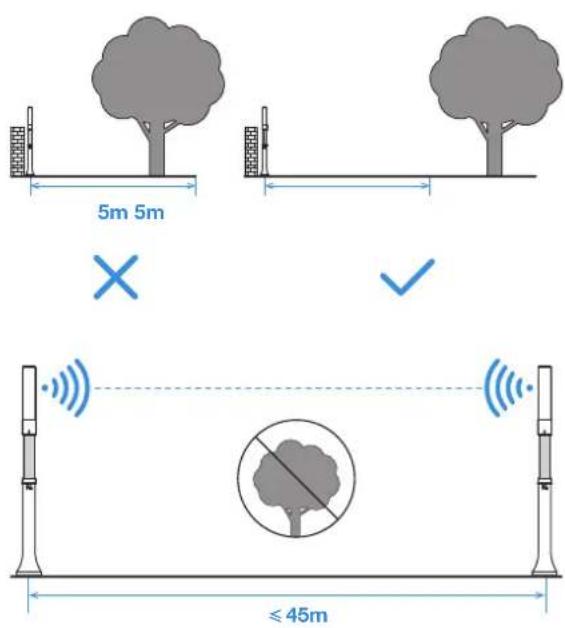
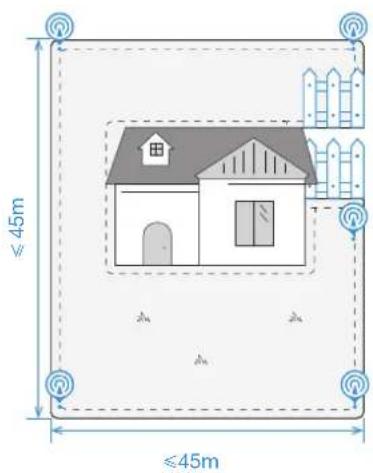
- Il raggio di copertura del segnale di ogni beacon di navigazione è di 45 metri.

- Accertarsi che le coperture del segnale si sovrappongano l'una all'altra per coprire il prato il più possibile.

- Tenere il beacon di navigazione perpendicolare al suolo, in modo che l'inclinazione non superi i 10°. È possibile utilizzare una livella (non fornita) per verificare l'inclinazione.
Nota: per avere una più ampia copertura del segnale, mantenere la maggiore distanza possibile tra due beacon di navigazione, all'interno del raggio di comunicazione (45 m).
- Per garantire le migliori prestazioni di taglio, si consiglia di installare i beacon di navigazione sul bordo del prato. Tenere il beacon di navigazione a una distanza di oltre 20 cm dagli ostacoli (più alti di 60 cm, come oggetti metallici, alberi, arbusti e fiori) vicino al bordo del prato.

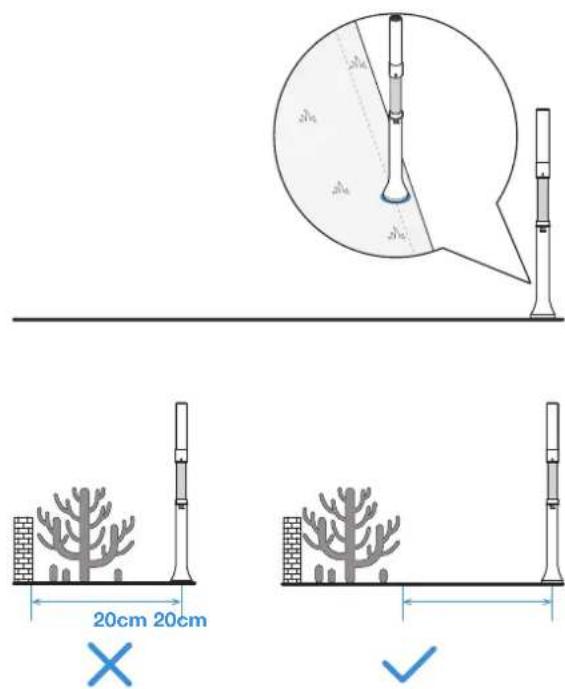
- Per migliorare la copertura del segnale, mantenere il beacon di navigazione a più di 5 m di distanza dagli ostacoli vicini al centro del prato più alti di 60 cm, come oggetti metallici, alberi, arbusti, fiori, mattoni, muri e così via. Per una migliore comunicazione del segnale, accertarsi che non vi siano ostacoli tra due beacon di navigazione.
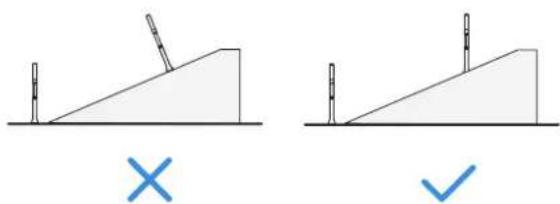
- Se il prato dove lavora il GOAT è in pendenza, accertarsi che il beacon di navigazione sia perpendicolare al suolo durante il funzionamento.
- Per evitare che i beacon di navigazione vengano rubati, portati via dai bambini e danneggiati durante l'inverno, si consiglia di rimuoverli dall'asta di navigazione assistita quando il GOAT non è in funzione e di ricollocarli nella posizione originale quando il GOAT sarà di nuovo in funzione.
- Può verificarsi un errore di posizione quando i beacon di navigazione vengono spostati durante il lavoro.

INSTALLAZIONE CONSIGLIATA
Prima di iniziare, leggere attentamente le seguenti istruzioni:
- Come definire la forma del prato
- Quando il prato è tutto collegato senza sentieri al suo interno, seguire le raccomandazioni di installazione.
- Quando il prato è diviso da sentieri con un'altezza inferiore a 3 cm, è possibile considerare il prato nel suo insieme e seguire la raccomandazione di installazione.
- Quando il prato è diviso da sentieri con un'altezza superiore a 3 cm, posizionare un oggetto con una pendenza uguale in altezza a quella del sentiero (ad es. un tappetino in pendenza), considerare il prato nel suo insieme e seguire le raccomandazioni di installazione.
Nota: qualora vi siano una terrazza, una cuccia o altri ostacoli all'interno o accanto al prato, controllare l'altezza degli ostacoli. Se l'altezza è inferiore a 60 cm, si potrebbe considerare l'area della terrazza, della cuccia, degli altri ostacoli e del prato come un'unica area. Controllare la forma dell'intera area e quindi seguire le raccomandazioni per l'installazione. Se l'altezza è maggiore di 60 cm, contattare il nostro servizio clienti per avere assistenza.

-
Prato con alberi e siepi
-
Quando sul prato vi siano pochi alberi e siepi o siano principalmente sparsi ai margini del prato con un'altezza inferiore a 60 cm, si veda il punto 5 in "3. Installazione del beacon di navigazione" per avere maggiori informazioni.
- Quando ci siano molti alberi e siepi sparsi sul prato con un'altezza superiore a 60 cm, contattare il Servizio Clienti per avere assistenza.
Nota: il GOAT è dotato di 2 beacon di navigazione. È possibile verificare il numero di beacon di navigazione necessari e il layout confrontando i nostri consigli con il prato reale. Per ottenere una migliore copertura del segnale si consiglia di acquistare più beacon di navigazione.
Nota: tenere i beacon di navigazione lontani da alberi, piscine e cucce per animali domestici.
① Il prato è su un lato
• Lunghezza del lato: ≤ 45 m (tutti i lati)
- Il numero di beacon di navigazione necessari: 2

- Lunghezza del lato: 45-90 m (la distanza contrassegnata sul lato lungo sinistro)
- Il numero di beacon di navigazione necessari: 3

• Lunghezza del lato: ≤ 45 m (tutti i lati)
• Il numero di beacon di navigazione necessari: 3

- Lunghezza del lato: 45-90 m (la distanza contrassegnata sul lato lungo sinistro)
- Il numero di beacon di navigazione necessari: 4

• Lunghezza del lato: ≤ 45 m (tutti i lati)
- Il numero di beacon di navigazione necessari: 4

- Lunghezza del lato: 45-90 m (la distanza contrassegnata sul lato lungo destro)
- Il numero di beacon di navigazione necessari: 5

• Lunghezza del lato: ≤ 45 m (tutti i lati)
- Il numero di beacon di navigazione necessari: 4

- Lunghezza del lato: 45-90 m (la distanza contrassegnata sul lato lungo destro)
- Il numero di beacon di navigazione necessari: 5

• Lunghezza del lato: ≤ 45 m (tutti i lati)
- Il numero di beacon di navigazione necessari: 5
• Lunghezza del lato: 45-90 m (lato lungo destro)
- Il numero di beacon di navigazione necessari: 6
* Quando l'ostacolo sia più alto di 60 cm * Quando l'ostacolo sia più alto di 60 cm
- Lunghezza del lato: ≤ 45 m (lato corto inferiore)
- Il numero di beacon di navigazione necessari: 6

Nota: se il tipo di prato è molto complesso, si consiglia di contattare il Servizio Clienti per un piano più ragionevole.
CREAZIONE DELLA MAPPA
1 Prima della mappatura è necessario prendere nota dei seguenti suggerimenti:
-
Se il prato è diviso da vialetti di altezza inferiore a 3 cm, creare un canale più largo di 1 m quando si crea la mappa.
-
Se il prato è diviso da vialetti con un'altezza superiore a 3 cm, posizionare prima un oggetto con una pendenza uguale in altezza al percorso (es. tappetino in salita) e creare un canale più largo di 1 m quando si crea la mappa.

- NON mappare in corridoi più stretti di 1 m.


- Non creare confini virtuali su una pendenza superiore al 20%.

- Accertarsi che il ricevitore di segnale sia sollevato e che il coperchio della telecamera panoramica sul GOAT sia stato rimosso.
* Si consiglia di riporre il coperchio della fotocamera panoramica nella scatola di conservazione.

- Il GOAT è agganciato correttamente alla stazione.

- Il livello di carica della batteria del GOAT è superiore al 50%.

- La mappa deve essere costruita tra le 8:00 e le 18:00, in modo da avere la piena luce solare.

② Mappatura al di fuori del confine virtuale
Lascia che il GOAT parta dalla stazione e segui il GOAT entro 6 metri. Se la differenza di altezza tra A e B è superiore a 3 cm, mantenere GOAT a una distanza di almeno 10 cm dal bordo del prato.

- Accertarsi che l'angolo di svolta sia maggiore di 90°.

③ Ritorno alla stazione
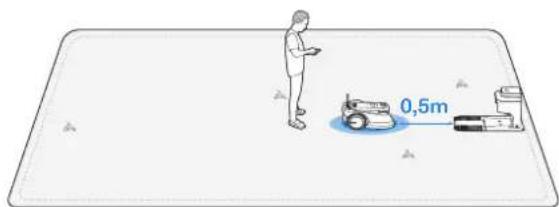
Quando si controlla il GOAT nelle vicinanze della stazione, si riceverà un messaggio dall'App sull'opportunità di completare la configurazione del confine. Continuare a condurre il GOAT fino al punto 0,5 metri davanti alla stazione e accertarsi che il GOAT sia di fronte alla stazione. Quindi toccare " nell'App. Il GOAT tornerà automaticamente alla stazione per creare un confine virtuale chiuso.

4 Definizione di una zona ad accesso vietato
Sebbene GOAT possa correggere automaticamente la sua direzione quando colpisce ostacoli solidi come pietre o alberi, è comunque necessario impostare zone di accesso vietato per gli oggetti che si vogliono proteggere, come aiuole, trampolini, orti. Per proteggere il GOAT, anche le aree in cui è vietato il passaggio di GOAT, come radici di alberi rialzate, filo esposto, piscine e pendenze superiori al 45%, devono essere impostate come zone di divieto di accesso.
- Seguire le istruzioni riportate nell'App.
- Al termine della configurazione controllare il GOAT in modo da tornare alla stazione.

⑤ Apprendimento mappa
Dopo aver completato i confini, il GOAT dovrà procedere autonomamente all'interno della mappa per familiarizzare con il layout del prato. Successivamente verrà generata automaticamente una mappa completa.
A seconda delle dimensioni e della complessità del prato, il tempo di apprendimento potrà variare da 20 minuti a 1 ora.
Dopo aver completato l'Apprendimento mappe è possibile ottenere il programma generato automaticamente in base all'area effettiva del prato e sbloccare più funzioni, come diverse modalità di taglio, modifica della mappa e così via.

Suggerimenti prima della prima falciatura:
- Tagliare l'erba a un'altezza non superiore a 10 cm con un tagliaerba manuale ed eliminare ostacoli come detriti, accumuli di foglie, giocattoli, cavi e pietre. Non permettere che i bambini giochino sul prato mentre GOAT sta falciando.

- Impostare la direzione di taglio desiderata.
Nota: GOAT correggerà la sua direzione dopo essere partito dalla stazione e, per impostazione predefinita, andrà dritto per falciare.

1 Pannello di controllo

| Livello della batteria (indica tempestivamente il livello della batteria di GOAT). |
| In carica (indica che GOAT è correttamente collegata alla stazione). |
| Bluetooth (si accende quando GOAT è connesso con successo all'app tramite Bluetooth). |
| Wi-Fi (si accende quando GOAT è connesso con successo all'app tramite Wi-Fi). |
| RO | Connessione (si accende quando è installato un modulo di connessione aggiuntivo). |
| Sorveglianza (si illumina quando si utilizza Gestione video nell'app o le relative funzioni di sorveglianza). |
| Programma (si illumina quando Programma è attivo). |
Impostazione generale
- Premere per tornare alla schermata principale.
- Premere o per selezionare "MODALITÀ DI TAGLIO ", "PROGRAMMA " o "IMPOSTAZIONI ". Poi premere per confermare.
- Selezionare la voce desiderata premendo o . Poi premere per avviare le operazioni dettagliate.
- Premere per tornare indietro.
Cornice di funzioni sul display
* Potrebbe essere rinnovata in base alla versione del software.
ORA GOAT È PRONTO PER FALCIARE. FUNZIONI E OPERAZIONI PRINCIPALI DI GOAT
1 Avvio
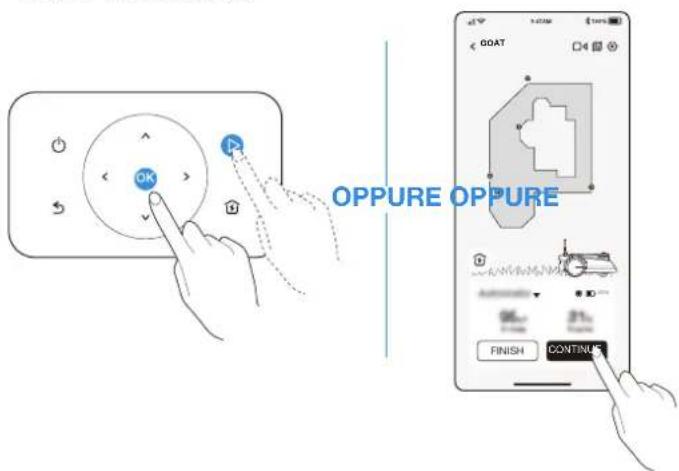
Premere ▷, poi OBOAT inizierà a falciare. In alternativa, è possibile dare il via alla falciatura dall'app.
Nota: accertarsi che l'erba sia stata tagliata a un'altezza non superiore a 10 cm con il tagliaerba manuale.
2 Pausa
Premere sul GOAT, oppure arrestarlo tramite l'App.
- Per sicurezza, il GOAT sarà bloccato e non potrà essere avviato direttamente tramite l'App dopo che siè stato premuto. Inserire prima il codice PIN nel pannello di controllo.

③ Ripresa della falciatura
Premere ▷e poi OK GOAT, o toccare il pulsante nell'App per riprendere la falciatura.
Nota: è necessario inserire il codice PIN prima di riprendere la falciatura quando si verificano le seguenti situazioni:
• Il GOAT è sollevato o inclinato.
- premuto.
• Il GOAT è stato riavviato.
4 Ritorno alla stazione
Inviare GOAT alla stazione premendo 🏠 oppure tramite l'App.

DOVE È POSSIBILE SCOPRIRE DI PIÙ
L'App è molto potente e dotata di varie funzioni. Occorre non considerarla semplicemente come un telecomando.
È possibile fare molte cose tramite l'app, come definire varie impostazioni in remoto, sperimentare diverse modalità di taglio, modificare liberamente la mappa e regolare i programmi di falciatura.
Inoltre, dall'App è possibile visualizzare direttamente lo scenario del prato.
Grazie al supporto degli aggiornamenti in modalità OTA (Over-the-Air), i nuovi aggiornamenti software, se confermati, avverranno automaticamente Over-the-Air, in modo che siano a disposizione ancora più funzioni.

I contenuti seguenti aiuteranno a capire come funziona GOAT. GOAT è un robot intelligente dotato di IA e di diversi sensori. Può affrontare in modo autonomo diverse situazioni complicate.
1 Modalità di taglio
È possibile scegliere la modalità sul GOAT o tramite l'app.

2 Programma
GOAT genera automaticamente il programma di taglio in base all'area del prato. È possibile modificare i valori predefiniti nell'App in qualsiasi momento. Supportando due programmi, GOAT consente di impostare e cambiare in base alle diverse stagioni.


3 Altezza di taglio
GOAT è un robot intelligente per la cura del prato. Prima di iniziare, assicurarsi che l'erba non superi i 10 cm. Qualora sia più lunga, tagliarla grossolanamente con un tagliaerba manuale. Successivamente GOAT manterrà l'erba ben tagliata entro un'altezza di 6 cm.


4 Taglio programmato
Con il taglio programmato, GOAT falcia lungo un percorso a forma di S per ottenere la massima efficienza.


5 Ricarica autonoma
Quando la batteria è quasi scarica, GOAT interromperà autonomamente l'attività e tornerà alla stazione per ricaricarsi. Raggiunta la carica completa, GOAT riprenderà l'attività di falciatura incompiuta della giornata.

Con il suo livello di impermeabilità IPX6, GOAT non ha problemi a stare all'aperto. Tuttavia, la falciatura sotto la pioggia battente non darà il miglior risultato. GOAT, grazie al suo sensore pioggia, interromperà la falciatura e tornerà automaticamente alla stazione quando viene rilevata una certa quantità di acqua piovana. Cessata la pioggia, GOAT riprenderà automaticamente l'attività di taglio. Per ottenere i migliori risultati di falciatura si consiglia di falciare con tempo asciutto. Può anche essere disattivato direttamente sul GOAT o tramite l'App, per falciare nei giorni di pioggia.


7 Tempo di ritardo in caso di pioggia
Al termine della pioggia il prato potrebbe essere ancora bagnato. Per un migliore risultato di falciatura, per impostazione predefinita GOAT riprenderà a falciare 3 ore dopo che il sensore pioggia abbia rilevato che la pioggia è cessata. È possibile modificare il tempo di ritardo pioggia tramite l'App.

8 Protezione animali
Per proteggere gli animali notturni, GOAT interromperà la falciatura dalle 19:00 alle 7:00 del giorno successivo.
Questo può essere disattivato sul GOAT o tramite l'App, per falciare di notte.

9 Aggiramento intelligente degli ostacoli
Dotato di sensore ToF, GOAT può rilevare oggetti più alti di 15 cm ed evitarli in anticipo. Inoltre, alcuni ostacoli possono essere evitati con precisione dal riconoscimento tramite IA.

|||||||||||||||||||||||||||||||||||||||||||||||||||||||||
10 Non è necessario lo smaltimento dell'erba tagliata
La falciatura quotidiana con GOAT lascia uno sfalcio corto, che verrà distribuito uniformemente sul prato come ottimo fertilizzante.
11 Sicurezza e protezione con codice PIN
Il codice PIN impostato per il GOAT al primo avvio viene utilizzato per prevenire il furto e l'utilizzo da parte dei bambini. Quando GOAT è fuori mappa o sollevato, si blocca automaticamente e lancia un allarme. È possibile sbloccarlo inserendo il codice PIN.
Nota: è possibile cambiare il codice PIN sul GOAT andando a "IMPOSTAZIONI
->Cambia codice PIN" oppure dall'App, in Impostazioni->Account e sicurezza-
->Imposta il codice PIN
Non solo un robot: GOAT ti consente di vedere il tuo prato da remoto e in tempo reale attraverso la videocamera panoramica superiore e la videocamera IA anteriore. Grazie alla sua capacità di rilevare gli esseri umani tramite l'intelligenza artificiale, GOAT può lanciare un allarme vocale e contemporaneamente inviare il messaggio di allarme quando rileva esseri umani che entrano nel prato.