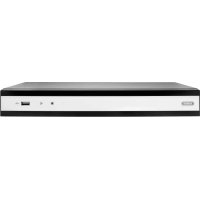
TVVR36801 - Videorecorder ABUS - Gratis gebruiksaanwijzing en handleiding
Vind de handleiding van het apparaat gratis TVVR36801 ABUS in PDF-formaat.



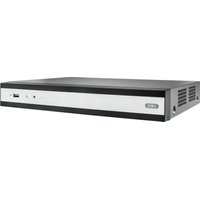
| Producttype | 8-kanaals PoE netwerk IP-recorder |
| Merk | ABUS |
| Model | TVVR36801 |
| Afmetingen (ongeveer) | 300 x 200 x 50 mm |
| Gewicht (ongeveer) | 1,5 kg |
| Voeding | 48 V DC, voeding meegeleverd |
| Stroomverbruik | Ongeveer 30 W (afhankelijk van aantal camera's) |
| Aantal kanalen | 8 PoE-kanalen |
| Maximale opnameresolutie | Tot 4K (afhankelijk van camera's) |
| Opslag | Interne SATA harde schijf (niet inbegrepen, max 10 TB) |
| Connectiviteit | RJ45 10/100/1000 Mbps, HDMI/VGA-uitgang |
| Belangrijkste functies | Continue opname/bewegingsdetectie, externe toegang via ABUS Link Station, weergave op smartphone, beheer via CMS of IP Installer |
| Initiële configuratie | Configuratiewizard met beheerderswachtwoord en activatie van camera's |
| Onderhoud en reiniging | Reinigen met een droge, zachte doek. Geen vloeistoffen gebruiken. Zorg voor voldoende ventilatie. |
| Beveiliging | Beheerderswachtwoord vereist, verificatiecode voor de app, reset alleen via ABUS-ondersteuning |
| Onderdelen en repareerbaarheid | Vervangbare harde schijf (standaard SATA), voeding meegeleverd. Reparatie door erkende ABUS-dienst. |
| Leveringsinhoud | Recorder, 48 V voeding, USB draadloze muis, netwerkkabel 1 m, HDD-verbindingskabel, schroeven, veiligheidsinstructies, snelle startgids |
| Bedrijfstemperatuur | 0 °C tot 40 °C |
| Bedrijfsvochtigheid | 10 % tot 90 % (niet-condenserend) |
| Wettelijke garantie | 2 jaar (EU-conformiteit) |
Veelgestelde vragen - TVVR36801 ABUS
Gebruikersvragen over TVVR36801 ABUS
0 vraag over dit apparaat. Beantwoord die u kent of stel uw eigen vraag.
Stel een nieuwe vraag over dit apparaat
Download de handleiding voor uw Videorecorder in PDF-formaat gratis! Vind uw handleiding TVVR36801 - ABUS en neem uw elektronisch apparaat weer in handen. Op deze pagina staan alle documenten die nodig zijn voor het gebruik van uw apparaat. TVVR36801 van het merk ABUS.
GEBRUIKSAANWIJZING TVVR36801 ABUS
Inhoud van de levering 60
Waarschuwingen 61
Aansluitingen 62
Tips voor de camera-installatie 64
Hardware-installatie 65
Software-installatie 67
App-configuratie 72
Handleiding + software 74

In deze korte handleiding worden de eerste installatiestappen voor uw IP-recorder beschreven.
Gedetailleerde informatie vindt u in de gebruikershandleiding, beschikbaar op de website abus.com.
ABUS



Geachte klant,
Hartelijk dank dat u één van onze producten gekocht heeft. Dit product voldoet aan de eisen in de geldende Europese en nationale richtlijnen.
De conformiteit is aangetoond en de overeenkomstige verklaringen en documenten zijn bij de fabrikant gedeponeerd: ABUS Security Center GmbH & Co. KG, Linker Kreuthweg 5, 86444 Affing, GERMANY.
Om deze standaard te behouden en een veilig gebruik te garanderen, dient u als gebruiker deze gebruikershandleiding in acht te nemen! Lees de complete gebruikershandleiding voordat u het product in gebruik neemt. Neem alle bedieningsaanwijzingen en veiligheidsinstructies in acht!
Alle genoemde bedrijfs- en productnamen zijn handelsmerken van de betreffende eigenaren. Alle rechten voorbehouden. Mocht u nog vragen hebben, neemt u dan contact op met uw speciaalzaak!
• 4-kanaals PoE-recorder
• 48V voeding
• Draadloze USB-muis
• 1 m netwerkkabel
• Aansluitkabel voor harde schijf
• Schroeven voor harde schijf
• Veiligheidsinstructies
- Quickguide
• 8-kanaals recorder
• 48V voeding
- Draadloze USB-muis
• 1 m netwerkkabel
• Aansluitkabel voor harde schijf
• Schroeven voor harde schijf
- Veiligheidsinstructies
- Quickguide
WAARSCHUWINGEN

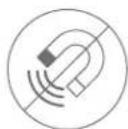
Houd sterke magneetvelden uit de buurt van de recorder.
Zorg voor een niet onderbreekbare noodstroomvoeding.

Houd vloeistoffen uit de buurt van de recorder.

Gebruik en bewaar de recorder alleen onder de door de fabrikant aanbevolen omgevingsomstandigheden.

Schakel de recorder uit, voordat u randapparatuur aansluit of verwijdert.

Let erop dat er altijd voldoende ventilatie is.
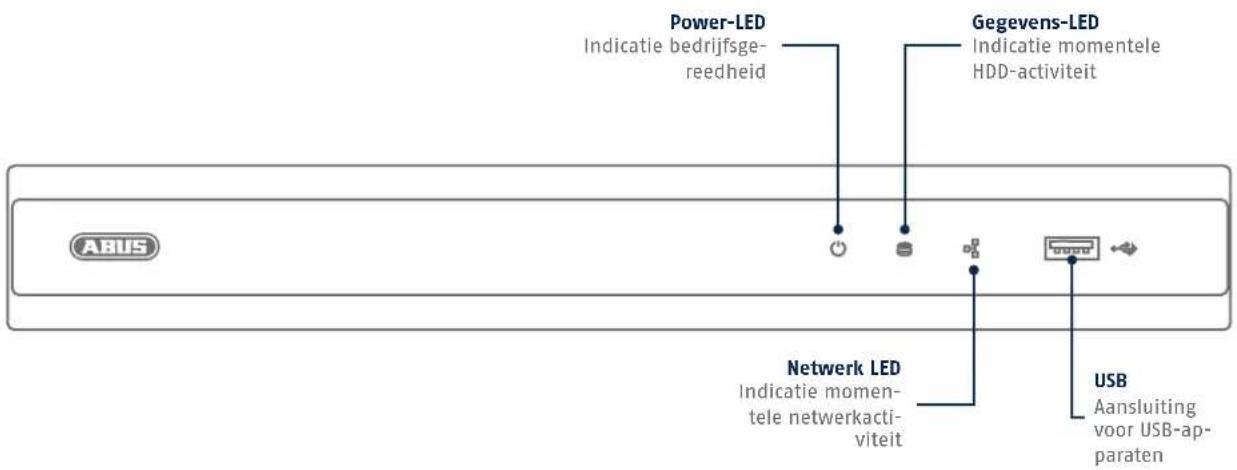
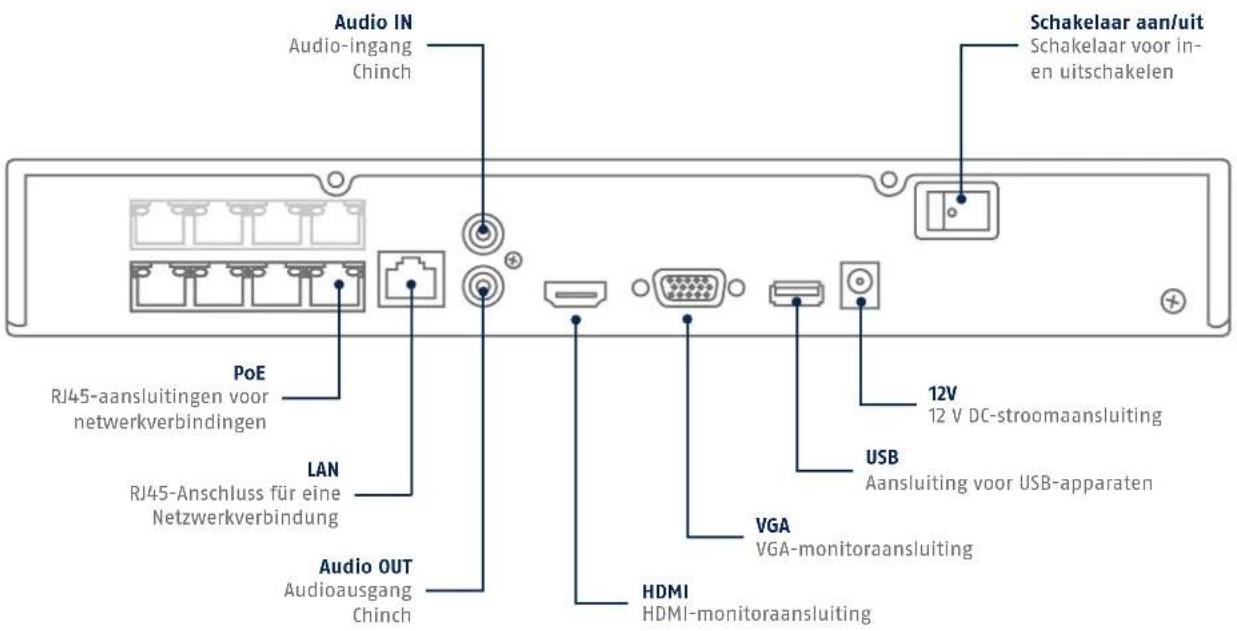
AANSLUITINGEN

TIPS VOOR DE CAMERA-INSTALLATIE
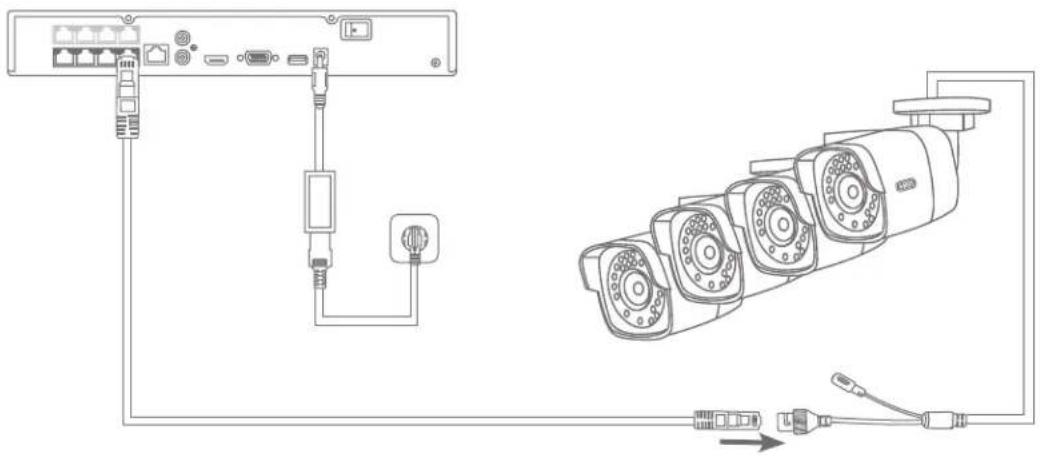
Sluit bij de installatie van de camera's slechts één camera tegelijk aan op een PoE-poort van de recorder via een netwerkkabel aan totdat de camera volledig is geïntegreerd. De installatie duurt meestal ongeveer 3 minuten per camera.
In de lokale interface verschijnt het beeld van de camera automatisch op de monitor na een succesvolle operatie. Controleer op de webinterface de status van de camera onder Instellingen -> Systeem -> Camerabeheer.
HARDWARE-INSTALLATIE

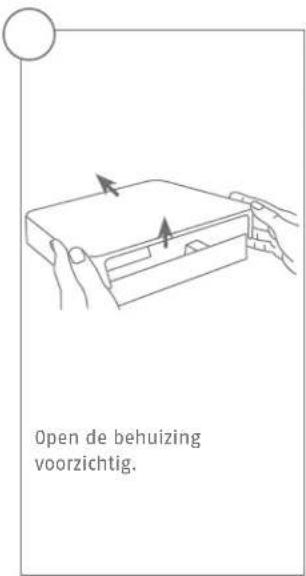
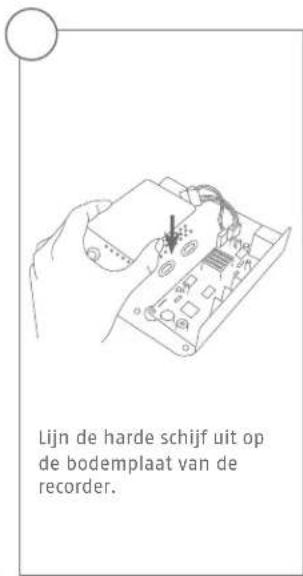
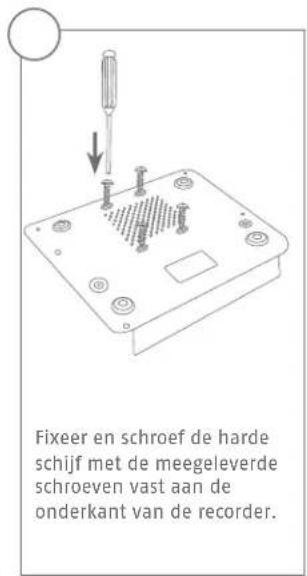
5678
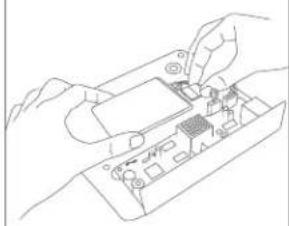
Maak de verbindingen met het moederbord met behulp van de gegevens- (kleine stekker) en netsnoer (grote stekker).
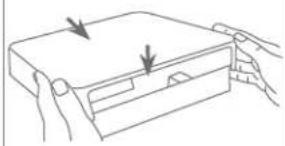
Zet nu de behuizing langs de geleidingsrail op de bodemplaat van de recorder.
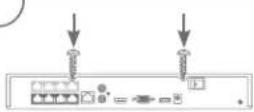
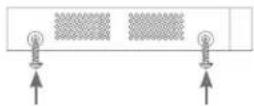
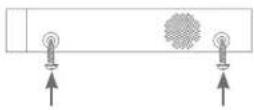
Schroef vervolgens de behuizing vast aan de bodemplaat met de 6 schroeven.
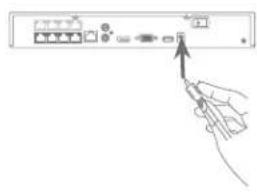
Netstekkervoeding aansluiten en recorder met aan/uit-schakelaar inschakelen.
SOFTWARE- INSTALLATIE

Selecteer de gewenste taal en klik op 'Toepassen'.
2
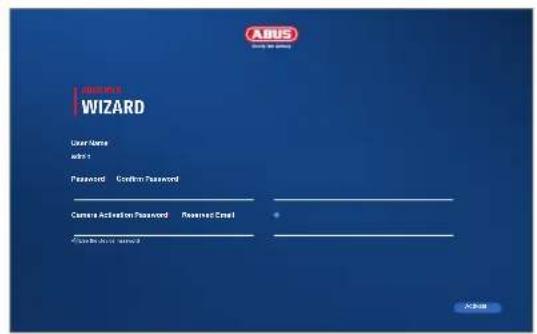
Voer in veld 'Nieuw wachtwoord' een wachtwoord voor de admin-gebruiker in. Het wachtwoord moet voldoen aan de aangegeven minimale vereisten. Aanbeveling: Gebruik een zo complex mogelijk wachtwoord met het niveau 'Sterk'.
Administratorwachtwoord:
3
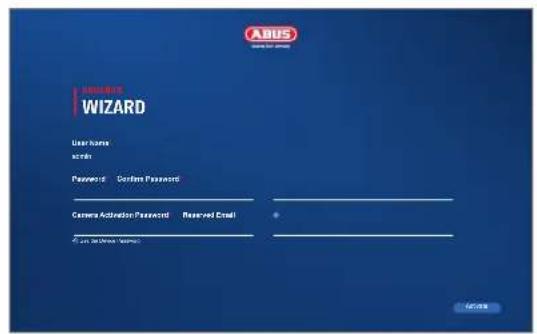
Voer het wachtwoord ter bevestiging nog een keer in. Noteer het wachtwoord ook in de handleiding en bewaar deze op een veilige plek. Het administratorwachtwoord kan alleen door de technische support van ABUS worden gereset.
4
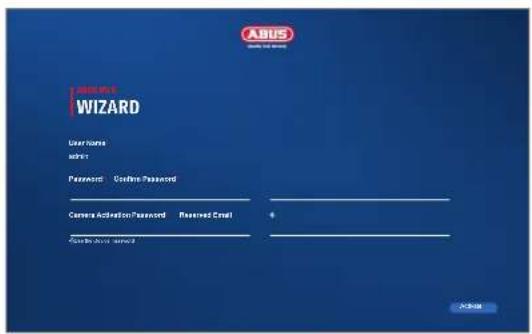
Voer bovendien het activeringswachtwoord voor de camera's in. Als u een camera via de recorder activeert, gebruikt de recorder dit wachtwoord hiervoor. Tenslotte klikt u op 'OK'. Het apparaat is nu geactiveerd en kan in volle omvang worden gebruikt.

5
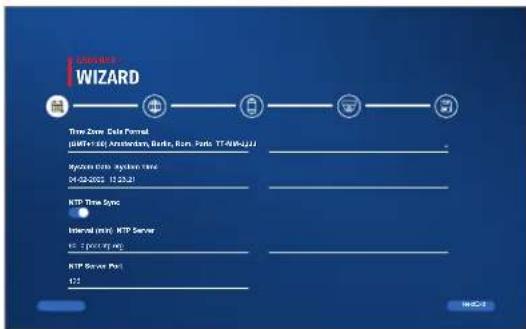
Leg de tijdzone, datum/-notatie en systeemtijd vast. Verlaat het screen door op 'volgende' te klikken.
6
![WIZARD IP Address Subnet Mask 192.166.3.17 233.258.206.3 Default Gateway 192.166.3.1 DHCP [Port] Auto Drive DNS Preferred DNS Server 192.166.3.1 Alternate DNS Server 3.6.5](/content/2026/04/620087/images/237d82ad8bbaf79a6947ba119dbb495eb24109e18ff116fcb78d08cf6ef8354d.jpg)
Als u wilt dat de adresgegevens automatisch worden toegewezen, vinkt u DHCP aan. De adressen worden dan automatisch door de router toegewezen (voor zover dat ondersteund wordt).
7
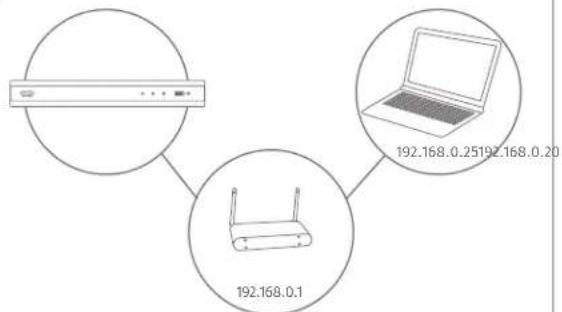
Als uw router de adresgegevens niet automatisch toewijst, voert u de gegevens in de volgende stappen in. De afbeelding illustreert bij wijze van voorbeeld de aan te sluiten apparaten met de bijbehorende IP-adressen.
8
![graph LR A["Project"] --> B["Project"] B --> C["Project"] C --> D["User/Stop"] style A fill:#f9f,stroke:#333 style B fill:#ccf,stroke:#333 style C fill:#cfc,stroke:#333 style D fill:#fcc,stroke:#333](/content/2026/04/620087/images/6311b70b24fad2dc48d25eccba1a5082119f216aff65902661e4a03ad02f8daa.jpg)
Hieronder vind je alle compatibele netwerkcamera's. Gebruik het selectievakje om degene te selecteren die u wiltNetwerkcamera's en klik op Toevoegen. Ga met „Volgende" naar het volgende scherm.

De geïnstalleerde harde schijf moet voor gebruik worden geinstalleerd worden geïntitialiseerd. Kies degene om te initialiseren harde schijf uit. Klik in de kolom „Proces“ op de Bewerk knop en bevestig initialisatie met OK. Druk vervolgens op „Voltooien“.
APP- CONFIGURATIE
1
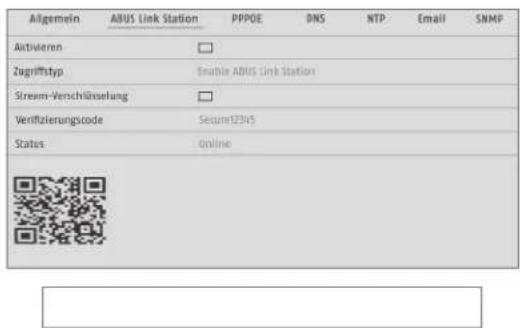
- Ga op de lokale interface naar de netwerkinstellingen en open daar de instellingen van het ABUS Link Station.
- Activeer de functie ABUS Link Station en klik op "Instellingen opslaan".
- De weergegeven status moet nu "online" zijn. Als nog steeds "offline" wordt weergegeven, controleert u of de camera verbonden is met een netwerk met toegang tot het internet.
- Wijs nu een verificatiecode toe voor de verbinding. U kunt de door u gebruikte code hier noteren. Berg de quickguide daarna veilig op.
- Laat de webinterface geopend. De weergegeven QS-code en verificatiecode zijn nodig om de recorder in app te configureren.
Aanwijzing: Het ABUS Link Station verbindt uw recorder via clouddiensten met uw smartphone. U hoeft de instellingen op uw router daarvoor niet aan te passen. Als u geen clouddienst wilt gebruiken, vindt u een alternatieve app-configuratie in de handleiding van de recorder.

- Download de app "ABUS Link Station" uit de iOS Appstore of Google Playstore en open deze.
- Maak voor de remote-toegang een account door eerst op "Inloggen" en daarna op "Een account registeren" te klikken.
- Activeer het account met behulp van de verifi catiecode die per e-mail naar u wordt gestuurd.
- Klik op "Apparaat toevoegen" en scan de QR-code van de webinterface van de recorder.
- Nadat de recorder is gevonden, voert u de verifi catiecode van de recorder in. De recorder is nu toegevoegd aan uw account.
- Mocht u problemen ondervinden bij de confi guratie, ga dan naar onze support-website: https://support.abus-sc.com/
HANDLEIDING + SOFTWARE
Handleidingen:
Meer handleidingen voor de bediening van de web- en recorderinterface vindt u op het tabblad 'Downloads' via de volgende link:
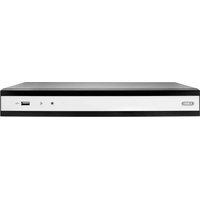
Merk : ABUS
Model : TVVR36801
Categorie : Videorecorder