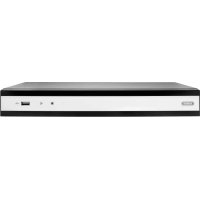
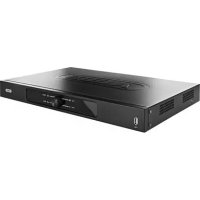
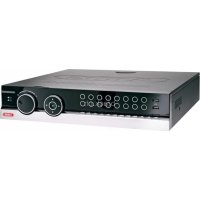
TVVR36801 - Wideorejestrator ABUS - Bezpłatna instrukcja obsługi
Znajdź bezpłatnie instrukcję urządzenia TVVR36801 ABUS w formacie PDF.

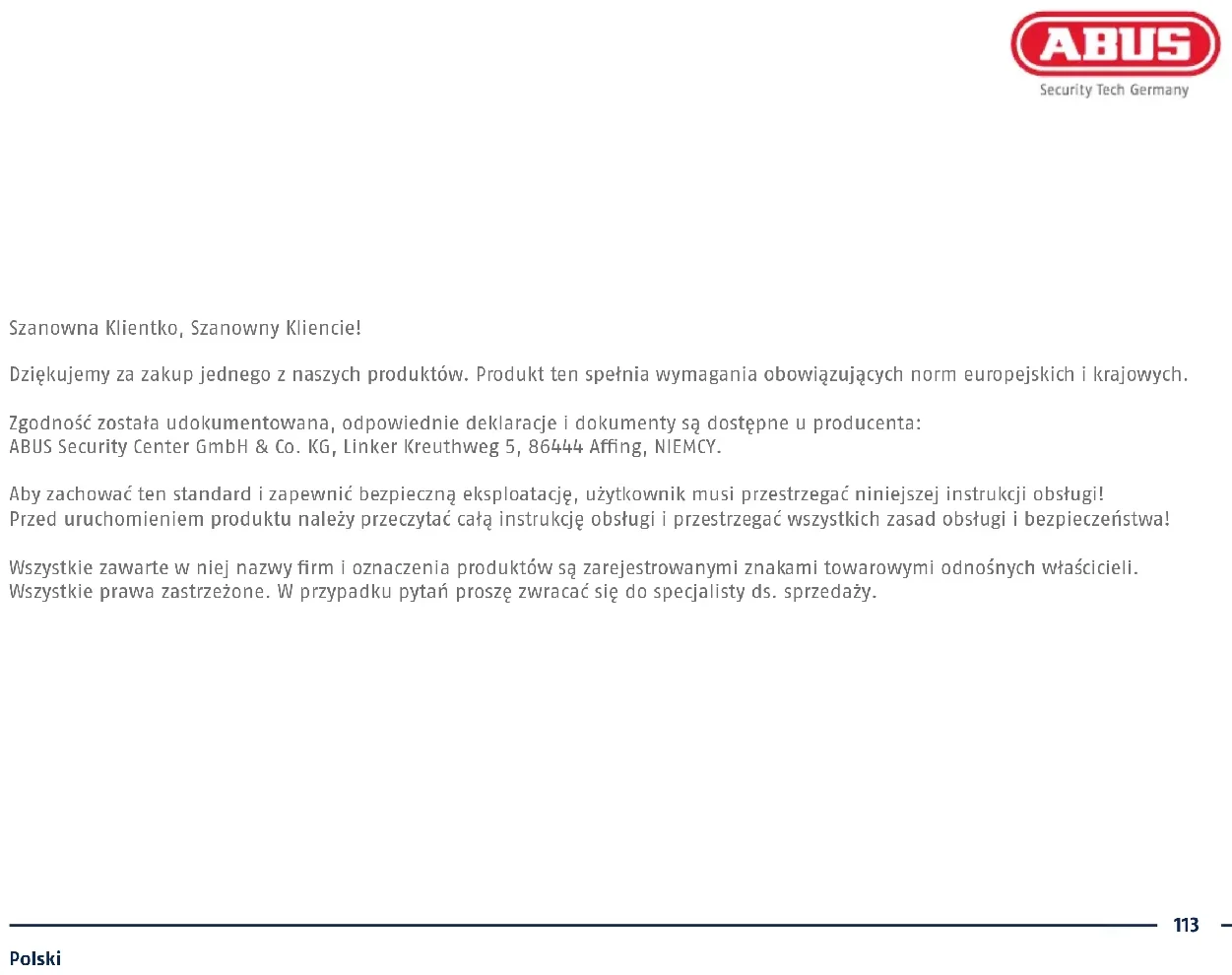


| Typ produktu | Sieciowy rejestrator IP PoE 8 kanałów |
| Marka | ABUS |
| Model | TVVR36801 |
| Wymiary (ok.) | 300 x 200 x 50 mm |
| Waga (ok.) | 1,5 kg |
| Zasilanie | 48 V DC, zasilacz w zestawie |
| Pobór mocy | Około 30 W (w zależności od liczby kamer) |
| Liczba kanałów | 8 kanałów PoE |
| Maks. rozdzielczość nagrywania | Do 4K (w zależności od kamer) |
| Pamięć masowa | Wewnętrzny dysk twardy SATA (niedołączony, maks. 10 TB) |
| Łączność | RJ45 10/100/1000 Mbps, wyjście HDMI/VGA |
| Główne funkcje | Ciągłe nagrywanie/wykrywanie ruchu, zdalny dostęp przez ABUS Link Station, podgląd na smartfonie, zarządzanie przez CMS lub IP Installer |
| Konfiguracja początkowa | Kreator konfiguracji z hasłem administratora i aktywacją kamer |
| Konserwacja i czyszczenie | Czyścić suchą, miękką szmatką. Nie używać płynów. Zapewnić odpowiednią wentylację. |
| Bezpieczeństwo | Wymagane hasło administratora, kod weryfikacyjny dla aplikacji, reset wyłącznie przez pomoc techniczną ABUS |
| Części zamienne i naprawialność | Wymienny dysk twardy (standard SATA), zasilacz w zestawie. Naprawa przez autoryzowany serwis ABUS. |
| Zawartość opakowania | Rejestrator, zasilacz 48 V, bezprzewodowa mysz USB, kabel sieciowy 1 m, kabel do podłączenia dysku twardego, śruby, instrukcje bezpieczeństwa, szybki start |
| Temperatura pracy | 0 °C do 40 °C |
| Wilgotność pracy | 10 % do 90 % (bez kondensacji) |
| Gwarancja prawna | 2 lata (zgodność z UE) |
Często zadawane pytania - TVVR36801 ABUS
Pytania użytkowników dotyczące TVVR36801 ABUS
0 pytanie dotyczące tego urządzenia. Odpowiedz na te, które znasz, lub zadaj własne.
Zadaj nowe pytanie dotyczące tego urządzenia
Pobierz instrukcję dla swojego Wideorejestrator w formacie PDF za darmo! Znajdź swoją instrukcję TVVR36801 - ABUS i weź swoje urządzenie elektroniczne z powrotem w ręce. Na tej stronie opublikowane są wszystkie dokumenty niezbędne do korzystania z urządzenia. TVVR36801 marki ABUS.
INSTRUKCJA OBSŁUGI TVVR36801 ABUS
Zawartość opakowania 114
Wskazówki ostrzegawcze 115
Złącza 116
Wskazówki dotyczące instalacji kamery ..... 118
Instalacja sprzętu 119
Konfiguracja oprogramowania 121
Konfiguracja aplikacji 126
Instrukcje + oprogramowanie 128
Svenska
Ta skrócona instrukcja zawiera opis pierwszych kroków w zakresie konfiguracji nagrywarki IP.
Szczegółowe informacje znajdują się w instrukcji obsługi dostępnej na stronie abus.com
ABUS



Szanowna Klientko, Szanowny Kliencie!
Dziękujemy za zakup jednego z naszych produktów. Produkt ten spełnia wymagania obowiązujących norm europejskich i krajowych.
Zgodność została udokumentowana, odpowiednie deklaracje i dokumenty są dostępne u producenta: ABUS Security Center GmbH & Co. KG, Linker Kreuthweg 5, 86444 Affing, NIEMCY.
Aby zachować ten standard i zapewnić bezpieczną eksploatację, użytkownik musi przestrzegać niniejszej instrukcji obsługi! Przed uruchomieniem produktu należy przeczytać całą instrukcję obsługi i przestrzegać wszystkich zasad obsługi i bezpieczeństwa!
Wszystkie zawarte w niej nazwy firm i oznaczenia produktów są zarejestrowanymi znakami towarowymi odnośnych właścicieli. Wszystkie prawa zastrzeżone. W przypadku pytań proszę zwracać się do specjalisty ds. sprzedaży.
ZAWARTOŚĆ OPAKOWANIA
TVVR36401:
• Nagrywarka PoE 4-kanałowa
• Zasilacz sieciowy 48 V
• Mysz bezprzewodowa/USB
• 1 m kabla sieciowego
- Śruby do dysku twardego
- Instrukcje bezpieczeństwa
- Krótki przewodnik
- Przewody przyłączeniowe do dysków twardych
TVVR36801:
• Nagrywarka 8-kanałowa
• Zasilacz sieciowy 48 V
• Mysz bezprzewodowa/USB
• 1 m kabla sieciowego
- Przewody przyłączeniowe do dysków twardych
- Śruby do dysku twardego
- Instrukcje bezpieczeństwa
- Krótki przewodnik
WSKAZÓWKI OSTRZEGAWCZE

Chron nagrywarkę przed silnymi polami magnetycznymi.
Zadbaj o bezprzerwowe zasilanie elektryczne.

Chron nagrywarkę przed kontaktem z płynami.

Używaj nagrywarki i przechowuj ją wyłącznie w warunkach otoczenia zalecanych przez producenta.

Wyłączaj nagrywarkę przed podłączeniem lub odłączeniem urządzeń peryferyjnych.

Zawsze zapewnij dostateczną wentylację.

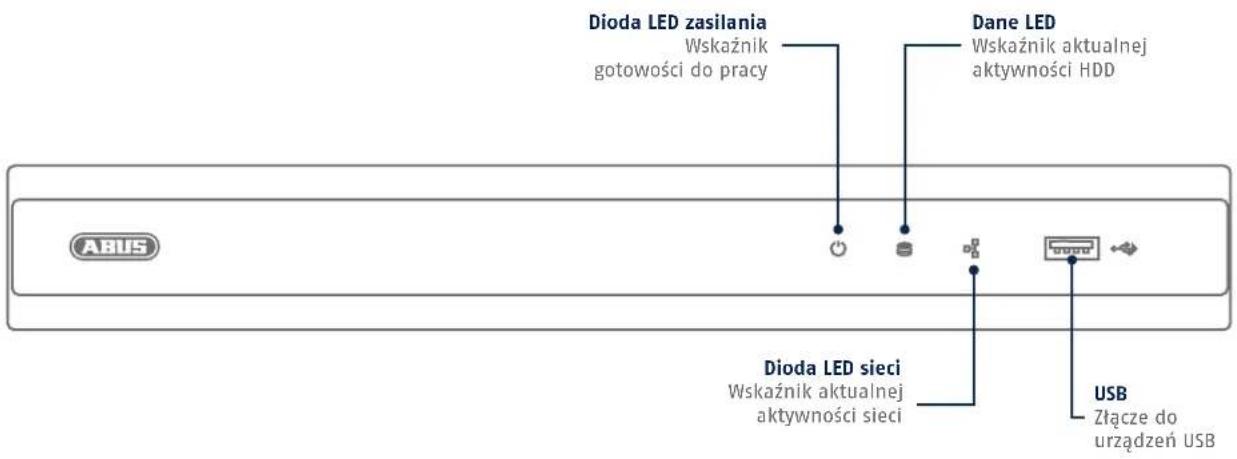
ZŁĄCZA

WSKAZÓWKI DOTYCZĄCE INSTALACJI KAMERY
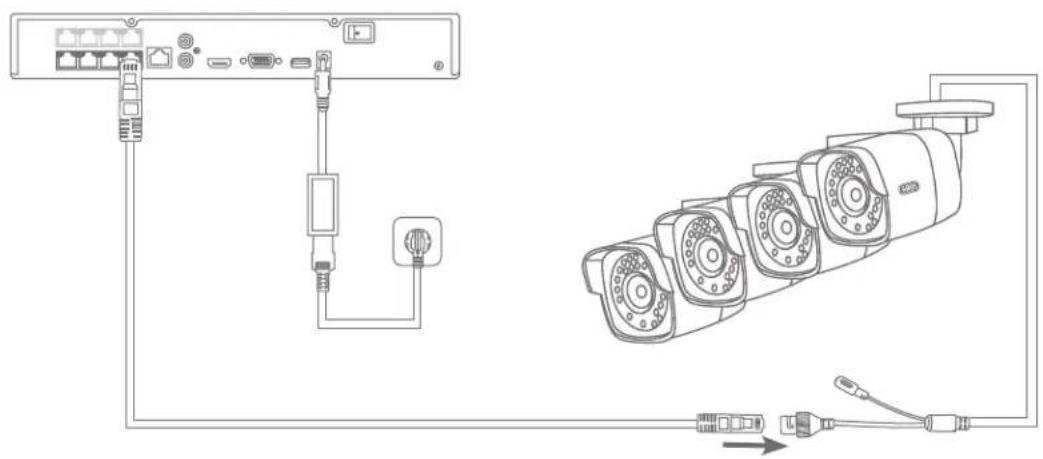
Podczas instalacji kamer należy podłączać tylko jedną kamerę na raz do portu PoE rejestratora za pomocą kabla sieciowego, aż kamera zostanie w pełni zintegrowana. Instalacja trwa zazwyczaj około 3 minut na jedną kamerę.
W interfejsie lokalnym obraz z kamery pojawia się automatycznie na monitorze po pomyślnym zakończeniu operacji. W interfejsie sieciowym sprawdź stan kamery w Ustawieniach -> System -> Administracja kamerą.
INSTALACJA SPRZĘTU

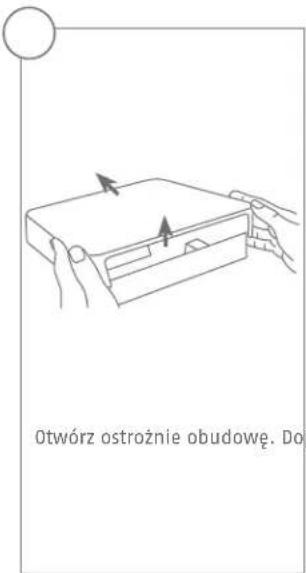
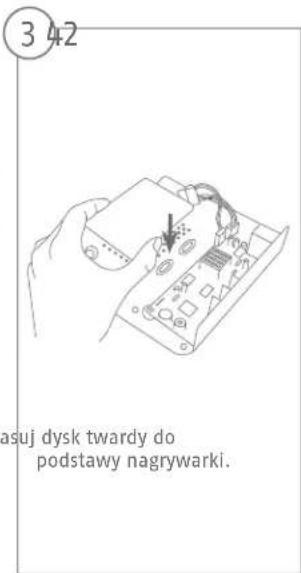
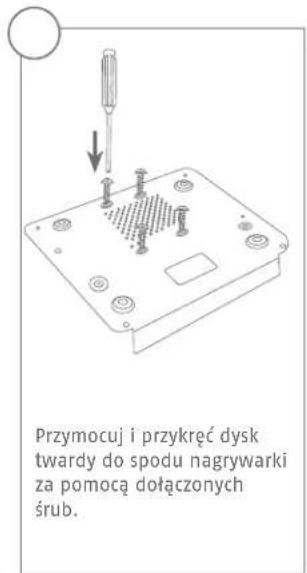
5678
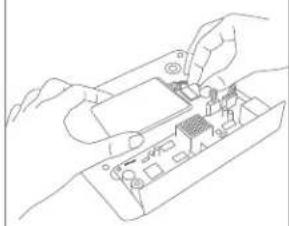
Należy utworzyć połączenia z płytą główną za pomocą przewodu do transferu danych (mała wtyczka) oraz kabla prądowego (duża wtyczka).
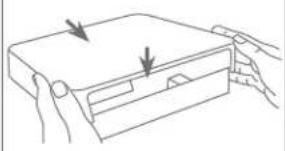
Obudowę należy umieścić wzdłuż szyny prowadzącej na podstawie nagrywarki.
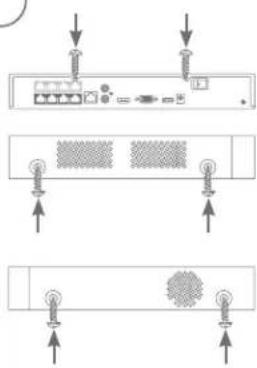
Następnie skręcić obudowę i podstawę za pomocą 6 śrub.
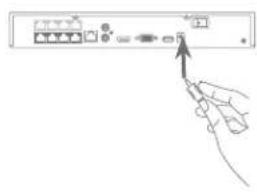
Podłączyć zasilacz sieciowy i uruchomić nagrywarkę włącznikiem.
KONFIGURACJA OPROGRAMOWANIA

Wybierz odpowiedni język i kliknij „Zastosuj”.
2
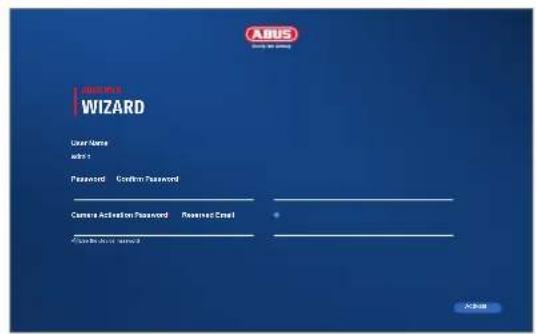
W polu „Nowe hasło” wprowadzić haśło administratora. Haśło musi spełniać określone wymagania minimalne Zalecenie: w miarę możliwości należy wybrać jak najbardziej złożone haśło o stopniu „Silne”.
Hasło administratora:
3
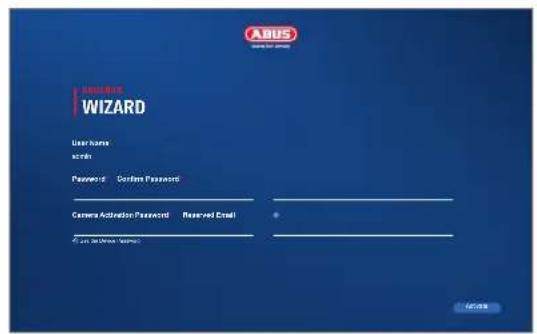
Ponownie wprowadzić hasło w celu potwierdzenia. Zanotować też hasło w skróconej instrukcji i przechowywać je w bezpiecznym miejscu. Reset hasła administratora może przeprowadzić wyłącznie wsparcie techniczne firmy ABUS.
4
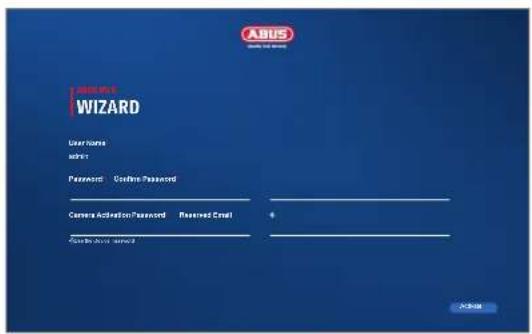
Dodatkowo wprowadź haśło aktywacyjne dla kamer. W przypadku aktywacji kamery przez nagrywarkę, nagrywarka używa tego hasła. Na koniec kliknij „OK”. Urządzenie zostało właśnie aktywowane i może być użytkowane w pełnym zakresie.

5
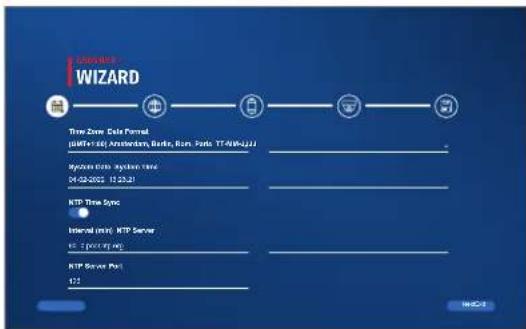
Określ strefę czasową, datę/format i czas systemowy. Opuść ekran, klikając „Dalej”.
6
![WIZARD IP Address Subnet Mask 192.166.3.17 233.258.206.3 Default Release 192.166.3.1 DHCP [Port] Auto Drive DNS Preferred DNS Server 192.166.3.1 Alternate DNS Server 3.6.5](/content/2026/04/620087/images/8731ddd69aac998e2222e2aa2926e775db9ce76142e64335bd74b7d8230c8a1a.jpg)
Jeśli chcesz, aby dane adresu były przypisywane automatycznie, zaznacz opcję DHCP. Adresy będą wówczas nadawane automatycznie przez router (jeśli funkcja jest obsługiwana).
7
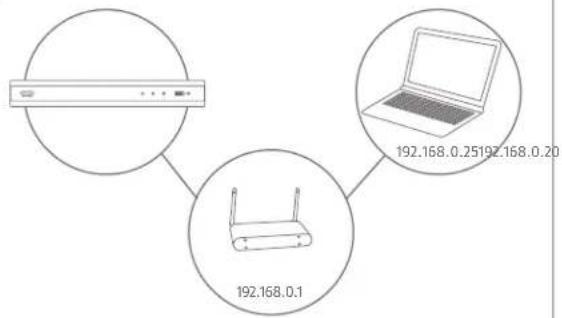
Jeśli router nie przypisuje automatycznie danych adresowych, wprowadź dane w kolejnych krokach. Rysunek przedstawia przykładowe urządzenia do podłączenia z odnośnymi adresami IP.
8
flowchart
graph LR
    A["Project"] --> B["Project"]
    B --> C["Project"]
    C --> D["User/Stop"]
    style A fill:#f9f,stroke:#333
    style B fill:#ccf,stroke:#333
    style C fill:#cfc,stroke:#333
    style D fill:#fcc,stroke:#333
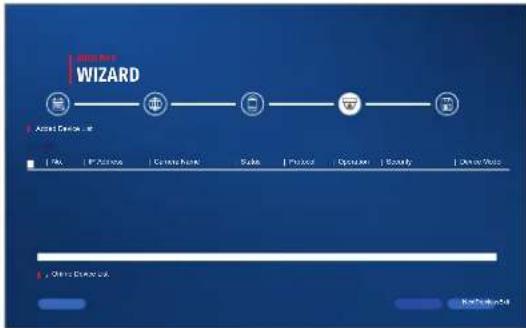
Poniżej znajdziesz wszystkie kompatybilne kamery sieciowe. Użyj pola wyboru, aby wybrać te, które chcesz Kamery sieciowe i kliknij Dodaj. Przejdź do następnego ekranu za pomocą „Dalej”.

⑨
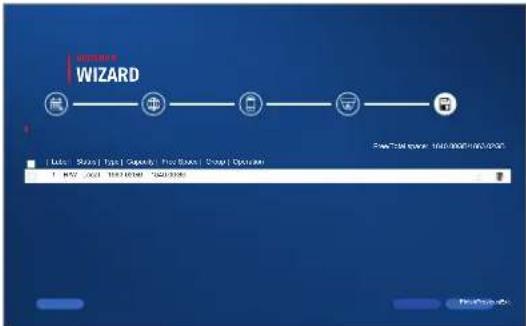
Zainstalowany dysk twardy należy zainstalować przed użyciem być zainicjowane. Wybierz ten do zainicjowania dysk twardy wyłączony. W kolumnie „Proces” kliknij Edytuj przycisk i potwierdź inicjalizacja za pomocą OK. Następnie naciśnij „Zakończ”.
KONFIGURACJA APLIKACJI
1
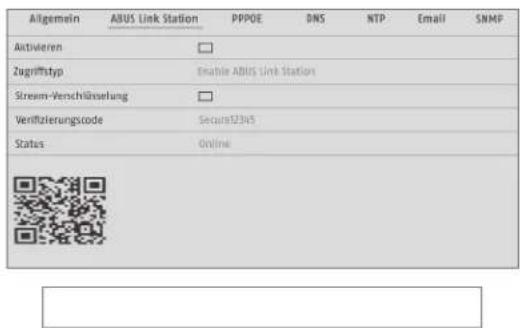
Aktywacja ABUS Link Station
- W interfejsie lokalnym przejdź do ustawień sieci i otwórz ustawienia ABUS Link Station.
- Aktywuj funkcję ABUS Link Station i kliknij „Zapisz ustawienia”.
- Status powinien wskazywać „online”. Jeżeli nadal wyświetla się „offline”, należy sprawdzić, czy kamera jest połączona z siecią mająca dostęp do internetu.
- Przydziel kod weryfikacyjny dla połączenia. W tym miejscu możesz zapisać używany przez siebie kod. Następnie schowaj niniejszy krótki przewodnik w bezpiecznym miejscu.
- Pozostaw otwarty interfejs sieciowy. Wyświetlany kod QR i kod weryfikacyjny będzie wymagany do konfiguracji nagrywarki w aplikacji.
Wskazówka: Oprogramowanie ABUS Link Station służy do połączenia Twojej nagrywarki ze smartfonem za pomocą usługi Cloud. Nie wymaga to zmiany żadnych ustawień routera. Jeżeli nie chcesz korzystać z usługi Cloud, możesz wykonać alternatywną konfigurację aplikacji zgodnie z instrukcją nagrywarki.

Konfi guracja aplikacji
- Pobierz aplikację „ABUS Link Station” ze sklepu iOS Appstore lub Google Playstore i otwórz ją.
- Utwórz konto dla dostępu zdalnego klikając „zaloguj”, a następnie „Zarejestruj konto”.
- Aktywuj konto za pomocą kodu weryfi kacyjnego, który otrzymałeś przez e-mail.
- Kliknij „Dodaj urządzenie” i zeskanuj kod QR z lokalnego interfejsu nagrywarki.
- Po odnalezieniu nagrywarki wpisz jej kod weryfi kacyjny. Nagrywarka jest teraz dodana do Twojego konta.
- W przypadku problemów z konfi guracją wejdź na naszą stronę pomocy technicznej: https://support.abus-sc.com/
INSTRUKCJA + OPROGRAMOWANIE
Instrukcje:
Dodatkowe instrukcje dotyczące obsługi interfejsu sieciowego i nagrywarki można znaleźć w karcie „Pobrane” pod następującym adresem:
cą oprogramowania TVSW11001 ABUS Central Monitor Station (CMS) można na komputerze monitorować, sterować i zarządzać danymi wideo z nagrywarek ABUS:
Użyj ABUS IP Installer, aby wyszukać swoją nagrywarkę w sieci, zaktualizować oprogramowanie firmowe i pobrać instrukcje i krótkie przewodniki bezpośrednio na swój komputer:
https://www.abus.com/var/ImagesPIM/d110001/medias/common/23/ABUS-IP-Installer_V9.5.3.zip

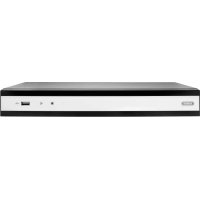
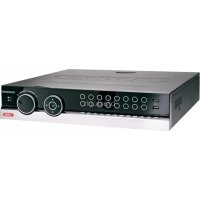
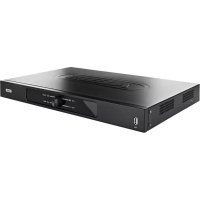
Marka : ABUS
Model : TVVR36801
Kategoria : Wideorejestrator