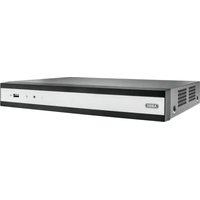
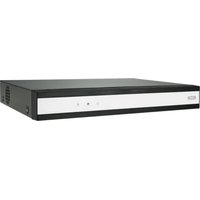
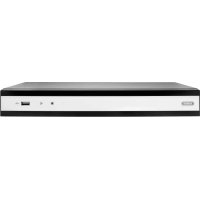
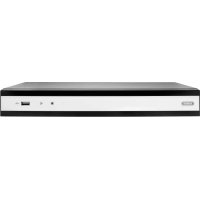
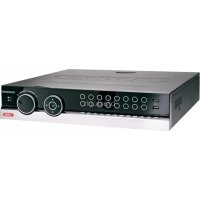
TVVR36302 - Videorecorder ABUS - Gratis gebruiksaanwijzing en handleiding
Vind de handleiding van het apparaat gratis TVVR36302 ABUS in PDF-formaat.


| Type product | Netwerkvideorecorder (NVR) voor IP-camera's |
| Merk | ABUS |
| Model | TVVR36302 |
| Aantal kanalen | 4 IP-kanalen (volgens handleiding) |
| Maximale opnameresolutie | 8 MP (2560 x 1440) |
| Videocompressie | H.264, H.265, H.264+ |
| Lokale opslag | Interne harde schijf (niet meegeleverd), tot de ondersteunde capaciteit |
| Netwerkopslag | NAS (NFS), IP SAN (iSCSI) |
| Video-uitgangen | VGA, HDMI |
| Uitgangsresolutie | 1920x1080 (1080p) |
| Netwerkfuncties | TCP/IP, DHCP, DDNS, PPPoE, NAT, NTP, UPnP |
| Externe toegang | ABUS Link Station (cloud), CMS, webbrowser |
| Ondersteunde protocollen | RTSP, HTTP, ONVIF (compatibel met ABUS en andere merken) |
| Audio | Audio-ingang/-uitgang (RCA), ingebouwde luidspreker |
| Bewegingsdetectie | Ja, instelbaar per camera |
| Intelligente video-analyse | Lijnoverschrijdingsdetectie, indringingsdetectie, gezichtsherkenning |
| Gebruikersbeheer | Meerdere gebruikers met verschillende rechten (Beheerder, Operator, Gast) |
| Alarmen | Alarmuitgang, melding per e-mail, push CMS, lokale zoemer |
| Onderhoud | Reinigen met een droge, pluisvrije doek; geen chemicaliën gebruiken |
| Beveiliging | Wachtwoordbeveiliging, codering van streams, privacyfuncties (maskers) |
Veelgestelde vragen - TVVR36302 ABUS
Gebruikersvragen over TVVR36302 ABUS
0 vraag over dit apparaat. Beantwoord die u kent of stel uw eigen vraag.
Stel een nieuwe vraag over dit apparaat
Download de handleiding voor uw Videorecorder in PDF-formaat gratis! Vind uw handleiding TVVR36302 - ABUS en neem uw elektronisch apparaat weer in handen. Op deze pagina staan alle documenten die nodig zijn voor het gebruik van uw apparaat. TVVR36302 van het merk ABUS.
GEBRUIKSAANWIJZING TVVR36302 ABUS
NL Instructies voor de lokale gebruikersinterface
NL Instructies lokale gebruikersinterface
Originele gebruiksaanwijzing in het Duits. Bewaren voor toekomstig gebruik.
Versie 04/2025
CE
Inhoudsopgave
- Verklaring van conformiteit.... 139
- Uitleg van symbolen 140
- Veiligheidsinstructies.... 141
- Beoogd gebruik 142
- Setup-wizard 143
- Live weergave 143
6.1 Hoofdmenu.... 145
6.3 Camera-opdracht 146
6.4 Menu weergeven.... 146
- Weergave 147
7.1 Camera selecteren.... 147
7.2 Kalender 147
7.3 Camera-opdracht 148
7.4 Afspeelbesturing.... 148
Tijdsweergave Tijdslijn 148
Tijdlijncontrole 148
- Bestanden zoeken.... 149
- Systeeminstellingen.... 151
9.1.1. Systeem / Algemeen.... 151
9.1.2. Systeem / Liveweergave.... 153
Algemeen 153
Lay-out / Advertenties.... 154
Kanaal nul 154
9.1.3. Systeem / Gebruiker 155
Gebruiker toevoegen 155
Gebruiker wijzigen 156
Gebruiker verwijderen 156
NTP (eenvoudige modus).... 156
9.2. Netwerk 157
9.2.1 TCP/IP 157
9.2.2 DDNS 158
9.2.3 PPPoE 159
9.2.4 NAT 159
9.2.5 NTP 159
9.2.6 Instelling protocolserver.... 160
9.2.7 Overige instellingen 160
9.2.7 Cloud toegang / ABUS Link Station.... 161
9.2.8 E-mail 162
9.3. Camera 163
9.3.1. IP-camera toevoegen 163
9.3.3. Privézone 165
9.4. Evenement 165
9.4.1. Normale gebeurtenis.... 165
9.4.2. Perimeterbescherming 167
9.4.3. Gezichtsherkenning 167
9.5. Intelligent zoeken / mensen zoeken 168
9.6. Opslag 169
9.6.1. Schema 169
Uitgebreide 169
9.6.2. Stream-instellingen 170
9.6.3. Geheugen 170
Netwerkstation toevoegen 171
9.6.4. Opslagmodus 173
9.6.4.1. Wijze: Voorwaardelijk 173
9.6.5. Geavanceerde instellingen.... 174
9.7. Bibliotheek met gezichtsafbeeldingen 174
- Onderhoudsinstellingen 175
10.1. Systeeminformatie.... 175
10.2. Firmware bijwerken.... 175
10.3. Herstellen / Resetten 175
10.4. Logboek.... 176
10.5. Systeemonderhoud.... 177
- Onderhoud en reiniging 178
11.1. Onderhoud.... 178
11.2. Schoonmaken.... 178
- Afvalverwijdering.... 178
- Technische gegevens 179
- Open Source licentie informatie.... 179
1. Verklaring van conformiteit
ABUS Security Center verklaart hierbij dat het bijgevoegde product voldoet aan de volgende richtlijnen met betrekking tot het product:
EMC-richtlijn 2014/30/EU
Laagspanningsrichtlijn 2014/35/EU
RoHS-richtlijn 2011/65/EU
De volledige EU-conformiteitsverklaring is verkrijgbaar op het volgende adres:
ABUS Beveiligingscentrum GmbH & Co. KG
Linker Kreuthweg 5
86444 Affing
DUITSLAND
www.abus.com/product/Artikelnummer
("Artikelnummer" in de link is identiek aan het artikelnummer
van het bijgevoegde product)

Disclaimer
Deze handleiding is met de grootste zorg samengesteld. Mocht u toch onvolledigheden of onnauwkeurigheden opmerken, laat het ons dan schriftelijk weten via het adres op de achterkant van de handleiding.
ABUS Security Center GmbH & Co. KG aanvaardt geen aansprakelijkheid voor technische en typografische fouten en behoudt zich het recht voor om te allen tijde zonder voorafgaande kennisgeving wijzigingen aan te brengen in het product en de gebruiksaanwijzing.
ABUS Security-Center is niet aansprakelijk of verantwoordelijk voor enige directe of indirecte gevolgschade in verband met de apparatuur, de prestaties en het gebruik van dit product. Er wordt geen garantie gegeven voor de inhoud van dit document.
2. Uitleg van symbolen
 | Het symbool met de bliksemschicht in de driehoek wordt gebruikt als er gevaar is voor de gezondheid, bijvoorbeeld door een elektrische schok. |
 | Een uitroepteken in de driehoek geeft belangrijke informatie in deze gebruiksaanwijzing aan die in acht moet worden genomen. |
 | Dit symbool vind je wanneer je speciale tips en informatie over de bediening krijgt. |
Belangrijke veiligheidsinstructies
 | Schade die ontstaat door het niet naleven van deze gebruiksaanwijzing, maakt de garantie ongeldig. Wij aanvaarden geen aansprakelijkheid voor gevolgschade! |
 | Wij aanvaarden geen aansprakelijkheid voor materiële schade of persoonlijk letsel als gevolg van onjuist gebruik of het niet in acht nemen van de veiligheidsinstructies. In dergelijke gevallen vervalt elke aanspraak op garantie! |
 | Neem bij het gebruik van de recorder de landspecifieke regelgeving met betrekking tot de bescherming van persoonlijke gegevens in acht. |
Geachte klant, de volgende veiligheids- en gevareninformatie is niet alleen bedoeld om uw gezondheid te beschermen, maar ook om het apparaat te beschermen. Lees de volgende punten zorgvuldig door:
- Het product bevat geen onderdelen die onderhouden kunnen worden. Demontage maakt ook de goedkeuring (CE) en de garantie ongeldig.
- Het product kan beschadigd raken als het van een kleine hoogte valt.
- Monteer het product zodanig dat er geen direct zonlicht op de beeldsensor van het apparaat kan vallen. Neem de installatie-instructies in het betreffende hoofdstuk van deze gebruiksaanwijzing in acht.
- Het apparaat is ontworpen voor gebruik binnen en buiten (IP66).
Vermijd de volgende ongunstige omgevingsomstandigheden tijdens het gebruik:
• Vocht of overmatige vochtigheid
• Extreme kou of hitte
- Direct zonlicht
- Stof of ontvlambare gassen, dampen of oplosmiddelen
- sterke trillingen
• sterke magnetische velden, zoals in de buurt van machines of luidsprekers.
- De camera mag niet geïnstalleerd worden op een instabiele ondergrond.
Algemene veiligheidsinstructies:
- Laat het verpakkingsmateriaal niet achteloos rondslingeren! Plastic folie/zakken, stukken polystyreen enz. kunnen gevaarlijk speelgoed worden voor kinderen.
- Om veiligheidsredenen mag de videobewakingscamera niet aan kinderen worden gegeven vanwege de kleine onderdelen die kunnen worden ingeslikt.
- Steek geen voorwerpen door de openingen in de binnenkant van het apparaat.
- Gebruik alleen de extra apparaten/accessoires die door de fabrikant worden gespecificeerd. Sluit geen incompatibele producten aan.
- Neem de veiligheidsvoorschriften en gebruiksaanwijzingen voor de andere aangesloten apparaten in acht.
- Controleer het apparaat voor ingebruikname op beschadigingen; indien dit het geval is, het apparaat niet gebruiken!
- Houd u aan de limieten van de bedrijfsspanning die worden vermeld in de technische gegevens. Hogere spanningen kunnen het apparaat vernielen en uw veiligheid in gevaar brengen (elektrische schok).
3. Veiligheidsinstructies
- Stroomvoorziening: Let op de informatie op het typeplaatje voor de voedingsspanning en het stroomverbruik.
2. Overbelasting
Vermijd overbelasting van stopcontacten, verlengkabels en adapters, want dit kan leiden tot brand of elektrische schokken.
3. Schoonmaken
Maak het apparaat alleen schoon met een vochtige doek en gebruik geen agressieve schoonmaakmiddelen.
Het apparaat moet worden losgekoppeld van het lichtnet.
Waarschuwingen
Neem alle veiligheids- en bedieningsinstructies in acht voordat u het apparaat voor het eerst gebruikt!
-
Neem de volgende instructies in acht om schade aan het netsnoer en de netstekker te voorkomen:
-
Trek niet aan het netsnoer als u het apparaat loskoppelt van het lichtnet, maar pak de stekker vast.
-
Zorg ervoor dat het netsnoer zo ver mogelijk verwijderd is van verwarmingsapparatuur om te voorkomen dat de plastic mantel smelt.
-
Volg deze instructies. Doet u dit niet, dan kan dit leiden tot een elektrische schok:
-
Open nooit de behuizing of de voedingseenheid.
- Steek geen metalen of brandbare voorwerpen in het apparaat.
- Gebruik een overspanningsbeveiliging om schade door overspanning (bijv. onweer) te voorkomen.
- Haal defecte apparaten onmiddellijk van het lichtnet en informeer uw vakhandelaar.
 | Zorg er bij het installeren in een bestaand videobewakingssysteem voor dat alle apparaten zijn losgekoppeld van het lichtnet en de laagspanningscircuits. |
 | Voer bij twijfel de montage, installatie en bedrading niet zelf uit, maar laat dit over aan een specialist. Ondeskundig en onprofessioneel werk aan het elektriciteitsnet of huishoudelijke installaties vormt niet alleen een risico voor jezelf, maar ook voor andere mensen.Bedraad de installaties zo dat de net- en laagspanningscircuits altijd apart lopen en op geen enkel punt met elkaar verbonden zijn of door een storing niet met elkaar verbonden kunnen worden. |
Uitpakken
Behandel het apparaat met de grootste zorg bij het uitpakken.
 | Als de originele verpakking beschadigd is, controleer dan eerst het apparaat. Als het apparaat beschadigd is, stuur het dan terug met de verpakking en informeer de bezorgdienst. |
4. Beoogd gebruik
Deze recorder wordt gebruikt voor videobewaking binnen of buiten (afhankelijk van het model) in combinatie met een opnameapparaat of een bijbehorend weergaveapparaat (bijv. monitor of pc).
Elk ander gebruik dan hierboven beschreven kan leiden tot schade aan het product en andere gevaren. Elk ander gebruik is niet in overeenstemming met het bedoelde gebruik en doet de garantie vervallen; elke aansprakelijkheid is uitgesloten. Dit geldt ook als er wijzigingen en/of aanpassingen aan het product zijn aangebracht. Lees de gebruiksaanwijzing volledig en zorgvuldig door voordat u het product gebruikt. De gebruiksaanwijzing bevat belangrijke informatie voor de installatie en het gebruik.
5. Setup-wizard
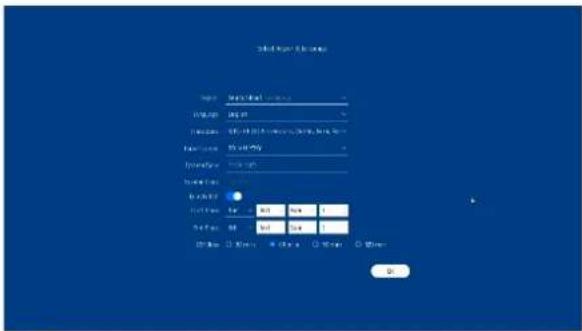
De installatiewizard leidt je door de noodzakelijke basissysteeminstellingen. De recorder is dan in principe ingesteld voor opnemen en monitoren.
6. Live weergave
![ABUS File By: Not Summary Channel Target Deflection [01] ABUS IP Camera 04-2026 13:55:15 D1 D2 D3 D4 D5 D6 D7 D8 D9 D10 ( 1/1 ) D1 D2 D3 D4 D5 D6 D7 D8 D9 D10](/content/2026/04/733202/images/140cbbca399318c942031e5a3d0cc5156d48d818cb270f802582e79b921449db.jpg)
De live-weergave start automatisch wanneer het apparaat wordt ingeschakeld. Deze weergave biedt de mogelijkheid om livebeelden en cameraopdrachten van alle aangesloten camera's op de recorder weer te geven of uit te voeren.
- Door te dubbelklikken op de linkermuisknop kun je het betreffende camerabeeld als volledig scherm weergeven of terugschakelen naar de oorspronkelijke weergave.
- Door op de rechtermuisknop te klikken kun je de menustructuur verbergen en weergeven om alleen de betreffende cameralay-out als volledig scherm weer te geven.
De live-weergave is onderverdeeld in de volgende functionele gebieden:
| Hoofdmenu | Selectie van de configuratie- en bedieningsmenu's | |
| Cameramenu | Camera's selecteren en zoeken | |
| Camera-opdracht | Selectie van de cameraopdrachten en acties van de geselecteerde camera. Het rode kader rond het camerabeeld geeft aan dat de camera is geselecteerd.De opdrachtbalk van de camera verschijnt onderaan het camerabeeld. | |
| Menu weergeven | De weergave op de lokale monitor regelen | |
| Toelatingsstatus | In het livebeeld wordt de huidige opnamestatus altijd weergegeven (rechtsboven) in de vorm van een gekleurde R ("Record"). Elk videokanaal kan een van de volgende drie statusen hebben: | |
| Geensymbool | Geen opname geprogrammeerd, geen harde schijf beschikbaar, geen gebeurtenis | |
 | Gebeurtenis(bijv. bij beweging) | |
 | Opname gestart | |
6.1 Hoofdmenu




Schakelt over naar de live-weergave
Schakelt over naar de afspeelweergave
Schakelt over naar het zoeken naar bestanden
Schakelt over naar het menu voor systeeminstellingen
Schakelt over naar het menu voor onderhoudsinstellingen
Schakelen tussen eenvoudige modus / expertmodus
Alarminformatie
Snelle weergave van enkele belangrijke alarmgebeurtenissen
Afmelden / afsluiten / opnieuw opstarten
6.3 Opdracht camera
| Weergave van het signaaltype en kanaalnummer (D1: IP-kanaal 1) | ||
| Enkelbeeldopname activeren | ||
 | Start het afspelen van de laatste 5 minuten | |
 | Opent de PTZ-besturing | |
 | Opent de digitale zoom | |
 | Schakelt audio in/uit | |
| Intercom aan / uit | ||
| Live weergave-opties: deze optie bepaalt of de weergave vloeiender is, maar met een kleine vertraging wordt weergegeven (real-time = weinig vertraging) | ||
| Schakelen tussen 1e en 2e videostream. | ||
| VCA-info weergeven (bijv. tripwire-lijnen worden live in het beeld weergegeven) | ||
| Zelfaanpassende resolutie / weergaveformaat: Als een camera met een beeldverhouding van 4:3 is aangesloten, kan het camerabeeld uitgerekt of niet uitgerekt worden weergegeven. | ||
6.4 Menu weergeven
 | Schakelt tussen weergavepagina's |
 | Opent de selectie van cameralay-outs |
 | Start/beëindigt de sequentieweergave |
 | Opent en sluit de schermvullende weergave |
7. Weergave
![ABUS Normal Event Slice 1 4 [D1] ABUS IP Camera [D2] IPCamera 02 [D3] IPCamera 03 [D4] IPCamera 04 << 2025 Apr >> S M T W T F S 30 31 1 2 3 4 5 6 7 8 9 10 11 12 13 14 15 16 17 18 19 20 21 22 23 24 25 26 27 28 29 30 1 2 3 4 5 6 7 8 9 10 DO:00:00 2 3 W 5 S 6 7 B 8 B 9 B 10 B11 B12 B13 B14 B15 B16 B17 B18 B19 X1 A4 h](/content/2026/04/733202/images/d0a2cb4cef27561bdf642cdfdb35b0ca08682b4c1881f5b9fc49d035e3a22df8.jpg)
Met Afspelen kunnen de opgenomen videogegevens van camera's worden afgespeeld op de recorder.
De weergave is onderverdeeld in de volgende functionele gebieden:
| Camera selecteren | Selectie van de af te spelen camera's. |
| Kalender | Selectie van de datum van de opgenomen gegevens. |
| Camera-opdracht | Selectie van cameraopdrachten en acties voor de geselecteerde camera. |
| Afspeelbesturing | Controle en interactie tijdens het afspelen. |
7.1 Cameraselectie
De cameralijst wordt gebruikt om de opgenomen camera-archieven op de recorder te selecteren. Meerdere camera's kunnen tegelijkertijd worden afgespeeld door op de selectievelden in de lijst te klikken.
7.2 Kalender
In de kalender kun je direct de dag selecteren waarop de opname moet worden gezocht.
Een driehoekige markering op de dag betekent dat er opnames beschikbaar zijn.
7.3 Opdracht camera
| Weergave van het signaaltype en kanaalnummer (D1: IP-kanaal 1) | ||
| Enkelbeeldopname activeren | ||
 | Opent de digitale zoom | |
 | Schakelt audio in/uit | |
 | Markering toevoegen (tag) | |
 | Het opnamebestand van de huidige afspeelpositie is vergrendeld. Een vergrendeld bestand wordt niet overschreven door de ringbuffer. | |
| Fisheye-uitbreiding: Weergave selectie voor opnames van een fisheye camera | ||
 | Videosequenties trimmen en exporteren | |
| Verdeling in meerdere vensters: Weergave van afspeelgegevens over 4 beelden met verschillende tijdstempels. | ||
| VCA-info weergeven (bijv. tripwire-lijnen worden live in het beeld weergegeven) | ||
| Zelfaanpassende resolutie / weergaveformaat: Als een camera met een beeldverhouding van 4:3 is aangesloten, kan het camerabeeld uitgerekt of niet uitgerekt worden weergegeven. | ||
7.4 Afspeelbesturing
Klik vervolgens op de tijdlijn om het afspelen op het gewenste tijdstip te starten of te hervatten. Opnames worden aangegeven met gekleurde balken op de tijdlijn. De kleurcodering is als volgt:
| Continu opnemen | |
| Gebeurtenisregistratie (beweging, gebeurtenis) |
Tijdsweergave Tijdslijn
De standaardinstelling voor het weergavebereik van de tijdbalk is 24 uur. De schaal van de tijdbalk kan worden gewijzigd met het muiswiel. Houd hiervoor de muisaanwijzer boven de tijdlijn en druk op het muiswiel.
Tijdlijncontrole
De volgende functies zijn beschikbaar onder de tijdbalk:
 | Springt 30 seconden achteruit |
 | Springt 30 seconden naar voren |
 | De opname vooruit afspelen en pauzeren |
 | Vermindert de afspeelsnelheid |
| X1 | Afspeelsnelheid |
 | Verhoogt de afspeelsnelheid |
 | Opent en sluit de schermvullende weergave |
| Weergavefilter voor afbeeldingen van mensen, voertuigen | |
| Intelligent zoeken: | |
| Mensen zoeken |
8. Bestanden zoeken
| Video | Zoek naar opgeslagen video's via:- Periode- Markering (tag)- Vergrendelen / Vergrendelde videosequenties- Cameranummer |
| Afbeelding | Zoeken naar opgeslagen afzonderlijke afbeeldingen via:- Periode- Cameranummer |
| Evenement | Zoeken naar opgeslagen video's via:- Type gebeurtenis (bijv. beweging)- Periode- Cameranummer |
| Mens | Zoek naar opgeslagen video's via:- Type menselijke gebeurtenis- Periode- Cameranummer |
| Voertuig | Zoek naar opgeslagen video's via:- Type gebeurtenis Kenteken- Periode- Cameranummer- Kentekenplaat |
Elk zoekmenu biedt vervolgens de optie om videobestanden te bekijken of te exporteren (USB-export).

Het gebeurtenistype moet worden ondersteund door de geselecteerde camera corder. Niet-ondersteunde gebeurtenistypen leveren geen zoekresultaten op.
9. Systeeminstellingen
Alle basisinstellingen van het apparaat worden beheerd in het menu "Systeem".
Let op: Zorg ervoor dat de datum en tijd correct zijn ingesteld. Een onjuiste instelling kan leiden tot functiebeperkingen (bijv. bij de verbinding met de app).
Latere wijzigingen kunnen leiden tot gegevensverlies! Zorg ervoor dat je op tijd een back-up maakt van je gegevens.
9.1.1. Systeem / Algemeen
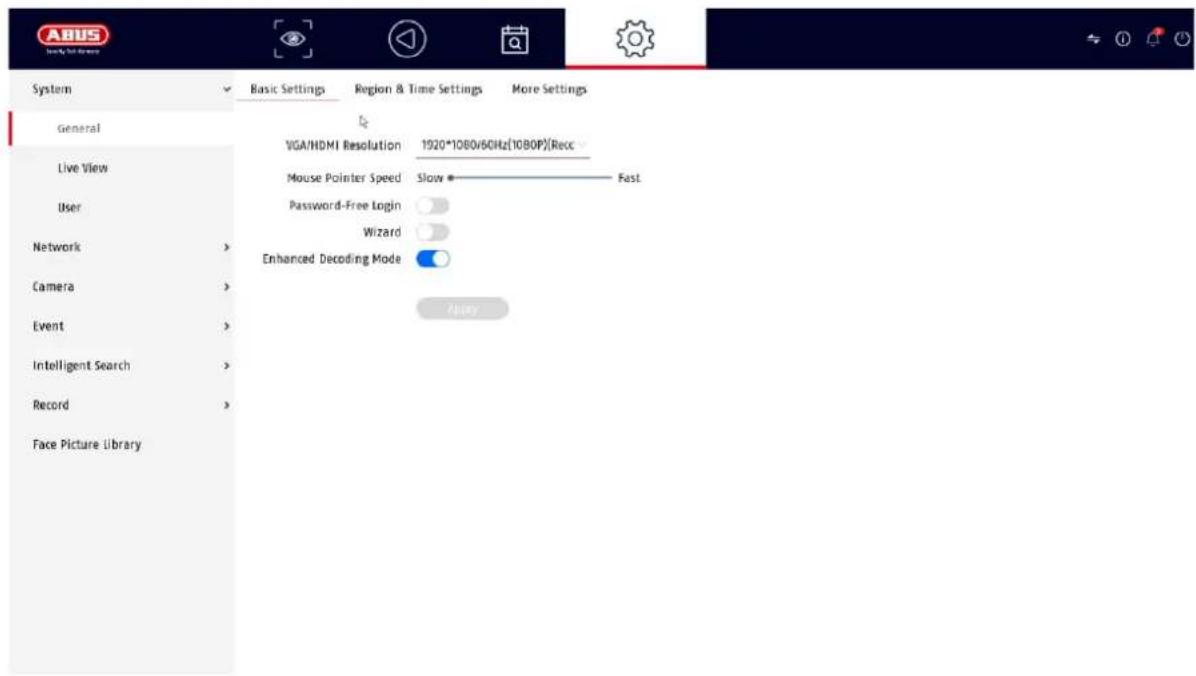
| VGA/HDMI-resolutie | Selecteer de monitorresolutie van de VGA- en HDMI-uitgang |
| Snelheid van de muisaanwijzer | Schuifbalk, lage snelheid links, hoge snelheid rechts |
| Inloggen zonder wachtwoord | Als deze functie is geactiveerd, wordt het wachtwoord niet opgevraagd nadat de recorder is opgestart. Als een gebruiker actief uitlogt, wordt de query opnieuw uitgevoerd. |
| Assistent | Selecteer of de wizard moet verschijnen bij het opstarten van het systeem. |
| Regio | Land selecteren |
| Taal | Selecteer de menutaal die moet worden weergegeven |
| Tijdzone | Selecteer de tijdzone waarin u zich bevindt |
| Datum Formaat | Selecteer hoe de datum moet worden weergegeven: MM-DD-JJJJ, DD-MM-JJJJ, JJJJ-MM-DD |
| Datum | De huidige datum instellen |
| Tijd | De huidige tijd instellen |
| Activeer zomertijd | Selecteer of de recorder moet schakelen tussen zomer- en wintertijd.Auto: Recorder verandert automatischHandmatig: Recorder verandert op basis van de ingestelde start/einddatum |
| Module videokwaliteit | Softwarematig vervagen of overtrekken van het videoscherm. |
| Lokaal automatisch inloggen | Selecteer de duur waarna het menu automatisch wordt gesloten: Nooit / 1 ... 30 minuten |
| Naam apparaat | Hier kun je een naam/beschrijving toewijzen aan de recorder |
| Nee. | Wordt gebruikt om de recorder eenduidig te identificeren bij gebruik van een bedieningspaneel |
| Protocol menu | Selecteer de duur waarna het menu automatisch wordt gesloten: Nooit / 1 ... 30 minuten |
9.1.2. Systeem / Liveweergave
In het menu Liveweergave bepaalt u het gedrag van de lokale beelduitvoer op de recorder.
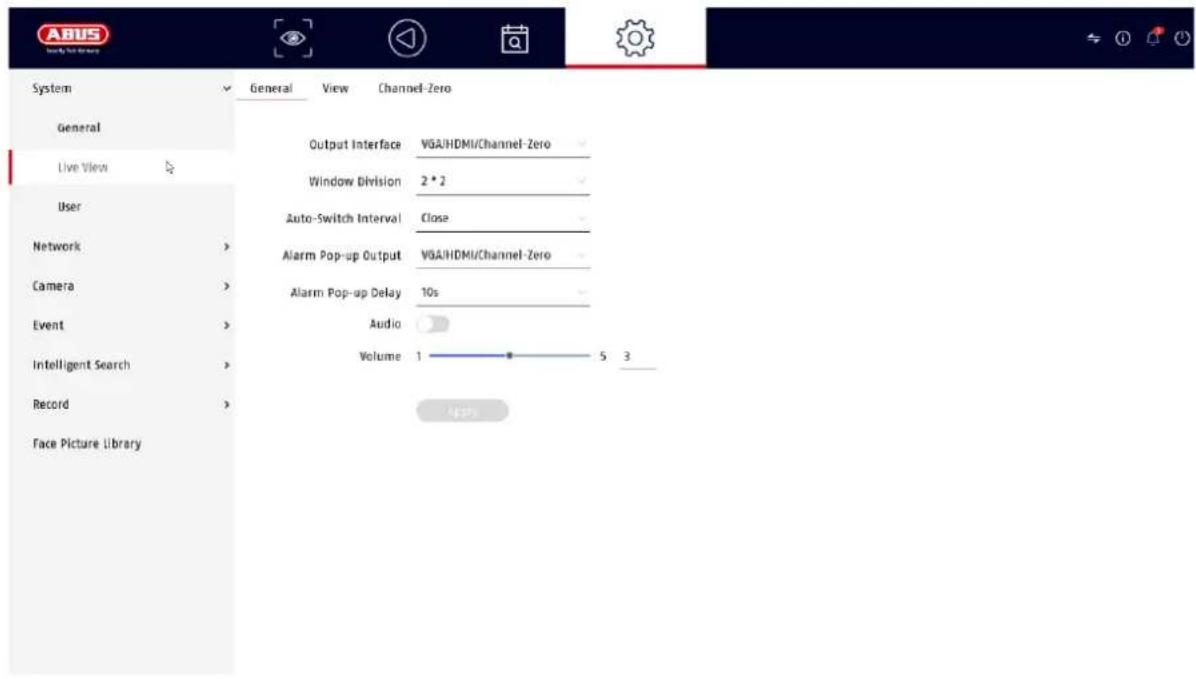
Algemeen
| Uitvoermenu | Hier kunt u de verbinding selecteren waarop de instellingen moeten worden gewijzigd |
| Vensterindeling | Je kunt hier de indeling van de camera selecteren:1x1, 2x2, 1+5, 1+7, 3x3, enz. |
| Automatisch schakelen | Hier kunt u de schakeltijd tussen de afzonderlijke camera's voor sequentieweergave selecteren |
| Alarm pop-up uitgang | Hier kun je de monitor voor de uitvoer van gebeurtenissen definiëren |
| Alarm pop-up vertraging | Hier kun je instellen hoeveel seconden de gebeurtenis moet worden weergegeven op de toegewezen monitor |
| Audio activeren | Activeert de audio-uitgang voor de live-weergave.VGA: als deze optie is geselecteerd, wordt het geluid uitgevoerd via de cinchaansluitingen op de achterkant van de recorder.HDMI: als deze optie is geselecteerd, wordt het geluid uitgevoerd via de HDMI-interface. |
| Volume | U kunt het volume hier aanpassen |
Hier kunt u de cameralay-out definiëren voor de geselecteerde monitor.
Opmerking: Let op mogelijke beperkingen in de live-weergave met betrekking tot de lokale decoderprestaties van de recorder.
Kanaal nul
Na het activeren van deze functie is er een extra kanaal beschikbaar in de webinterface van de recorder dat de eerste 4 analoge kanalen combineert in een kwadrantbeeld.
9.1.3. Systeem / Gebruiker

Gebruikersbeheer vindt plaats in het menu "Gebruikers".
 | Gebruiker toevoegen |
 | Gebruiker wijzigen |
 | Gebruiker verwijderen |
Gebruiker toevoegen
Klik op het "+"-symbool om een gebruiker toe te voegen.
| Gebruikersnaam | Kies een unieke naam |
| wachtwoord | Kies een wachtwoordLet op: verander wachtwoorden regelmatig, gebruik combinaties van letters, cijfers etc., schrijf wachtwoorden op een veilige plek op. |
| Bevestig | Bevestig het wachtwoord |
| Machtiging gebruiker | Selecteer het machtigingsniveau van de gebruiker.BELANGRIJK:Voor het Operator-niveau kunnen meer rechten worden ingesteld dan voor het Guest-niveau. |
Gebruiker wijzigen
Om de instellingen voor een gebruiker te wijzigen, selecteer je eerst een gebruiker en klik je vervolgens op het pictogram "Wijzigen".
De volgende wijzigingen kunnen worden aangebracht:
- Gebruikersnaam
- wachtwoord
- Machtiging gebruiker
Gebruiker verwijderen
Om een gebruiker te verwijderen, selecteer je eerst een gebruiker en klik je vervolgens op het pictogram "Verwijderen".
NTP (eenvoudige modus)
Het menu is beschikbaar in de eenvoudige modus (schakel om via de besturingsbalk rechtsboven).
Het Network Time Protocol (NTP) wordt gebruikt voor automatische tijdsynchronisatie via het netwerk of internet.
| Activeer | Activeer hier de NTP-functie op de recorder |
| Interval (min.) | Selecteer hier het interval voor synchronisatie |
| NTP-server | Voer hier het IP-adres van de NTP-server in |
| NPT-poort | Voer hier de poort van de NTP-server in |
Uitzondering (eenvoudige modus)
Voor bepaalde uitzonderingen kunnen specifieke alarmen worden ingesteld. De volgende uitzonderingen kunnen worden bewaakt.
• HDD (harde schijf) vol
• HDD-fout (harde schijf)
• Netwerk verbroken
- IP-conflict
- Illegale registratie
- Opnamefout
De volgende alarmen kunnen worden geactiveerd als gevolg van uitzonderlijke omstandigheden:
- Geluidswaarschuwing (zoemer, lokaal op het apparaat)
- CMS verwittigen
- Stuur e-mail
9.2. Netwerk
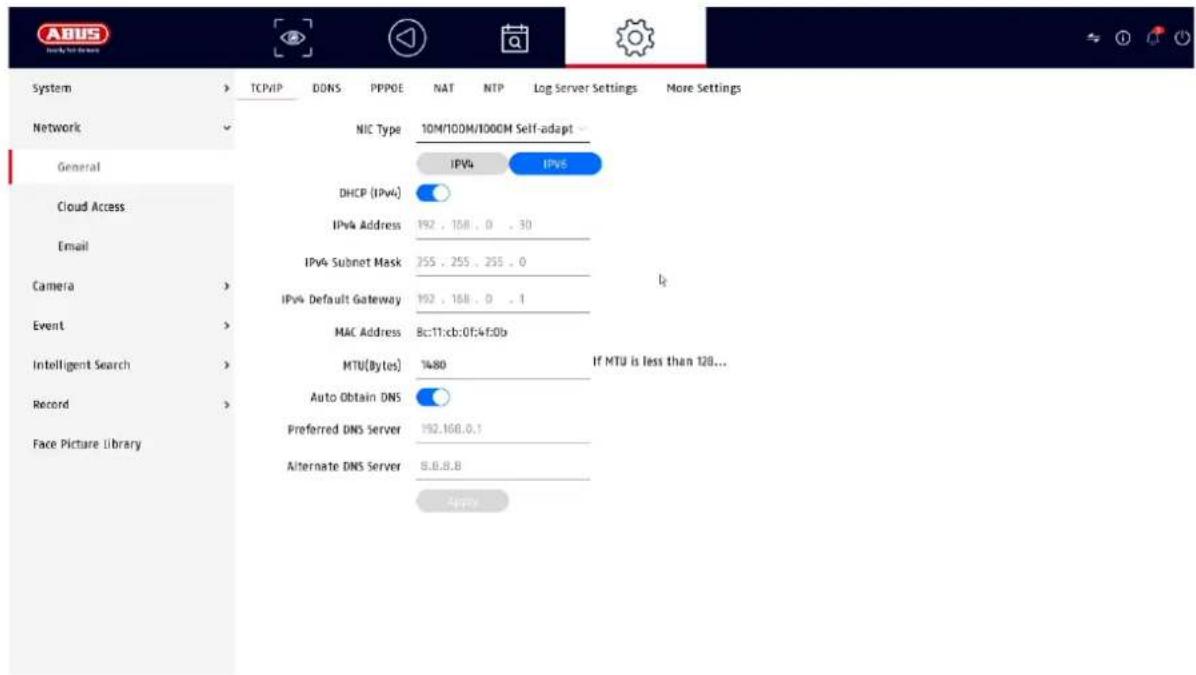
De volledige netwerkconfiguratie van de recorder wordt uitgevoerd in het menu "Netwerk". De recorder moet ten minste fysiek op het netwerk worden aangesloten met een netwerkkabel. Voor een soepele werking van het netwerk raden we een continue Gbit-bekabeling aan tussen de recorder, camera en switch.
Opmerking
De juiste netwerkinstellingen zijn essentieel voor de integratie van netwerkcamera's en toegang tot de recorder via software op afstand (browser, ABUS CMS, Link Station App).
9.2.1 TCP/IP
Instellingen voor het lokale netwerk en selectie van de netwerkmodus worden hier gedefinieerd.
| NIC-type | Stel hier de transmissiesnelheid van de ingebouwde netwerkkaart in. Selecteer "Self-adaptive" zodat de recorder automatisch de best mogelijke snelheid bepaalt. |
| DHCP activeren | Schakel het selectievakje in als je de IP-adressen in het netwerk dynamisch toewijst via DHCP.DHCP actief: De volgende invoervelden zijn uitgeschakeld omdat de parameters worden verkregen via DHCP.Opmerking:Als je de IP-adressen handmatig toewijst, zorg er dan voor dat DHCP niet actief is (geen vinkje in het selectievakje') |
| IPv4-adres | Voer hier het IP-adres in van het netwerkapparaat in het netwerk voor handmatige toewijzing |
| IPv4 subnetmasker | Voer hier het subnetmasker in van het netwerkapparaat in het netwerk voor handmatige toewijzing |
| IPv4 standaard gateway | Hier voer je het IP-adres in van de gateway in het netwerk voor handmatige toewijzing, normaal gesproken het IP-adres van de router |
| MAC-adres | Hardwareadres van de ingebouwde netwerkkaart |
| MTU (bytes) | Beschrijft de maximale pakketgrootte van een protocol. |
| Voorkeurs DNS-server | IP-adres van de domeinnaamserver, normaal gesproken het IP-adres van de router |
| Alternatieve DNS-server | Alternatief IP-adres van de DNS-server |
| Automatisch DNS-serveradres verkrijgen | Verkrijgt automatisch het juiste DNS-serveradres van de DHCP-server |
9.2.2 DDNS
De DDNS-functie wordt gebruikt om hostnamen of DNS-vermeldingen bij te werken.
| Activeer | Activeer hier DDNS-synchronisatie |
| DDNS-type | Selecteer hier de DDNS-serviceprovider |
| Adres server | Voer hier het IP-adres of de hostnaam van de DDNS-provider in |
| Domeinnaam apparaat | Voer hier indien nodig het subdomein van het apparaat in |
| Status | Weergave van de DDNS-status |
| Gebruikersnaam | Voer hier de gebruikersnaam van je DDNS-account in |
| wachtwoord | Voer hier het wachtwoord voor je DDNS-account in |
Als u ABUS-Server wilt gebruiken voor toegang op afstand, gaat u als volgt te werk:
1) Om de ABUS DDNS-functie te kunnen gebruiken, moet je eerst een gratis account aanmaken op http://www.abus-server.com. Raadpleeg de FAQ's op de website.
2) Voordat u de DDNS-functie van de ABUS-server activeert, moet u uw ABUS-apparaten correct instellen in de ABUS-server met het respectieve MAC-adres.
3) De DDNS-functie activeren
4) Voer de gebruikersnaam en het wachtwoord van uw ABUS serveraccount in
5) Klik op "Opslaan".
De NVR maakt nu verbinding met het ABUS serveraccount. Dit proces kan tot 2 minuten duren. De poorten worden nu automatisch verzonden en regelmatig bijgewerkt in de ABUS-server.
Om externe toegang mogelijk te maken en de poortscan van de ABUS-server de "groene" status te laten bepalen, moeten de betreffende poorten zijn ingeschakeld of doorgestuurd in de router/firewall.
9.2.3 PPPoE
Deze functie maakt het mogelijk om de recorder rechtstreeks op een DSL-modem te gebruiken. Je kunt de toegangsgegevens opvragen bij je ISP (Internet Service Provider).
9.2.4 NAT
Network Address Translation (NAT) wordt gebruikt om interne en externe netwerken van elkaar te scheiden.
ATTENTIE: Het is aanbevolen om de AutoUPnP-functie ingesteld te laten op "Manual". (toewijzingstype).
| (UPnP) activeren | Schakel het selectievakje in om zichtbaarheid in een IP-netwerk in te schakelen. Als deze functie geactiveerd is, wordt port forwarding automatisch ingevoerd in de router voor alle netwerkpoorten (als UPnP actief is in de router).Als UPnP is geactiveerd, worden de netwerkpoorten die zijn geconfigureerd door UPnP (als ABUS DDNS actief is) verzonden naar de ABUS-server. |
| Type opdracht | Met de instelling "Handm." kunnen de netwerkpoorten handmatig worden ingesteld met de knop "Bewerken".Met de instelling "Auto" controleert de recorder of er vrije netwerkpoorten zijn op de router en stelt hij de poortnummers in volgens een willekeurig patroon. |
9.2.5 NTP
Het Network Time Protocol wordt gebruikt voor automatische tijdsynchronisatie via het netwerk.
NTP activeren: Activeert de NTP-functie op de recorder.
Interval (min.): Definieert het interval voor synchronisatie.
In dit menu is het mogelijk om loginformatie naar een "Sys Log Server" te sturen.
9.2.7 Overige instellingen
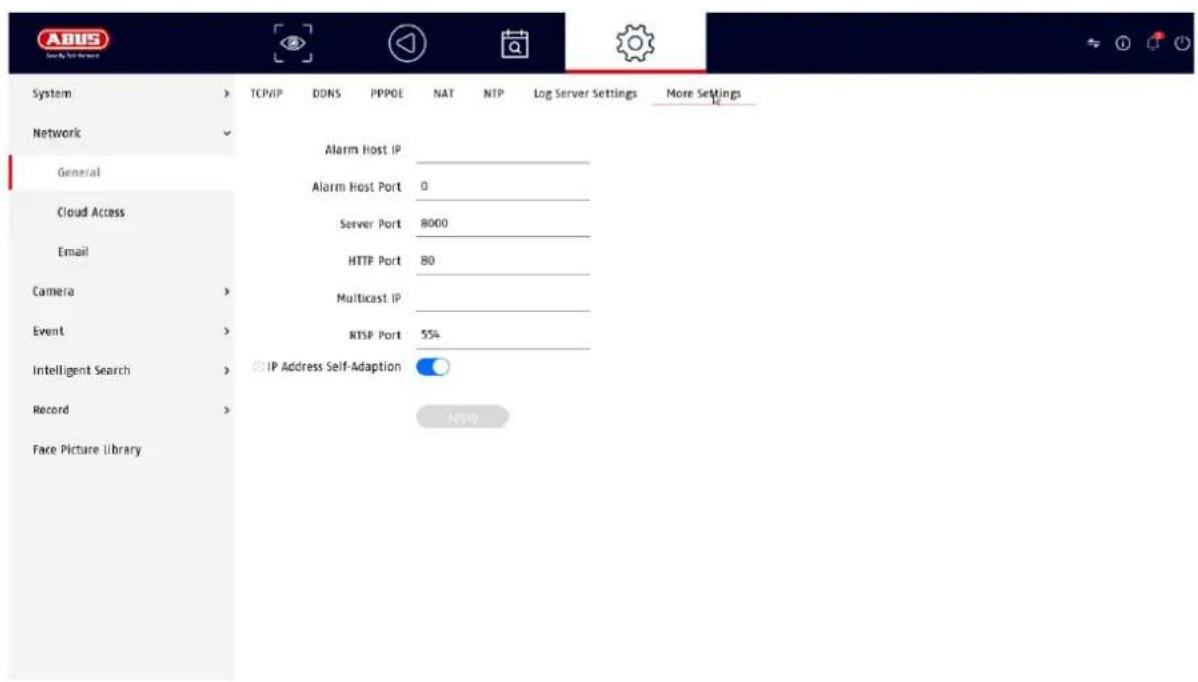
| Alarm Host IP | Netwerkadres van het CMS station |
| Alarm Host-poort | Poort van uw CMS station (standaard: 7200) |
| Serverpoort | Poort voor datacommunicatie naar ABUS CMS en iDVR App / ABUS LINK STATION APP (normale verbinding via IP) (Standaard: 8000) |
| HTTP-poort | Poort van de webserver (standaard: 80) |
| Multicast IP | Je kunt hier ook het multicast IP-adres invoeren om het verkeer te minimaliseren. Het IP-adres moet overeenkomen met het adres in de videobewakingssoftware. |
| RTSP-poort | Geef de RTSP-poort op (standaard: 554) |
9.2.7 Cloud toegang / ABUS Link Station
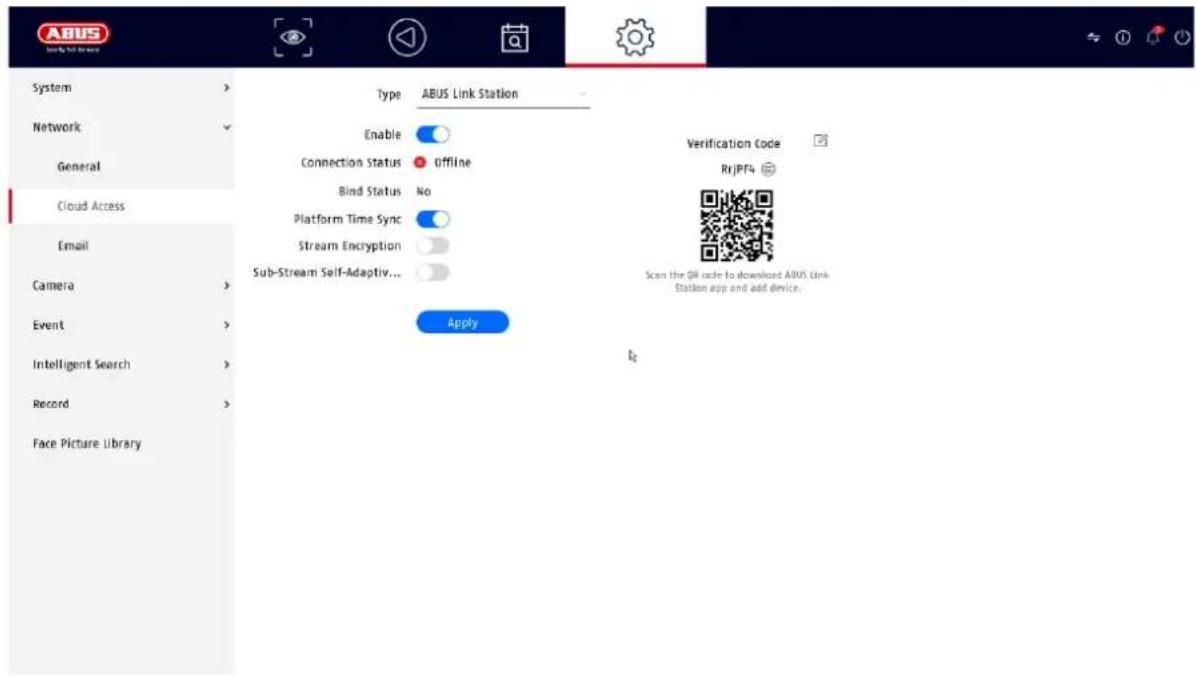
De ABUS Link Station service maakt eenvoudige en ongecompliceerde toegang op afstand mogelijk, bijvoorbeeld via een mobiel apparaat (zonder port forwarding).
Opmerking: een internetverbinding is vereist om deze service te gebruiken.
| Activeer | Schakel het selectievakje in om de service te kunnen gebruiken. |
| Na activering verschijnt er een menu om de "Verificatiecode" voor de eerste keer in te voeren en akkoord te gaan met de gebruiksvoorwaarden van de service. | |
| Stream encryptie | Hier kunt u de versleuteling van gegevensoverdracht activeren. |
| Verificatiecode | Hier kun je de verificatiecode definiëren. Deze wordt opgevraagd door Remote wanneer de verbinding tot stand wordt gebracht om toegang door onbevoegde derden te voorkomen. (Als streamcodering is geactiveerd) |
| Status | Geeft aan of de recorder is aangesloten op de ABUS Link Station service. |
| ABUS Link Station accountstatus | Geeft aan of de recorder is verbonden met een ABUS Link Station gebruikersaccount |
In de "ABUS Link Station" app kunt u eenvoudig apparaten toevoegen door de QR-code van het apparaat te scannen. U vindt deze QR-code in de leveringsomvang of u kunt de QR-code gebruiken die hier in het menu wordt weergegeven.
9.2.8 E-mail
Deze optie-instellingen zijn alleen beschikbaar in de eenvoudige modus (schakel via de besturingsbalk rechtsboven).
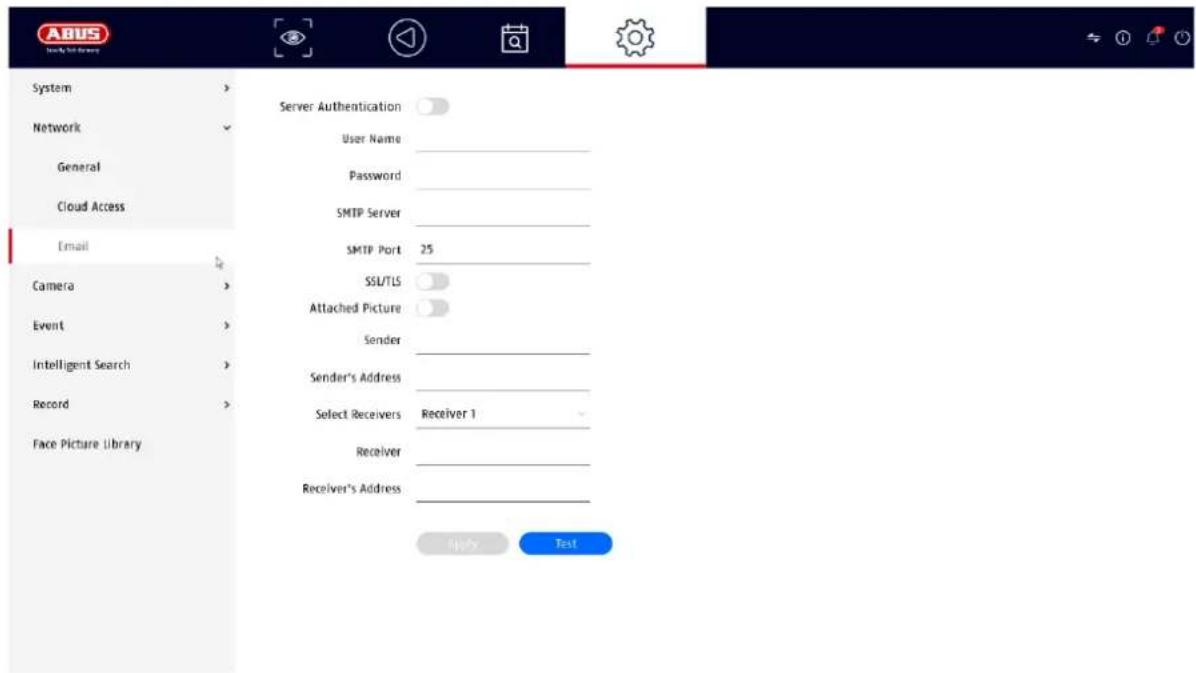
Bij een alarm kan het apparaat een bericht per e-mail versturen. Voer hier de e-mailconfiguratie in.
| Serververificatie | Schakel het selectievakje in als verificatie op de server vereist/noodzakelijk is |
| Gebruikersnaam wachtwoord | Voer hier de gebruikersnaam van uw e-mailaccount in |
| Voer hier het wachtwoord van uw e-mailaccount in | |
| Afzender | Voer hier de naam van de afzender in |
| Adres afzender | Voer hier het e-mailadres in dat is gekoppeld aan de e-mailaccount |
| Selecteer ontvanger | Hier kun je maximaal 3 verschillende ontvangers selecteren en vervolgens hun e-mailadressen invoeren |
| Ontvanger | Voer hier de naam van de ontvanger in |
| Adres ontvanger | Voer hier het e-mailadres van de ontvanger in |
| Foto bijvoegen | Schakel het selectievakje in als camerabeelden als fotobestanden moeten worden verzonden naast de e-mail |
| Interval | Selecteer hier een triggertijd tussen 2 en 5 seconden. De beelden worden alleen verzonden wanneer er beweging is gedetecteerd tijdens de gedefinieerde periode. |
| SMTP-server | Voer hier het SMTP-serveradres van de e-mailprovider in |
| SMTP-poort | Voer hier de SMTP-poort van de e-mailprovider in |
| SSL/TLS activeren | Schakel het selectievakje in om e-mailcodering te activeren |
9.3. Camera
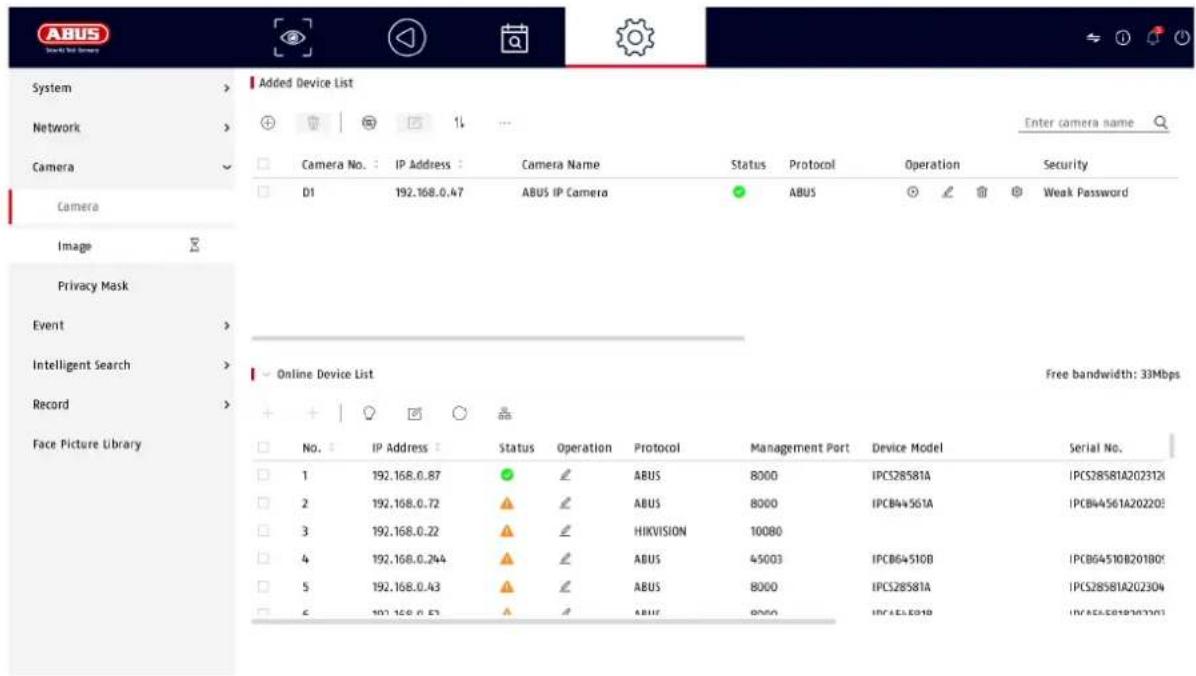
9.3.1. IP-camera toevoegen
In dit menu kunnen de verbindingsgegevens voor IP-camera's worden geconfigureerd.
Onderaan de pagina staat een menu voor het zoeken naar IP-camera's die op het netwerk zijn aangesloten. Een automatisch gevonden IP-camera kan aan de recorder worden toegevoegd met het + symbool. Het apparaat en zijn details worden in het bovenste gebied weergegeven. Het aantal mogelijke camera's hangt af van de recorder en de ingestelde modus (zie gegevensblad).
Als het IP-adres, de gebruikersnaam, het wachtwoord en de poort (ABUS standaard = 8000, voor andere fabrikantprotocollen kan de poort verschillen, bijv. 80) bekend zijn, kan een camera ook handmatig worden toegevoegd.
9.3.2. Beeld (instellingen)
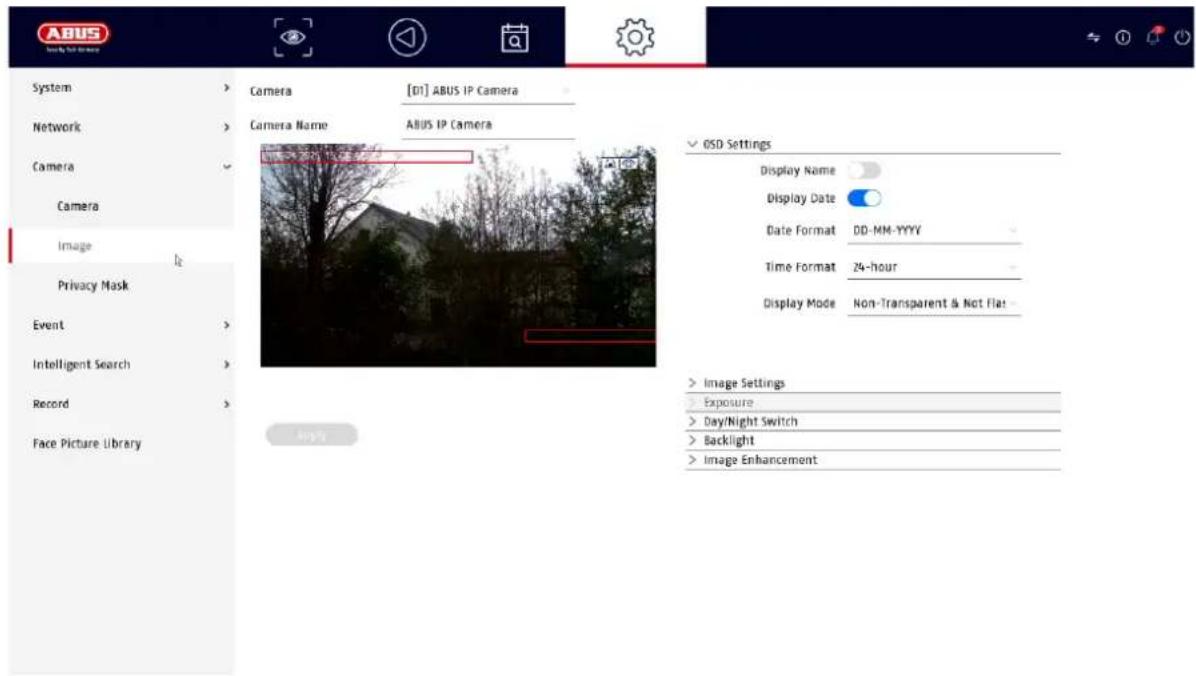
Hier heb je de mogelijkheid om individuele instellingen te maken voor de cameraweergave voor elke camera. De cameranaam en datum & tijd kunnen direct in het weergegeven livebeeld worden geplaatst.
Opmerking: De selectie van instellingsopties kan verschillen afhankelijk van het gebruikte cameramodel.
Raadpleeg de gebruiksaanwijzing van de camera voor meer informatie over de instellingen.
| Camera | Selecteer de in te stellen camera |
| Naam camera | U kunt de naam van de camera hier wijzigen |
| OSD | Hier kun je selecteren wat er in het camerabeeld moet worden weergegeven en in welk formaat:Naam, datum, dag van de week |
| Afbeelding | Hier kun je de helderheid, het contrast en de verzadiging van de afbeelding aanpassen.Afhankelijk van de installatie van de camera kan het nodig zijn om de volgende instellingen te maken:Gangmodus: Roteert het beeld met 90°Spiegelmodus: Kantelt of spiegelt het beeld. |
| Blootstelling | Hier kunt u de belichtingstijd van de camera aanpassen |
| Schakelen tussen dag en nacht | Hier kun je het gedrag van de dag/nachtomschakeling aanpassen en SMART-IR activeren/deactiveren. |
| Achtergrondverlichting | Hier kunt u het WDR-gedrag van de camera aanpassen |
| Beeldverbetering | Hier kun je de digitale ruisonderdrukking (DNR) van de camera aanpassen |
9.3.3. Privézone
Hier kun je tot 4 privacyzones per camera creëren. Door op het selectievakje "Activeren" te klikken, kun je de privacyzone direct in het weergegeven livebeeld aanmaken en verwijderen.
9.4. Evenement
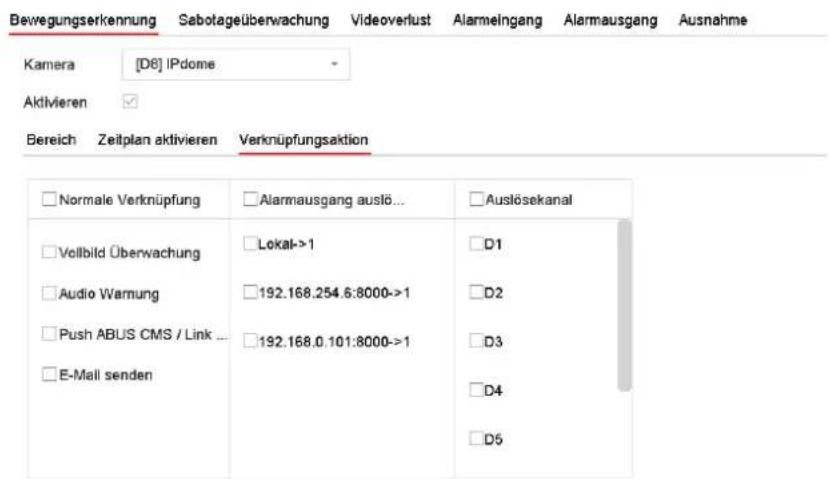
In het menu "Gebeurtenis" definieer je welke reacties moeten worden geactiveerd bij een gebeurtenis (bijv. bewegingsdetectie).
Voor sommige gebeurtenissen is het nodig om een gebied, gevoeligheid en schema (wanneer deze gebeurtenis moet worden bewaakt) te definiëren. Je kunt ook de volgende "koppelingsacties" selecteren als reactie op de gebeurtenis.
| Controle op volledig scherm | Geeft de getriggerde camera weer als volledig scherm op de lokale monitor. (Configuratie van de schermvullende uitvoer onder "Systeem" / "Liveweergave") |
| Audiowaarschuwing | Laat een waarschuwingstoon horen op de recorder |
| CMS / Link Station Push | Stuart een pushbericht naar de ABUS CMS of ABUS Link Station app |
| Stuur e-mail | Een e-mail verzenden (de ontvangers + SMTP moeten eerst worden ingesteld) |
| Trigger alarm uitgang | Niet ondersteund |
Het "Triggerkanaal" definieert welke camera's worden getriggerd en opgenomen in de gebeurtenis.
9.4.1. Normale gebeurtenis
De volgende gebeurtenissen kunnen worden ingesteld in het menu "Normale gebeurtenis":
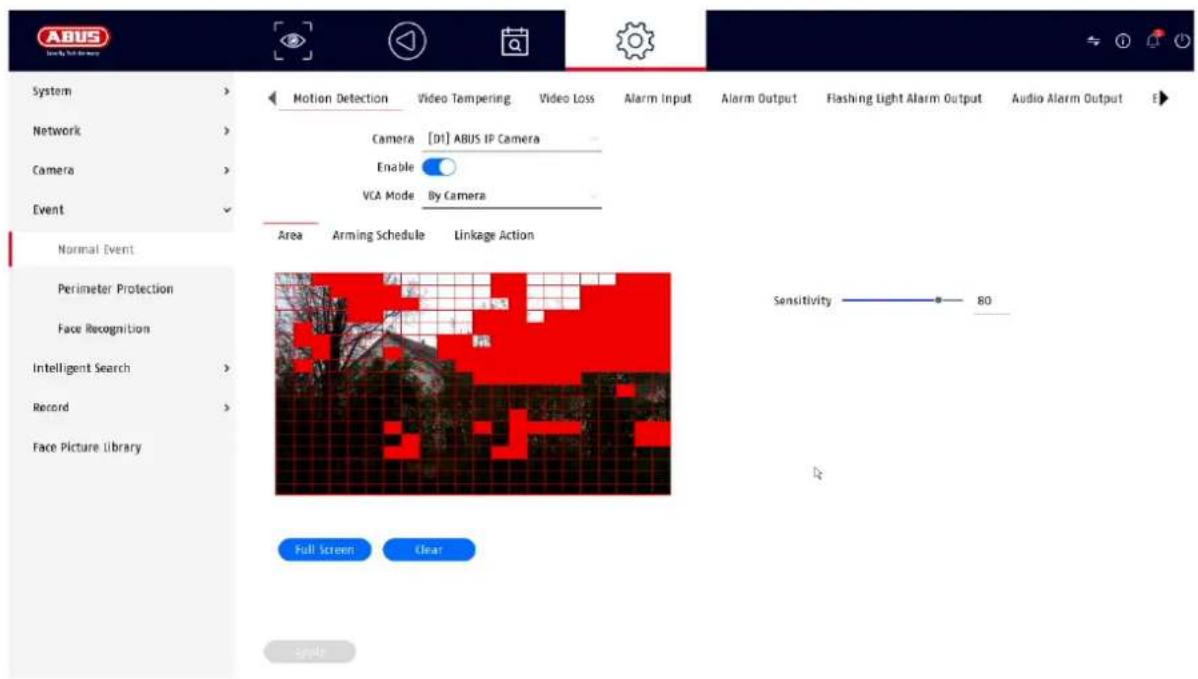
| Bewegingsdetectie | De gebeurtenis kan direct door de camera worden uitgevoerd (indien ondersteund), of het kan door de recorder worden uitgevoerd.Als er een live beeld van de camera wordt weergegeven in dit dialoogvenster, kun je de bewegingsmaskers van de camera direct configureren.Opmerking: De weergegeven instellingen voor bewegingsdetectie zijn basisinstellingen. Gedetailleerde instellingen kunnen worden aangeboden in de webinterface van de IP-camera. |
| Sabotagebewaking | De sabotagebewakingsfunctie controleert de helderheidswaarde van de geselecteerde camera. Als de lens wordt afgedekt, wordt de trigger geactiveerd. |
| Video verlies | De videoverliesfunctie controleert de geselecteerde camera op beeldverlies. Als de camera niet meer bereikbaar is via het netwerk, wordt de trigger geactiveerd. |
| Alarmingang | Alleen ondersteund voor IP-camera's met alarmingang. |
| Alarm uitgang | Alleen ondersteund voor IP-camera's met alarmuitgang. |
| Flitsalarm | Alleen voor IP-camera's met ingebouwde flitser |
| Audio-alarm | Alleen voor IP-camera's met ingebouwde luidspreker |
| Uitzondering | De Uitzonderingsfunctie definieert het gedrag van de recorder voor waarschuwingsberichten en systeemgebeurtenissen. |
De instellingenpagina's voor intelligente of VCA-gebeurtenissen (Video Content Analysis) worden dynamisch geladen en weergegeven, afhankelijk van de aangesloten IP-camera.
De VCA-gebeurtenissen kunnen rechtstreeks door de camera worden uitgevoerd (indien ondersteund), of ze kunnen door de recorder worden uitgevoerd.
Opmerking: Voor meer informatie over de instellingen in de IP-camera's, raadpleeg de handleiding van de camera.
Struikeldraad:
Richtingafhankelijke analyse van het overschrijden van een lijn (max. 1 lijn). De analyse kan ook onderscheid maken tussen personen en voertuigen. Maximale en minimale afmetingen van de te detecteren objecten kunnen worden ingesteld. Programmering van schema's mogelijk. Alarm pop-up, akoestisch alarm, ABUS CMS melding, verzending per e-mail, opname mogelijk.
Inbraak Det: Analyse van het binnendringen in een gebied. Het alarm kan X seconden na binnenkomst worden geactiveerd (grenswaarde instellen). De analyse kan ook onderscheid maken tussen personen en voertuigen. De maximale en minimale afmetingen van de te detecteren objecten kunnen worden ingesteld. Programmering van schema's mogelijk. Alarm pop-up, akoestisch alarm, ABUS CMS melding, verzending per e-mail, opname mogelijk.
9.4.3. Gezichtsherkenning
Deze functies behandelen de herkenning van gezichten, waarbij gezichten worden vastgelegd als een gezichtskenmerkmodel.

De opname van gezichten / gezichtsmodellen wordt niet geverifieerd of gecontroleerd, d.w.z. een opgenomen gezicht wordt niet gecontroleerd op echtheid. De functie kan daarom worden gemanipuleerd (bijv. door foto's van mensen af te drukken).

Neem bij het gebruik van de functie de landspecifieke regelgeving met betrekking tot de bescherming van persoonlijke gegevens in acht.
Info over de functievolgorde
De herkenning van een gezicht wordt gestart wanneer de persoon de scène binnenkomt. Er worden dan verschillende gezichtsmodellen in serie gemaakt en het model met de hoogste informatie-inhoud wordt verder verwerkt nadat de persoon de scène heeft verlaten.

Het gezichtsherkenningsproces wordt daarom pas voltooid nadat de persoon cène heeft verlaten. Houd rekening met dit gedrag wanneer je de functie uikt.
| Gezichtsdetectie | Gezichten die de camerascène binnenkomen en verlaten worden herkend en opgeslagen als individuele afbeeldingen en videosequenties. Alle herkende gezichten kunnen vervolgens worden opgezocht. |
| Vergelijking van gezichtsfoto's | Gezichten die de camerascène binnenkomen en verlaten worden vergeleken met een database die is opgeslagen in de recorder. Bij een positieve of negatieve vergelijking met de database kunnen verschillende gebeurtenissen worden geprogrammeerd (alarm pop-up op de lokale monitor, akoestische waarschuwing op de recorder, melding naar de ABUS CMS software, verzending per e-mail, schakelen van alarmuitgang naar camera, PTZ-koppeling, koppelen van audio of knipperlichtacties).Voor deze functie moeten gezichtsafbeeldingen worden geüpload naar de beelddatabase van de recorder. Dit wordt gedaan in het menu-item "Gezichtsafbeeldingenbibliotheek"(afbeeldingsformaat JPEG of JPG, bestandsgrootte minder dan 1 Mbyte, resolutie 64x64 - 1920x1088). |
Minimale pupilafstand: 30 pixels
Maximale pupilafstand: 700 pixels
Voorbeeld: Afstand tot gezicht met camera met 1920 x 1080 pixels @ 2,8 mm brandpuntsafstand (ongeveer 110 graden): ca. max. 4 meter
9.5. Intelligent zoeken / mensen zoeken
Deze functie wordt momenteel door geen enkele ABUS-camera ondersteund. Alle gedetecteerde personen kunnen worden gefilterd bij het zoeken naar gebeurtenissen onder "Mens". Op de afspeelpagina is er links onder de opnamebalk ook een filter voor "Mens".
9.6. Opslag
9.6.1. Schema
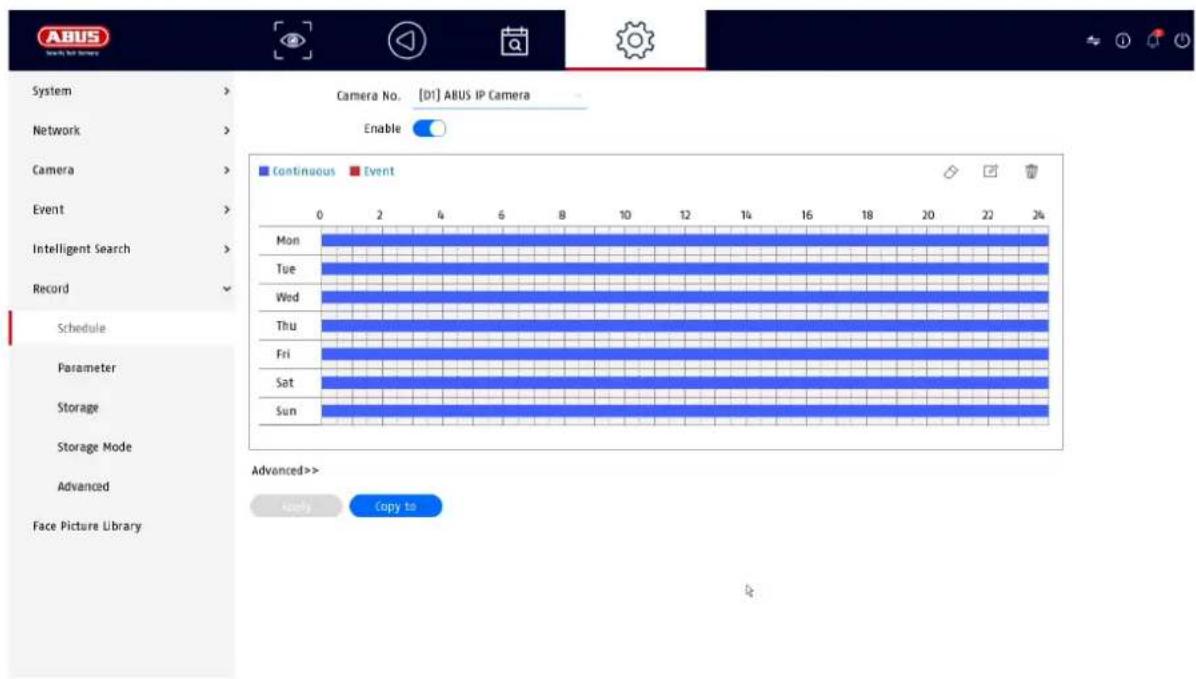
In dit menu kunt u het schema en de triggers voor het opnemen van video's of foto's definiëren.
Activeer eerst het schema, klik op een trigger en houd dan de linkermuisknop ingedrukt en sleep in de weekkalender om de gewenste tijden te definiëren.
| Doorlopend | Continu opnemen |
| Evenement | Elk type gebeurtenis (beweging of VCA-gebeurtenissen) wordt geregistreerd |
| Geen | Er is geen opname |
| Bewerk | Hier kunt u de instellingen in lijstvorm bewerken |
De volgende instellingen kunnen worden gemaakt door op de knop "Geavanceerd" te klikken.
Uitgebreide
| Audio opnemen | Activeert audio-opname (als de camera een audiosignaal levert en de stream is ingesteld op "Video & Audio") |
| Vooralarm | Activeer hier de pre-alarmopnameOpmerking: Afhankelijk van de systeemconfiguratie en het aantal camera's kan een opslagtijd van maximaal 10 seconden worden bereikt. |
| Na het alarm | Selecteer de duur voor de na-alarmopslag voor gebeurtenisopnamen |
| Type stroom | De 1e en 2e videostreams worden altijd opgenomen |
| Procedure (dagen) | Geef aan hoeveel dagen de opnamen moeten worden bewaard voordat ze worden overschreven |
9.6.2. Stream-instellingen
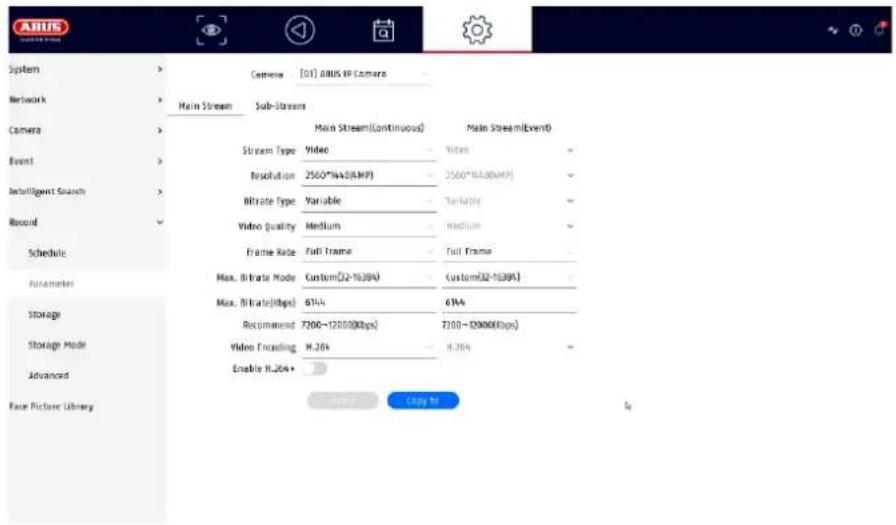
Hier kun je de videoparameters voor stream 1 en 2 aanpassen.
Opmerking: Raadpleeg de gebruiksaanwijzing van de camera voor meer informatie over de instellingen.
9.6.3. Geheugen

Hier kunt u lokale of netwerkgebaseerde opslagmedia configureren en hun status bekijken.
| Voeg toe | Netwerkstation toevoegen |
| initialiseren | Geheugen initialiseren (formatteren) |
| Database repareren | Herbouwt alle databases, de bestanden worden niet verwijderd. |
| Totaal | Geeft de totale geheugenruimte weer |
| Beschikbaar | Geeft de totale vrije geheugenruimte weer |
Let op: Voordat je opnames kunt maken met het apparaat, moet de ingebouwde harde schijf "geïntitialiseerd" worden. Alle gegevens op de harde schijf worden tijdens het initialiseren gewist!
| Nee. | Aantal geïnstalleerde harde schijven / toegevoegde NAS-schijven |
| Capaciteit | Geeft de opslagruimte in GB weer |
| Status | Toont de huidige status van de harde schijven:Niet geïntialiseerdNormaalDefectSlapen (= stand-by) |
| Eigenschappen | Geeft de toegangsstatus van de harde schijf weer:Alleen lezen: SchrijfbeveiligingLezen/schrijven: Lezen en schrijven |
| Type | Geeft het verbindingstype van de harde schijf weer:Lokaal: Harde schijf apparaatNAS: Netwerk harde schijf (NFS)IP SAN: iSCSI-volume |
| Geheugen | Geeft de vrije geheugenruimte weer |
| Groep | Toont aan welke groep de harde schijf is toegewezen |
| Bewerken | U kunt de groepstoewijzing en toegangsstatus hier wijzigenHDD-nr.: interne nummering van de harde schijvenR/W: In deze modus worden videogegevens naar de harde schijven geschreven en kunnen ze ook worden gelezen (standaardinstelling).Alleen lezen: In deze modus worden er geen videogegevens naar de gegevensdrager geschreven. Deze instelling is handig als je wilt voorkomen dat de gegevens worden overschreven na een gebeurtenis.Redundant: In deze modus worden videogegevens redundant opgeslagen op alle gegevensdragers met de instelling "Redundant". Hiervoor moet de knop "Redundant" worden ingesteld in het menu "Opname→ Parameters→ Overige instellingen".Groep: Toewijzing van de harde schijf aan een HDD-groep |
| Verwijder | Harde schijf deactiveren / activeren |
Let op: Als er maar één harde schijf is geïnstalleerd en deze heeft de status "Alleen lezen", dan kan het apparaat geen opnames maken!
Netwerkstation toevoegen
Klik op "Toevoegen" (+ teken linksboven) om een netwerkstation toe te voegen.
Let op: Het wordt aanbevolen om een apart volume op de NAS te gebruiken voor elke NVR, omdat meervoudig gebruik tot problemen kan leiden.
| Netwerkschijf | Kies uit 8 netwerkstations. |
| Type | • NAS:Uw netwerkopslag moet het NFS-bestandssysteem ondersteunen voor deze instelling.• IP SAN:Je netwerkopslag moet het iSCSI-protocol ondersteunen voor deze instelling. |
| IP-adres | Voer hier het IP-adres van het netwerkopslagapparaat in. |
| Directory | Klik op "Zoeken" om het pad te selecteren of voer het direct in. |
9.6.4. Opslagmodus
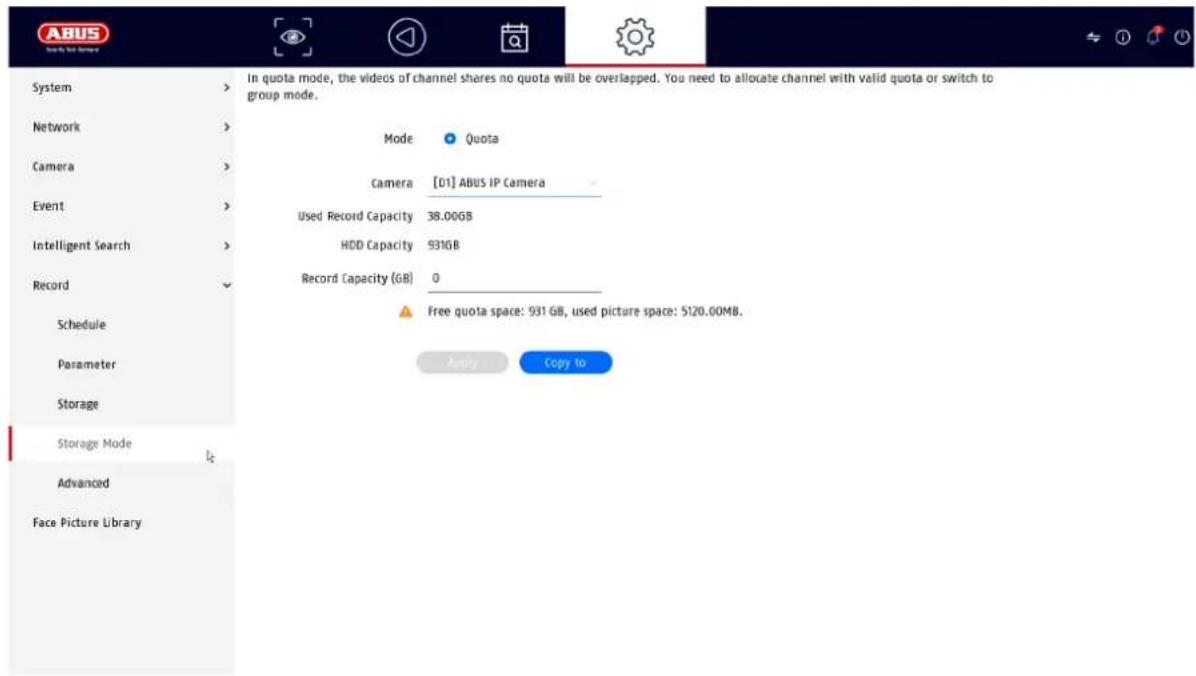
In dit menu stel je de opslagmodus van de recorder in. Er zijn twee verschillende opslagmodi beschikbaar om videodata over alle harde schijven te verdelen of om specifieke schrijfbewerkingen naar individuele gegevensdragers mogelijk te maken.
9.6.4.1. Wijze: Voorwaardelijk
In deze modus worden de videogegevens verdeeld over het totale aantal aangesloten gegevensdragers.
| Camera | Selecteer de camera |
| Gebruiktvideogeheugen | Momenteel gebruikt videogeheugen op het datadragernetwerk |
| Gebruiktbeeldgeheugen | Momenteel gebruikt beeldgeheugen op het datadragernetwerk |
| HDD-capaciteit (GB) | Toont de totale opslagruimte in GB |
| Gereserveerd geheugen "Video | De maximale opnamegrootte voor video op het datadragernetwerk per camera instellen |
| Gereserveerd geheugen"Afbeeldingen | De maximale opnamegrootte voor beelden op het datadragernetwerk per camera instellen |
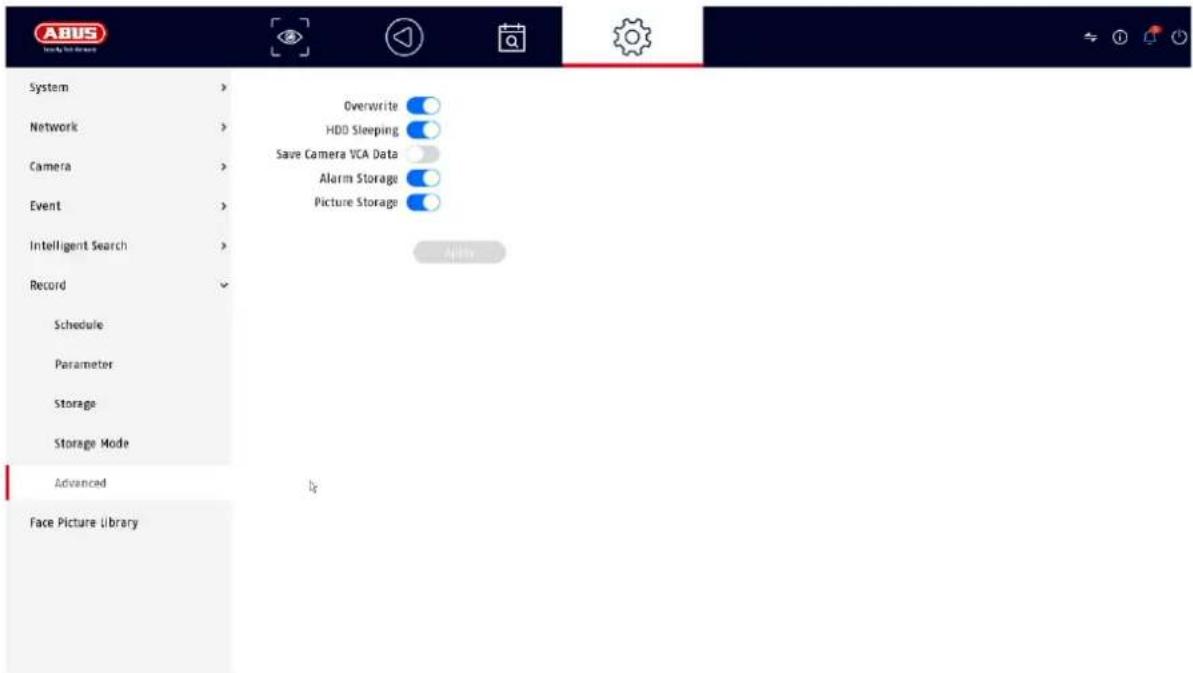
9.6.5. Geavanceerde instellingen
Hier kun je algemene instellingen maken voor alle geïnstalleerde harde schijven.
| Overschrijven | Geef aan of oudere opnames overschreven moeten worden als de harde schijf vol is. |
| Slaapstand harde schijf | Wanneer deze functie geactiveerd is, gaan inactieve harde schijven in stand-by. |
| De VCA-gegevens van de camera opslaan | Als de analysegegevens van de video-inhoud (VCA) van de camera komen, kunnen deze ook in de recorder worden opgeslagen. |
| Alarmgeheugen | Alarmopslag activeren |
| Beeldgeheugen | Opslag van individuele beelden voor alarmen activeren |
9.7. Bibliotheek met gezichtsafbeeldingen
Voor de functie "Gezichtsbeelden vergelijken" moet er ten minste één gezichtsdatabase worden gemaakt. JPEG-afbeeldingen van gezichten in een specifiek formaat worden naar deze database geüpload en de recorder modelleert deze afbeeldingen vervolgens. Dit kan enkele minuten na het uploaden duren.
Er kunnen maximaal 16 gezichtendatabases met maximaal 20000 afbeeldingen / max. 1 GByte in totaal kunnen worden aangemaakt (afbeeldingsformaat JPEG of JPG, bestandsgrootte minder dan 1 Mbyte, resolutie 64x64 - 1920x1088).
In de instellingenpagina voor de functie "Gezichtsfoto's vergelijken" kan slechts 1 database tegelijk worden geselecteerd.
10. Onderhoudsinstellingen
In dit menu kun je belangrijke statusinformatie en configuratiegegevens exporteren en importeren en de recorder resetten naar de fabrieksinstellingen.
10.1. Systeeminformatie
Dit menu geeft verschillende informatie weer over het systeem, camera's, opname, alarm, netwerk en opslagmedia.
10.2. Firmware bijwerken
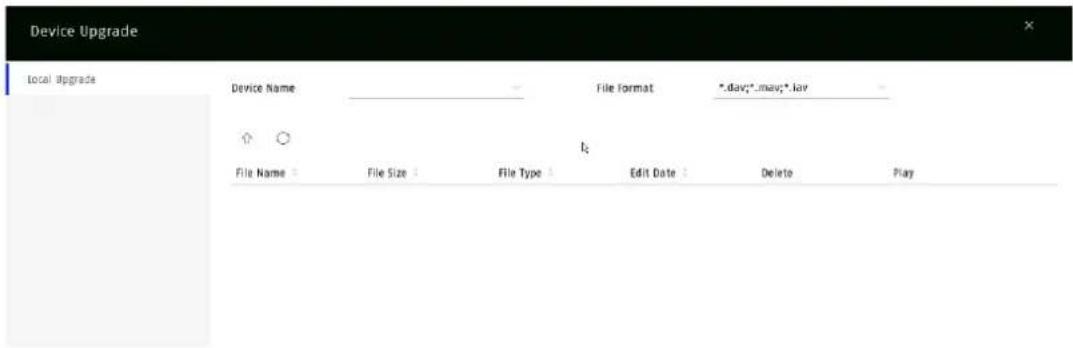
Hier kun je de recorder bijwerken met de nieuwste firmware.
10.3. Herstellen / Resetten
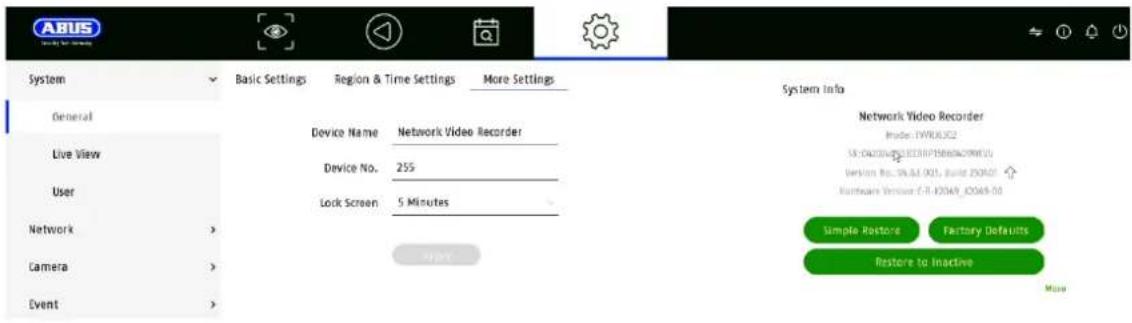
Hier kun je de instellingen van de recorder resetten, de recorder volledig resetten naar de fabrieksinstellingen of de recorder terugzetten naar "inactief".
10.4. Logboek
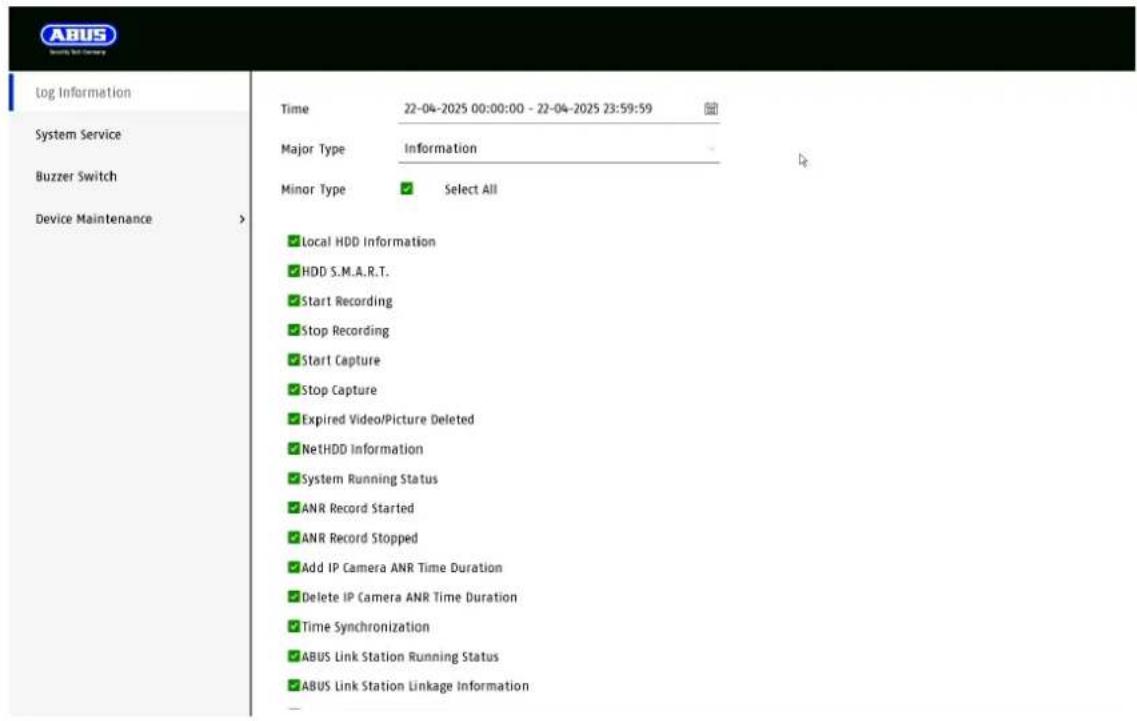
Alle interacties en gebeurtenissen worden vastgelegd in het logboek. Inzendingen kunnen hier worden gefilterd en weergegeven volgens specifieke criteria.
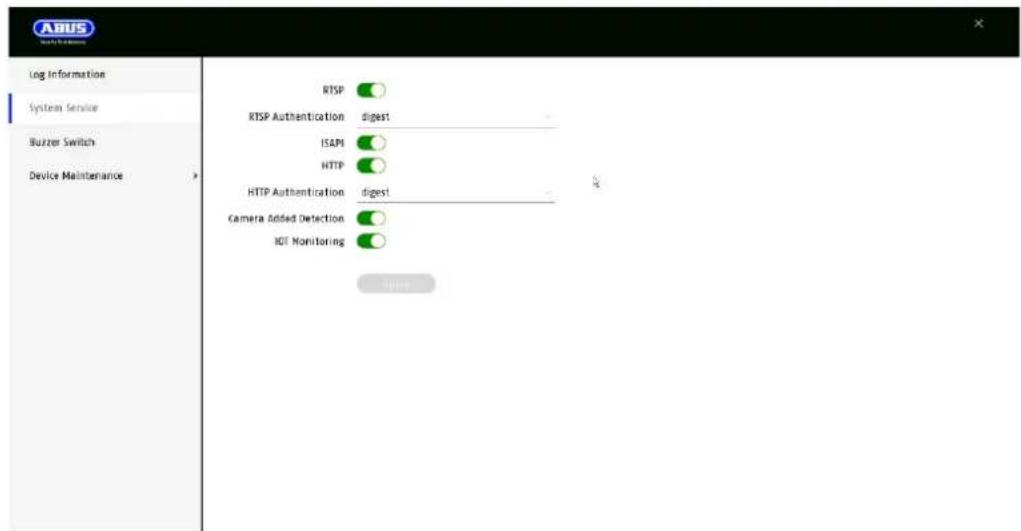
10.5. Systeemonderhoud
In dit menu kunnen verschillende protocolinstellingen worden gemaakt.
11. Onderhoud en reiniging
11.1. Onderhoud
Controleer regelmatig de technische veiligheid van het product, bijv. schade aan de behuizing.
Als kan worden aangenomen dat een veilige werking niet langer mogelijk is, moet het product uit bedrijf worden genomen en worden beveiligd tegen onbedoeld gebruik.
Er kan worden aangenomen dat een veilige werking niet langer mogelijk is als
• het apparaat zichtbare schade vertoont,
- het apparaat werkt niet meer

Let op:
Het product is onderhoudsvrij. Er zitten geen onderdelen in het product die je moet controlleren of onderhouden, je hoeft het nooit te openen.
11.2. Schoonmaken
Reinig het product met een schone, droge doek. Voor zwaardere vervuiling kan de doek licht bevochtigd worden met lauw water.

Zorg ervoor dat er geen vloeistoffen in het apparaat terechtkomen.
Gebruik geen chemische reinigingsmiddelen, want deze kunnen het oppervlak van de behuizing en het scherm beschadigen (verkleuring).
12. Afvalverwijdering

Let op: EU-richtlijn 2002/96/EG regelt de juiste terugname, verwerking en recycling van gebruikte elektronische apparatuur. Dit symbool betekent dat, in het belang van milieubescherming, het apparaat aan het einde van zijn levensduur moet worden afgevoerd in overeenstemming met de geldende wettelijke voorschriften en gescheiden van huishoudelijk of commercieel afval. Het oude apparaat kan worden ingeleverd bij officiële inzamelpunten in uw land. Volg de plaatselijke voorschriften bij het afvoeren van de materialen. Neem voor meer informatie over terugname (ook voor niet-EU-landen) contact op met uw lokale overheid. Gescheiden inzameling en recycling spaart natuurlijke hulpbronnen en zorgt ervoor dat alle voorschriften voor de bescherming van de gezondheid en het milieu worden nageleefd bij het recyclen van het product.
De technische gegevens van de afzonderlijke camera's zijn beschikbaar op www.abus.com via de productzoekfunctie.
14. Open Source licentie informatie
We willen er ook op wijzen dat de netwerkbewakingscamera onder andere open source software bevat. Lees de informatie over de open source licentie die bij het product wordt geleverd.
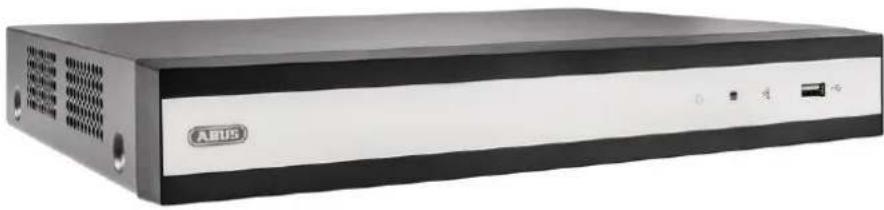
TVVR36302 / TVVR36402
TVVR36702 / TVVR36802
- NL Instructies lokale gebruikersinterface
- Inhoudsopgave
- Verklaring van conformiteit
- Disclaimer
- Uitleg van symbolen
- Belangrijke veiligheidsinstructies
- Veiligheidsinstructies
- Overbelasting
- Schoonmaken
- Waarschuwingen
- Uitpakken
- Beoogd gebruik
- Setup-wizard
- Live weergave
- Hoofdmenu
- Opdracht camera
- Menu weergeven
- Weergave
- Cameraselectie
- Kalender
- Opdracht camera
- Afspeelbesturing
- Tijdsweergave Tijdslijn
- Tijdlijncontrole
- Bestanden zoeken
- Systeeminstellingen
- Systeem / Algemeen
- Systeem / Liveweergave
- Kanaal nul
- Systeem / Gebruiker
- Gebruiker toevoegen
- Gebruiker wijzigen
- Gebruiker verwijderen
- NTP (eenvoudige modus)
- Uitzondering (eenvoudige modus)
- Netwerk
- Opmerking
- TCP/IP
- DDNS
- PPPoE
- NAT
- NTP
- Overige instellingen
- Cloud toegang / ABUS Link Station
- Camera
- IP-camera toevoegen
- Beeld (instellingen)
- Privézone
- Evenement
- Normale gebeurtenis
- Struikeldraad:
- Gezichtsherkenning
- Info over de functievolgorde
- Intelligent zoeken / mensen zoeken
- Opslag
- Schema
- Uitgebreide
- Stream-instellingen
- Geheugen
- Netwerkstation toevoegen
- Opslagmodus
- Wijze: Voorwaardelijk
- Geavanceerde instellingen
- Bibliotheek met gezichtsafbeeldingen
- Onderhoudsinstellingen
- Systeeminformatie
- Firmware bijwerken
- Herstellen / Resetten
- Logboek
- Systeemonderhoud
- Onderhoud en reiniging
- Onderhoud
- Let op:
- Schoonmaken
- Afvalverwijdering
- Open Source licentie informatie
- TVVR36302 / TVVR36402
- TVVR36702 / TVVR36802
Merk : ABUS
Model : TVVR36302
Categorie : Videorecorder