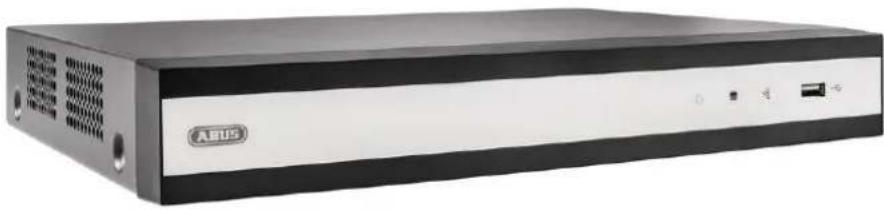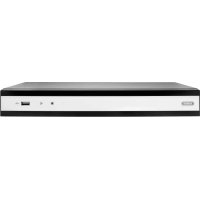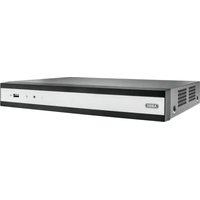
TVVR36302 - Magnétoscope ABUS - Notice d'utilisation et mode d'emploi gratuit
Retrouvez gratuitement la notice de l'appareil TVVR36302 ABUS au format PDF.


| Type de produit | Enregistreur vidéo réseau (NVR) pour caméras IP |
| Marque | ABUS |
| Modèle | TVVR36302 |
| Nombre de canaux | 4 canaux IP (selon manuel) |
| Résolution d'enregistrement maximale | 8 MP (2560 x 1440) |
| Compression vidéo | H.264, H.265, H.264+ |
| Stockage local | Disque dur intégré (non fourni), jusqu'à ce que la capacité supportée |
| Stockage réseau | NAS (NFS), IP SAN (iSCSI) |
| Sorties vidéo | VGA, HDMI |
| Résolution de sortie | 1920x1080 (1080p) |
| Fonctions réseau | TCP/IP, DHCP, DDNS, PPPoE, NAT, NTP, UPnP |
| Accès à distance | ABUS Link Station (cloud), CMS, navigateur Web |
| Protocoles pris en charge | RTSP, HTTP, ONVIF (compatible ABUS et autres marques) |
| Audio | Entrée/sortie audio (RCA), haut-parleur intégré |
| Détection de mouvement | Oui, réglable par caméra |
| Analyse vidéo intelligente | Détection de franchissement de ligne, intrusion, reconnaissance faciale |
| Gestion des utilisateurs | Multi-utilisateurs avec droits différenciés (Administrateur, Opérateur, Invité) |
| Alarmes | Sortie alarme, notification par email, push CMS, avertisseur sonore local |
| Entretien | Nettoyer avec un chiffon sec et non pelucheux ; ne pas utiliser de produits chimiques |
| Sécurité | Protection par mot de passe, cryptage des flux, fonctions de confidentialité (masques) |
FOIRE AUX QUESTIONS - TVVR36302 ABUS
Questions des utilisateurs sur TVVR36302 ABUS
0 question sur cet appareil. Repondez a celles que vous connaissez ou posez la votre.
Poser une nouvelle question sur cet appareil
Téléchargez la notice de votre Magnétoscope au format PDF gratuitement ! Retrouvez votre notice TVVR36302 - ABUS et reprennez votre appareil électronique en main. Sur cette page sont publiés tous les documents nécessaires à l'utilisation de votre appareil TVVR36302 de la marque ABUS.
MODE D'EMPLOI TVVR36302 ABUS
FR Instructions de l'interface utilisateur locale
FR Instructions relatives à l'interface utilisateur locale
Mode d'emploi original en allemand. A conserver pour une utilisation ultérieure.
Version 04/2025
CE
Table des matières
- Déclaration de conformité.... 93
- Explication des symboles 94
- Consignes de sécurité 95
- Utilisation prévue 96
- Assistant de configuration 97
- Vue en direct 97
6.1 Menu principal 99
6.3 Commande de caméra.... 100
6.4 Menu d'affichage 100
- Vue de lecture 101
7.1 Sélection de l'appareil photo 101
7.2 Calendrier....101
7.3 Commande de caméra.... 102
7.4 Contrôle de la lecture 102
Représentation temporelle Ligne du temps.... 102
Contrôle de la chronologie.... 102
- Recherche de fichiers.... 103
- Paramètres du système.... 105
9.1.1. Système / Général.... 105
9.1.2. Système / Live view 107
Général.... 107
Mise en page / Annonces.... 108
Canal zéro 108
9.1.3. Système / Utilisateur.... 109
Ajouter un utilisateur.... 109
Changer d'utilisateur.... 110
Supprimer un utilisateur.... 110
NTP (mode simple).... 110
9.2. Réseau.... 111
9.2.1 TCP/IP 111
9.2.2 DDNS 112
9.2.3 PPPoE 113
9.2.4 NAT 113
9.2.5 NTP 113
9.2.6 Réglage du serveur de protocole.... 114
9.2.7 Autres réglages 114
9.2.7 Accès au nuage / ABUS Link Station 116
9.2.8 Courrier électronique 117
9.3. Appareil photo 119
9.3.1. Ajouter une caméra IP 119
9.3.3. Zone privée 121
9.4. Événement.... 121
9.4.1. Événement normal 122
9.4.2. Protection du périmètre.... 123
9.4.3. Reconnaissance des visages.... 123
9.5. Recherche intelligente / recherche de personnes 124
9.6. Stockage 125
9.6.1. Calendrier.... 125
Prolongé 125
9.6.2. Paramètres du flux 126
9.6.3. Mémoire 126
Ajouter un lecteur réseau 128
9.6.4. Mode de stockage.... 129
9.6.4.1. Mode : Contingent 129
9.6.5. Paramètres avancés .... 130
9.7. Bibliothèque d'images faciales 130
- Paramètres de maintenance.... 131
10.1. Informations sur le système.... 131
10.2. Mise à jour du micrologiciel 131
10.3. Restauration / Réinitialisation 131
10.4. Journal de bord.... 132
10.5. Maintenance du système.... 133
- Entretien et nettoyage.... 134
11.1. Maintenance 134
11.2. Nettoyage 134
- Élimination des déchets.... 134
- Données techniques 135
- Informations sur les licences Open Source.... 135
1. Déclaration de conformité
ABUS Security Center déclare par la présente que le produit ci-joint est conforme aux directives suivantes concernant le produit :
Directive CEM 2014/30/EU
Directive basse tension 2014/35/EU
La déclaration de conformité UE complète peut être obtenue à l'adresse suivante :
ABUS Security Center GmbH & Co. KG
Linker Kreuthweg 5
86444 Affing
ALLEMAGNE
www.abus.com/product/Artikelnummer
("Numéro d'article" dans le lien est identique au numéro d'article du produit joint)

Clause de non-responsabilité
Ce mode d'emploi a été rédigé avec le plus grand soin. Toutefois, si vous constatez des omissions ou des inexactitudes, veuillez nous en informer par écrit à l'adresse indiquée au dos du manuel.
ABUS Security Center GmbH & Co. KG décline toute responsabilité pour les erreurs techniques et typographiques et se réserve le droit de modifier le produit et les instructions d'utilisation à tout moment et sans préavis.
ABUS Security-Center n'est pas responsable des dommages directs ou indirects liés à l'équipement, aux performances et à l'utilisation de ce produit. Aucune garantie n'est donnée quant au contenu de ce document.
2. Explication des symboles
 | Le symbole de l'éclair dans un triangle est utilisé lorsqu'il y a un danger pour la population. la santé, par exemple en cas de choc électrique. |
 | Un point d'exclamation dans le triangle indique une information importante à respecter dans ce mode d'emploi. |
 | Ce symbole est utilisé pour vous donner des conseils et des informations spécifiques sur le fonctionnement de l'appareil. |
Consignes de sécurité importantes
 | Les dommages causés par le non-respect de ce mode d'emploi entraînent l'annulation de la garantie. Nous déclinons toute responsabilité pour les dommages consécutifs ! |
 | Nous déclinons toute responsabilité en cas de dommages matériels ou corporels résultant d'une mauvaise manipulation ou du non-respect des consignes de sécurité. Dans de tels cas, tout droit à la garantie est annulé ! |
 | Lors de l'utilisation de l'enregistreur, il convient de respecter les réglementations nationales en matière de protection des données personnelles. |
Cher client, les informations suivantes relatives à la sécurité et aux risques sont destinées à protéger votre santé, mais aussi à protéger l'appareil. Veuillez lire attentivement les points suivants :
- Il n'y a pas de pièces réparables à l'intérieur du produit. Le démontage annule également l'homologation (CE) et la garantie.
• Le produit peut être endommagé par une chute, même de faible hauteur. - Monter le produit de manière à ce que la lumière directe du soleil ne tombe pas sur le capteur d'image de l'appareil. Observez les instructions d'installation dans le chapitre correspondant de ce mode d'emploi.
• L'appareil est conçu pour être utilisé à l'intérieur et à l'extérieur (IP66).
Évitez les conditions ambiantes défavorables suivantes pendant le fonctionnement de l'appareil :
• Humidité ou humidité excessive
- Froid ou chaleur extrême
• Lumière directe du soleil
- Poussière ou gaz, vapeurs ou solvants inflammables
- fortes vibrations
• des champs magnétiques puissants, par exemple à proximité de machines ou de haut-parleurs.
• La caméra ne doit pas être installée sur des surfaces instables.
Instructions générales de sécurité :
- Ne laissez pas traîner le matériel d'emballage sans précaution ! Les films/sacs en plastique, les morceaux de polystyrène, etc. peuvent devenir des jouets dangereux pour les enfants.
- Pour des raisons de sécurité, la caméra de vidéosurveillance ne doit pas être donnée aux enfants en raison des petites pièces qui peuvent être avalées.
• N'introduisez pas d'objets à l'intérieur de l'appareil par les ouvertures. - N'utilisez que les dispositifs/accessoires supplémentaires spécifiés par le fabricant. Ne pas connecter de produits incompatibles.
- Veuillez respecter les consignes de sécurité et le mode d'emploi des autres appareils connectés.
- Avant la mise en service, vérifiez que l'appareil n'est pas endommagé ; si c'est le cas, n'utilisez pas l'appareil !
- Respectez les limites de la tension de fonctionnement indiquées dans les données techniques. Des tensions plus élevées peuvent détruire l'appareil et mettre en danger votre sécurité (choc électrique).
3. Consignes de sécurité
-
Alimentation électrique : La tension d'alimentation et la consommation électrique sont indiquées sur la plaque signalétique.
-
Surcharge
Évitez de surcharger les prises de courant, les câbles d'extension et les adaptateurs, car cela peut provoquer un incendie ou une électrocution.
- Nettoyage
Nettoyez l'appareil uniquement à l'aide d'un chiffon humide, sans utiliser de produits de nettoyage agressifs.
L'appareil doit être débranché du réseau électrique.
Avertissements
Toutes les consignes de sécurité et d'utilisation doivent être respectées avant la première utilisation de l'appareil !
- Respectez les instructions suivantes pour éviter d'endommager le câble d'alimentation et la fiche d'alimentation :
- Lorsque vous débranchez l'appareil, ne tirez pas sur le câble d'alimentation, mais saisissez la fiche.
- Veillez à ce que le câble d'alimentation soit le plus éloigné possible des appareils de chauffage afin d'éviter que la gaine en plastique ne fonde.
-
Suivez ces instructions. Le non-respect de ces instructions peut entraîner un choc électrique :
-
Ne jamais ouvrir le boîtier ou le bloc d'alimentation.
• N'insérez pas d'objets métalliques ou inflammables à l'intérieur de l'appareil. - Pour éviter les dommages causés par une surtension (par exemple en cas d'orage), veuillez utiliser une protection contre les surtensions.
3. Débranchez immédiatement les appareils défectueux et informez-en votre revendeur spécialisé.
| Lors de l'installation dans un système de vidéosurveillance existant, assurez-vous que tous les appareils sont déconnectés du réseau et des circuits basse tension. | |
| En cas de doute, n'effectuez pas vous-même le montage, l'installation et le câblage, mais confiez-les à un spécialiste. Les travaux non conformes et non professionnels sur le réseau électrique ou les installations domestiques présentent un risque non seulement pour vous-même, mais aussi pour les autres personnes.Câbler les installations de manière à ce que les circuits d'alimentation et de basse tension fonctionnent toujours séparément et ne soient connectés en aucun point ou ne puissent être connectés en raison d'une défaillance. |
Déballage
Manipulez l'appareil avec le plus grand soin lorsque vous le déballez.
| Si l'emballage d'origine est endommagé, vérifiez d'abord l'appareil. Si l'appareil est endommagé, renvoyez-le avec l'emballage et informez-en le service de livraison. |
4. Utilisation prévue
Cet enregistreur est utilisé pour la vidéosurveillance intérieure ou extérieure (selon le modèle) en conjonction avec un dispositif d'enregistrement ou un dispositif d'affichage correspondant (par exemple, un moniteur ou un PC).
Toute utilisation autre que celle décrite ci-dessus peut entraîner des dommages au produit et d'autres risques. Toute autre utilisation n'est pas conforme à l'usage prévu et annule la garantie ; toute responsabilité est exclue. Ceci s'applique également si des modifications et/ou des changements ont été apportés au produit.
Lisez entièrement et attentivement le mode d'emploi avant d'utiliser le produit. Le mode d'emploi contient des informations importantes pour l'installation et l'utilisation du produit.
5. Assistant de configuration
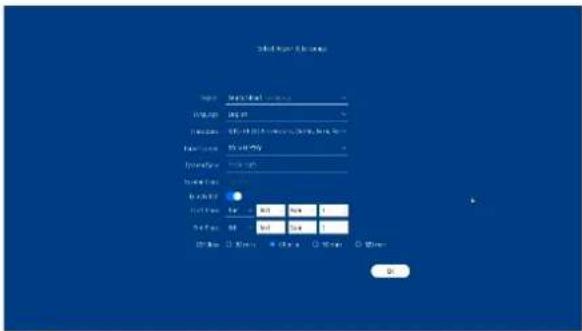
L'assistant de configuration vous guide dans les réglages de base du système. L'enregistreur est alors fondamentalement configuré pour l'enregistrement et la surveillance.
6. Vue en direct
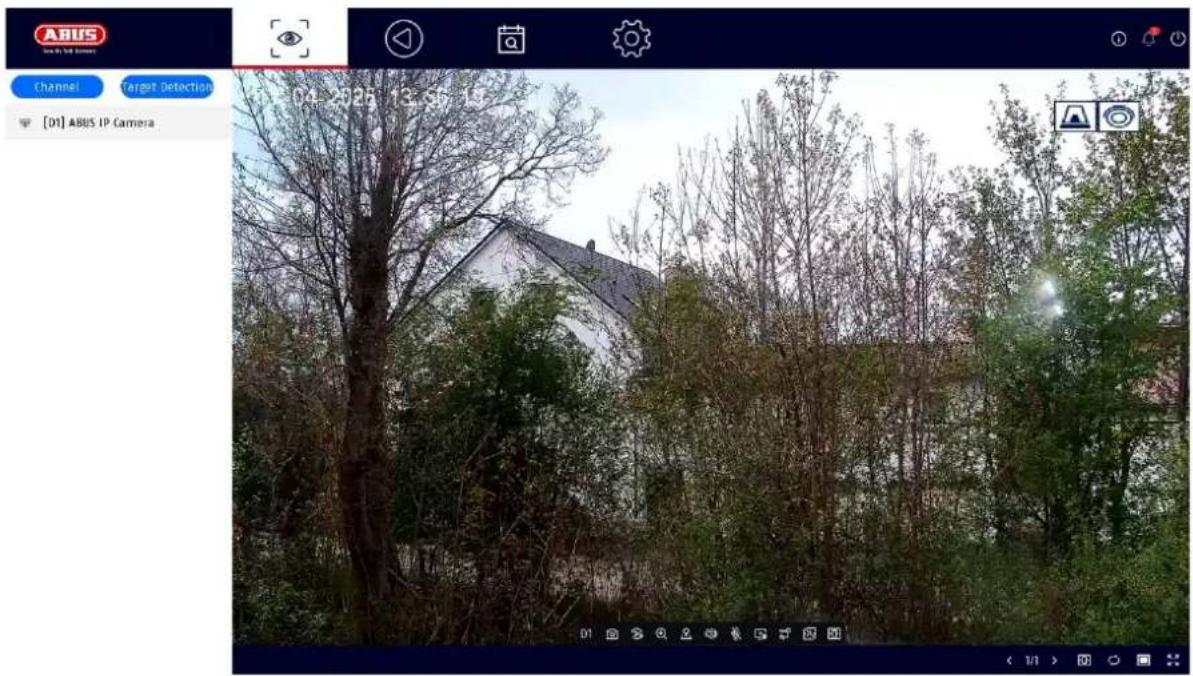
L'affichage en direct démarre automatiquement lorsque l'appareil est allumé. Cette vue offre la possibilité d'afficher ou d'exécuter des images en direct et des commandes de caméra à partir de toutes les caméras connectées à l'enregistreur.
- En double-cliquant sur le bouton gauche de la souris, vous pouvez afficher l'image de la caméra en plein écran ou revenir à la vue d'origine.
- En cliquant sur le bouton droit de la souris, vous pouvez masquer et afficher la structure du menu afin de n'afficher en plein écran que la présentation de la caméra concernée.
L'affichage en direct est divisé en plusieurs zones fonctionnelles :
| Menu principal | Sélection des menus de configuration et d'exploitation | |
| Menu de l'appareil photo | Sélectionner et rechercher des caméras | |
| Commande de caméra | Sélection de la caméra commandes et actions de la caméra sélectionnée. Le cadre rouge autour de l'image de la caméra indique que la caméra est sélectionnée.La barre de commande de la caméra apparaît au bas de l'image de la caméra. | |
| Menu d'affichage | Contrôle de l'affichage sur le moniteur local | |
| Statut d'admission | Dans l'image en direct, l'état actuel de l'enregistrement est toujours affiché (en haut à droite) sous la forme d'un R coloré ("Record"). Chaque canal vidéo peut avoir l'un des trois états suivants : | |
| Aucun symbole | Pas d'enregistrement programmé, pas de disque dur disponible, pas d'événement | |
 | Événement(par exemple, lors d'un mouvement) | |
 | Début de l'enregistrement | |
6.1 Menu principal




Passe à la vue en direct
Passe à l'affichage de la lecture
Passe à la recherche de fichiers
Passe au menu des réglages du système
Passe au menu des réglages d'entretien
Passer du mode simple au mode expert
Informations sur les alarmes
Affichage rapide de certains événements d'alarme importants
Déconnexion / arrêt / redémarrage
6.3 Commande de caméra
| Affichage du type de signal et du numéro de canal (D1 : canal IP 1) | ||
| Déclencher l'enregistrement d'une seule image | ||
 | Lance la lecture des 5 dernières minutes | |
 | Ouvre le contrôle PTZ | |
 | Ouvre le zoom numérique | |
 | Activation/désactivation de l'audio | |
| Interphone activé / désactivé | ||
| Options Live view : cette option détermine si l'affichage est plus fluide, mais avec un léger décalage (temps réel = petit décalage). | ||
| Commutation entre le premier et le deuxième flux vidéo. | ||
| Affichage d'informations sur le VCA (par exemple, les lignes de tripwire sont affichées en direct dans l'image) | ||
| Résolution auto-adaptative / format d'affichage : Si un appareil photo avec un rapport d'image de 4:3 est connecté, l'image de l'appareil photo peut être affichée étirée ou non étirée. | ||
6.4 Menu d'affichage
 | Passage d'une page d'affichage à l'autre |
 | Ouvre la sélection des dispositions de la caméra |
 | Démarre / termine l'affichage de la séquence |
 | Ouvre et ferme la vue en plein écran |
7. Vue de lecture
![ABUS Normal Event Slice 1 4 [D1] ABUS IP Camera [D2] IPCamera 02 [D3] IPCamera 03 [D4] IPCamera 04 << 2025 Apr >> S M T W T F S 30 31 1 2 3 4 5 6 7 8 9 10 11 12 13 14 15 16 17 18 19 20 21 22 23 24 25 26 27 28 29 30 1 2 3 4 5 6 7 8 9 10 DO:00:00 2 3 4 5 6 7 8 9 10 11 12 13 14 15 16 17 18 19 X:1 X:24 < > As h](/content/2026/04/733202/images/ae7b7f766f736302faec0abdd969025ca11bf94e1b789ea4e59c251502b02f0e.jpg)
La lecture permet de lire les données vidéo enregistrées par les caméras sur l'enregistreur.
La vue de la lecture est divisée en plusieurs zones fonctionnelles :
| Sélection de l'appareil photo | Sélection des caméras à lire. |
| Calendrier | Sélection de la date des données enregistrées. |
| Commande de caméra | Sélection de commandes et d'actions pour la caméra sélectionnée. |
| Contrôle de la lecture | Contrôle et interaction pendant la lecture. |
7.1 Sélection de l'appareil photo
La liste des caméras permet de sélectionner les archives des caméras enregistrées sur l'enregistreur. Plusieurs caméras peuvent être lues simultanément en cliquant sur les champs de sélection dans la liste.
7.2 Calendrier
Dans le calendrier, vous pouvez sélectionner directement le jour de l'enregistrement à rechercher.
Une marque triangulaire sur le jour signifie que des enregistrements sont disponibles.
7.3 Commande de caméra
| Affichage du type de signal et du numéro de canal (D1 : canal IP 1) | ||
| Déclencher l'enregistrement d'une seule image | ||
 | Ouvre le zoom numérique | |
 | Activation/désactivation de l'audio | |
 | Ajouter un marqueur (tag) | |
 | Le fichier d'enregistrement de la position de lecture actuelle est verrouillé. Un fichier verrouillé n'est pas écrasé par le tampon circulaire. | |
| Extension fisheye : Sélection de la vue pour les enregistrements provenant d'une caméra fisheye | ||
 | Découpage et exportation de séquences vidéo | |
| Division en plusieurs fenêtres : Affichage des données de lecture sur 4 images avec des horodatages différents. | ||
| Affichage d'informations sur le VCA (par exemple, les lignes de tripwire sont affichées en direct dans l'image) | ||
| Résolution auto-adaptative / format d'affichage : Si un appareil photo avec un rapport d'image de 4:3 est connecté, l'image de l'appareil photo peut être affichée étirée ou non étirée. | ||
7.4 Contrôle de la lecture
Cliquez ensuite sur la ligne de temps pour lancer/reprendre la lecture au moment voulu. Les enregistrements sont indiqués par des barres de couleur dans la chronologie. Le code couleur est le suivant :
| Enregistrement continu | |
| Enregistrement d'événements (mouvement, événement) |
Représentation temporelle Ligne du temps
Par défaut, la plage d'affichage de la ligne de temps est de 24 heures. L'échelle de la ligne de temps peut être modifiée à l'aide de la molette de la souris. Pour ce faire, maintenez le pointeur de la souris sur la ligne de temps et appuyez sur la molette de la souris.
Contrôle de la chronologie
Les fonctions suivantes sont disponibles sous la ligne de temps :
| Saute en arrière pendant 30 secondes | |
| Saute vers l'avant pendant 30 secondes | |
| Lecture et pause de l'enregistrement vers l'avant | |
| Réduit la vitesse de lecture | |
| X1 | Vitesse de lecture |
| Augmente la vitesse de lecture | |
 | Ouvre et ferme la vue en plein écran |
| Filtre d'affichage pour les images de personnes, de véhicules | |
| Recherche intelligente : | |
| Recherche de personnes |
8. Recherche de fichiers
| Vidéo | Recherche de vidéos enregistrées via :- Période- Marquage (tag)- Verrouillage / Séquences vidéo verrouillées- Numéro de la caméra |
| Image | Recherche d'images individuelles sauvegardées via :- Période- Numéro de la caméra |
| Événement | Recherche de vidéos enregistrées par :- Type d'événement (par exemple, mouvement)- Période- Numéro de la caméra |
| Humain | Recherche de vidéos enregistrées par :- Type d'événement humain- Période- Numéro de la caméra |
| Véhicule | Recherche de vidéos enregistrées par :- Type d'événement Numéro de plaque d'immatriculation- Période- Numéro de la caméra- Désignation de la plaque d'immatriculation |
Chaque menu de recherche offre ensuite la possibilité de visualiser ou d'exporter des fichiers vidéo (exportation USB).

Le type d'événement doit être pris en charge par la caméra ou l'enregistreur actionné. Les types d'événements non pris en charge ne donnent aucun résultat recherche.
9. Paramètres du système
Tous les réglages de base de l'appareil sont gérés dans le menu "Système".
Attention : Assurez-vous que la date et l'heure ont été réglées correctement. Un réglage incorrect peut entraîner des restrictions de fonctionnement (par exemple en ce qui concerne la connexion à l'application).
Des modifications ultérieures peuvent entraîner la perte de données ! Veillez à sauvegarder vos données en temps utile.
9.1.1. Système / Général
![ABUS System Basic Settings Region & Time Settings More Settings General Live View User Network Camera Event Intelligent Search Record Face Picture Library VGA/HDMI Resolution 1920*1080/50Hz(1080P)[Rec] Mouse Pointer Speed Slow Fast Password-Free Login Wizard Enhanced Decoding Mode Apply](/content/2026/04/733202/images/49313e0d628371c13df219354aa1e42977fc2504fab4d094beee113acc48c5ac.jpg)
| Résolution VGA/HDMI | Sélectionner la résolution du moniteur de la sortie VGA et HDMI |
| Vitesse du pointeur de la souris | Barre coulissante, petite vitesse à gauche, grande vitesse à droite |
| Connexion sans mot de passe | Si cette fonction est activée, aucune demande de mot de passe n'a lieu après le démarrage de l'enregistreur. Si un utilisateur se déconnecte activement, l'interrogation reprend. |
| Assistant | Indiquez si l'assistant doit apparaître au démarrage du système. |
| Région | Sélection des pays |
| Langue | Sélectionner la langue d'affichage du menu |
| Fuseau horaire | Sélectionnez le fuseau horaire dans lequel vous vous trouvez |
| Format de la date | Sélectionnez le mode d'affichage de la date : MM-JJ-AAAA, JJ-MM-AAAA, AAAA-MM-JJ |
| Date | Fixer la date du jour |
| L'heure | Régler l'heure actuelle |
| Activer l'heure d'été | Sélectionnez si l'enregistreur doit passer de l'heure d'été à l'heure d'hiver. • Auto : l'enregistreur change automatiquement Manuel : L'enregistreur change en fonction de la date de début/fin définie. |
| Module de qualité vidéo | Flou ou surimpression de l'écran vidéo par un logiciel. |
| Connexion automatique locale | Sélectionnez la durée après laquelle le menu est automatiquement fermé : Jamais / 1 ... 30 minutes |
| Nom de l'appareil | Vous pouvez ici attribuer un nom/une description à l'enregistreur. |
| Non. | Utilisé pour identifier l'enregistreur de manière unique lors de l'utilisation d'un panneau de contrôle |
| Menu Protocole | Sélectionnez la durée après laquelle le menu est automatiquement fermé : Jamais / 1 ... 30 minutes |
9.1.2. Système / Live view
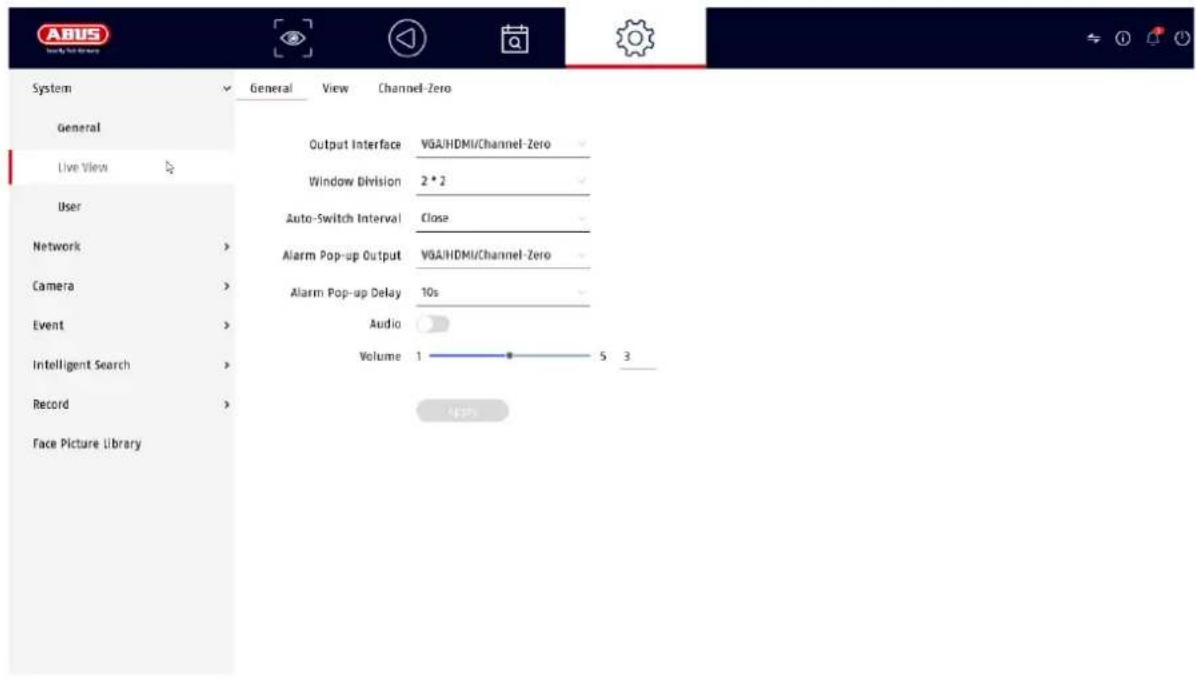
Dans le menu Live view, vous définissez le comportement de la sortie de l'image locale sur l'enregistreur.
Général
| Menu de sortie | Vous pouvez ici sélectionner la connexion sur laquelle les paramètres doivent être modifiés |
| Disposition des fenêtres | Vous pouvez sélectionner ici la disposition de la caméra : 1x1, 2x2, 1+5, 1+7, 3x3, etc. |
| Commutation automatique | Vous pouvez ici sélectionner le temps de commutation entre les différentes caméras pour l'affichage de séquences |
| Sortie d'alarme | Vous pouvez définir ici le moniteur pour la sortie des événements |
| Délai de déclenchement de l'alarme | Vous pouvez définir ici le nombre de secondes pendant lesquelles l'événement doit être affiché sur le moniteur assigné. |
| Activer l'audio | Active la sortie audio pour l'affichage en direct.VGA: si cette option est sélectionnée, l'audio est émis via les prises Cinch à l'arrière de l'enregistreur.HDMI: si cette option est sélectionnée, l'audio est émis via l'interface HDMI. |
| Volume | Vous pouvez régler le volume ici |
Mise en page / Annonces
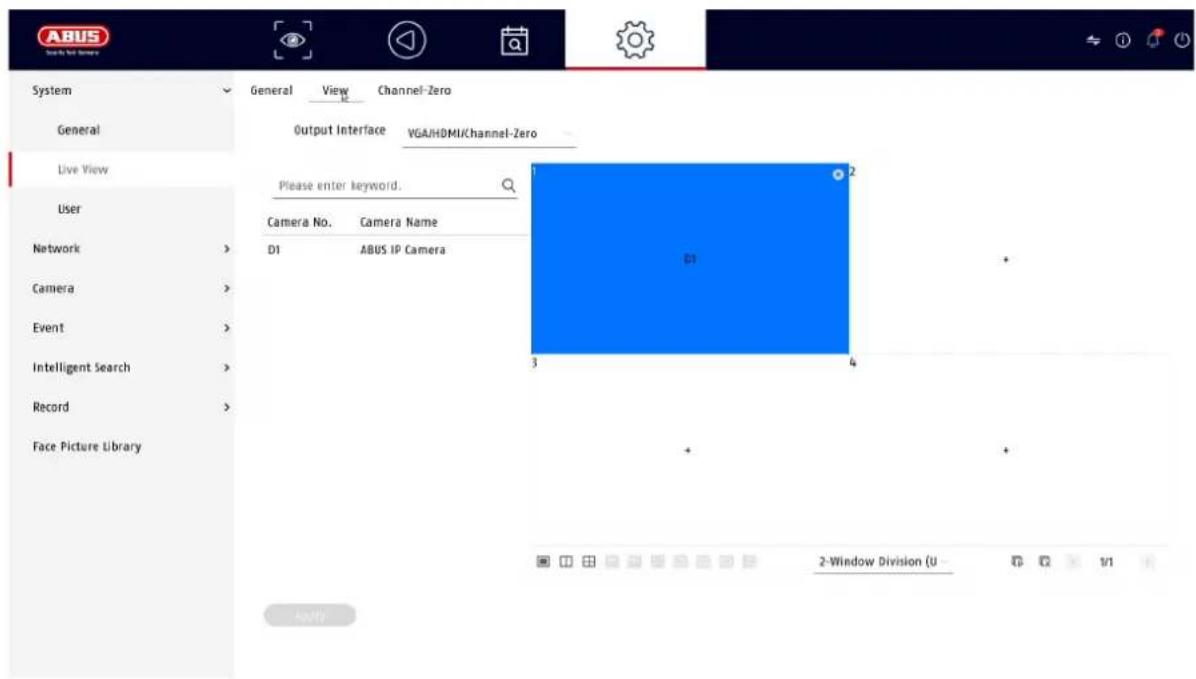
Vous pouvez ici définir la disposition de la caméra pour le moniteur sélectionné.
Note : Faites attention aux limitations possibles de l'affichage en direct en ce qui concerne les performances du décodeur local de l'enregistreur.
Canal zéro
Après avoir activé cette fonction, un canal supplémentaire est disponible dans l'interface web de l'enregistreur qui combine les 4 premiers canaux analogiques dans une image de quadrant.
9.1.3. Système / Utilisateur
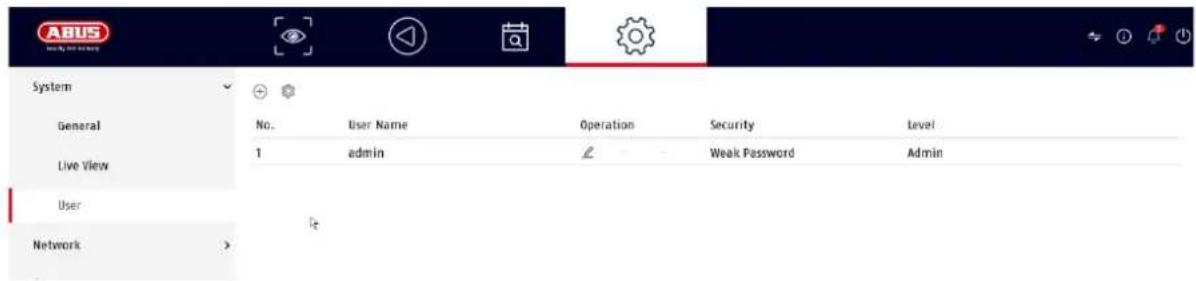
La gestion des utilisateurs s'effectue dans le menu "Utilisateurs".
 | Ajouter un utilisateur |
 | Changer d'utilisateur |
 | Supprimer un utilisateur |
Ajouter un utilisateur
Pour ajouter un utilisateur, cliquez sur le symbole "+".
| Nom de l'utilisateur | Choisir un nom unique |
| mot de passe | Choisir un mot de passeRemarque: changez régulièrement de mot de passe, utilisez des combinaisons de lettres, de chiffres, etc. |
| Confirmer | Confirmer le mot de passe |
| Autorisation de l'utilisateur | Sélectionnez le niveau d'autorisation de l'utilisateur.IMPORTANT:Il est possible de définir davantage de droits pour le niveauOpérateurque pour le niveauInvité. |
Changer d'utilisateur
Pour modifier les paramètres d'un utilisateur, sélectionnez-le et cliquez sur l'icône "Modifier".
Les modifications suivantes peuvent être apportées :
- Nom de l'utilisateur
- mot de passe
• Autorisation de l'utilisateur
Supprimer un utilisateur
Pour supprimer un utilisateur, sélectionnez-le et cliquez sur l'icône "Supprimer".
NTP (mode simple)
Le menu est disponible en mode simple (commutation via la barre de contrôle en haut à droite).
Le protocole NTP (Network Time Protocol) est utilisé pour la synchronisation automatique de l'heure via le réseau ou l'Internet.
| Activer | Activer la fonction NTP de l'enregistreur ici |
| Intervalle (min.) | Sélectionnez ici l'intervalle de synchronisation |
| Serveur NTP | Entrez ici l'adresse IP du serveur NTP |
| Orifice NPT | Saisissez ici le port du serveur NTP |
Exception (mode simple)
Des alarmes spécifiques peuvent être définies pour certaines exceptions. Les exceptions suivantes peuvent être surveillées.
• HDD (disque dur) plein
- Erreur de disque dur (HDD)
- Réseau déconnecté
- Conflit de propriété intellectuelle
- Enregistrement illégal
- Erreur d'enregistrement
Les alarmes suivantes peuvent être déclenchées dans des circonstances exceptionnelles :
- Avertissement sonore (buzzer, local sur l'appareil)
- Notifier la CMS
- Envoyer un courriel
9.2. Réseau
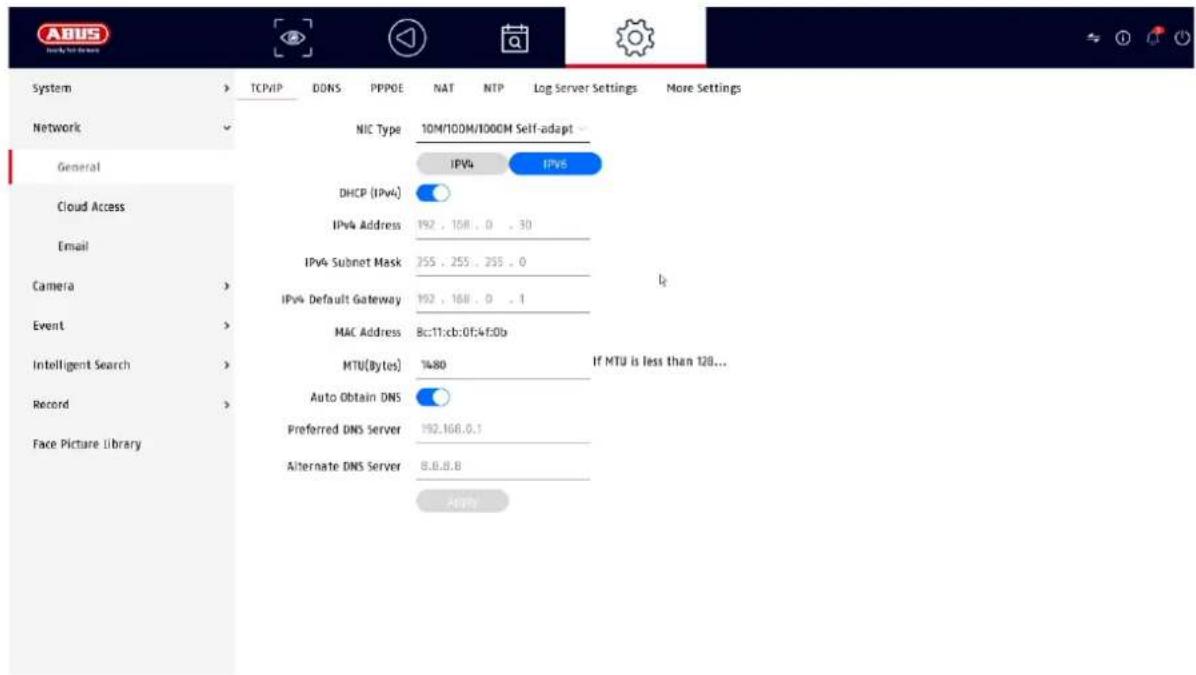
La configuration complète du réseau de l'enregistreur s'effectue dans le menu "Réseau". L'enregistreur doit au moins être physiquement connecté au réseau à l'aide d'un câble réseau. Pour garantir le bon fonctionnement du réseau, nous recommandons un câblage Gbit continu entre l'enregistreur, la caméra et le commutateur.
Note
Les paramètres réseau corrects sont essentiels pour intégrer les caméras réseau et accéder à l'enregistreur à l'aide d'un logiciel distant (navigateur, ABUS CMS, Link Station App).
9.2.1 TCP/IP
Les paramètres du réseau local et la sélection du mode réseau sont définis ici.
| Type de NIC | Réglez ici la vitesse de transmission de la carte réseau intégrée. Sélectionnez "Auto-adaptatif" pour que l'enregistreur détermine automatiquement la meilleure vitesse possible. |
| Activer DHCP | Activez la case à cocher si vous attribuez les adresses IP du réseau de manière dynamique via DHCP.DHCP actif : Les champs de saisie suivants sont désactivés car les paramètres sont obtenus par DHCP.Remarque :Si vous attribuez les adresses IP manuellement, assurez-vous que le DHCP n'est pas actif (pas de coche dans la case'). |
| Adresse IPv4 | Saisissez ici l'adresse IP de l'appareil du réseau pour l'attribution manuelle. |
| masque de sous-réseau masque de sous-réseau | Saisissez ici le masque de sous-réseau de l'équipement du réseau pour l'affectation manuelle. |
| Passerelle standard IPv4 | Vous entrez ici l'adresse IP de la passerelle dans le réseau pour l'attribution manuelle, normalement l'adresse IP du routeur. |
| Adresse MAC | Adresse matérielle de la carte réseau intégrée |
| MTU (octets) | Décrit la taille maximale des paquets d'un protocole. |
| Serveur DNS préféré | Adresse IP du serveur de noms de domaine, normalement l'adresse IP du routeur |
| Serveur DNS alternatif | Adresse IP alternative du serveur DNS |
| Obtention automatique de l'adresse du serveur DNS | Obtient automatiquement l'adresse correcte du serveur DNS à partir du serveur DHCP |
9.2.2 DDNS
La fonction DDNS est utilisée pour mettre à jour les noms d'hôtes ou les entrées DNS.
| Activer | Activez la synchronisation DDNS ici |
| Type de DDNS | Sélectionnez ici le fournisseur de services DDNS |
| Adresse du serveur | Saisissez ici l'adresse IP ou le nom d'hôte du fournisseur DDNS. |
| Nom de domaine de l'appareil | Si nécessaire, indiquez ici le sous-domaine de l'appareil. |
| Statut | Affichage de l'état du DDNS |
| Nom de l'utilisateur | Saisissez ici le nom d'utilisateur de votre compte DDNS |
| mot de passe | Saisissez ici le mot de passe de votre compte DDNS |
Si vous souhaitez utiliser ABUS-Server pour l'accès à distance, procédez comme suit :
1) Pour pouvoir utiliser la fonction DDNS d'ABUS, vous devez d'abord créer un compte gratuit sur http://www.abus-server.com. Veuillez consulter les FAQ sur le site web.
2) Avant d'activer la fonction DDNS du serveur ABUS, veuillez configurer correctement vos appareils ABUS dans le serveur ABUS avec l'adresse MAC correspondante.
3) Activer la fonction DDNS
4) Saisissez le nom d'utilisateur et le mot de passe de votre compte serveur ABUS.
5) Cliquez sur "Enregistrer".
Le NVR se connecte alors au compte du serveur ABUS. Ce processus peut durer jusqu'à 2 minutes. Les ports sont maintenant transmis automatiquement et mis à jour dans le serveur ABUS à intervalles réguliers.
Pour que l'accès externe soit possible et que le balayage des ports du serveur ABUS détermine l'état "vert", les ports respectifs doivent être activés ou transférés dans le routeur/pare-feu.
9.2.3 PPPoE
Cette fonction permet de faire fonctionner l'enregistreur directement sur un modem DSL. Vous pouvez obtenir les données d'accès auprès de votre ISP (Internet Service Provider).
9.2.4 NAT
La traduction d'adresses de réseau (NAT) est utilisée pour séparer les réseaux internes et externes.
ATTENTION : Il est recommandé de laisser la fonction AutoUPnP réglée sur "Manual". (type d'affectation).
| (UPnP) activer | Activez la case à cocher pour activer la visibilité dans un réseau IP. Si cette fonction est activée, la redirection de port est automatiquement introduite dans le routeur pour tous les ports du réseau (si l'UPnP est actif dans le routeur).Si UPnP est activé, les ports réseau configurés par UPnP (si ABUS DDNS est actif) sont transmis au serveur ABUS. |
| Type d'affectation | Avec le réglage "Manuel", les ports réseau peuvent être définis manuellement à l'aide du bouton "Modifier".Avec le réglage "Auto", l'enregistreur vérifie si des ports réseau sont libres sur le routeur et définit les numéros de port selon un modèle aléatoire. |
9.2.5 NTP
Le Network Time Protocol est utilisé pour la synchronisation automatique de l'heure via le réseau.
Activer NTP : Active la fonction NTP sur l'enregistreur. Intervalle (min.) : Définit l'intervalle de synchronisation. Serveur NTP : Adresse du serveur NTP Port NPT Port NPT
9.2.6 Réglage du serveur de protocole
Dans ce menu, il est possible d'envoyer des informations de journal à un "Sys Log Server".
9.2.7 Autres réglages
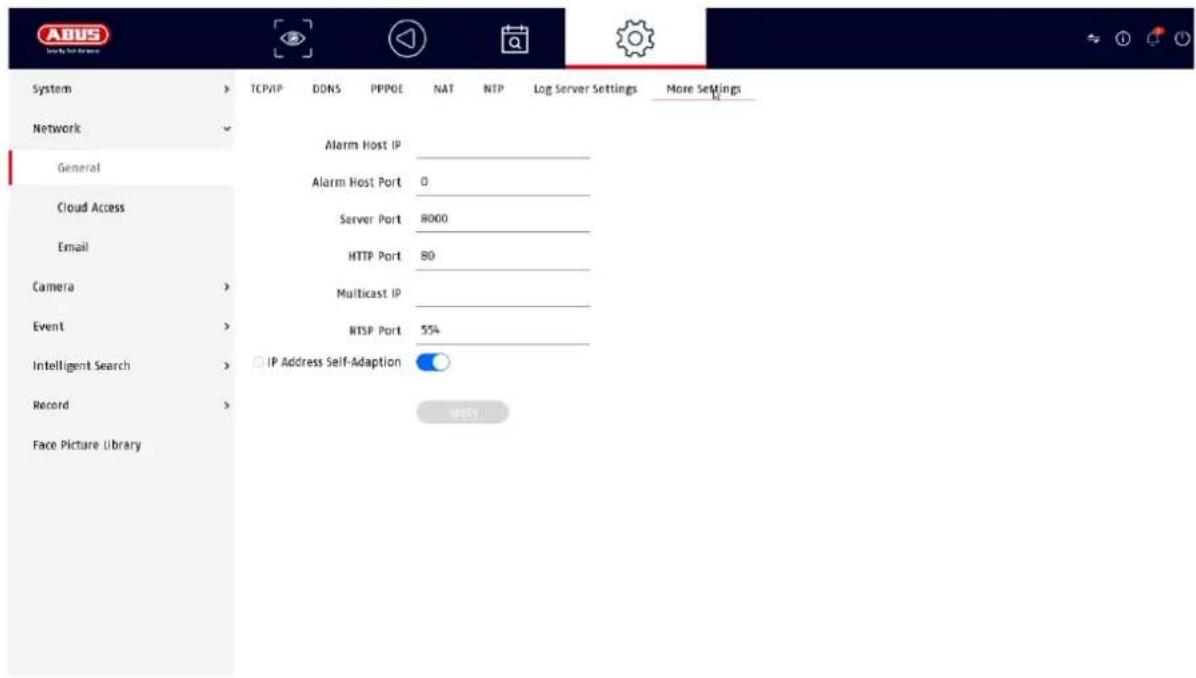
| IP de l'hôte de l'alarme | Adresse réseau de la station CMS |
| Port hôte de l'alarme | Port de votre station CMS(par défaut : 7200) |
| Port du serveur | Port pour la communication de données à ABUS CMS et iDVR App / ABUS LINK STATION APP (connexion normale via IP)(Standard : 8000) |
| Port HTTP | Port du serveur web(par défaut : 80) |
| Multicast IP | Vous pouvez également entrer l'IP multicast ici pour minimiser le trafic. L'adresse IP doit correspondre à celle du logiciel de vidéosurveillance. |
| Port RTSP | Spécifiez le port RTSP(par défaut : 554) |
9.2.7 Accès au nuage / ABUS Link Station
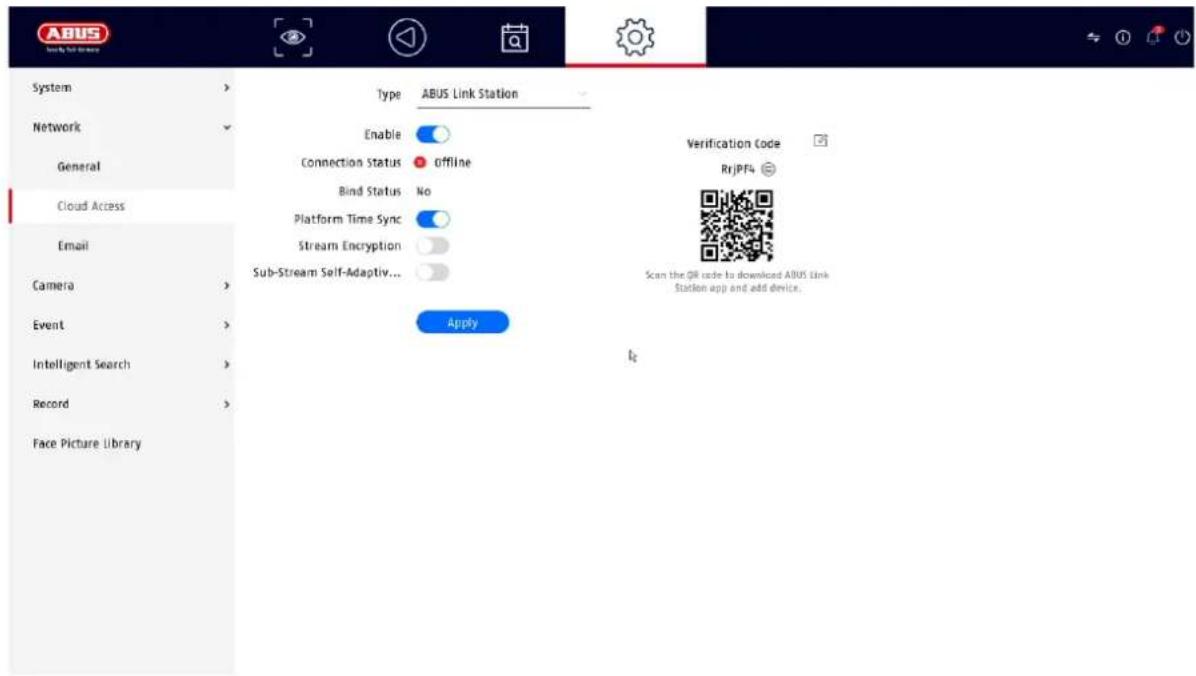
Le service ABUS Link Station permet un accès à distance simple et sans complication, par exemple via un appareil mobile (sans transfert de port).
Note : Une connexion Internet est obligatoire pour utiliser ce service.
| Activer | Activez la case à cocher pour pouvoir utiliser le service.Après l'activation, un menu apparaît pour saisir le "Code de vérification" pour la première fois et accepter les conditions d'utilisation du service. |
| Cryptage des flux | Vous pouvez ici activer le cryptage de la transmission des données. |
| Code de vérification | Vous pouvez définir le code de vérification ici. Ce code est demandé par Remote lors de l'établissement de la connexion afin d'empêcher l'accès par des tiers non autorisés. (Si le cryptage du flux est activé) |
| Statut | Indique si l'enregistreur est connecté au service ABUS Link Station |
| Statut du compte de la station ABUS Link | Indique si l'enregistreur est connecté à un compte utilisateur ABUS Link Station |
Dans l'application "ABUS Link Station", vous pouvez facilement ajouter des appareils en scannant le code QR de l'appareil. Vous trouverez ce code QR dans l'étendue de la livraison ou vous pouvez utiliser le code QR affiché ici dans le menu.
9.2.8 Courrier électronique
Ces options ne sont disponibles qu'en mode simple (commutation via la barre de contrôle en haut à droite).
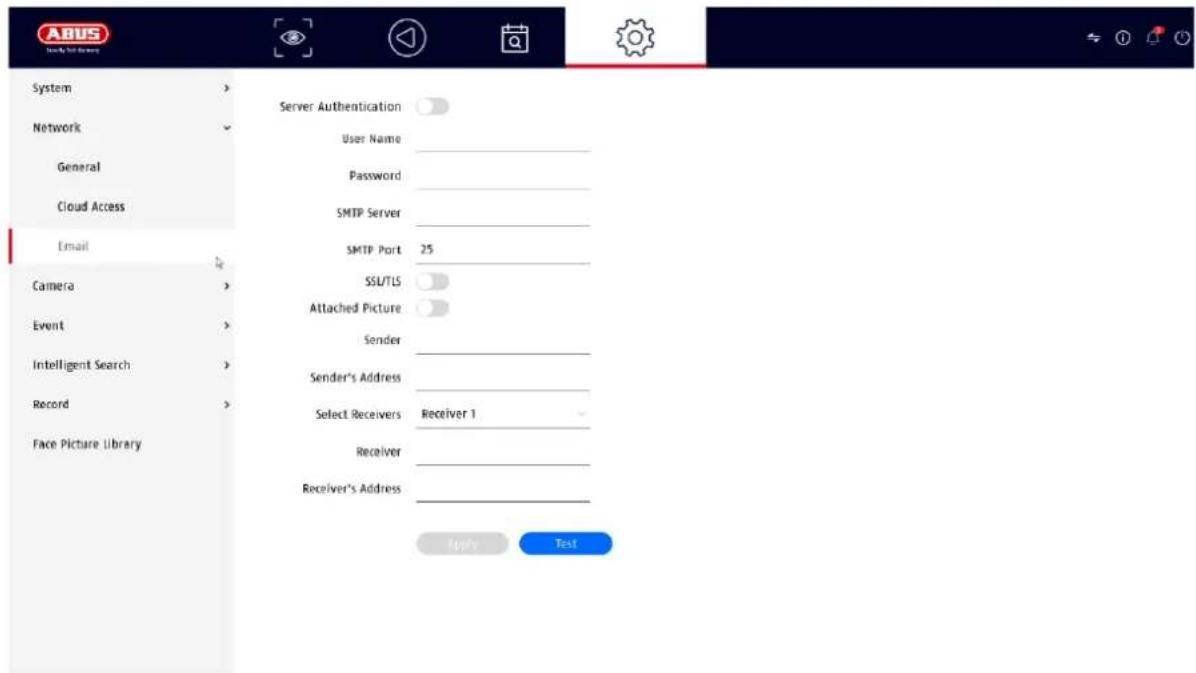
En cas d'alarme, l'appareil peut envoyer un message par courrier électronique. Saisissez ici la configuration de l'e-mail.
| Authentication du serveur | Activez la case à cocher si l'authentication sur le serveur est requise/nécessaire |
| Nom de l'utilisateur | Saisissez ici le nom d'utilisateur de votre compte de messagerie |
| mot de passe | Saisissez ici le mot de passe de votre compte e-mail |
| Expéditeur | Inscrivez ici le nom de l'expéditeur |
| Adresse de l'expéditeur | Saisissez ici l'adresse électronique associée au compte de messagerie. |
| Sélectionner le destinataire | Vous pouvez sélectionner jusqu'à trois destinataires différents et saisir leur adresse électronique. |
| Récepteur | Inscrivez ici le nom du destinataire |
| Adresse du destinataire | Saisissez ici l'adresse électronique du destinataire |
| Joindre une photo | Activez la case à cocher si les images de l'appareil photo doivent être envoyées sous forme de fichiers photo en plus de l'e-mail. |
| Intervalle | Sélectionnez ici un temps de déclenchement compris entre 2 et 5 secondes. Les images ne sont envoyées que lorsqu'un mouvement a été détecté pendant la période définie. |
| Serveur SMTP | Indiquez ici l'adresse du serveur SMTP du fournisseur d'accès au courrier électronique. |
| Port SMTP | Indiquez ici le port SMTP du fournisseur d'accès au courrier électronique. |
| Activer SSL/TLS | Activez la "case à cocher" pour activer le cryptage du courrier électronique. |
9.3. Appareil photo
9.3.1. Ajouter une caméra IP
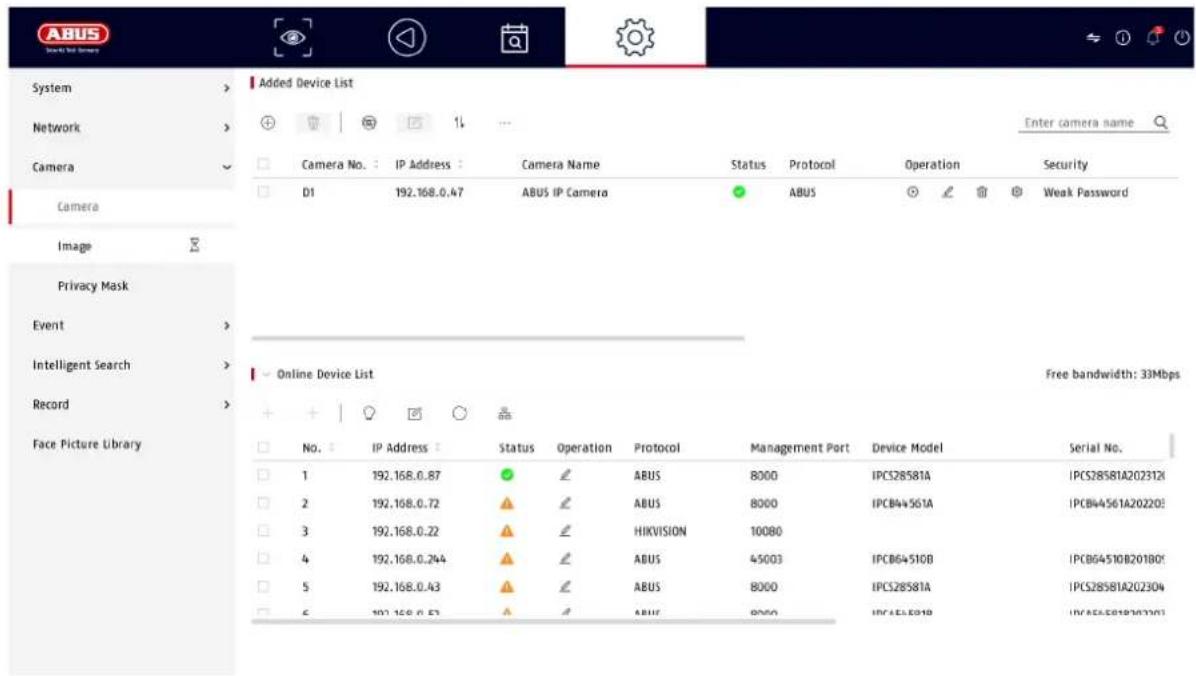
Cet élément de menu permet de configurer les données de connexion des caméras IP.
En bas de la page se trouve un menu permettant de rechercher les caméras IP connectées au réseau. Une caméra IP trouvée automatiquement peut être ajoutée à l'enregistreur à l'aide du symbole +. L'appareil et ses détails sont répertoriés dans la zone supérieure. Le nombre de caméras possibles dépend de l'enregistreur et du mode réglé (voir la fiche technique).
Si l'adresse IP, le nom d'utilisateur, le mot de passe et le port (ABUS standard = 8000, pour d'autres protocoles de fabricants, le port peut être différent, par exemple 80) sont connus, une caméra peut également être ajoutée manuellement.
9.3.2. Image (réglages)
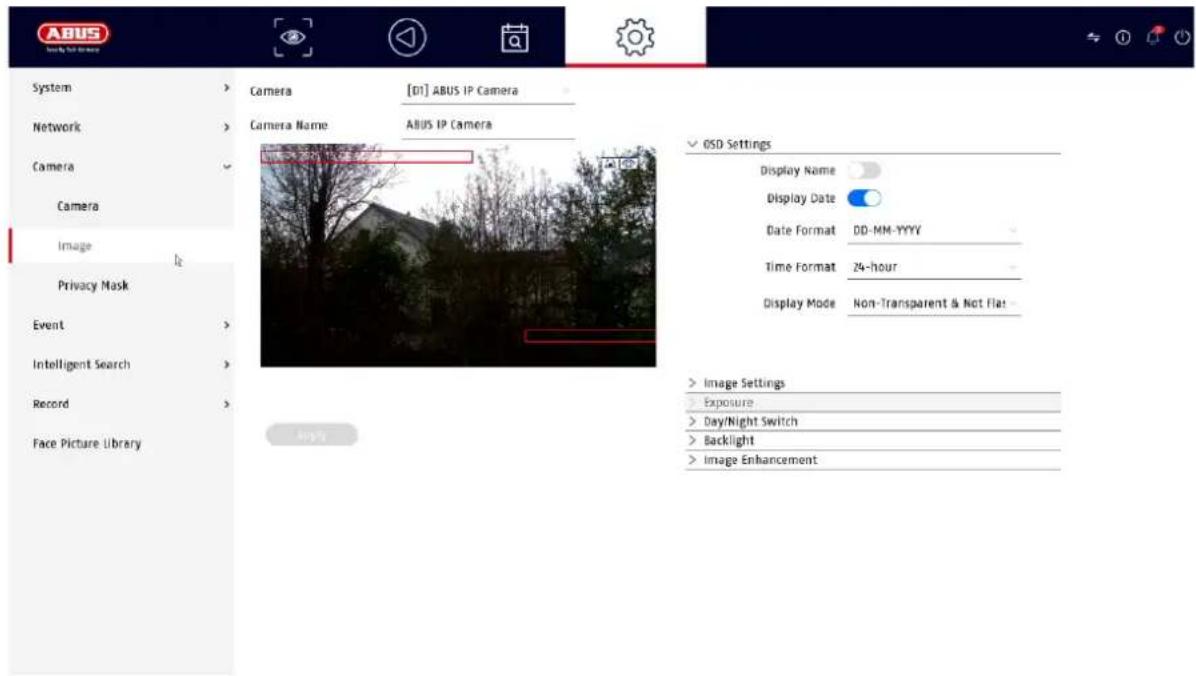
Vous avez ici la possibilité d'effectuer des réglages individuels pour l'affichage de chaque caméra. Le nom de la caméra ainsi que la date et l'heure peuvent être affichés directement sur l'image en direct.
Remarque : la sélection des options de réglage peut varier en fonction du modèle d'appareil photo utilisé.
Pour plus d'informations sur les réglages, veuillez vous référer au mode d'emploi de l'appareil photo.
| Appareil photo | Sélectionner l'appareil photo à régler |
| Nom de la caméra | Vous pouvez modifier le nom de l'appareil photo ici |
| OSD | Vous pouvez ici sélectionner ce qui doit être affiché dans l'image de la caméra et dans quel format :Nom, date, jour de la semaine |
| Image | Vous pouvez ici régler la luminosité, le contraste et la saturation de l'image.En fonction de l'installation de la caméra, il peut être nécessaire de procéder aux réglages suivants :Mode corridor : Rotation de l'image de 90°.Mode miroir : Incline ou reflète l'image. |
| Exposition | Vous pouvez régler le temps d'exposition de l'appareil photo ici |
| Commutation jour/nuit | Vous pouvez ici régler le comportement de la commutation jour/nuit et activer/désactiver SMART-IR. |
| Rétro-éclairage | Vous pouvez ici régler le comportement WDR de l'appareil photo |
| Amélioration de l'image | Vous pouvez ici régler la réduction numérique du bruit (DNR) de l'appareil photo |
9.3.3. Zone privée
Vous pouvez y créer jusqu'à 4 zones de confidentialité par caméra. En cliquant sur la case "Activer", vous pouvez créer et supprimer la zone de confidentialité directement dans l'image affichée en direct.
9.4. Événement
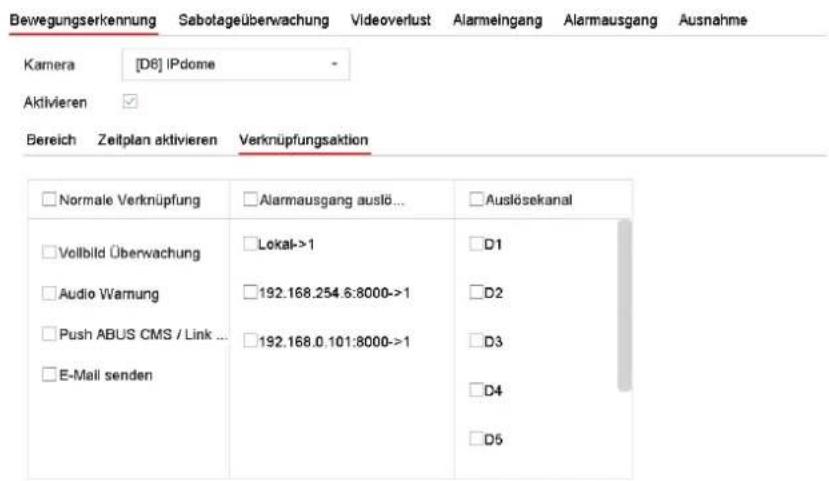
Dans le menu "Événement", vous définissez les réactions à déclencher en cas d'événement (p. ex. détection de mouvement).
Pour certains événements, il est nécessaire de définir une zone, une sensibilité et un horaire (quand cet événement doit être surveillé). Vous pouvez également sélectionner les "actions de liaison" suivantes en réponse à l'événement.
| Surveillance en plein écran | Affiche la caméra déclenchée en plein écran sur le moniteur local. (Configuration de la sortie plein écran sous "Système" / "Affichage en direct") |
| Avertissement audio | Déclenche une tonalité d'avertissement sur l'enregistreur |
| CMS / Link Station Push | Envoi d'un message push à l'application ABUS CMS ou ABUS Link Station |
| Envoyer un courriel | Envoi d'un e-mail (les destinataires + SMTP doivent être configurés au préalable) |
| Déclenchement de la sortie d'alarme | Non pris en charge |
Le "canal de déclenchement" définit les caméras qui sont déclenchées et enregistrées lors de l'événement.
9.4.1. Événement normal
Les événements suivants peuvent être configurés dans le menu "Événement normal" :
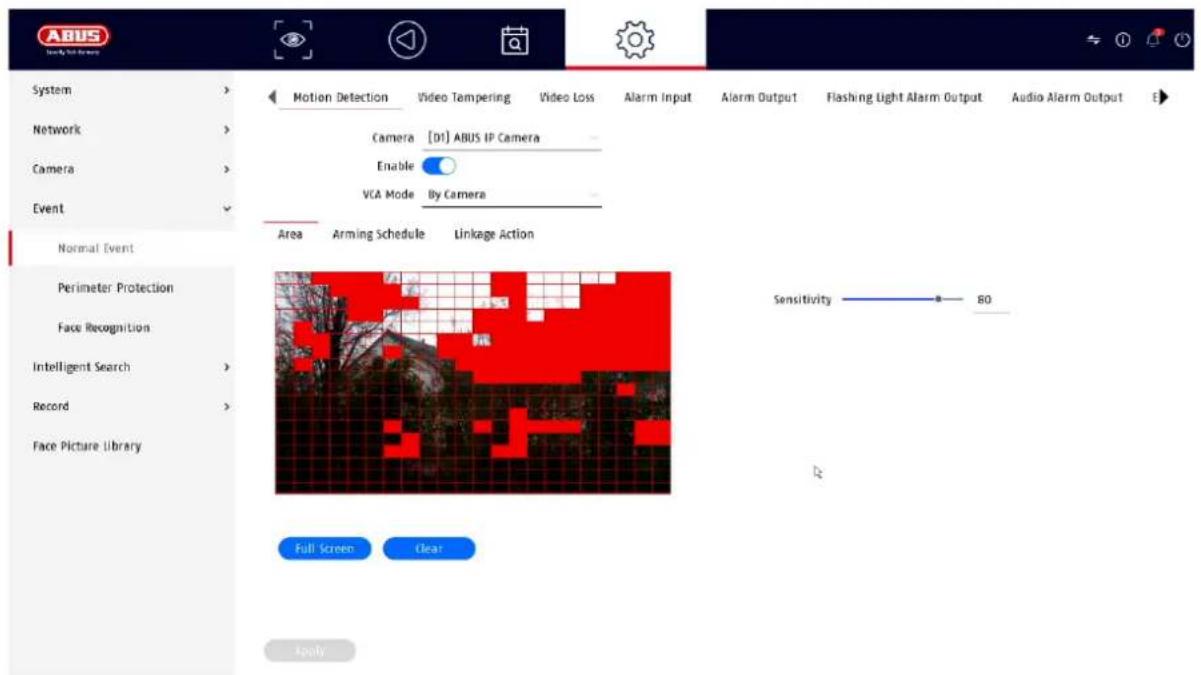
| Détection de mouvement | L'événement peut être exécuté directement par l'appareil photo (s'il est pris en charge) ou par l'enregistreur.Si une image en direct de la caméra est affichée dans cette boîte de dialogue, vous pouvez configurer directement les masques de mouvement de la caméra.Remarque : les paramètres affichés pour la détection de mouvement sont des paramètres de base. Des réglages détaillés peuvent être proposés dans l'interface web de la caméra IP. |
| Surveillance du sabotage | La fonction de surveillance du sabotage contrôle la valeur de luminosité de la caméra sélectionnée. Si l'objectif est couvert, le déclencheur est activé. |
| Perte de vidéo | La fonction de perte vidéo surveille la caméra sélectionnée pour détecter toute perte d'image. Si la caméra n'est plus accessible via le réseau, le déclencheur est activé. |
| Entrée d'alarme | Uniquement pour les caméras IP avec entrée d'alarme. |
| Sortie d'alarme | Uniquement pour les caméras IP avec sortie d'alarme. |
| Alarme flash | Uniquement pour les caméras IP dotées d'un flash intégré |
| Alarme audio | Uniquement pour les caméras IP dotées d'un haut-parleur intégré |
| Exception | La fonction Exception définit le comportement de l'enregistreur en cas de messages d'avertissement et d'événements système. |
9.4.2. Protection du périmètre
Les pages de configuration des événements intelligents ou VCA (analyse du contenu vidéo) sont chargées et affichées de manière dynamique en fonction de la caméra IP connectée.
Les événements VCA peuvent être exécutés directement par la caméra (si elle est prise en charge) ou par l'enregistreur.
Remarque : pour plus d'informations sur les paramètres des caméras IP, veuillez consulter le mode d'emploi de la caméra.
Tripwire :
Analyse du franchissement d'une ligne (max. 1 ligne) en fonction de la direction. L'analyse peut également faire la distinction entre les personnes et les véhicules. La taille maximale et minimale des objets à détecter peut être définie. Possibilité de programmer des horaires. Possibilité d'affichage d'alarme, d'alarme sonore, de notification ABUS CMS, d'envoi d'e-mail et d'enregistrement.
Intrusion Det : Analyse de l'entrée dans une zone. L'alarme peut être déclenchée X secondes après l'entrée (réglage de la valeur limite). L'analyse peut également faire la distinction entre les personnes et les véhicules. Les tailles maximale et minimale des objets à détecter peuvent être définies. Possibilité de programmer des horaires. Possibilité de déclencher une alarme contextuelle, une alarme sonore, une notification ABUS CMS, un envoi par courrier électronique et un enregistrement.
9.4.3. Reconnaissance des visages
Ces fonctions traitent de la reconnaissance des visages, les visages étant capturés sous la forme d'un modèle de caractéristiques faciales.

L'enregistrement des visages/modèles de visage n'est pas vérifié, c'est-à-dire que l'authenticité d'un visage enregistré n'est pas vérifiée. La fonction peut donc être manipulée (par exemple en imprimant des photos de personnes).

Lors de l'utilisation de cette fonction, il convient de respecter les
réglementations nationales en matière de protection des données personnelles.
Informations sur la séquence de fonctions
La reconnaissance d'un visage commence lorsque la personne entre en scène.
Plusieurs modèles de visage sont ensuite créés en série, et le modèle qui contient le plus d'informations est traité une fois que la personne a quitté la scène.

Le processus de reconnaissance des visages n'est donc achevé qu'une fois a personne a quitté les lieux. Veuillez tenir compte de ce comportement lorsque utilisez la fonction.
| Détection des visages | Les visages qui entrent et sortent de la scène de la caméra sont reconnus et enregistrés sous forme d'images individuelles et de séquences vidéo. Tous les visages reconnus peuvent ensuite être recherchés. |
| Comparaison des images faciales | Les visages qui entrent et sortent de la scène de la caméra sont comparés à une base de données stockée dans l'enregistreur. En cas de comparaison positive ou négative avec la base de données, divers événements peuvent être programmés (apparition d'une alarme sur le moniteur local, avertissement sonore sur l'enregistreur, notification au logiciel ABUS CMS, envoi d'un courrier électronique, commutation de la sortie d'alarme sur la caméra, liaison PTZ, enchaînement d'actions audio ou de lumière clignotante).Pour cette fonction, les images du visage doivent être téléchargées dans la base de données d'images de l'enregistreur. Cette opération s'effectue dans l'élément de menu "Bibliothèque d'images de visages" (format d'image JPEG ou JPG, taille de fichier inférieure à 1 Mo, résolution 64x64 - 1920x1088). |
Distance pupillaire minimale : 30 pixels
Distance pupillaire maximale : 700 pixels
Exemple : Distance par rapport au visage avec une caméra de 1920 x 1080 pixels à une distance focale de 2,8 mm (environ 110 degrés) : approx. max. 4 mètres
9.5. Recherche intelligente / recherche de personnes
Cette fonction n'est actuellement prise en charge par aucune caméra ABUS. Toutes les personnes détectées peuvent être filtrées dans la recherche d'événements sous "Humain". Sur la page de lecture, il existe également un filtre pour "Humain" à gauche sous la barre d'enregistrement.
9.6. Stockage
9.6.1. Calendrier
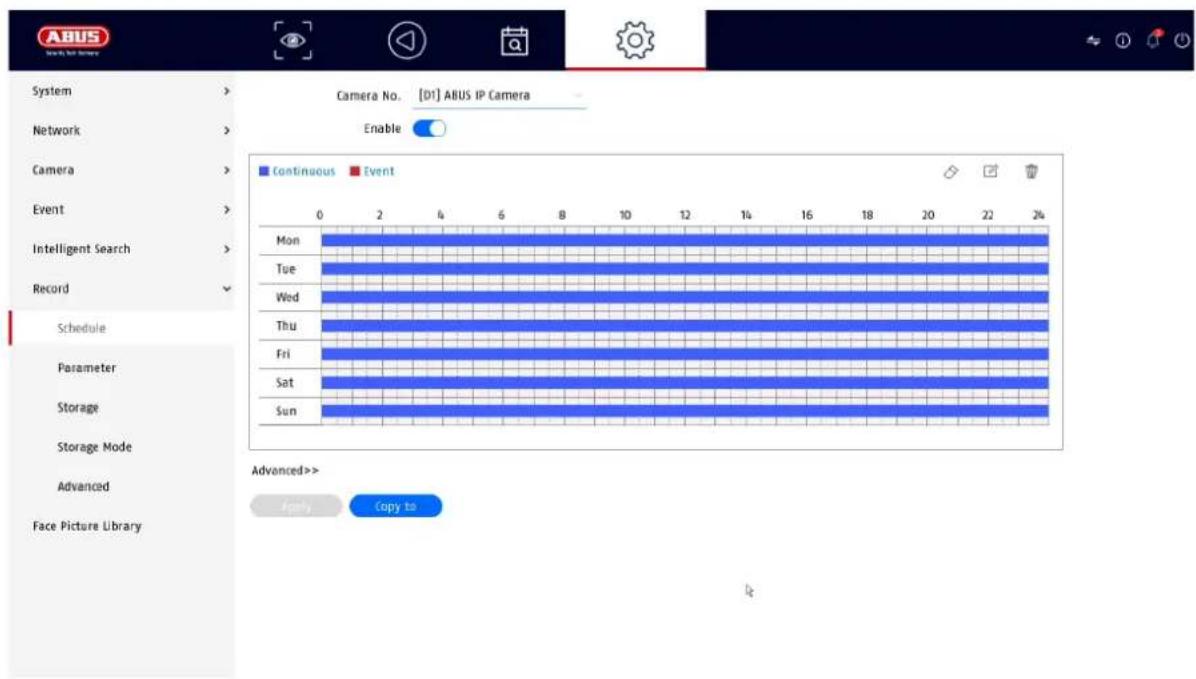
Dans ce menu, vous définissez la programmation et les déclencheurs pour l'enregistrement de vidéos ou de photos.
Activez d'abord le calendrier, cliquez sur un déclencheur, puis maintenez le bouton gauche de la souris enfoncé et faites glisser le calendrier hebdomadaire pour définir les heures souhaitées.
| En continu | Enregistrement continu |
| Événement | Chaque type d'événement (mouvement ou événements VCA) est enregistré |
| Aucun | Il n'y a pas d'enregistrement |
| Editer | Vous pouvez ici modifier les paramètres sous forme de liste |
Les réglages suivants peuvent être effectués en cliquant sur le bouton "Avancé".
Prolongé
| Enregistrer l'audio | Active l'enregistrement audio (si la caméra fournit un signal audio et que le flux est réglé sur "Vidéo et audio") |
| Pré-alarme | Activer l'enregistrement de la pré-alarme iciRemarque : selon la configuration du système et le nombre de caméras, le temps de stockage peut atteindre 10 secondes. |
| Post-alarme | Sélectionnez la durée de stockage après l'alarme pour les enregistrements d'événements. |
| Type de cours d'eau | Les 1er et 2ème flux vidéo sont toujours enregistrés |
| Procédure (jours) | Indiquer le nombre de jours pendant lesquels les enregistrements doivent être conservés avant d'être écrasés. |
9.6.2. Paramètres du flux
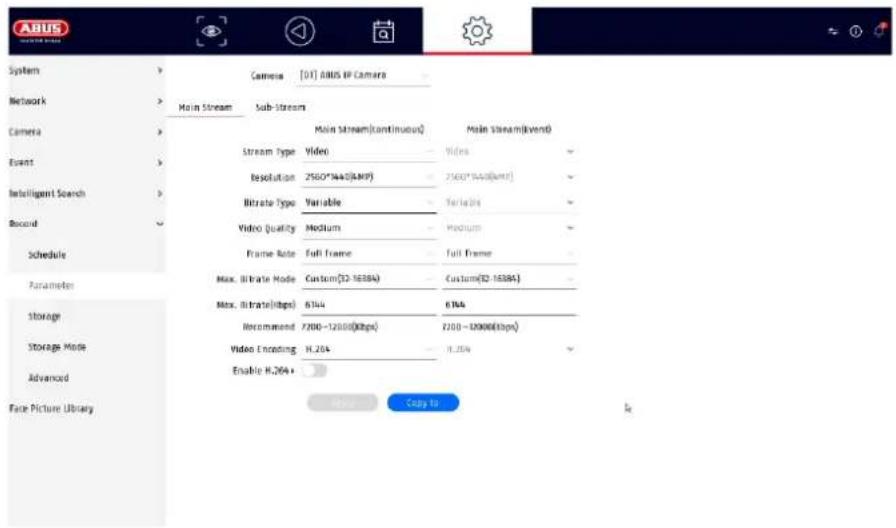
Vous pouvez ici régler les paramètres vidéo pour les flux 1 et 2.
Note : Pour plus d'informations sur les réglages, veuillez vous référer au mode d'emploi de l'appareil photo.
9.6.3. Mémoire

Vous pouvez y configurer des supports de stockage locaux ou en réseau et consulter leur état.
| Ajouter | Ajouter un lecteur réseau |
| Initialiser | Initialiser (formater) la mémoire |
| Réparation de la base de données | Reconstruit toutes les bases de données, les fichiers ne sont pas supprimés. |
| Total | Affiche l'espace mémoire total |
| Disponible | Affiche l'espace mémoire libre total |
Attention : Avant de pouvoir effectuer des enregistrements avec l'appareil, le disque dur intégré doit être "initialisé". Toutes les données du disque dur seront effacées lors de l'initialisation !
| Non. | Nombre de disques durs installés / disques NAS ajoutés |
| Capacité | Affiche l'espace de stockage en Go |
| Statut | Affiche l'état actuel des disques durs :Non initialiséNormalDéfautEn veille (=standby) |
| Propriétés | Affiche l'état d'accès au disque dur :Lecture seule : Protection contre l'écritureLecture/écriture : Lecture et écriture |
| Type | Affiche le type de connexion du disque dur :Local : Périphérique disque durNAS : disque dur en réseau (NFS)IP SAN : Volume iSCSI |
| Mémoire | Affiche l'espace mémoire libre |
| Groupe | Indique le groupe auquel le disque dur est affecté |
| Édition | Vous pouvez modifier l'affectation du groupe et le statut d'accès iciHDD No. : Numérotation interne des disques dursR/W : dans ce mode, les données vidéo sont écrites sur les disques durs et peuvent également être lues (réglage par défaut).Lecture seule : dans ce mode, aucune donnée vidéo n'est écrite sur le support de données. Ce réglage est utile si vous souhaitez éviter que les données ne soient écrasées après un événement.Redondant : Dans ce mode, les données vidéo sont enregistrées de manière redondante sur tous les supports de données avec le réglage "Redondant". Pour ce faire, le bouton "Redondant" doit être réglé dans le menu "Enregistrement→ Paramètres→ Autres réglages".Groupe : Affectation du disque dur à un groupe de disques durs |
| Supprimer | Désactiver / activer le disque dur |
Attention : Si un seul disque dur est installé et qu'il a le statut "Lecture seule", l'appareil ne peut pas effectuer d'enregistrements !
Ajouter un lecteur réseau
Cliquez sur "Ajouter" (signe + en haut à gauche) pour ajouter un lecteur réseau.
Attention : Il est recommandé d'utiliser un volume distinct sur le NAS pour chaque NVR, car une utilisation multiple pourrait entraîner des problèmes.
| Lecteur réseau | Choisissez parmi 8 lecteurs réseau. |
| Type | • NAS : Votre système de stockage en réseau doit prendre en charge le système de fichiers NFS pour ce paramètre.• IP SAN : votre stockage réseau doit prendre en charge le protocole iSCSI pour ce paramètre. |
| Adresse IP | Saisissez ici l'adresse IP du périphérique de stockage en réseau. |
| Annuaire | Cliquez sur "Rechercher" pour sélectionner le chemin ou le saisir directement. |
9.6.4. Mode de stockage
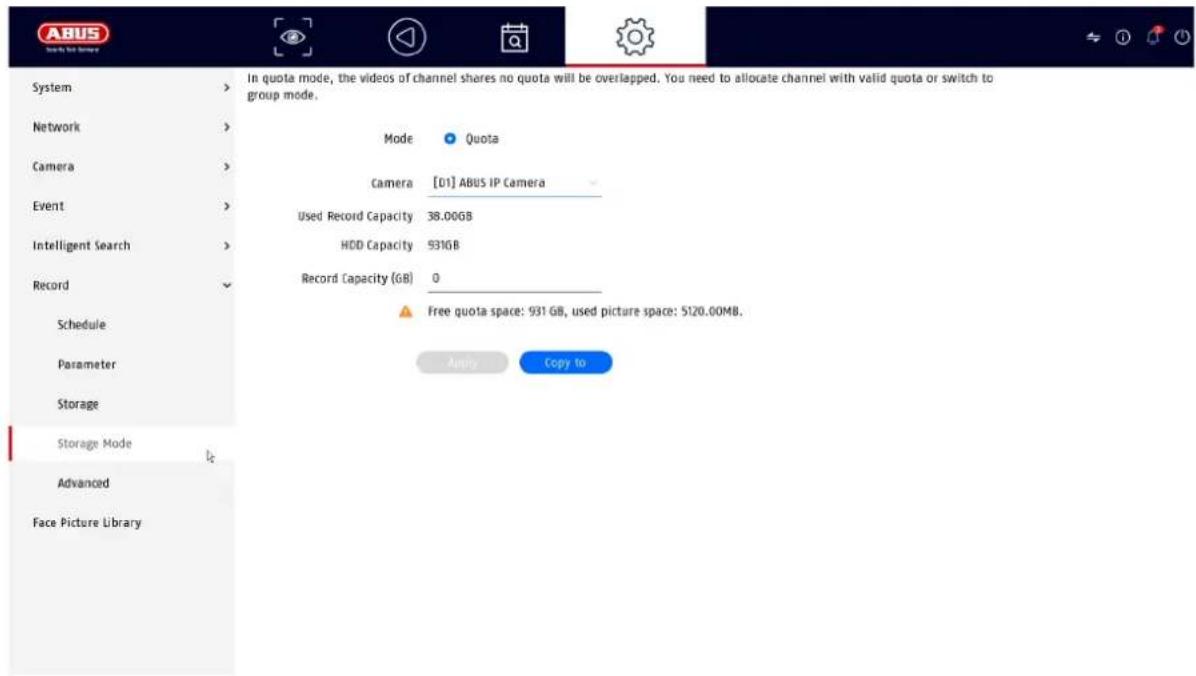
Ce menu permet de définir le mode de stockage de l'enregistreur. Deux modes de stockage différents sont disponibles pour distribuer les données vidéo sur tous les disques durs ou pour permettre des opérations d'écriture spécifiques sur des supports de données individuels.
9.6.4.1. Mode : Contingent
Dans ce mode, les données vidéo sont écrites et réparties sur l'ensemble des supports de données connectés.
| Appareil photo | Sélectionner l'appareil photo |
| Mémoire vidéo utilisée | Mémoire vidéo actuellement utilisée sur le réseau de transmission de données |
| Mémoire d'images utilisée | Mémoire d'images actuellement utilisée sur le réseau de transmission de données |
| Capacité du disque dur (GB) | Affiche l'espace de stockage total en Go |
| Mémoire réservée "Vidéo" | Définir la taille maximale d'enregistrement pour la vidéo sur le réseau de transport de données par caméra |
| Mémoire réservée "Images" | Définir la taille maximale d'enregistrement des images sur le réseau de transport de données par caméra |
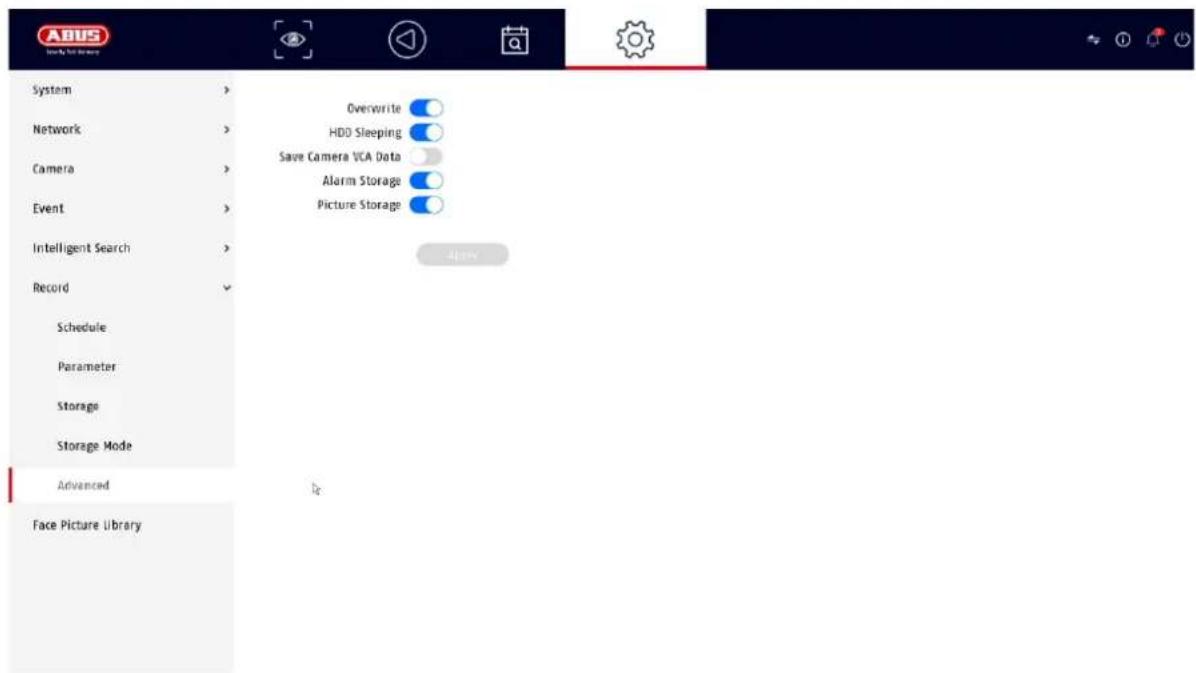
Vous pouvez ici effectuer des réglages généraux pour tous les disques durs installés.
| Écraser | Indiquez si les enregistrements plus anciens doivent être écrasés lorsque le disque dur est plein. |
| Mise en veille du disque dur | Lorsque cette fonction est activée, les disques durs inactifs passent en mode veille. |
| Sauvegarde des données VCA de la caméra | Si les données d'analyse du contenu vidéo (ACV) proviennent de la caméra, elles peuvent également être enregistrées dans l'enregistreur. |
| Mémoire d'alarme | Activer le stockage des alarmes |
| Mémoire des images | Activer le stockage d'images individuelles pour les alarmes |
9.7. Bibliothèque d'images faciales
La fonction "Comparer des images de visages" nécessite la création d'au moins une base de données de visages. Des images JPEG de visages dans un format spécifique sont téléchargées dans cette base de données et l'enregistreur modélise ensuite ces images. Cette opération peut prendre plusieurs minutes après le téléchargement.
Il est possible de créer jusqu'à 16 bases de données de visages contenant jusqu'à 2000 images / 1 Go au total (format d'image JPEG ou JPG). 1 GByte au total (format d'image JPEG ou JPG, taille de fichier inférieure à 1 Mbyte, résolution 64x64 - 1920x1088).
Dans la page de configuration de la fonction "Comparer les images de visage", une seule base de données peut être sélectionnée à la fois.
10. Paramètres de maintenance
Dans ce menu, vous pouvez exporter et importer des informations d'état et des données de configuration importantes et réinitialiser l'enregistreur aux réglages d'usine.
10.1. Informations sur le système
Ce menu affiche diverses informations sur le système, les caméras, l'enregistrement, l'alarme, le réseau et les supports de stockage.
10.2. Mise à jour du micrologiciel
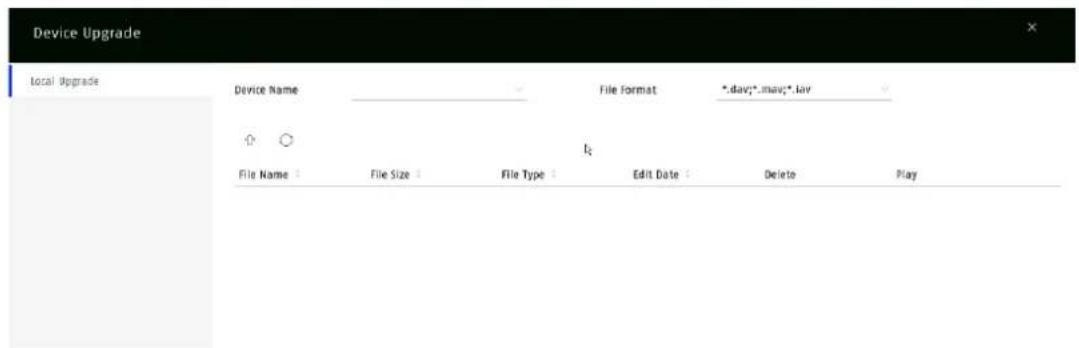
Vous pouvez ici mettre à jour l'enregistreur avec le dernier micrologiciel.
10.3. Restauration / Réinitialisation
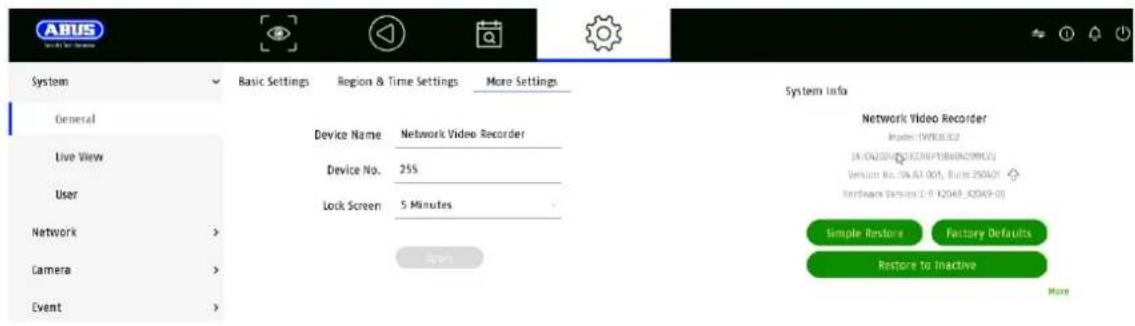
Vous pouvez ici réinitialiser les réglages de l'enregistreur, réinitialiser complètement l'enregistreur aux réglages d'usine ou remettre l'enregistreur en mode "inactif".
10.4. Journal de bord
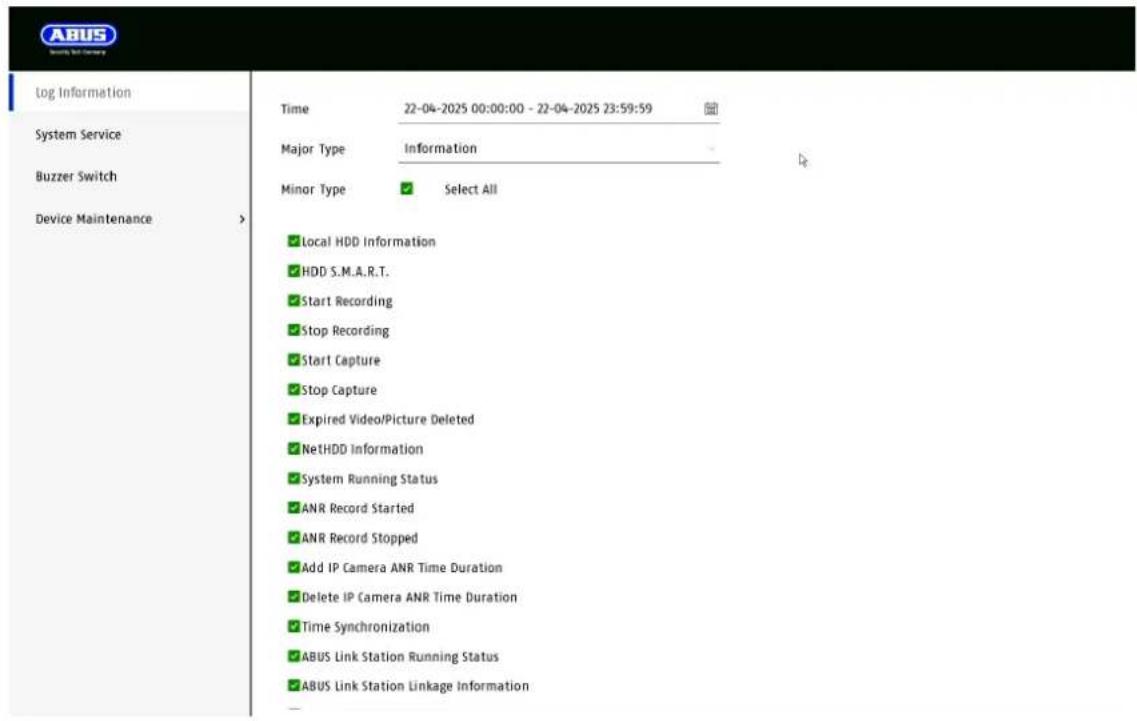
Toutes les interactions et tous les événements sont enregistrés dans le journal de bord. Les entrées peuvent être filtrées et affichées ici selon des critères spécifiques.
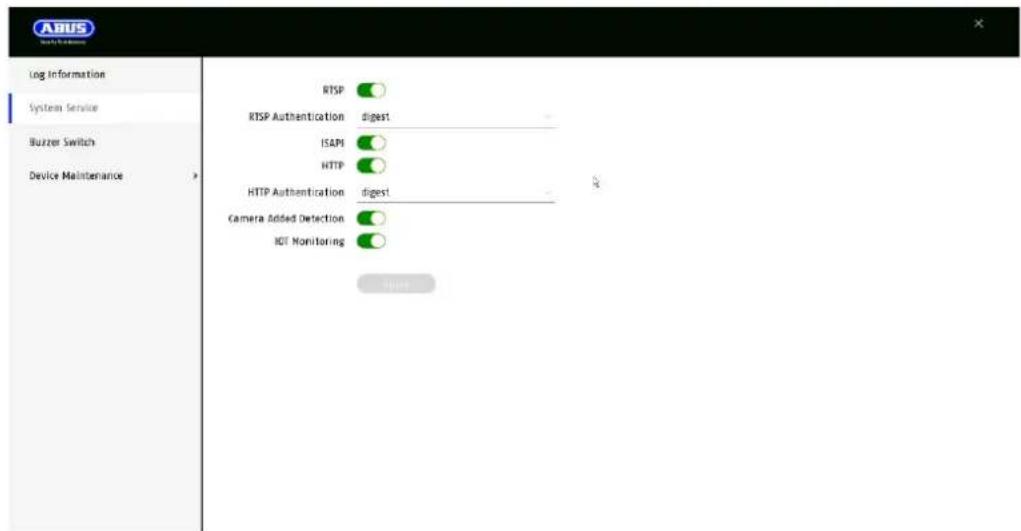
10.5. Maintenance du système
Ce menu permet d'effectuer divers réglages de protocole.
11. Entretien et nettoyage
11.1. Maintenance
Vérifier régulièrement la sécurité technique du produit, par exemple l'endommagement du boîtier.
Si l'on peut supposer qu'un fonctionnement sûr n'est plus possible, le produit doit être mis hors service et protégé contre toute mise en marche involontaire.
On peut supposer qu'un fonctionnement sûr n'est plus possible si
• l'appareil présente des dommages visibles,
• l'appareil ne fonctionne plus

A noter :
Le produit ne nécessite aucun entretien. Il n'y a aucun composant à l'intérieur du produit que vous devez vérifier ou entretenir, ne l'ouvrez jamais.
11.2. Nettoyage
Nettoyez le produit avec un chiffon propre et sec. Pour les salissures plus importantes, le chiffon peut être légèrement humidifié avec de l'eau tiède.

Veillez à ce qu'aucun liquide ne pénètre dans l'appareil.
N'utilisez pas de nettoyants chimiques, car cela pourrait endommager la surface du boîtier et de l'écran (décoloration).
12. Élimination des déchets

Attention : La directive européenne 2002/96/CE régit le retour, le traitement et le recyclage appropriés des équipements électroniques usagés. Ce symbole signifie que, dans l'intérêt de la protection de l'environnement, l'appareil doit être mis au rebut à la fin de sa durée de vie conformément aux dispositions légales applicables et séparément des déchets ménagers ou commerciaux. L'appareil usagé peut être déposé dans les points de collecte officiels de votre pays. Respectez les réglementations locales pour l'élimination des matériaux. Pour plus de détails sur la reprise (également pour les pays non membres de l'UE), veuillez contacter votre administration locale. La collecte et le recyclage séparés préservent les ressources naturelles et garantissent le respect de toutes les réglementations relatives à la protection de la santé et de l'environnement lors du recyclage du produit.
13. Données techniques
Les données techniques des différentes caméras sont disponibles sur le site www.abus.com via la recherche de produits.
14. Informations sur les licences Open Source
Nous aimerions également souligner ici que la caméra de surveillance réseau contient, entre autres, des logiciels libres. Veuillez lire les informations relatives à la licence open source jointes au produit.
TVVR36302 / TVVR36402
TVVR36702 / TVVR36802