Combo Album Scanner - Scanner Reflecta - Gratis gebruiksaanwijzing en handleiding
Vind de handleiding van het apparaat gratis Combo Album Scanner Reflecta in PDF-formaat.



Gebruikersvragen over Combo Album Scanner Reflecta
0 vraag over dit apparaat. Beantwoord die u kent of stel uw eigen vraag.
Stel een nieuwe vraag over dit apparaat
Download de handleiding voor uw Scanner in PDF-formaat gratis! Vind uw handleiding Combo Album Scanner - Reflecta en neem uw elektronisch apparaat weer in handen. Op deze pagina staan alle documenten die nodig zijn voor het gebruik van uw apparaat. Combo Album Scanner van het merk Reflecta.
GEBRUIKSAANWIJZING Combo Album Scanner Reflecta
Het batterijblok installeren....6
Het batterijblok opladen 7
Uw Combo Albumscanner voorbereiden 9
-
Fotoalbums/tijdschriften/foto's scannen 11
-
Film scannen....14
De film/dia in de houder plaatsen.... 14
Film en dia scannen 15
-
Afspeelmodus....20
-
Wismodus....22
-
De kaart met de computer linken 24
-
Bijlage....25
Specifications 25
Icoontjes en indicators 26
1. Voorbereiding
Standaard accessoires
Reinigingsborsteltje
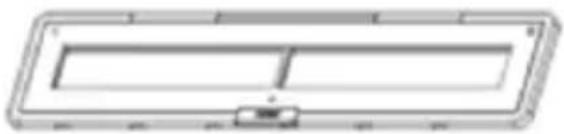
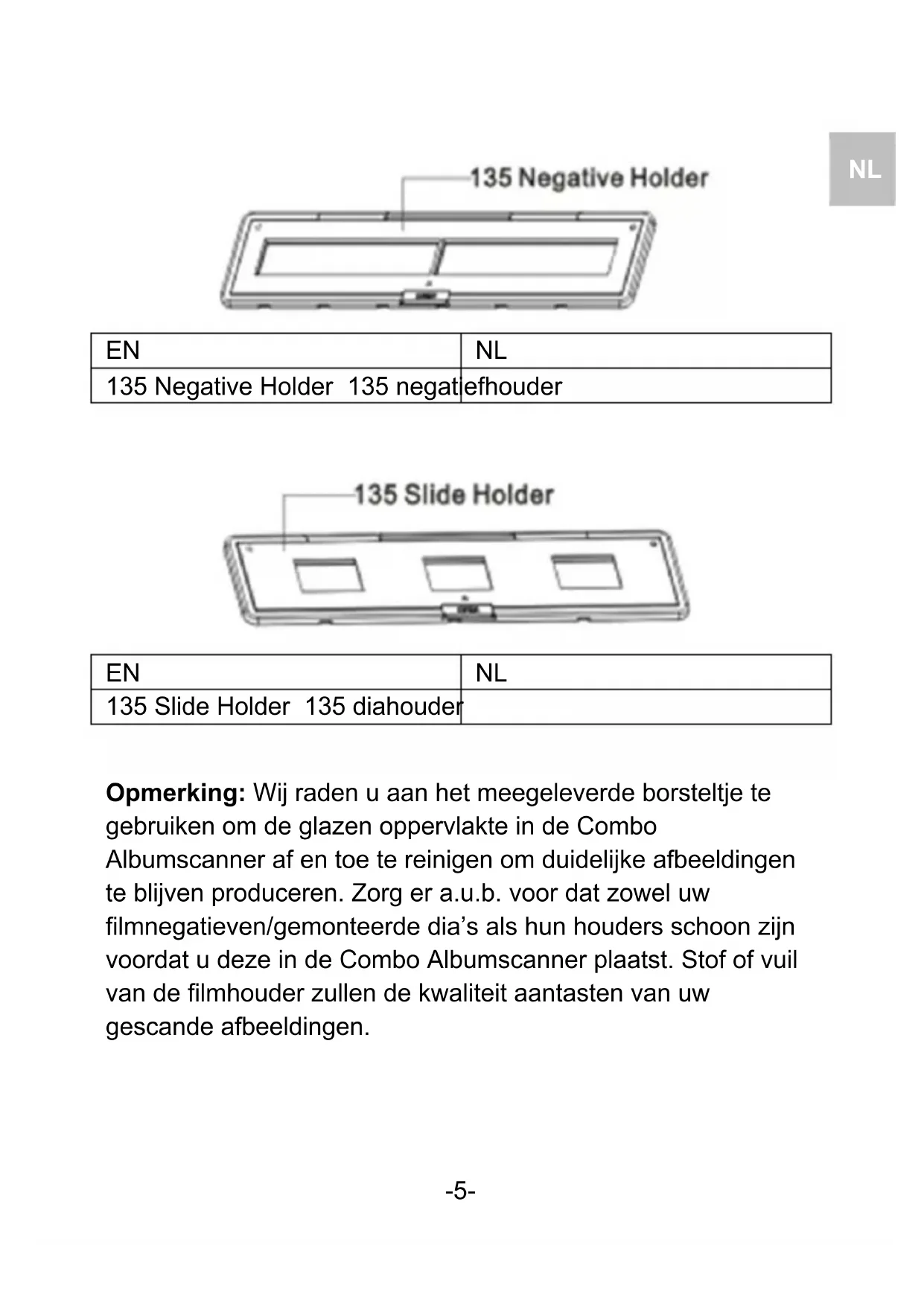
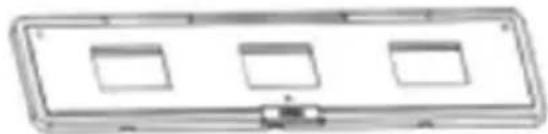
135 negatiefhouder 135 diahouder
| EN | NL |
| Brush | Borsteltje |
text_image
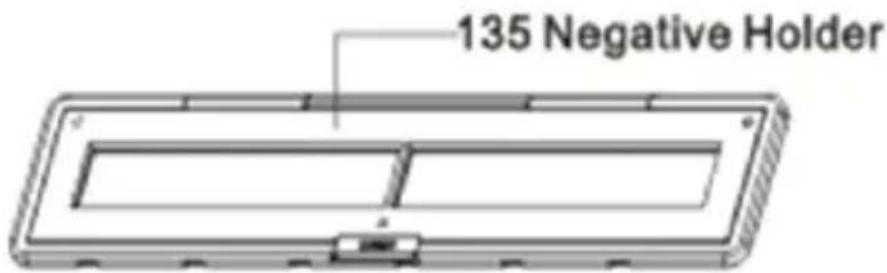
135 Negative HolderNL
| EN | NL |
| 135 Negative Holder 135 negatiefhouder | |
text_image
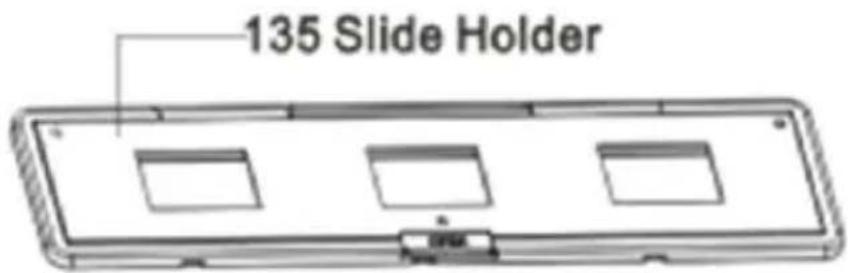
135 Slide Holder| EN | NL |
| 135 Slide Holder 135 diahouder |
Opmerking: Wij raden u aan het meegeleverde borsteltje te gebruiken om de glazen oppervlakte in de Combo Albumscanner af en toe te reinigen om duidelijke afbeeldingen te blijven produceren. Zorg er a.u.b. voor dat zowel uw filmnegatieven/gemonteerde dia's als hun houders schoon zijn voordat u deze in de Combo Albumscanner plaatst. Stof of vuil van de filmhouder zullen de kwaliteit aantasten van uw gescande afbeeldingen.
Het batterijblok installeren
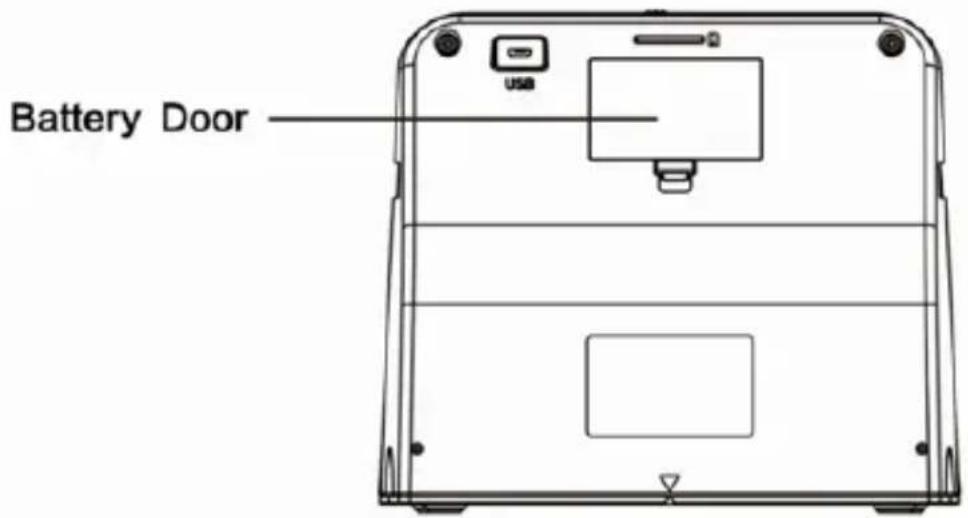
- Open het batterijklepje door de vergrendeling ervan ietwat in te drukken en te verschuiven.
- Installeer de meegeleverde batterij. Zorg ervoor dat de (+ en -) uiteinden van de batterij overeenkomen met de polariteiten gemarkeerd in de batterijhouder.
- Klik het klepje terug en druk de vergrendeling op zijn plek.
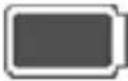
Status batterijvermogen

Vol
Leeg
Het batterijblok opladen
Het batterijblok is bij aanschaf nog niet volledig opgeladen en moet voorafgaand aan gebruik worden opgeladen. Als de batterij tijdens gebruik uitgeput begint te raken, raden wij u aan deze zo spoedig mogelijk op te laden.
- Steek het batterijblok in de batterijhouder (zie pagina 8)
- U kunt de batterij op 2 manieren opladen:
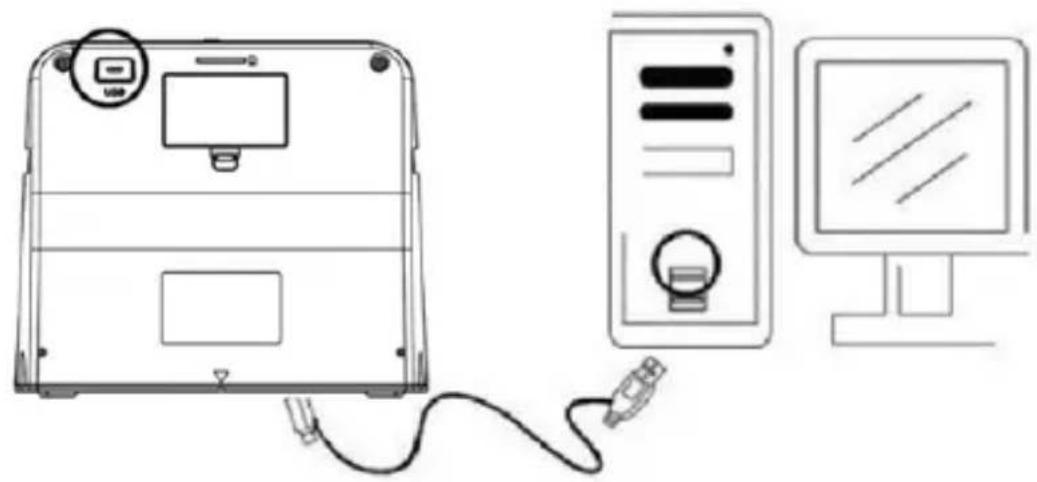
(a) Steek de MicroUSB-adapter van de meegeleverde USB-kabel in de USB-poort van de scanner en steek het andere USB-uiteinde in de USB-poort van uw computer/notebook.
Laad de batterij vóór het eerste gebruik a.u.b. minstens 3 uur op.
(b) Sluit de MicroUSB-kabel aan op de stroomadapter en steek deze vervolgens in het stopcontact. Sluit de MicroUSB-stekker aan op de MicroUSB-aansluiting van de scanner. De rode LED zal branden terwijl de batterij wordt opgeladen en de scanner niet wordt gebruikt. Deze LED zal uitschakelen zodra de batterij volledig is opgeladen.
Laad de batterij a.u.b. minstens 3 uur op
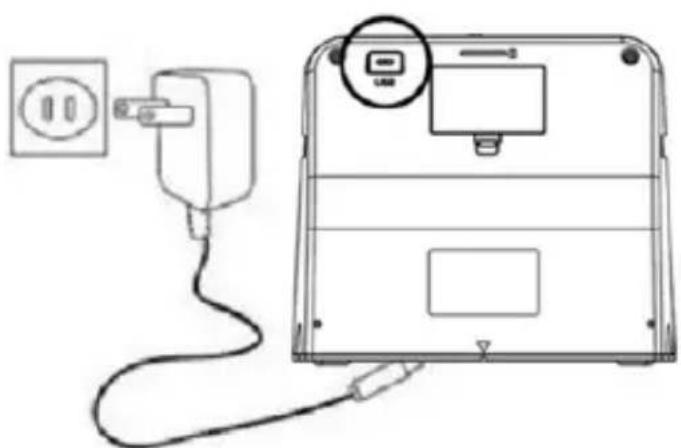
De scanner kan ook worden gebruikt zonder de batterij wanneer de stroomadapter en USB-kabel zijn aangesloten op de scanner.
Statusindicatie-LED:
Rode LED: (1) Ingeschakeld wanneer de scanner van stroom wordt voorzien.
(2) Wanneer de scanner niet in gebruik en uitgeschakeld is, zal deze LED branden terwijl de batterij wordt opgeladen en uitschakelen zodra de batterij volledig is opgeladen.
Groene LED: Ingeschakeld wanneer de fotoscan is ingesteld.
Blauwe LED: Ingeschakeld wanneer de filmscan is ingesteld.
Uw Combo Albumscanner voorbereiden
-
Steek een SD-kaart in de SD-kaartsleuf en druk aan totdat de kaart vast klikt. Druk nogmaals op de kaart om deze uit te werpen. Dit apparaat ondersteunt uitsluitend SD- of SDHC-kaarten met een maximale capaciteit van 32GB.
-
Installeer de batterij in de scanner zoals beschreven in de sectie "Het batterijblok installeren".
-
Selecteer de media die u wilt scannen. Schuif de foto-/filmfocusschakelaar en foto-/filmlichtschakelaar naar de gewenste media.
-
Sluit de stroomadapter aan op het stopcontact en sluit de stroomadapter vervolgens aan op de scanner via de MicroUSB-kabel. Zorg ervoor de USB-stekker in de juiste richting aan te sluiten. Forceer de USB-stekker nooit in de MicroUSB-aansluiting.
-
Druk op de aan-/uittoets en vervolgens op de toets OK om NO (niet verbonden met een computer) te selecteren in de dialoog die op het LCD-scherm verschijnt. De foto-LED (groen) of de film-LED (blauw) zal branden, afhankelijk van de gekozen media.
-
De scanner is nu gereed voor gebruik.
Opmerking:
Als uw LCD-scherm niet oplicht, schuif dan de foto-/filmlichtschakelaar naar de juiste positie.
2. Fotoalbums/tijdschriften/foto's scannen
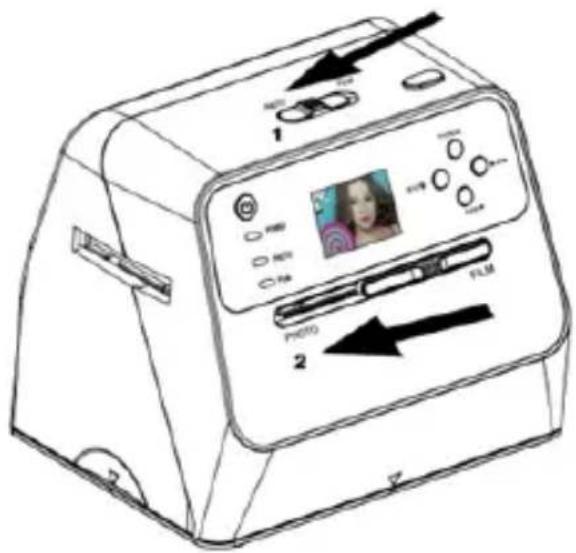
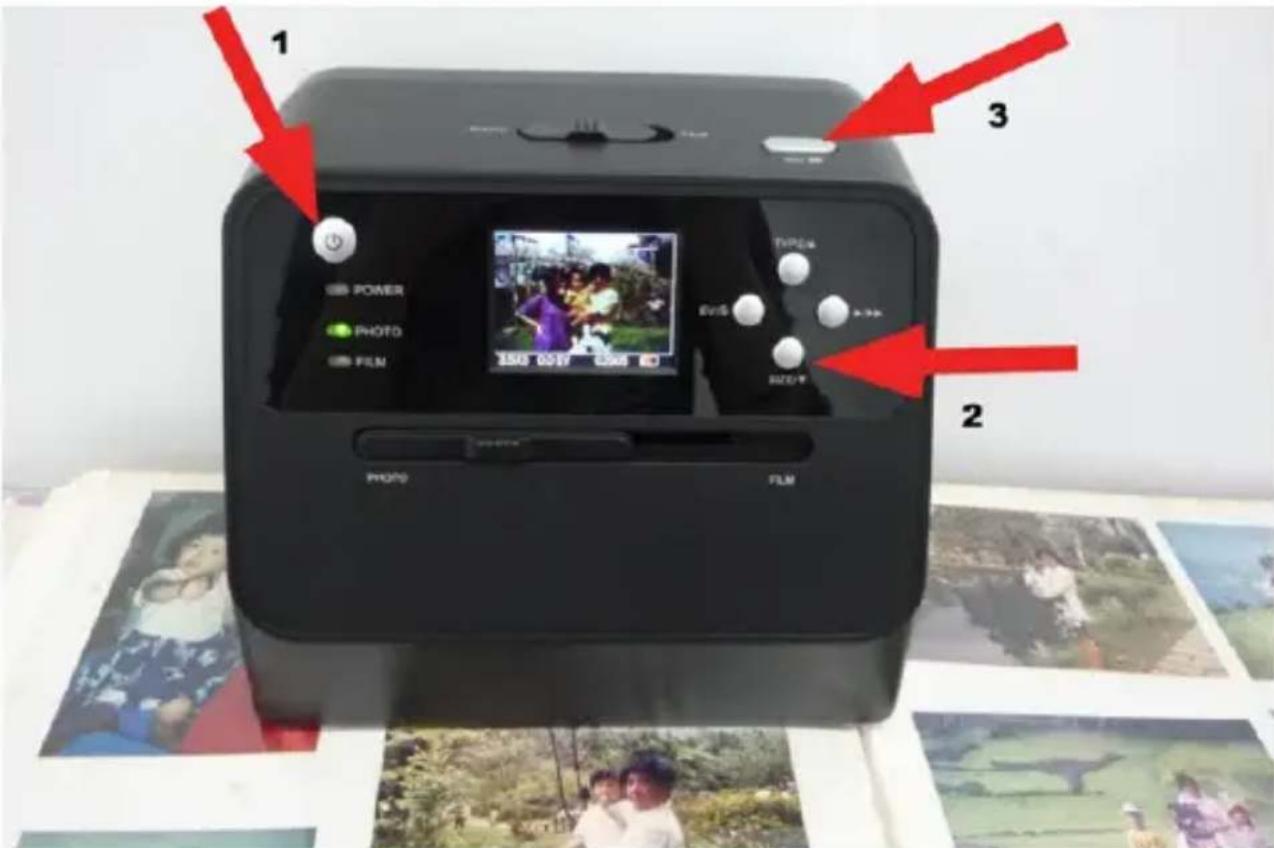
OPMERKING: de filmlade dient ook als de basis van dit apparaat. U moet deze uittrekken om foto's te scannen.
- Schuif de foto-/filmfocusschakelaar naar "PHOTO"
- Schuif de foto-/filmlichtschakelaar naar "PHOTO"
-
Met de filmlade verwijderd, plaats de scanner op de afbeelding in het fotoalbum, het tijdschrift of de foto die u wilt scannen.
-
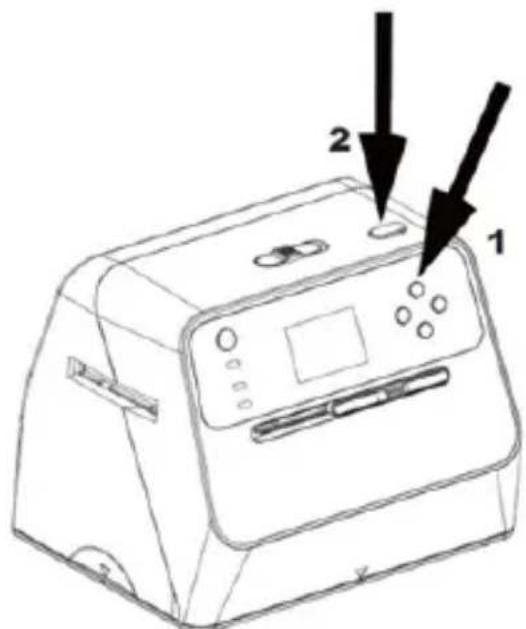
Druk op de aan-/uittoets om de scanner in te schakelen. U zult de afbeelding van de media onder de scanner op het LCD-scherm zien.
-
Druk op de omlaagtoets om de afmeting van de foto te selecteren (3,5" x 5" of 4" x 6", 4" x 4", 4,2" x 3,2", 3,4" x 2,1").
-
Druk op de toets OK om de afbeelding te scannen. De gescande digitale afbeelding zal automatisch worden opgeslagen op uw SD-kaart.
Opmerking:
4 x 4", 4,2 x 3,2" en 3,4 x 2,1" zijn de afmetingen van Polaroid en Fuji onmiddellijke filmfoto's.
text_image
1 POWER PHOTO FILM 3 EVR TYPE SIZE/R 2 PHOTO FILMOpmerking:
U kunt uw foto scannen door deze op de fotolade te plaatsen. U kunt uw fotoalbum ook direct scannen zonder de foto's uit hun houders te verwijderen.
Als u een zwart beeld ziet op het LCD-scherm en niet de afbeelding die u wilt scannen, controleer dan a.u.b. of beide schakelaars zijn ingesteld op “PHOTO”. Steek de filmhouder a.u.b. niet in de scanner terwijl u foto’s scant.
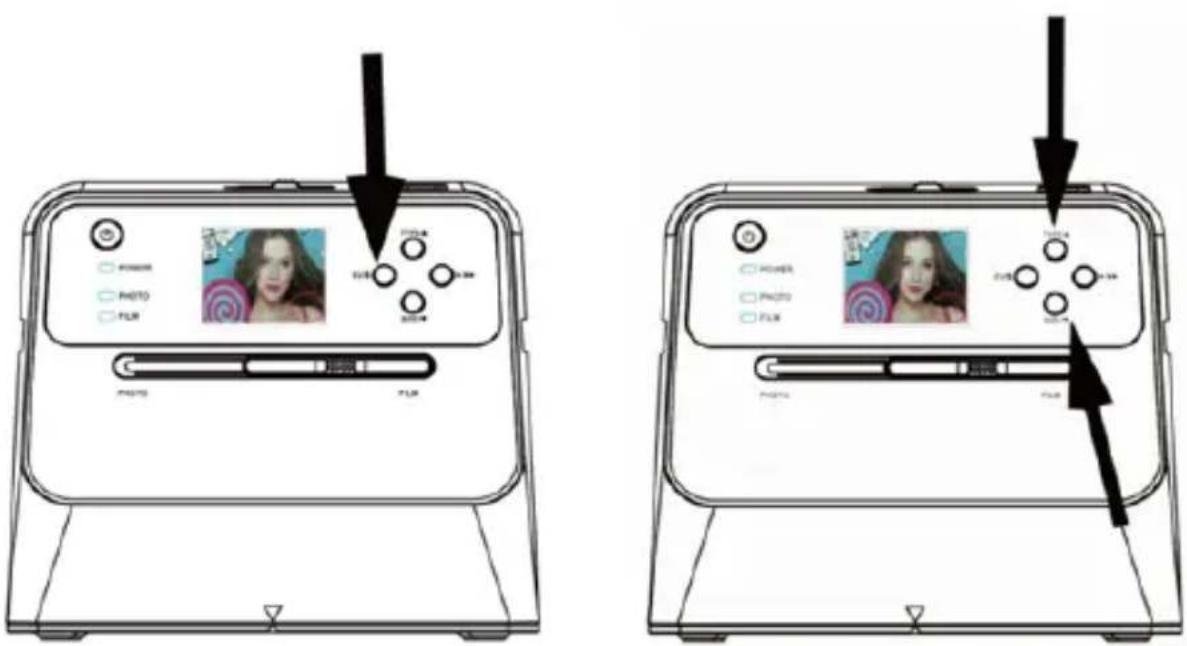
- Helderheidafstelling: de belichting van de scanner wordt automatisch ingesteld. Het kan soms gebeuren dat u de helderheid (belichting) van uw onderwerp moet aanpassen.
Druk op de toets EV/wissen om de belichtingwaarde aan te passen.
Druk op de omhoog- of omlaagtoets om de belichtingcompensatie aan te passen tussen +2EV tot -2EV in stappen van 0,5.
De compensatiewaarde wordt onder op het LCD-scherm weergegeven. Druk nogmaals op de toets EV/wissen om de instelling af te ronden.
De film/dia in de houder plaatsen
- Houd de glanzende zijde van uw film omhoog gericht. Open de negatieve/positieve diahouder zoals afgebeeld.
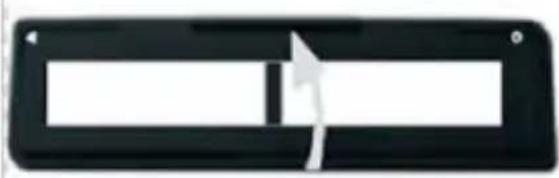
- Plaats een 135 positieve dia/negatieve film in de houder zoals afgebeeld.
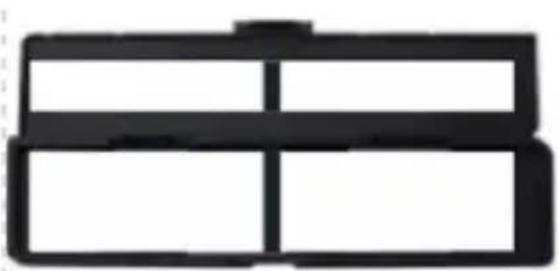
- Sluit de houder en verifieer dat deze goed is gesloten.
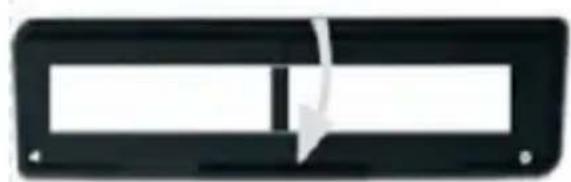
- Schuif de foto-/filmfocusschakelaar naar "FILM"
- Schuif de foto-/filmlichtschakelaar naar "FILM"
Steek de geladen film-/diahouder correct in de sleuf volgens het teken ▲ of ● afgebeeld op de scanner en filmhouder.
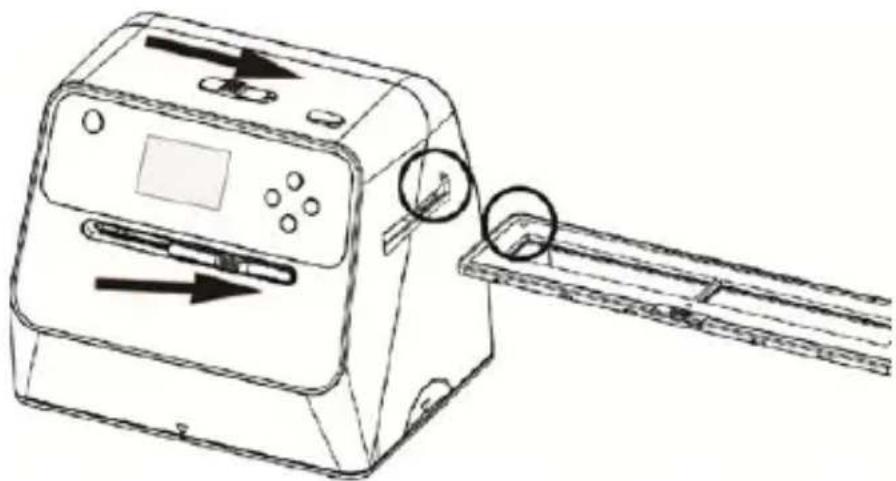
(▲ Insteken via rechter ingang)
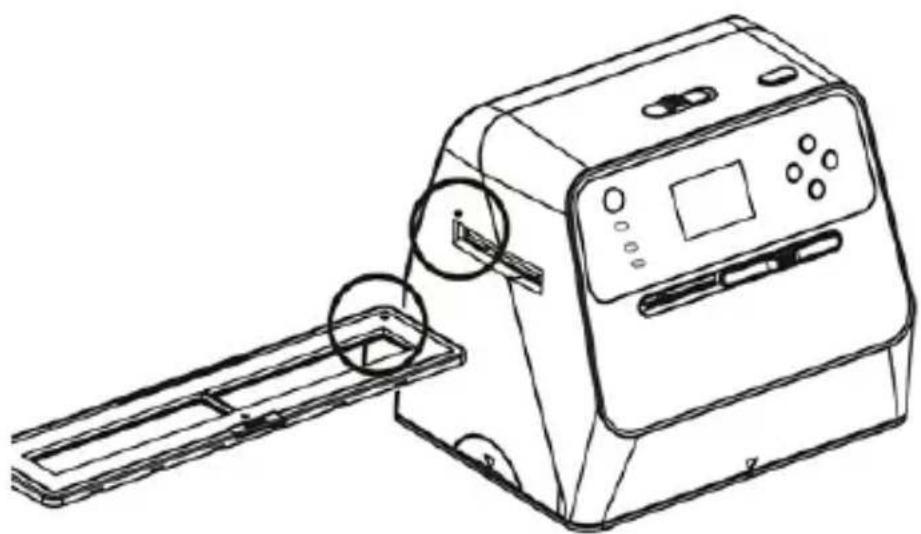
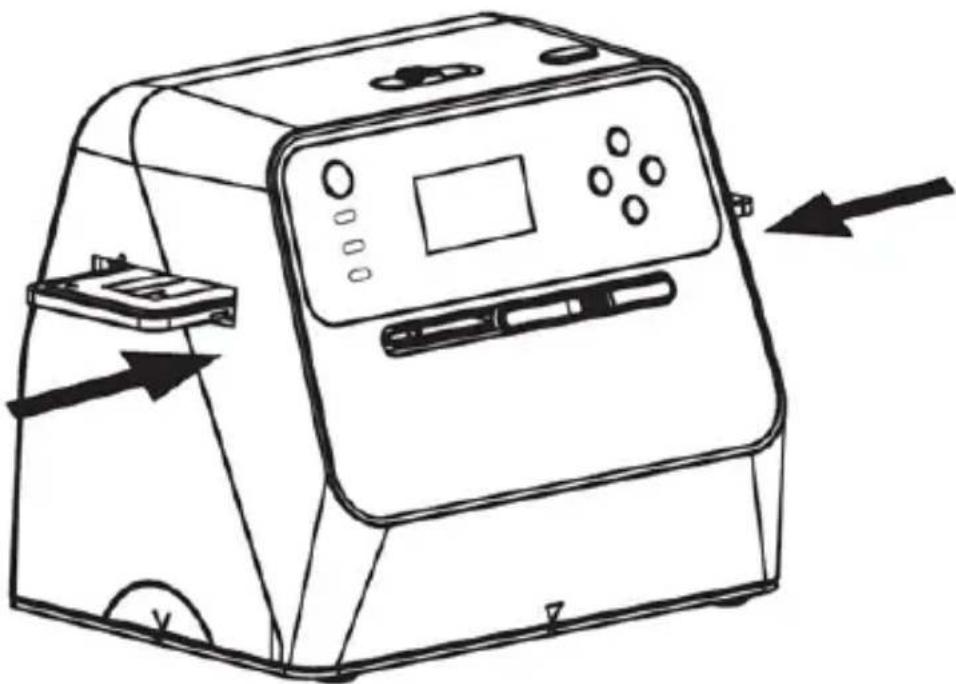
U kunt de locatie van de film aanpassen door de filmhouder te bewegen; de filmhouder kan in beide richtingen worden bewogen.
Houd uw afbeelding binnenin het rechthoekige witte frame afgebeeld op het LCD-scherm. Incorrecte afstelling van de afbeelding kan leiden tot het kopieren van de zwarte randen van de filmhouder.
Als de zwarte randen van de diashow boven en onder op het LCD-scherm verschijnen, kantel de scanner dan naar voren of achteren om de zwarte rand te elimineren.
Druk op de toets Filmtype om het type film te selecteren.
135 positief (dia)

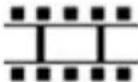
135 negatief
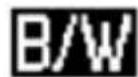
135 zwart & wit
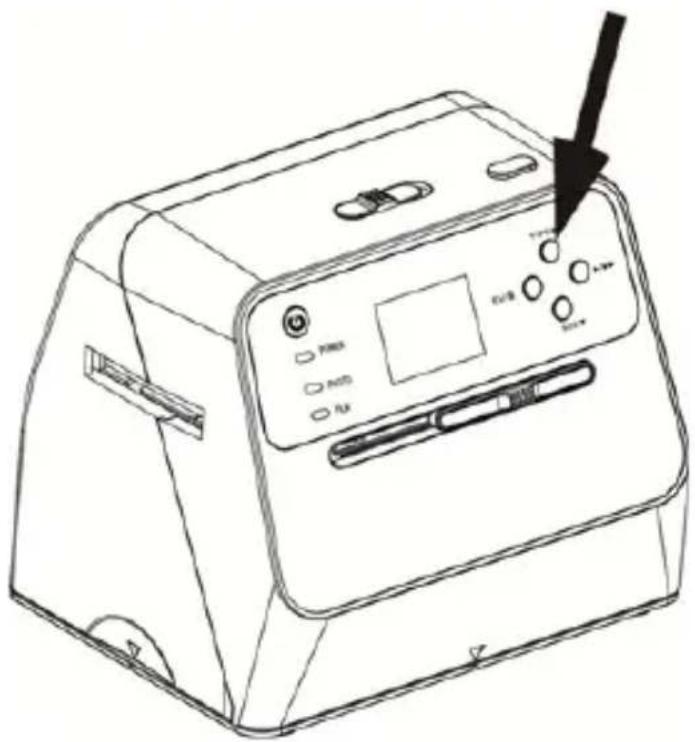
Opmerking: Een incorrecte selectie van het filmtype kan tot incorrecte kleuren leiden op uw LCD-scherm en gescande afbeeldingen.
Druk op de toets OK om de afbeelding om te zetten in digitale afbeeldingen.
Om optimale gedigitaliseerde afbeeldingen te krijgen, wacht tot de weergave van de afbeelding op het LCD-scherm zich aanpast op de helderheid en stabiel blijft. Dit duurt gewoonlijk 3\~4 seconden, afhankelijk van hoe helder uw film is.
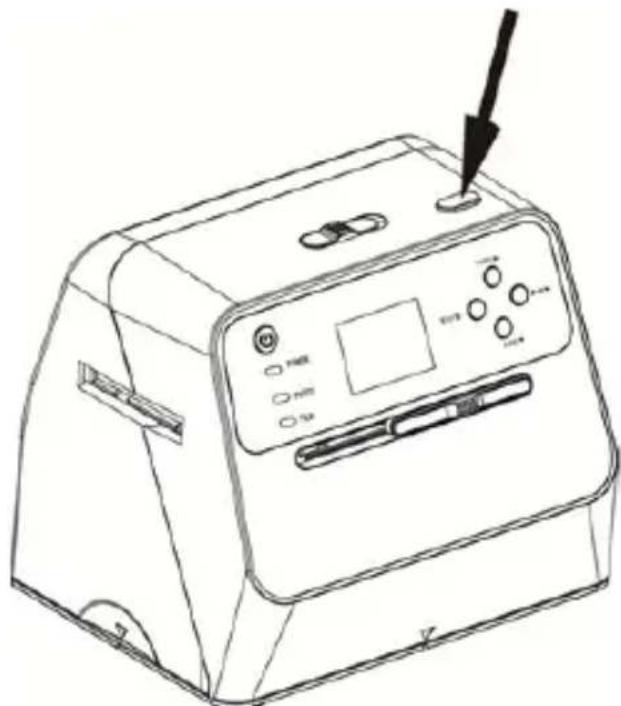
Opmerking: Om energie te besparen, zal de scanner automatisch op slaapmodus schakelen als u deze langer dan 3 minuten niet gebruikt. Druk op een willekeurige toets om de scanner te wekken.
Het apparaat zal automatisch uitschakelen als u deze langer dan 6 minuten niet gebruikt.
Beweeg de filmhouder naar de volgende afbeelding.
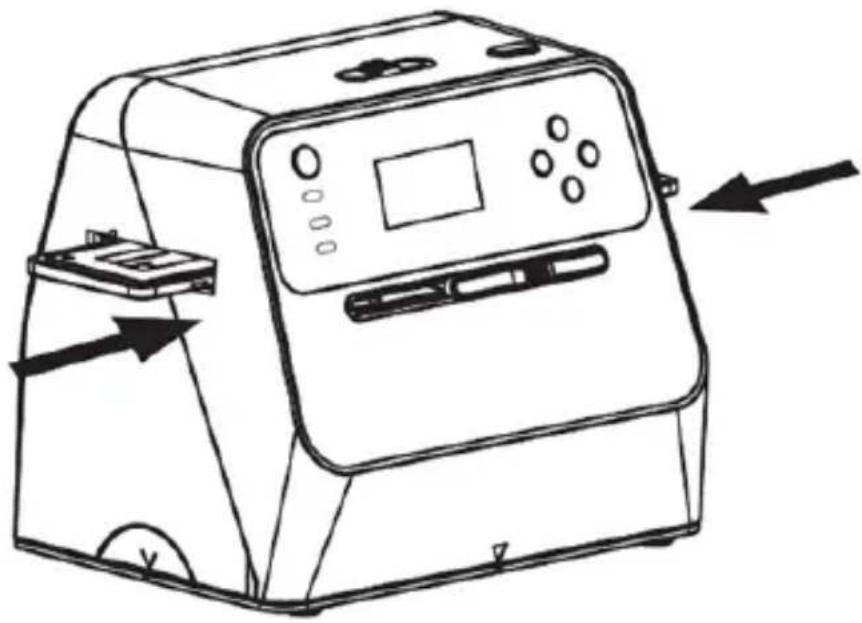
Helderheidafstelling: de belichting van de scanner wordt automatisch ingesteld. Het kan soms gebeuren dat u de helderheid (belichting) van uw onderwerp moet aanpassen.
Druk op de toets EV/wissen om de belichtingwaarde aan te passen.
Druk op de omhoog- of omlaagtoets om de belichtingcompensatie aan te passen tussen +2EV tot -2EV in stappen van 0,5.
De compensatiewaarde wordt onder op het LCD-scherm weergegeven. Druk nogmaals op de toets EV/wissen om de instelling af te ronden.
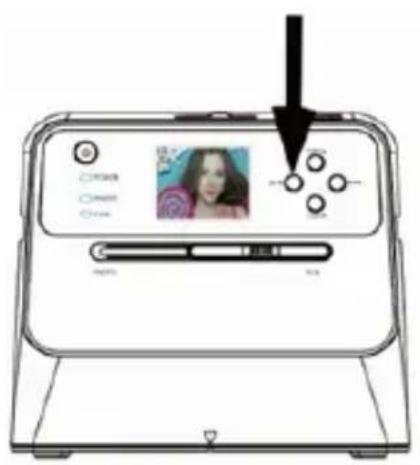
- Druk op de afspeeltoets om de digitale afbeeldingen opgeslagen op uw kaart af te spelen. Het afspeelicoontje zal linksonder in de hoek verschijnen, zoals hieronder afgebeeld.
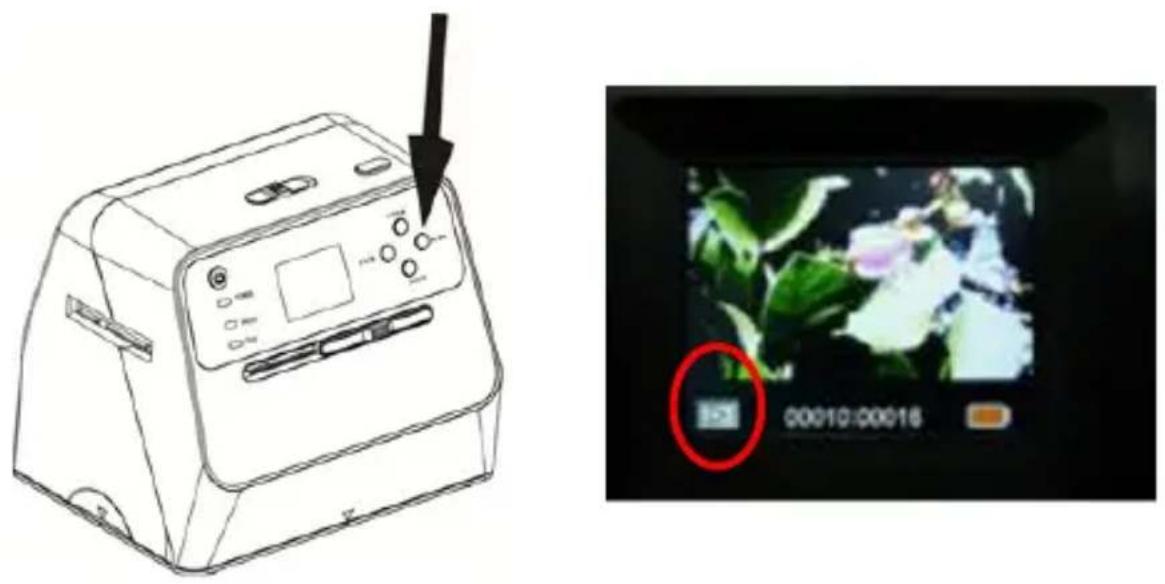
- Druk op de omhoogtoets om de volgende afbeelding te bekijken.
Druk op de omlaagtoets om de vorige afbeelding te bekijken.
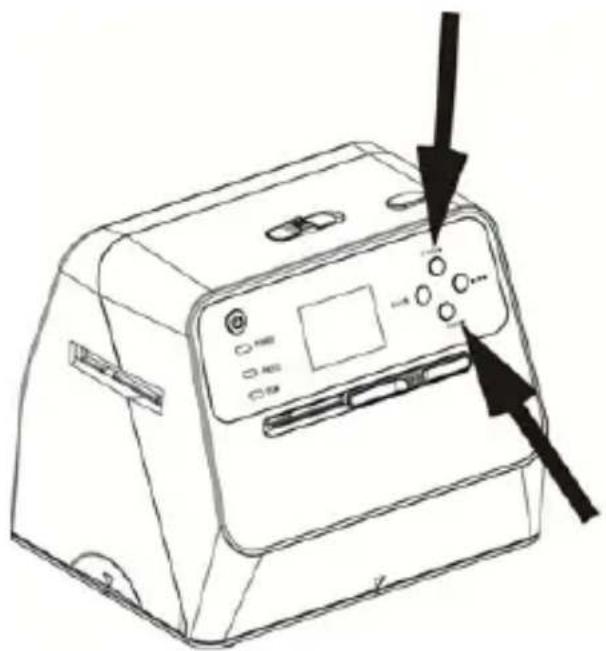
- Druk nogmaals op de afspeeltoets voor een diashow. Icoontje zoals hieronder afgebeeld:
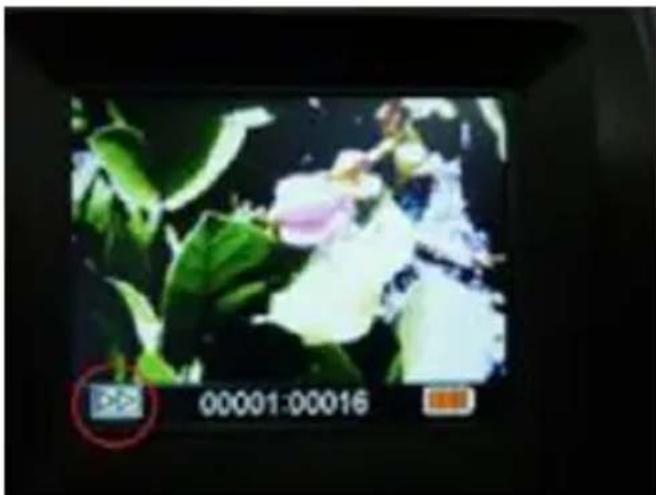
- Druk nogmaals op de afspeeltoets om terug te keren naar het originele scherm.
Icoontje zoals hieronder afgebeeld:
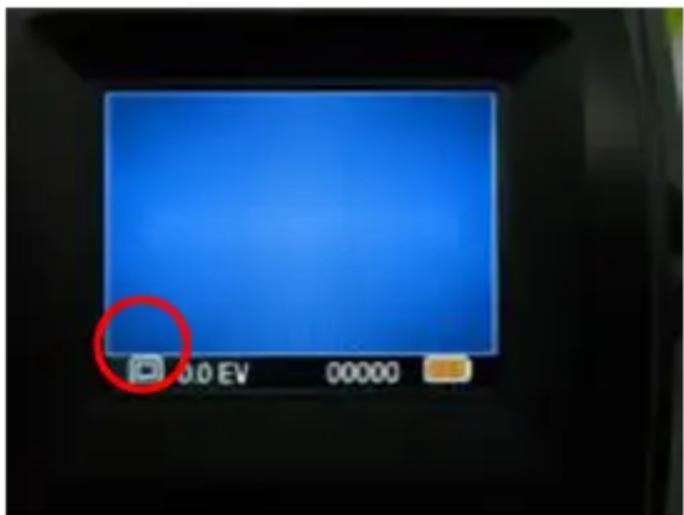
text_image
0.0 EV 000005. Wismodus
-
Een afbeelding wissen: Druk in afspeelmodus eenmaal op de wistoets en vervolgens op de omhoogtoets om YES te selecteren. Druk nu op de toetsOK om de huidige afbeelding te wissen.
-
Alle afbeeldingen wissen: Druk tweemaal op de wistoets en vervolgens eenmaal op de omhoogtoets om YES te selecteren. Druk op de toets OK om te wissen.
-
De SD-kaart formatteren: Druk driemaal op de wistoets en vervolgens op de omhoogtoets om YES te selecteren. Druk op OK om het formatteren te starten.
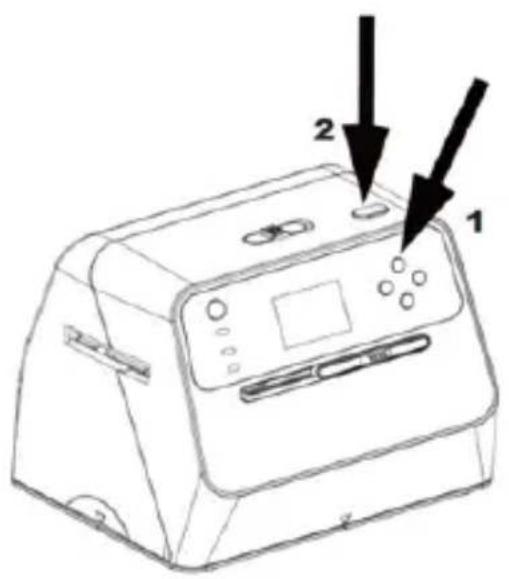
Opmerking: a. Er moet minstens één afbeelding te zijn genomen voordat u de wismodus kunt openen of uw SD-kaart kunt formatteren.
b. Als u de SD-kaart formatteert, worden alle bestanden op de kaart gewist. Download uw bestanden op de SD-kaart naar uw computer voordat u de SD-kaart formatteert.
c. Als u geen afbeeldingen wilt wissen, druk dan eenmaal op de omlaagtoets om NO te selecteren en druk vervolgens op de toets OK om de wismodus te verlaten.
6. De kaart met de computer linken
- Sluit de scanner aan op de computer via de USB-kabel.
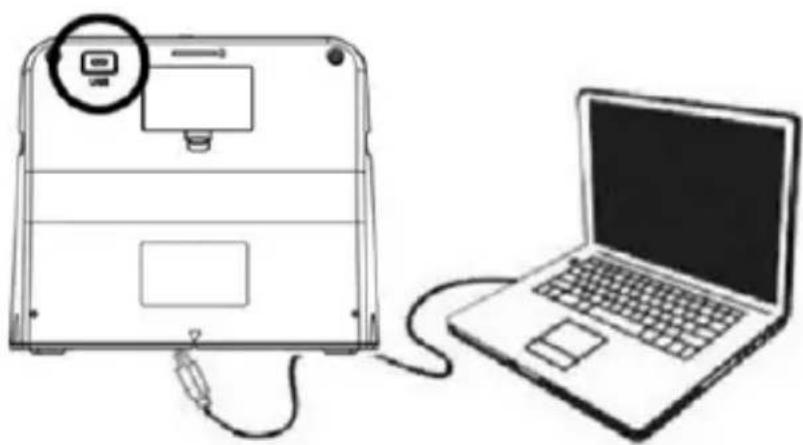
- Schakel de scanner in.
- Druk op de omhoogtoets om "SD to PC" te selecteren, selecteer vervolgens YES en druk ter bevestiging op de toets OK. Om energie te besparen, zal het LCD-scherm uitschakelen wanneer aangesloten op een computer.
| Beeldsensor 1/2,33" | 14 Mega CMOS-sensor, |
| Voorbeschouwingen inspectie | 2,4" LCD-kleurendisplay |
| Lensspecificatie | F/No = 3,4, f = 5,2 mm |
| Kleurbalans | Automatisch |
| Belichtinginstelling Automatische en handmatige afstelling | |
| Ondersteunde fotogroottes | 4 x 6 inch en 3,5 x 5 inch |
| Ondersteunde fotomedia | Fotoalbum/tijdschrijft/foto |
| Ondersteunde filmgrootte Automatisch snijden | 135 negatief & dia (3:2) |
| Ondersteund filmtype Automatische conversie | 135 dia Kleuren negatieffilm (135, 110 & 126) Zwart en wit negatieffilm |
| Focus Vaste focus/dubbele focus | |
| EV-afstelling Ja, ± 2,0 EV | |
| Pc-interface | USB 2.0 |
| USB-type MicroUSB type B | |
| Fotoformaat Foto, 3:2 verhouding | |
| Lichtbron Foto: 24 en film 3 witte LED | |
| Aan/uit Stroomadapter: 5V/1 amp.Li-ion 3,7V/1050mAh batterij | |
| Netto gewicht Ca. 1050 gr. | |
| Afmetingen 18,2 (H) x 20,9 (B) x 16,2 (D) cm | |
Specificaties kunnen zonder voorafgaande kennisgeving worden gewijzigd.
Icoontjes en indicators
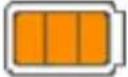 | Batterij vol Eén w |  | |
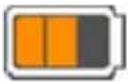 | Batterij 2/3 |  | Alles wissen |
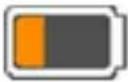 | Batterij 1/3 |  | SD-kaart formatteren |
 | Batterij leeg |  | Ja |
 | 135 dia |  | Nee |
 | 135 Negatieve film |  | Kaartfout |
 | Z/W 135 negative film |  | Kaart vol |
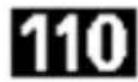 | 110 Negatieve film |  | Kaart-vergrendeling |
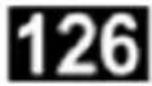 | 126 Negatieve film |  | Afspeelmodus |
 | SelectiePC-SD-kaart |  | Diashow |
 | LinkPC-SD-kaartverbonden | 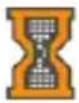 | Wacht |
| 3,5 x 5/4 x 6 | Geselecteerde fotogrootte | ||
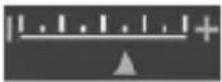 | Indicator EV-compensatie | ||
| +0.0EV | EV-compensatie | ||
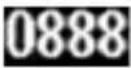 | Beschikbaar aantal opnames op SD-kaart | ||
Pc-systeemvereisten
- Pentium® P4 1,6GHz of gelijkwaardig AMD Athlon
- Vrije USB 2.0 poort
- 512MB RAM
● 500MB vrije harddiskruimte
● 1024 x 768 pixel kleurenmonitor - CD-ROM drive
- Windows® XP Service Pack II/Vista™, 32/64 bits Windows 7/Windows 8/Windows 10
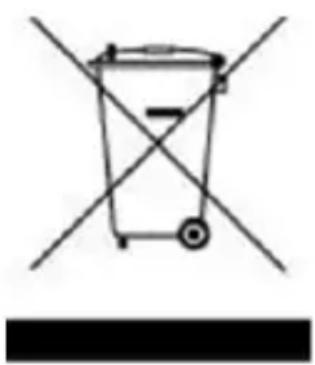
Dit symbooltje te vinden op het product of in de instructies betekent dat uw elektrische en elektronische apparatuur aan het einde van de levensduur ervan gescheiden van uw huishoudelijke afval moet worden afgedankt. Er zijn gescheiden inzamelsystemen voor recycling beschikbaar in de EU.
Neem voor meer informatie a.u.b. contact op met uw plaatselijke autoriteiten of met de winkel waar u het product hebt aangeschaft.
72184 Eutingen, Duitsland Fax: +49 74 57/94 65 72