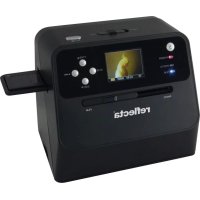
Combo Album Scanner - Scanner Reflecta - Kostenlose Bedienungsanleitung
Finden Sie kostenlos die Bedienungsanleitung des Geräts Combo Album Scanner Reflecta als PDF.



| Produkttyp | Kombiniertes Albumscanner |
| Marke | Reflecta |
| Modell | Combo Album Scanner |
| Bildsensor | CMOS 1/2,33" 14 Megapixel |
| LCD-Bildschirm | Farbe 2,4 Zoll |
| Unterstützte Fotoformate | 4 x 6", 3,5 x 5", 4 x 4", 4,2 x 3,2", 3,4 x 2,1" |
| Negative/Dia-Formate | 135 (3:2), 110 (4:3), 126 (1:1) |
| Fokussierung | Fest/zweifach (Foto/Film) |
| Belichtungseinstellung | Automatisch und manuell ±2,0 EV |
| Lichtquelle | 24 weiße LEDs (Foto), 3 weiße LEDs (Negativ) |
| Stromversorgung | Li-Ionen-Akku 3,7 V/1050 mAh oder Netzadapter |
| Computer-Schnittstelle | USB 2.0 (Micro-USB Typ B) |
| Speicher | SD/SDHC-Karte bis zu 32 GB |
| Abmessungen (H x B x T) | 18,2 x 20,9 x 16,2 cm |
| Nettogewicht | Ca. 1.050 g |
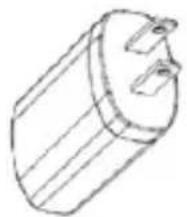
| Lieferumfang | Scanner, Negativhalter 135, Diahalter 135, Adapter, USB-Kabel, Lithium-Akku, Bürste |
| Hauptfunktionen | Scannen von Fotos, Negativen und Dias; Wiedergabemodus; Löschmodus; PC-Verbindung |
| Wartung | Verwenden Sie die beiliegende Bürste, um die Glasoberfläche regelmäßig zu reinigen |
| Sicherheit | Die Polarität des Akkus beachten; keine Gewalt bei Anschlüssen anwenden |
| Ersatzteile | Negativhalter 135, Diahalter 135, Li-Ionen-Akku, Micro-USB-Kabel, Netzadapter |
| Reparierbarkeit | Ersatzteile beim Hersteller erhältlich (Kontakt: mail@reflecta.de) |
| Allgemeine Informationen | Hergestellt von Reflecta, Deutschland; www.reflecta.de |
Häufig gestellte Fragen - Combo Album Scanner Reflecta
Benutzerfragen zu Combo Album Scanner Reflecta
0 Frage zu diesem Gerät. Beantworten Sie die, die Sie kennen, oder stellen Sie Ihre eigene.
Eine neue Frage zu diesem Gerät stellen
Laden Sie die Anleitung für Ihr Scanner kostenlos im PDF-Format! Finden Sie Ihr Handbuch Combo Album Scanner - Reflecta und nehmen Sie Ihr elektronisches Gerät wieder in die Hand. Auf dieser Seite sind alle Dokumente veröffentlicht, die für die Verwendung Ihres Geräts notwendig sind. Combo Album Scanner von der Marke Reflecta.
BEDIENUNGSANLEITUNG Combo Album Scanner Reflecta
Einlegen des Akkupacks 6
Akku laden....7
Vorbereitung des Combo Album Scanners ...... 9
-
Scannen von Fotoalben/Magazinen/Fotos ..... 11
-
Einen Film scannen.... 14
Setzen Sie den Film/das Dia in den Halter ein ..... 14
Scannen eines Films und Dias.... 15
-
Wiedergabemodus 20
-
Löschen-Modus....22
-
Anschließen der Karte an den Computer...... 24
-
Anhang 25
Spezifikationen 25
Symbole und Indikatoren 26
1. Vorbereitung
Lieferumfang
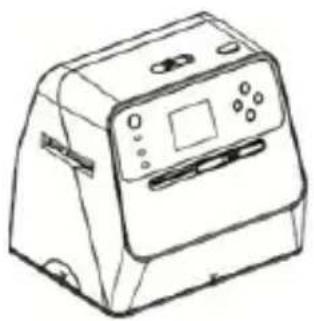
135 Negativ-Halter 135 Dia-Halter
| EN | DE |
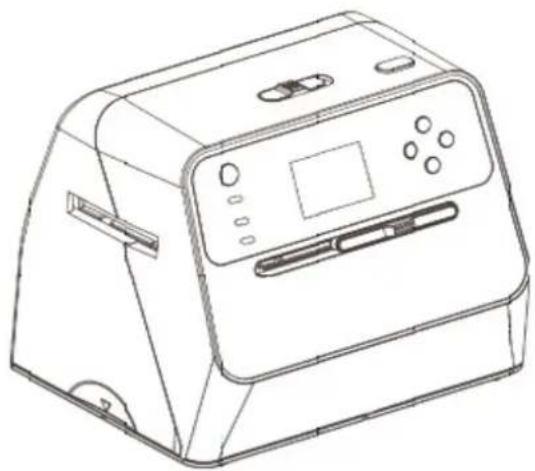
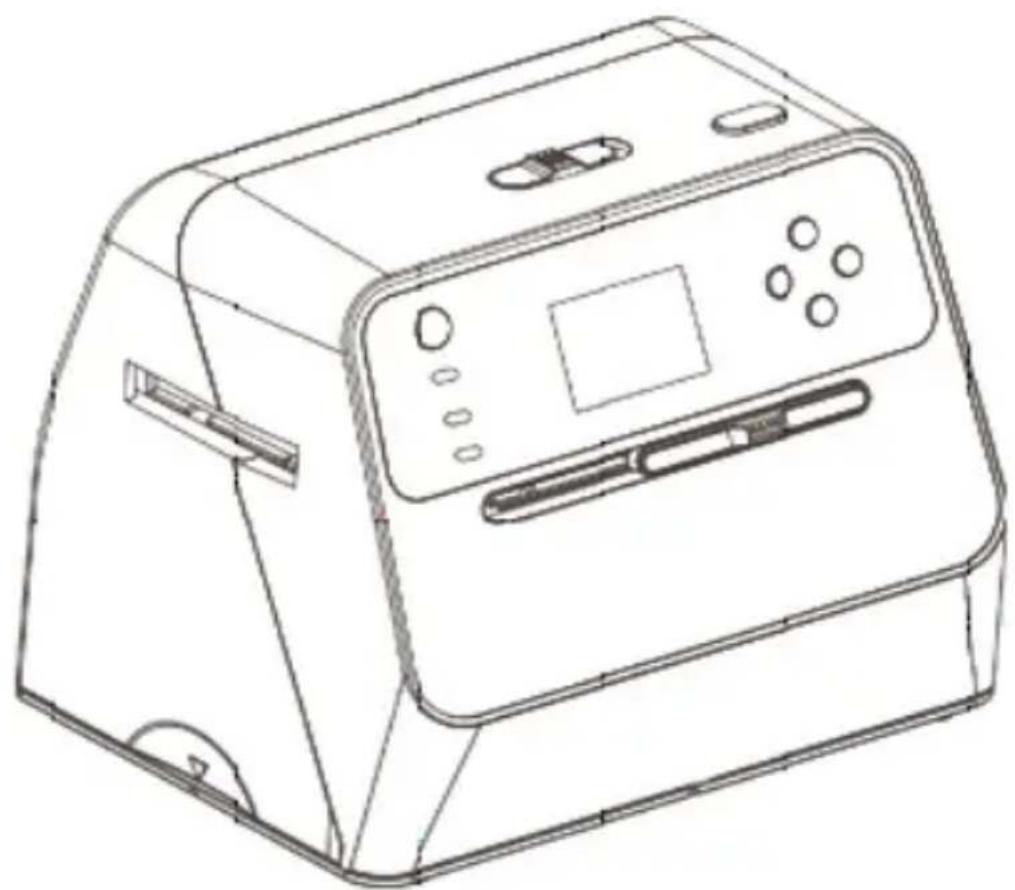
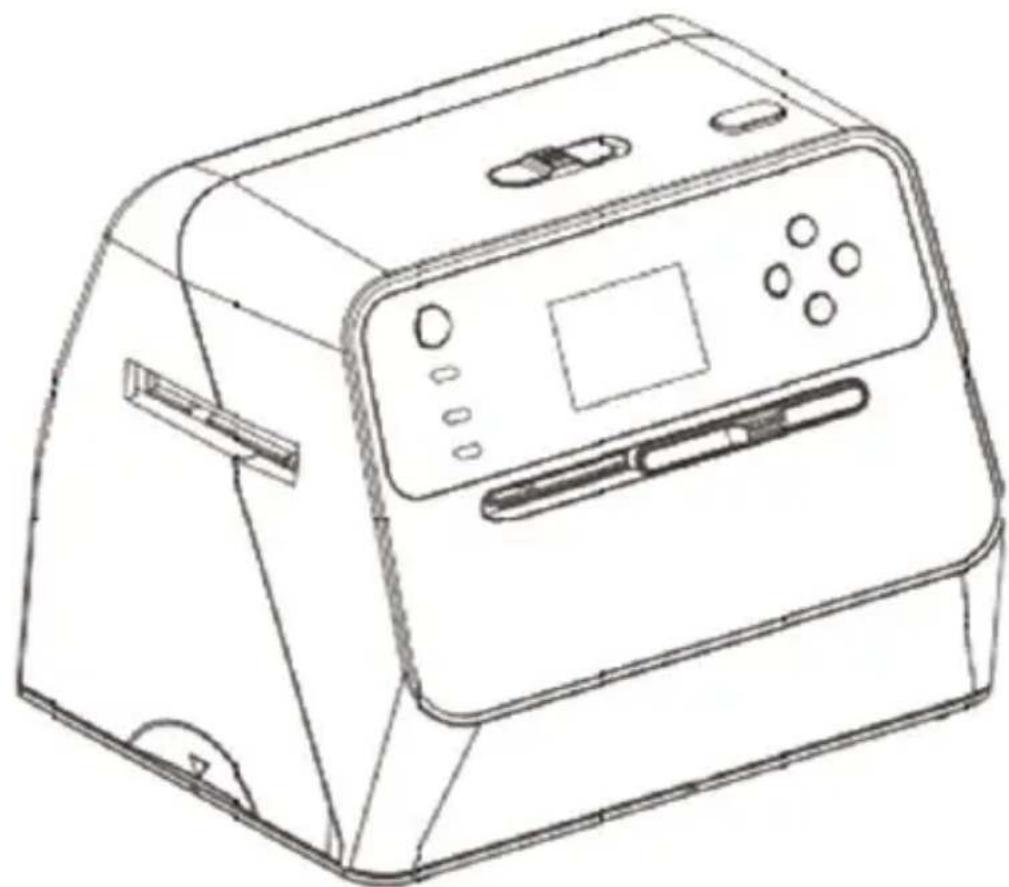
| Photo/Film focus switch Foto/Film-Fokus-Schalter | |
| Power Button Ein-/Austaste | |
| Film Holder Slot Filmhalter-Einschub | |
| Photo/Film Light Switch Foto/Film-Lichtschalter | |
| Photo Tray Fotoablage | |
| LCD Screen LCD-Display | |
| OK Button OK-Taste | |
| EV/delete | EV/Löschen |
| Film Type/Up Button Filmtyp/Aufwärts-Taste | |
| Playback Button Wiedergabetaste | |
| Photo Size/Down Button Fotogröße/Abwärts-Taste | |
| Battery Charging LED LED für Akku-Ladestand | |
| Photo Status LED LED für Fotostatus | |
| Film Status LED LED für Filmstatus | |
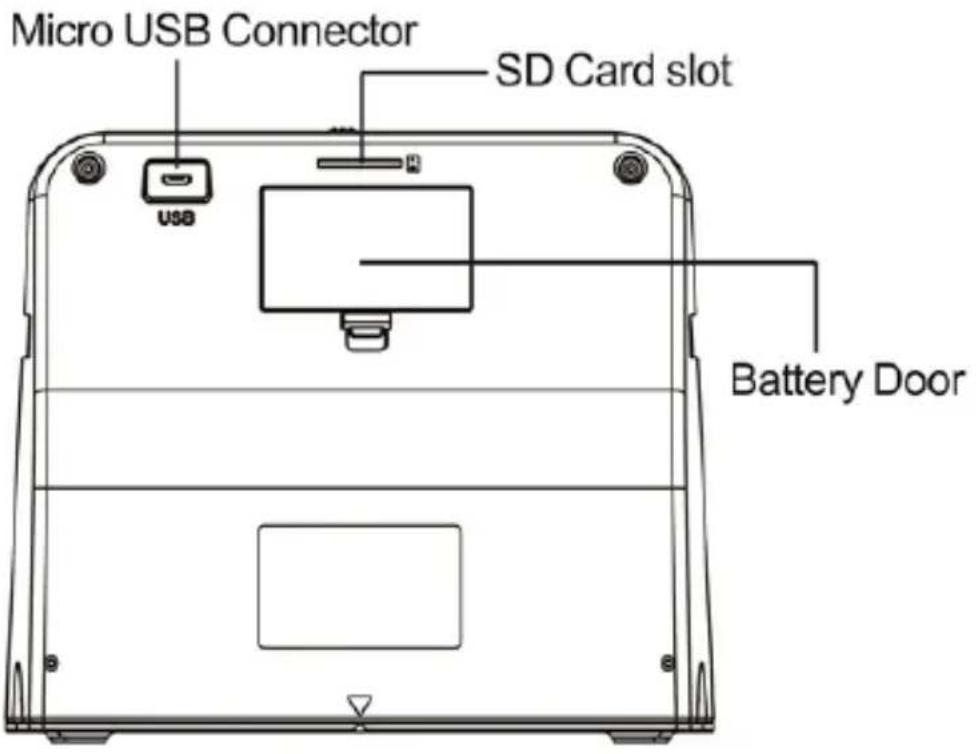
| EN | DE |
| Micro USB Connector Micro-USB-Anschluss | |
| SD Card slot SD-Kartensteckplatz | |
| Battery Door Batteriefach | |
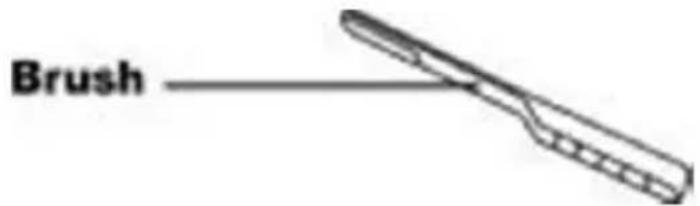
| EN | DE |
| Brush | Bürste |
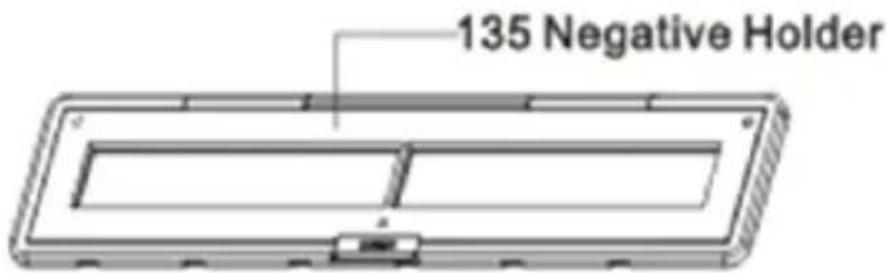
DE
| EN | DE |
| 135 Negative Holder 135 Negativ-Halter | |
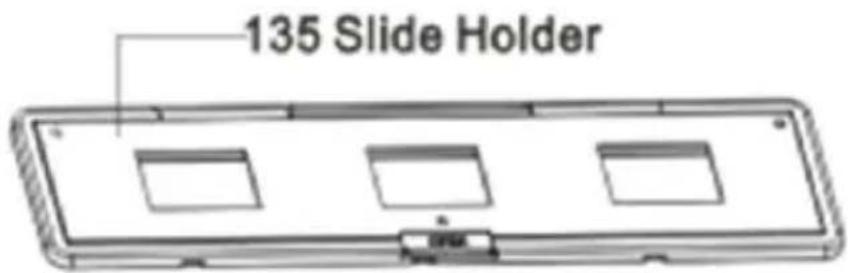
| EN | DE |
| 135 Slide Holder 135 Dia-Halter |
Hinweis: Wir empfehlen, die mitgelieferte Bürste in regelmäßigen Abständen zum Reinigen der Glasfläche im Combo Album Scanner zu verwenden, um klare Bilder zu produzieren. Stellen Sie bitte sicher, dass Ihre Filmnegative/gerahmten Dias in ihren Halterungen sauber sind, bevor Sie dies in den Combo Album Scanner einsetzen. Staub oder Schmutz von den Filmhalter beeinflusst die Qualität der gescannten Bilder.
Einlegen des Akkupacks
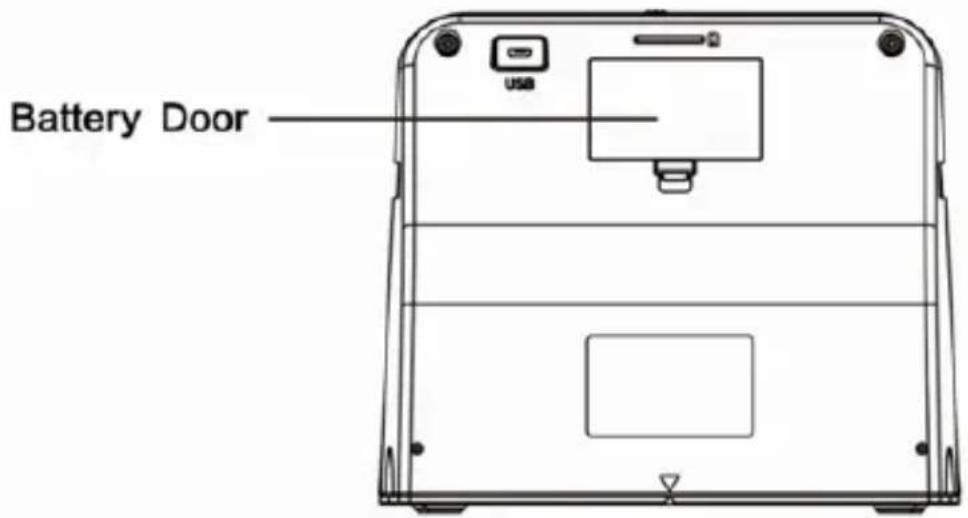
- Öffnen Sie das Batteriefach, indem Sie die Fachverriegelung leicht herunterdrücken und schieben.
- Legen Sie den mitgelieferten Akku ein. Stellen Sie dabei sicher, dass die (+ und -) Enden des Akkus der im Batteriefach angegebenen Polarität entsprechen.
- Setzen Sie die Abdeckung wieder auf und rasten die Verriegelung ein.
Akku-Leistungszustand

Voll
Leer
Akku laden
Zum Zeitpunkt des Kaufs ist der Akku nicht vollständig aufgeladen und muss daher vor der Verwendung aufgeladen werden. Wenn der Akku während der Gerätenutzung schwach wird, empfiehlt es sich, ihn so bald wie möglich wieder aufzuladen.
- Setzen Sie den Akku in das Batteriefach ein (siehe Seite 8).
- Der Akku kann auf zwei Arten aufgeladen werden:
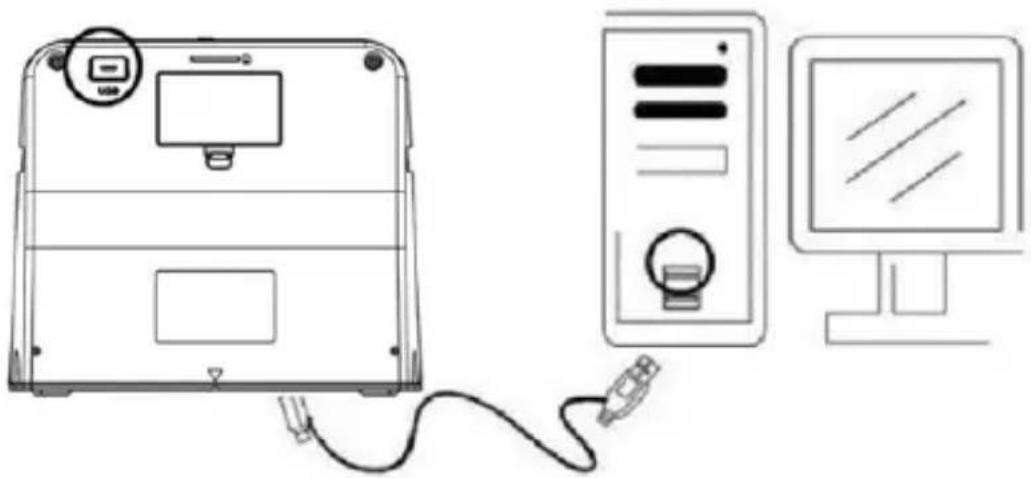
(a) Schließen Sie den Micro-USB-Adapter des mitgelieferten USB-Kabels an den USB-Anschluss des Scanners an und das andere Ende des USB-Kabels an dem USB-Anschluss Ihres Computers oder Notebooks. Bitte laden Sie den Akku vor der ersten Verwendung für mindestens 3 Stunden auf.
(b) Schließen Sie das Micro-USB-Kabel an das Netzteil an und und dieses dann an einer haushaltsüblichen Steckdose. Schließen Sie den Micro-USB-Anschluss am Micro-USB-Stecker des Scanners an. Während der Akku geladen wird leuchtet die rote LED auf, wenn der Scanner nicht verwendet wird. Die LED erlischt, wenn der Akku vollständig aufgeladen ist.
Bitte laden Sie den Akku für mindestens 3 Stunden auf.
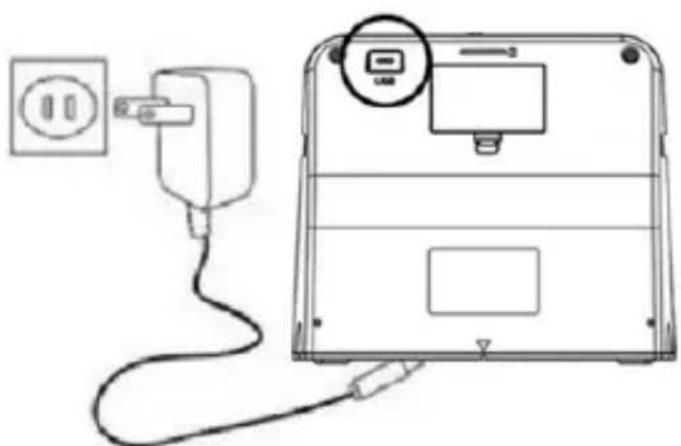
Der Scanner kann auch ohne den Akku betrieben werden, wenn das Netzteil und das USB-Kabel am Scanner angeschlossen sind.
LED-Statusanzeige:
Rote LED: (1) Leuchtet, wenn der Scanner eingeschaltet ist.
(2) Wenn der Scanner nicht verwendet wird und ausgeschaltet ist, leuchtet die LED während des Ladevorgangs des Akkus auf und erlischt, wenn der Akku vollständig aufgeladen ist.
Grüne LED: Leuchtet, wenn Foto-Scanning eingestellt ist. Blaue LED: Leuchtet, wenn Film-Scanning eingestellt ist.
Vorbereitung des Combo Album Scanners
- Setzen Sie eine SD-Karte in den SD-Kartenschlitz ein, bis die Karte einrastet. Drücken Sie die Karte einmal, um sie auszuwerfen. Das Gerät arbeitet nur mit SD- oder SDHC-Karten mit maximal 32 GB Speicherkapazität.
- Setzen Sie den Akku ein, wie in Abschnitt „Einlegen des Akkupacks“ beschrieben.
-
Wählen Sie das zu scannende Medium aus. Verschieben Sie den Foto/Film-Fokusschalter und den Foto/Film-Lichtschalter in die Stellung für das entsprechende Medium.
-
Schließen Sie das Netzteil an eine haushaltsübliche Steckdose an. Verbinden Sie danach das Netzteil mithilfe des Micro-USB-Kabels mit dem Scanner. Achten Sie darauf, dass der USB-Anschluss mit der richtigen Ausrichtung angeschlossen wird. Verwenden Sie nicht zu viel Kraft, um den USB-Anschluss mit dem Micro-USB-Anschluss zu verbinden.
-
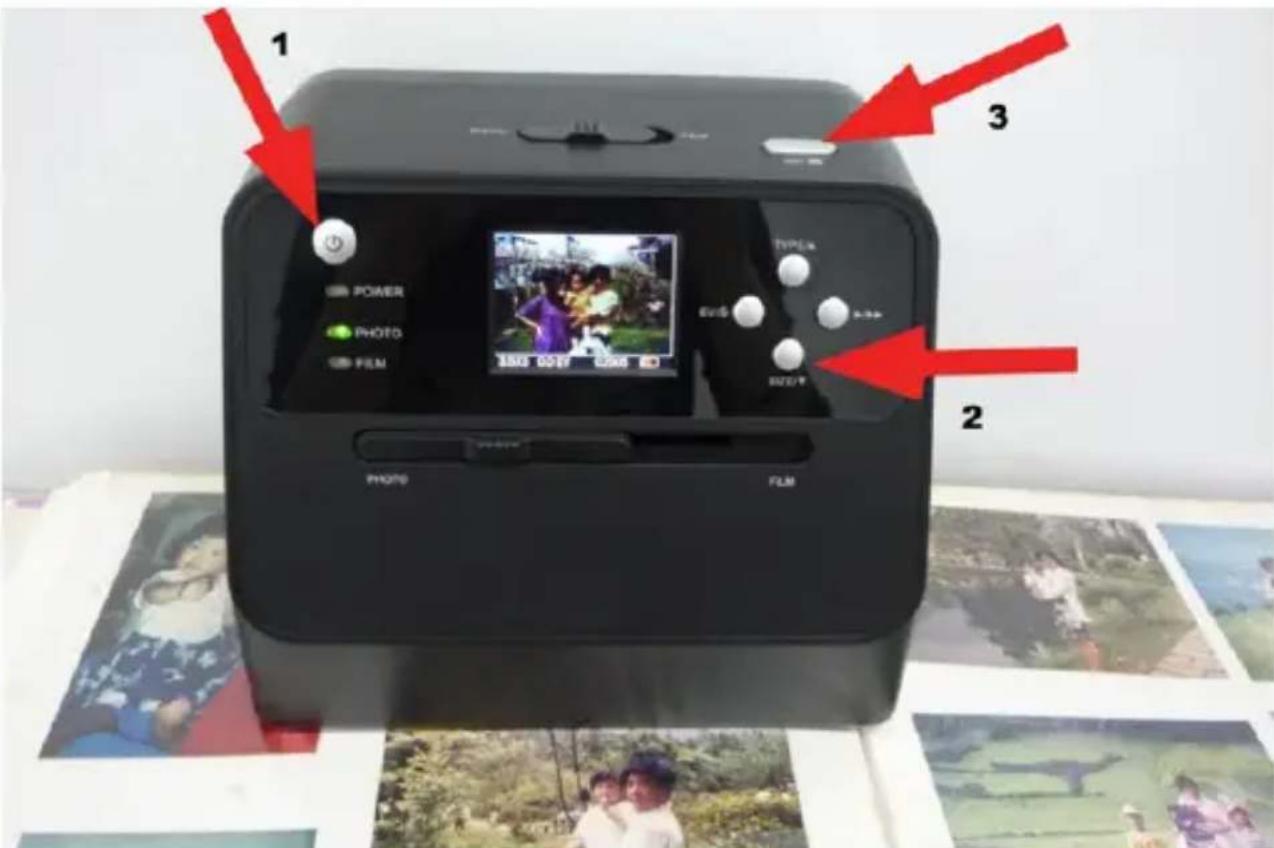
Drücken Sie die Ein-/Aus-Taste und dann die Taste „OK“, um in dem Popup-Dialog auf dem LCD-Bildschirm „NO“ auszuwählen (nicht mit einem Computer verbunden). Je nach ausgewähltem Medium leuchtet die Foto-LED (grün) oder die Film-LED (blau) auf.
-
Der Scanner ist nun einsatzbereit.
Hinweis:
Wenn Sie kein Licht von Ihrem LCD-Bildschirm sehen, schieben Sie den Foto/Film-Lichtschalter in die richtige Stellung.
2. Scannen von Fotoalben/Magazinen/Fotos
HINWEIS: Die Filmablage dient auch als Basis für dieses Gerät. Sie müssen diese abnehmen, um Fotos zu scannen.
-
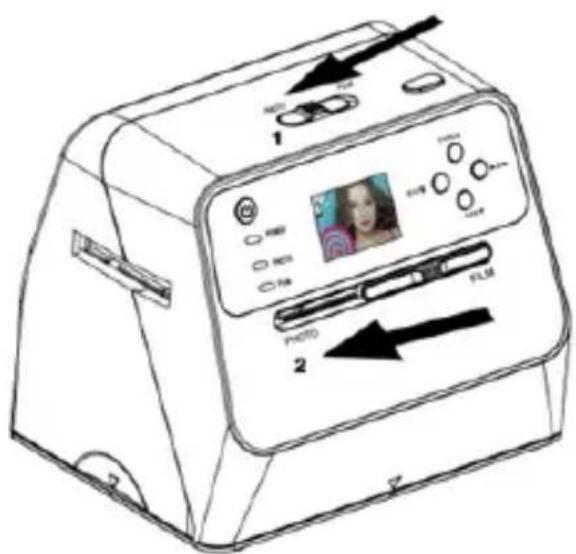
Schieben Sie den Foto/Film-Fokus-Schalter auf „PHOTO“
-
Schieben Sie den Foto/Film-Lichtschalter auf „PHOTO“
-
Platzieren Sie den Scanner mit entfernter Filmablage auf dem Bild im Fotoalbum, Magazin oder auf dem Foto, das Sie scannen möchten.
-
Drücken Sie die Ein-/Aus-Taste, um den Scanner einzuschalten. Sie werden auf dem LCD-Bildschirm das Bild des Mediums sehen, das sich unter dem Scanner befindet.
-
Wählen Sie die Größe des Fotos aus (3,5" x 5" oder 4" x 6", 4" x 4", 4,2" x 3,2", 3,4" x 2,1"), indem Sie die Abwärts-Taste drücken.
-
Drücken Sie die Taste „OK“, um das Bild zu scannen. Das gescannte digitale Bild wird automatisch auf der SD-Karte gespeichert.
Hinweis:
4 x 4", 4,2 x 3,2" und 3,4 x 2,1" sind Größen von Sofortbildfilm-Fotos der Marken Polaroid und Fuji.
Hinweis:
Sie können Ihr Foto scannen, indem Sie es auf die Fotoablage legen. Sie können ebenfalls direkt aus Ihrem Fotoalbum scannen, ohne die Bilder vorher daraus zu entfernen.
Wenn der LCD-Bildschirm schwarz ist und Sie das Bild, das Sie scannen möchten, nicht sehen, stellen Sie sicher, dass sich beide Schalter in der Stellung „PHOTO“ befinden. Bitte setzen Sie keinen Filmhalter in den Scanner ein, während Sie Fotos scannen.
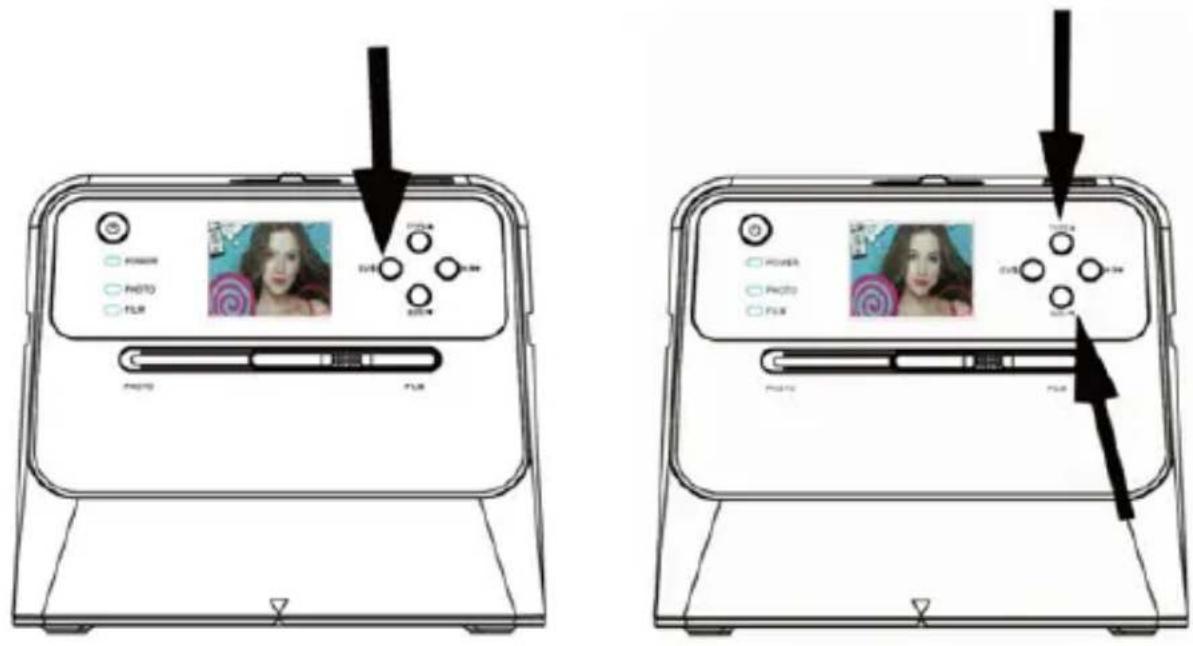
- Einstellung der Helligkeit: Die Belichtung des Scanners wird automatisch eingestellt. In einigen Fällen müssen Sie die Helligkeit (Belichtung) des Motivs anpassen.
Drücken Sie die Taste EV/Löschen, um den Belichtungswert anzupassen.
Drücken Sie die Aufwärts- oder Abwärts-Taste, um die Belichtungskorrektur zwischen +2EV bis -2EV in 0,5-Schritten einzustellen.
Die Höhe der Korrektur wird am unteren Rand des LCD-Bildschirms angezeigt. Drücken Sie die Taste EV/Löschen erneut, um die Einstellung abzuschließen.
3. Einen Film scannen
Setzen Sie den Film/das Dia in den Halter ein
- Achten Sie darauf, dass die Glanzseite des Films nach oben zeigt.
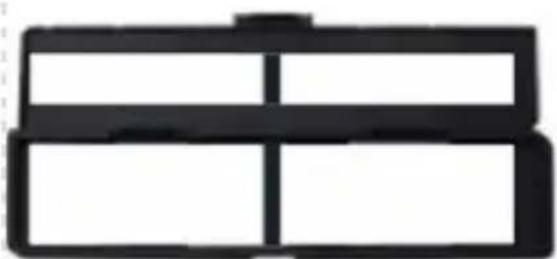
Öffnen Sie den Negativ/Positiv Dia-Halter wie dargestellt.

- Setzen Sie einen 135 Positiv-/Negativ-Film wie dargestellt in den Halter ein.
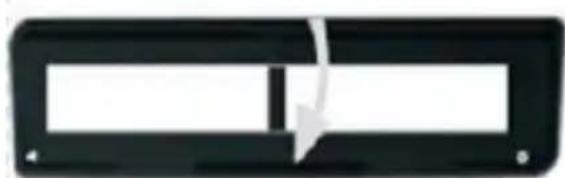
- Schließen Sie den Halter und achten Sie darauf, dass der Halter richtig geschlossen ist.
Scannen eines Films und Dias
- Schieben Sie den Foto/Film-Fokus-Schalter auf „FILM“
- Schieben Sie den Foto/Film-Lichtschalter auf „FIML“
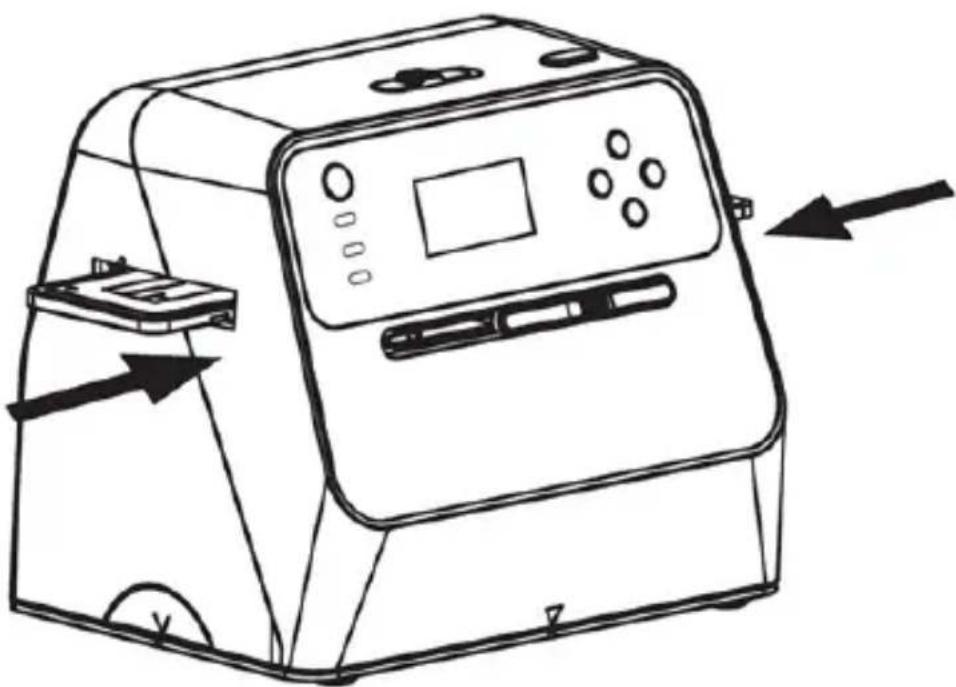
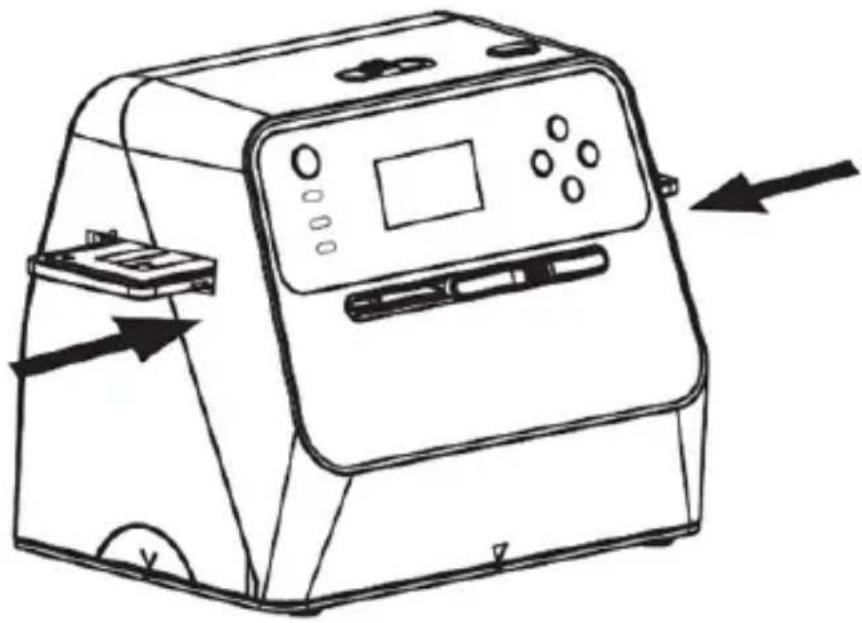
Setzen Sie den geladenen Film-/Dia-Halter richtig in den Einschub ein. Beachten Sie hierbei die auf dem Scanner und Filmhalter befindlichen Zeichen ▲ oder ●.
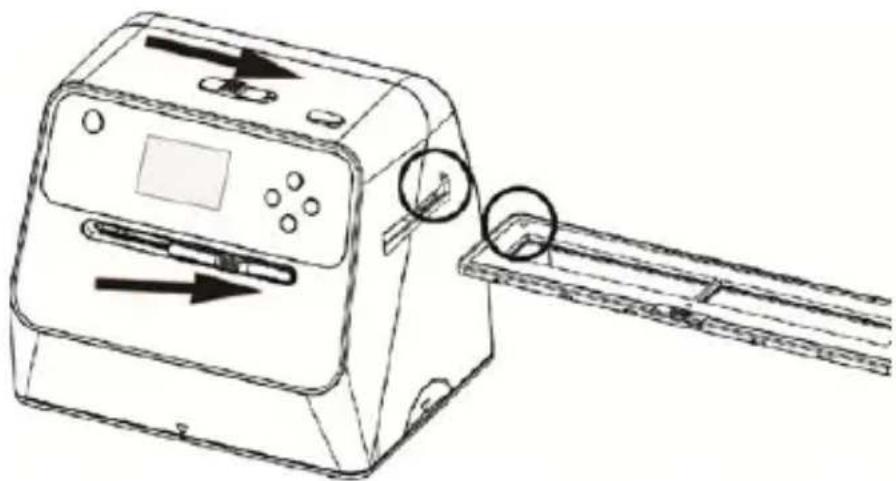
(▲ Im rechten Schacht einsetzen)
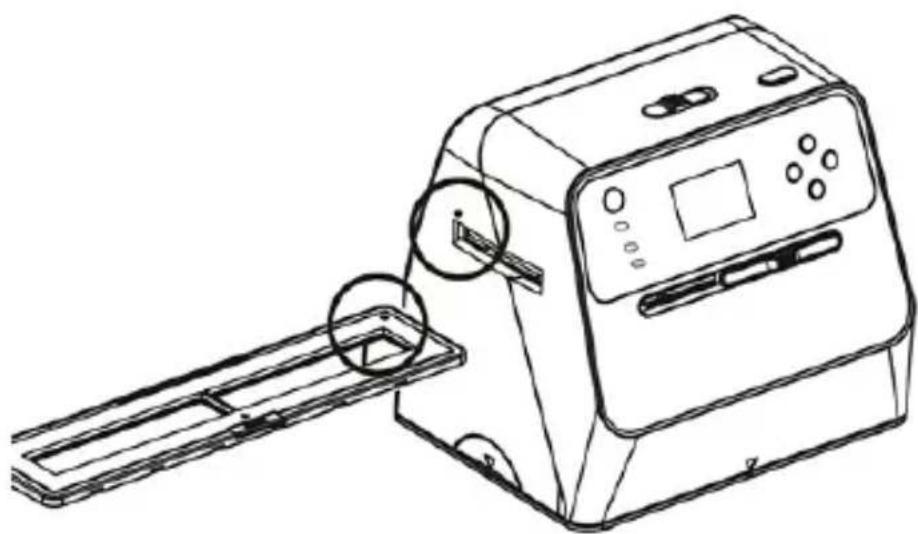
(● Im linken Schacht einsetzen)
Sie können die Position des Films anpassen, indem Sie den Filmhalter verschieben. Der Filmhalter kann in beide Richtungen verschoben werden.
Achten Sie darauf, dass sich das Bild in dem rechteckigen weißen Rahmen befindet, der auf dem LCD-Bildschirm angezeigt wird. Eine falsche Einstellung des Bildes kann dazu führen, dass die schwarzen Ränder des Filmhalters kopiert werden.
Wenn die schwarzen Ränder des Diafilms am oberen oder unteren Rand des LCD-Bildschirms erscheinen, kippen Sie den Scanner nach vorn oder hinten, um die schwarzen Ränder zu beseitigen.
Zur Auswahl eines Filmtyps drücken Sie die Filmtyp-Taste.
135 positiv (Dia)
135 negativ
135 schwarzweiß


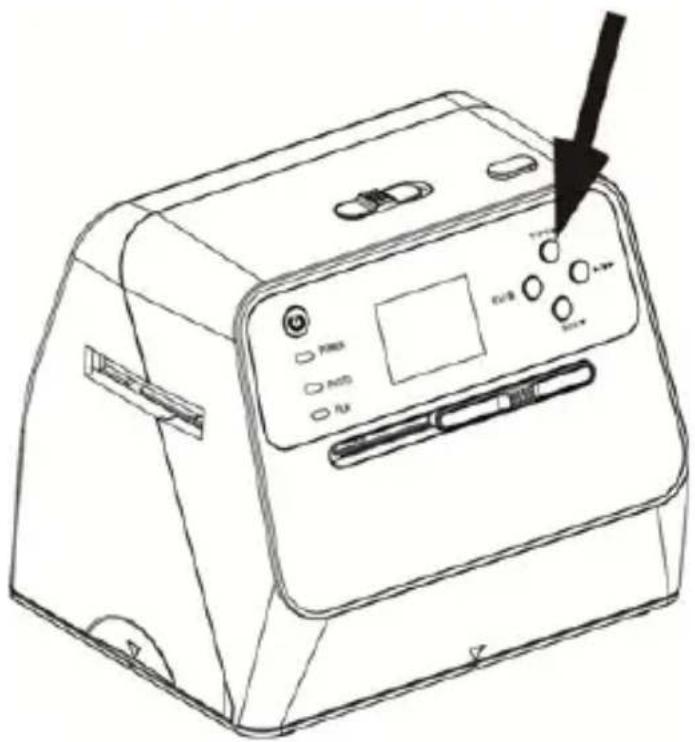
Hinweis: Die Auswahl eines falschen Filmtyps kann zu falschen Farben auf dem LCD-Bildschirm und den gescannten Bildern führen.
Drücken Sie die Taste „OK“, um die Bilder in digitale Bilder umzuwandeln.
Um die besten digitalisierten Bilder zu erhalten, warten Sie, bis das Bild auf dem LCD-Bildschirm der Helligkeit angepasst und scharf ist. Dies dauert normalerweise 3 bis 4 Sekunden, je nach Helligkeit des Films.
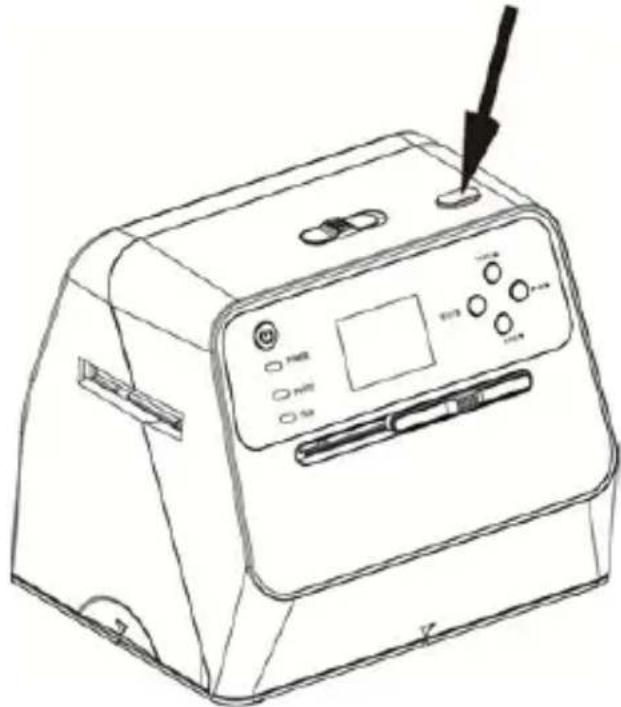
Hinweis: Wenn der Scanner für mehr als 3 Minuten nicht genutzt wird, wechselt er automatisch in den Ruhezustand, um Energie zu sparen. Sie können den Scanner wieder aktivieren, indem Sie eine beliebige Taste betätigen.
Wird der Scanner für mehr als 6 Minuten nicht benutzt, schaltet er sich automatisch aus.
Verschieben Sie den Filmhalter zum nächsten Bild.
Einstellung der Helligkeit: Die Belichtung des Scanners wird automatisch eingestellt. In einigen Fällen müssen Sie die Helligkeit (Belichtung) des Motivs anpassen.
Drücken Sie die Taste EV/Löschen, um den Belichtungswert anzupassen.
Drücken Sie die Aufwärts- oder Abwärts-Taste, um die Belichtungskorrektur zwischen +2EV bis -2EV in 0,5-Schritten einzustellen.
Die Höhe der Korrektur wird am unteren Rand des LCD-Bildschirms angezeigt. Drücken Sie die Taste EV/Löschen erneut, um die Einstellung abzuschließen.
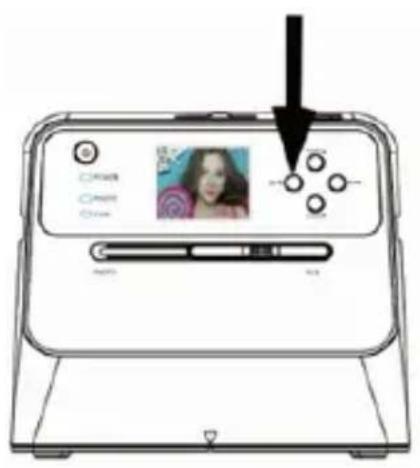
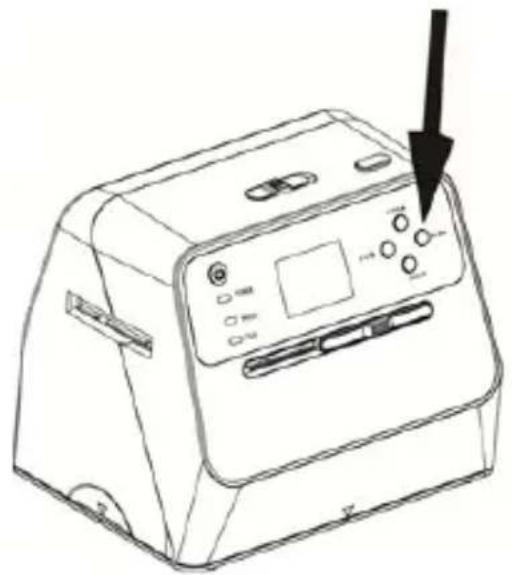
- Drücken Sie die Wiedergabetaste, um die auf der Karte gespeicherten Bilder anzuzeigen. Sie sehen das Wiedergabe-Symbol in der linken unteren Ecke, wie unten dargestellt.
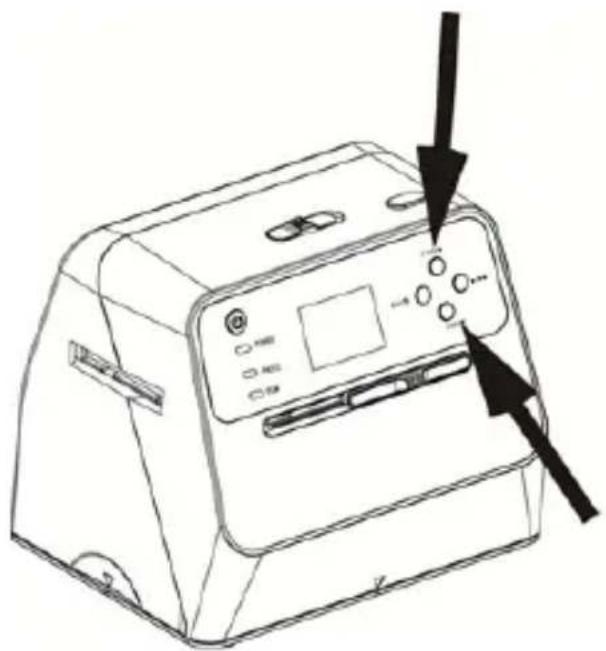
- Drücken Sie die Aufwärts-Taste, um das nächste Bild zu überprüfen.
Drücken Sie die Abwärts-Taste, um das vorherige Bild zu überprüfen.
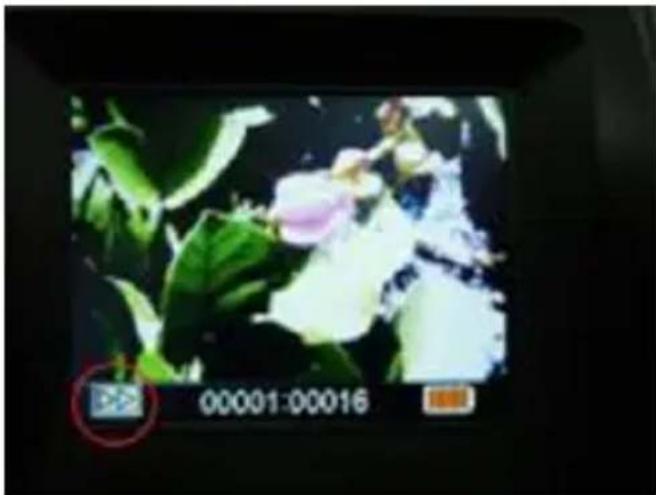
- Drücken Sie die Wiedergabetaste erneut für die Diashow.
Symbol, wie unten dargestellt:
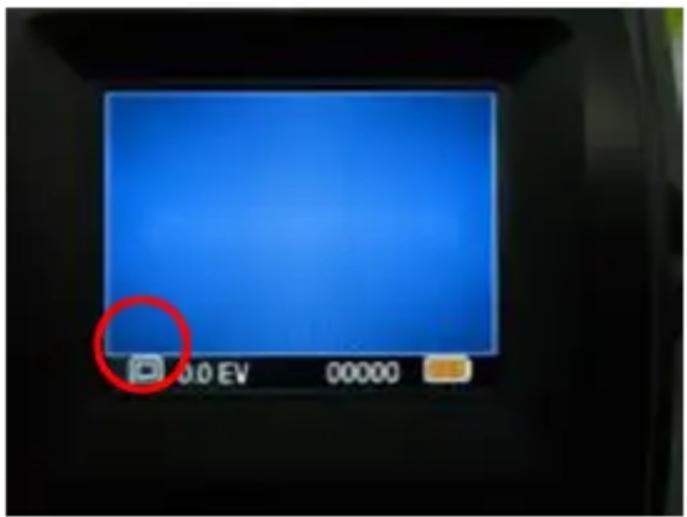
- Drücken Sie die Wiedergabetaste erneut, um zum Originalbildschirm zurückzukehren. Symbol, wie unten dargestellt:
5. Löschen-Modus
-
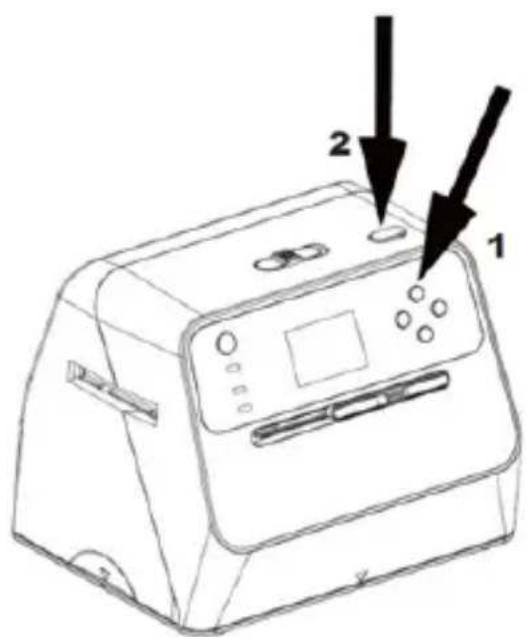
So löschen Sie ein Bild: Drücken Sie im Wiedergabe-Modus einmal die Löschen-Taste und danach die Aufwärts-Taste, um „YES“ auszuwählen. Drücken Sie die Taste „OK“ erneut, um das aktuelle Bild zu löschen.
-
So löschen Sie alle Bilder: Drücken Sie zweimal die Löschen-Taste und danach einmal die Aufwärts-Taste, um „YES“ auszuwählen. Drücken Sie zum Löschen die Taste „OK“.
-
So formatieren Sie eine SD-Karte: Drücken Sie die Löschen-Taste dreimal und anschließend die Aufwärts-Taste, um „YES“ auszuwählen. Drücken Sie „OK“, um die Formatierung zu beginnen.
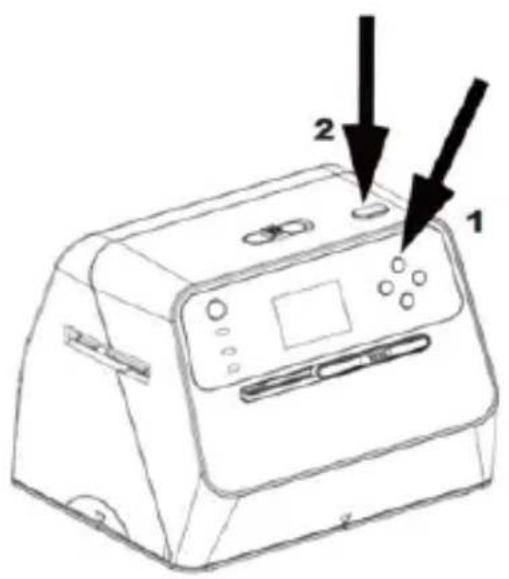
Hinweis: a. Es muss mindestens ein Bild aufgenommen worden sein, um den Löschen-Modus aufrufen zu können und die SD-Karte zu formatieren.
b. Das Formatieren der SD-Karte löscht alle auf der Karte befindlichen Dateien. Laden Sie die Dateien auf der SD-Karte auf Ihren Computer herunter, bevor Sie die SD-Karte formatieren.
c. Wenn Sie die Bilder nicht löschen möchten, drücken Sie einmal die Abwärts-Taste, um „NO“ auszuwählen und im Anschluss die Taste „OK“, um den Löschen-Modus zu verlassen.
6. Anschließen der Karte an den Computer
- Verbinden Sie den Scanner über das USB-Kabel mit dem Computer.
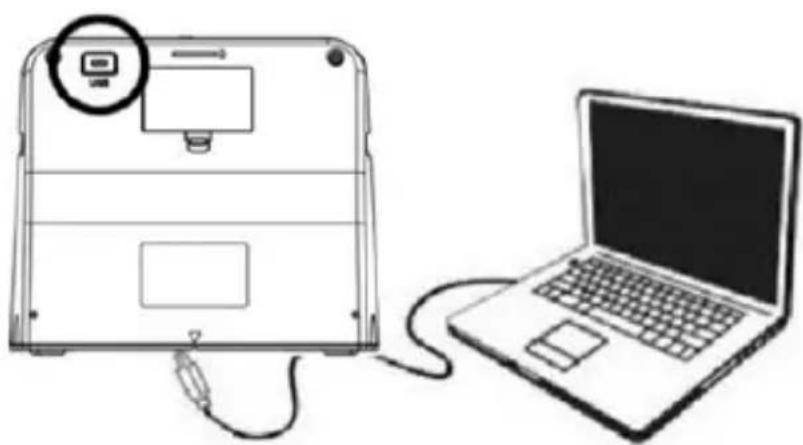
- Schalten Sie den Scanner ein.
- Drücken Sie die Aufwärts-Taste, um „SD to PC“ auszuwählen und im Anschluss wählen Sie „YES“, Drücken Sie zur Bestätigung die Taste „OK“. Um Strom zu sparen, wird der LCD-Bildschirm ausgeschaltet, wenn das Gerät an einen Computer angeschlossen ist.
| Bildsensor 1/2,33" 14 Mega CMOS-Sensor, | |
| Vorschau und Überprüfung | 2,4" LCD-Farbdisplay |
| Objektiv-Spezifikation F/No = 3,4, f = 5,2 mm | |
| Farbabgleich | Automatisch |
| Belichtungssteuerung Automatische und manuelle Anpassung | |
| Unterstützte Bildgröße 4 x 6 Zoll und 3,5 x 5 Zoll | |
| Unterstützte Bildmedien | Fotoalbum/Magazin/Foto |
| Unterstütze automatischeZuschneidung der Filmgröße | 135 Negativ & Dia (3:2) |
| Unterstützte automatische Konvertierung des Filmtyps | 135 DiaFarb-Negativfilm (135, 110 & 126)Schwarzweiß Negativfilm |
| Fokussierung | Fixfokus/Dual-Fokus |
| EV-Anpassung Ja, ± 2,0 | EV |
| PC-Anschluss | USB 2.0 |
| USB-Typ Micro-USB Typ B | |
| Bildformate Foto Verhältnis 3:2135 Film Verhältnis 3:2110 Negativ Verhältnis 4:3126 Negativ Verhältnis 1:1 | |
| Lichtquelle Foto: 24 und Film 3 weiße LEDs | |
| Ein-/Austaste Netzadapter | 5 V/1 AmpereLi-Ion-Akku 3,7 V/1050 mAh |
DE
| Eigengewicht Ca. 1050 g. |
| Abmessungen 18,2 (H) x 20,9 (B) x 16,2 (T) cm |
Spezifikationen können ohne vorherige Angabe geändert werden.
Symbole und Indikatoren
 | Akku voll Eins lös |  | |
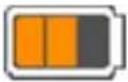 | Akku 2/3 voll |  | Alle löschen |
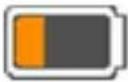 | Akku 1/3 voll |  | SD-Karte formatieren |
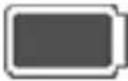 | Akku leer |  | Ja |
 | 135 Dia |  | Nein |
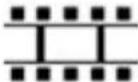 | 135 Negativfilm |  | Kartenfehler |
 | Schwarzweiß 135 Negativfilm |  | Karte voll |
 | 110 Negativfilm |  | Kartenschloss |
 | 126 Negativfilm |  | Wiedergabe-modus |
 | PC-SD-Kartenauswahl |  | Diashow |
 | PC-SD-Karte verbunden |  | Warten |
| 3,5 X 5/4 X 6 | Ausgewählte Fotogröße | ||
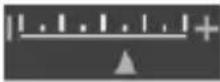 | EV-Kompensations-Indikator | ||
| +0.0EV | EV-Kompensation | ||
 | Verfügbare Aufnahmekapazität auf SD-Karte | ||
PC-Systemanforderungen
- Pentium® P4 1,6 GHz oder gleichwertiger AMD Athlon
● Freier USB 2.0-Anschluss - 512 MB RAM
● 500 MB freier Festplattenspeicher
● 1024 x 768 Pixel Farbmonitor - CD-ROM-Laufwerk
- Windows® XP Service Pack II/Vista™, 32/64 Bit Windows 7/Windows 8/Windows 10
Mac-Systemanforderungen
● PowerPC G5/Intel Core Duo empfohlen
● Freier USB 2.0-Anschluss
- 768MB RAM
● 500 MB freier Festplattenspeicher
● 1024 x 768 Farbmonitor
- CD-ROM-Laufwerk
● Mac 10.5 \~ höher
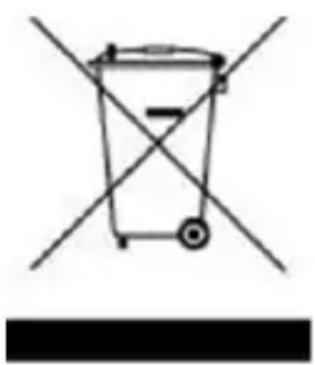
Dieses Symbol auf dem Gerät oder in der Bedienungsanleitung bedeutet, dass das Elektro- oder Elektronikgerät am Ende seiner Nutzungstauglichkeit getrennt vom Hausmüll entsorgt werden muss. In der EU gibt es getrennte Sammelsysteme für Recycling. Weitere Informationen erhalten Sie bei der für Sie zuständigen Behörde oder beim Verkäufer des Produkts.
Merkurstraße 8 Telefon: +49 74 57/94 65 60
72184 Eutingen, Deutschland Fax: +49 74 57/94 65 72
E-Mail: mail@reflecta.de Web: www.reflecta.de
reflecta®
| EN EN | |
| 135 Slide ▲older 135 slide holder | |
E-Mail: mail@reflecta.de Web: www.reflecta.de
reflecta®
E-Mail: mail@reflecta.de
Tel.: +49 74 57/94 65 60
Fax: +49 74 57/94 65 72
Web: www.reflecta.de
reflecta®
E-Mail: mail@reflecta.de Sito web: www.reflecta.de
reflecta®
Mac-systeemvereisten
● PowerPC G5/Intel Core Duo aanbevolen
• Vrije USB 2.0 poort
- 768MB RAM
● 500MB vrije harddiskruimte
● 1024 x 768 kleurenmonitor
- CD-ROM drive
● Mac 10.5 \~ hoger
Email: mail@reflecta.de Web: www.reflecta.de


- Vorbereitung
- Lieferumfang
- Einlegen des Akkupacks
- Akku laden
- LED-Statusanzeige:
- Vorbereitung des Combo Album Scanners
- Hinweis:
- Scannen von Fotoalben/Magazinen/Fotos
- Einen Film scannen
- Setzen Sie den Film/das Dia in den Halter ein
- Scannen eines Films und Dias
- Löschen-Modus
- Anschließen der Karte an den Computer
- PC-Systemanforderungen
- Mac-Systemanforderungen
- reflecta®
- Mac-systeemvereisten
Marke : Reflecta
Modell : Combo Album Scanner
Kategorie : Scanner