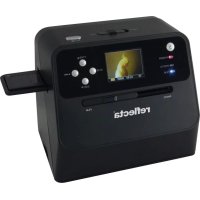
Combo Album Scanner - Scanner Reflecta - Notice d'utilisation et mode d'emploi gratuit
Retrouvez gratuitement la notice de l'appareil Combo Album Scanner Reflecta au format PDF.

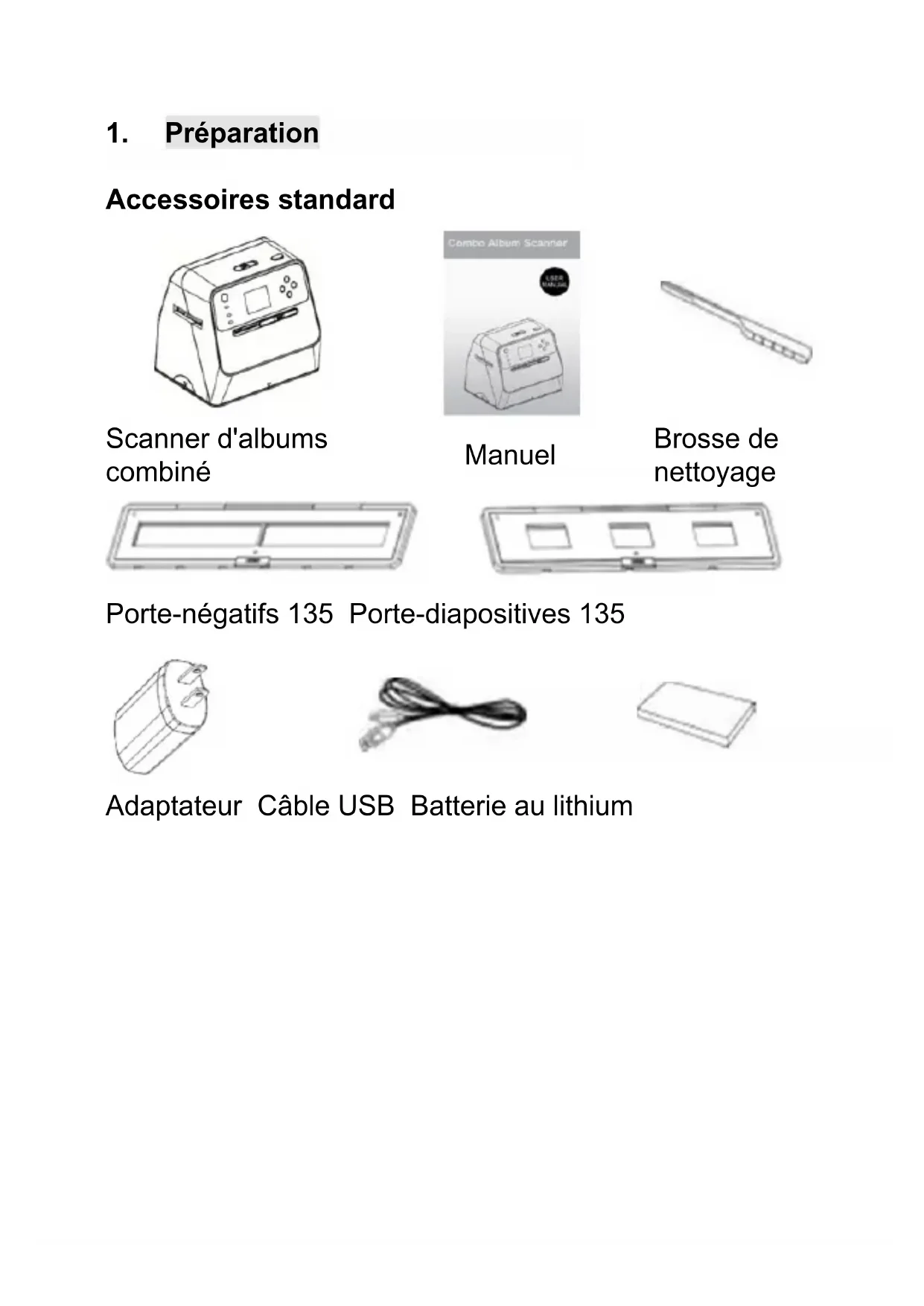


| Type de produit | Scanner d'albums combiné |
| Marque | Reflecta |
| Modèle | Combo Album Scanner |
| Capteur d'image | CMOS 1/2,33" 14 mégapixels |
| Écran LCD | Couleur 2,4 pouces |
| Formats photo supportés | 4 x 6", 3,5 x 5", 4 x 4", 4,2 x 3,2", 3,4 x 2,1" |
| Formats négatifs/diapositives | 135 (3:2), 110 (4:3), 126 (1:1) |
| Mise au point | Fixe/double (photo/film) |
| Réglage exposition | Automatique et manuel ±2,0 EV |
| Source lumineuse | 24 LED blanches (photo), 3 LED blanches (négatif) |
| Alimentation | Batterie Li-ion 3,7 V/1050 mAh ou adaptateur électrique |
| Interface ordinateur | USB 2.0 (Micro-USB type B) |
| Stockage | Carte SD/SDHC jusqu'à 32 Go |
| Dimensions (H x L x P) | 18,2 x 20,9 x 16,2 cm |
| Poids net | Environ 1 050 g |
| Contenu de la boîte | Scanner, porte-négatifs 135, porte-diapositives 135, adaptateur, câble USB, batterie lithium, brosse |
| Fonctions principales | Scanner photos, négatifs et diapositives ; mode lecture ; mode suppression ; connexion PC |
| Entretien | Utiliser la brosse incluse pour nettoyer la surface en verre régulièrement |
| Sécurité | Respecter la polarité de la batterie ; ne pas forcer les branchements |
| Pièces détachées | Porte-négatifs 135, porte-diapositives 135, batterie Li-ion, câble micro-USB, adaptateur secteur |
| Réparabilité | Pièces détachées disponibles auprès du fabricant (contact : mail@reflecta.de) |
| Informations générales | Fabriqué par Reflecta, Allemagne ; www.reflecta.de |
FOIRE AUX QUESTIONS - Combo Album Scanner Reflecta
Questions des utilisateurs sur Combo Album Scanner Reflecta
0 question sur cet appareil. Repondez a celles que vous connaissez ou posez la votre.
Poser une nouvelle question sur cet appareil
Téléchargez la notice de votre Scanner au format PDF gratuitement ! Retrouvez votre notice Combo Album Scanner - Reflecta et reprennez votre appareil électronique en main. Sur cette page sont publiés tous les documents nécessaires à l'utilisation de votre appareil Combo Album Scanner de la marque Reflecta.
MODE D'EMPLOI Combo Album Scanner Reflecta
Scanner d'albums combiné
Manuel d'utilisation
Table des matières
FR
- Préparation....2
Accessoires standard 2
Description des pièces .... 3
Installation de la batterie 6
Chargement de la batterie....7
Préparation de votre scanner d'albums combiné .... 9
-
Scanner des albums photos/magazines/photos ... 10
-
Scanner des négatifs .... 14
Placer les négatifs/diapositives dans le bac ..... 14
Scanner des négatifs et des diapositives...... 15
-
Mode lecture.... 20
-
Mode suppression....22
-
Connexion de la carte à l'ordinateur ...... 24
-
Annexe 25
Caractéristiques techniques 25
Icônes et indicateurs 26
1. Préparation
Accessoires standard
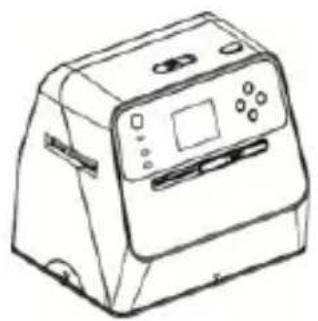
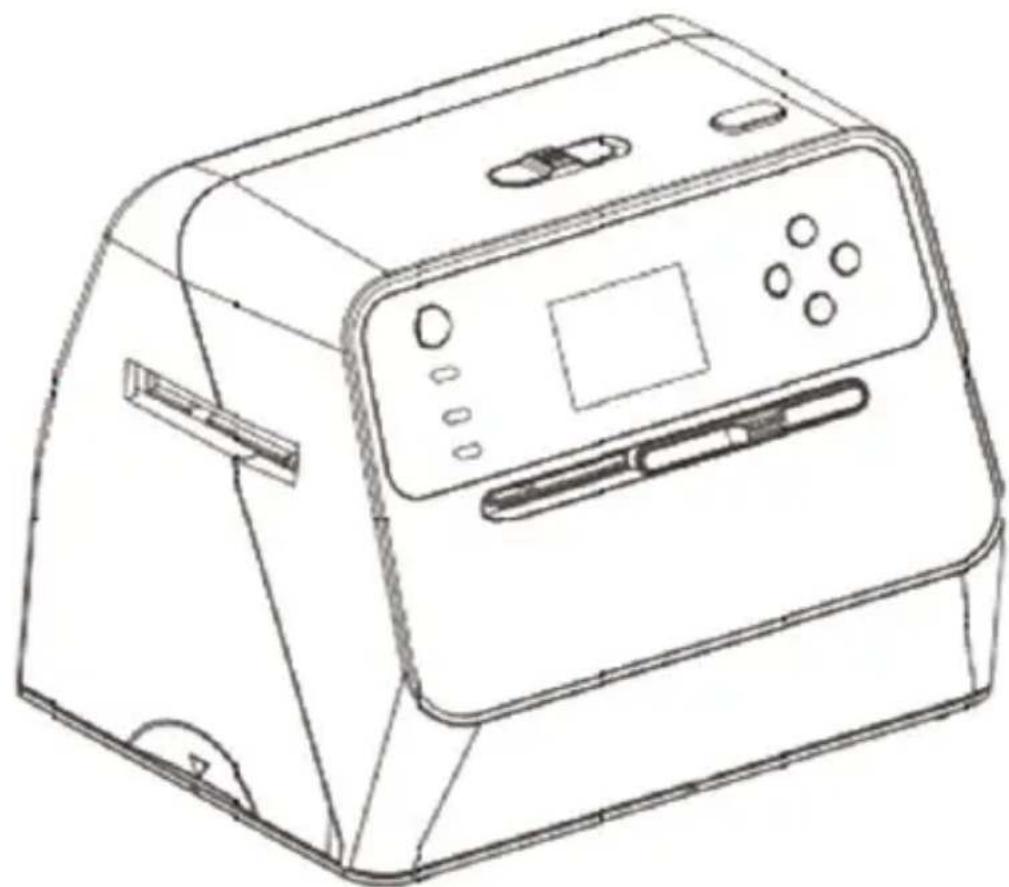
Scanner d'albums combiné
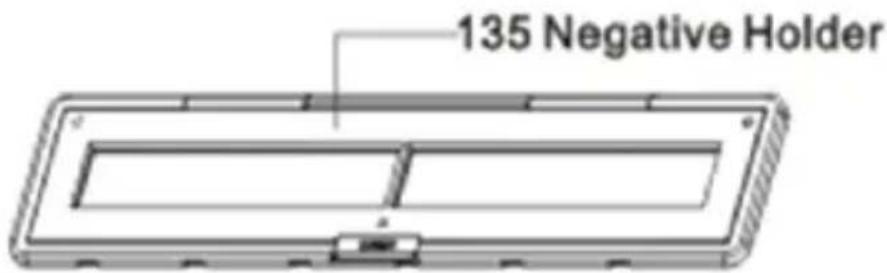
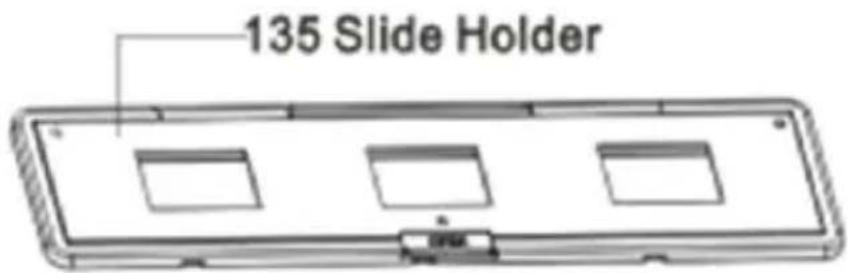
Porte-négatifs 135 Porte-diapositives 135
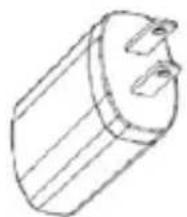
Adaptateur Câble USB Batterie au lithium
Description des pièces
FR
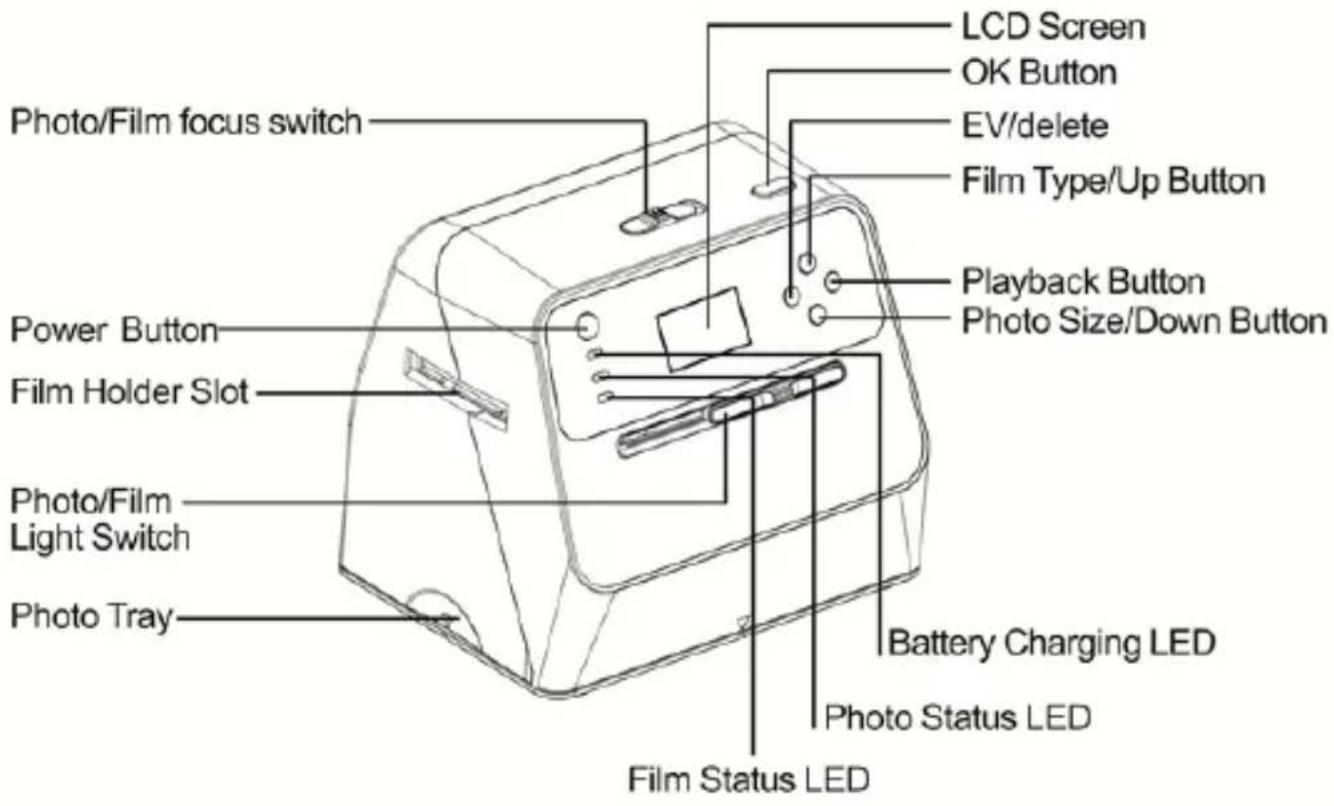
| EN | FR |
| Photo/Film focus switch Commutateur de mise au point photos/négatifs | |
| Power Button Bouton Alimentation | |
| Film Holder Slot Fente passe-vues | |
| Photo/Film Light Switch Commutateur de lumière photos/négatifs | |
| Photo Tray Bac photo | |
| LCD Screen Écran LCD | |
| OK Button BoutonOK | |
| EV/delete | EV/supprimer |
| Film Type/Up Button Bouton type de négatifs/haut | |
| Playback Button Bouton lecture | |
| Photo Size/Down Button Bouton taille des photos/bas | |
| Battery Charging LED Témoin de charge batterie | |
| Photo Status LED Témoin d'état photos | |
| Film Status LED Témoin d'état négatifs | |
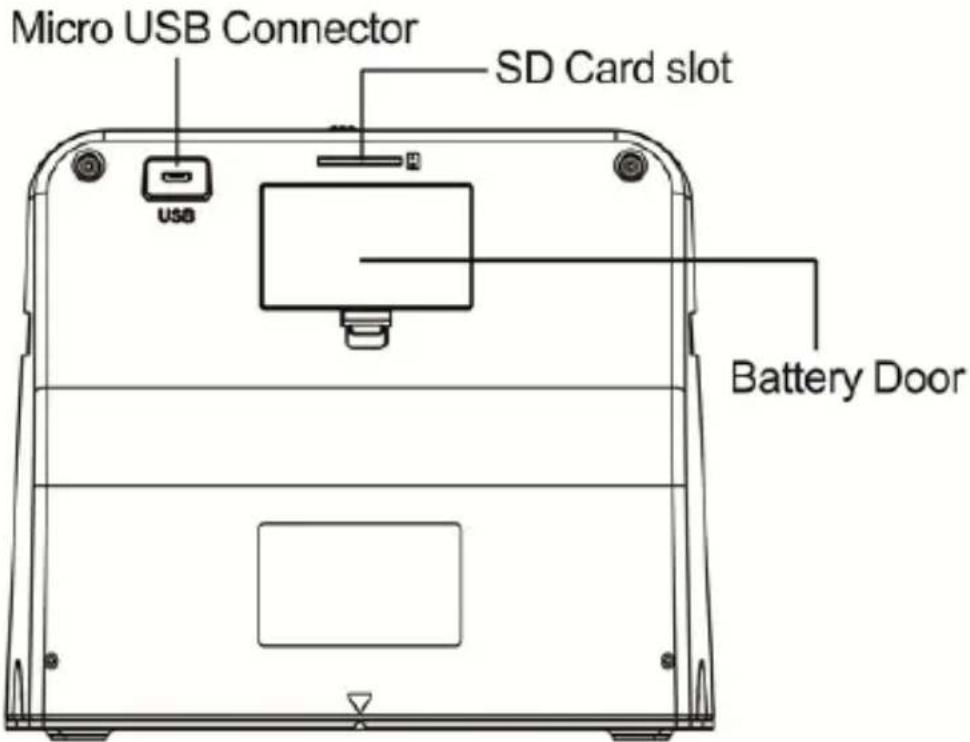
| EN | FR |
| Micro USB Connector Connecteur micro-USB | |
| SD Card slot Fente pour carte $D | |
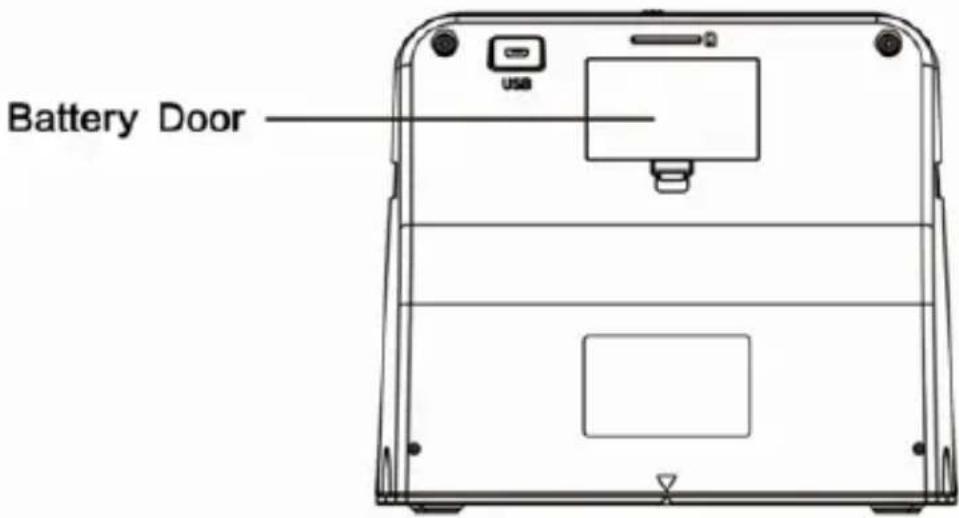
| Battery Door Logement de la batterie | |
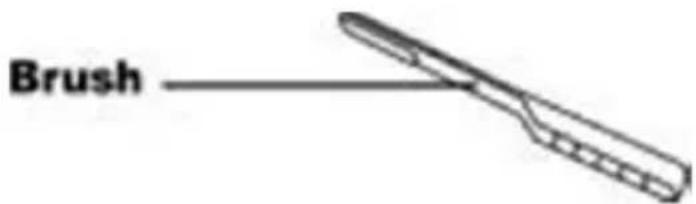
| EN | FR |
| Brush | Brosse |
FR
| EN | FR |
| 135 Negative Holder Porte-négatifs 135 | |
| EN | FR |
| 135 Slide Holder Porte-diapositives 135 | |
Remarque : Nous vous conseillons d'utiliser la brosse incluse pour nettoyer la surface en verre du scanner d'albums combiné régulièrement afin de produire des images nettes. Assurez-vous que vos négatifs/diapositives montées et leurs supports soient propres avant de les insérer dans le scanner d'albums combiné. La présence de poussière ou de saleté sur le porte-négatifs affectera la qualité de vos images scannées.
Installation de la batterie
- Ouvrez le logement de la batterie en appuyant légèrement et en faisant glisser le loquet du logement.
- Insérez la batterie fournie. Assurez-vous que les pôles (+ et -) de la batterie correspondent à la polarité indiquée dans le logement de la batterie.
- Replacez le couvercle du logement et appuyez sur le loquet pour le remettre en place.
| EN | FR |
| Battery Door Logement de la batterie | |
État de charge de la batterie

Pleine
Vide
Chargement de la batterie
FR
La batterie ne sera pas entièrement chargée au moment de l'achat et doit donc être chargée intégralement avant utilisation. Si le niveau de charge de la batterie devient faible pendant que vous utilisez le scanner, il est conseillé de la recharger aussi vite que possible.
-
Insérez la batterie dans le logement prévu à cet effet (voir page 8).
-
Vous pouvez charger la batterie de deux façons différentes :
(a) Branchez l'adaptateur micro-USB ou le câble USB fourni au connecteur USB du scanner, et branchez l'autre extrémité dans le port USB de votre ordinateur de bureau/portable. Veuillez charger la batterie au moins trois heures avant la première utilisation.
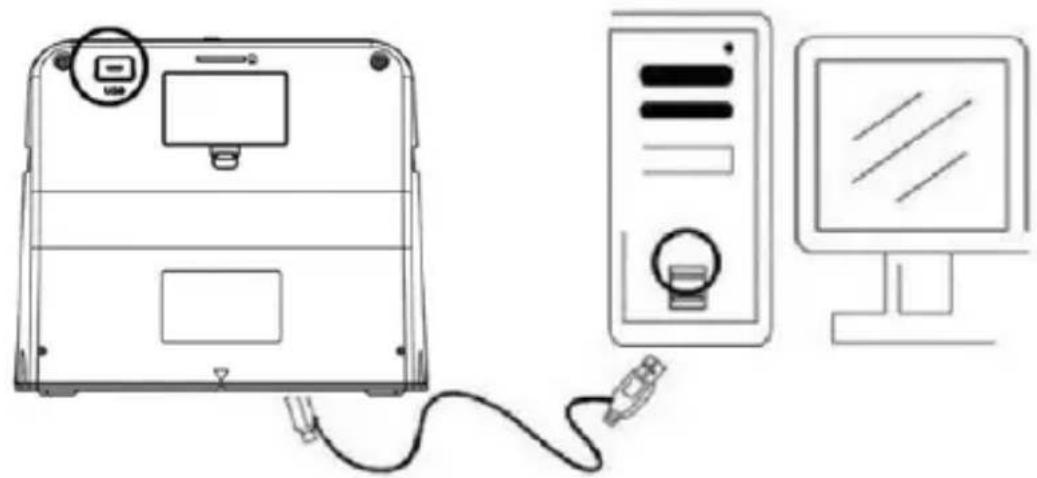
(b) Connectez le câble micro-USB à l'adaptateur électrique et branchez celui-ci dans une prise électrique. Connectez la fiche micro-USB au connecteur micro-USB du scanner. Le témoin rouge s'allumera au cours de la charge de la batterie lorsque le scanner ne sera pas en cours d'utilisation, et s'éteindra une fois la charge terminée.
Veuillez charger la batterie pendant au moins trois heures.
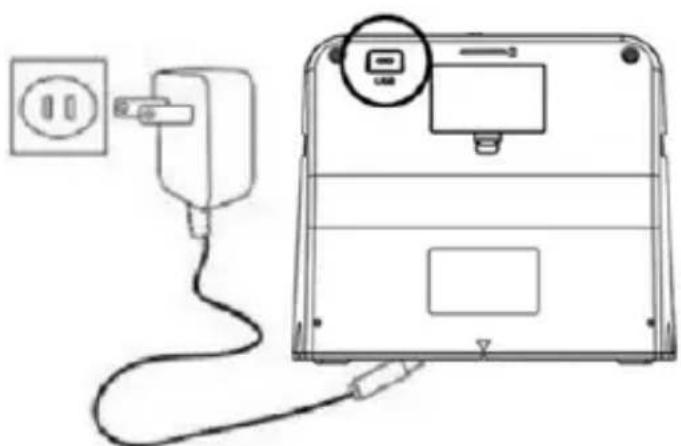
Le scanner peut également fonctionner sans la batterie lorsque l'adaptateur électrique et le câble USB sont raccordés au scanner.
Indication du témoin d'état :
Voyant rouge : (1) Allumé lorsque le scanner est sous tension.
(2) Si le scanner n'est pas en cours d'utilisation et est hors tension, le voyant rouge s'allumera au cours de la charge de la batterie et s'éteindra une fois la batterie intégralement chargée.
Voyant vert : S'allume lorsque le mode scan de photos est activé.
Voyant bleu : S'allume lorsque le scan de négatifs est activé.
Préparation de votre scanner d'albums combiné
-
Insérez une carte SD dans le logement prévu à cet effet jusqu'à ce que la carte soit correctement installée. Appuyez une fois sur la carte pour la libérer. L'appareil accepte uniquement les cartes SD ou SDHC jusqu'à un maximum de 32 Go.
-
Chargez la batterie dans le scanner comme décrit à la section « Installation de la batterie ».
-
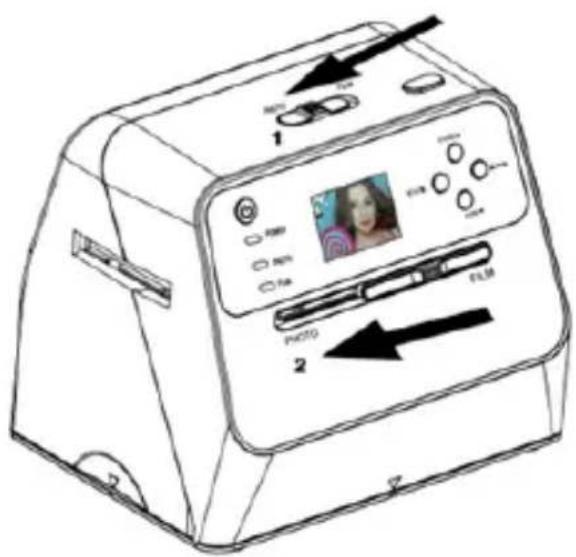
Sélectionnez le support que vous souhaitez scanner. Basculez le commutateur de mise au point et le commutateur de lumière photos/négatifs en fonction du support utilisé.
-
Branchez l'adaptateur électrique à une prise électrique, puis raccordez l'adaptateur électrique au scanner à l'aide du câble micro-USB. Assurez-vous que la fiche USB est insérée dans le bon sens. Ne forcez pas pour insérer la fiche USB dans le connecteur micro-USB.
- Appuyez sur le bouton de mise en marche, puis sur le bouton OK pour sélectionner NO (non raccordé à un ordinateur) dans la boîte de dialogue qui s'affiche sur l'écran LCD. Le voyant photo (vert) ou négatif (bleu) s'allumera selon le support choisi.
- Le scanner est maintenant prêt à être utilisé.
Remarque :
Si vous ne voyez pas de lumière sur votre écran LCD, basculez le commutateur de lumière photos/négatifs sur la bonne position.
REMARQUE : le bac à négatifs sert aussi de base à l'appareil. Vous devez le détacher pour scanner des photos.
-
Basculez le commutateur de mise au point photos/négatifs sur « PHOTO »
-
Basculez le commutateur de lumière photos/négatifs sur « PHOTO »
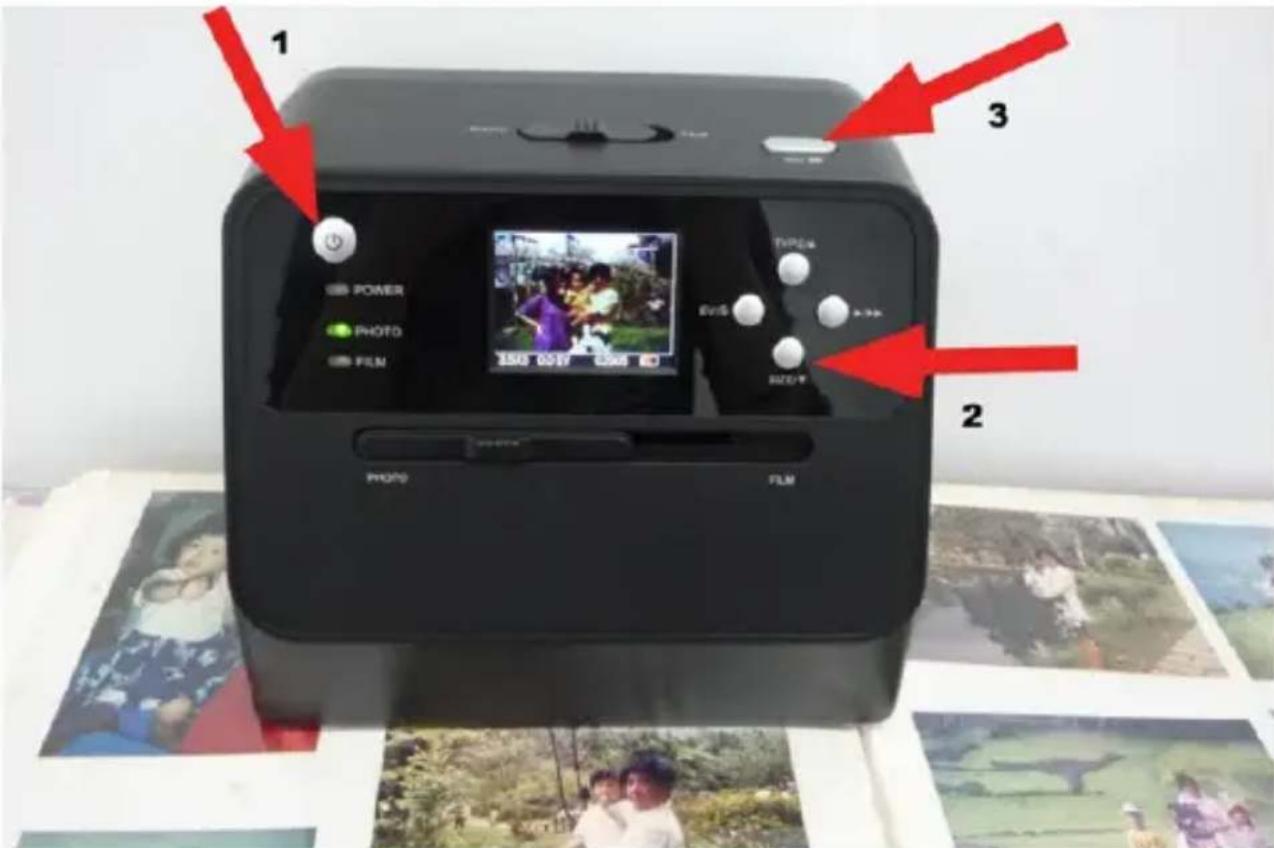
- Une fois le bac à négatifs retiré, placez le scanner sur l'image de l'album photo, du magazine, ou sur la photo que vous souhaitez scanner.
- Appuyez sur le bouton de mise en marche pour allumer le scanner. Vous verrez l'image du support placé sous le scanner s'afficher sur l'écran LCD.
- Sélectionnez le format de la photo (3,5" x 5" ou 4" x 6", 4" x 4", 4,2" x 3,2", 3,4" x 2,1") en appuyant sur le bouton bas.
- Appuyez sur le bouton OK pour scanner l'image. L'image numérique scannée sera automatiquement stockée sur votre carte SD.
Remarque :
Les formats 4 x 4", 4,2 x 3,2" et 3,4 x 2,1" correspondent aux dimensions des instantanés Polaroid et Fuji.
Remarque :
Vous pouvez scanner votre photo en la plaçant sur le bac photo. Vous pouvez également scanner directement votre album photo sans retirer les images de leur support.
Si vous voyez une image noire sur l'écran LCD et que vous ne voyez pas l'image que vous souhaitez scanner, veuillez vérifier que les deux commutateurs sont sur la position « PHOTO ». Veuillez ne pas insérer le porte-négatifs dans le scanner lorsque vous scannez des photos.
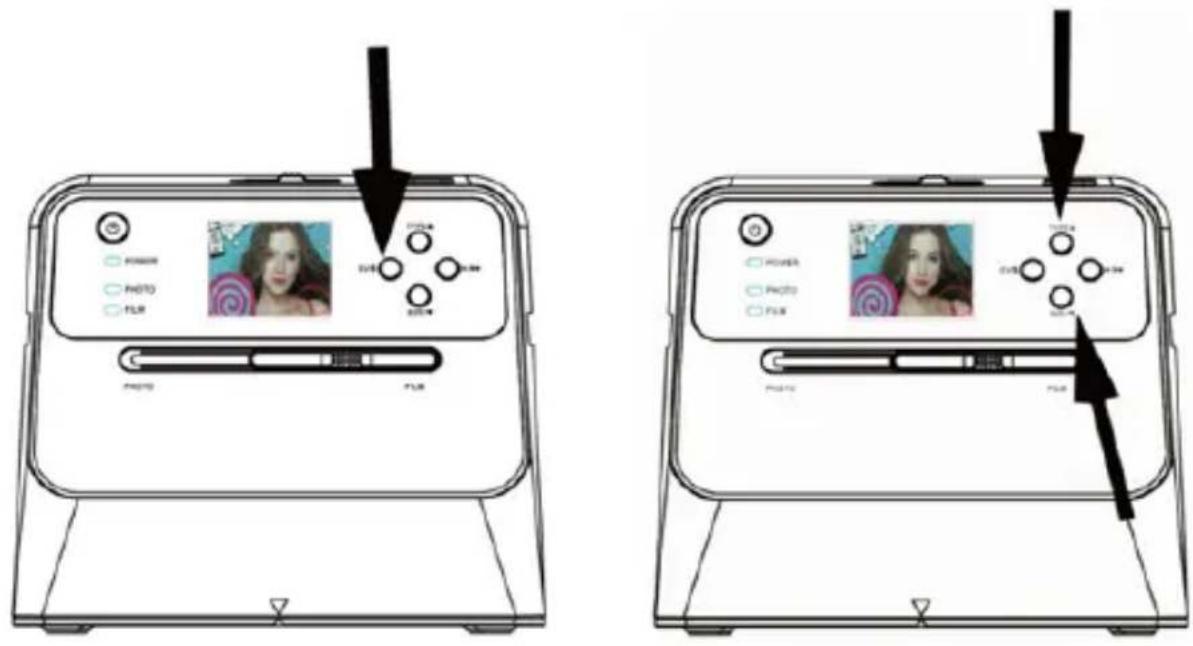
- Réglage de la luminosité : l'exposition du scanner est réglée automatiquement. Vous devrez parfois régler la luminosité (exposition) de votre sujet manuellement.
Appuyez sur le bouton EV/supprimer pour régler la valeur de l'exposition.
Appuyez sur le bouton haut ou bas pour régler la compensation de l'exposition entre +2EV et -2EV par incréments de 0,5.
La quantité de compensation s'affiche en bas de l'écran LCD. Appuyez sur le bouton EV/supprimer de nouveau pour terminer le réglage.
3. Scanner des négatifs
Placer les négatifs/diapositives dans le bac
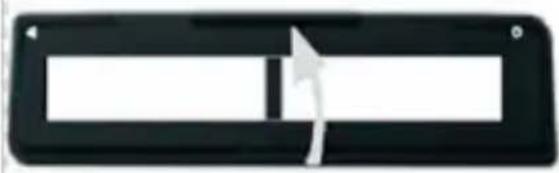
- Tournez le côté brillant de vos négatifs vers le haut. Ouvrez le porte-négatifs/porte-diapositives comme illustré.
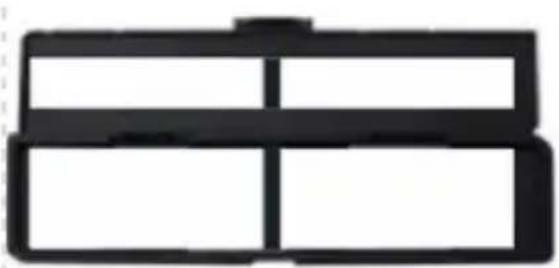
- Placez une diapositive/un négatif 135 dans le support comme illustré.
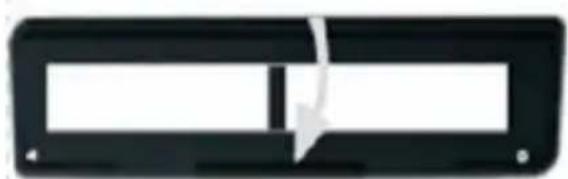
- Fermez le support et assurez-vous qu'il est correctement fermé.
Scanner des négatifs et des diapositives
- Basculez le commutateur de mise au point photos/négatifs sur « FILM »
- Basculez le commutateur de lumière photos/négatifs sur « FILM »
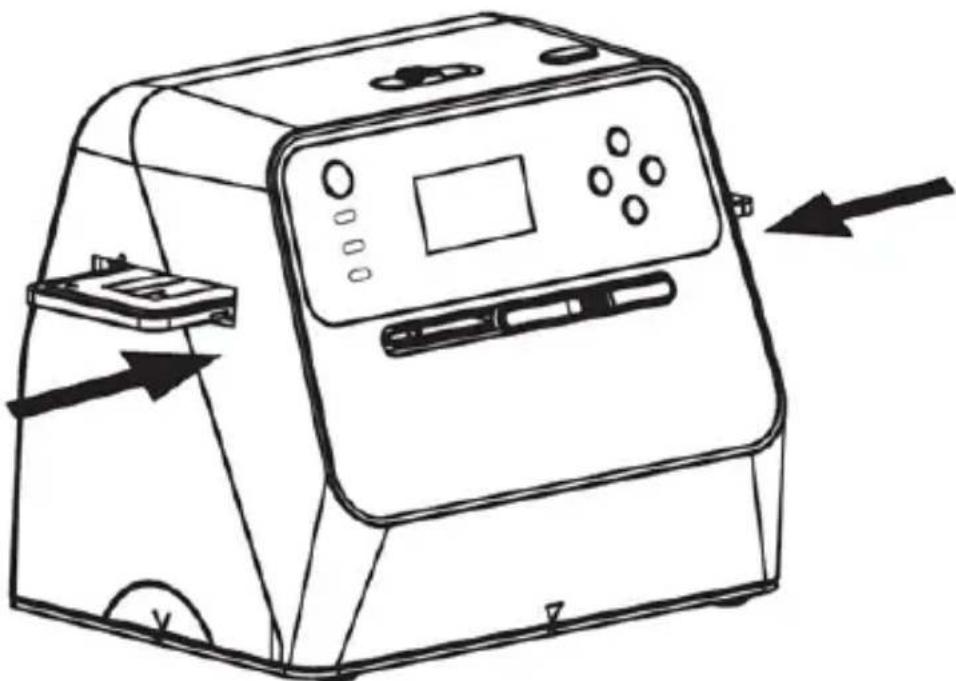
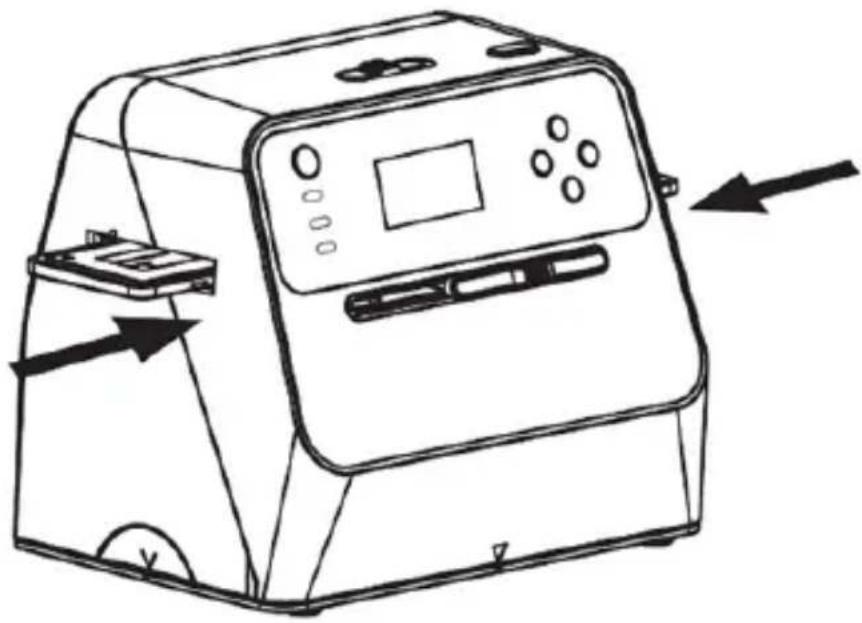
Insérez le porte-négatifs/porte-diapositives chargé dans la fente conformément au signe ▲ ou ● indiqué sur le scanner et le porte-négatifs.
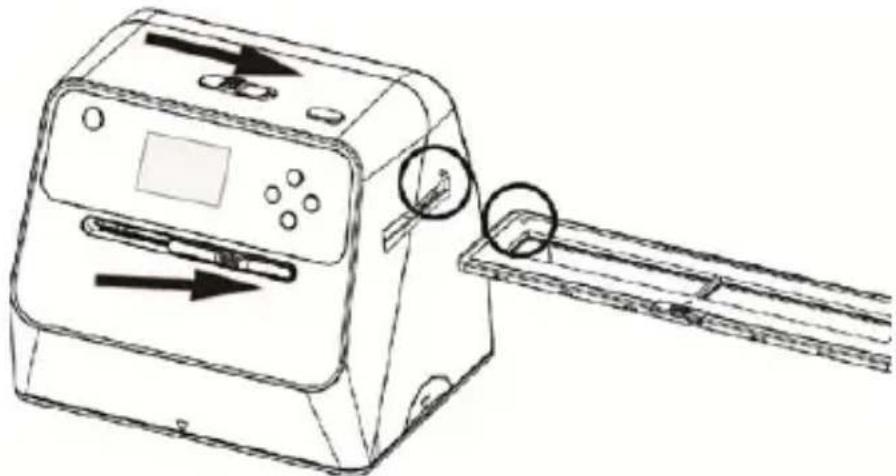
(▲ Insérer dans la fente de droite)
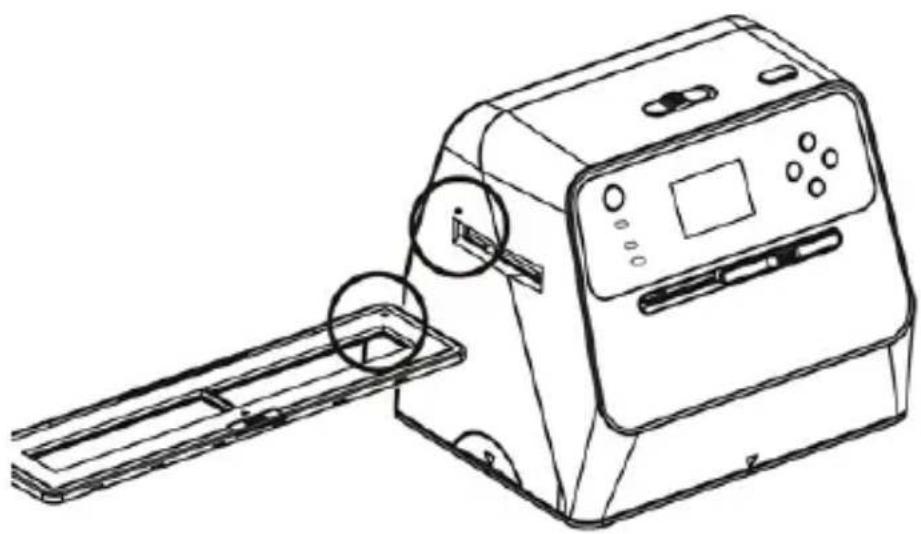
(● Insérer dans la fente de gauche)
Vous pouvez ajuster l'emplacement du négatif en déplaçant le porte-négatifs ; celui-ci peut être déplacé dans les deux directions.
Gardez votre image dans le cadre rectangulaire blanc affiché sur l'écran LCD. Un mauvais ajustement de l'image est susceptible d'entraîner la copie des bords noirs du porte-négatifs.
Si les bords noirs de la diapositive apparaissent en haut ou en bas de l'écran LCD, inclinez le scanner vers l'avant ou vers l'arrière pour éliminer le bord noir.
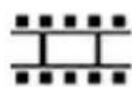
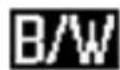
Choix du type de film :
Pour sélectionner le type de film, appuyez sur le bouton type de film.
Positif 135 (diapositive)
Négatif 135
Noir et blanc 135

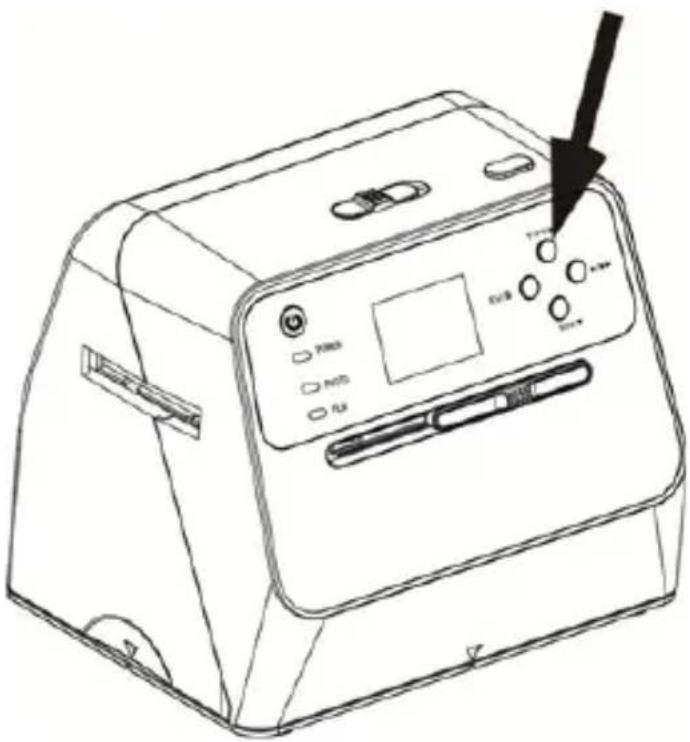
Remarque : La sélection du mauvais type de film peut entraîner des couleurs incorrectes sur votre écran LCD et sur les images scannées.
Appuyez sur le bouton OK pour convertir les images au format numérique.
Pour obtenir des images numérisées optimales, attendez que l'image s'affiche sur l'écran LCD pour ajuster la luminosité et stabiliser l'image. Cela prend normalement trois ou quatre secondes, selon la luminosité de vos vues.
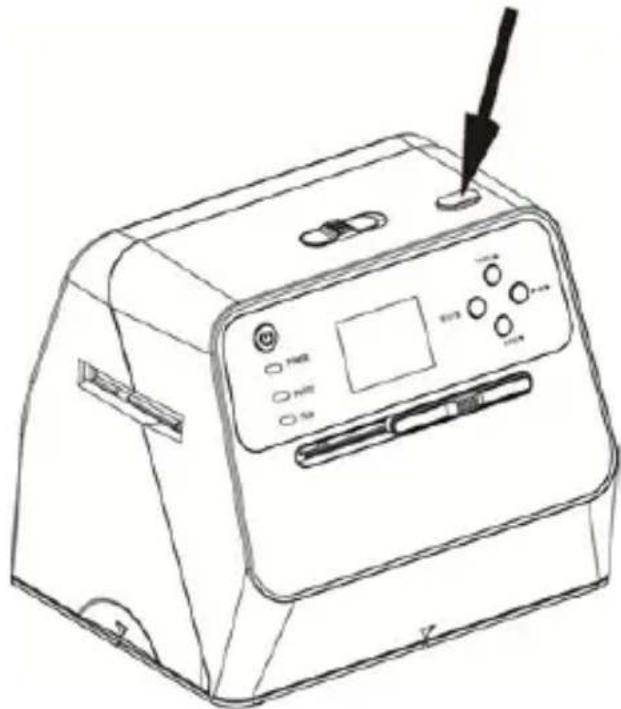
Remarque : Pour économiser de l'énergie, le scanner passera automatiquement en mode veille si vous ne l'utilisez pas pendant plus de trois minutes. Vous pouvez réveiller le scanner en appuyant sur n'importe quel bouton.
Celui-ci s'éteindra automatiquement s'il n'est pas utilisé pendant plus de six minutes.
Déplacez le porte-négatifs sur l'image suivante.
Réglage de la luminosité : l'exposition du scanner est réglée automatiquement. Vous devrez parfois régler la luminosité (exposition) de votre sujet manuellement.
Appuyez sur le bouton EV/supprimer pour régler la valeur de l'exposition.
Appuyez sur le bouton haut ou bas pour régler la compensation de l'exposition entre +2EV et -2EV par incréments de 0,5.
La quantité de compensation s'affiche en bas de l'écran LCD. Appuyez sur le bouton EV/supprimer de nouveau pour terminer le réglage.
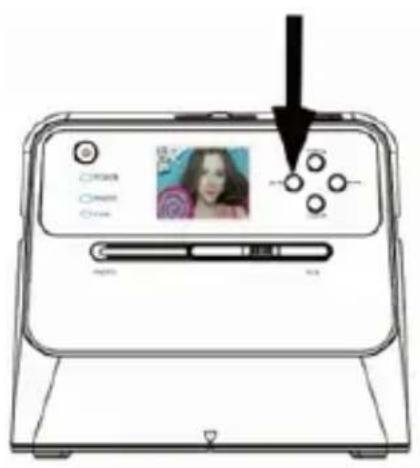
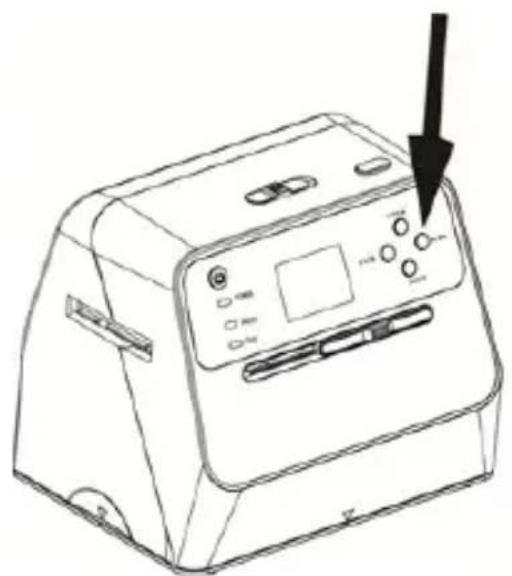
- Appuyez sur le bouton lecture pour lire les images numériques enregistrées sur votre carte. Vous verrez l'icône de lecture s'afficher dans le coin inférieur gauche, comme illustré ci-dessous.
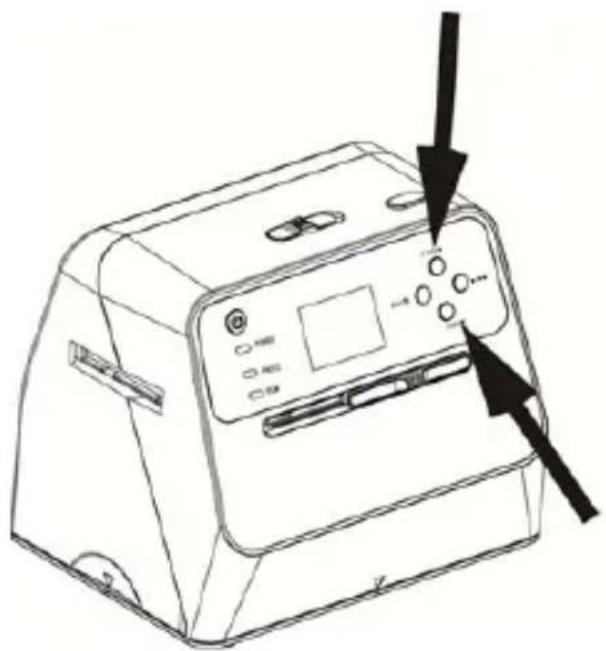
- Appuyez sur le bouton haut pour visionner l'image suivante.
Appuyez sur le bouton bas pour visionner l'image précédente.
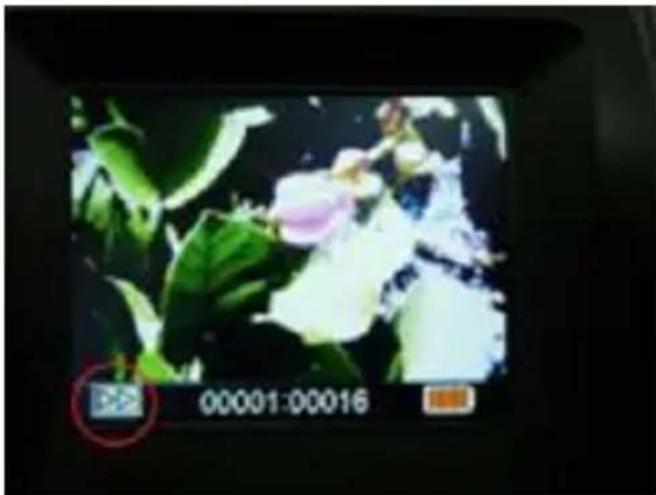
- Appuyez sur le bouton lecture à nouveau pour démarrer le diaporama.
L'icône ci-dessous s'affichera :
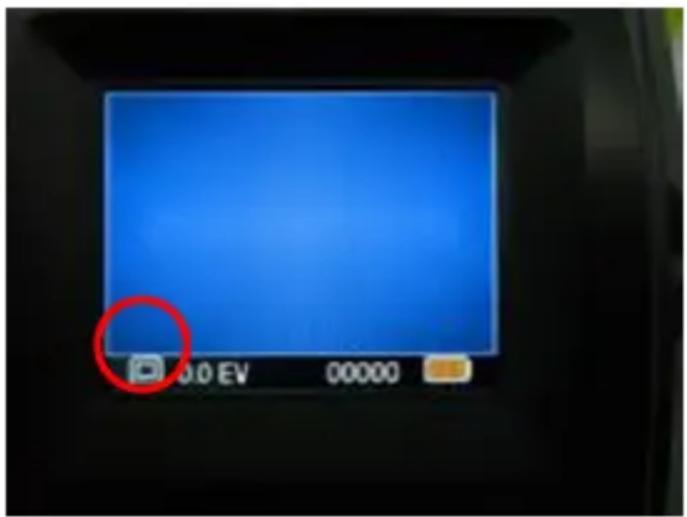
- Appuyez sur le bouton lecture à nouveau pour revenir à l'écran d'origine.
L'icône ci-dessous s'affichera :
5. Mode suppression
-
Pour supprimer une image : À partir du mode lecture, appuyez sur le bouton supprimer une fois, puis sur le bouton haut pour sélectionner YES. Appuyez sur le bouton OK pour supprimer l'image actuelle.
-
Pour supprimer toutes les images : Appuyez sur le bouton supprimer deux fois, puis appuyez sur le bouton haut une fois pour sélectionner YES. Appuyez sur le bouton OK pour confirmer la suppression.
-
Pour formater la carte SD : Appuyez sur le bouton supprimer trois fois, puis appuyez sur le bouton haut et sélectionnez YES. Appuyez sur OK pour démarrer le formatage.
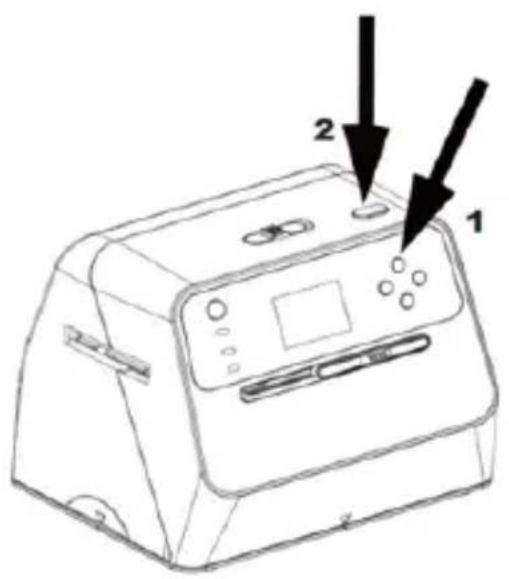
Remarque : a. Au moins une image doit se trouver sur la carte pour que vous puissiez ouvrir le mode suppression et formater votre carte SD.
b. Le formatage de la carte SD supprimera tous les fichiers sur la carte. Téléchargez les fichiers présents sur la carte SD sur votre ordinateur avant de la formater.
c. Si vous ne souhaitez pas supprimer d'images, appuyez sur le bouton bas une fois pour sélectionner NO, puis appuyez sur le bouton OK pour quitter le mode suppression.
6. Connexion de la carte à l'ordinateur
- Branchez le scanner à l'ordinateur via le câble USB.
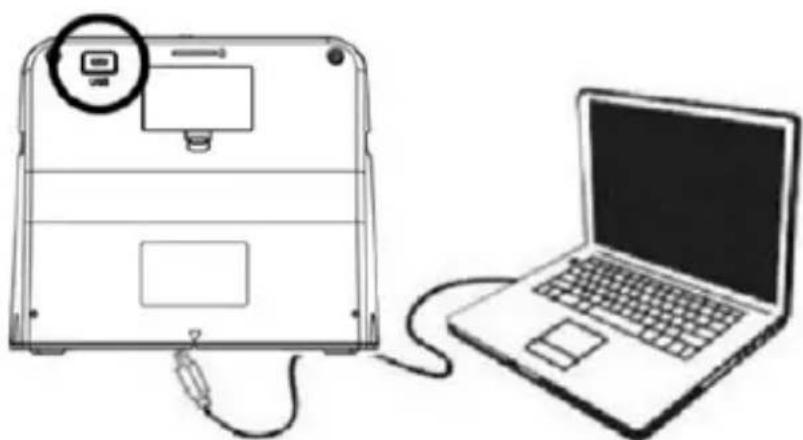
-
Allumez le scanner.
-
Appuyez sur le bouton haut pour sélectionner "SD to PC", sélectionnez YES, puis appuyez sur le bouton OK pour confirmer. Pour économiser de l'énergie, l'écran LCD s'éteint lorsque le scanner est connecté à un ordinateur.
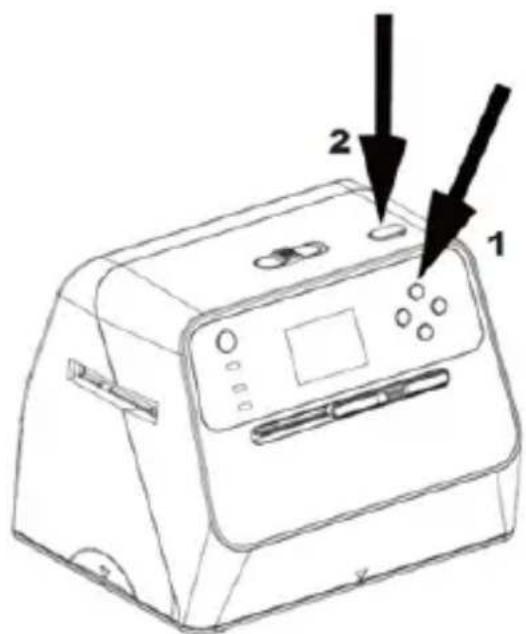
Caractéristiques techniques
| Capteur d'image Capteur CMOS 1/2,33”14 mégapixels, | |
| Prévisualisation etvisionnage | Écran LCD couleur 2,4” |
| Spécifications de l'objectif | F/No = 3,4, f = 5,2 mm |
| Balance des couleurs Automatique | |
| Contrôle de l'exposition Réglage automatique et manuel | |
| Formats de photo pris encharge | 4 x 6 pouces et 3,5 x 5 pouces |
| Supports de photo pris encharge | Album photo/magazine/photo |
| Recadrage automatiquede format pris en charge | Négatifs et diapositives 135 (3:2) |
| Conversionsautomatiques de typeprises en charge | Diapositive 135Négatif couleur (135, 110 et 126)Négatif noir et blanc |
| Mise au point Mise au point fixe/double | |
| Réglage de l'exposition Oui, ± 2,0 EV | |
| Interface ordinateur USB 2.0 | |
| Type USB Micro-USB type B | |
| Format image Photo, ratio | 3:2Négatif 135, ratio 3:2Négatif 110, ratio 4:3Négatif 126, ratio 1:1 |
| Source de lumière Photo : | 24 et négatif 3 LEDblanches |
| Alimentation | Adaptateur électriqBatterie li-ion 3,7 V/1 050 mAh |
FR
| Poids net Environ 1 050 g. | |
| Dimensions 18,2 (H) x 20,9 (L) x 16,2 (p) cm | |
Les spécifications sont susceptibles d'être modifiées sans préavis.
Icônes et indicateurs
 | Batterie pleine |  | Supprimer une image |
 | Batterie 2/3 |  | Supprimer tout |
 | Batterie 1/3 |  | Formater carte SD |
 | Batterie vide |  | Oui |
 | Diapositive 135 |  | Non |
 | Négatif 135 |  | Erreur carte |
 | Négatif N&B 135 |  | Carte pleine |
 | Négatif 110 |  | Carte verrouillée |
 | Négatif 126 |  | Mode lecture |
 | SélectionPC-carte SD |  | Diaporama |
 | Liaison PC-carteSD établie |  | Patienter |
| 3,5 x 5/4 x 6 | Format de photo sélectionnée | ||
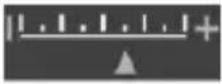 | Indicateur de compensation de l'exposition | ||
| +0.0EV | Compensation de l'exposition | ||
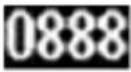 | Nombre de prises disponible sur la carteSD | ||
Configuration minimale PC
- Pentium® P4 1,6 GHz ou AMD Athlon équivalent
● Port USB 2.0 libre
● 512 Mo de mémoire RAM - 500 Mo d'espace libre sur le disque dur
- Écran couleur 1024 x 768 pixels
- Lecteur CD-ROM
- Windows® XP Service Pack II/Vista™, 32/64 bits Windows 7/Windows 8/Windows 10
Configuration minimale Mac
● PowerPC G5/Intel Core Duo recommandé
● Port USB 2.0 libre
● 768 Mo de mémoire RAM
- 500 Mo d'espace libre sur le disque dur
- Écran couleur 1024 x 768 pixels
- Lecteur CD-ROM
- Mac 10.5 et supérieur
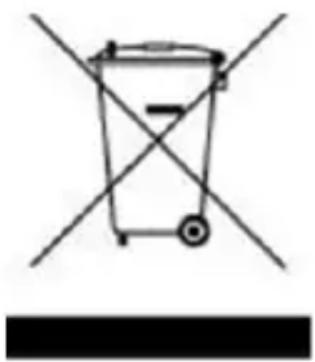
Ce symbole apposé sur le produit ou dans les instructions indique que votre équipement électrique et électronique doit être éliminé séparément des ordures ménagères à la fin de sa durée de vie. Il existe des systèmes de collecte séparés pour le recyclage dans l'Union européenne. Pour plus d'informations, veuillez contacter les autorités locales ou le revendeur auprès duquel vous avez acheté le produit.
72184 Eutingen, Allemagne Fax : +49 74 57/94 65 72
E-mail : mail@reflecta.de Site Internet : www.reflecta.de
reflecta®

- Scanner d'albums combiné
- Table des matières
- Préparation
- Accessoires standard
- Description des pièces
- Installation de la batterie
- Chargement de la batterie
- Préparation de votre scanner d'albums combiné
- Remarque :
- Scanner des négatifs
- Placer les négatifs/diapositives dans le bac
- Scanner des négatifs et des diapositives
- Mode suppression
- Connexion de la carte à l'ordinateur
- Configuration minimale PC
- Configuration minimale Mac
- reflecta®
Marque : Reflecta
Modèle : Combo Album Scanner
Catégorie : Scanner