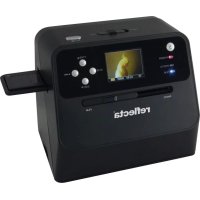
Combo Album Scanner - Scanner Reflecta - Manuale utente e istruzioni gratuiti
Trova gratuitamente il manuale del dispositivo Combo Album Scanner Reflecta in formato PDF.



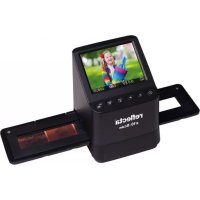
| Tipo di prodotto | Scanner per album combinato |
| Marca | Reflecta |
| Modello | Combo Album Scanner |
| Sensore d'immagine | CMOS 1/2,33" 14 megapixel |
| Schermo LCD | Colore 2,4 pollici |
| Formati foto supportati | 4 x 6", 3,5 x 5", 4 x 4", 4,2 x 3,2", 3,4 x 2,1" |
| Formati negativi/diapositive | 135 (3:2), 110 (4:3), 126 (1:1) |
| Messa a fuoco | Fissa/doppia (foto/film) |
| Regolazione esposizione | Automatica e manuale ±2,0 EV |
| Sorgente luminosa | 24 LED bianche (foto), 3 LED bianche (negativo) |
| Alimentazione | Batteria Li-ion 3,7 V/1050 mAh o adattatore elettrico |
| Interfaccia computer | USB 2.0 (Micro-USB tipo B) |
| Archiviazione | Scheda SD/SDHC fino a 32 GB |
| Dimensioni (A x L x P) | 18,2 x 20,9 x 16,2 cm |
| Peso netto | Circa 1 050 g |
| Contenuto della confezione | Scanner, portanegativi 135, portadiapositive 135, adattatore, cavo USB, batteria al litio, spazzola |
| Funzioni principali | Scansiona foto, negativi e diapositive; modalità lettura; modalità eliminazione; connessione PC |
| Manutenzione | Utilizzare la spazzola inclusa per pulire regolarmente la superficie in vetro |
| Sicurezza | Rispettare la polarità della batteria; non forzare i collegamenti |
| Parti di ricambio | Portanegativi 135, portadiapositive 135, batteria Li-ion, cavo micro-USB, adattatore di rete |
| Riparabilità | Parti di ricambio disponibili presso il produttore (contatto: mail@reflecta.de) |
| Informazioni generali | Prodotto da Reflecta, Germania; www.reflecta.de |
Domande frequenti - Combo Album Scanner Reflecta
Domande degli utenti su Combo Album Scanner Reflecta
0 domanda su questo apparecchio. Rispondi a quelle che conosci o fai la tua.
Fai una nuova domanda su questo apparecchio
Scarica le istruzioni per il tuo Scanner in formato PDF gratuitamente! Trova il tuo manuale Combo Album Scanner - Reflecta e riprendi in mano il tuo dispositivo elettronico. In questa pagina sono pubblicati tutti i documenti necessari per l'utilizzo del tuo dispositivo. Combo Album Scanner del marchio Reflecta.
MANUALE UTENTE Combo Album Scanner Reflecta
Accessori di serie 2
Nomi delle parti ....3
Installazione del pacco batteria....6
Ricarica del pacco batteria 7
Preparazione del Scanner Album Combo .... 9
- Scannerizzazione di album fotografici/riviste/
fotografie 10
- Scannerizzazione di pellicole.... 13
Inserimento di pellicole/diapositive nel supporto... 13
Scannerizzazione di pellicole e diapositive ..... 14
-
Modalità Riproduzione 20
-
Modalità Elimina....22
-
Collegamento della scheda al computer....24
-
Appendice 25
Specifiche 25
Icone & Indicatori 26
1. Preparazione
Accessori di serie
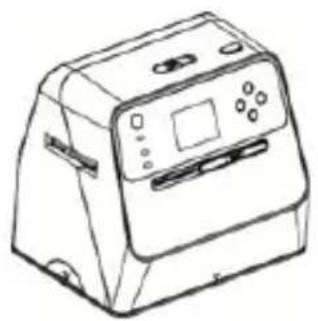
Pennello per pulizia
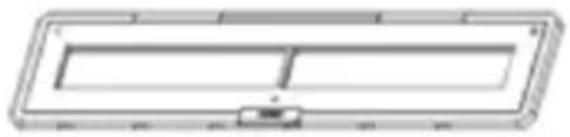
Supporto per negativi 135 Supporto per diapositive 135
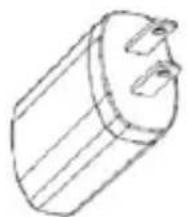
Adattatore Cavo USB Batteria al litio
Nomi delle parti
IT
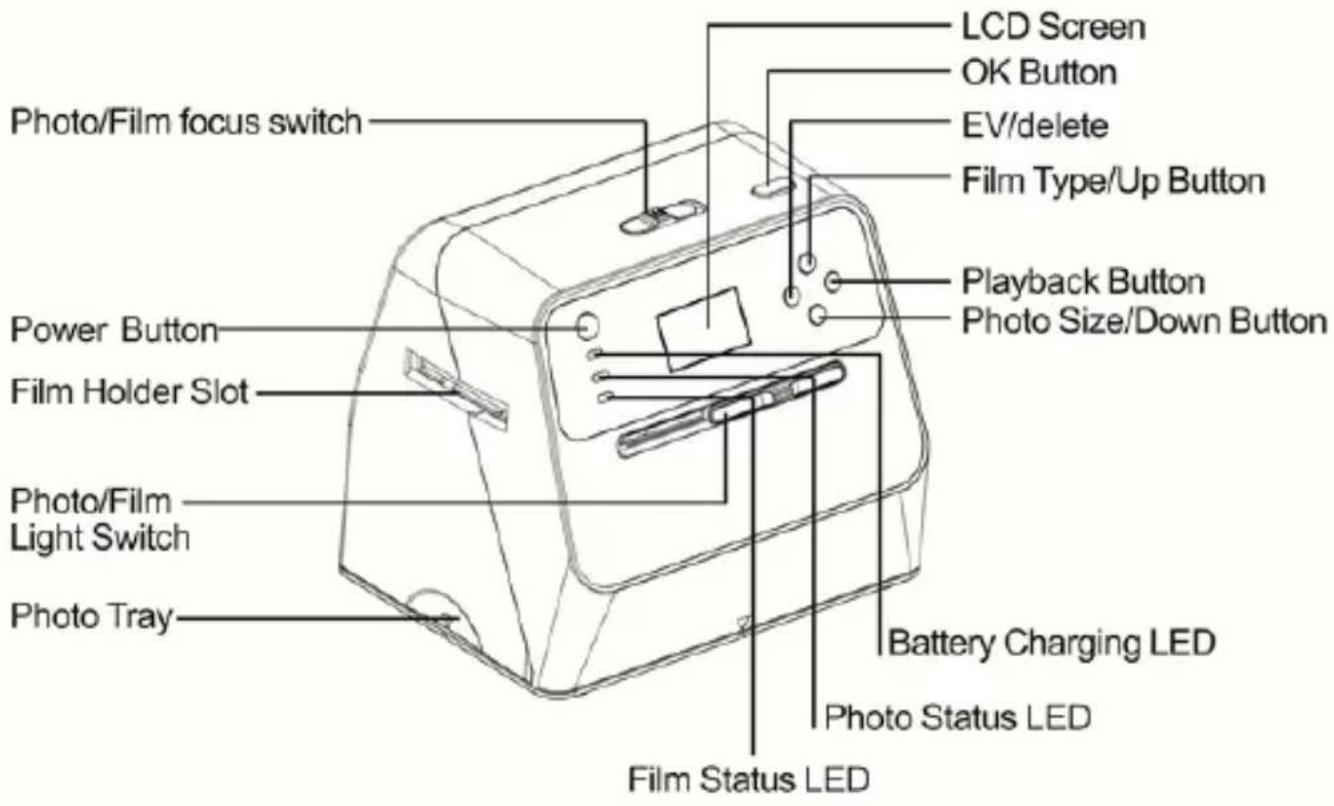
| EN | IT |
| Photo/Film focus switch Interruttore messa a fuoco diapositiva/pellicola | |
| Power Button Pulsante di accensione | |
| Film Holder Slot Slot per supporto pellicola | |
| Photo/Film Light Switch | Interruttore luce diapositiva/pellicola |
| Photo Tray Supporto foto | |
| LCD Screen Schermo LCD | |
| OK Button Pulsante OK | |
| EV/delete | EV/cancella |
| Film Type/Up Button Tipo di pellicola/pulsante su | |
| Playback Button Pulsate Riproduzione | |
| Photo Size/Down Button Dimensioni fotografia/pulsante giù | |
| Battery Charging LED LED ricarica batteria | |
| Photo Status LED LED stato fotografia | |
| Film Status LED LED stato pellicola | |
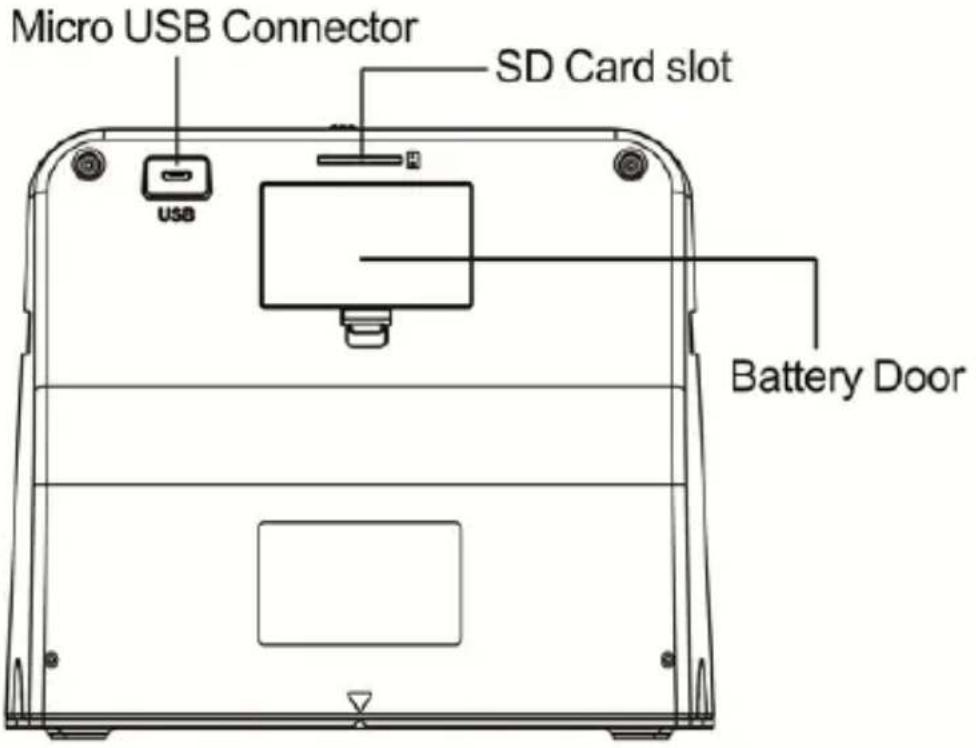
| EN | IT |
| Micro USB Connector Connettore micro USB | |
| SD Card slot Slot per scheda SD | |
| Battery Door Coperchio batteria | |
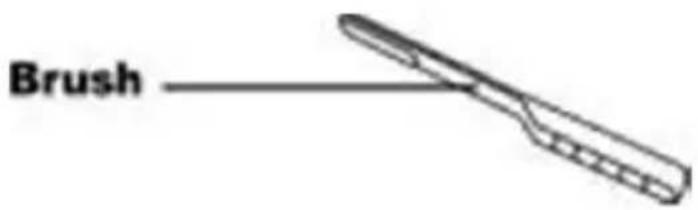
| EN | IT |
| Brush | Pennello |
IT
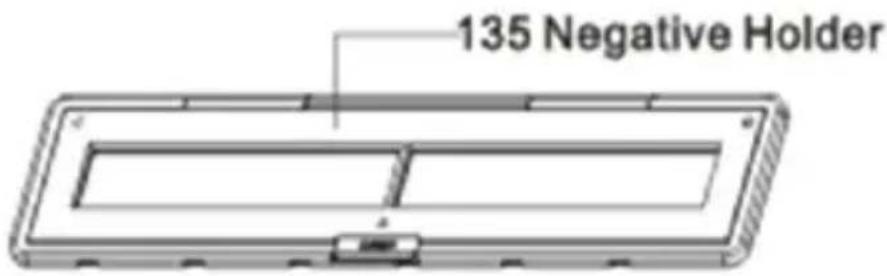
| EN | IT |
| 135 Negative Holder Supporto per negativi 135 | |
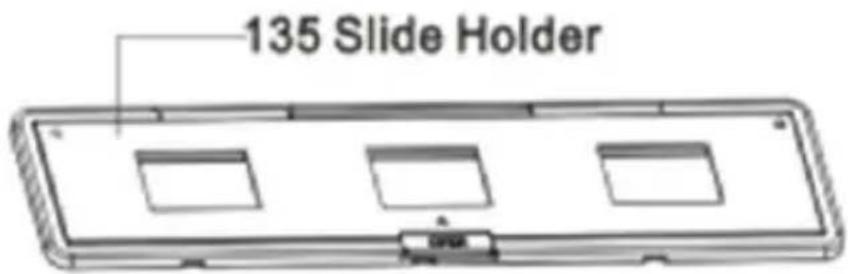
| EN | IT |
| 135 Slide Holder Supporto per diapositive 135 | |
Nota: Vi consigliamo di utilizzare il pennello fornito in dotazione per pulire periodicamente la superficie di vetro del Scanner Album Combo per produrre un'immagine chiara. Assicurasi che i negativi della pellicola /le diapositive montate e i loro supporti siano puliti prima di inserirli nel Scanner Album Combo. Polvere o sporcizia dal supporto pellicola possono influenzare la qualità delle immagini scannerizzate.
Installazione del pacco batteria
- Aprire il coperchio della batteria premendolo leggermente e facendo scorrere il fermo dello sportello.
- Inserire la batteria in dotazione. Assicurarsi che le polarità (+ e -) della batteria corrispondano alle polarità indicate nel vano batterie.
- Inserire il coperchio e far scattare il fermo in posizione.
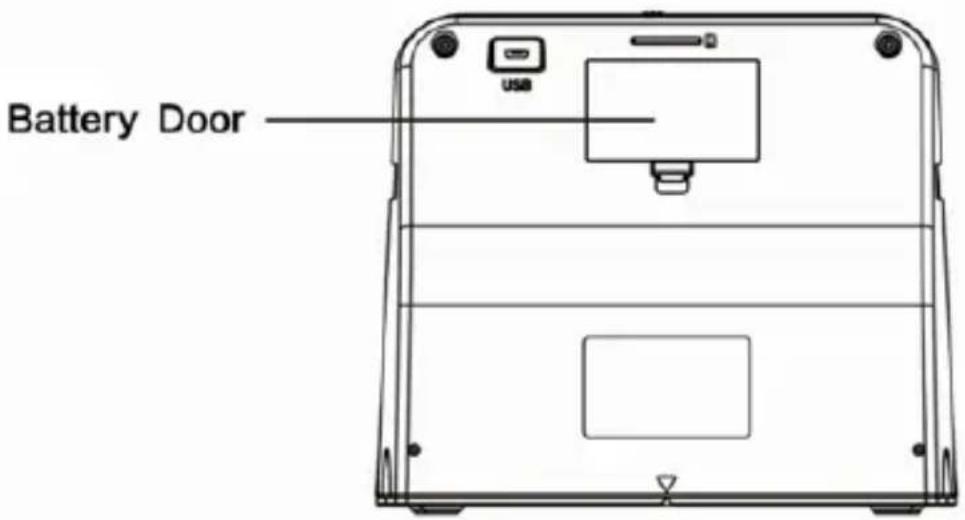
| EN | IT |
| Battery Door Coperchio batteria |
Stato della batteria

Batteria carica
Batteria scarica
Ricarica del pacco batteria
Il pacco batteria non è completamente carico al momento dell'acquisto e quindi deve essere caricato prima dell'uso. Se la carica della batteria diventa insufficiente quando si utilizza lo scanner, si consiglia di ricaricarla il più presto possibile.
-
Inserire il pacco batteria nel vano batteria (si veda a pagina 8).
-
Si può caricare la batteria in 2 modi:
(a) Inserire l'adattatore Micro USB del cavo USB in dotazione nel connettore USB dello scanner e collegare l'altra estremità USB nella porta USB del computer/notebook.
Si prega di caricare la batteria almeno per 3 ore prima del primo utilizzo.
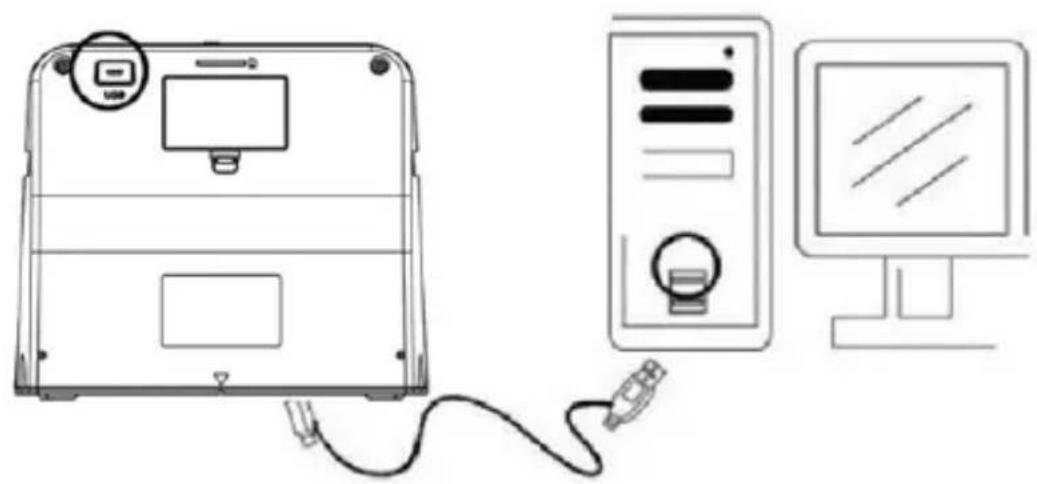
(b) Collegare il cavo Micro USB all'adattatore di alimentazione e collegarlo a una presa elettrica domestica. Collegare il terminale del Micro USB al connettore Micro USB dello scanner. Il LED rosso si accende durante la carica quando lo scanner non è in utilizzo e si spegne quando è completamente carica.
Si prega di caricare la batteria almeno per 3 ore.
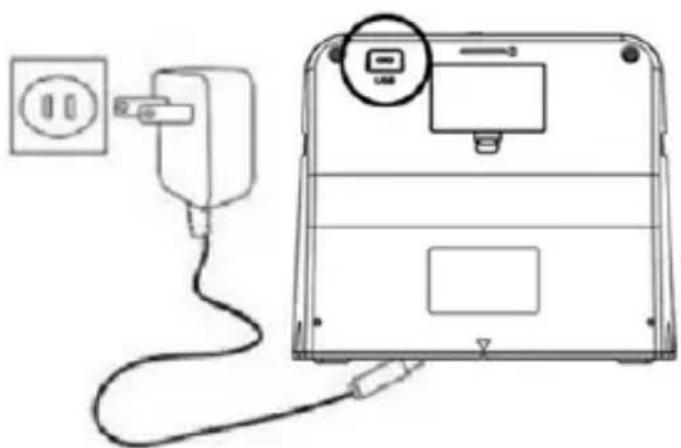
Lo scanner può funzionare anche senza la batteria quando l'adattatore di alimentazione e il cavo USB sono collegati allo scanner.
LED di stato:
LED
(1) Quando lo scanner è acceso.
rosso:
(2) Quando lo scanner non è in uso ed è spento. Si accende durante la ricarica della batteria e si spegne quando la batteria è completamente carica.
LED verde: Si accende quando è impostata la scansione di fotografie.
LED blu: Si accende quando è impostata la scansione di pellicole.
Preparazione del Scanner Album Combo
- Inserire e spingere la scheda SD nello slot per schede SD fino a quando la scheda non scatta in posizione. Premere di nuovo per far rilasciare la scheda. L'unità accetta solo schede SD o SDHC fino a 32 GB.
- Inserire la batteria nello scanner come descritto nella sezione "Installazione del pacco batteria".
- Selezionare il supporto che si desidera scannerizzare. Far scorrere il selettore di messa a fuoco della diapositiva/pellicola e il selettore della luce diapositiva/pellicola al media appropriato.
- Collegare l'adattatore di alimentazione alla presa elettrica domestica e poi collegare l'adattatore di alimentazione allo scanner tramite il cavo Micro USB. Assicurarsi che il terminale USB sia inserita con l'orientamento corretto. Non utilizzare troppa forza per collegare il terminale USB nel connettore micro USB.
-
Premere il pulsante di accensione, quindi il pulsante OK per selezionare NO (non collegato a un computer) nella finestra pop up sullo schermo LCD. Il LED fotografia (verde) o il LED pellicola (blu) si accende in base al supporto selezionato.
-
Adesso lo scanner è pronto all'uso.
Nota:
Se non si vede la luce dallo schermo LCD, far scorrere l'interruttore di luce per fotografia/pellicola nella sua posizione corretta.
2. Scannerizzazione di album fotografici/riviste/fotografie
NOTA: il supporto per pellicole raddoppia per la base di questa unità. È necessario scollegarlo per la scannerizzazione di fotografie.
-
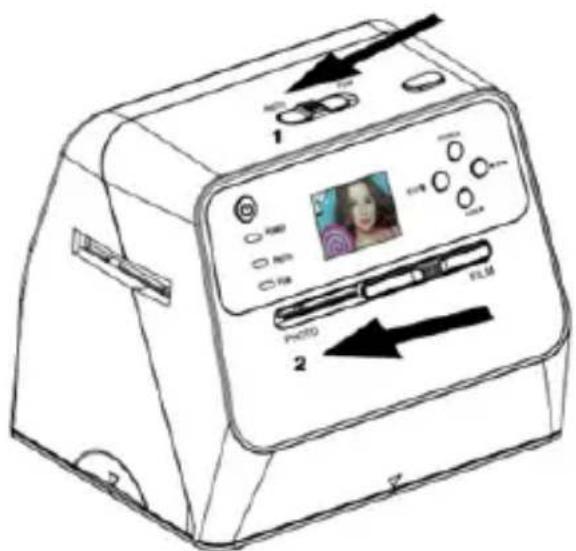
Far scorrere l'interruttore della messa a fuoco di fotografia/pellicola in posizione "PHOTO"
-
Far scorrere l'interruttore di luce per fotografia/pellicola in posizione "PHOTO"
-
Con il supporto per pellicole rimosso, porre lo scanner sull'immagine nell'albero fotografico, rivista o foto che si desidera scansire.
-
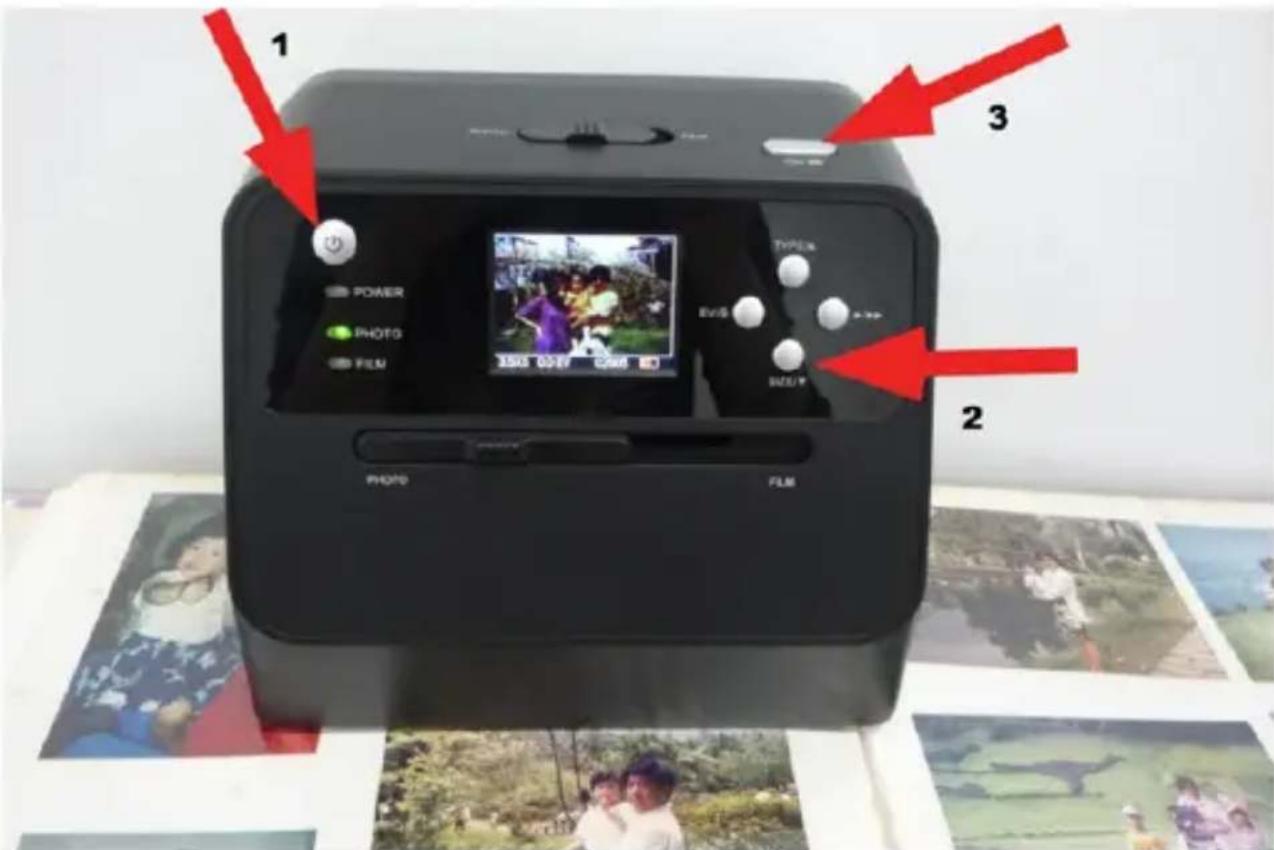
Premere il pulsante di accensione per accendere lo scanner. Apparirà l'immagine del supporto sotto lo scanner sullo schermo LCD.
-
Selezionare le dimensioni della fotografia (3,5" x 5" o 4" x 6", 4" x 4", 4,2" x 3,2", 3,4" x 2,1") premendo il pulsante giù.
-
Premere il pulsante OK per scannerizzare l'immagine. L'immagine digitale scannerizzata verrà salvata automaticamente sulla scheda SD.
Nota:
4 x 4", 4,2 x 3,2", e 3,4 x 2,1" sono le dimensioni delle fotografie di pellicola istantanea Poloroid e Fuji.
Nota:
È possibile scannerizzare la fotografia posizionandola nel vassoio per fotografie. È possibile scannerizzare anche direttamente dall'album fotografico senza dover rimuovere le immagini dai loro supporti.
Se appare un'immagine nera sullo schermo LCD e non appare l'immagine che si desidera scannerizzare, controllare che entrambi i selettori siano posizionati sull'impostazione "PHOTO". Non inserire il supporto per pellicole nello scanner durante la scannerizzazione di fotografie.
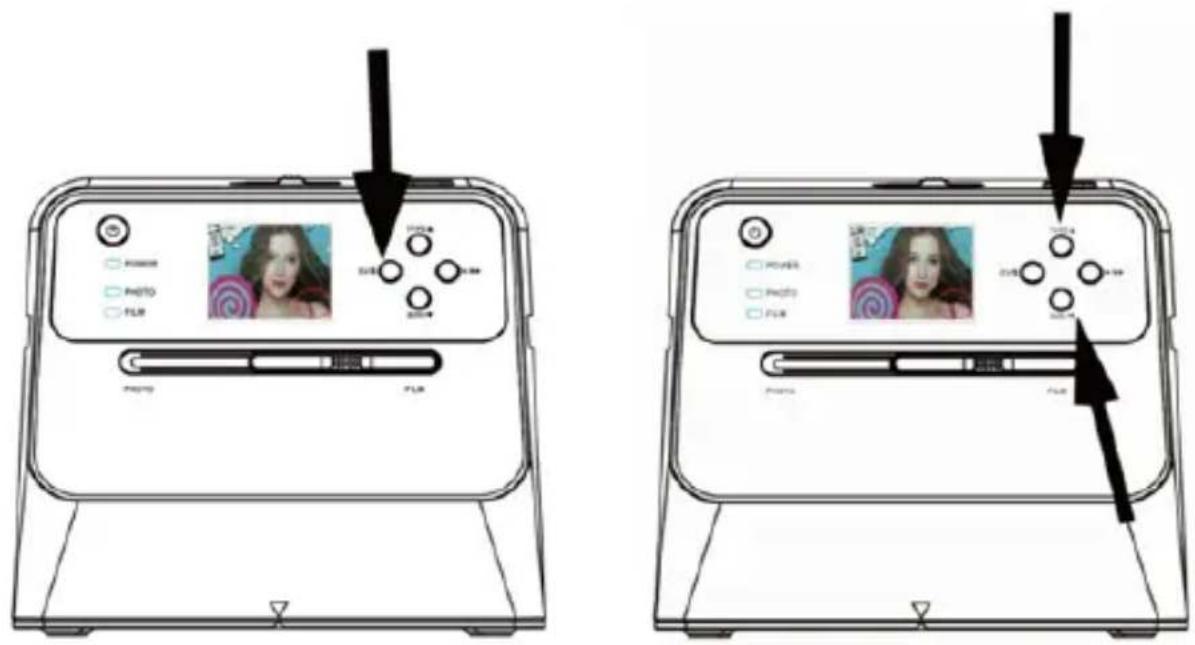
- Regolazione luminosità: l'esposizione dello scanner viene impostata automaticamente. In alcune occasioni è necessario regolare la luminosità (esposizione) del soggetto.
Premere il pulsante EV/cancella per regolare il valore dell'esposizione.
Premere il pulsante su o giù per regolare la compensazione dell'esposizione tra +2EV a -2EV con incrementi di 0,5.
La quantità della compensazione è visualizzata nella parte inferiore dello schermo LCD. Premere di nuovo il pulsante EV/cancella per completare l'impostazione.
3. Scannerizzazione di pellicole
Inserimento di pellicole/diapositive nel supporto
- Tenere il lato lucido della pellicola verso l'alto.
Aprire il supporto per diapositive negative/positive come illustrato.
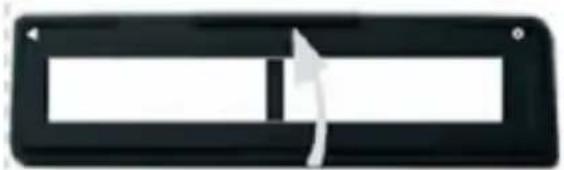
- Inserire una diapositiva positiva/pellicola negativa 135 nel supporto come illustrato.
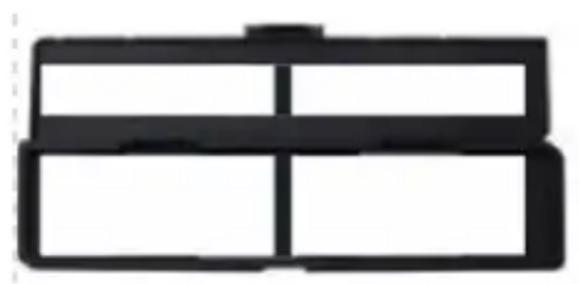
- Chiudere il supporto e assicurarsi che il supporto sia chiuso correttamente.

Scannerizzazione di pellicole e diapositive
- Far scorrere l'interruttore della messa a fuoco di fotografia/pellicola in posizione "FILM"
- Far scorrere l'interruttore di luce per fotografia/pellicola in posizione "FILM"
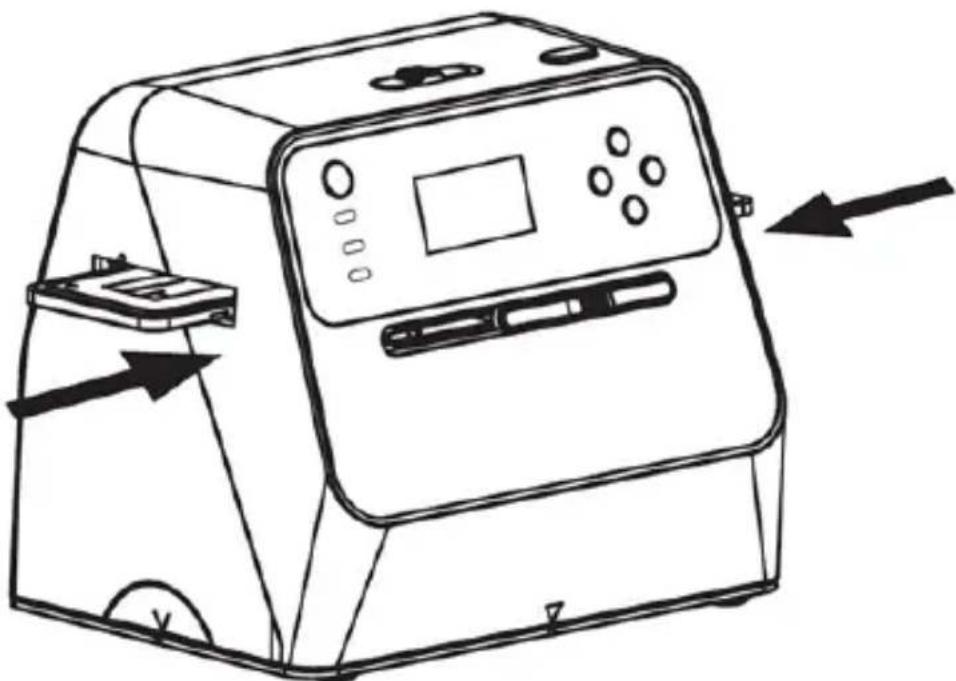
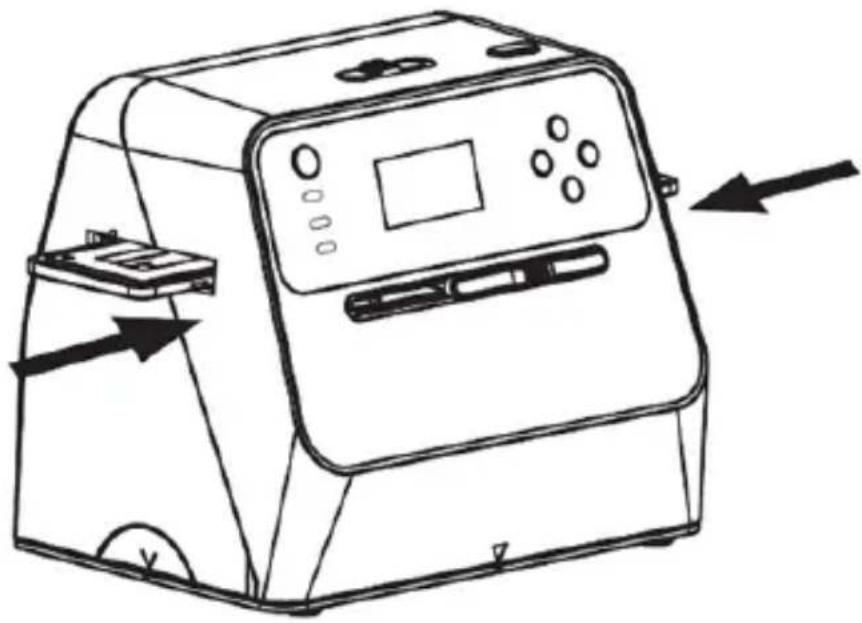
Inserire il supporto per pellicole/diapositive carico correttamente nello slot in base al segnale ▲ o ● sullo scanner e sul supporto per pellicole.
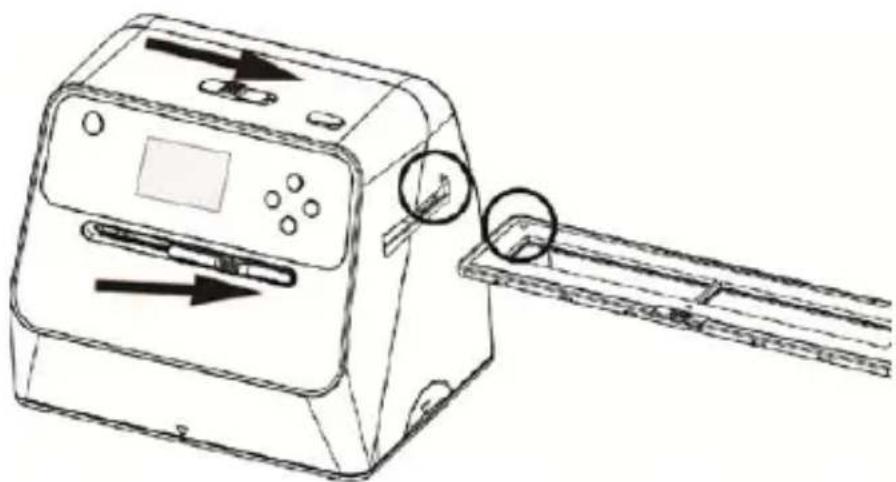
(▲ Inserire tramite l'ingresso sulla destra)
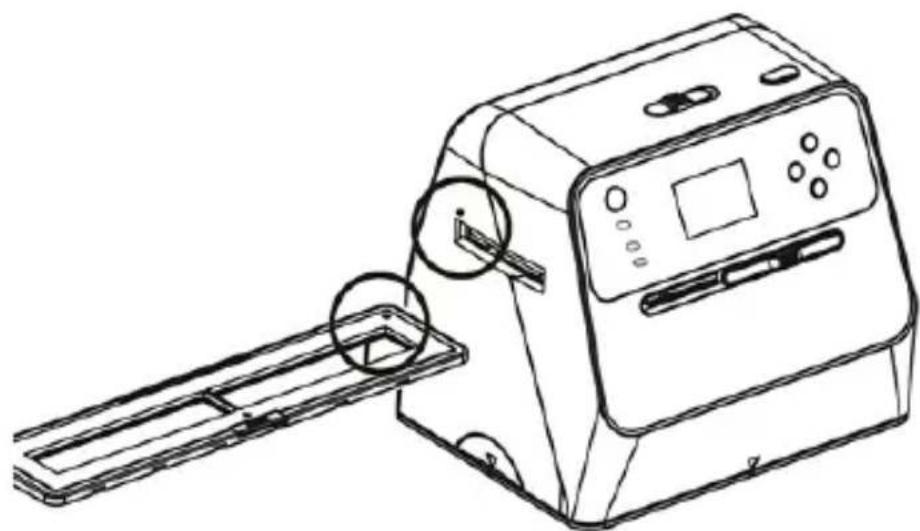
(● Inserire tramite l'ingresso sulla sinistra)
È possibile regolare la posizione della pellicola muovendo il supporto per pellicole. Il supporto per pellicole può essere spostato in entrambe le direzioni.
Tenere l'immagine nella cornice bianca rettangolare mostrata sullo schermo LCD. Regolazione impropria dell'immagine può risultare nella copia dei bordi neri del supporto per pellicole.
Se i bordi neri della diapositiva/pellicola appaiono sulla parte superiore o inferiore dello schermo LCD, inclinare lo schermo avanti o indietro per eliminare il bordo nero.
Selezione tipo di pellicola:
Per selezionare il tipo di pellicola, premere il pulsante Tipo di pellicola.
135 positivo (diapositiva)
135 negativo
135 bianco e nero


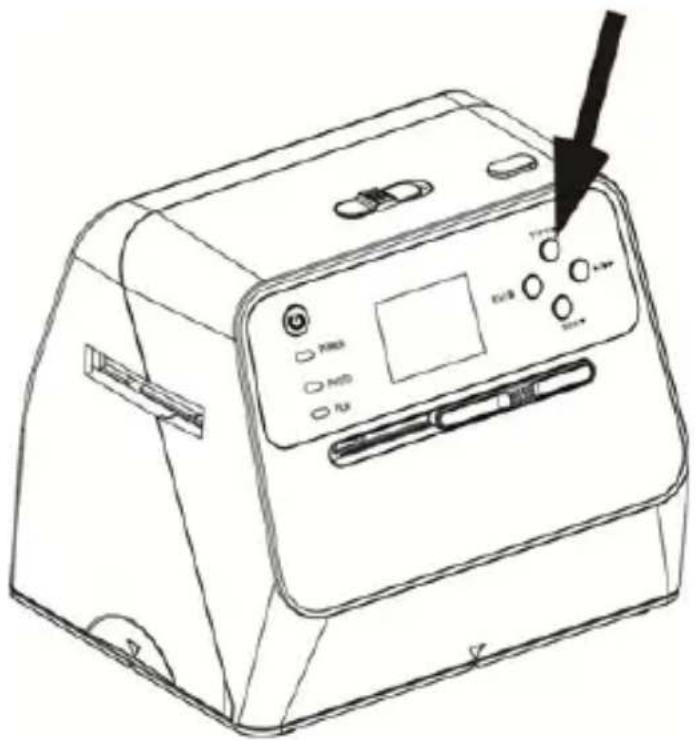
Nota: La selezione errata del tipo di pellicola può comportare un colore improprio dello schermo LCD e delle immagini scansite.
Premere il pulsante OK per convertire le foto in immagini digitali.
Per ottenere le migliori immagini digitalizzate, attendere la visualizzazione dell'immagine sullo schermo LCD per regolare la luminosità e diventare stabile. Ciò richiede normalmente 3\~4 secondi, a seconda della luminosità della pellicola.
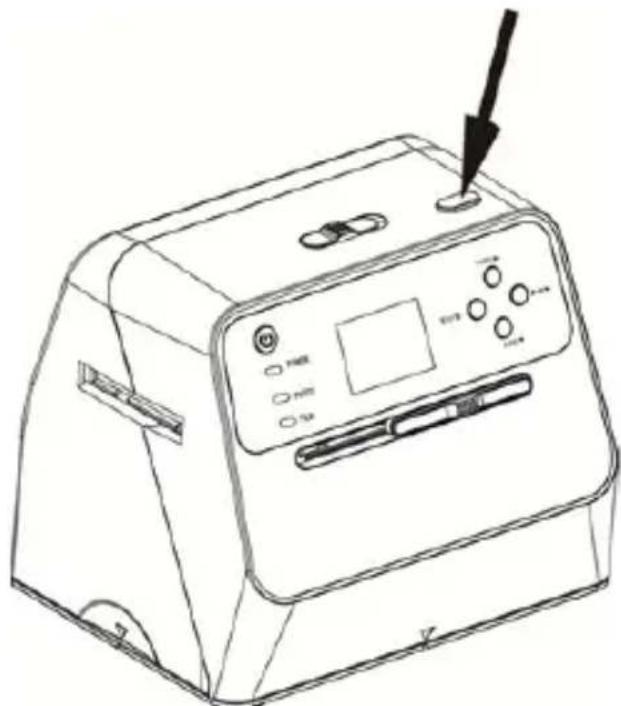
Nota: Per risparmio energetico, lo scanner va automaticamente in modalità spegnimento se non è usato per 3 minuti. È possibile riattivare lo scanner premendo qualsiasi pulsante.
Esso si spegne automaticamente se non è usato per oltre 6 minuti.
Portare il supporto per pellicole all'immagine successiva.
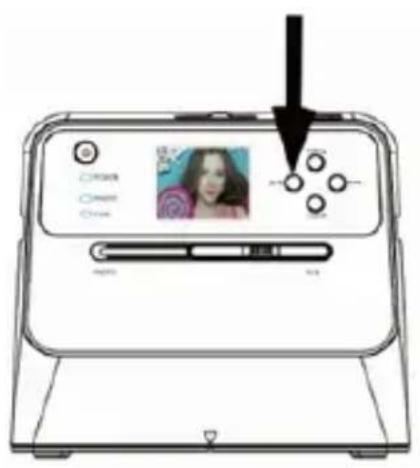
Regolazione luminosità: l'esposizione dello scanner viene impostata automaticamente. In alcune occasioni è necessario regolare la luminosità (esposizione) del soggetto.
Premere il pulsante EV/cancella per regolare il valore dell'esposizione.
Premere il pulsante su o giù per regolare la compensazione dell'esposizione tra +2EV a -2EV con incrementi di 0,5.
La quantità della compensazione è visualizzata nella parte inferiore dello schermo LCD. Premere di nuovo il pulsante EV/cancella per completare l'impostazione.
4. Modalità Riproduzione
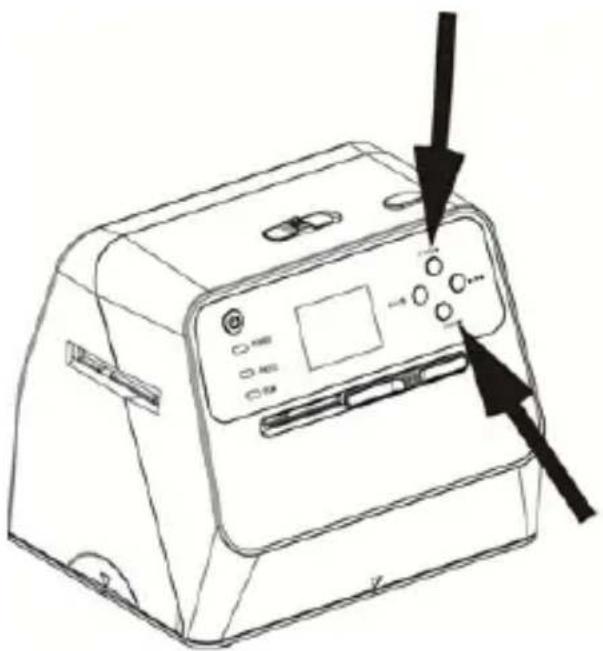
- Premere il pulsante di riproduzione per riprodurre le immagini digitali salvate sulla propria scheda. Si vedrà l'icona di riproduzione nell'angolo in basso a sinistra, come mostrato di seguito.
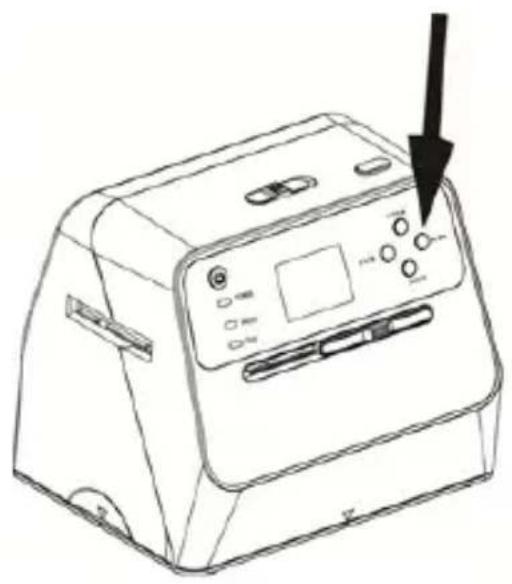
- Premere il pulsante Su per verificare l'immagine successiva. Premere il pulsante Giù per verificare l'immagine precedente.
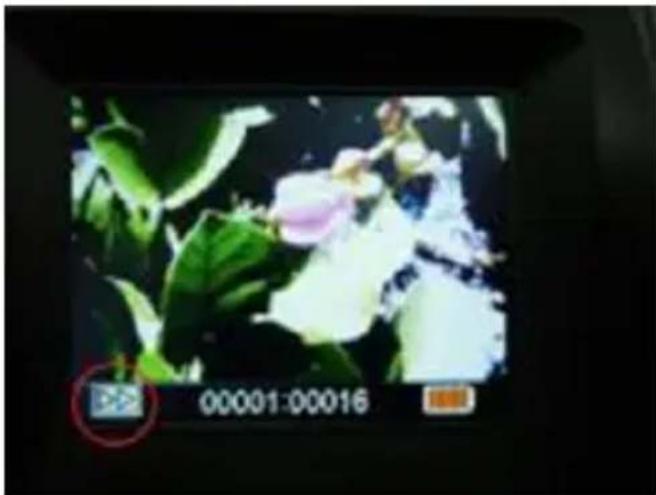
- Premere nuovamente il pulsante riproduzione per la presentazione L'icona appare come segue:
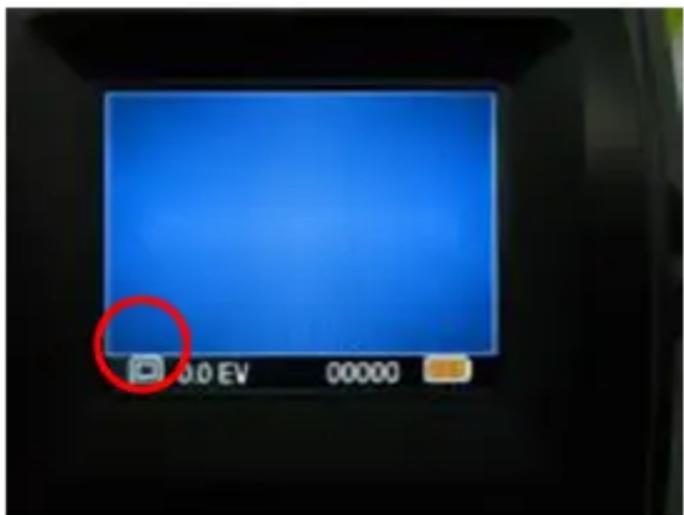
- Premere nuovamente il pulsante di riproduzione per tornare alla schermata originale.
L'icona appare come segue:
5. Modalità Elimina
-
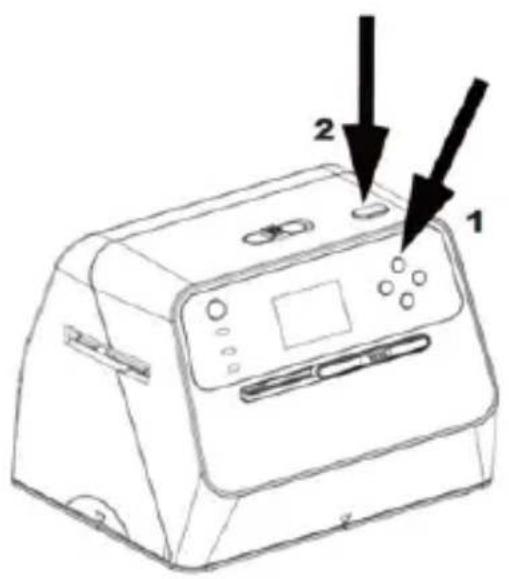
Per eliminare un'immagine: In Modalità Riproduzione, premere una volta il pulsante elimina e quindi il pulsante Su per selezionare YES. Premere il pulsante OK per eliminare l'immagine corrente.
-
Per eliminare tutte le immagini: Premere due volte il pulsante elimina e quindi il pulsante Su una volta per selezionare YES. Premere il pulsante OK per eliminare.
-
Per formattare la scheda SD: Premere tre volte il pulsante elimina e quindi il pulsante Su per selezionare YES. Premere OK per avviare la formattazione.
Nota: a. È necessario avere almeno un'immagine per accedere alla Modalità Elimina e formattare la propria scheda SD.
b. La formattazione della scheda SD cancellerà tutti i file presenti sulla scheda. Scaricare i propri file sulla scheda SD sul computer prima di formattare la scheda SD.
c. Se non si vogliono eliminare le immagini, premere una volta il pulsante Giù per selezionare NO, quindi premere il pulsante OK per uscire dalla Modalità Elimina.
6. Collegamento della scheda al computer
- Collegare lo scanner al computer via cavo USB.
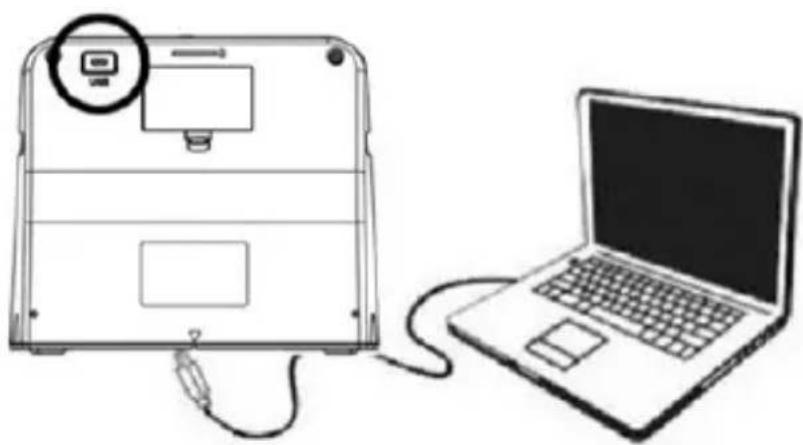
- Accendere lo scanner.
- Premere il pulsante Su per selezionare "SD to PC", quindi selezionare YES, poi premere il pulsante OK per confermare. Per risparmio energetico, lo schermo LCD sarà spento quando collegato a un computer.
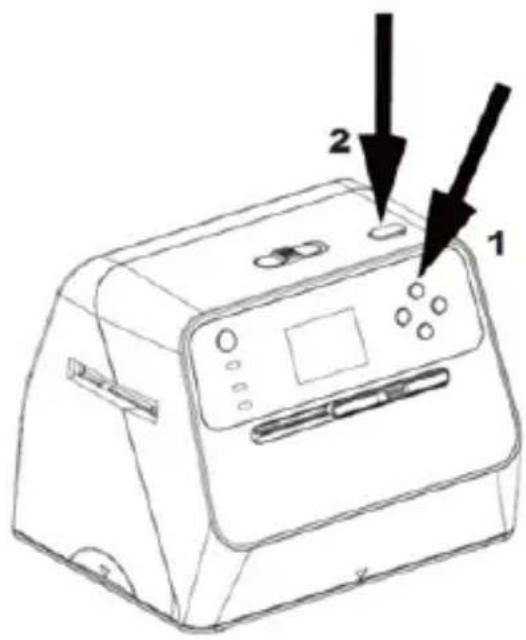
| Sensore delle immagini | Sensore 1/2,33” 14 Mega CMOS, |
| Anteprima e verifica | Display LCD a colori da 2,4” |
| Specifiche obiettivo F/No | = 3,4, f = 5,2 mm |
| Bilanciamento del colore | Automatico |
| Controllo dell'esposizione | Regolazione automatica e manuale |
| Dimensioni fotografie supportate | 4 x 6 pollici e 3,5 x 5 pollici |
| Media fotografici supportati | Album fotografico/riviste/fotografia |
| Ritaglio automatico dimensioni pellicola supportato | Negativo 135 e diapositiva (3:2) |
| Conversione automatica tipo pellicola supportato | Diapositiva 135 Pellicola negativa a colori (135, 110 & 126) Pellicola negativa in bianco e nero |
| Messa a fuoco Messa a | fuoco fisso/Doppio sistema di messa a fuoco |
| Regolazione EV Sì, ± 2,0 | EV |
| Interfaccia PC USB 2.0 | |
| Tipo USB Micro USB tipo B | |
| Formati immagine Fotografia rapporto 3:2 Diapositiva 135 rapporto 3:2 Negativo 110 rapporto 4:3 Negativo 126 rapporto 1:1 | |
| Sorgente luminosa Fotografia :24 e pellicola 3 LED bianchi | |
 | di alimentazione:5V/1 amp.Batteria agli ioni di litio3,7V/1050 mAh |
| Peso netto Ca. 1050 g | |
| Dimensioni 18,2 (A) x 20 | 9 (L) x 16,2 (P) cm |
Le specifiche del prodotto sono soggette a modifiche senza preavviso.
Icone & Indicatori
 | Batteria carica |  | Cancellare uno |
 | Batteria 2/3 |  | Cancellare tutto |
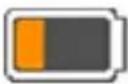 | Batteria 1/3 |  | Formattare scheda SD |
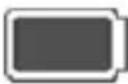 | Batteria scarica |  | Sì |
 | Diapositiva 135 |  | No |
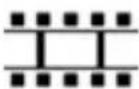 | Pellicola negativa 135 |  | Errore scheda |
 | Pellicola negativa 135 B/N |  | Scheda piena |
 | Pellicola negativa 110 |  | Blocco scheda |
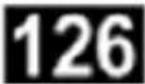 | Pellicola negativa 126 |  | Modalità Riproduzione |
 | Selezione Scheda PC-SD |  | Presentazione |
 | Collegamento scheda PC-SD eseguito |  | Attendere |
| 3,5 x 5/4 x 6 | Dimensioni fotografia selezionate | ||
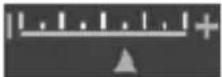 | Indicatore compensazione EV | ||
| +0.0EV | Compensazione EV | ||
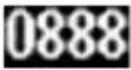 | Numero di scatti disponibili nella scheda SD | ||
Requisiti del Sistema del PC
- Pentium® P4 1,6GHz o AMD Athlon equivalente
- Porta USB 2.0 libera
- 512 MB RAM
- 500 MB di spazio libero su disco fisso
● Monitor a colori da 1024 x 768 - Unità CD-ROM
- Windows® XP Service Pack II/Vista™, 32/64 bits Windows 7/Windows 8/Windows 10
Requisiti di sistema per Mac
● PowerPC G5/Intel Core Duo raccomandato
- Porta USB 2.0 libera
- 768MB RAM
- 500 MB di spazio libero su disco fisso
● Monitor a colori da 1024 x 768
- Unità CD-ROM
- Mac 10.5 o superiore
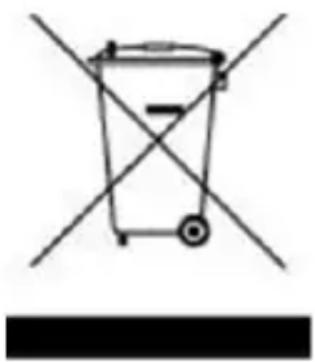
Questo simbolo sul prodotto o nelle istruzioni significa che le apparecchiature elettriche ed elettroniche devono essere smaltite al termine della loro vita separatamente dai rifiuti domestici. Ci sono sistemi di raccolta differenziata per il riciclaggio nella UE. Per ulteriori informazioni, si prega di contattare le autorità locali o il rivenditore dove avete acquistato il prodotto.

- Preparazione
- Accessori di serie
- Nomi delle parti
- Installazione del pacco batteria
- Ricarica del pacco batteria
- Preparazione del Scanner Album Combo
- Nota:
- Scannerizzazione di album fotografici/riviste/fotografie
- Scannerizzazione di pellicole
- Inserimento di pellicole/diapositive nel supporto
- Scannerizzazione di pellicole e diapositive
- Modalità Riproduzione
- Modalità Elimina
- Collegamento della scheda al computer
- Requisiti del Sistema del PC
- Requisiti di sistema per Mac
Marca : Reflecta
Modello : Combo Album Scanner
Categoria : Scanner