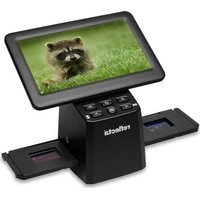
x44-Scan - Scanner Reflecta - Manuale utente e istruzioni gratuiti
Trova gratuitamente il manuale del dispositivo x44-Scan Reflecta in formato PDF.


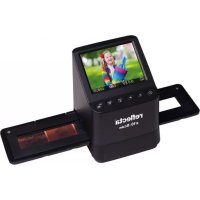
| Tipo di prodotto | Scanner per diapositive e pellicole |
| Marca | Reflecta |
| Modello | x44-Scan |
| Alimentazione | Adattatore di rete (incluso) |
| Connettività | Porta USB-C, slot per scheda SD (max 128 GB) |
| Tipi di supporti digitalizzati | Diapositive incorniciate (135, 126), pellicole (colore positivo, colore negativo, bianco e nero) |
| Risoluzione immagine | 16 Mpx, 24 Mpx (18 Mpx automatico per tipo 126) |
| Funzioni principali | Digitalizzazione, anteprima, regolazione esposizione e correzione RGB, specchio, capovolgimento, inquadratura (X, Y, Ratio), presentazione |
| Schermo | Monitor LCD |
| Lingue disponibili | Inglese, Francese, Tedesco, Italiano, Spagnolo |
| Formato scheda SD | FAT32 |
| Manutenzione e pulizia | Panno asciutto per l'apparecchio, spazzola in velluto per la superficie luminosa, non usare solventi |
| Sicurezza | Non aprire né riparare da soli, usare in ambiente asciutto, spegnere e scollegare se non utilizzato, fuori dalla portata dei bambini |
| Pezzi forniti | Supporto per pellicole, supporto per diapositive incorniciate, adattatore di alimentazione, cavo USB |
| Informazioni generali | Uso privato, non professionale; dichiarazione di conformità CE disponibile su reflecta.de |
Domande frequenti - x44-Scan Reflecta
Domande degli utenti su x44-Scan Reflecta
0 domanda su questo apparecchio. Rispondi a quelle che conosci o fai la tua.
Fai una nuova domanda su questo apparecchio
Scarica le istruzioni per il tuo Scanner in formato PDF gratuitamente! Trova il tuo manuale x44-Scan - Reflecta e riprendi in mano il tuo dispositivo elettronico. In questa pagina sono pubblicati tutti i documenti necessari per l'utilizzo del tuo dispositivo. x44-Scan del marchio Reflecta.
MANUALE UTENTE x44-Scan Reflecta
Grazie per aver acquistato questo prodotto!
Prima di utilizzare lo scanner, leggere attentamente le presenti istruzioni per l'uso.
Manipolazione e manutenzione
Non tentare di smontare o modificare il dispositivo.
Per la pulizia dell'apparecchio e degli accessori, utilizzare esclusivamente un panno asciutto e nessun solvente come alcol, benzina o diluente.
Non lavorare in ambienti umidi o polverosi ed evitare l'esposizione a forti raggi solari. Utilizzare pellicole e diapositive di dimensioni standard. Verificare che lo scanner sia pulito prima dell'uso. Utilizzare la spazzola di velluto in dotazione per rimuovere la polvere dalla superficie illuminata dello scanner.
Le immagini digitalizzate vengono memorizzate su una scheda SD.
È possibile utilizzare schede SD con capacità fino a 128 GB. Le schede devono essere formattate nello scanner prima dell'uso. La protezione da scrittura della scheda SD non deve essere attivata. Se lo scanner non viene utilizzato per un periodo di tempo prolungato, rimuovere l'adattatore di rete. Scegliere un luogo asciutto e privo di polvere per la conservazione.
Istruzioni di sicurezza

Pericolo di elettricità
Se l'apparecchio o l'alimentatore è difettoso o danneggiato, non tentare di aprirlo o di ripararlo da soli. L'apertura dell'involucro invalida la garanzia. Rivolgersi a noi o al proprio rivenditore specializzato. L'apparecchio può essere utilizzato solo in un ambiente asciutto. Spegnere sempre l'apparecchio e staccare la spina quando non viene utilizzato.
Pericolo di soffocamento
L'apparecchio non è un giocattolo! Tenere l'apparecchio, gli accessori e il materiale di imballaggio lontano da bambini e animali domestici per evitare incidenti e soffocamenti.
Rischio di danni
Utilizzare il prodotto solo se in perfette condizioni tecniche e nel modo previsto. Qualsiasi altro utilizzo può provocare danni al prodotto o all'ambiente circostante. L'apparecchio è destinato all'uso privato e non è adatto all'uso commerciale.
Contenuto della confezione
Verificare se la confezione dello scanner contiene i seguenti articoli:
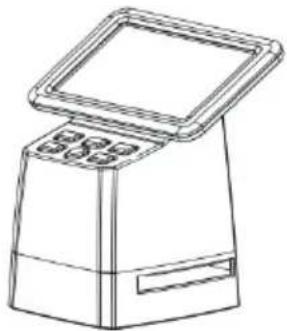
supporto per strisce di pellicola
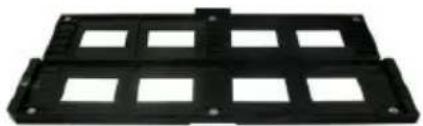
supporto per diapositive montate
Pennello per pulizia
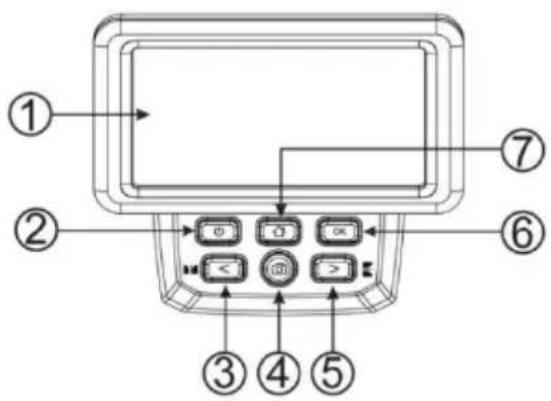
Schema prodotto
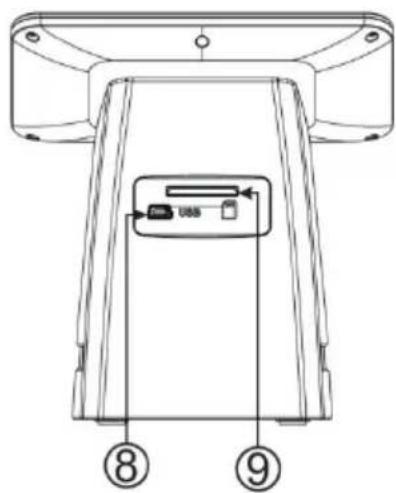
- Porta USB-C
-
Presa per scheda SD
-
Monitor LCD
- Pulsante di accensione
- Pulsante sinistra/specchio
- Pulsante SCAN
- Pulsante destra/gira
- Pulsante Inserisci (OK)
- Pulsante Home (riporterà sempre all'interfaccia principale)
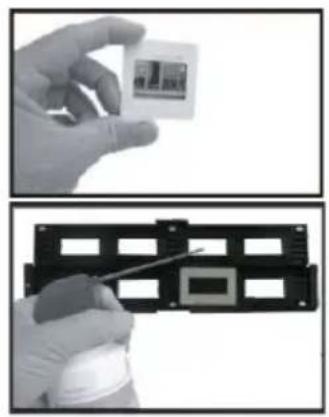
Caricamento di diapositive montate
Aprire il supporto per diapositive nel punto contrassegnato in alto.
Con il supporto per diapositive aperto, posizionare la diapositiva nell'area incassata nel supporto: la diapositiva deve adattarsi perfettamente.
Chiudere il supporto per diapositive e premere i bordi per bloccarli in posizione.
Si consiglia di eliminare la polvere utilizzando aria compressa.
Inserire il supporto per diapositive nello slot sul lato destro dello scanner.
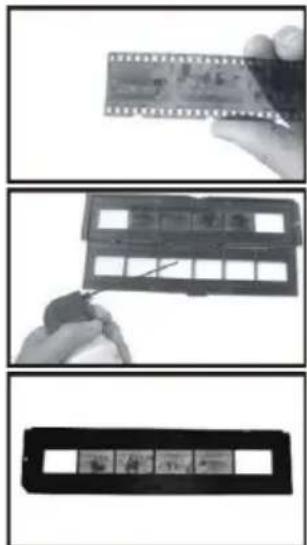
Caricamento di strisce di pellicola
Aprire il supporto della striscia di pellicola nel punto contrassegnato in alto.
Con il supporto della striscia di pellicola aperto, posizionare la striscia di pellicola nel supporto in modo che le tacche si allineino con le tacche sul supporto.
Assicurarsi che il lato lucido della striscia di pellicola sia rivolto verso l'alto.
Nota: Maneggiare le strisce di pellicola con cura. Eventuali polvere, graffi o impronte digitali verranno visualizzati sulle immagini salvate. Se possibile, utilizzare guanti di cotone durante la manipolazione della striscia di pellicola.
Chiudere il supporto per diapositive e premere i bordi per bloccarli in posizione.
Inserire il supporto per diapositive nello slot sul lato destro dello scanner.
Inserire una scheda SD (max. 128 GB) nell'apposito slot sul retro.
I contatti dorati della scheda devono essere rivolti verso l'alto!
Avviare lo scanner premendo il pulsante di accensione/spegnimento (2).
Selezione lingua

Premere il pulsante < o > nel menu principale per selezionare la lingua.
Premere "OK" quindi usare i pulsanti < o > per scegliere la propria lingua preferita tra English, French, German, Italian o Spanish. Confermare premendo "OK".
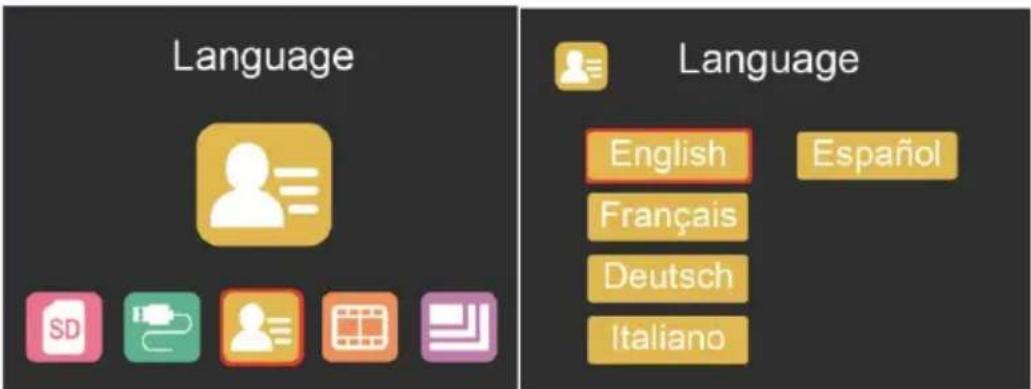
Impostazione risoluzione immagine
Premere il pulsante < o > nel menu principale per selezionare “risoluzione”.

Premere "OK" quando si usano i pulsanti < o > per scegliere tra 16 MP e 24 MP.
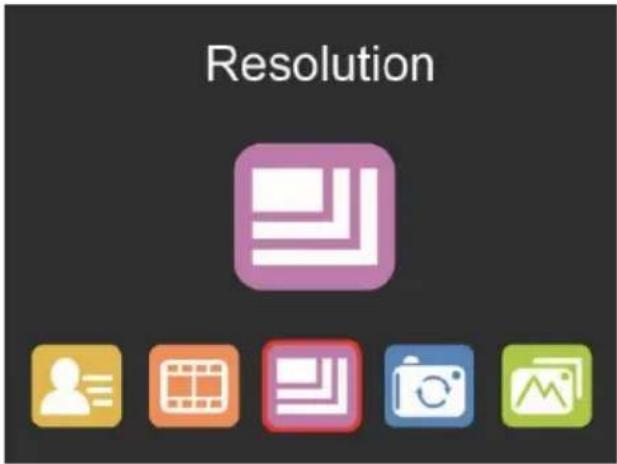
Quando è selezionato il tipo di pellicola 126, la risoluzione sarà impostata automaticamente a 18 MP.
Impostazioni menu principale

- Selezione pellicola
- Impostazioni risoluzione
- Modalità scansione
- Modalità riproduzione
- Formattazione scheda SD
Selezione pellicola
Premere il pulsante < o > nel
menu principale per selezionare il tipo di pellicola.

Scegliere tra
La pellicola di tipo 135 sarà preselezionata come impostazione predefinita (pellicola 35 mm standard con area immagine 24 x 36 mm).
Per la scansione della pellicola di tipo ‘Instamatic’ (28 x 28 mm) utilizzare l'impostazione "126".
Per la scansione della pellicola di tipo 'Instamatic' (13 x 17 mm) utilizzare l'impostazione "110".
Il pulsante SCAN (simbolo della fotocamera) ha solo la funzione di visualizzare in anteprima e salvare le immagini.
Il pulsante HOME (simbolo casa) è una funzione singola per ritornare all'interfaccia principale.
Scansione delle immagini
Verificare che la retroilluminazione dello scanner sia pulita prima di avviare la scansione.
Se la retroilluminazione è sporca, pulirla utilizzando la spazzola di velluto fornita con lo scanner inserendola nella fessura del supporto per pellicola dello scanner con il lato di velluto rivolto verso il basso.
Dopo aver verificato che la retroilluminazione è pulita, premere il pulsante "OK" o il pulsante SCAN nel menu principale per accedere alla modalità di scansione.
Premere il pulsante SCAN in modalità scansione per salvare l'immagine corrente.
In modalità SCAN, se si premere il pulsante sinistro ‘<’ prima della scansione, l'immagine corrente verrà specchiata; premere il pulsante destro ‘>’ per ruotare l'immagine corrente su e giù.
Premere "OK" per accedere al menu EV e RGB per il controllo dell'esposizione e la correzione del colore.
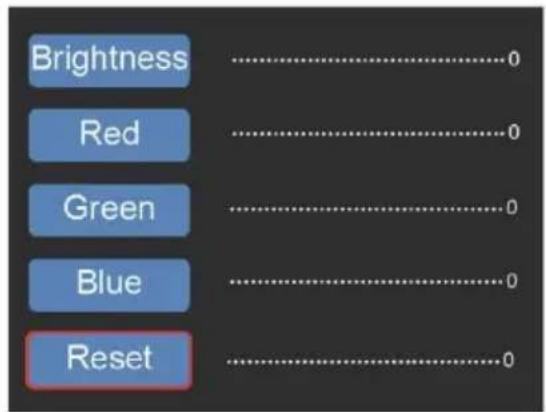
Utilizzare i pulsante < o > per selezionare, quindi premere 'OK' per confermare.
La barra delle impostazioni selezionata sarà visualizzata sull'immagine in anteprima. Impostare il valore desiderato per Brightness, Red, Green o Blue e confermare premendo 'OK'
Selezionare l'opzione RESET per ritornare ai valori predefiniti.
Selezionare il sottomenu “Inquadratura” nel menu principale e confermare con “OK”. Inserire nello scanner una diapositiva o un negativo come riferimento. A questo punto, selezionare tra “X” (orizzontale), ‘Y’ (verticale) e “Ratio” (zoom) con i pulsanti freccia. Premere “OK” per attivare l'opzione di impostazione, che si effettua con i pulsanti freccia. Valutare l'inquadratura dell'immagine sullo sfondo e confermare il valore impostato premendo “OK”. (Il colore dei caratteri diventa giallo).
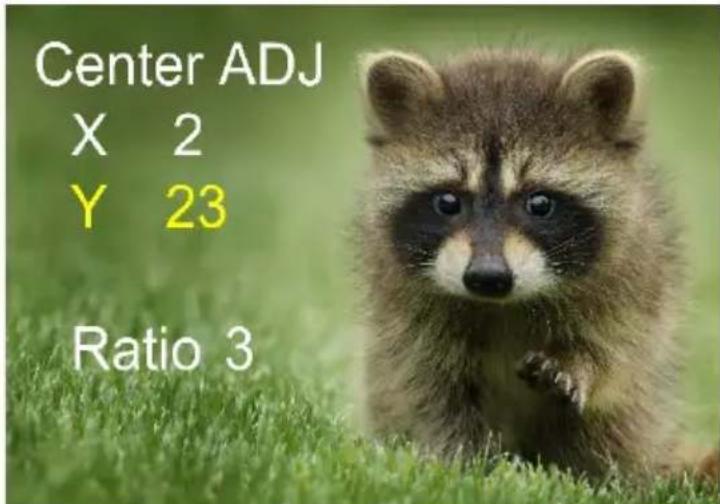
Premere il pulsante
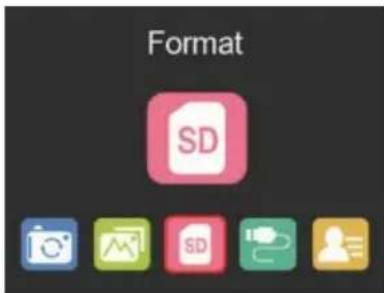
Formattazione scheda SD
Lo scanner può supportare schede SD con una capacità fino a 128 GB. Tutte le schede devono essere formattate secondo lo standard FAT32. È possibile formattare la propria scheda usando lo scanner nel modo seguente:
Premere il pulsante


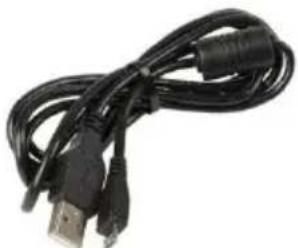
Collegare lo scanner a un computer usando il cavo USB fornito.
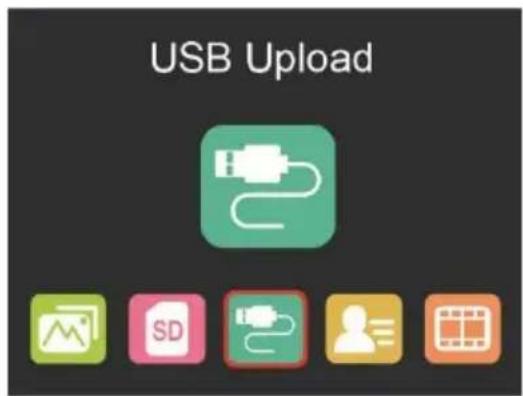
Premere il pulsante < o > nel menu principale per selezionare "Caricamento USB".
Premere ‘OK’ e lo scanner appare come dispositivo di archiviazione di massa sul proprio PC. Quindi è possibile copiare le immagini scansite sul proprio hard disk per ottenere una maggiore sicurezza dei dati.
Informazioni sul riciclaggio
Nelle presenti istruzioni per l'uso, sull'alimentatore o sull'imballaggio vengono utilizzati i seguenti simboli o sull'imballaggio:
 | Smaltire l'imballaggio in base al tipo.Utilizzare le opzioni locali per la raccolta di carta, cartone e imballaggi leggeri (applicabili nell'Unione Europea e in altri Paesi europei con sistemi di raccolta differenziata dei materiali riciclabili). |
 | Gli apparecchi contrassegnati da questo simbolo non devono essere smaltiti insieme ai rifiuti domestici!La legge impone di smaltire i vecchi apparecchi separatamente dai rifiuti domestici. Per informazioni sui centri di raccolta che accettano gratuitamente i vecchi elettrodomestici, rivolgersi al comune di residenza. |
Dichiarazione di conformità
Il marchio CE stampato è conforme alle norme UE applicabili e indica che il dispositivo soddisfa i requisiti di tutte le direttive UE applicabili a questo prodotto. La dichiarazione di conformità completa è disponibile sul nostro sito web www.reflecta.de direttamente sulla pagina del prodotto.
reflecta GmbH
Merkurstraße 8

- Manipolazione e manutenzione
- Istruzioni di sicurezza
- Pericolo di elettricità
- Pericolo di soffocamento
- Rischio di danni
- Contenuto della confezione
- Schema prodotto
- Caricamento di diapositive montate
- Caricamento di strisce di pellicola
- I contatti dorati della scheda devono essere rivolti verso l'alto!
- Selezione lingua
- Impostazione risoluzione immagine
- Impostazioni menu principale
- Selezione pellicola
- Scegliere tra
- Scansione delle immagini
- Formattazione scheda SD
- Informazioni sul riciclaggio
- Dichiarazione di conformità
Marca : Reflecta
Modello : x44-Scan
Categoria : Scanner