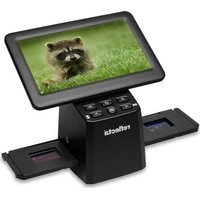
x44-Scan - Scanner Reflecta - Notice d'utilisation et mode d'emploi gratuit
Retrouvez gratuitement la notice de l'appareil x44-Scan Reflecta au format PDF.


| Type de produit | Scanner de diapositives et pellicules |
| Marque | Reflecta |
| Modèle | x44-Scan |
| Alimentation | Adaptateur secteur (fourni) |
| Connectivité | Port USB-C, logement pour carte SD (max 128 Go) |
| Types de supports numérisés | Diapositives encadrées (135, 126), pellicules (couleur positive, couleur négative, noir et blanc) |
| Résolution d'image | 16 Mpx, 24 Mpx (18 Mpx automatique pour type 126) |
| Fonctions principales | Numérisation, aperçu, réglage exposition et correction RVB, miroir, retournement, cadrage (X, Y, Ratio), diaporama |
| Écran | Moniteur LCD |
| Langues disponibles | Anglais, Français, Allemand, Italien, Espagnol |
| Format de carte SD | FAT32 |
| Entretien et nettoyage | Chiffon sec pour l'appareil, brosse en velours pour la surface lumineuse, ne pas utiliser de solvants |
| Sécurité | Ne pas ouvrir ni réparer soi-même, utiliser en environnement sec, éteindre et débrancher si inutilisé, hors de portée des enfants |
| Pièces fournies | Support pour pellicules, support pour diapositives encadrées, adaptateur d'alimentation, câble USB |
| Informations générales | Usage privé, non professionnel ; déclaration de conformité CE disponible sur reflecta.de |
FOIRE AUX QUESTIONS - x44-Scan Reflecta
Questions des utilisateurs sur x44-Scan Reflecta
0 question sur cet appareil. Repondez a celles que vous connaissez ou posez la votre.
Poser une nouvelle question sur cet appareil
Téléchargez la notice de votre Scanner au format PDF gratuitement ! Retrouvez votre notice x44-Scan - Reflecta et reprennez votre appareil électronique en main. Sur cette page sont publiés tous les documents nécessaires à l'utilisation de votre appareil x44-Scan de la marque Reflecta.
MODE D'EMPLOI x44-Scan Reflecta
Manuel d'utilisation

Préface
Nous vous remercions d'avoir choisi ce produit !
Veuillez lire attentivement ce mode d'emploi avant d'utiliser le scanner.
Manipulation et entretien
N'essayez pas de démonter ou de modifier l'appareil.
Pour nettoyer l'appareil et les accessoires, utilisez uniquement un chiffon sec et n'utilisez pas de solvants tels que de l'alcool, de l'essence ou des diluants.
Ne travaillez pas dans un environnement humide ou poussièreux et évitez une forte exposition au soleil. Veuillez utiliser des bandes de film et des diapositives correspondant aux dimensions standard. Veuillez vérifier la propreté du scanner avant de l'utiliser. La poussière sur la surface lumineuse du scanner doit être éliminée à l'aide de la brosse en velours fournie.
L'enregistrement des images numérisées se fait sur une carte SD. Il est possible d'utiliser des cartes SD d'une capacité maximale de 128 Go. Les cartes doivent être formatées avant d'être utilisées dans le scanner. La protection en écriture de la carte SD ne doit pas être activée. Si le scanner n'est pas utilisé pendant une longue période, retirez l'adaptateur secteur. Pour le ranger, choisissez un endroit sec et sans poussière.
Consignes de sécurité

Danger électrique
Si l'appareil ou le bloc d'alimentation est défectueux ou endommagé, n'essayez pas d'ouvrir l'appareil ou de le réparer vous-même. L'ouverture du boîtier annule la garantie. Adressez-vous à nous ou à votre revendeur spécialisé. L'appareil ne doit être utilisé que dans un environnement sec. Éteignez toujours l'appareil et débranchez la fiche secteur lorsque vous ne l'utilisez pas.
Risque d'étouffement
L'appareil n'est pas un jouet! Tenez l'appareil, les accessoires et le matériel d'emballage hors de portée des enfants et des animaux domestiques afin d'éviter les accidents et les étouffements.
Risque d'endommagement
N'utilisez le produit que s'il est en parfait état technique et de manière conforme à sa destination. Toute autre utilisation peut entraîner des dommages au produit ou à son environnement. L'appareil est destiné à un usage privé et ne convient pas à une utilisation professionnelle.
Vérification du contenu de l'emballage
Veuillez vérifier que l'emballage de votre scanner contient les articles suivants :
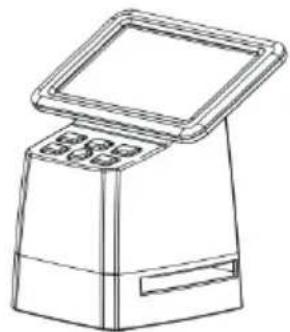
Support pour pellicules

Support pour diapositives encadrées

Adaptateur d'alimentation

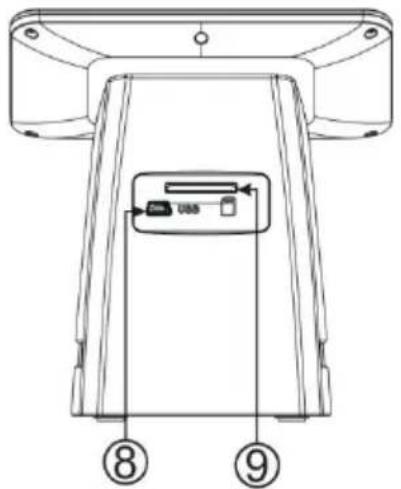
- Port USB-C
-
Connecteur de carte SD
-
Moniteur LCD
- Bouton Alimentation
- Bouton de gauche/miroir
- Bouton de SCAN
- Bouton de droite/retourner
- Bouton de validation (OK)
- Bouton Accueil (vous permet de revenir à tout moment à l'interface principale)
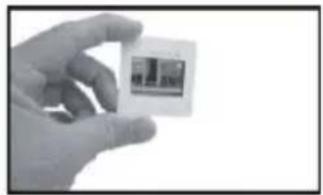
Chargement de diapositives encadrées
Ouvrez le porte-diapositive à l'endroit marqué sur le dessus.
Une fois le porte-diapositive ouvert, insérez la diapositive dans la zone en retrait : la diapositive doit s'adapter parfaitement.
Fermez le support de pellicule, puis appuyez sur les bords de sorte qu'il se verrouille en place.
Il est recommandé d'éliminer la poussière en utilisant de l'air comprimé.
Insérez le porte-diapositive dans la fente du côté droit du scanner.
Chargement de pellicules
Ouvrez le support de pellicule à l'endroit marqué sur le dessus.
Une fois le support de pellicule ouvert, insérez la pellicule dans le support de sorte que les encoches soient alignées avec celles du support.
Assurez-vous que le côté brillant de la pellicule est face vers le haut.
Remarque: manipulez avec soin les pellicules. Toute poussière, rayure ou trace de doigts sera visible sur l'image que vous enregistrerez. Si possible, utilisez des gants en coton pour manipuler la pellicule.
Fermez le support de pellicule, puis appuyez sur les bords de sorte qu'il se verrouille en place.
Insérez le porte-diapositive dans la fente du côté droit du scanner.
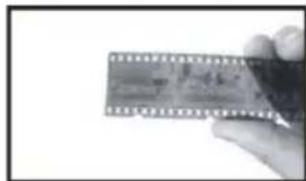
Insérez une carte SD (max. 128 Go) dans le logement de carte au dos.
Les contacts dorés de la carte doivent être orientés vers le haut!
Démarrez le scanner en appuyant sur le bouton marche/arrêt (2).
Sélection de la langue

Appuyez sur le bouton < ou > en mode de menu principal pour sélectionner
Appuyez sur «OK», puis choisissez la langue préférée à l'aide des boutons < ou > parmi les options English, French, German, Italian ou Spanish. Confirmez votre choix en appuyant sur « OK ».

Réglage de la résolution de l'image
Appuyez sur le bouton < ou > en mode de menu principal pour sélectionner

Appuyez sur «OK», puis choisissez la résolution à l'aide des boutons < ou > entre 16 Mpx et 24 Mpx. Si vous avez sélectionné le type de pellicule 126, la résolution sera automatiquement définie à 18 Mpx.
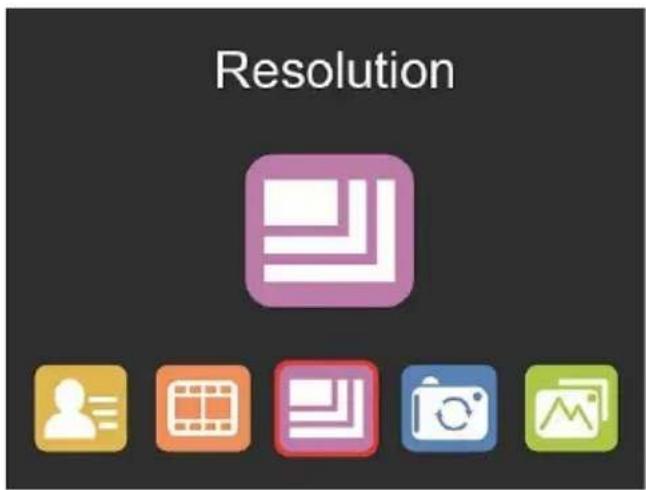
Réglages du menu principal

- Sélection de la pellicule
- Réglage de la résolution
- Mode numérisation
- Mode lecture
- Formatage de la carte SD
Sélection de la pellicule
Appuyez sur le bouton < ou > en mode de menu principal pour sélectionner

Choisissez entre
• DIPOSITIVE (couleur positive)
• COULEUR NÉGATIVE
• NOIR ET BLANC (négatif)
Le type de pellicule 135 est présélectionné par défaut (pellicule courante de 35 mm avec une zone d'image de 24 x 36 mm).
Pour numériser une pellicule du type « Instamatic » (28 x 28 mm), sélectionnez le paramètre « 126 ».
Le bouton de SCAN (représenté par le symbole de la caméra) permet uniquement d'avoir un aperçu et d'enregistrer des images.
Le bouton HOME (représenté par le symbole d'une maison) permet uniquement de revenir à l'interface principale.
Numérisation des images
Avant de numériser des photos, veuillez vérifier si le projecteur de fond du scanner est propre.
Si le projecteur de fond est sale, veuillez le nettoyer à l'aide de la brosse en velours fournie avec le scanner. Insérez-la dans la rainure du support de pellicule du scanner avec le côté en velours face vers le bas.
Une fois le projecteur de fond du scanner propre, appuyez sur le bouton
« OK » ou le bouton de SCAN en mode de menu principal pour passer en mode numérisation.
Appuyez sur le bouton de SCAN en mode numérisation pour enregistrer l'image actuelle.
En mode SCAN, si vous appuyez sur le bouton de gauche ‘<’ avant la numérisation, l'image actuelle sera renversée de gauche à droite (miroir). Au contraire, si vous appuyez sur le bouton de droite ‘>’ l'image actuelle sera renversée de haut en bas.
Appuyez sur OK pour accéder au menu EV et RVB pour le réglage de l'exposition et la correction des couleurs.

À l'aide des boutons < ou >, sélectionnez une option, puis appuyez sur « OK »pour confirmer. La barre de réglage de l'option sélectionnée s'affichera sur l'aperçu de l'image. Réglez la valeur que vous souhaitez pour la Brightness, la composante Red, la composante Green ou la composante Blue, puis confirmez en appuyant sur « OK ».
Sélectionnez l'option RESET pour revenir aux valeurs par défaut.
Réglage du cadrage
Sélectionnez le sous-menu "Encadrement" dans le menu principal et confirmez avec "OK". Insérez une diapositive ou un négatif dans le scanner comme référence. Sélectionnez ensuite entre "X" (horizontal), "Y" (vertical) et "Ratio" (zoom) à l'aide des touches fléchées. Appuyez sur "OK" pour activer l'option de réglage que vous définissez à l'aide des boutons fléchés. Évaluez le cadrage de l'image sur l'image d'arrière-plan et confirmez la valeur définie en appuyant sur "OK". (La couleur de la police devient jaune).
T

Appuyez sur le bouton < ou > en

mode de menu principal pour sélectionner.
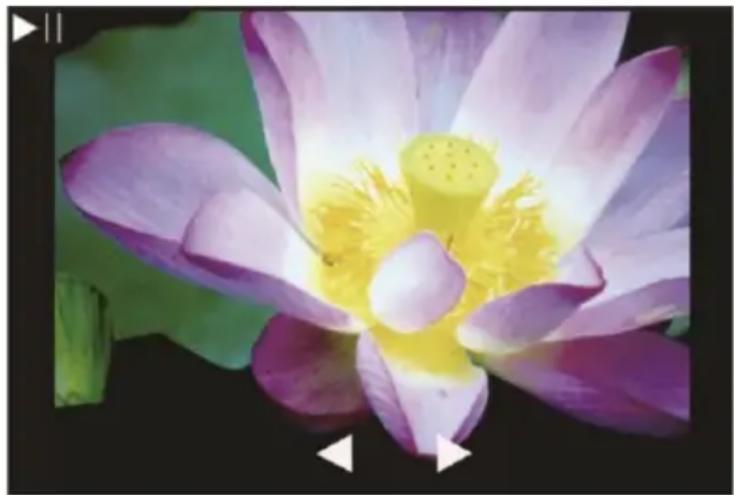
Appuyez sur « OK », pour accéder au mode d'affichage automatique du diaporama, sinon appuyez à nouveau sur «
« OK » pour accéder au mode d'affichage manuel de vos images numérisées. Dans ce mode, veuillez utiliser les boutons
< ou > pour parcourir les images.
Formatage de la carte SD
Le scanner prend en charge des cartes SD d'une capacité maximale de 128 Go. Toutes les cartes doivent être formatées au format standard FAT32. Vous pouvez formater votre carte à l'aide du scanner, comme suit :
Appuyez sur le bouton < ou > en mode de menu principal pour sélectionner


Connectez le scanner à un ordinateur à l'aide du câble USB fourni.
Appuyez sur le bouton < ou > en mode de menu principal pour sélectionner

Appuyez sur « OK ». Le scanner apparaîtra en tant que dispositif de stockage sur votre ordinateur. Vous pourrez ensuite copier les images numérisées sur votre disque dur pour mettre plus en sécurité vos données.

Informations sur le recyclage
Les symboles suivants sont utilisés dans ce mode d'emploi, sur le bloc d'alimentation ou sur les emballages:
 | Éliminez l'emballage en respectant le tri sélectif.Utilisez pour cela les possibilités locales de collecte de papier, de carton et d'emballages légers (Applicable dans l'Union européenne et dans d'autres pays européens disposant de systèmes de collecte sélective des matériaux recyclables). |
 | Les appareils marqués de ce symbole ne doivent pas être jetés avec les ordures ménagères !La loi vous oblige à éliminer les appareils usagés séparément des ordures ménagères. Vous pouvez obtenir des informations sur les centres de collecte qui acceptent gratuitement les appareils usagés auprès de l'administration de votre commune ou de votre ville. |
Déclaration de conformité
Le marquage CE imprimé est conforme aux normes européennes en vigueur et signale que l'appareil répond aux exigences de toutes les directives européennes applicables à ce produit. La déclaration de conformité complète est disponible sur notre site Internet www.reflecta.de, directement sur la page du produit.
reflecta GmbH
Merkurstraße 8

- Manuel d'utilisation
- Préface
- Manipulation et entretien
- Consignes de sécurité
- Danger électrique
- Risque d'étouffement
- Risque d'endommagement
- Vérification du contenu de l'emballage
- Chargement de diapositives encadrées
- Chargement de pellicules
- Sélection de la langue
- Réglage de la résolution de l'image
- Réglages du menu principal
- Sélection de la pellicule
- Choisissez entre
- Numérisation des images
- Réglage du cadrage
- Formatage de la carte SD
- Informations sur le recyclage
- Déclaration de conformité
Marque : Reflecta
Modèle : x44-Scan
Catégorie : Scanner