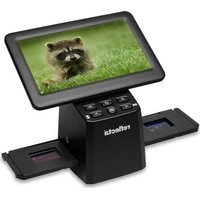
x44-Scan - Scanner Reflecta - Kostenlose Bedienungsanleitung
Finden Sie kostenlos die Bedienungsanleitung des Geräts x44-Scan Reflecta als PDF.


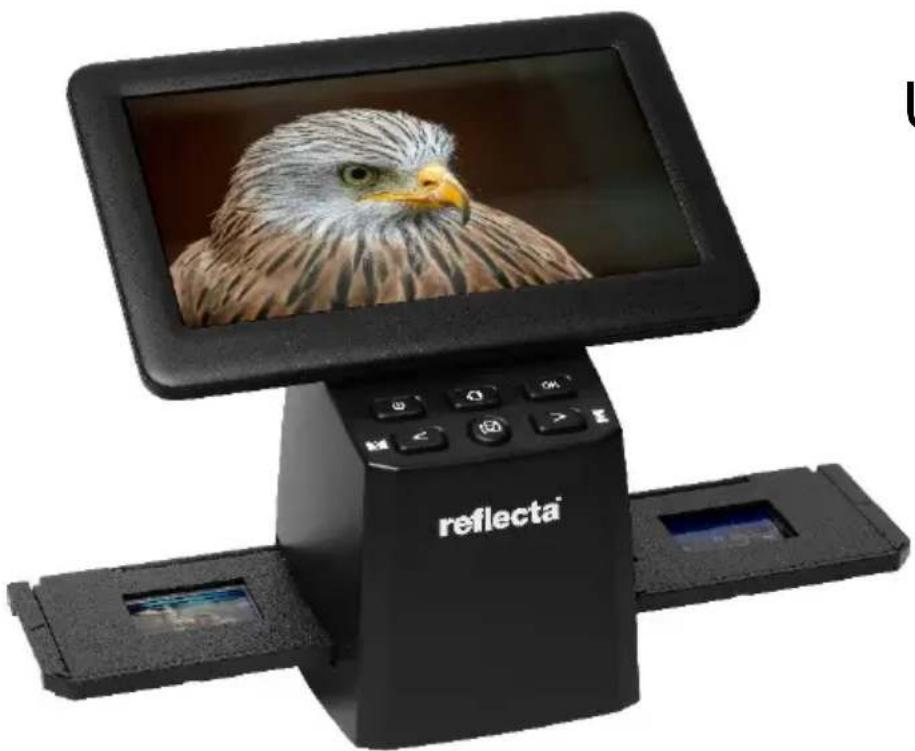
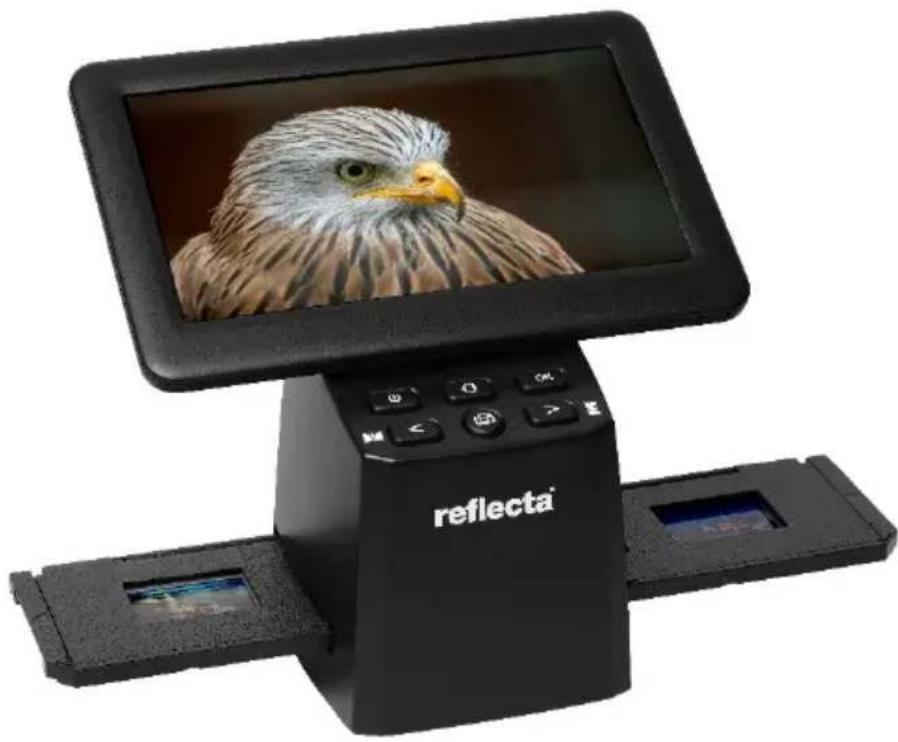
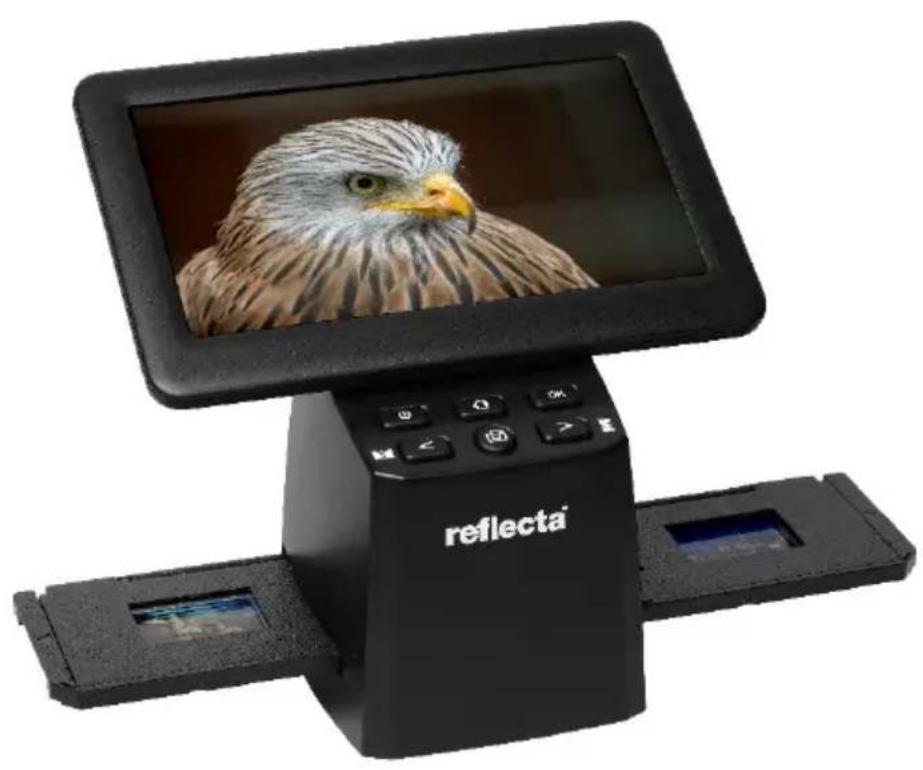
| Produkttyp | Scanner für Dias und Filme |
| Marke | Reflecta |
| Modell | x44-Scan |
| Stromversorgung | Netzteil (im Lieferumfang enthalten) |
| Konnektivität | USB-C-Anschluss, SD-Kartenslot (max. 128 GB) |
| Arten von digitalisierten Medien | Gerahmte Dias (135, 126), Filme (Positivfarbe, Negativfarbe, Schwarzweiß) |
| Bildauflösung | 16 MP, 24 MP (automatisch 18 MP für Typ 126) |
| Hauptfunktionen | Scannen, Vorschau, Belichtungs- und RGB-Korrektur, Spiegelung, Drehung, Rahmung (X, Y, Verhältnis), Diashow |
| Bildschirm | LCD-Monitor |
| Verfügbare Sprachen | Englisch, Französisch, Deutsch, Italienisch, Spanisch |
| SD-Kartenformat | FAT32 |
| Pflege und Reinigung | Trockenes Tuch für das Gerät, Samtbürste für die Lichtquelle, keine Lösungsmittel verwenden |
| Sicherheit | Nicht selbst öffnen oder reparieren, in trockener Umgebung verwenden, bei Nichtgebrauch ausschalten und Netzstecker ziehen, außerhalb der Reichweite von Kindern |
| Mitgelieferte Teile | Filmhalter, Halter für gerahmte Dias, Netzteil, USB-Kabel |
| Allgemeine Informationen | Privatgebrauch, nicht gewerblich; CE-Konformitätserklärung verfügbar auf reflecta.de |
Häufig gestellte Fragen - x44-Scan Reflecta
Benutzerfragen zu x44-Scan Reflecta
0 Frage zu diesem Gerät. Beantworten Sie die, die Sie kennen, oder stellen Sie Ihre eigene.
Eine neue Frage zu diesem Gerät stellen
Laden Sie die Anleitung für Ihr Scanner kostenlos im PDF-Format! Finden Sie Ihr Handbuch x44-Scan - Reflecta und nehmen Sie Ihr elektronisches Gerät wieder in die Hand. Auf dieser Seite sind alle Dokumente veröffentlicht, die für die Verwendung Ihres Geräts notwendig sind. x44-Scan von der Marke Reflecta.
BEDIENUNGSANLEITUNG x44-Scan Reflecta
Vielen Dank, dass Sie sich für dieses Produkt entschieden haben!
Bitte lesen Sie diese Bedienungsanleitung sorgfältig durch, bevor Sie den Scanner verwenden.
Handhabung und Wartung
Versuchen Sie nicht, das Gerät zu demontieren oder zu modifizieren.
Verwenden Sie zum Reinigen des Geräts und des Zubehörs nur ein trockenes Tuch und keine Lösungsmittel wie Alkohol, Benzin oder Verdünner.
Arbeiten Sie nicht in nasser oder staubiger Umgebung und vermeiden Sie starke Sonneneinstrahlung. Bitte verwenden Sie Filmstreifen und Dias, die den
Standardgrößen entsprechen. Bitte überprüfen Sie vor Gebrauch die Sauberkeit des Scanners. Staub auf der Leuchtfläche des Scanners beseitigen Sie mit Hilfe der beiliegenden Samtbürste.
Die Speicherung der digitalisierten Bilder erfolgt auf einer SD-Karte. Es können SD-Karten mit einer Kapazität von bis zu 128 GB verwendet werden. Die Karten sind vor Gebrauch im Scanner zu formatieren. Der Schreibschutz der SD-Karte darf nicht aktiviert sein.
Wenn der Scanner längere Zeit nicht benutzt wird, entfernen Sie das Netzteil. Wählen Sie zur Aufbewahrung einen trockenen und staubfreien Ort.
Sicherheitshinweise

Gefahr durch Elektrizität
Sollte das Gerät oder das Netzteil defekt oder beschädigt sein, versuchen Sie nicht, das Gerät zu öffnen oder selbst zu reparieren. Durch das Öffnen des Gehäuses erlischt die Gewährleistung. Wenden Sie sich an uns oder Ihren Fachhändler. Das Gerät darf nur in trockener Umgebung verwendet werden. Schalten Sie das Gerät immer aus und ziehen Sie den Netzstecker, wenn Sie es nicht benutzen.
Erstickungsgefahr
Das Gerät ist kein Spielzeug! Halten Sie das Gerät, Zubehör und Verpackungsmaterial von Kindern und Haustieren fern, um Unfälle und Erstickungen zu vermeiden.
Beschädigungsgefahr
Verwenden Sie das Produkt nur im technisch einwandfreien Zustand und in bestimmungsgemäßer Art und Weise. Eine andere Verwendung kann zu Schäden am Produkt oder seiner Umgebung führen. Das Gerät ist für den privaten Gebrauch vorgesehen und nicht für den gewerblichen Einsatz geeignet.
Lieferumfang
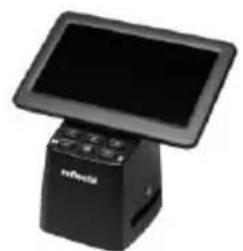
Halter für Filmstreifen
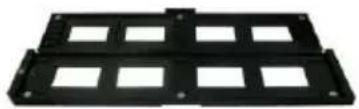
Halter für Dias
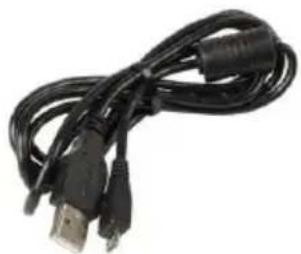
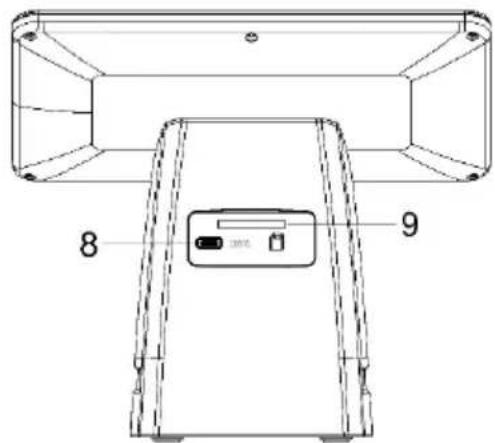
- USB-C – Anschluss
- SD-Karten-Steckplatz
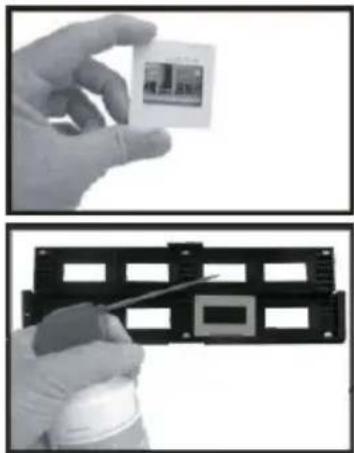
Einlegen von gerahmten Dias
Öffnen Sie den Diahalter an der obigen Markierung.
Legen sie Ihre Dias in die vier versenkten Bereiche des geöffneten Diahalters. Die Dias sollten mühelos hineinpassen.
Schließen Sie den Diahalter und drücken dabei gegen die Ecken, so dass er gleichmäßig schließt.
Es empfiehlt sich mit Druckluft etwaigen Staub zu entfernen.
Schieben Sie den Diahalter von rechts in den Schacht des Scanners ein.
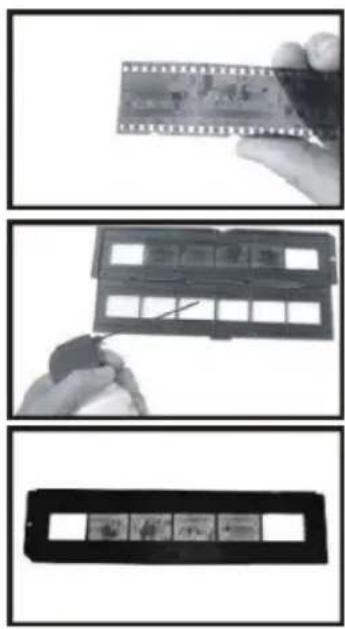
Einlegen von Filmstreifen
Öffnen Sie den Filmstreifenhalter an der obigen Markierung.
Platzieren Sie den Filmstreifen in die vorgesehenen Kerben und achten dabei auf die Position der Filmstege.
Achten Sie darauf, dass die glänzende Seite des Filmstreifens nach oben zeigt.
Behandeln Sie Filmstreifen vorsichtig!
Staub, Kratzer und Fingerabdrücke finden sich sonst in den Scanergebnissen wieder.
Schließen Sie den Filmstreifenhalter und drücken dabei gegen die Ecken, so dass er gleichmäßig schließt.
Schieben Sie den Filmstreifenhalter von rechts in den Schacht des Scanners ein.
Bedienung des Scanners
SD-Karte
Führen Sie eine SD-Karte (max. 128GB) in den rückseitigen Kartenschacht ein. Die goldenen Kontakte der Karte müssen dabei nach oben zeigen! Starten Sie den Scanner durch Drücken der An-/Aus-Taste (2).
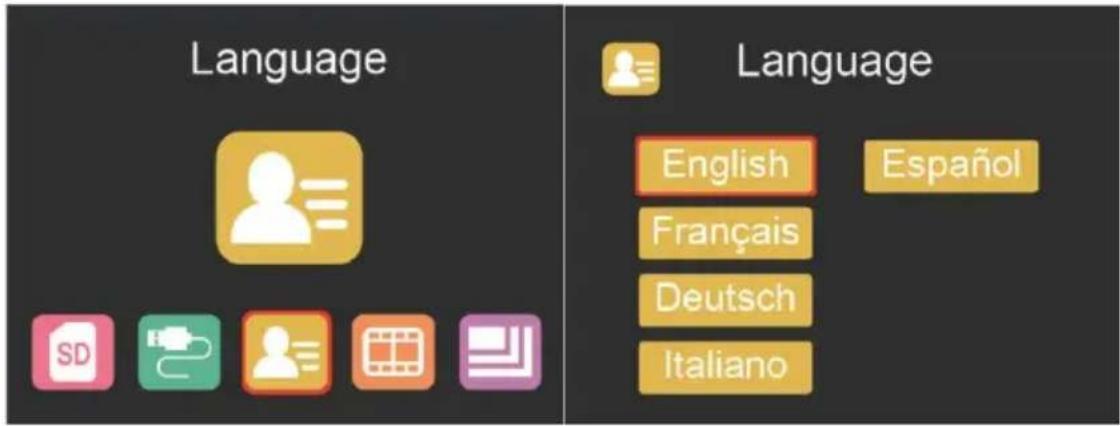
Sprachauswahl
Drücken Sie die < oder > Taste im Hauptmenu und wählen „Sprache“. Drücken Sie “OK” und benutzen die < oder > Tasten, um die gewünschte Sprache zu wählen. Bestätigen Sie die Auswahl durch Drücken von “OK”.
Bildauflösung
Drücken Sie die < oder > Taste im Hauptmenü und wählen „Auflösung“.
Drücken Sie "OK" und benutzen die < oder > Tasten um zwischen 16 MP und 24 Megapixel zu wählen.
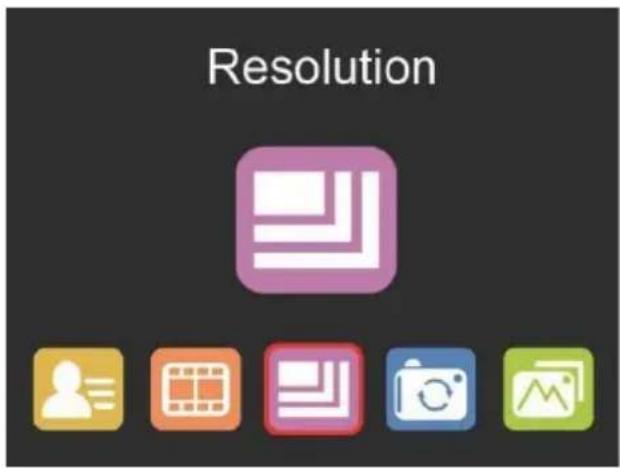
Bei Auswahl von Filmtyp 126 wird die Auflösung automatisch auf 18MP eingestellt.
Hauptmenü – Einstellungen
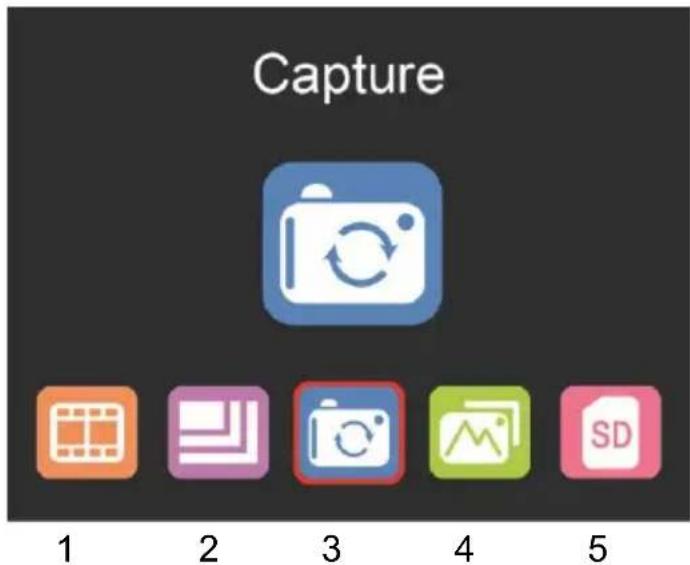
- Filmtyp
- Auflösung
- Aufnahme (SCAN)
- Wiedergabe
- Formatieren der SD-Karte
Filmtyp
Drücken Sie die < oder > Taste im Hauptmenü und wählen "Filmtyp"
Wählen Sie zwischen
• DIA (Farbpositiv)
- FARBNEGATIV
• SCHWARZWEISS (Negativ)
Standardmäßig ist Film vom Typ 135 vorgewählt (Standard-35-mm-Film mit einem Bildbereich von 24 x 36 mm).
Verwenden Sie zum Scannen von Filmen vom Typ „Instamatic“ (28 x 28 mm) die Einstellung „126“.
Verwenden Sie zum Scannen von Filmen vom Typ „Pocket“ (13 x 17 mm) die Einstellung „110“.
Die SCAN-Taste (Kamerasymbol) hat nur die Funktion der Vorschau und zum Speichern der Bilder.
Die HOME-Taste (Haussymbol) ist nur eine einzelne Funktion, um zum Hauptmenü zurückzukehren.
Scannen von Bildern
Überprüfen Sie, ob die Hintergrundbeleuchtung des Scanners sauber ist, bevor Sie mit dem Scannen beginnen. Wenn die Leuchtfläche verschmutzt ist, reinigen Sie sie bitte mit der mitgelieferten Samtbürste, indem Sie sie mit der Samtseite nach unten in den Schacht des Scanners einführen und den Staub beseitigen.
Nachdem Sie bestätigt haben, dass die Hintergrundbeleuchtung sauber ist, drücken Sie die Taste "OK" oder die SCAN-Taste im Hauptmenü, um den Scan-Modus aufzurufen.
Drücken Sie im Scanmodus die Taste SCAN (Aufnahme), um das aktuelle Bild zu speichern.
Wenn Sie im SCAN-Modus vor dem Scannen die linke Taste < drücken, wird
Bild wird gespiegelt; Drücken Sie die rechte Taste >, um das aktuelle Bild nach oben und unten zu klappen.
Drücken Sie OK, um das EV- und RGB-Menü für die Belichtungssteuerung und Farbkorrektur aufzurufen.
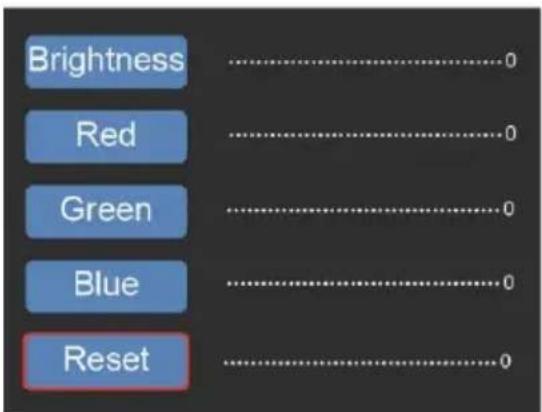
Drücken Sie die < oder > Taste, um auszuwählen und drücken dann „OK“.
Die ausgewählte Einstellung wird im Vorschaubild angezeigt.
Stellen Sie den gewünschten Wert für Helligkeit, Rot, Grün oder Blau ein und bestätigen Sie mit "OK".
Wählen Sie die Option RESET, um zu den Standardwerten zurückzukehren.
Festlegen des Bildausschnitts
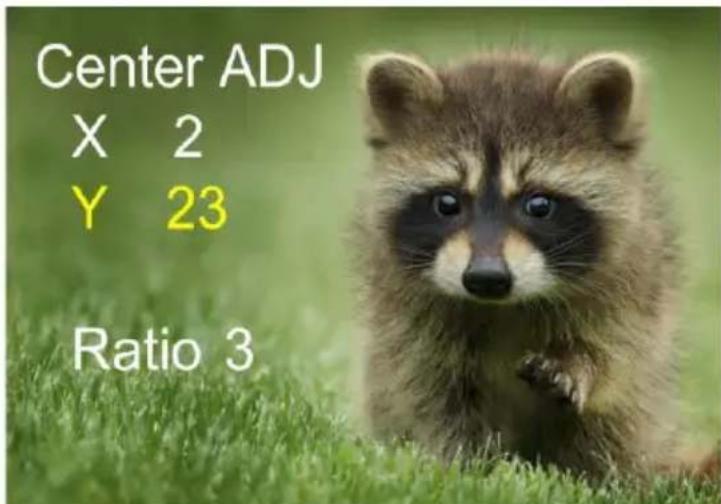
Wählen Sie im Hauptmenü den Unterpunkt „Bildausschnitt“ und bestätigen Sie mit OK. Führen Sie ein Dia oder ein Negativ als Referenz in den Scanner ein. Wählen Sie nun zwischen X (horizontal), Y (vertikal) und Ratio (Zoom) mit Hilfe der Pfeiltasten. Durch Drücken von OK aktivieren Sie die Einstelloption, welche Sie durch die Pfeiltasten vornehmen. Beurteilen Sie den Bildausschnitt am Hintergrundbild und bestätigen Sie den eingestellten Wert durch OK. (Schriftfarbe wechselt zu gelb).
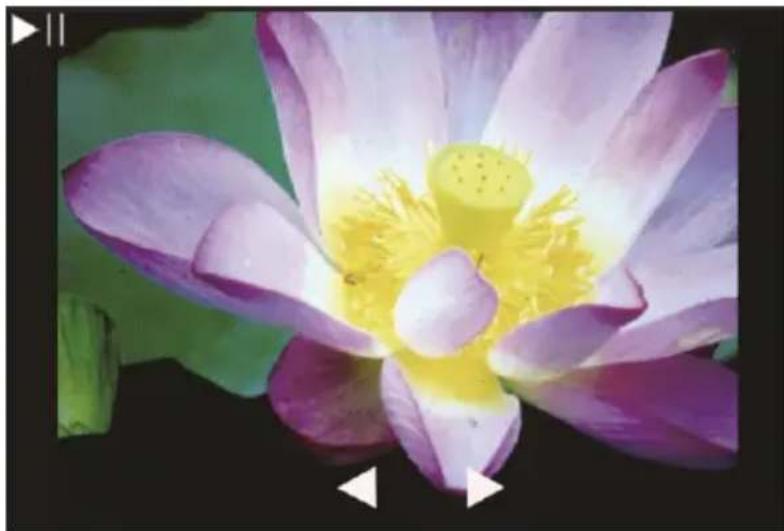
Drücken Sie die < oder > Taste im Hauptmenü und wählen „Galerie“. Drücken Sie "OK", um eine Diashow automatisch zu starten oder drücken Sie alternative nochmals "OK" um in den Modus für manuelle Wiedergabe zu wechseln.

Benützen Sie die < oder > Tasten zur Navigation.
Formatieren der SD-Karte
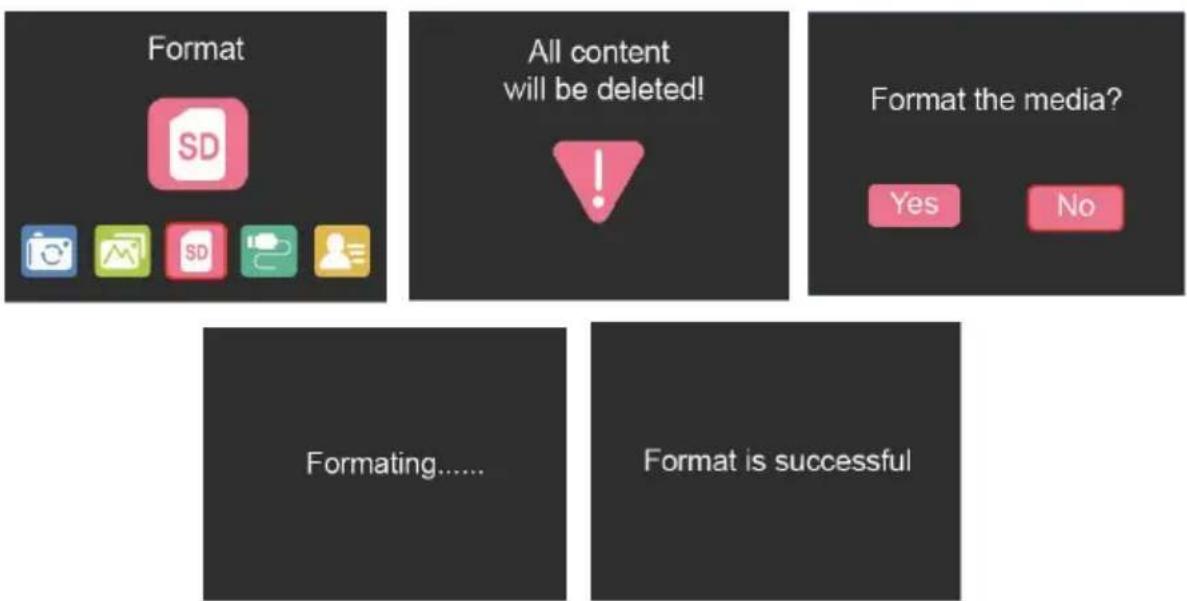
Der Scanner unterstützt SD-Karten mit einer Kapazität von bis zu 128 GB. Alle Karten müssen gemäß dem FAT32-Standard formatiert sein. Sie können Ihre Karte folgendermaßen mit dem Scanner formatieren:
Drücken Sie die < oder > Taste im Hauptmenü und wählen „Formatieren“.
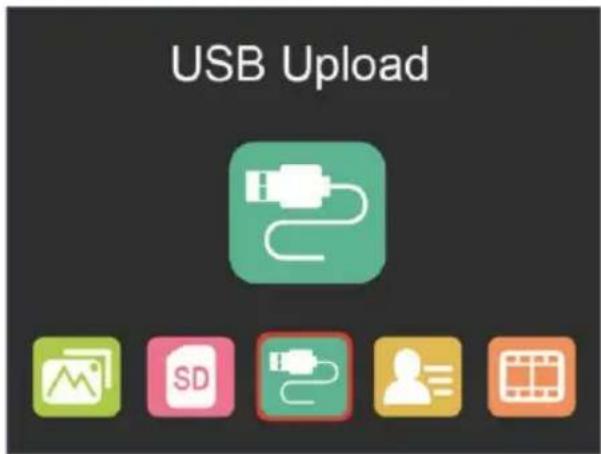
Schließen Sie den Scanner mit dem beiliegenden USB-Kabel an einen Computer an.
Drücken Sie die < oder > Taste im Hauptmenü und wählen

Drücken Sie 'OK' und der Scanner erscheint als Wechselspeichermedium an Ihrem PC. Sie können nun die gescannten Bilder auf Ihre Festplatte übertragen.
Die folgenden Symbole werden in dieser Bedienungsanleitung, dem Netzteil oder auf den Verpackungen verwendet:
 | Entsorgen Sie die Verpackung sortenrein.Nutzen Sie dafür die örtlichen Möglichkeiten zum Sammeln von Papier, Pappe und leichten Verpackungen (Anwendbar in der Europäischen Union und anderen europäischen Staaten mit Systemen zur getrennten Sammlung von Wertstoffen). |
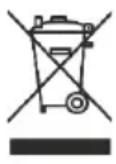 | Geräte, die mit diesem Symbol gekennzeichnet sind, dürfen nicht mit dem Hausmüll entsorgt werden!Sie sind gesetzlich dazu verpflichtet, Altgeräte getrennt vom Hausmüll zu entsorgen. Informationen zu Sammelstellen, die Altgeräte kostenlos entgegennehmen, erhalten Sie bei Ihrer Gemeinde- oder Stadtverwaltung. |
Konformitätserklärung
Das aufgedruckte CE-Kennzeichen entspricht den geltenden EU-Normen und signalisiert, dass das Gerät die Anforderungen aller für dieses Produkt gültigen EU-Richtlinien erfüllt. Die vollständige Konformitätserklärung ist auf unserer Website www.reflecta.de direkt auf der Produktseite zu finden.
reflecta GmbH
Merkurstraße 8
72184 Eutingen im Gäu
Germany
www.reflecta.de
service@reflecta.de
reflecta®
x44-Scan
User's Manual
72184 Eutingen im Gäu
Germany
www.reflecta.de
service@reflecta.de
reflecta®
X44-Scan
Manual del usuario
72184 Eutingen im Gäu
Alemania
www.reflecta.de
service@reflecta.de
reflecta®
x44-Scan
72184 Eutingen im Gäu
Germany
www.reflecta.de
service@reflecta.de
reflecta®
x44-Scan
Manuale d'uso
72184 Eutingen im Gäu
Germania
www.reflecta.de
service@reflecta.de


- Handhabung und Wartung
- Sicherheitshinweise
- Gefahr durch Elektrizität
- Erstickungsgefahr
- Beschädigungsgefahr
- Lieferumfang
- Einlegen von gerahmten Dias
- Einlegen von Filmstreifen
- Bedienung des Scanners
- SD-Karte
- Sprachauswahl
- Bildauflösung
- Hauptmenü – Einstellungen
- Filmtyp
- Scannen von Bildern
- Festlegen des Bildausschnitts
- Formatieren der SD-Karte
- Konformitätserklärung
- reflecta®
- x44-Scan
- User's Manual
- Manual del usuario
- Manuale d'uso
Marke : Reflecta
Modell : x44-Scan
Kategorie : Scanner