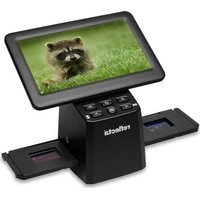
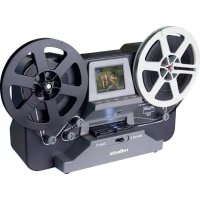
MemoScan - Scanner Reflecta - Kostenlose Bedienungsanleitung
Finden Sie kostenlos die Bedienungsanleitung des Geräts MemoScan Reflecta als PDF.


| Produkttyp | Scanner |
| Marke | Reflecta |
| Modell | MemoScan |
| Abmessungen (ca.) | 250 x 50 x 30 mm |
| Gewicht (ca.) | 300 g |
| Stromversorgung | USB (über Computer) |
| Schnittstelle | USB |
| Scan-Auflösung | 300 dpi |
| Scan-Geschwindigkeit | ca. 5 Sekunden pro Seite |
| Maximales Papierformat | A4 |
| Unterstützte Betriebssysteme | Windows, macOS, Linux |
| Software | OCR-Software, Bildbearbeitung (im Lieferumfang) |
| Funktionen | Dokumentenscan, Foto-Scan, Texterkennung (OCR) |
| Reinigung | Mit einem weichen, trockenen Tuch abwischen |
| Sicherheitshinweise | Vor Feuchtigkeit schützen; nicht öffnen |
| Lieferumfang | Scanner, USB-Kabel, Kurzanleitung, Software-CD |
| Garantie | 2 Jahre (je nach Händler) |
| Bedienungsanleitung | Als PDF verfügbar auf notice-facile.com |
Häufig gestellte Fragen - MemoScan Reflecta
Benutzerfragen zu MemoScan Reflecta
0 Frage zu diesem Gerät. Beantworten Sie die, die Sie kennen, oder stellen Sie Ihre eigene.
Eine neue Frage zu diesem Gerät stellen
Laden Sie die Anleitung für Ihr Scanner kostenlos im PDF-Format! Finden Sie Ihr Handbuch MemoScan - Reflecta und nehmen Sie Ihr elektronisches Gerät wieder in die Hand. Auf dieser Seite sind alle Dokumente veröffentlicht, die für die Verwendung Ihres Geräts notwendig sind. MemoScan von der Marke Reflecta.
BEDIENUNGSANLEITUNG MemoScan Reflecta
Anleitung Schnellinstallation, gedruckt
Software auf DVD-ROM
(Scanner-Treiber für CyberView CS und Adobe Photoshop Elements 5.0 enthalten)
Medienhalter (je 1 für Filmstreifen und gerahmte Dias)
(zusätzliche Halter können erworben werden)
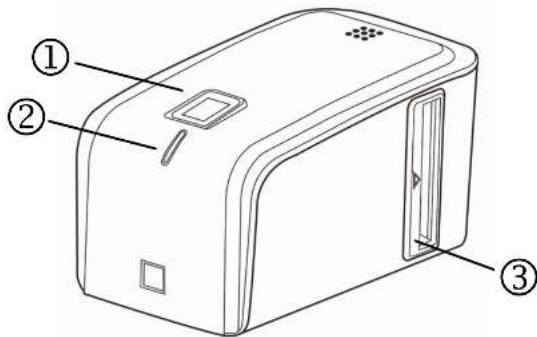
Bestandteile des Scanners
Vorderansicht
① Ein-/Aus- und Status-LED
Zeigt an, ob der Scanner
ein-/ausgeschaltet ist.
② Button zum Scannen
③ Schlitz für Halter
Rückansicht
④ USB 2.0 Kabel
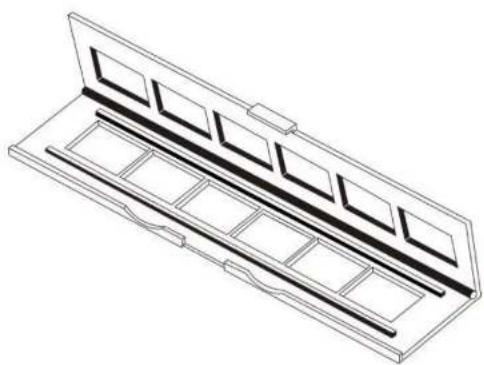
Filmstreifen in Halter einlegen Halter für 35mm-Filmstreifen:
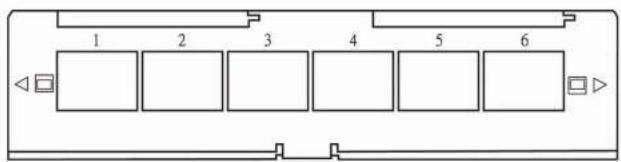
flowchart
graph LR
    A["1"] --> B["2"]
    B --> C["3"]
    C --> D["4"]
    D --> E["5"]
    E --> F["6"]
Dias in Halter einlegen
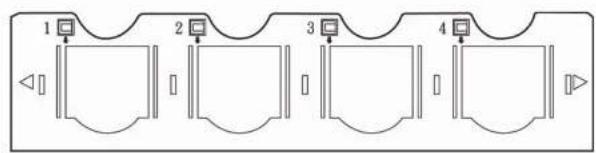
Halter für 35mm-Dias:
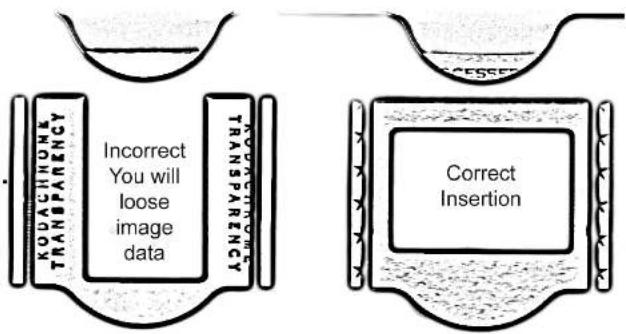
Legen Sie Dias unabhängig vom Format des Bilds mit der breiteren Bildseite nach oben in den Halter ein, so dass Sie das komplette Bild sehen. Wird das Dia anders eingelegt, wird das Bild am oberen Ende abgeschnitten.
flowchart
graph LR
    A["1"] --> B["2"]
    B --> C["3"]
    C --> D["4"]
    D --> E["End"]
Halter in den Scanner schieben
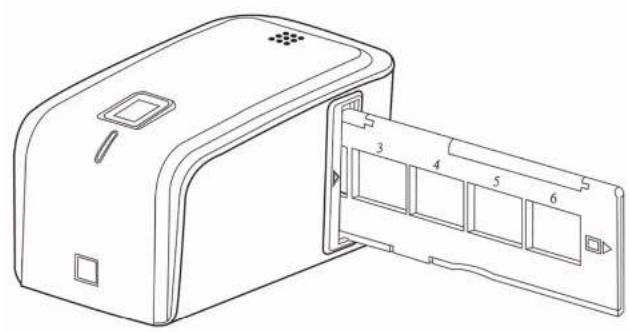
Die Halter können entweder von rechts oder von links in den Schlitz eingelegt werden. Vergewissern Sie sich, dass sich die Bildnummern des Halters oben befinden.
Software installieren
Schritt 1: Adobe Photoshop Elements installieren
Legen Sie die DVD ein und folgen Sie den Installationsanweisungen. Die Seriennummer, die Sie eingeben müssen, finden Sie auf dem Aufkleber der DVD-Hülle, in der die DVD verpackt war.
Schritt 2: CyberView CS-Treiber installieren
Führen Sie die Anweisungen zum Abschließen der Installation aus. Führen Sie einen Neustart des PCs aus, wenn Sie dazu aufgefordert werden.
Hinweis: Ist auf Ihrem PC noch nicht die erforderliche Version von Direct X installiert, wird diese zuerst installiert.
Schritt 3:
Nach dem Neustart des PCs schließen Sie den Scanner an einen aktiven USB-Anschluss an (Hubs werden nicht unterstützt). Es wird das Fenster Neue Hardware gefunden angezeigt. Wählen Sie Treiber-Software suchen und installieren (empfohlen).
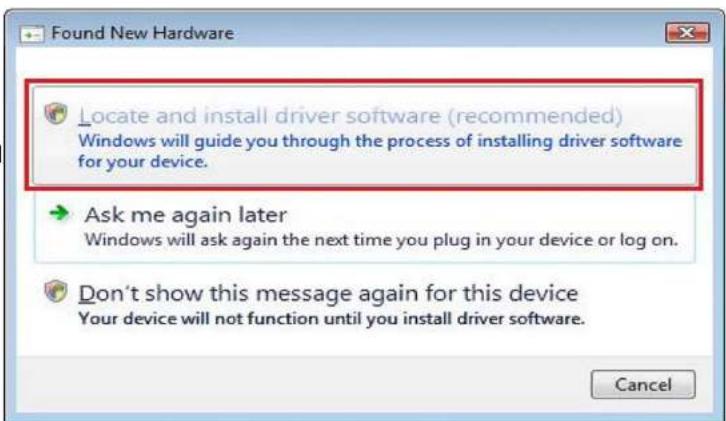
Es erscheinen folgende Anzeigen (hier in Englisch):
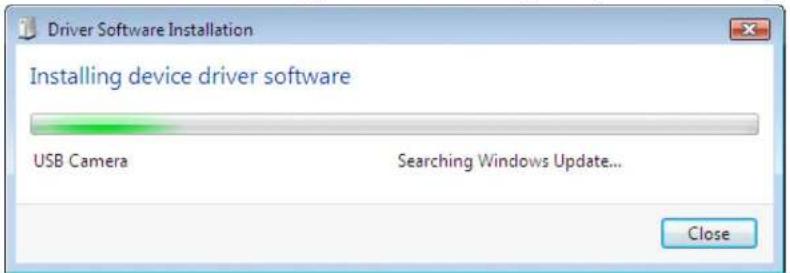
Klicken Sie auf Schließen. Der Scanner ist nun installiert und kann verwendet werden.
Scanner verwenden
In die Anwendungssoftware scannen – Option Fotos anzeigen und ordnen Öffnen Sie Adobe Photoshop Elements über Start – Alle Programme – Adobe Photoshop Elements.
Wählen Sie im
Willkommens-Bildschirm die Option Fotos anzeigen und ordnen.
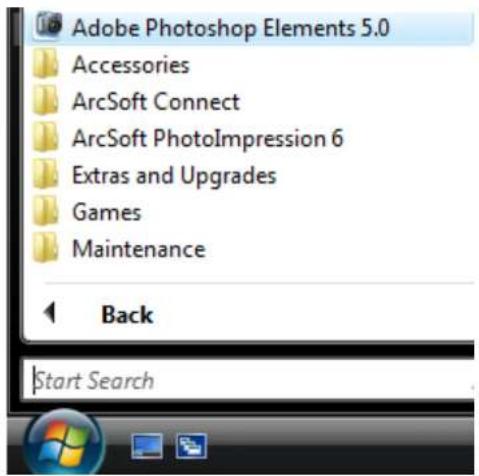
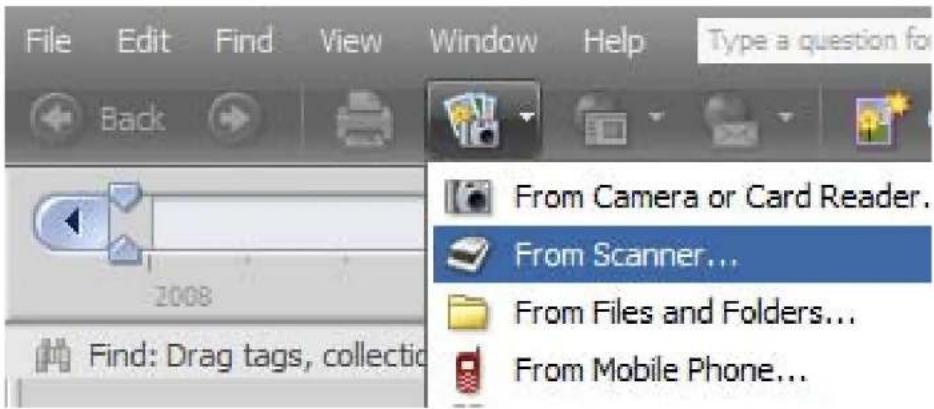
Klicken Sie auf das Icon Fotos von ... laden und wählen Sie die Option Vom Scanner... Wählen Sie in der nächsten Anzeige CyberView CS und legen Sie die Kompressionsrate für die JPEG-Dateien fest.
Je größer die Zahl, desto niedriger die Kompression, was zu größeren JPEG-Dateien führt. Sollen kleinere JPEG-Dateien erzeugt werden, geben Sie einen Wert im mittleren oder niedrigen Bereich ein. Beachten Sie dabei bitte, dass die Druckqualität für Fotos mit hoher Kompression (kleiner Wert) normalerweise nicht
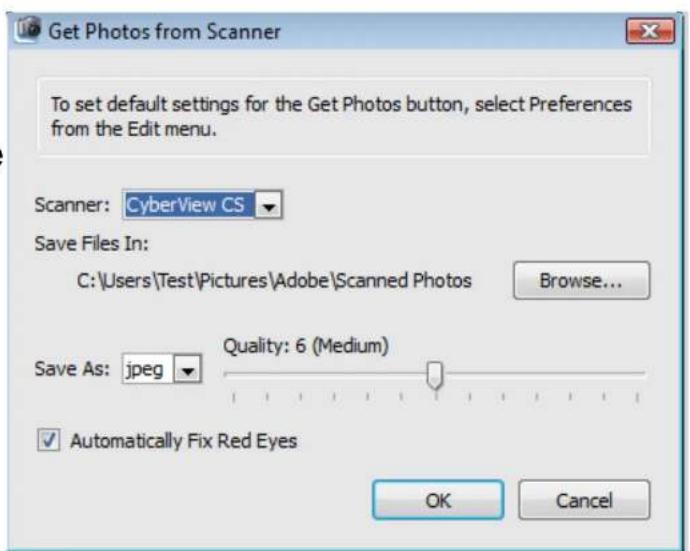
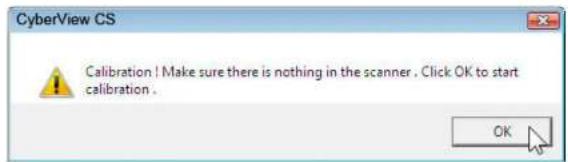
zufriedenstellend ist. Stellen Sie bitte sicher, dass der Scanner leer ist, bevor der Kalibrierungsbildschirm erscheint.
Klicken Sie auf OK, um den Scanner zu kalibrieren.
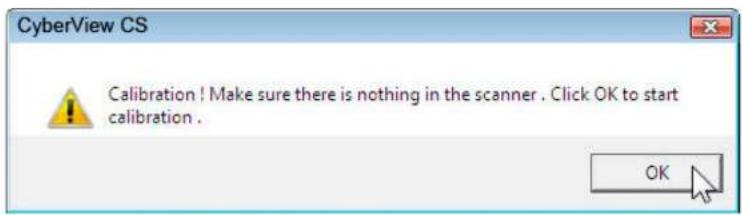
Nach Beendigung des Kalibrierungsvorgangs wird die Scan-Anzeige geöffnet.
Der Kalibrierungsbildschirm erscheint nur bei der ersten Verwendung nach der Treiberinstallation. Danach kann die Kalibrierung manuell über den Button Kalibrieren in der Werkzeugleiste geändert werden, wenn die Bilder zu dunkel sind oder das Scan-Ergebnis nicht zufriedenstellend ist.
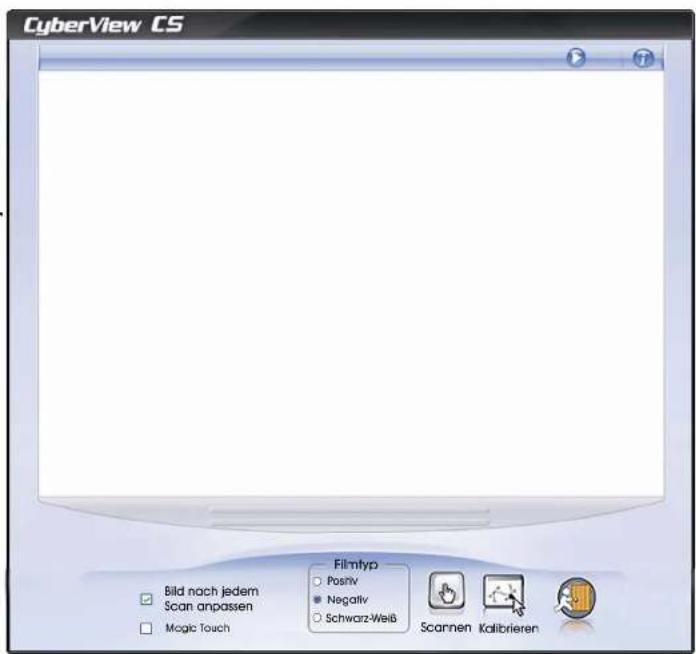
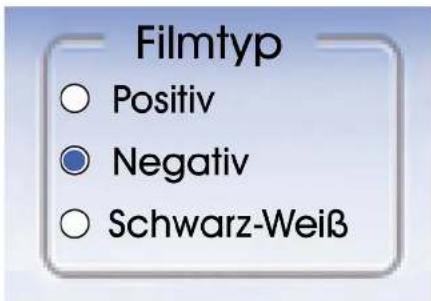
1. Filmtyp auswählen
- Positiv für gerahmte Farbdias
● Negativ für Filmstreifen - Schwarz-Weiß für Filmstreifen in schwarz-weiß
2. Hier können Sie angeben, ob Sie jedes Bild nach dem Scannen manuell anpassen möchten.

Bild nach jedem Scan anpassen
- Hier können Sie angeben, ob „Magic Touch“ zur Staub- und Kratzerentfernung ausgeführt werden soll.
- Klicken Sie auf den Button Scannen oder drücken Sie den Scan-Knopf oben am Scanner, um eine Anzeige zur Bildanpassung zu öffnen. Hier können Sie zwischen verschiedenen

Magic Touch
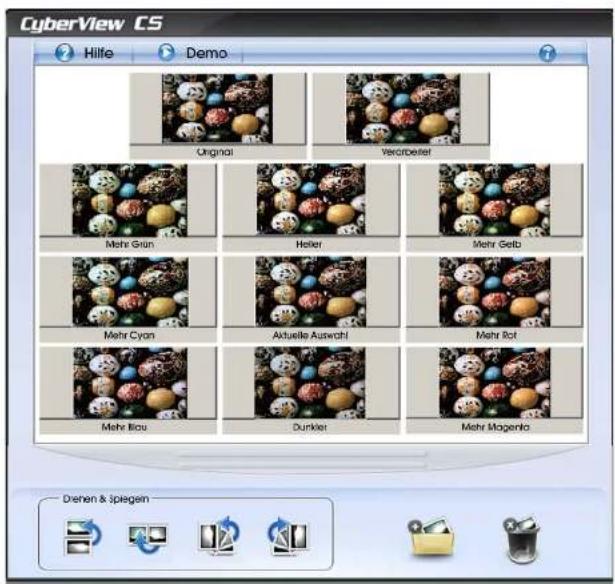
Farbdarstellungen für die Bildkorrektur auswählen.
- Ist keine Bildkorrektur erforderlich, klicken Sie einfach auf das Original-Bild oben links.
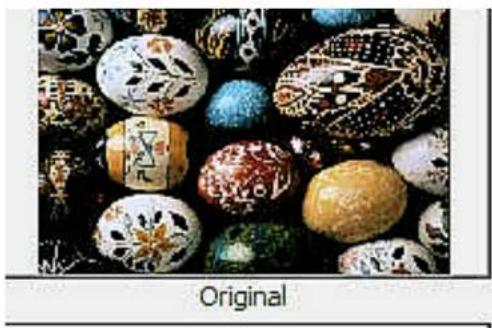
Ist das Bild eingescannt, erscheint ein Foto mit dem Namen „Unbenannt“ hinter dem CyberView CS-Fenster in Adobe Photoshop Elements. Um das Scannen fortzusetzen, schieben Sie den Filmhalter zum nächsten Bild und wiederholen Sie die Schritte zum Einscannen.
Um die eingescannten Bilder zu speichern oder zu ordnen, müssen Sie CyberView verlassen, indem Sie auf den entsprechenden Button klicken.

In die Anwendungssoftware scannen
- Option Fotos bearbeiten und verbessern
Öffnen Sie Adobe Photoshop Elements über Start – Alle Programme – Adobe Photoshop Elements. Wählen Sie im Willkommens-Bildschirm die Option Fotos bearbeiten und verbessern. Klicken Sie auf Datei– Importieren und wählen Sie CyberView CS. Es erscheint eine Anzeige zur Scanner-Kalibrierung.
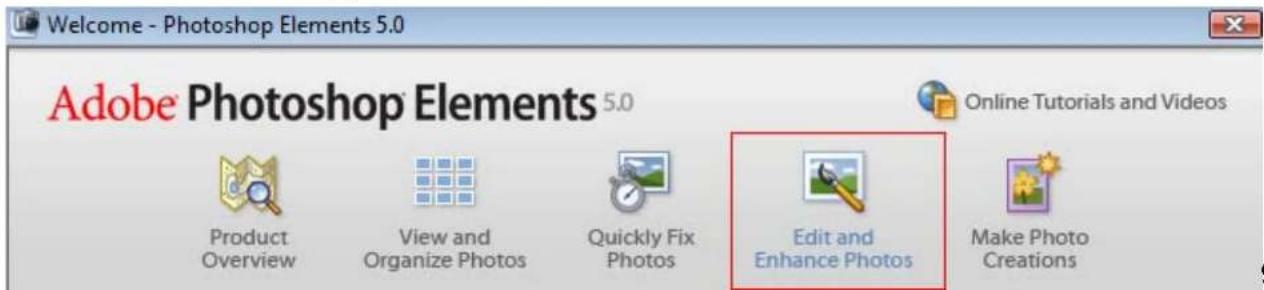
Stellen Sie bitte sicher, dass der Scanner leer ist. Klicken Sie auf OK, um den Scanner zu kalibrieren.
0
Nach Beendigung des Kalibrierungsvorgangs wird die Scan-Anzeige geöffnet.
Die Schritte zum Scannen sind dieselben wie bei der Option Fotos anzeigen und ordnen mit dem Unterschied, dass nun die Bilder automatisch in der Funktion Adobe Organizer von Adobe Elements gespeichert werden, wo sie bearbeitet werden können.
TECHNISCHER SUPPORT
CyberView CS
Für Fragen, die den Filmscanner oder CyberView CS Treiber betreffen, wenden Sie sich an den Hersteller.
Adobe Photoshop Elements
Sollten Sie Fragen bezüglich der Adobe Photoshop Elements Software haben, wenden Sie sich bitte an das technische Support-Team von Adobe Systems Inc.
Web-Site: www.adobe.com

Elektrische und elektronische Geräte (EEE) enthalten Materialien, Teile und Substanzen die gefährlich für die Umwelt und gesundheitsschädlich sein können, wenn diese Geräte nicht wie gesetzlich vorgeschrieben entsorgt werden..
Solche Geräte sind mit dem nebenstehenden WEEE-Zeichen markiert.
Geräte mit dem WEEE-Zeichen dürfen nicht über den Hausmüll entsorgt werden! Geeignete Entsorgungsstellen nennt Ihnen Ihre Gemeinde- oder Stadtverwaltung.