iPadScan - Scanner Reflecta - Kostenlose Bedienungsanleitung
Finden Sie kostenlos die Bedienungsanleitung des Geräts iPadScan Reflecta als PDF.


Benutzerfragen zu iPadScan Reflecta
0 Frage zu diesem Gerät. Beantworten Sie die, die Sie kennen, oder stellen Sie Ihre eigene.
Eine neue Frage zu diesem Gerät stellen
Laden Sie die Anleitung für Ihr Scanner kostenlos im PDF-Format! Finden Sie Ihr Handbuch iPadScan - Reflecta und nehmen Sie Ihr elektronisches Gerät wieder in die Hand. Auf dieser Seite sind alle Dokumente veröffentlicht, die für die Verwendung Ihres Geräts notwendig sind. iPadScan von der Marke Reflecta.
BEDIENUNGSANLEITUNG iPadScan Reflecta
Das Logo „Made for iPad“ weist darauf hin, dass das elektronische Zubehör speziell für den Anschluss an iPads entwickelt und vom Hersteller bzgl. der Einhaltung aller Apple Leistungsstandards zertifiziert wurde. Apple haftet nicht für den Betrieb dieses Geräts oder dessen Konformität mit Sicherheitsnormen und Richtlinien. Bitte beachten Sie, dass der Gebrauch dieses Zubehörs mit einem iPad die schnu rlose Leistung beeinträchtigen kann.
Alle Markenzeichen sind Eigentum der rechtmäßigen Eigentümer und alle Rechte werden anerkannt.
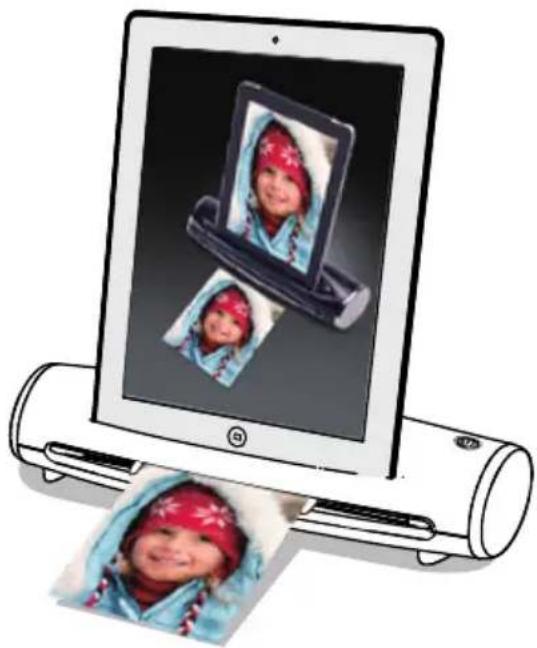
Sicherheitshinweise und Warnungen
- Gerät nicht an heißen, sehr kalten, feuchten oder schmutzigen Orten aufbewahren.
- Während längerer Zeiten des Nichtgebrauchs sollte das Gerät an einem kühlen und trockenen Ort gelagert werden.
- Bewahren Sie das Gerät während des Nichtgebrauchs in einem entsprechenden Gehäuse auf, um die Scan-Oberfläche nicht zu verschmutzen.
- Falls das Gerät an einem extrem kalten oder warmen Ort aufbewahrt wurde, muss sich das Gerät an die normale Raumtemperatur anpassen, bevor Sie es verwenden können.
- Verwenden Sie nur mit dem Gerät mitgeliefertes Zubehör.
- Trennen Sie den Stecker vom Netz, wenn Sie das Gerät über einen längeren Zeitraum nicht verwenden werden.
- Verwenden Sie das Gerät mit Sorgfalt. Gerät vor starken Aufprallen schützen und nicht fallen lassen.
• Die Linse und Gleitrolle vor Verschmutzung und Kratzern schützen.
- Keine spitzen Gegenstände oder harten, groben Oberflächen scannen.
• Verwenden Sie das Gerät auf einer ebenen, geerdeten Arbeitsoberfläche, die keiner übermäßigen Vibration ausgesetzt ist.
- Gerät nicht öffnen. Stromschlaggefahr.
- Reinigen Sie die äußeren Oberflächen des Geräts nur mit einem angefeuchteten Tuch.
- Gerät nicht unbeaufsichtigt lassen, wenn sich Kinder in der Nähe aufhalten.
FCC-Konformitätserklärung:
Dieses Gerät entspricht Abschnitt 15 der FCC-Richtlinien. Der Betrieb unterliegt folgenden beiden Bedingungen: (1) Dieses Gerät darf keine schädlichen Empfangsstörungen verursachen, und (2) dieses Gerät muss Empfangsstörungen aufnehmen können, einschließlich der Empfangsstörungen die zu einem unerwünschten Betrieb führen.

Elektrische und elektronische Altgeräte sind wiederverwertbar und müssen getrennt vom Haushaltsmüll entsorgt werden. Bitte geben Sie dieses Gerät an einer Sammelstelle (falls vorhanden) ab. Sie leisten damit einen aktiven Beitrag zur Schonung von Ressourcen und Umwelt.
Inhalt
Sicherheitshinweise und Warnungen 2
Inhalt....3
Schnellanleitung....4
Auspacken....5
Aufbau des Scanners 6
Anschließen und einschalten....7
iPad andocken 8
Installieren und starten Sie die i-Scan App....9
Startnachricht der App bei iOS 5.0 oder höher....9
Scannen 10
Bildhülle verwenden 11
Kalibrieren 12
Reinigen 13
Reinigung der Rollen 13
Reinigung der Linse....13
Ihr iPad aufladen....14
Nützliche Hinweise 15
Technische Daten 16
Schnellanleitung
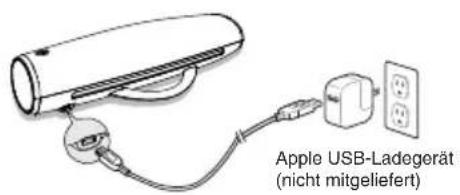
1 Ans Netz anschließen.
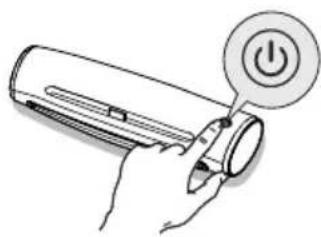
2 Gerät einschalten.
3 An Ihr iPad anschließen.
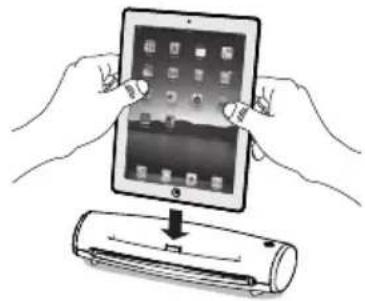
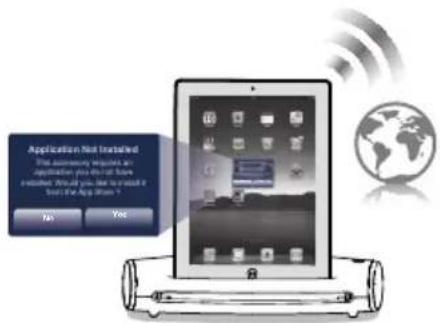
4 i-Scan App installieren und starten.
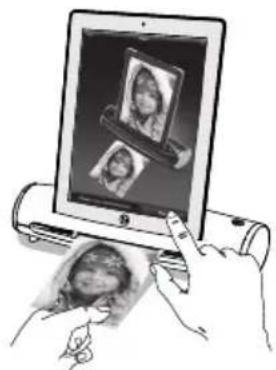
5 Legen Sie das Bild ein, und klicken Sie auf „Scan“.
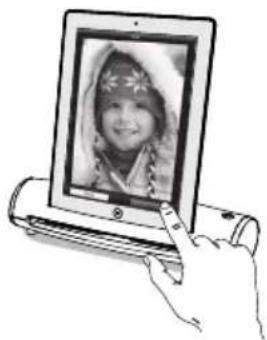
6 Tippen Sie auf „Save“. Fertig.
Überprüfen Sie die Verpackung auf Vollständigkeit.

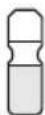
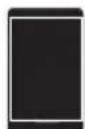
Scanner USB-Kabel Kalibrierungskarte Reinigungskarte
User Guide
Reinigungsstreifen Bildhülle Benutzerhandbuch
Aufbau des Scanners
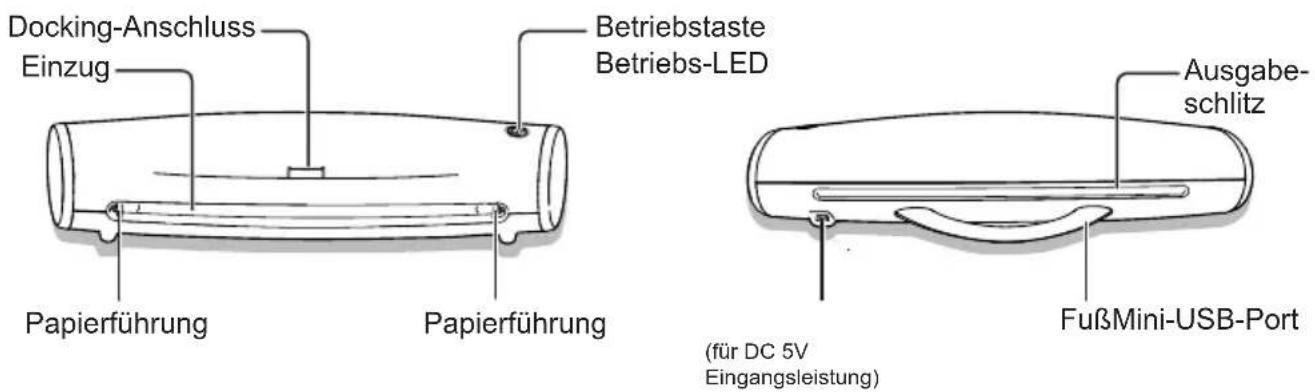
Anschließen und einschalten
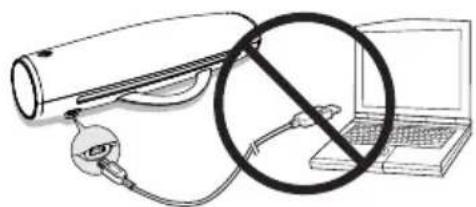
- Schließen Sie das USB-Kabel an den Scanner an, und schließen Sie das andere Ende an das USB-Ladegerät Ihres iPads an.
- Schließen Sie das Apple USB-Ladegerät ans Netz an.
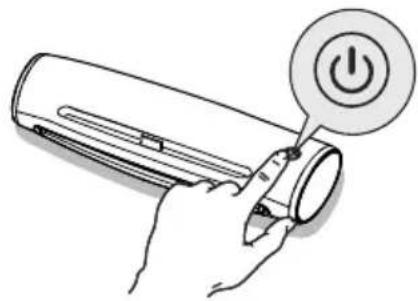
- Halten Sie die 🔊 Betriebstaste gedrückt, um den Scanner einzuschalten.
* Das Betriebs-LED leuchtet blau.

Falls die Stromversorgung unzureichend ist, schließen Sie den Scanner für die Leistungs-aufnahme nicht an einen Computer oder Tablet-PC an.
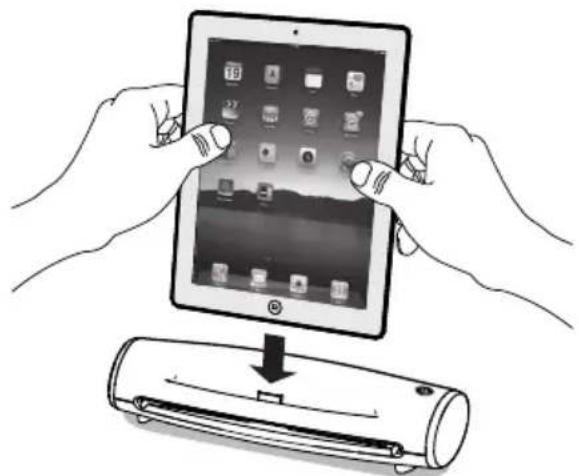
Schalten Sie Ihr iPad ein. Halten Sie Ihr iPad und docken Sie es vorsichtig an den Dock-Anschluss an. Es muss sicher festsitzen.

Gehen Sie beim Andocken des iPads vorsichtig vor. Lassen Sie das iPad nicht nach vorne lehnen, da dadurch das iPad und der Dock-Anschluss beschädigt werden könnten.

Das iPad muss noch über mindestens 20% Batterieleistung verfügen. Informationen zum Aufladen finden Sie im Abschnitt „Ihr iPad aufladen“.

Der Scanner schaltet sich automatisch aus, sobald das angeschlossene iPad in Standby umschaltet. Um den Betrieb fortzusetzen, aktivieren Sie das iPad und schalten Sie den Scanner ein.
Installieren und starten Sie die i-Scan App
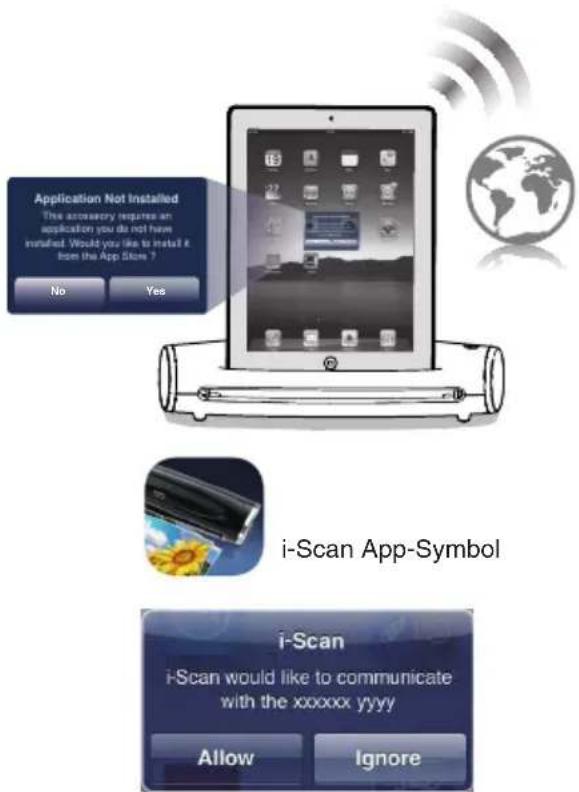
Falls die i-Scan App nicht installiert ist, wird die Nachricht „Application not installed“ angezeigt und Sie werden aufgefordert, die kostenlose i-Scan App vom App-Shop herunterzuladen. Tippen Sie auf „Yes“ um fortzufahren.
Tippen Sie auf „Install“ und geben Sie, wenn Sie dazu aufgefordert werden, Ihre Apple-ID (iTunes-Konto) und das Passwort ein. Das i-Scan App-Symbol pp erscheint danach auf dem Bildschirm Ihres iPads.
Tippen Sie das App-Symbol an, um die i-Scan App zu starten.

Ihr iPad muss mit dem Internet verbunden sein zum Herunterladen der i-Scan App.

Führen Sie auf Ihrem iPad keine weiteren Funktionen durch, während die App heruntergeladen wird.
Startnachricht der App bei iOS 5.0 oder höher
Der Scanner ist in der Lage, die i-Scan App automatisch zu starten, sobald das iPad touch eingeschaltet und angedockt ist. Falls auf Ihrem iPad iOS 5.0 oder höher installiert ist, erscheint eine Nachricht mit der Frage, ob Sie die App starten möchten; tippen Sie auf Allow.
-
Die zulässige Papierstärke beträgt 0,08mm \~ 0,6mm. Bei Überschreitung der zulässigen Papierstärke können Zuführungsfehler oder Papierstaus auftreten.
• Die Linse und andere Teile können beschädigt werden, wenn Sie scharfe Gegenstände, grobe Oberflächen oder geheftetes Papier scannen. -
Tippen Sie die i-Scan App auf Ihrem iPad zum Starten an.
-
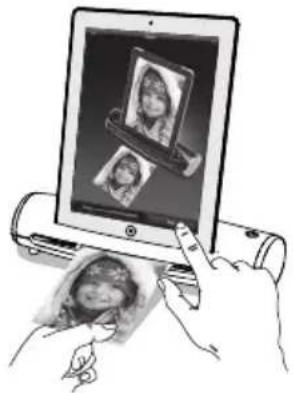
Legen Sie das Bild/Dokument mit der Schriftseite nach oben ein, passen Sie die Papierführung an die Ecken des Bildes/Dokuments an, und schieben Sie das Bild/Dokument etwas in die Öffnung, bis es von den Gleitrollen aufgenommen und in den Einzug gezogen wird.
-
Tippen Sie auf die Taste SCAN. Im Bildschirm erscheint eine Echtzeit-Vorschau während des Scannens.
Scannen (Fortsetzung)
- Tippen Sie auf SAVE um die gescannte Datei in der Bilderbibliothek zu speichern.
* Falls Sie das Bild erneut scannen möchten, drücken Sie die Taste CANCEL und wiederholen Sie oben erläuterte Vorgehensweise.
Bildhülle verwenden
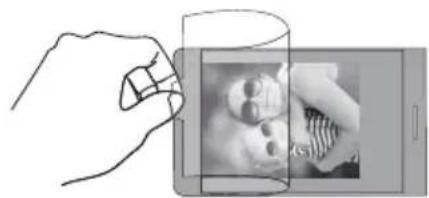
Verwenden Sie die Bildhülle, falls Bilder brüchig oder klein sind, um Schäden oder Papierstaus zu vermeiden und optimale Ergebnisse zu erzielen.
- Entfernen Sie die Plastikfolie von der Bildhülle, legen Sie das Bild in die Hülle, und stecken Sie den Verschluss durch das Loch am offenen Ende.
- Legen Sie die verschlossene Seite der Bildhülle mit der Schriftseite nach oben ein, passen Sie die Papierführung an, und tippen Sie dann auf SCAN.
Falls in dem gescannten Bild dunkle Linien oder Streifen zu sehen sind, kalibrieren Sie bitte Ihren Scanner.
- Tippen Sie auf den Bildschirm des iPads.
- Tippen Sie auf ⚙ (Einstellungen) oben rechts in der Ecke der App, und tippen Sie dann auf Calibrate.
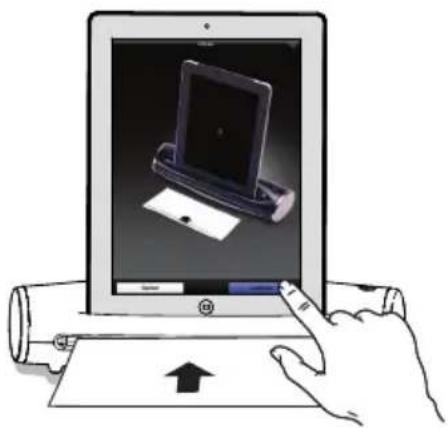
- Entfernen Sie die Plastikfolie von der Kalibrierungskarte und führen Sie die Karte ein, wobei die Pfeilmarkierung mit der auf der Papierführung angezeigten Richtung übereinstimmen muss.
- Tippen Sie auf die Taste Calibrate.
* Nach der Kalibrierung wird die Kalibrierungskarte ausgeworfen, und es erscheint eine Erfolgsmeldung. Tippen Sie auf die Taste OK.

Um eine optimale Scan-Qualität zu erreichen, sollten Sie das Gerät regelmäßig kalibrieren.

Stellen Sie vor dem Gebrauch sicher, dass die Kalibrierungskarte sauber und nicht verstaubt ist.
12
Im Inneren des Scanners können sich Schmutz und Staub ansammeln und die Bildqualität beeinträchtigen; reinigen Sie Ihren Scanner regelmäßig, um optimale Ergebnisse zu erzielen.
Reinigung der Rollen
- Tippen Sie auf den iPad Bildschirm.
- Tippen Sie auf ⚙ (Einstellungen) oben rechts in der Ecke der App, und tippen Sie dann auf Clean.
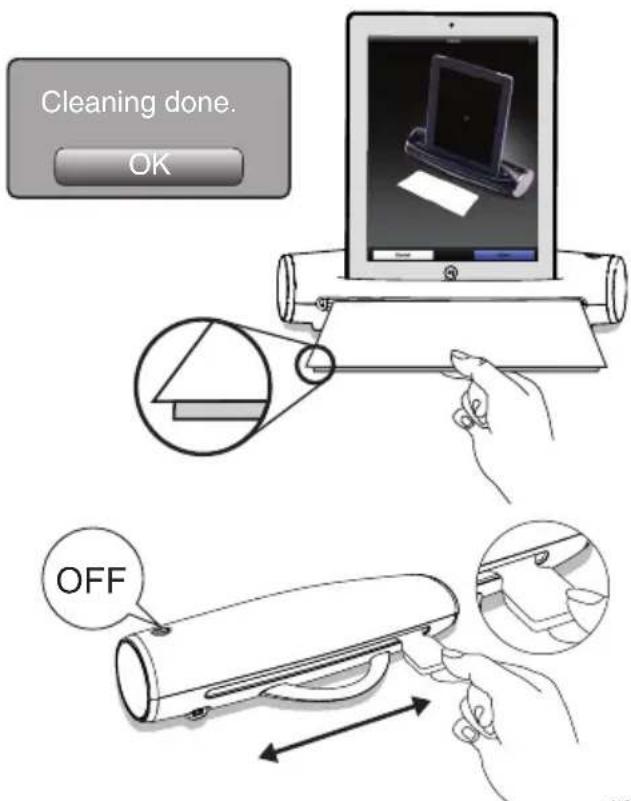
- Halten Sie die Reinigungskarte mit der Schwammseite nach unten in Ihre Richtung.
- Tippen Sie auf die Taste Clean, anschließend auf OK wenn die Erfolgsmeldung erscheint, und entnehmen Sie dann die Karte.
Reinigung der Linse
- Schalten Sie den Scanner aus, und entnehmen Sie das iPad.
- Halten Sie den Reinigungsstreifen mit dem Schwammseite nach unten.
- Führen Sie das dünnere Ende in den Ausgangsschlitz an der Rückseite des Scanners ein.
- Bewegen Sie den Streifen von einer Seite zur anderen, wiederholen Sie dies einige Male und entnehmen Sie dann den Streifen.
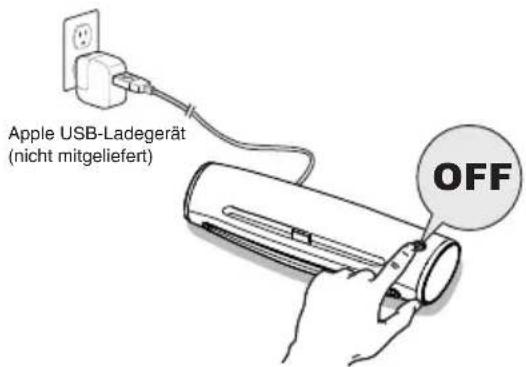
- Schalten Sie den Scanner vor dem Andocken Ihres iPads aus (das Betriebs-LED leuchtet nicht).
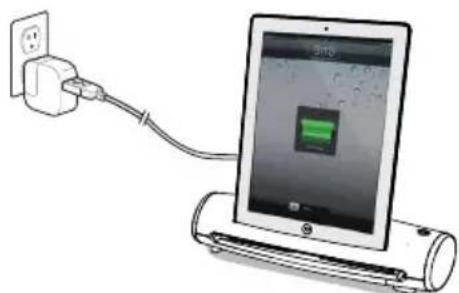
- Docken Sie Ihr iPad zum Aufladen an den Scanner an. Auf dem Bildschirm erscheint die Ladestatusanzeige.

Falls Ihr iPad nicht aufgeladen wird, schalten Sie den Scanner aus, entnehmen das iPad und docken es dann erneut an.

Laden Sie Ihr iPad auf, wenn weniger als 20% Batterieleistung verbleiben.
- Prüfen Sie, ob das USB-Kabel ordnungsgemäß angeschlossen und der Scanner eingeschaltet ist.
- Der Scanner schaltet sich automatisch aus, sobald das angeschlossene iPad in Standby umschaltet. Um den Betrieb fortzusetzen, aktivieren Sie das iPad und schalten Sie den Scanner ein.
Der Scanner reagiert nicht, wenn das iPad angedockt ist.
- Vergewissern Sie sich, dass die i-Scan App installiert und das iPad ordnungsgemäß angedockt ist.
- Prüfen Sie, ob das iPad aus oder gesperrt ist. Lesen Sie im Handbuch des iPad nach, wie es zu entsperren ist.
Ich kann mein iPad nicht aufladen.
- Vergewissern Sie sich, dass das iPad sicher am Dock-Anschluss angedockt ist.
- Informationen zum Aufladen finden Sie im Abschnitt „Ihr iPad aufladen“.
Die Qualität der gescannten Datei ist schlecht.
- Kalibrieren und reinigen Sie den Scanner, falls die gescannte Datei schlecht ist.
- Verwenden Sie die Bildhülle nicht mit laminierten Bildern.
Papier kann nicht zugeführt werden.
- Vergewissern Sie sich, dass das Bild/Dokument vor dem Scannen aufgenommen und leicht in den Einzug gezogen wird.
- Nehmen Sie das Bild/Dokument aus dem Einzug und legen Sie es dann erneut ein.
- Prüfen Sie, ob die zulässige Papierstärke überschritten wurde.
Kann nicht scannen und speichern.
- Laden Sie Ihr iPad, wenn weniger als 20% Batterieleistung verbleiben.
- Schließen Sie andere laufende Apps auf dem iPad, um Speicherplatz zu schaffen. Lesen Sie im Handbuch des iPad nach, wie Sie laufende Apps schließen.
Technische Daten
Typ des Scanners Scanner mit Einzug
Bildsensor CIS Farbe
Lichtquelle LED (R, G, B)
Scan-Größe Bis zur rechtmäßigen Größe von 8,5 Zoll x 14 Zoll (216 mm x 356 mm) (B x L)
Papierstärke 0,08 mm \~ 0,6 mm
Scan-Auflösung 300 dpi
Scan-Geschwindigkeit 6 ppm (A4 Farbe) bei 300 dpi
Anschlüsse USB Mini-B; Apple 30-poliger Dock-Anschluss
Stromversorgung Eingangsleistung: 100-240V\~0,45A 50/60Hz Ausgangsleistung: 5,1V, 2,1A für Apple USB-Netzteil (nicht mitgeliefert)
Stromverbrauch 10,5W (Maximum) 5V, 2,1A
Dateiformat JPEG
Abmessungen 308 x 111 x 72 mm; 12,1 Zoll x 4,4 Zoll x 2,8 Zoll (B x T x H)
Gewicht 655 g (1,44lbs)
Betriebsbedingungen 5°C bis 35°C (41°F bis 95°F)
Feuchtigkeit 35% bis 80% RH, nicht kondensierend
Mindest- iPad (3. Generation), iPad 2, iPad mit iOS 5.0 oder höher.
systemanforderungen Mindestens 30 MB freier RAM-Speicher auf dem iPad für die i-Scan App iTunes-Konto (zum Herunterladen der i-Scan App)
Internetanschluss (zum Herunterladen der i-Scan App)