
x11-Scan - Scanner Reflecta - Kostenlose Bedienungsanleitung
Finden Sie kostenlos die Bedienungsanleitung des Geräts x11-Scan Reflecta als PDF.


| Produkttyp | Scanner für Filme und Dias |
| Marke | Reflecta |
| Modell | x11-Scan |
| Abmessungen (H x B x T) | 95 mm x 135 mm x 125 mm |
| Gewicht | ca. 500 g |
| Bildsensor | 1/2,33 Zoll 14 Megapixel CMOS-Sensor |
| Maximale Auflösung | 22 Megapixel (interpoliert), 14 Megapixel (optisch) |
| Display | 5 Zoll IPS-LCD-Weitwinkelanzeige |
| Filmtypen | Farb- und SW-Negative (135, 110, 126), Dias 50x50 mm |
| Belichtungssteuerung | Automatisch und manuell (EV +/- 2,0) |
| Farbabgleich | Automatisch, manuelle RGB-Einstellung |
| Stromversorgung | USB 2.0 (Typ C) oder 5V/1A Netzteil |
| TV-Anschluss | HDMI, USB (bis 4K/2K) |
| Speicher | SD/SDHC-Karte (max. 32 GB, FAT32 formatiert) |
| Lieferumfang | Scanner, Diahalter, Negativhalter (135), USB-Kabel, Reinigungspinsel, Anleitung |
| Reinigung | Äußeres mit weichem, trockenem Tuch abwischen; Glasoberfläche regelmäßig mit beiliegendem Pinsel reinigen |
| Sicherheitshinweise | Gehäuse nicht öffnen, nicht mit nassen Händen bedienen, von Kindern und Tieren fernhalten |
| Optionaler Zubehör | Halter für 126-Film (Art.-Nr. 64374), Halter für 110-Film (Art.-Nr. 64373) |
| Garantie | Herstellergarantie, genaue Dauer siehe Verkaufsunterlagen |
| Reparatur | Nur durch autorisiertes Servicepersonal; keine vom Benutzer zu wartenden Teile |
Häufig gestellte Fragen - x11-Scan Reflecta
Benutzerfragen zu x11-Scan Reflecta
0 Frage zu diesem Gerät. Beantworten Sie die, die Sie kennen, oder stellen Sie Ihre eigene.
Eine neue Frage zu diesem Gerät stellen
Laden Sie die Anleitung für Ihr Scanner kostenlos im PDF-Format! Finden Sie Ihr Handbuch x11-Scan - Reflecta und nehmen Sie Ihr elektronisches Gerät wieder in die Hand. Auf dieser Seite sind alle Dokumente veröffentlicht, die für die Verwendung Ihres Geräts notwendig sind. x11-Scan von der Marke Reflecta.
BEDIENUNGSANLEITUNG x11-Scan Reflecta
- SICHERHEITSHINWEISE 2
- Vorbereitung 4
Lieferumfang 4
Teilnamen 5 - Starten Sie Ihren x11-Scan 7
Einstellungen für das Scannen von Filmen ...... 9
Bildauflösung 12 - Dia- / Filmhalter in den Scanner einsetzen ……13
- Bildhelligkeit und Farbanpassung 14
- Wiedergabe- und Löschmodus 15
- Vorschau und Überprüfung von Bildern auf einem Fernsehbildschirm 18
- Herunterladen der Bilder von der Karte auf den Computer ....19
- Anhang 21
Spezifikationen 21
Symbole und Indikatoren 22
Willkommen
Vielen Dank, dass Sie sich für den x11-Scan entschieden haben.
Bitte nehmen Sie sich eine Moment Zeit und lesen Sie dieses Handbuch.
1. SICHERHEITSHINWEISE
Bevor Sie den x11-Scan benutzen, stellen Sie bitte sicher, dass Sie die unten beschriebenen
Sicherheitsvorkehrungen gelesen und verstanden haben.
Stellen Sie stets sicher, dass der x11-Scan
ordnungsgemäß bedient wird.
Versuchen Sie nicht, das Gehä use des Scanners zu öffnen und verändern ihn in keinster Weise. Reparatur- und Wartungsarbeiten dürfen nur von zugelassenem Servicepersonal durchgeführt werden.
Halten Sie den x11-Scan von Wasser oder anderen Flüssigkeiten fern. Bedienen Sie ihn nicht mit nassen Händen.
Bewahren Sie den Scanner und sein Zubehör außerhalb der Reichweite von Kindern und Tieren auf, um Unfälle oder Beschädigungen zu vermeiden.
Verwenden Sie nur Zubehör, das vom Hersteller empfohlen wurde. Die Verwendung von
Stromversorgungen, die nicht ausdrücklich für den x11-Scan empfohlen wurden, kann zu Überhitzung,
Stö rungen des Gerä ts, Feuer, elektrischen Schlag oder anderen Gefahren f ü hren.
Wischen Sie zur Reinigung des x11-Scans sein Äußeres mit einem weichen, trockenen Tuch ab.
2. Vorbereitung
DE
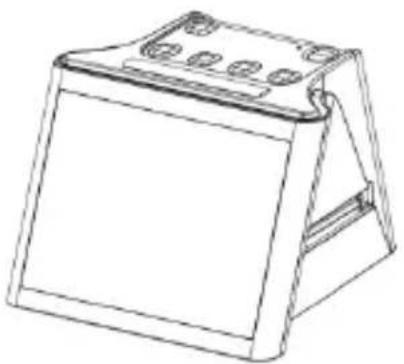
Lieferumfang
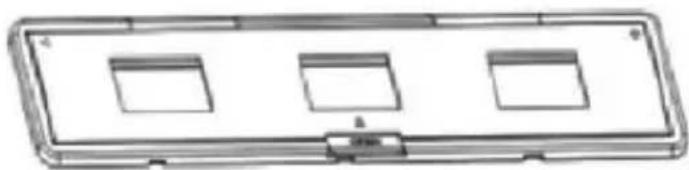
135 Halter für Negave


Halter für Typ 126 Negative (optionales Zubehör, Art.-№ 64374)
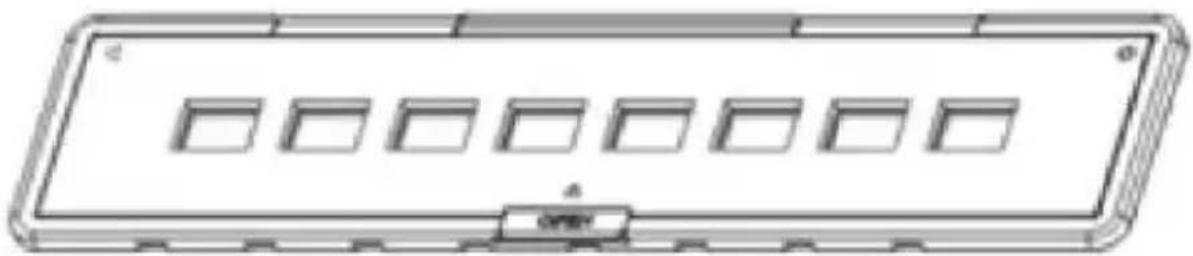
Halter für Typ 110 Negative (ooptionales Zubehör, Art.-№ 64373)
Hinweis: Wir empfehlen, den mitgelieferten Pinsel in den Schlitz des Scanners einzuführen und die Glasoberfläche regelmäßig zu reinigen, um ein klares Bild zu erhalten.
Stellen Sie sicher, dass Ihre Filmnegative / eingelegten Dias und Deckblätter sauber sind, bevor Sie sie in den Scanner einlegen. Staub oder Schmutz beeinträchtigen die Qualität Ihrer gescannten Bilder.
3. Starten Sie Ihren x11-Scan
DE
1. Setzen Sie die SD-Karte in den Scanner ein.
Setzen Sie die SD-Karte in den SD-Kartensteckplatz auf der Rückseite des Scanners ein. Stellen Sie sicher, dass die goldenen Kontakte der Karte nach unten zeigen. Die Karte wird automatisch verriegelt, wenn sie richtig eingelegt wurde.

Es werden nur SD- und SDHC-Karten (maximal 32 GB) akzeptiert. Eine Karte der SDXC-Klasse ist nicht kompatibel.
2. Schließen Sie den Scanner an die Stromversorgung an.
Schließen Sie den Type-C-USB-Kabelstecker an der Type-C-USB-Buchse des Scanners an.
Schließen Sie den anderen größeren USB-Stecker an das Netzteil oder den USB-Anschluss Ihres Computers an. Jedes der beiden Geräte versorgt den Scanner mit Strom.
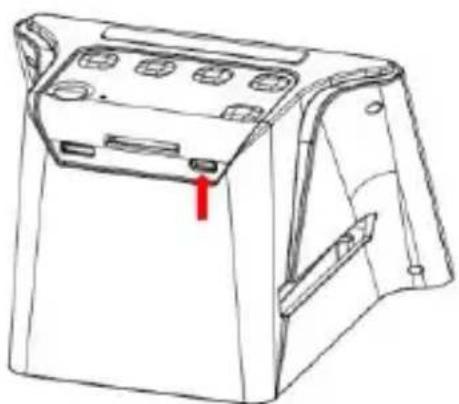
Drücken Sie die Ein-/Aus-Taste Ihres Scanners, um die Stromversorgung einzuschalten. Auf dem LCD wird ein Popup-Bildschirm der Startseite angezeigt. Wählen Sie das Element aus, das Sie bedienen möchten. Es stehen 4 Elemente (Symbole) zur Auswahl.
Hinweis: Die Startseite und die Taste P
Die Startseite ist eine wichtige Seite für die Bedienung des Scanners. Von der Startseite aus können Sie durch
erneutes Drücken der Taste direkt in den Vorschaumodus des Scanners zum Scannen von Filmen wechseln, nachdem alle Einstellungen für den Film
vorgenommen wurden. Sie werden die Taste später häufig für die Bedienung des Scanners verwenden.

Dies ist die Hauptfunktion des Scanners, mit der Sie alle Einstellungen für das Scannen von Filmen vornehmen können. Beispielsweise die Einstellung von Filmtyp und -größe, eine Auswahl zum Scannen von transparenten Dias im Format 50 x 50 mm oder von Negativfilmen für 135-, 110- und 126-Filme. Weitere Einzelheiten finden Sie auf Seite 11:
(Bedienung des Scanners: Einstellungen zum Scannen:)
Das USB-Dreizack-Symbol:
Zum Herunterladen der Bilddateien von der SD-Karte auf den Computer. Weitere Einzelheiten finden Sie auf Seite 20:
(Herunterladen der Bilder von der Karte auf den Computer)
Das Foto-Galerie-Symbol:
Damit können Sie die gescannten Bilder von der Karte auf dem LCD-Bildschirm anzeigen. Sie können ihn als kleinen digitalen Bilderrahmen auf Ihrem Schreibtisch verwenden. Weitere Einzelheiten finden Sie in der Beschreibung auf Seite 17:
(Wiedergabe- und Löschmodus)
Das Kalendersymbol:
Stellen Sie damit Datum und Uhrzeit ein, die in Ihren
Bilddateien angezeigt werden sollen. Weitere
Einzelheiten finden Sie auf Seite 21:
(Einstellung von Datum und Uhrzeit:)
Bedienung des Scanners:
Einstellungen zum Scannen:
Wählen Sie auf der Startseite des LCD-Bildschirms das Filmsymbol (Voreinstellung) aus, indem Sie die
Taste /drücken und dann mit der Taste OK/() Ihre Auswahl bestätigen.
Sie gelangen dann zur 2. Auswahlseite, auf der Sie den Filmtyp wählen können:
Schwarzweiß -Negativ
Wählen Sie die Art des Films aus, den Sie scannen
möchten, indem Sie die Taste ↗ drücken und anschließend mit der Taste OK/(☐) Ihre Auswahl bestätigen.
Sie gelangen dann zur 3. Auswahlseite, auf der Sie die Filmgrö ß e wählen können:

135 Film: Film mit 24 x 36 mm Bildformat.
110 Film: Film mit 13 x 17 mm Bildformat.
126 Film: Film mit 28 x 28 mm Bildformat.
Wählen Sie die Größe des Films, den Sie scannen
möchten, indem Sie die Taste ✦ drücken und dann mit der Taste OK/() Ihre Auswahl bestätigen.
Auf dem LCD-Bildschirm wird ein Vorschaubildschirm angezeigt. Sie können nun den Filmhalter in den Scanner einlegen und das Fotos des Films wird auf dem LCD-Bildschirm angezeigt. Damit Sie bereit, die Fotos in digitale Bilder umwandeln und auf der SD-Karte zu speichern.
Kurzanleitung zum Vorschaumodus, um Filme zu Scannen:
Sie können jederzeit die Taste 1P drücken, um zur Startseite des Scanners zurückzukehren. Wenn Sie die Taste auf der Startseite des LCD-Bildschirms noch einmal drücken, gelangen Sie sofort in den Vorschaumodus zum Scannen von Filmen. Drücken Sie sie erneut, um zur Startseite zurückzukehren.
Vorschaubildschirm:
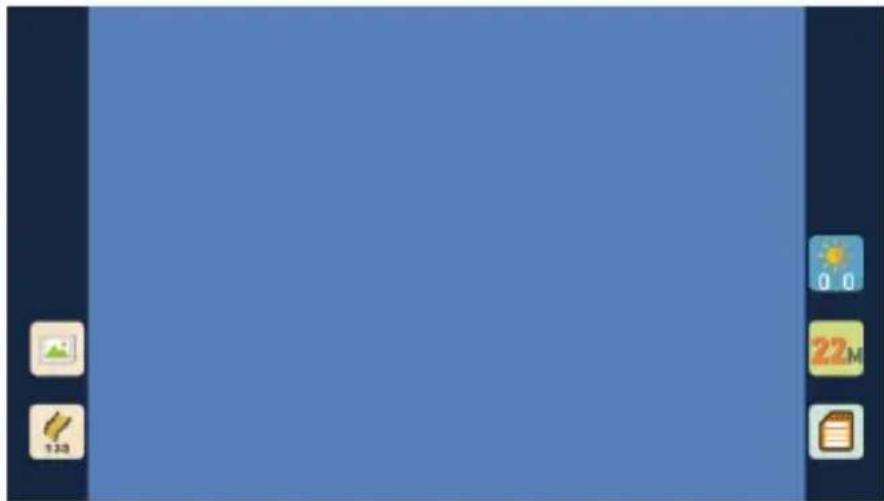
Es stehen 2 Auflö sungen zum Scannen und Speichern Ihres Bildes auf der SD-Karte zur Verfügung, 14 Megapixel und 22 Megapixel (durch Interpolation).
Die Auflö sung wird durch Drücken der Taste (1) im Vorschaumodus eingestellt. Der eingestellte Wert wird unten rechts im Vorschaubildschirm angezeigt.
4. Dia- / Filmhalter in den Scanner einsetzen
DE
Der Scanner unterstützt 50 x 50 mm große Dias mit einer Dicke von bis zu 3,2 mm sowie Farbnegativ- und Schwarzweiß negativ-Filme der Typen 135, 110 und 126.
Stecken Sie Ihre Dias in den Diahalter oder Ihre Negativfilmstreifen in den Negativhalter.
Stellen Sie sicher, dass die glänzende Seite des Films nach oben zeigt.
Führen Sie nun den Halter von rechts in den Schlitz des Scanners ein. Beim Hineinschieben rastet der Halter bei jedem Bild ein.
Sie können die Position des Films fein einstellen, indem Sie nach dem im Display angezeigten Bild richten.
Drücken Sie die Taste OK(), um das Bild zu scannen. Das Bild wird automatisch auf der SD-Karte gespeichert.
5. Bildhelligkeit und Farbanpassung
DE
Die Helligkeit und Farbe des Bildes werden automatisch voreingestellt. Normalerweise ist keine zusätzliche Einstellung erforderlich. Die Helligkeit und erblasste Farben des Films müssen angepasst werden. Drücken Sie die Taste ◀ oder RGB und auf dem LCD-Bildschirm werden die folgenden Symbole zur Einstellung angezeigt.

Helligkeitsanpassung RGB-Farbanpassung


Drücken Sie die Helligkeits- oder RGB-Taste und dann die Wiedergabetaste ( ), um die Farbe auszuwählen, die Sie anpassen möchten. Drücken Sie die Taste / , um den gewünschten Einstellwert auszuwählen und drücken Sie bestätigen dann mit der Taste OK/() Ihre Auswahl. Die Einstellungssymbole werden ausgeblendet. Drücken Sie dann erneut die Taste OK/(), um das eingestellte Bild zu scannen.
Sie können das Wiederherstellungssymbol () auswählen, um die angepassten Farben auf die ursprüngliche Standardeinstellung zurückzusetzen.
Wichtige Hinweise:
Alle Einstellungen zum Scannen von Filmen bei Ihrem
letzten Scanvorgang werden zurückgesetzt, wenn der Scanner über den Ein-/Aus-Schalter ausgeschaltet oder das USB-Kabel getrennt wird.
Wenn der Scanner nicht ausgeschaltet wurde, bleibt die vorherige Filmeinstellung erhalten, wenn Sie im
Vorschaumodus erneut die Taste Helligkeit (*) oder RGB ( )drücken.
6. Wiedergabe- und Löschmodus Wiedergabe:
Im Scanner-Vorschaumodus (Drücken Sie die Taste P erneut) können Sie die zuvor aufgenommenen Bilder anzeigen, indem Sie die Taste ▶(Wiedergabe), dann die Taste ◀und die Taste zur Bildauswahl drücken. Drücken Sie die Taste OK/(), um die auf der SD-Karte gespeicherten Bilder anzuzeigen. Durch erneutes Drücken der Taste ▶(Wiedergabe) werden die aufgenommenen Bilder in einen Diashow-Modus versetzt. Die Bilder werden alle 5 Sekunden gewechselt. Drücken Sie im Diashow-Modus die Taste OK/(), um zur Startseite des Scanners zurückzukehren. Sie können den Wiedergabemodus auch auf der Startseite des Scanners auswählen, indem Sie auf das Fotogalerie-Symbol klicken. Die Bedienung des Fotogalerie-Modus entspricht der des Wiedergabemodus.
Der Scanner kann in der Wiedergabe-Einstellung (Fotogalerie) als Mini-Fotorahmen auf Ihrem
Schreibtisch verwendet werden.
Wichtige Hinweise:
Der Fotogalerie-Modus des Scanners akzeptiert nur Bilder, die vom Scanner gescannt wurden. Bilder von anderen Gerä ten, z. B. einer Digitalkamera oder einem Mobiltelefon, werden mö glicherweise vom Scanner nicht akzeptiert und nicht angezeigt, da sich die Dateinamen oder das Bildformat unterscheiden.
Dateien lö schen:
Um ein aufgenommenes Bild zu lö schen, wählen Sie im Wiedergabemodus das Bild aus, das Sie lö schen
möchten, indem Sie die Taste ◀ oder ▶RGB drücken. Mit
einem Tastendruck auf die Lö schtaste (ü) lö schen Sie das ausgewählte Bild. Durch zweimaliges Drücken der Lö schtaste können Sie alle aufgenommenen Bilder lö schen.
Sie können mit der Taste ✝ die Option „Nein“ (nicht
lö schen) auswählen oder mit der Taste Lö schmodus verlassen.
Formatieren der SD-Karte:
Wenn Ihre verwendete SD-Karte (maximal 32 GB) nicht mit dem Scanner kompatibel ist und keine gescannten Bilder darauf gespeichert werden können, ist eine
Formatierung der Karte mit dem Computer erforderlich. Wählen Sie das Dateisystem FAT32, um Ihre Karte zu formatieren.
Durch das Formatieren Ihrer SD-Karte werden alle Dateien auf Ihrer Karte gelö scht. Speichern Sie Ihre Dateien (falls vorhanden) auf Ihrem Computer, bevor Sie die Karte formatieren.
7. Vorschau und Überprüfung von Bildern auf einem Fernsehbildschirm
DE
Verbinden Sie Ihren Scanner und Ihren Fernseher ü ber ein HDMI-Kabel. Stellen Sie Ihren Fernseher auf den HDMI-Anschluss ein, an den Sie den Scanner angeschlossen haben. Schalten Sie den Scanner ein und drücken Sie die Start- / Vorschau-Taste, um das Bild Ihres Films in der Vorschau anzuzeigen oder wählen Sie das Fotogalerie-Symbol auf der Startseite aus und drücken Sie die Taste OK/() zum Anzeigen Ihrer gescannten Bilder auf dem Fernsehbildschirm.
Sie können den Scanner auch ü ber den USB-Anschluss an den Fernseher anschließen, um die aufgenommenen Bilder abhängig von der maximalen Auflö sung Ihres Fernsehers mit einer Bildqualität von bis zu 4K / 2K zu ü berprüfen.
Informationen zum korrekten USB-Anschluss an Ihren Fernseher finden Sie in seiner Bedienungsanleitung. Behandeln Sie Ihren USB- und Scanneranschluss wie einen Kartenleser.
8. Herunterladen der Bilder von der Karte auf den Computer
DE
Schließ en Sie das Type-C-USB-Kabel an den Scanner und den USB-Anschluss Ihres Computers an. Schalten Sie Computer und Scanner ein. Wählen Sie auf der Startseite des Scanners (Voreinstellung) das
USB-Dreizack-Symbol mit der Taste / aus und aktivieren dann mit der Taste OK/() die Verbindung. Verwenden Sie den Scanner als Massenspeicher oder Kartenlesegerät, das an Ihren Computer angeschlossen ist, um die Bilddateien herunterzuladen.

Verbindung erfolgreich

Verbindung fehlgeschlagen
Wenn die Verbindung fehlgeschlagen ist: Überprüfen Sie, ob die SD-Karte richtig in den Kartensteckplatz eingesetzt wurde. Setzen Sie die SD-Karte erneut ein und versuchen Sie es wieder. Versuchen Sie, den Scanner an einen anderen USB-Anschluss Ihres Computers anzuschließen. Ein defekter USB-Anschluss des Computers kann dazu führen, dass die Verbindung fehlschlägt.
Einstellung von Datum und Uhrzeit:
Sie können Datum und Uhrzeit der Bilddatei einstellen, bevor Sie das Bild scannen. Das Datum und die Uhrzeit werden nicht auf dem gescannten Bild angezeigt, sondern nur in der elektronischen Datei des Bildes gespeichert.
Wählen Sie auf der Startseite des Scanners mit der Taste

/ das Kalendersymbol und bestätigen Sie anschließend mit der Taste OK/() Ihre Auswahl. Ein Einstellungsfenster für Datum/Uhrzeit wird wie unten dargestellt angezeigt.

Drücken Sie die Wiedergabetaste ( ), um das Element auszuwählen, das Sie anpassen möchten. Erhö hen oder verringern Sie die einzustellende Zahl mit der Taste
RGB
▶. Drücken Sie dann die Taste OK(), um Ihre Auswahl zu bestätigen, das Einstellungsfenster zu verlassen und zur Startseite zurückzukehren.
Zweck der Einstellung von Uhrzeit und Datum:
Einige Benutzer möchten das Datum des Bildes auf das Aufnahmedatum zurücksetzen, wenn sie sich in etwa an dieses Datum erinnern können.
9. Anhang
DE
Spezifikationen
| Bildsensor | 1/2,33" 14 Mega CMOS-Sensor, |
| Vorschau und Überprüfung | 5-Zoll-IPS-LCD-Weitwinkel-Anzeige |
| Objektiv-Spezifikation | F/N0 3.5, 5 Elemente-Objektiv |
| Farbabgleich | Automatisch |
| Belichtungssteuerung | Automatische und manuelle Anpassung |
| Unterstützte automatische Zuschneidung der Filmgröß e | 135 Negativ & Dia (3:2)110 Negativ und Dia (4:3)126 Negativ und Dia (1:1) |
| Unterstützt die automatische Konvertierung von Filmtypen | 50 x 50 mm Dia (135, 110 und 126) Farbnegativfilm (135, 110 und 126) Schwarzweiß Negativfilm |
| Fokussierung | Feste Brennweite |
| EV-Anpassung | Ja, +/-2,0 EV |
| RGB-Farbanpassung | Ja |
| PC-Anschluss | USB 2.0 |
| Bildformate | 135 Negativ Verhä ltnis 3:2110 Negativ Verhä ltnis 4:3126 Negativ Verhä ltnis 1:1 |
| Lichtquelle | Weiß es LED-Panel |
| Stromquelle | Vom USB-Anschluss des Computers, 5 V / 1 A-Netzteil |
| USB-Anschluss | Type-C |
| TV-Anschluss | HDMI |
| Abmessungen | 95 (H) x 135 (B) x 125 (T) mm |
Spezifikationen können ohne vorherige Angabe geändert werden.
Symbole und ihre Funktionen:
DE
Symbole
Funktionen und Anzeige
 | Einen Film scannen |
 | SD-Karte mit dem Computer verbinden |
 | Gescannte Fotos auf der SD-Karte anzeigen |
 | Datum und Uhrzeit einstellen |
 | Für transparente Filme und 50 x 50 mm Dias |
 | Für Farbnegativfilme |
 | Für Schwarzweiß filme |
 | Für 135 Filme, 24 x 36 mm Bildgröße |
 | Für 110 Filme, 13 x 17 mm Bildgröße |
 | Für 126 Filme, 28 x 28 mm Bildgröße |
 | Anzeige des ausgewählten Filmtyp in der Vorschau: Transparenter Film |
 | Anzeige des ausgewählten Filmtyp in der Vorschau: Farbnegativfilm |
 | Anzeige des ausgewählten Filmtyp in der Vorschau: Schwarzweiß-Negativfilm |
 | Anzeige der ausgewählten Filmgröße in der Vorschau: 135 Film |
 | Anzeige der ausgewählten Filmgröße in der Vorschau: 110 Film |
 | Anzeige der ausgewählten Filmgröße in der Vorschau: 126 Film |
 | Helligkeitseinstellung: -2EV bis +2EV |
 | Auflö sungseinstellung: 14M oder 22M |
 | Kapazität der SD-Karte: Voll = 3 GB+, 3/4 = 2 GB, 2/4 = 1 GB, 1/4 = 0,5 GB |
 | Fehlfunktion der SD-Karte: Nicht geladen, gesperrt oder nicht kompatibel |
 | Wiedergabe eines Bildes auf der Karte: Einzelbild |
 | Wiedergabe von Bildern auf der Karte: Diashow | |
 | Einstellskala für die Helligkeit (EV) | |
 | Einstellskala für die RGB-Farbe | |
 | Einstellung der RGB-Farbe wird auf die Standardeinstellung zurückgesetzt | |
 | RGB-Farbauswahl und Zurücksetzen | |
 | Ausgewähltes Einzelbild lö schen | |
 | Alle ausgewählten Bilder lö schen | |
 | Zeigt an, dass SD-Karte und Computer erfolgreich verbunden wurden | |
 | Zeigt an, dass die Verbindung mit dem Computer fehlgeschlagen ist | |
 | Warten Sie, bis das gescannte Bild auf der SD-Karte gespeichert wurde |
In der EU gibt es getrennte Sammelsysteme für das Recycling von elektronischen Geräten. Weitere Informationen erhalten Sie bei der für Sie zuständigen Behörde oder beim Verkäufer des Produkts.


- Willkommen
- SICHERHEITSHINWEISE
- Vorbereitung
- Lieferumfang
- Starten Sie Ihren x11-Scan
- Setzen Sie die SD-Karte in den Scanner ein.
- Schließen Sie den Scanner an die Stromversorgung an.
- Hinweis: Die Startseite und die Taste P
- (Bedienung des Scanners: Einstellungen zum Scannen:)
- Das USB-Dreizack-Symbol:
- (Herunterladen der Bilder von der Karte auf den Computer)
- Das Foto-Galerie-Symbol:
- (Wiedergabe- und Löschmodus)
- Das Kalendersymbol:
- (Einstellung von Datum und Uhrzeit:)
- Bedienung des Scanners:
- Einstellungen zum Scannen:
- Kurzanleitung zum Vorschaumodus, um Filme zu Scannen:
- Vorschaubildschirm:
- Dia- / Filmhalter in den Scanner einsetzen
- Bildhelligkeit und Farbanpassung
- Wichtige Hinweise:
- Wiedergabe- und Löschmodus Wiedergabe:
- Der Scanner kann in der Wiedergabe-Einstellung (Fotogalerie) als Mini-Fotorahmen auf Ihrem
- Schreibtisch verwendet werden.
- Dateien lö schen:
- Formatieren der SD-Karte:
- Vorschau und Überprüfung von Bildern auf einem Fernsehbildschirm
- Herunterladen der Bilder von der Karte auf den Computer
- Einstellung von Datum und Uhrzeit:
- Zweck der Einstellung von Uhrzeit und Datum:
- Anhang
- Symbole und ihre Funktionen:
Marke : Reflecta
Modell : x11-Scan
Kategorie : Scanner