
Imagebox iR - Scanner Reflecta - Kostenlose Bedienungsanleitung
Finden Sie kostenlos die Bedienungsanleitung des Geräts Imagebox iR Reflecta als PDF.


| Produkttyp | Dia- und Negativscanner |
| Marke | Reflecta |
| Modell | Imagebox iR |
| Optische Auflösung | 1800 dpi |
| Scantyp | Durchlicht (Dias, Negative) und Auflicht (Papierfotos) |
| Kompatible Medien | 35-mm-Dias, 35-mm-Filmstreifen, Papierfotos bis 10×15 cm |
| Schnittstelle | USB 2.0 |
| Stromversorgung | Über USB (PC) |
| Abmessungen (ca.) | 18 × 8 × 8 cm |
| Gewicht (ca.) | 0,5 kg |
| Farbe | Weiß |
| Software | CyberView CS, Adobe Photoshop Elements 5.0 |
| Lieferumfang | Scanner, USB-Kabel, DVD-ROM, Halter für Filmstreifen, gerahmte Dias und Papierfotos |
| Besonderheiten | Magnetfixierung für Papierfotos, automatische Kalibrierung, Bildkorrektur in Echtzeit |
| Reinigung | Gehäuse mit weichem, trockenem Tuch abwischen |
| Sicherheit | Nur zur Verwendung mit USB 2.0-kompatiblen PCs |
| Ersatzteile | Halter separat erhältlich |
Häufig gestellte Fragen - Imagebox iR Reflecta
Benutzerfragen zu Imagebox iR Reflecta
0 Frage zu diesem Gerät. Beantworten Sie die, die Sie kennen, oder stellen Sie Ihre eigene.
Eine neue Frage zu diesem Gerät stellen
Laden Sie die Anleitung für Ihr Scanner kostenlos im PDF-Format! Finden Sie Ihr Handbuch Imagebox iR - Reflecta und nehmen Sie Ihr elektronisches Gerät wieder in die Hand. Auf dieser Seite sind alle Dokumente veröffentlicht, die für die Verwendung Ihres Geräts notwendig sind. Imagebox iR von der Marke Reflecta.
BEDIENUNGSANLEITUNG Imagebox iR Reflecta
Anleitung Schnellinstallation, gedruckt
USB 2.0 Kabel
Software auf DVD-ROM
(Scanner-Treiber CyberView CS und Adobe Photoshop Elements 5.0)
Medienhalter (je 1 für Filmstreifen, gerahmte Dias und Papierfotos)
(zusätzliche Halter können erworben werden)
Bestandteile des Scanners
① Ein-/Aus- und Status-LED
Zeigt an, ob der Scanner ein-/ausgeschaltet ist.
Zeigt auch den gewählten Scan-Modus an, d.h.
Photo für Papierfotos oder Film/Día/Slide für
Negative bzw. Dias.
② Button zum Scannen
③ Schlitz für Film-/Diahalter
④ Schlitz für Fotohalter
⑤ USB 2.0-Anschluss
Schließen Sie das USB-Kabel hier an.
⑥ Auswurf für Film-/Diahalter

Legen Sie die DVD ein und folgen Sie den Installationsanweisungen. Die Seriennummer, die Sie eingeben müssen, finden Sie auf dem Aufkleber der DVD-Hülle, in der die DVD verpackt war.
Schritt 2: CyberView CS-Treiber installieren
Führen Sie die Anweisungen zum Abschließen der Installation aus. Führen Sie einen Neustart des PCs aus, wenn Sie dazu aufgefordert werden.
Hinweis: Ist auf Ihrem PC noch nicht die erforderliche Version von Direct X installiert, wird diese zuerst installiert.
Schritt 3:
Nach dem Neustart des PCs schließen Sie den Scanner an einen aktiven USB-Anschluss an (Hubs werden nicht unterstützt). Es wird das Fenster Neue Hardware gefunden angezeigt.
Wählen Sie Treiber-Software suchen und installieren (empfohlen).

Es erscheinen folgende Anzeigen (hier in Englisch):
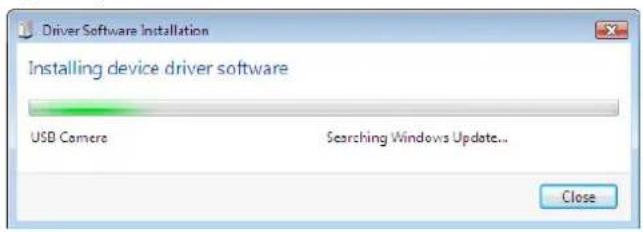
Klicken Sie auf Schließen. Der Scanner ist nun installiert und kann verwendet werden.
Papierfotos in den Halter einlegen
Um ein Foto in den Halter für Papierfotos einzulegen, klappen Sie die 2 Magnetstäbe nach oben.

Diese Streifen fixieren das Foto beim Scannen. Für Fotos kleiner als 10 x 15 cm können die Stäbe nach innen geschoben werden.
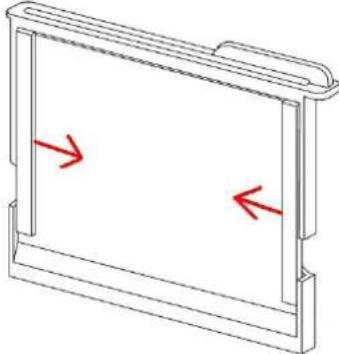
Nach dem Scannen klappen Sie die 2 Magnetstäbe einfach wieder nach oben und Sie können das Foto aus dem Halter nehmen. Ist das Foto korrekt eingelegt und mit den 2 Magnetstäben fixiert, führen Sie den Halter in den Schlitz hinten am Scanner ein.

Der Scan-Prozess ist im Abschnitt Scanner verwenden in dieser Anleitung beschrieben.
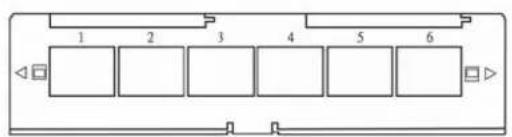
Filmstreifen in Halter einlegen
Halter für 35mm-Filmstreifen:
Dias in Halter einlegen
Halter für 35mm-Dias:

Legen Sie Dias unabhängig vom Format des Bilds mit der breiteren Bildseite nach oben in den Halter ein, so dass Sie das komplette Bild sehen. Wird das Dia anders eingelegt, wird das Bild am oberen Ende abgeschnitten. Legen Sie Filmstreifen und Dias mit der Glanzseite nach hinten in den Halter ein, so dass sich die Bildnummern auf dem Filmmaterial und auf dem Halter gegenüberliegen (Glanzseite zeigt zur Rückseite des Scanners).
Halter in den Scanner schieben
Die Halter werden immer von rechts eingelegt und von links entnommen. Vergewissern Sie sich, dass sich die Bildnummern des Halters oben befinden.

Der Scan-Prozess ist im Abschnitt Scanner verwenden in dieser Anleitung beschrieben.
Scanner verwenden
In die Anwendungssoftware scannen
- Option Fotos anzeigen und ordnen
Öffnen Sie Adobe Photoshop Elements über Start – Alle Programme – Adobe Photoshop Elements.

Wählen Sie im Willkommens-Bildschirm die Option Fotos anzeigen und ordnen.
Klicken Sie auf das Icon Fotos von ... laden und wählen Sie die Option Vom Scanner ... Wählen Sie in der nächsten Anzeige CyberView CS - ImageBox und legen Sie die Kompressionsrate für die JPEG-Dateien fest.

Je größer die Zahl, desto niedriger die Kompression, was zu größeren JPEG-Dateien führt. Sollen kleinere JPEG-Dateien erzeugt werden, geben Sie einen Wert im mittleren oder niedrigen Bereich ein.
Beachten Sie dabei bitte, dass die Druckqualität für Fotos mit hoher Kompression (kleiner Wert) normalerweise nicht zufriedenstellend ist. Stellen Sie bitte sicher, dass der Scanner leer ist, bevor der Kalibrierungsbildschirm erscheint.
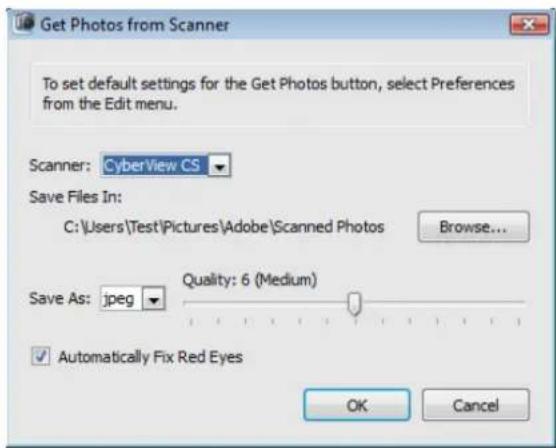
Es erscheint ein Kalibrierungshinweis. Vergewissern Sie sich, dass der Fotohalter leer und kein Film-/Diahalter eingelegt ist. Klicken Sie auf OK, um den Scanner zu kalibrieren.

Nach Beendigung des Kalibrierungsvorgangs wird die Scan-Anzeige geöffnet.
Der Kalibrierungsbildschirm erscheint nur bei der ersten Verwendung nach der Treiberinstallation. Danach kann die Kalibrierung manuell über den Button Kalibrieren in der Werkzeugleiste geändert werden, wenn die Bilder zu dunkel sind oder das Scan-Ergebnis nicht zufriedenstellend ist.
In die Anwendungssoftware scannen – Option Fotos bearbeiten und verbessern
Öffnen Sie Adobe Photoshop Elements über Start – Alle Programme – Adobe Photoshop Elements.
Wählen Sie im Willkommens-Bildschirm die Option Fotos bearbeiten und verbessern.
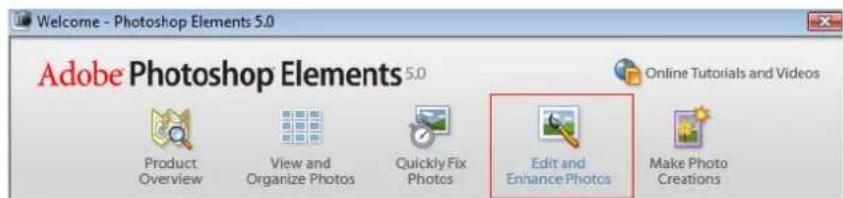
Klicken Sie auf Datei – Importieren. Wählen Sie CyberView CS - ImageBox und legen Sie die Kompression für die Qualität der JPEG-Dateien fest.
Es erscheint ein Kalibrierungshinweis.
Vergewissern Sie sich, dass der Fotohalter leer und kein Film-/Diahalter eingelegt ist. Klicken Sie auf OK, um den Scanner zu kalibrieren.

Der Kalibrierungsbildschirm erscheint nur bei der ersten Verwendung nach der Treiberinstallation. Danach kann die Kalibrierung manuell über den Button Kalibrieren in der Werkzeugleiste geändert werden, wenn die Bilder zu dunkel sind oder das Scan-Ergebnis nicht zufriedenstellend ist.
Nach Beendigung des Kalibrierungsvorgangs wird die Scan-Anzeige geöffnet.
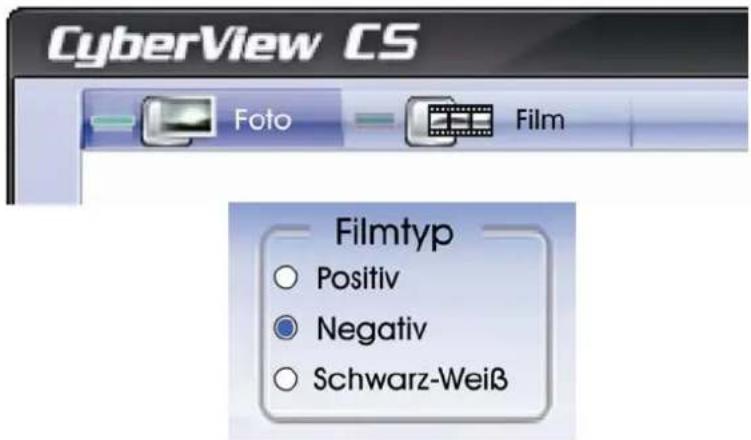
Modus Foto

Modus Film

- Scan-Modus auswählen
● Photo für Papierbilder
● Film für Negative und Dias
-
Filmtyp auswählen (Modus Film)
-
Positiv für gerahmte Farbdias
● Negativ für Filmstreifen -
Schwarz-Weiß für Filmstreifen in schwarz-weiß
-
Hier können Sie angeben, ob Sie jedes Bild nach dem Scannen manuell anpassen möchten.
- Hier können Sie angeben, ob das Bild automatisch zugeschnitten werden soll oder ob Sie dies manuell machen möchten. Ist die Option Automatisches Zuschneiden nicht markiert (inaktiv), können Sie einen Bildausschnitt nach Belieben wählen.
□ Bild nach jedem Scan anpassen

Bild nach jedem
Scan anpassen

Automatisches Zuschneiden

Eingescanntes Ergebnis


Klicken Sie auf den Button scannen Scannen oder drücken Sie den Scan-Knopf oben am Scanner, um eine Anzeige zur Bildanpassung zu öffnen. Hier können Sie zwischen verschiedenen Farbdarstellungen für die Bildkorrektur auswählen.
Ist keine Bildkorrektur erforderlich, klicken Sie einfach auf das Original-Bild oben links.

Ist das Bild eingescannt, erscheint ein Foto mit dem Namen „Unbenannt“ hinter dem CyberView CS-Fenster in Adobe Photoshop Elements. Um das Scannen fortzusetzen, schieben Sie den Filmhalter zum nächsten Bild und wiederholen Sie die Schritte zum Einscannen.
Um die eingescannten Bilder zu speichern oder zu ordnen, müssen Sie CyberView verlassen, indem Sie auf den entsprechenden Button klicken.




- Bestandteile des Scanners
- Schritt 2: CyberView CS-Treiber installieren
- Schritt 3:
- Papierfotos in den Halter einlegen
- Halter in den Scanner schieben
- Scanner verwenden
- In die Anwendungssoftware scannen
- - Option Fotos anzeigen und ordnen
- In die Anwendungssoftware scannen – Option Fotos bearbeiten und verbessern
Marke : Reflecta
Modell : Imagebox iR
Kategorie : Scanner