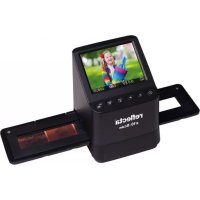
x10Scan - Scanner Reflecta - Manuale utente e istruzioni gratuiti
Trova gratuitamente il manuale del dispositivo x10Scan Reflecta in formato PDF.

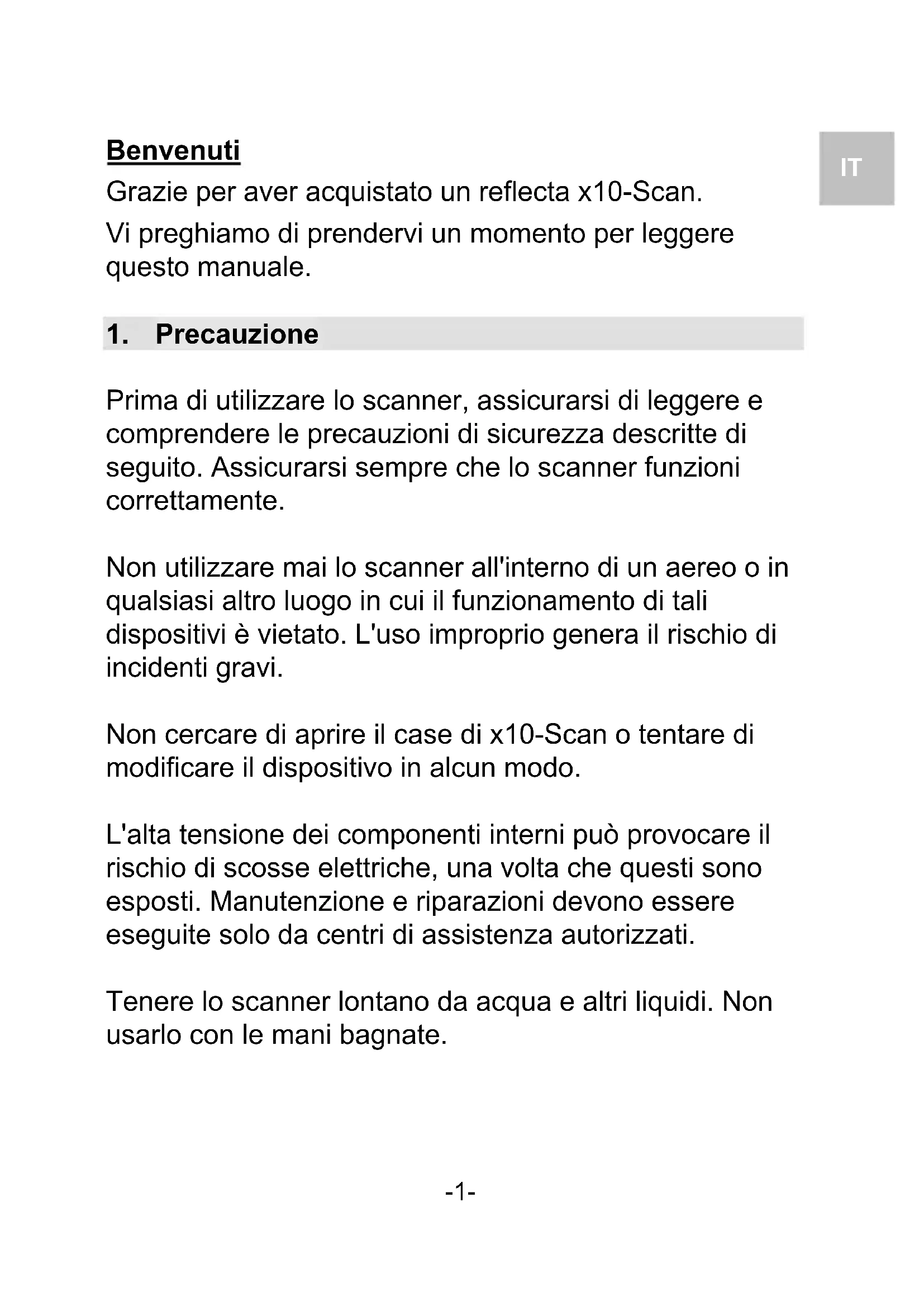


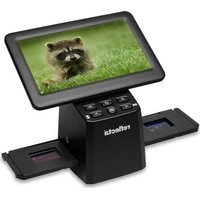
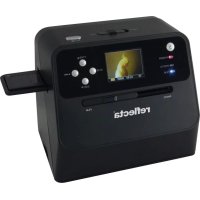
| Tipo di prodotto | Scanner digitale per pellicole |
| Marca | Reflecta |
| Modello | x10Scan |
| Sensore | CMOS 14 megapixel 1/2.3" |
| Risoluzione | 14 MP (acquisizione), display LCD 3.5" |
| Schermo | LCD a colori 3.5 pollici |
| Obiettivo | F/N° 3.5, 5 elementi, messa a fuoco fissa |
| Formati di pellicola compatibili | Diapositiva 50x50 mm, negativo 135 colore/B&N, negativo 110 e 126 (opzionale) |
| Bilanciamento colore | Automatico |
| Regolazione esposizione | Automatico e manuale (EV +/- 2.0) |
| Regolazione colore | RGB manuale, ripristino colori predefiniti |
| Alimentazione | Tramite computer (porta USB) o alimentatore 5V/1A |
| Connettività | USB 2.0 (Micro-USB), uscita TV (cavo TV incluso) |
| Supporto di memorizzazione | Scheda SD/SDHC fino a 32 GB (non XDHC) |
| Sistema TV | NTSC e PAL (selezionabile) |
| Dimensioni (A x L x P) | 101 x 123 x 96 mm |
| Peso | Circa 500 g (stima) |
| Configurazione minima PC | Pentium P4 1.6 GHz, 512 MB RAM, 500 MB disco, USB 2.0, Windows XP/Vista/7/8/10 |
| Configurazione minima Mac | Power PC G5 o Intel Core Duo, 768 MB RAM, 500 MB disco, USB 2.0, Mac OS 10.5+ |
| Manutenzione e pulizia | Pulire con un panno morbido e asciutto. Pulire il vetro con la spazzola in dotazione. Mantenere pellicole e supporti puliti. |
| Sicurezza | Non aprire il contenitore, evitare l'acqua, non utilizzare in aereo, spegnere in caso di fumo/odore, riparazione solo da centro autorizzato. |
| Pezzi di ricambio e riparabilità | Porta-negativi 110/126 opzionale. Cavi e spazzola inclusi. Riparazione solo da centro autorizzato. |
| Informazioni generali | Prodotto da reflecta GmbH, Germania. Simboli di riciclo RAEE. |
Domande frequenti - x10Scan Reflecta
Domande degli utenti su x10Scan Reflecta
0 domanda su questo apparecchio. Rispondi a quelle che conosci o fai la tua.
Fai una nuova domanda su questo apparecchio
Scarica le istruzioni per il tuo Scanner in formato PDF gratuitamente! Trova il tuo manuale x10Scan - Reflecta e riprendi in mano il tuo dispositivo elettronico. In questa pagina sono pubblicati tutti i documenti necessari per l'utilizzo del tuo dispositivo. x10Scan del marchio Reflecta.
MANUALE UTENTE x10Scan Reflecta
- Precauzione 1
2.Preparazione 3
Accessori di serie 3
Nomi delle parti 4
- Iniziare a utilizzato lo scanner per pellicola digitale..6
- Installazione delle pellicole / diapositive nel supporto.
9
- Posizione are il supporto per diapositive/pellicole dello
scanner 10 - Luminosità immagine e regolazione del colore...... 13
- Modalità Riproduzione ed Eliminazione 15
- Guardare le immagini sullo schermo della TV 16
- Scaricare le immagini alla schedal computer..... 17
- Appendice 18
Specifiche 18
lcone & Indicators 19
Requisiti del Sistema del PC 20
Requisiti di sistema per Mac. 20
Benvenuti
Grazie per aver acquistato un reflecta x10-Scan.
Vi preghiamo di prendervi un momento per leggere questo manuale.
1. Precauzione
Prima di utilizzato lo scanner, assicurarsi di leggere e comprendere le precauzioni di sicurezza descrirente di seguito. Assicurarsi sempre che lo scanner funzioni correttamente.
Non utilizzato mai lo scanner all'interno di un aereo o in qualsiasi altri luogo in cui il funzionamento di tali dispositivi è vietato. L'uso improprio genera il rischio di incidenti gravi.
Non cercare di aprire il case di x10-Scan o tentare di modificare il dispositivo in alcun modo.
L'alta tensione dei componenti interni cui provocare il rischio di scosse elettriche, una volta che questi sono esposti. Manutenzione e riparazioni devono essere eseguite solo da centri di assistenza autorizzati.
Tenere lo scanner lontano da acqua e altri liquidi. Non uso lo con le mani bagnate.
Tenere lo scanner e i loro accessori fuori alla portata di bambini e animali per evitare incidenti o danni allo scanner.
Se si notation del fumo o uno strano odore proveniente dal disposizione, spegnerlo immediatamente. Portare lo scanner al centro assistenza autorizzato più vicino per la riparazione. Non tentare mai di riparare il reflecta x10-Scan da soli.
Utilizzare gli adattatori di corrente raccomandati. L'uso di fonti di alimentazione non espressamente consigiate per reflecta x7-Scan cui potà causare surriscaldamento, distorsione del disposativo, incendio, scosse elettriche o altri rischi.
Lo scanner potrebbe divertare leggermente caldo durante l'uso. Ciò non è segno di malfunzionamento.
Se è necessario pulire l'esterno dello scanner, pulirlo con un panno morbido e asciutto.
IT
2. Preparazione
Accessor di serie
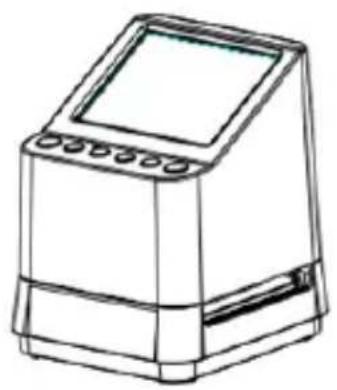
Scanner per pellicola digitale
Manuale d'uso
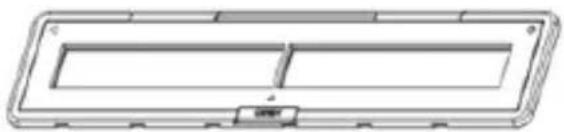
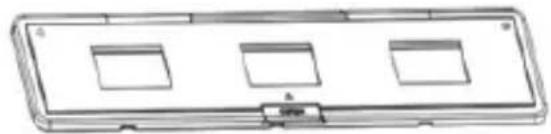
Supporto negativi 135 135 Supporto diapositive
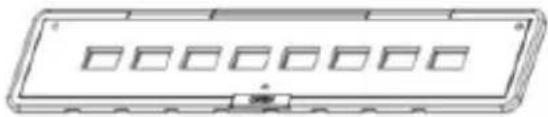
Supporto negativi 110 (Facoltativo)
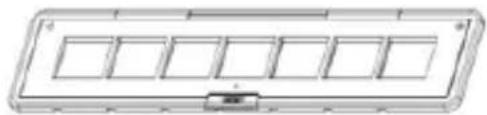
Supporto negativi 126 (Facoltativo)
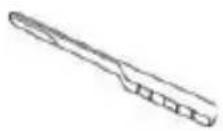
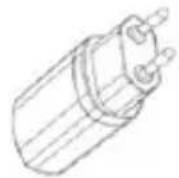
Spazzola per pulizia Adattatore
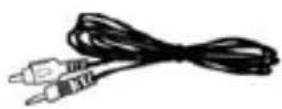
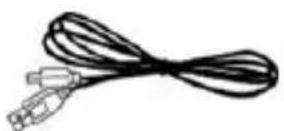
Cavo USB Cavo TV
Nomi delle parti
IT
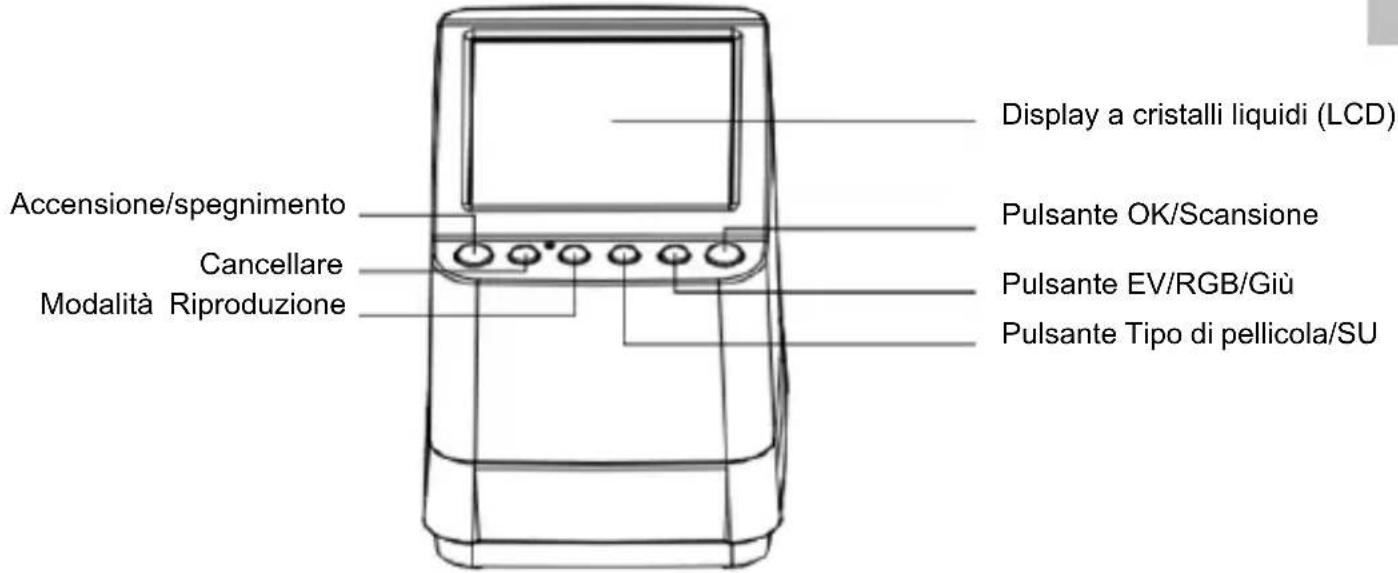
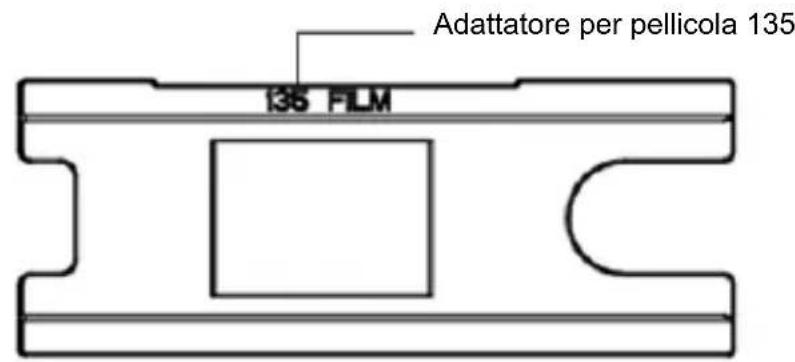
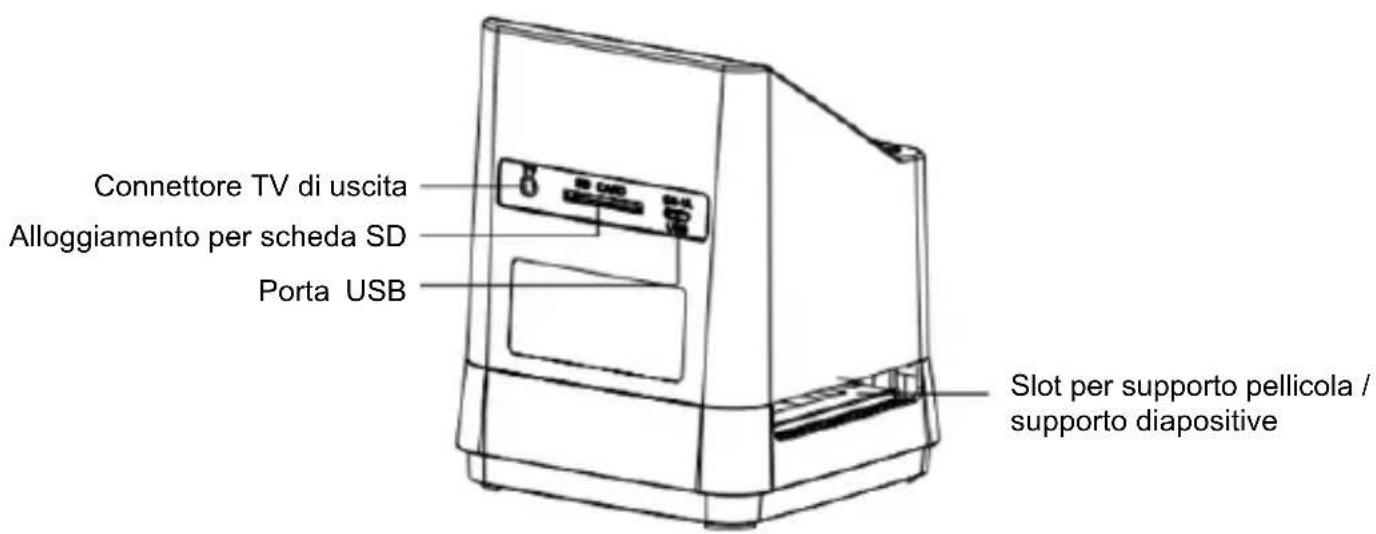
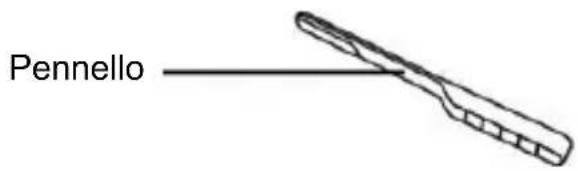
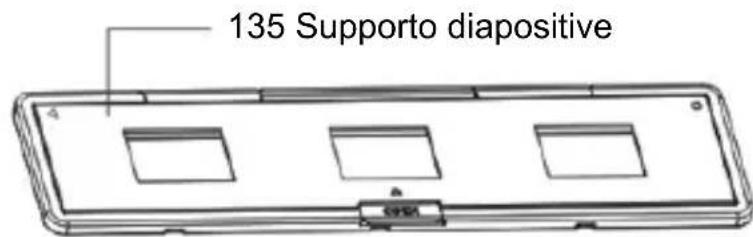
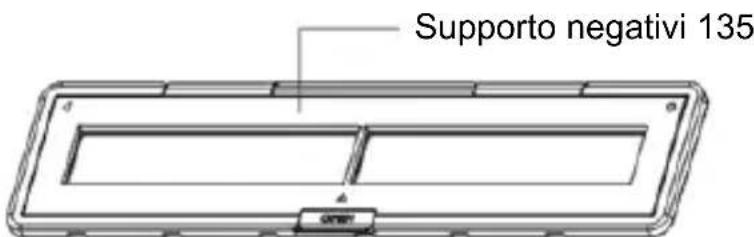
Nota: Si consiglia di utilizzare un pennello in dotazione per inseire nello slot dello scanner e pulire periodicamente la superficie del vetro per produrre un'immagine chiara. Assicurarsi che i negativi/lei diapositive montate e vassoi di copertura siano puliti prima di inseirli dello scanner. La polvere o la sporcizia sui negativi e i coperchi influenzeranno la qualità delle immagini digitalizzate.
3. Iniziare a utilizzare lo scanner per pellicola digitale
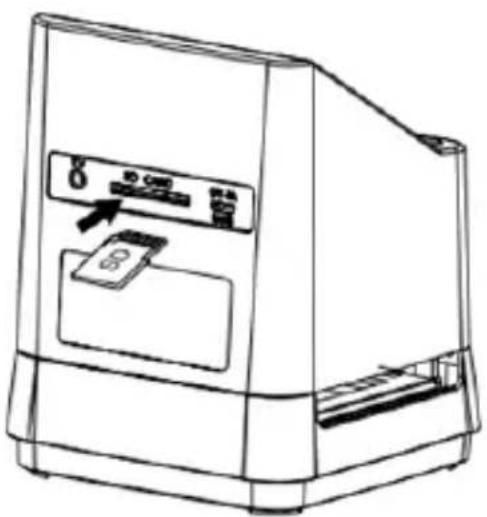
1. Inserire la schedalSD nello scanner.
Inserire la scheda SD nello slot per schede SD situato sul retro dello scanner, assicurarsi che i pin dorati sulla scheda siano rivolti verso il basso. La scheda verrà bloccata automaticamente se insertita correttamente.
Nota:
accetta solo schede SD e SDHC (massimo 32 GB). La scheda con la classe XDHC non è compatibile.
2. Collegare l'alimentazione dello scanner.
Collegare il terminale del cavo micro USB al connettore micro USB dello scanner. Non forzare la connessione se il connettore è nella direzione sbagliata, ruotare sul lato opposto e riprovare.
Collegare l'altro terminale USB più grande all'alimentatore o alla porta USB del proprio computer, ognuno dei due dispositivi fornirà l'alimentazione necessaria allo scanner.
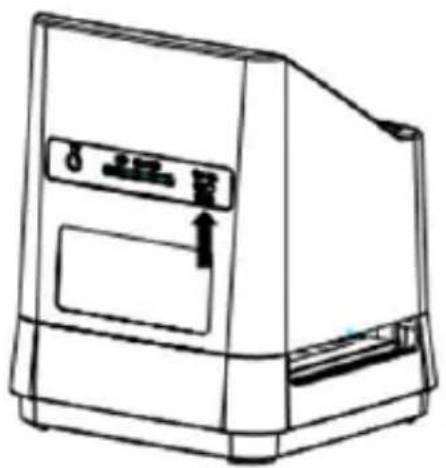
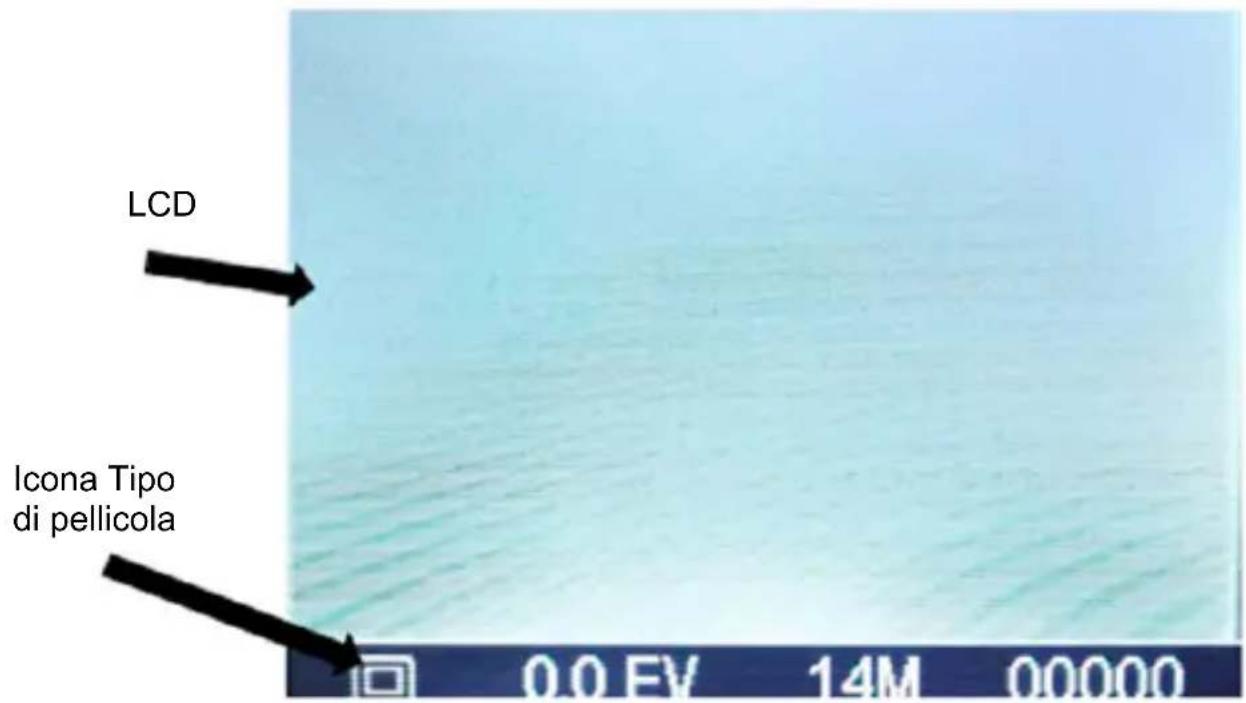
Premi il pulsante di accensione dello scanner per accenderlo. SullLCD si vedra una schermata a scomparsa. Selezionare "NO" premendo il pulsante OK/(). Il tipo di pellicola è impostato a Pellicola diapositiva trasparente. è possibile selezionale l'impostazione per altri tipo di pellicola con il pulsante Tipo di pellicola.
IT
lcone Tipo di pellicola: (mostrate nell'angolo in basso a sinistra dellLCD)
135 positivo (diapositiva)

135 negativo
135 bianco e nero

Negativo 110

Negativo 126

4. Installazione delle pellicole / diapositive nel supporto
IT
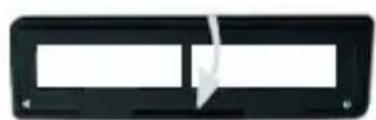
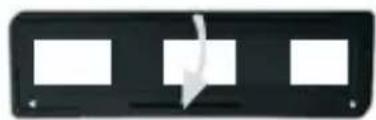
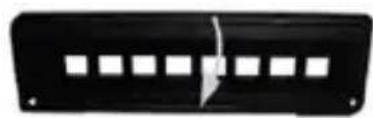
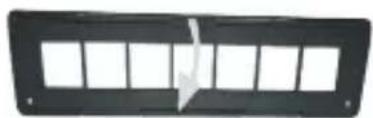
- Tenere la superficie lucida rivolta verso l'alto.
Apriré il supporto per diapositive negative/positive come illustrato.
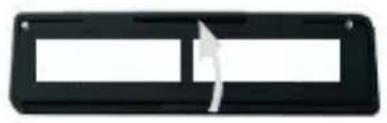
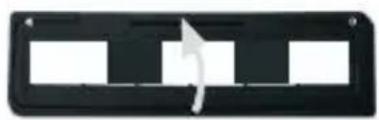
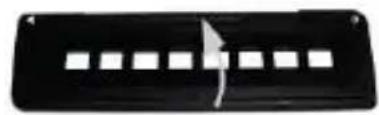
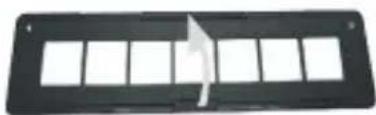
- Inserire una diapositiva 135 / negativo / negativo 110 / negativo 126 nel supporto come migliorato.
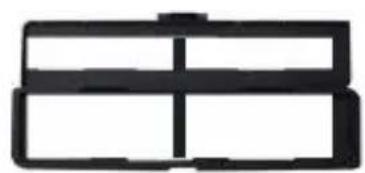
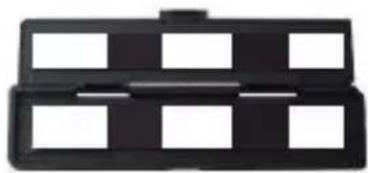
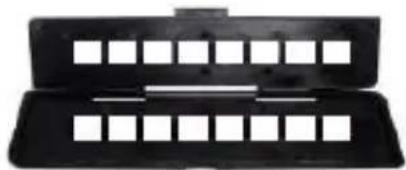
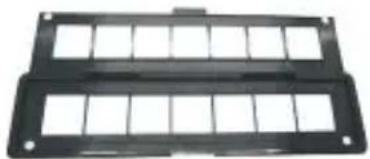
- Chiudere il porta pellicola accertandosi che sia chiuso correttamente.
5. Posizione are il supporto per diapositive/pellicole dello scanner
IT
Lo scanner supporta diapositive transparenti 50X50 mm, pellicole 135 B/N e 135/110/126.
1. Scansione diaposita trasparente (positivo) 50 × 50 mm :
Inserire il supporto per diapositive 135 nello slot per supporto pellicola/diapositiva dello scanner in base al segno triangolare sullo scanner e sul supporto, come migliorato nel diagramma seguente. è possibile Maintainere la diaposità in posizione facendo riferimento all'immagine molto sulla schermo LCD. Premere il pulsante Tipo di pellicola per selezionare il tipo corretto di pellicola da scannerizzare. Premere il pulsante OK/() per scannerizzare l'immagine, l'immagine è salvata automaticamente sulla scheda SD.
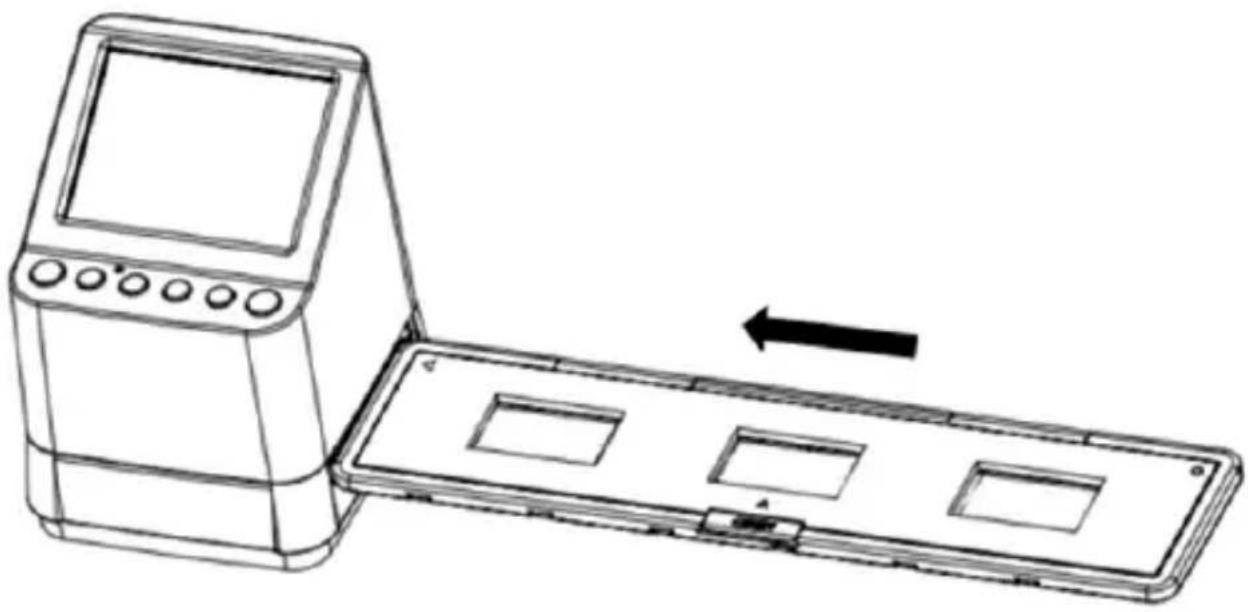
- Scansione di pellicole negative tipo 135, 110 e 126: Inserire il supporto per negativo 135 (110/126) nelle slot del supporto dello scanner in base al segno triangolare sullo scanner e sul supporto, come molto nel diagramma sottostante. Accendere lo scanner, selezionare il tipo di pellicola da scannerizzare premendo il pulsante Tipo di pellicola. è possibile Maintainere l'immagine della pellicola in posizione facendo riferimento all'immagine mostrata sullo schermo LCD. Premere il pulsante Tipo di pellicola per selezionare il tipo corretto di pellicola da scannerizzare. Premere il pulsante OK/(per scannerizzare l'immagine, l'immagine è salvata automaticamente sulla scheda SD.
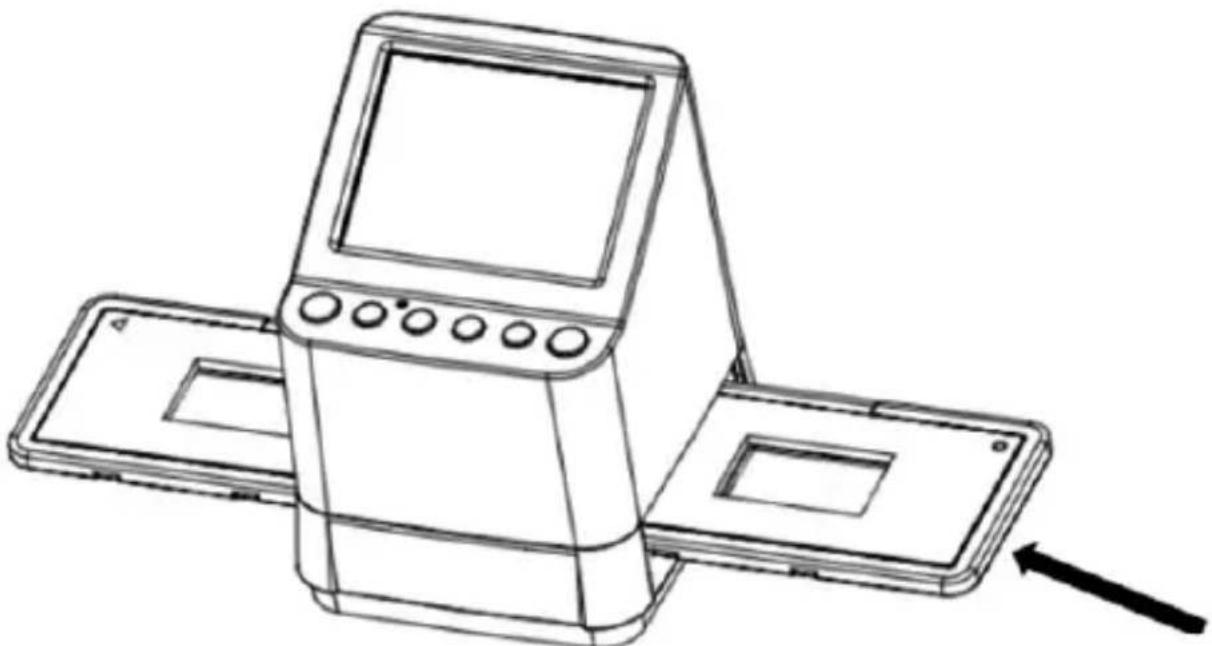
Inserire il supporto per diapositive 135
Nota: I supporti per pellicole 110 e 126 sono parti opzionali, non incluse nella fornitura.
6. Luminosità immagine e regolazione del colore
IT
La luminosità e il colore dell'immagine sono preimpostate automaticamente. Solitamente non sono necessarie ulteriori regolazioni. La luminosità e il colore di alcune pellicole si attenua e devono essere regolati. Premere il pulsante () e appariranno le seguenti icone sullo schermo LCD per la regolazione.
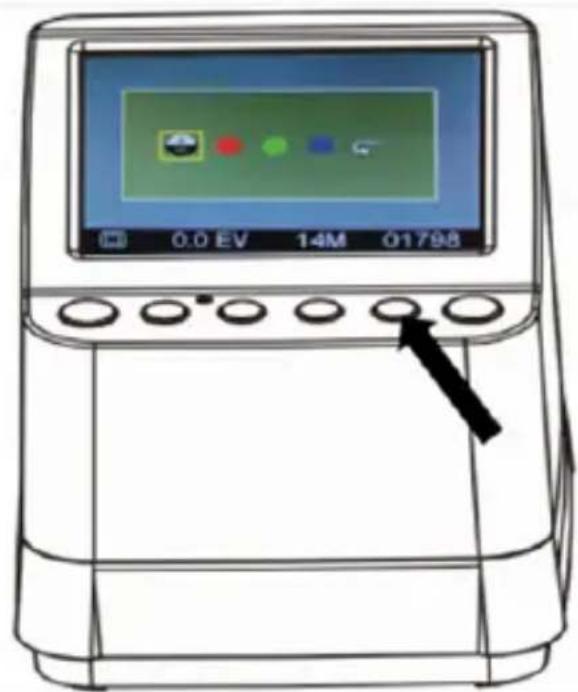
Premere il pulsante (Riproduci) per selezionare uno degli elementi che si desidera regolare e quando premere il pulsante OK/ (per confermare la propria selezione. Ora è possible vindere una Scala sul lato destro dello schermo LCD. Premere il pulsante ▲e▼ per aggiungere o ridurre il valore della regolazione. Premere il pulsante OK/ (per confermare la
regolazione. Premere una volta il pulsante OK/(per scannerizzare l'immagine corretta.
È possibile selezionare l'icona di recupero () per reimpostare i colori regolati alla loro impostazione predefinita originale.

7. Modalità Riproduzione ed Eliminazione
È possibile vedere le immagini acquisite in precedenza premendo il pulsante (Riproduci), quindi i pulsanti ▲ e▼ per selezionare l'immagine. Premendo due volte il pulsante le immagini acquisite passeranno in modalità di presentazione.
Per eliminare un'immagine acquisita, in modalità Riproduzione, premere una volta il Elimina (per eliminare l'immagine selezionata da eliminare. Premere due volte il pulsante Elimina per eliminare tutte le immagini acquisite.
Premere il pulsante Elimina per 3 volte per formattare la sched a SD. Se non ci sono immagini sulla sched a SD non sare possibile accedere alla modalità Riproduci/Elimina o Formatta.
NOTA:
Formattando la propria sched a SD si cancelleranno tutti i file alla sched. Salvare i file (se presenti) sul proprio computer prima di formattare la sched.
8. Guardare le immagini sullo schermo della TV
IT
Collegare il proprio scanner e la TV mediante il cavo TV. Impostare la propria TV in modalità video, accendere lo scanner e premere il pulsante (Riproduci), selezionare ilsystema TV del paese in cui ci si trova, quando premere il pulsante OK/() per confermare ilsystema selezionato. Ora è possibile Vedere la propria imagine sullo schermoda della TV.
Èanche possibile collegare lo scanner alla TV mediante USB per guardare una qualità video 4K/2K a seconda della risoluzione massima della propria TV.
Per un corretto collegamento USB della propria TV,fare riferimento al manuale della TV e trattare la propria connessione USB e scanner come unlettore di schede.
9. Scaricare le immagini alla schedal computer
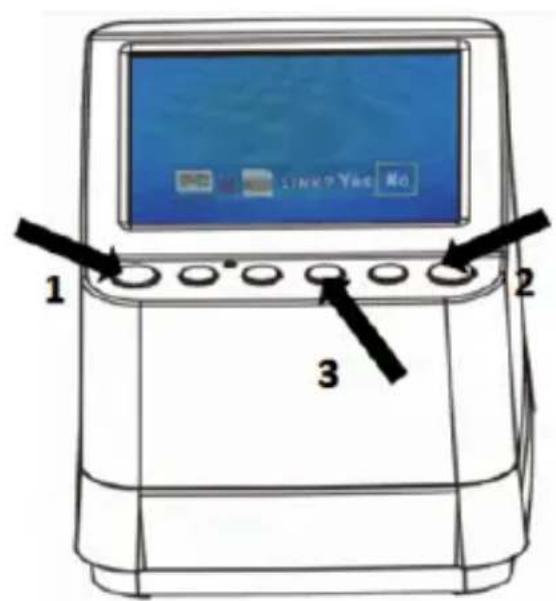
Collegare lo scanner al computertramite il cavo micro USB. Accendere il computer e lo scanner, apparirà un'icona a comparsa sullo schermo LCD dello scanner come molto di seguito.
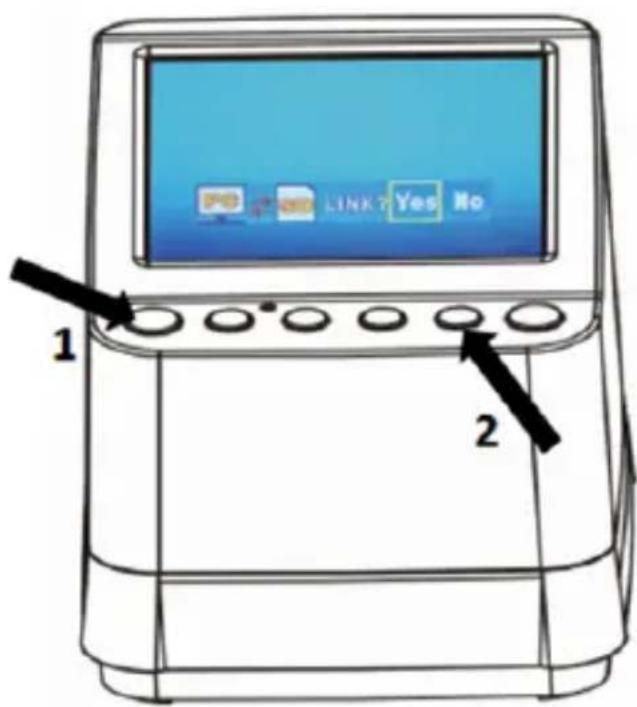
Premere O per impostare la cornice gialla su "YES". Ciò significica che si sta decidendo di collegare la schedal computer, quando premere il pulsante OK/() per confermare il collegamento. è possibile scaricare le immagini alla scheda in qualsiasi cartella del computer.
10. Appendice
IT
Specifice
| Sensore delle immagini | Sensore CMOS 1/2,3 pollici 14 Mega, |
| Anteprima e verifica Schermo LCD a colori da 3,5 pollici | |
| Specifiche dell'obiettivo | N./F 3.5, lenti a 5 elementi |
| Bilanciamento del colore | Automatico |
| Controllo dell'esposizione | Regolazione automatica e manuale |
| Supporto funzione di ritaglio automatico delle dimensione della pellicola | Negative 135 e diapositiva (3:2)Negative 110 (4:3) (facoltativo)Negative 126 (1:1) (facoltativo) |
| Supporto conversione automatica del tipo di pellicola | 135 diapositive Pellicola negativa a colori (135 ,110 & 126)Pellicola negativa in bianco e nero |
| Messa a fuoco Fuoco fisso | |
| Impostazione EV Sì, + - | 2.0 EV |
| Regolazione colore RGB Si | |
| Interfaccia PC USB 2.0 | |
| Formato imagine Negativo | 135 rapporto 3:2Negative 110 rapporto 4:3Negative 126 rapporto 1:1 |
| Sorgente luminosa Panello LED bianco | |
| Alimentazione | Da computerAlimentatore 5 V/1 A |
| Porta USB Micro USB 2.0 | |
| Sistema TV | NTSC e PAL |
| Dimensioni | 101 (A) x 96 (L) x 123 (L) mm |
Le specifiche del prodotto sono soggette a modifiche alla preavviso.
lcone & Indicators
| + | Luminosità | Delete? | Cancellare uno |
| Colore selezionato | Delete all? | Cancellare tutto | |
| Colore predefinito | Format? | Formattare scheda SD | |
| Valore corretto | Yes | Sì | |
| Diapositiva 135 | No | No | |
| Pellicola negativa 135 | X | Errore scheda | |
| B/W | Negativo bianco e nero 135 | 0% | Scheda piena |
| 110 | Negativo 110 | Blocco scheda | |
| 126 | Negativo 126 | Δ | Modalità di riproduzione |
| PC=SD LINK? | Scheda PC-SD Selezione | ΔΔ | Presentazione |
| PC=SD | Scheda PC-SD Link collegata | Attendere | |
| TV=SD NTSC PAL | Selezione sistema TV | ||
| +0.0EV | Compensazione EV | ||
| 0888 | Numero di scatti disponibili nella scheda SD | ||
IT
Requisiti del Sistema del PC
Pentium® P4 1,6GHz o AMD Athlon equivalente
- Porta USB2.0 libera
- 512MB di RAM
- 500 MB di spazio libero su disco fisso
- Monitor a colori 1024 x 768 pixel
Unità CD-ROM
- Windows® XP Service Pack II/Vista™, 32/64 bit
- Windows 7/Windows 8/Windows 10
Requisiti di sistema per Mac
- Processore Power PC G5 o Intel Core Duo raccomandati
- Porta USB2.0 libera
768MB RAM - 500MB di spazio disponibile su disco rigido
- Monitor a colori 1024 x 768
Unità CD-ROM
Mac 10.5 e successivo
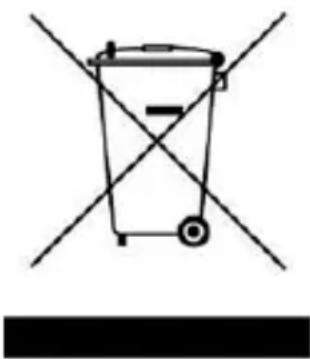
Quito significolo sul prodotto o nelle istruzioni significata che il vostro dispositivo elettrico o elettronico deve essere smaltito alla fine del suo utilizzo separamente dai rifiuti comuni. Vi sono sistemi di raccolta differenti per il riciclaggio nell'Unione Europea.
Per ulteriori informazioni, si prega di contattare le autorità locali o il rivenditore dove avete acquistato il prodotto.
reflecta GmbH
Merkurstraße 8
72184 Eutingen
Germania
www.reflecta.de

- BENVENUTI
- PRECAUZIONE
- PREPARAZIONE
- ACCESSOR DI SERIE
- NOMI DELLE PARTI
- INIZIARE A UTILIZZARE LO SCANNER PER PELLICOLA DIGITALE
- INSERIRE LA SCHEDALSD NELLO SCANNER
- NOTA
- COLLEGARE L'ALIMENTAZIONE DELLO SCANNER
- LCONE TIPO DI PELLICOLA: (MOSTRATE NELL'ANGOLO IN BASSO A SINISTRA DELLLCD)
- INSTALLAZIONE DELLE PELLICOLE / DIAPOSITIVE NEL SUPPORTO
- POSIZIONE ARE IL SUPPORTO PER DIAPOSITIVE/PELLICOLE DELLO SCANNER
- SCANSIONE DIAPOSITA TRASPARENTE (POSITIVO) 50 × 50 MM
- LUMINOSITÀ IMMAGINE E REGOLAZIONE DEL COLORE
- MODALITÀ RIPRODUZIONE ED ELIMINAZIONE
- GUARDARE LE IMMAGINI SULLO SCHERMO DELLA TV
- SCARICARE LE IMMAGINI ALLA SCHEDAL COMPUTER
- APPENDICE
- LCONE & INDICATORS
- REQUISITI DEL SISTEMA DEL PC
- REQUISITI DI SISTEMA PER MAC
Marca : Reflecta
Modello : x10Scan
Categoria : Scanner