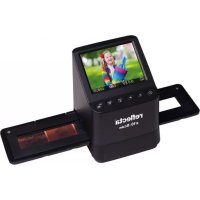
x10Scan - Scanner Reflecta - Notice d'utilisation et mode d'emploi gratuit
Retrouvez gratuitement la notice de l'appareil x10Scan Reflecta au format PDF.



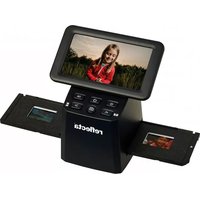
| Type de produit | Scanner numérique de pellicule |
| Marque | Reflecta |
| Modèle | x10Scan |
| Capteur | CMOS 14 mégapixels 1/2.3" |
| Résolution | 14 MP (capture), affichage LCD 3.5" |
| Écran | LCD couleur 3.5 pouces |
| Objectif | F/N° 3.5, 5 éléments, mise au point fixe |
| Formats de film compatibles | Diapositive 50x50 mm, négatif 135 couleur/N&B, négatif 110 et 126 (en option) |
| Balance des couleurs | Automatique |
| Réglage d'exposition | Automatique et manuel (EV +/- 2.0) |
| Réglage des couleurs | RGB manuel, restauration des couleurs par défaut |
| Alimentation | Via ordinateur (port USB) ou adaptateur secteur 5V/1A |
| Connectivité | USB 2.0 (Micro-USB), sortie TV (câble TV inclus) |
| Support de stockage | Carte SD/SDHC jusqu'à 32 Go (pas XDHC) |
| Système TV | NTSC et PAL (sélectionnable) |
| Dimensions (H x L x P) | 101 x 123 x 96 mm |
| Poids | Environ 500 g (estimation) |
| Configuration minimale PC | Pentium P4 1.6 GHz, 512 Mo RAM, 500 Mo disque, USB 2.0, Windows XP/Vista/7/8/10 |
| Configuration minimale Mac | Power PC G5 ou Intel Core Duo, 768 Mo RAM, 500 Mo disque, USB 2.0, Mac OS 10.5+ |
| Entretien et nettoyage | Essuyer avec un chiffon doux et sec. Nettoyer la vitre avec la brosse fournie. Garder films et supports propres. |
| Sécurité | Ne pas ouvrir le boîtier, éviter l'eau, ne pas utiliser en avion, éteindre en cas de fumée/odeur, réparation par agréé uniquement. |
| Pièces détachées et réparabilité | Porte-négatifs 110/126 en option. Câbles et brosse inclus. Réparation par centre agréé uniquement. |
| Informations générales | Fabriqué par reflecta GmbH, Allemagne. Symboles de recyclage DEEE. |
FOIRE AUX QUESTIONS - x10Scan Reflecta
Questions des utilisateurs sur x10Scan Reflecta
0 question sur cet appareil. Repondez a celles que vous connaissez ou posez la votre.
Poser une nouvelle question sur cet appareil
Téléchargez la notice de votre Scanner au format PDF gratuitement ! Retrouvez votre notice x10Scan - Reflecta et reprennez votre appareil électronique en main. Sur cette page sont publiés tous les documents nécessaires à l'utilisation de votre appareil x10Scan de la marque Reflecta.
MODE D'EMPLOI x10Scan Reflecta
Manuel d'utilisation
reflecta
x10-Scan
Sommaire
FR
- Débuter l'utilisation de votre scanner numérique de
pellicule 6 - Placer un film/diapositive dans le support 9
- Placer un porte-film/porte-diapositive dans le scanner
10
- Luminosité de l'image et réglage des couleurs...... 13
- Modes lecture et suppression 15
- Visionner les images sur un écran TV 16
- Télecharger les images de la carte vers l'ordinateur ..
17
- Annexe 18
Caracteristiques techniques 18
Icônes et indicateurs 19
Configuration minimale PC 20
Configuration minimale Mac 20
Bienvenue
Merci d'avoir acheté un reflecta x10-Scan.
Veuillez prendre le temps de dire attentivement ce guide.
1. Précautions
Avant d'utiliser le scanner, merci de vous assurer que vous avez lu et compris les consignes de sécurité décrites ci-dessous. Assurez-vous toujours que le scanner est utilisé correctement.
N'utilisez jamais le scanner à l'intérieur d'un avion, ou dans tout endroit où l'utilisation de tels apparèils est interdite. Une mauvaise utilisation peut être source d'accidents graves.
N'essayez pas d'ouvrir le boîtier du x10-Scan ou de modifier l'appareil de chaque façon que ce soit.
Les composants internes à tension élevée présente un risque d'électrocution lorsqu'ils sont exposés. Les opérations de maintenance et de réparation doivent être uniquement réalisées par un prestataire/agréé.
Conservez le scanner à l'abri de l'eau ou de tout autre liquide. Ne l'utilisez pas avec les mains humides.
Conservez le scanner et ses accessoires hors d'atteinte des enfants ou des animaux, afin d'éviter tout accident ou endommagement du scanner.
Si vous remarquez de la fumée ou une odeur étrange provenant de l'appareil, éteignez-le immédiatement. Emmenez le scanner à votre centre de service après-vente/agréé le plus proche pour le faire réparer. N'essayez jamais de réparer le reflecta x10-Scan vous-même.
N'utilisez que les accessoires électriques recommendés. L'utilisation de sources d'alimentation électrique non explicitement recommandées pour le reflecta x7-Scan peut conduire à une surchauffe, une déformation de l'équipement, un incendie, une surcharge électrique ou tout autre danger.
Le scanner peut devenir légèrement chaud lors de sonutilisation. Ce phénomène est normal.
Si l'extérieur du scanner doit être nettoyé, essuyez-le avec un chiffon doux et sec.
FR
2. Préparation
Accessoires standard

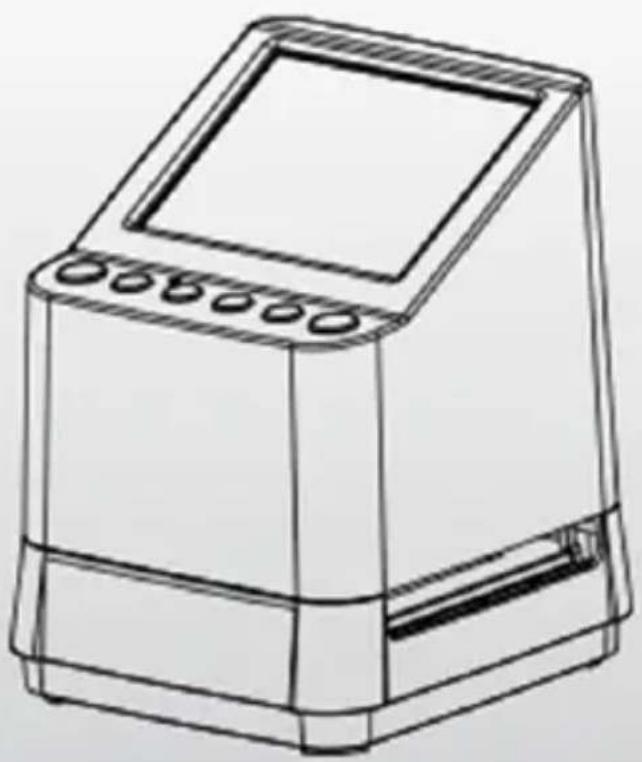
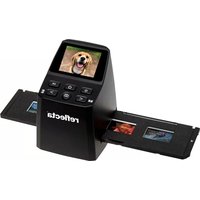
Scanner numérique de pellicule
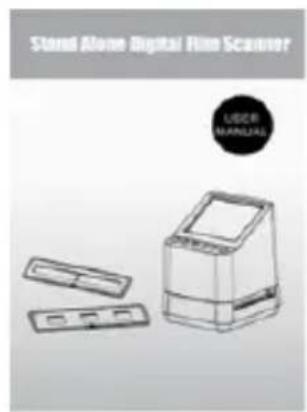
Manuel d'utilisation
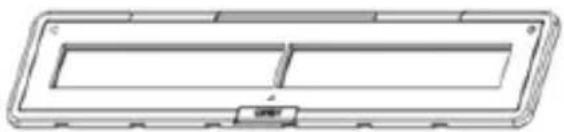
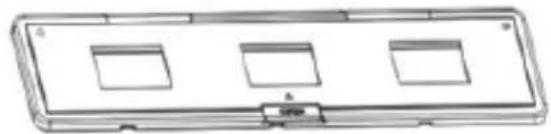
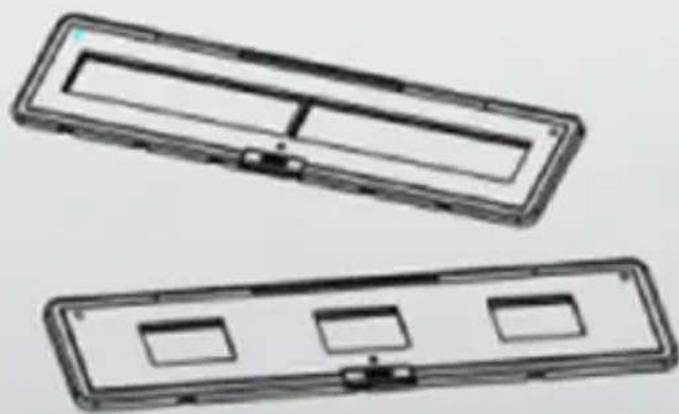
Porte-négatif 135 Porte-diapositive 135
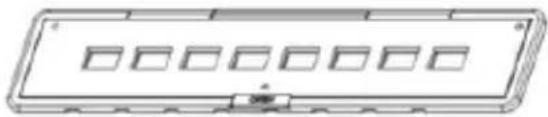
Porte-négatifs 110 (En option)
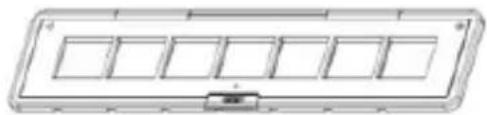
Porte-négatifs 126 (En option)
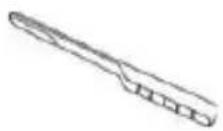
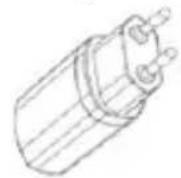
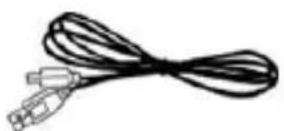
Brosse de nettoyage Adaptateur
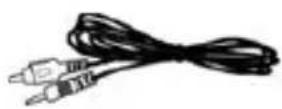
Câble USB Câble TV
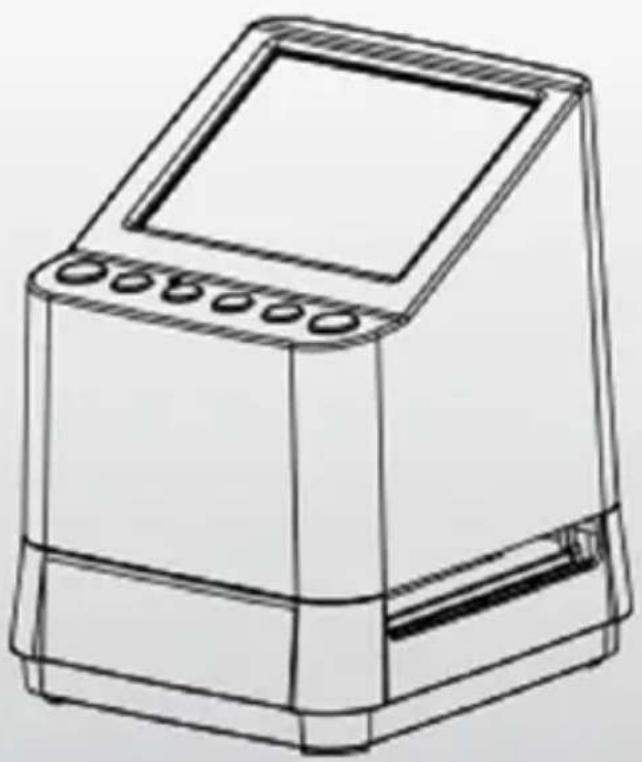
Description des pieces
FR
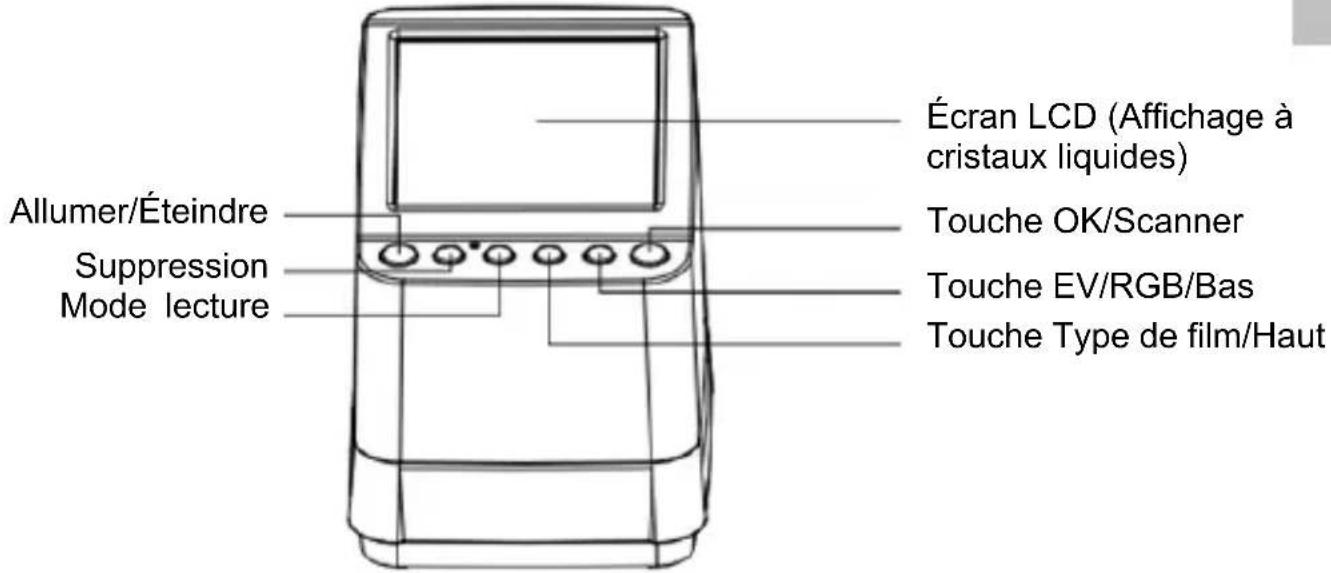
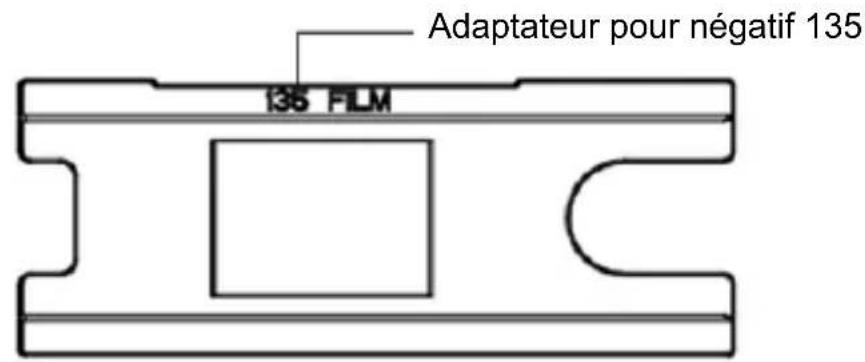
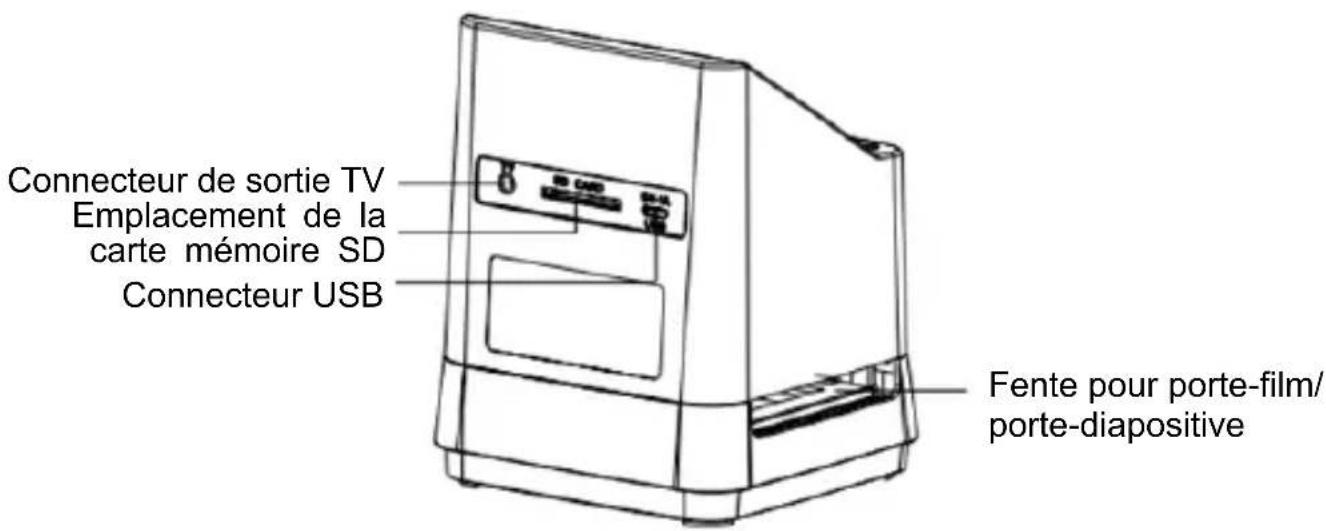
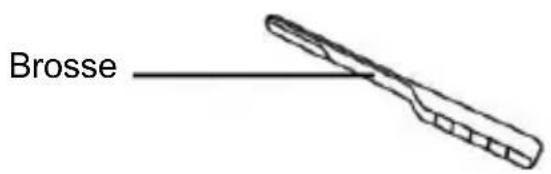
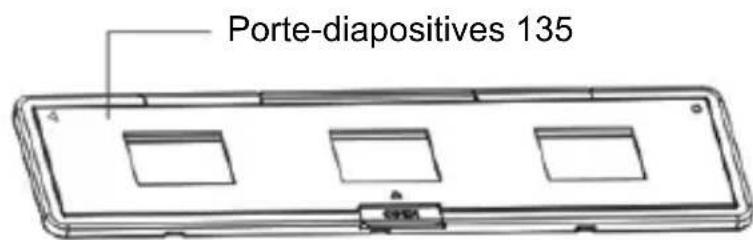
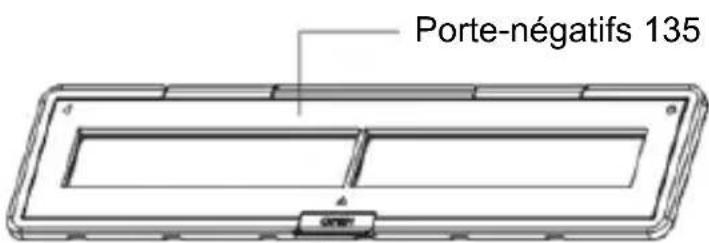
Remarque : .Nous vous conseillons d'utiliser larosse fournie pour les insérer dans la fente du scanner, et deet de nettoyer régulièrement la surface vitrée pour obtenir une image nette. Veuillez également vous assurer que vos négatifs/diapositives et que les couvercles des supports sont propres avant de les insérer dans le scanner. La poussière ou les salissures des négatifs et des couvercles des supports affectent la qualité de vos images scannées.
FR
3. Débuter l'utilisation de votre scanner numérique de pellicule
FR
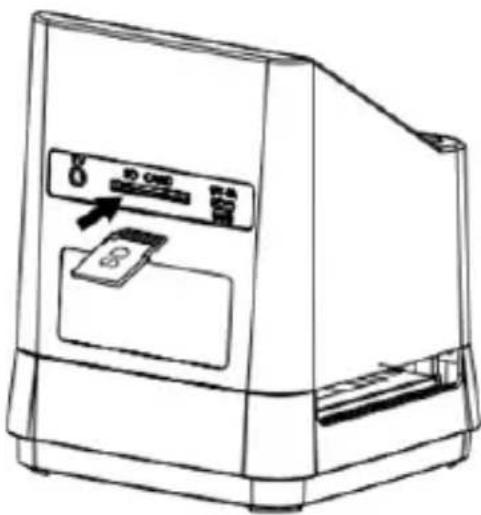
1. Insérez la carte SD dans le scanner.
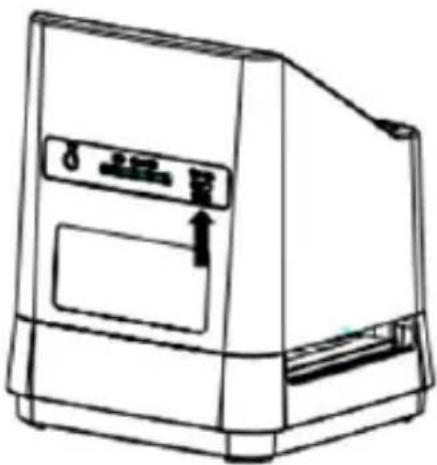
Insérez la carte SD dans l'emplacement pour carte SD du scanner situé à l'arrière du scanner, et assurez-vous que les broches dorées de la carte mémoire sont tournées vers le bas. La carte se verrouillera en place automatiquement si elle est insérée correctement.
Remarque :
N'accepte que les cartes SD et SDHC (maximum : 32 GB). Les cartes de classe XDHC ne sont pas compatibles.
2. Mettez votre scanner sous tension.
Branchez le cable micro-USB à la prise USB du scanner. Ne forcez pas le branchement, si le cable USB n'est pas dans le bon sens, returnez-le et réessayez.
Branchez l'autre cable USB plus gros à l'adaptateur d'alimentation ou au port USB de votre ordinateur, le courant nécessaire au fonctionnement du scanner sera fourni par n'importe lequel de ces deux appareils.
FR
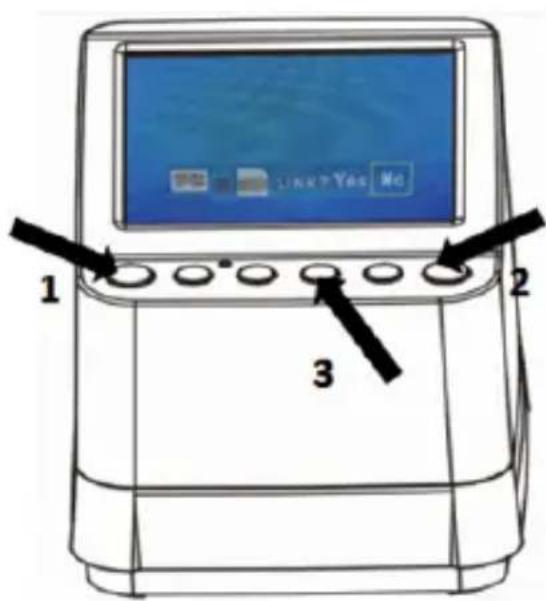
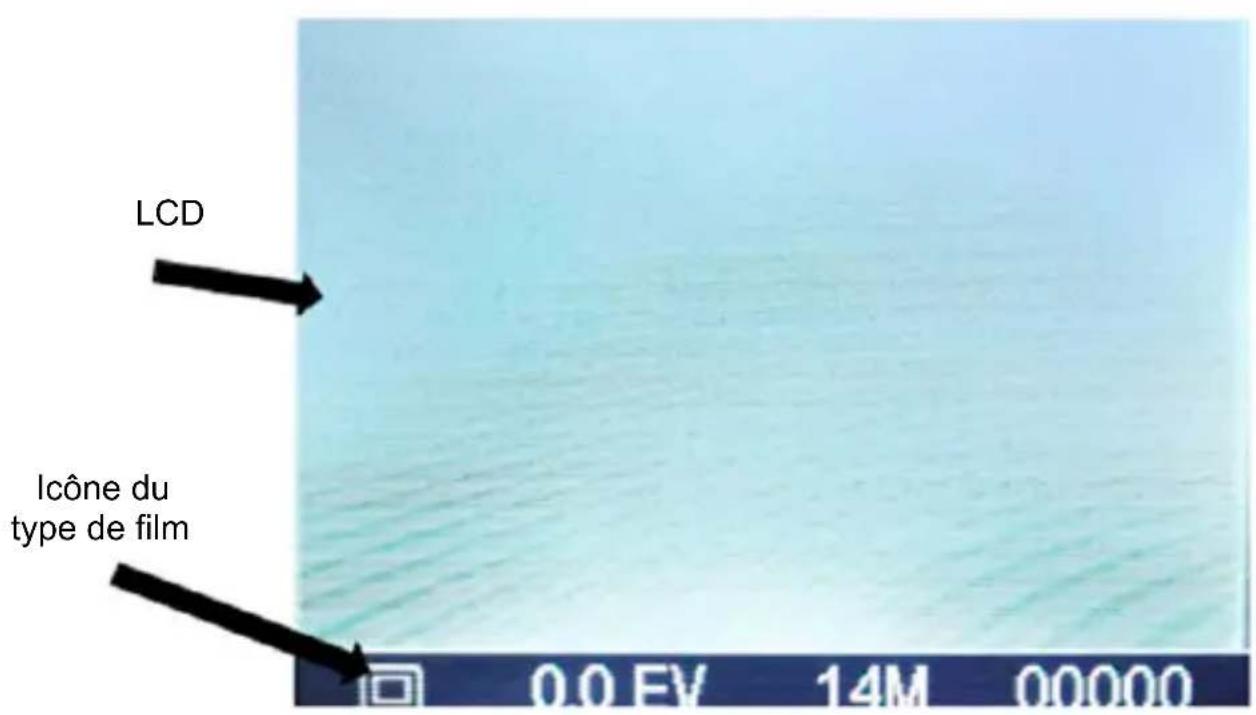
Appuyez sur la touche « Allumer » de votre scanner pour l'allumer. Vous verrez apparaitre un affichage sur l'écran LCD. Sélectionnez « NO » en appuyant sur la touche OK/(Le type de film est préréglé sur Diapositive Transparente. Vous pouvez selectionner le réglage ajusté à un autre type de film à l'aide de la touche Type de film.
Icônes des types de films : (Affichées au coin inférieur gauche de l'écran LCD)
Positif 135 (diapositive)

Négatif 135
Noir et blanc 135

Négatif 110
Négatif 126
4. Placer un film/diapositive dans le support
FR
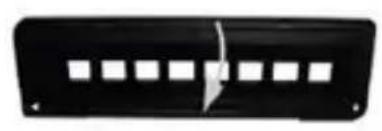
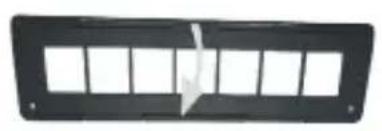
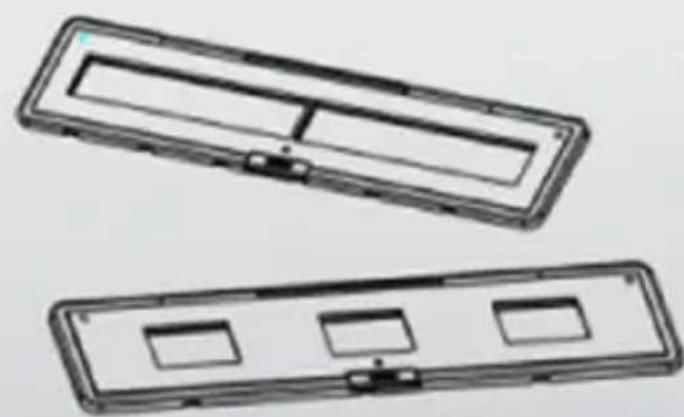
- La surface brillante doit être orientée vers le haut. Ouvrez le porte-négatifs/porte-diapositives comme illustré.
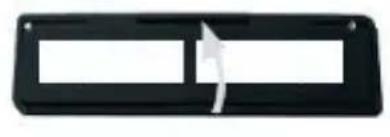
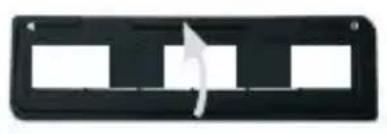
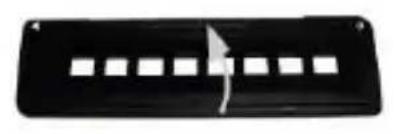
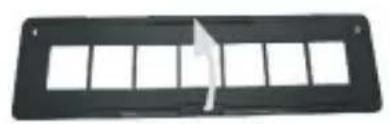
- Placez une diapositive positive 135/film négatif/film négatif 110/film négatif 126 dans le support comme illustré.
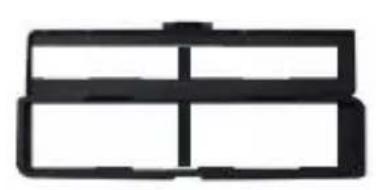
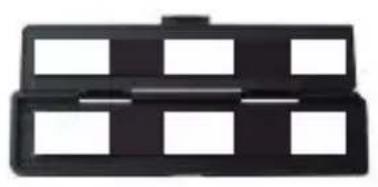
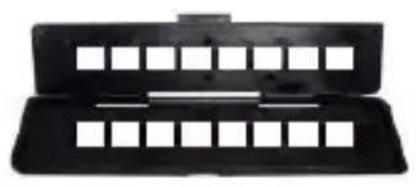
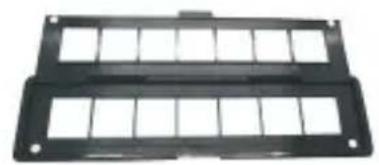
- Fermez le support en vous assurant que ce dernier est bien fermé.
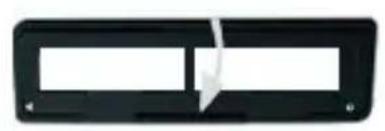
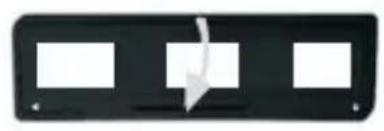
5. Placer un porte-film/porte-diapositive dans le scanner
FR
Le scanner accepte les diapositives transparentes de 50 × 50 mm , les films noir et blanc 135, et les films négatifs 135/110/126.
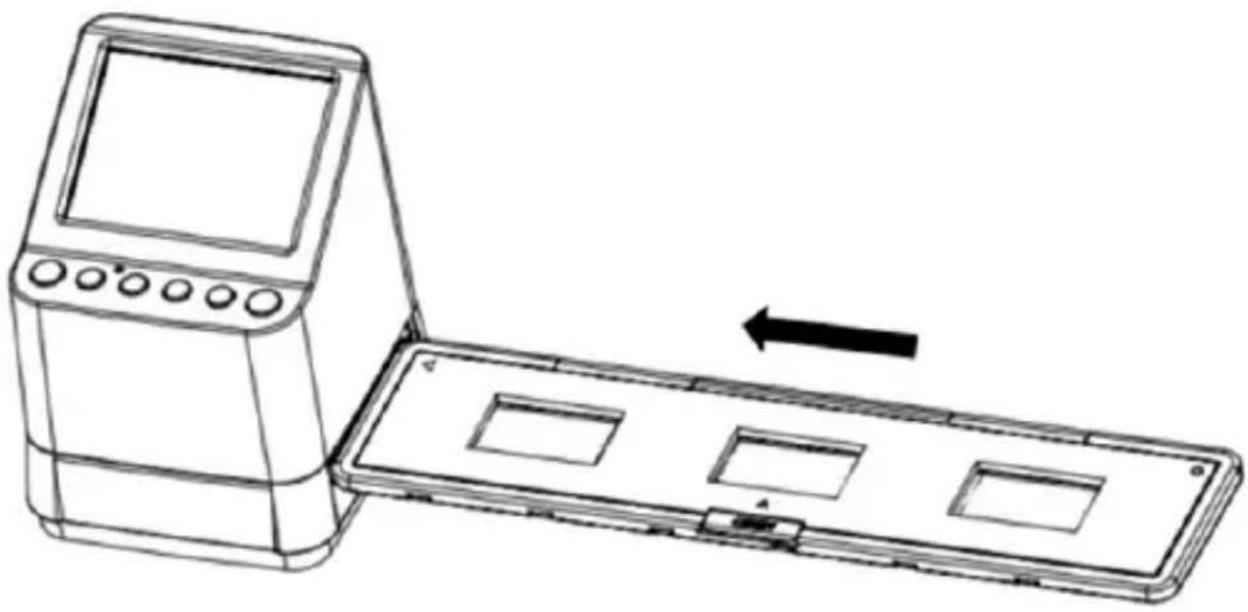
1. Scanner une diapositive transparente 50 × 50 ~mm (positive):
Insérez le porte-diapositive 135 dans la fente pour portefilm/porte-diapositive du scanner, selon la marque triangulaire sur le scanner et le support, tel que montré sur le schéma ci-dessous. Vous pouvezmaintenir la diapositive en place en vous référant à l'image affichée sur l'écran LCD. Appuyez sur latouche Type de film pour selectionner le bon type de film à scanner. Appuyez sur la touche OK/( ) pour scanner l'image. L'image est automatiquement sauvégardée dans la carte SD.
2. Scanner des films négatifs de type 135, 110 et 126 :
Insérez le porte-négatif 135 (110/126) dans la fente pour porte-film/porte-diapositive du scanner, selon la marque triangulaire sur le scanner et le support, tel que montré sur le schéma ci-dessous. Allumez le scanner, puis sélectionnez le type de film à scanner en appuyant sur la touche Type de film. Vous pouvezmaintenir l'image du film en place en vous référant à l'image affichée sur l'écran LCD. Appuyez sur la touche Type de film pour sélectionner le bon type de film à scanner. Appuyez sur la touche OK/( ) pour scanner l'image. L'image est automatiquement sauvégardée dans la carte SD.
FR
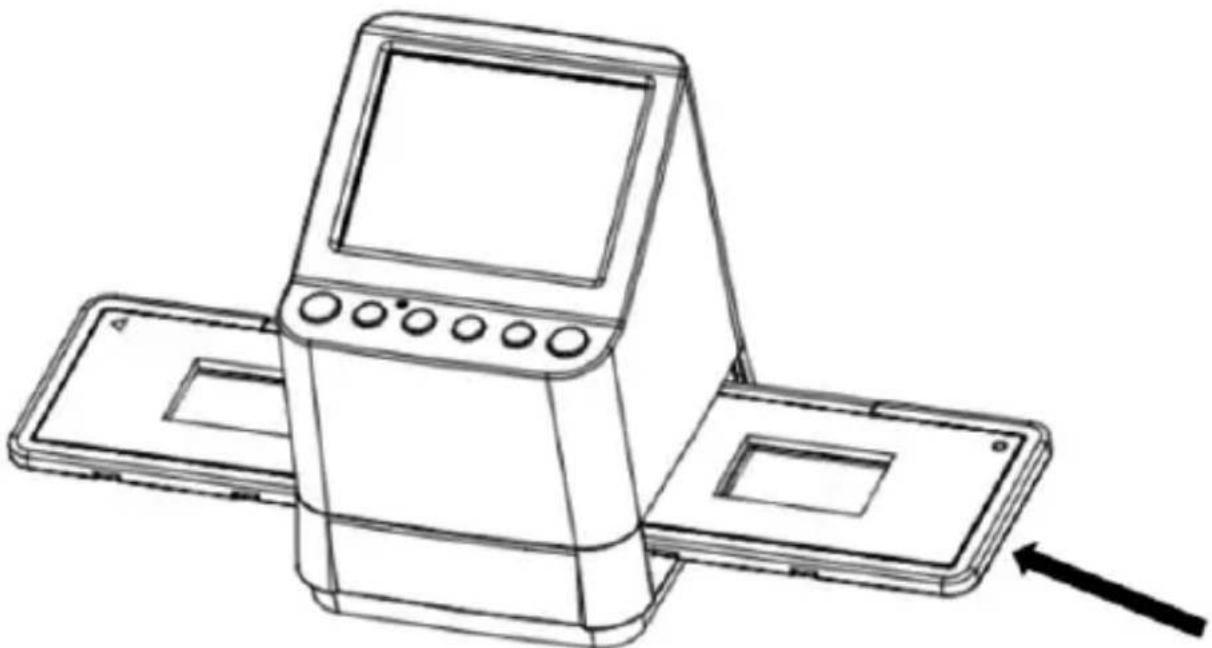
Insérez le porte-dipositive 135
Remarque : Les porte-films 110 et 126 sont des pieces en option, et ne sont pas fournis avec le scanner.
FR
6. Luminosité de l'image et réglage des couleurs
FR
La luminosité et les couleurs de l'image sont automatiquement pré régliées. Normalement,aucun réglage supplémentaire n'est nécessaire. La luminosité et les couleurs de certains films s'estompent et doivent être ajustées.Appuyez sur la touche ( ) et vous verrez les icones suivantes s'afficher sur l'écran LCD pour effectuer les réglages.
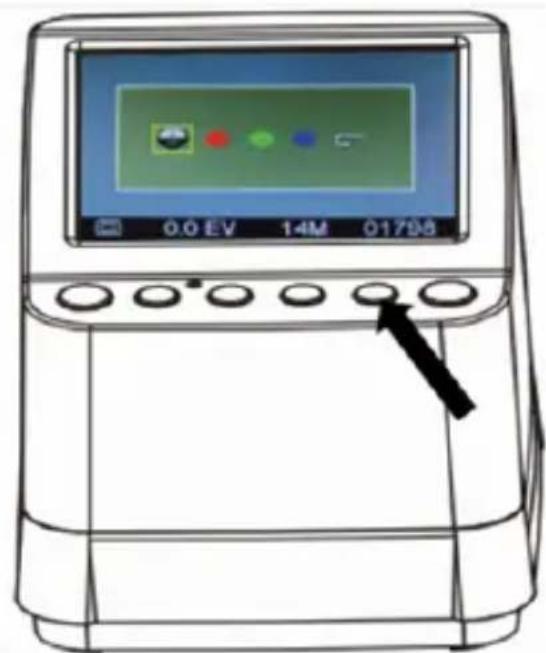
Appuyez sur la touche (Lecture) pour sélectionner l'un des éléments que vous souhaitez régler, puis appuyez sur la touche OK/(p) pour confirmer votre choix. Une jauge devrait désormais s'afficher sur le côte droit de l'écran LCD. Appuyez sur les touches ▲ et ▼ pour augmenter ou réduire la valeur du réglage. Appuyez sur
la touche OK/(p) pour confirmer votre réglage. Appuyez une nouvelle fois sur la touche OK/(p) pour scanner l'image réglée.
Vous pouvez selectionner l'icone Restaurer () pour réinitialiser les couleurs à leur réglage par défaut.
FR
7. Modes lecture et suppression
FR
Vous pourrait dire les images capturées précédemment en appuyant sur la touche (Lecture), puis sur les touches
et pour sélectionner l'image. Appuyer deux fois sur la touche activera la lecture des images capturées en mode panorama.
Pour supprimer une image capturée, sous le mode lecture, appuyer sur la touche Suppression ( your permettra de supprimer l'image selectionnée. Appuyer deux fois sur la touche vous permettra de supprimer toutes les images.
Appuyer trois fois sur la touche vous permettra de formater la carte SD. Si aucune image ne se trouve sur la carte SD, vous ne pourrez pas entraîr dans les modes lecture/suppression ou formatage.
REMARQUE:
Formater votre carte SD effacera tous les fichiers sur votre carte. Veuillez sauvegarder vos fichiers (s'il y en a) sur votre ordinateur avant de proceder au formatage de la carte.
8. Visionner les images sur un écran TV
FR
Branchez le scanner à votre TV à l'aide du cable TV. Réglez votre TV sur le mode video, allumez votre scanner et appuyez sur la touche (Lecture). Sélectionnez le système TV de votre pays, puis appuyez sur la touche OK/( ) pour confirmer le système sélectionné. Vous pouvez désormais visionner vos images sur l'écran TV.
Vous pouvez également brancher le scanner à votre TV à l'aide de l'installation USB, pour visionner les images avec une qualité allant jusqu'à 4K/2K, en fonction de la résolution maximale de votre TV.
Pour brancher correctement votre TV par USB, veuillez vous reporter au manuel d'utilisation de votre TV, et considérer le branchement USB et votre scanner comme un lecteur de carte.
9. Télécharger les images de la carte vers l'ordinateur
FR
Branchez le scanner à l'ordinateur à l'aide du cable micro-USB. Allumez votre ordinateur et votre scanner, vous verrez une icône apparaitre sur l'écran LCD du scanner tel que montré ci-dessous.
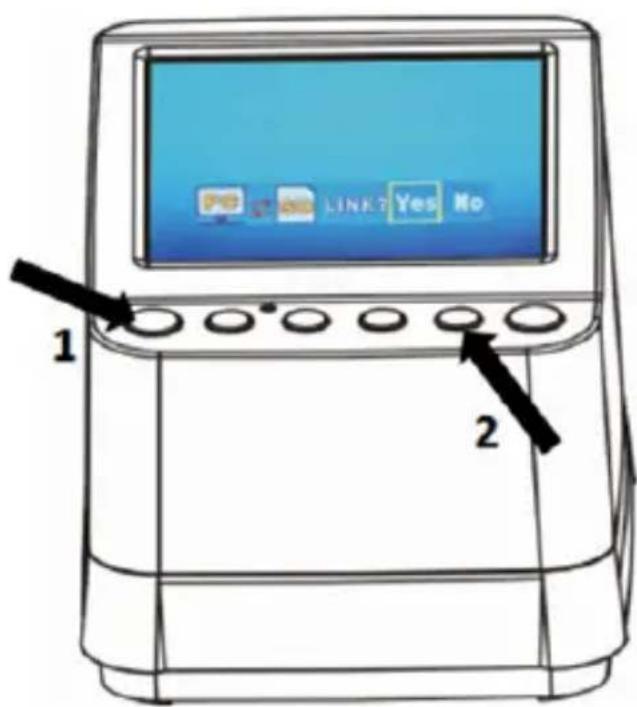
Appuyez sur les touches ▲ OU ▼ pour déplacer le cadre jaune sur « YES », cela signifie que vousCHOISISSEZ de lier la carte à l'ordinateur. Puis appuyez sur la touche OK/( ) pour confirmer la liaison. Vous pouvez télécharger les images de votre carte vers n'importe quel dossier de votre ordinateur.
10. Annexe
FR
\section*{Caracteristiques techniques}
| Capteur d'image Capteur | CMOS à 14 mégapixels 1/2,3", |
| Prévisualisation et visionnage | Écran LCD couleur 3,5" |
| Caracteristique des l'objectif | F/N° 3,5, objectif à 5 éléments |
| Balance des couleurs A | Automatique |
| Contrôle de l'exposition | Réglage automatique et manuel |
| Rognage automatique des dimensions du film | Négatifs et diapositives 135 (3:2) Négatif 110 (4:3) (en option) Négatif 126 (1:1) (en option) |
| Conversion automatique du type de film | Diapositive et négatif couleur 135 (135 ,110 et 126) Négatif noir et blanc |
| Mise au point Fixe | |
| Réglage EV Oui, + - 2,0 | EV |
| Réglage des couleurs RGB | Oui |
| Interface ordinateur USB | 2.0 |
| Formats d'image 3:2 pour négatif 135 Négatif 110, ratio 4:3 Négatif 126, ratio 1:1 | |
| Source de lumière Panneau LED blanc | |
| Alimentation électrique | Depuis l'ordinateur · Port USB, Adaptateur d'alimentation 5 V/1 A |
| Connecteur USB Micro-USB 2.0 | |
| Système TV NTSC et PAL | |
| Dimensions | 101 (H) x 96 (I) x 123 (L) mm |
Les specifications sont susceptibles d'être modifiées sans préavis.
Icônes et indicateurs
| Luminosité | Delete? | Supprimer une image | |
| Couleur sélectionnée | All Delete all? | Supprimer tout | |
| Couleur par défaut | Format? | Formater carte SD | |
| Valeur régée | Yes | Oui | |
| Diapositive 135 | No | Non | |
| Négatif 135 | Erreur carte | ||
| B&W | Négatif N&B 135 Carte pleine | ||
| 110 | Négatif 110 | Carte verrouillée | |
| 126 | Négatif 126 | Mode lecture | |
| PC+SD LINK? | Carte PC-SD Sélectionner | Diaporama | |
| PC=SD | Carte PC-SD liée | Patienter | |
| WTSC PAL | Sélection du système TV | ||
| +0.0EV | Compensation de l'exposition | ||
| 0888 | Nombre de prises disponibles sur la carte SD | ||
FR
Configuration minimale PC
Pentium® P4 1,6 GHz ou AMD Athlon équivalent
- Port USB 2.0isable
- 512 Mo RAM
- 500 Mo d'espace libre sur le disque dur
- Moniteur couleur 1024 x 768 pixels
- Lecteur CD-ROM
- Windows® XP Service Pack II/Vista™, 32/64 bits
- Windows 7/Windows 8/Windows 10
Configuration minimale Mac
- Proessesors Power PC G5 ou Intel Core Duo recommends
- Port USB 2.0 usable
- 768 Mo de mémoire RAM
- 500 Mo d'espace libre sur le disque dur
- Moniteur couleur 1024 x 768 pixels
- Lecteur CD-ROM
Mac 10.5 et versions ultérieures
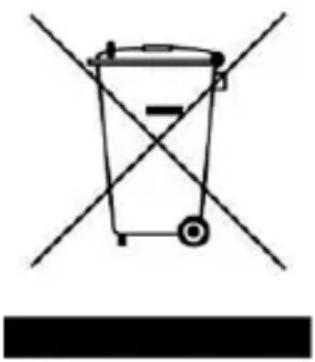
Ce symbole, indiqué sur le produit ou dans le guide d'instructions, indique que vous ne devez pas vous débarrasser de votre apparéil électrique oulectronique avec vos autres ordures menagères. Vous devez plutôt le déposer auprès des installations de recyclage mises en place dans l'UE. Pour plus d'informations, veuillez contacter les autorités locales ou le revendeur auprès duquel vous avez achété le produit.
reflecta GmbH
Merkurstraße 8
72184 Eutingen
Germany
www(reflecta.de
Manuale d'uso
reflecta x10-Scan

- Manuel d'utilisation
- reflecta
- x10-Scan
- Sommaire
- Bienvenue
- Précautions
- Préparation
- Accessoires standard
- Description des pieces
- Débuter l'utilisation de votre scanner numérique de pellicule
- Insérez la carte SD dans le scanner.
- Remarque :
- Mettez votre scanner sous tension.
- Icônes des types de films : (Affichées au coin inférieur gauche de l'écran LCD)
- Placer un film/diapositive dans le support
- Placer un porte-film/porte-diapositive dans le scanner
- Scanner une diapositive transparente 50 × 50 ~mm (positive):
- Scanner des films négatifs de type 135, 110 et 126 :
- Luminosité de l'image et réglage des couleurs
- Modes lecture et suppression
- REMARQUE:
- Visionner les images sur un écran TV
- Télécharger les images de la carte vers l'ordinateur
- Annexe
- Icônes et indicateurs
- Configuration minimale PC
- Configuration minimale Mac
- Manuale d'uso
- reflecta x10-Scan
Marque : Reflecta
Modèle : x10Scan
Catégorie : Scanner