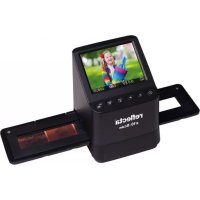
x10Scan - Scanner Reflecta - Gratis gebruiksaanwijzing en handleiding
Vind de handleiding van het apparaat gratis x10Scan Reflecta in PDF-formaat.



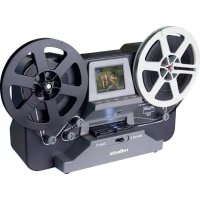
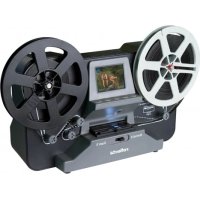
| Type product | Digitale filmscanner |
| Merk | Reflecta |
| Model | x10Scan |
| Sensor | CMOS 14 megapixel 1/2.3" |
| Resolutie | 14 MP (captuur), LCD-scherm 3,5 inch |
| Scherm | LCD-kleurenscherm 3,5 inch |
| Objectief | F/3.5, 5 elementen, vaste scherpstelling |
| Compatibele filmformaten | Dia 50x50 mm, negatief 135 kleur/Z&W, negatief 110 en 126 (optioneel) |
| Kleurbalans | Automatisch |
| Belichtingsinstelling | Automatisch en handmatig (EV +/- 2,0) |
| Kleurinstelling | Handmatig RGB, standaard kleurherstel |
| Voeding | Via computer (USB-poort) of netadapter 5V/1A |
| Connectiviteit | USB 2.0 (Micro-USB), TV-uitgang (TV-kabel inbegrepen) |
| Opslagmedium | SD/SDHC-kaart tot 32 GB (geen XDHC) |
| TV-systeem | NTSC en PAL (selecteerbaar) |
| Afmetingen (H x B x D) | 101 x 123 x 96 mm |
| Gewicht | Ongeveer 500 g (schatting) |
| Minimale pc-configuratie | Pentium P4 1,6 GHz, 512 MB RAM, 500 MB schijf, USB 2.0, Windows XP/Vista/7/8/10 |
| Minimale Mac-configuratie | Power PC G5 of Intel Core Duo, 768 MB RAM, 500 MB schijf, USB 2.0, Mac OS 10.5+ |
| Onderhoud en reiniging | Afnemen met een zachte, droge doek. Reinig het glas met de meegeleverde borstel. Houd films en houders schoon. |
| Veiligheid | Niet de behuizing openen, water vermijden, niet gebruiken in vliegtuig, uitschakelen bij rook/geur, reparatie alleen door erkende reparateur. |
| Reserveonderdelen en repareerbaarheid | Negatiefhouders 110/126 optioneel. Kabels en borstel inbegrepen. Reparatie alleen door erkend centrum. |
| Algemene informatie | Gemaakt door reflecta GmbH, Duitsland. Recycling-symbolen DEEE. |
Veelgestelde vragen - x10Scan Reflecta
Gebruikersvragen over x10Scan Reflecta
0 vraag over dit apparaat. Beantwoord die u kent of stel uw eigen vraag.
Stel een nieuwe vraag over dit apparaat
Download de handleiding voor uw Scanner in PDF-formaat gratis! Vind uw handleiding x10Scan - Reflecta en neem uw elektronisch apparaat weer in handen. Op deze pagina staan alle documenten die nodig zijn voor het gebruik van uw apparaat. x10Scan van het merk Reflecta.
GEBRUIKSAANWIJZING x10Scan Reflecta
Gebruikersaanwijzing
reflecta x10-Scan
- Voorzorgsmaatregelen 1
- Voorbereiding 3
Standaard accessoires 3
Onderdeelnamen 4
- Begin met het gebruik van uw digitale filmscanner... 6
- De film/dia in de houder plaatsen 9
- Plaats dia-/filmhouser in de scanner 10
- Beeldhelderheid en kleuraanpassing 12
- Weergave- en verwijdermodus 14
- KijkenaardebebeldenopeenTV-schem 15
- De afbeeldingen downloads van kaart maar computer 16
- Bijlage 17
Specifications. 17
Pictogrammen & indicatoren 18
Bedankt voor het kopen van een reflecta x10-Scan.
Neem de hijd om deze gebruiksaanwijzing door te lezen.
1. Voorzorgsmaatregelen
Voordat u de scanner gebruikt, zorg ervoor dat u de onderstaande veiligheidsmaatregelen leest en begrijpt. Zorg er.altijd voor dat de scanner correct worden gebruikt.
Bedien de scanner nooit in een vliegtuig of ergens anders waar het gebruik van dergelijkke apparaten beperkt is. Verkeerd gebruik kan leiden tot een series ongeval.
Probeer de behuizing van de x10-Scan Niet te openen en probeer het apparaat op geen enkele manier te wijzigen.
Interne componenten met een hoog-voltage zorgen voor een risico op een elektrische schok wanner deze zijn blootgesteld. Laat onderhoud en reparaties uitsluitend door bevoegt personeel verrichten.
Houd de scanner uit de buurt van water en andere vloeistoffen. Gebruik het Niet met natte handen.
Houd de scanner en de bijbehorende accessoires buiten het bereik van kinderen en dieren om ongelukken of schade aan de scanner te voorkomen.
Als u merkt dat er rook of een vreemde geuruit het apparaat komt, schakel het apparaat dan onmiddelijkuit. Breng de scanneraar het dichtst bijzijnde erkende servicecentrum voor reparatie. Probeer de reflectax10-Scan nooit zich te repareren.
NL
Gebruik alleen de aanbevolen accessoires voor stroomvoorziening. Gebruik van stroombronnen die nichtuitdrukkelijk worden aanbevolen voor reflecta x7-Scan kan leiden tot oververhitting, cervorming van de apparatuur, brand, elektrische schokken of anderegevaren.
De scanner kan tijdens gebruik enigszins warm worden. Dit betekend nicht dat het apparaat Niet goed werkt.
Als de buitenkant van de scanner moet worden gereinigd, veeg deze dan af met een zachte, droge doek.
2. Voorbereiding
Standaard accessoires
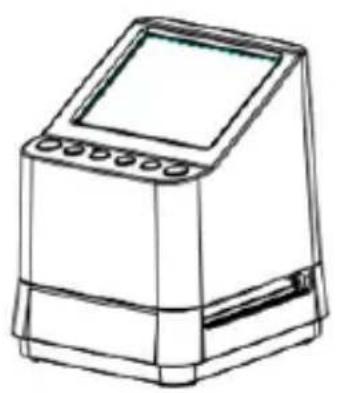
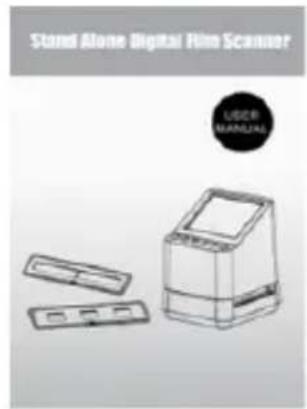
Digitale Film Scanner Gebruikersaanwijzing
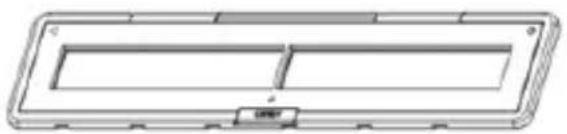
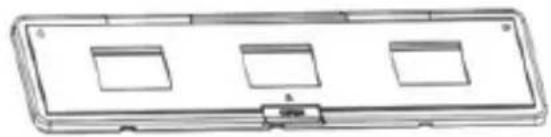
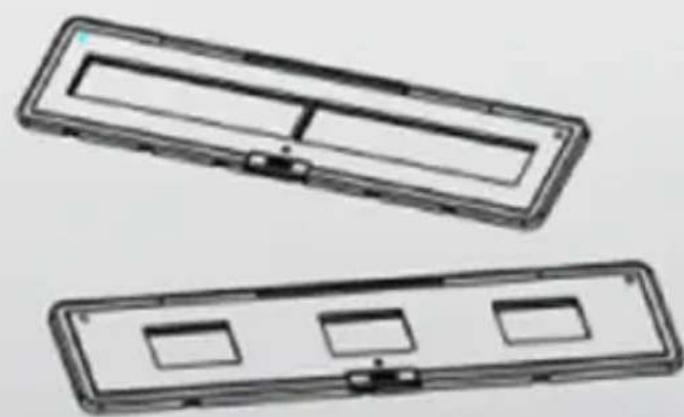
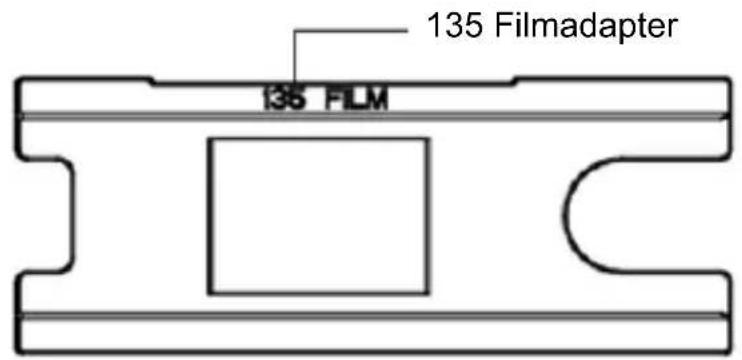
135 Negatiefhouser 135 Diahouder
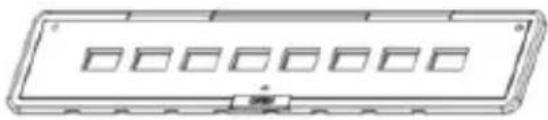
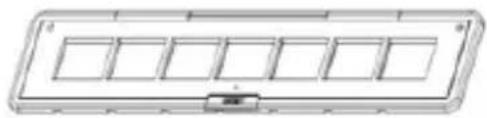
110 Negatiefhouser (optioneel)
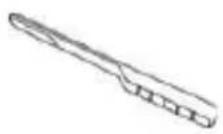
Borsteltje
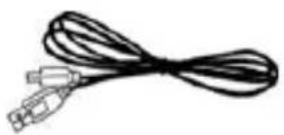
USB-kabel
126 Negatiefhouser (optioneel)
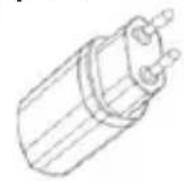
Adapter
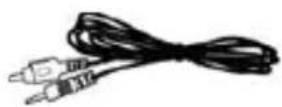
Tv-kabel
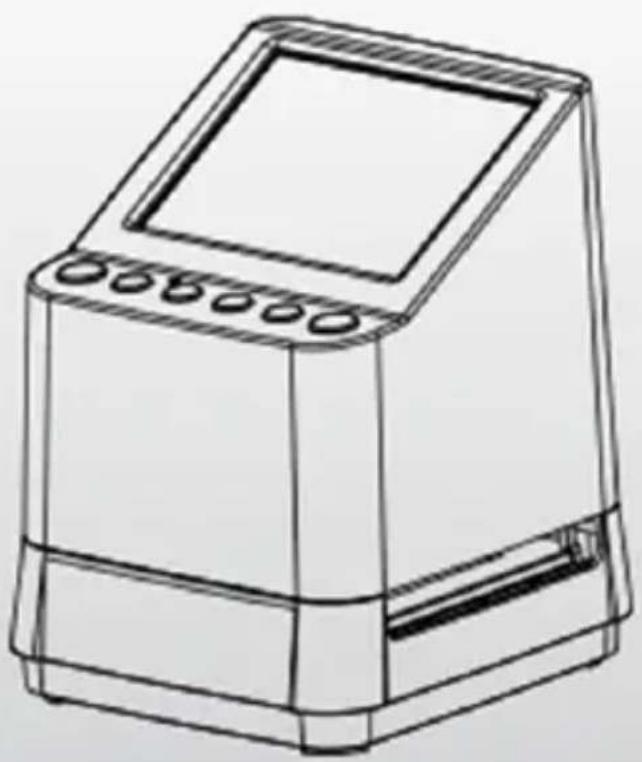
Onderdeelnamen
NL
Stroom aan/uit
Wissen
Afspeelmodus
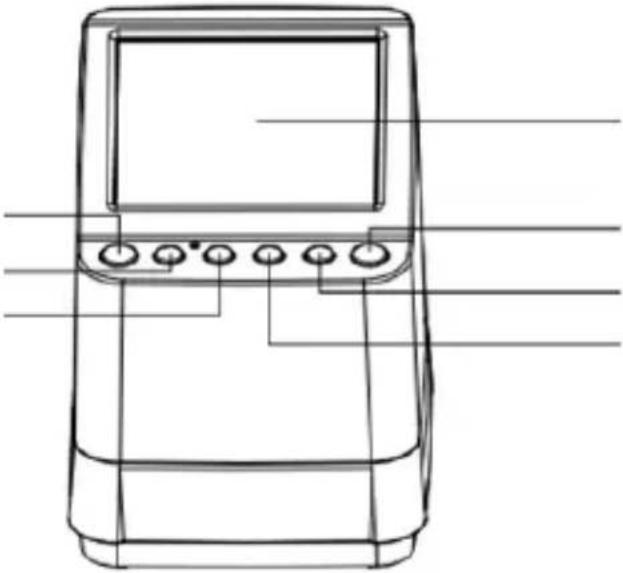
Liquid Crystal Display (LCD)
Knop OK/Scannen
Knop EV/RGB/omlaag
Knop voor type film/omhoog
TV-uit aansluiting
SD-kaartsleuf
USB-aansluiting
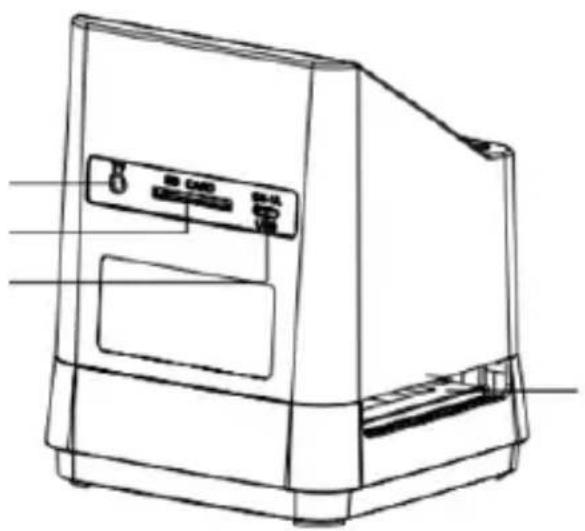
Gleuf film-/diahouder
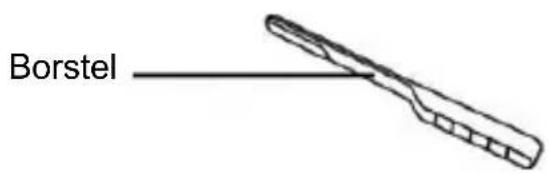
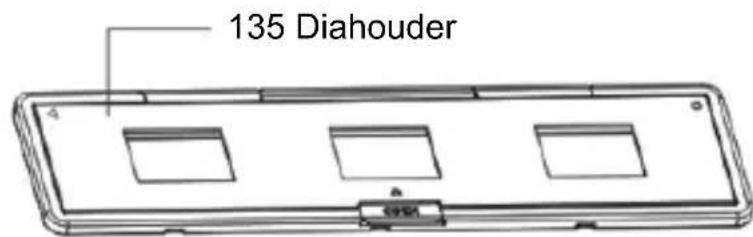
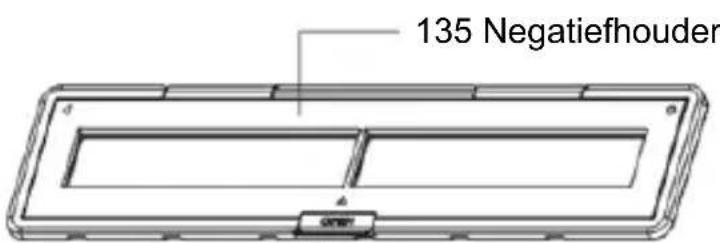
Opmerking: We raden aan een gebundeld penseel te gebruiken om in de scannergleuf te steken en het glasoppervlak regelmatig te reinigen om een helder beeld te produceren. Zorg ervoor dat uw filmnegatieven/gemonteerde dia's en dekbladen schoon zich voordat u ze ook in de scanner staat. Stof of vuil van de negatieven en dekbladen zal de kwaliteit van uw gescande afbeeldingen beinvloeden.
3. Begin met het gebruik van uw digitale filmscanner
NL
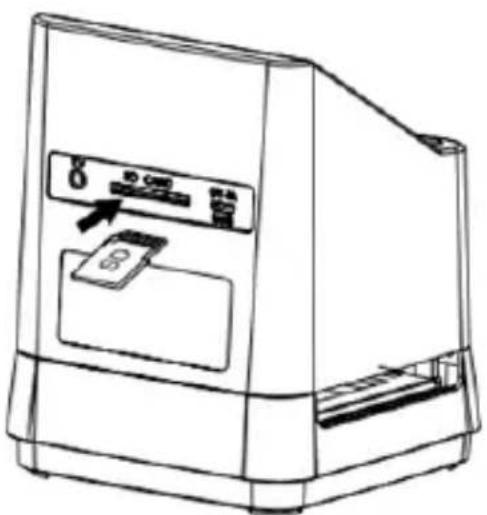
1. Plaats de SD-kaart in de scanner.
Plaats de SD-kaart in de SD-kaartsleuf aan dechterkant van de scanner, zorg ervoor dat degouden pinnen op de kaart maar beneden wijzen. De kaart worden automatisch vergrendeld als deze correct is geplaatst.
Opmerking:
Accepteert alleen SD- en SDHC-kaarten (maximaal 32 GB). Kaart met XDHC-klasse is nicht compatibel.
2. Sluit uw scanner aan op het stroomnet.
Verbind de micro USB-kabelaansluiting met de micro USB-aansluiting van de scanner. Forceer de aansluiting Niet als de connector in de verkeerde richting is, draai de richting maar de andere kant en probeer het opnieuw.
Sluit de andere grotere USB-aansluiting aan op de voedingsadapter of de USB-poort van uw computer, een van beiden apparaten levert de stroom die de scanner nodig heeft.
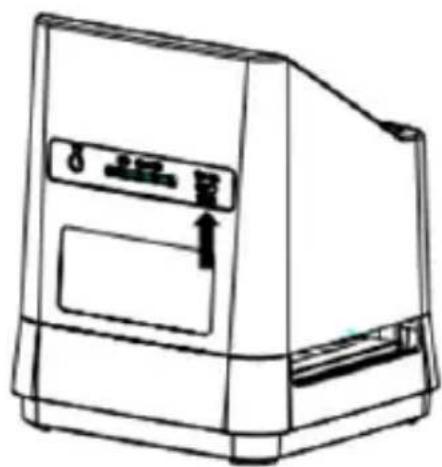
Druk op de aan-/uit-knop van uw scanner om hem in te schakelen. U zult een pop-up scherm op uw LCD zich. Selecteer "NO" door op de knop OK/() te drukken. Het type film staat vooraf ingesteld op transparante dia. U kunt een andere instelling voor een ander type film selecteren door op de knop Type Film te drukken.
NL
Pictogrammen Filmtype: (Weergegeven in de linkerbenedenhoek van het LCD)
NL
135 positief (dia)

135 negatif
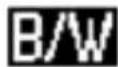
135 zwart & wit
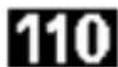
110 negatif
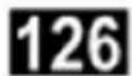
126 negatif
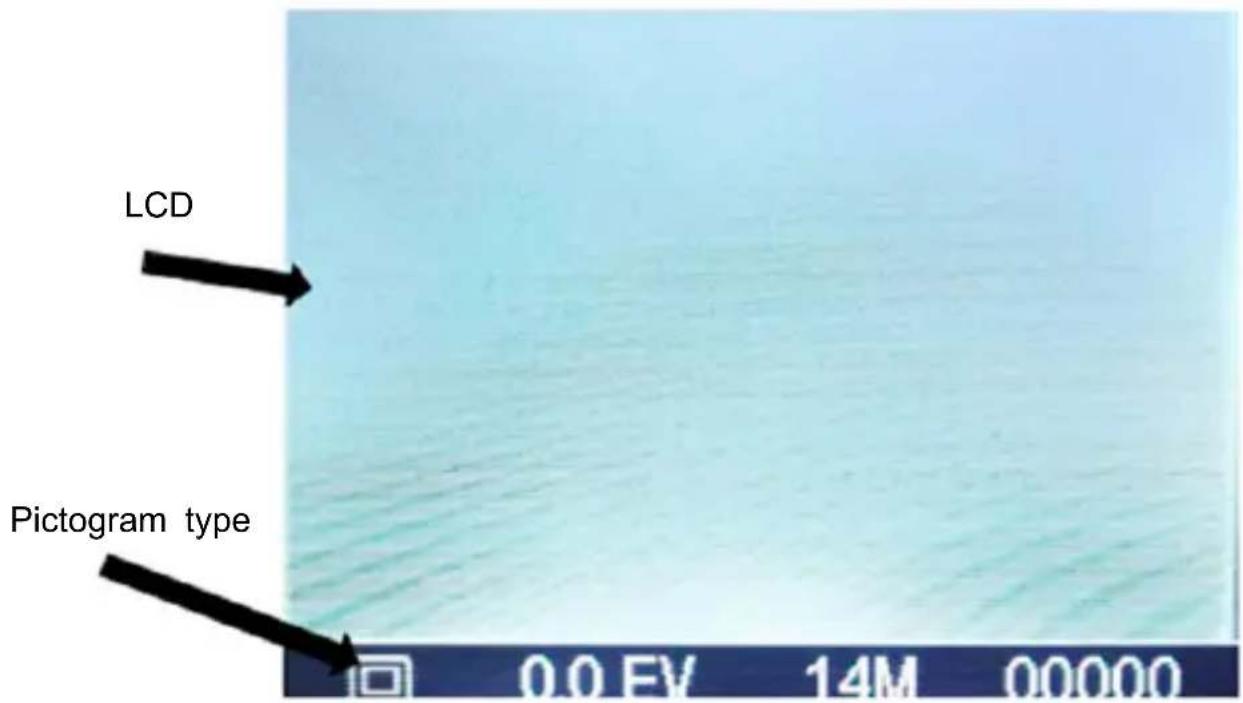
4. De film/dia in de houder plaatsen
NL
- Houd het glanzende oppervlak in opwaartse richting. Open de negatieve/positieve diahouder zoals aufgebeeld.
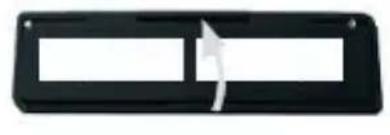
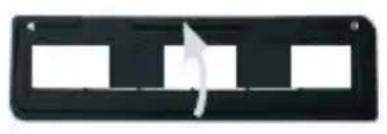
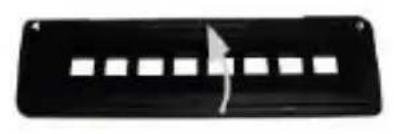

- Plaats een 135 positieve dia/negatieve film/110 negatif/126 negatif in de houder zoals weergegeven.
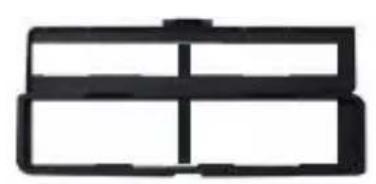
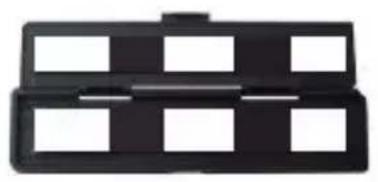
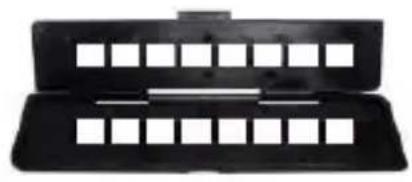
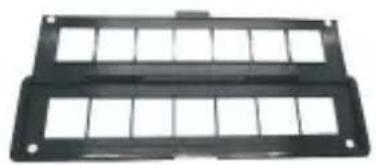
- Sluit de houder en zorg ervoor dat deze goed is gesloten.
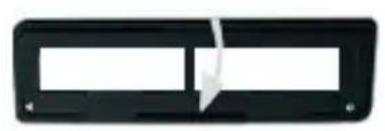
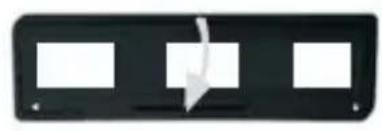
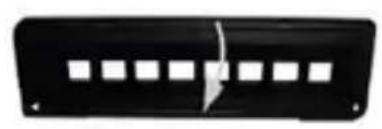
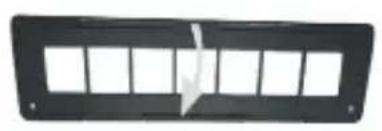
5. Plaats dia-/filmhouser in de scanner
De scanner ondersteunt 50 × 50 ~mm transparante dia, 135 B & W en 135/110/126 negatieffilm.
1. Scannen van 50X50mm Transparante (positief) dia's:
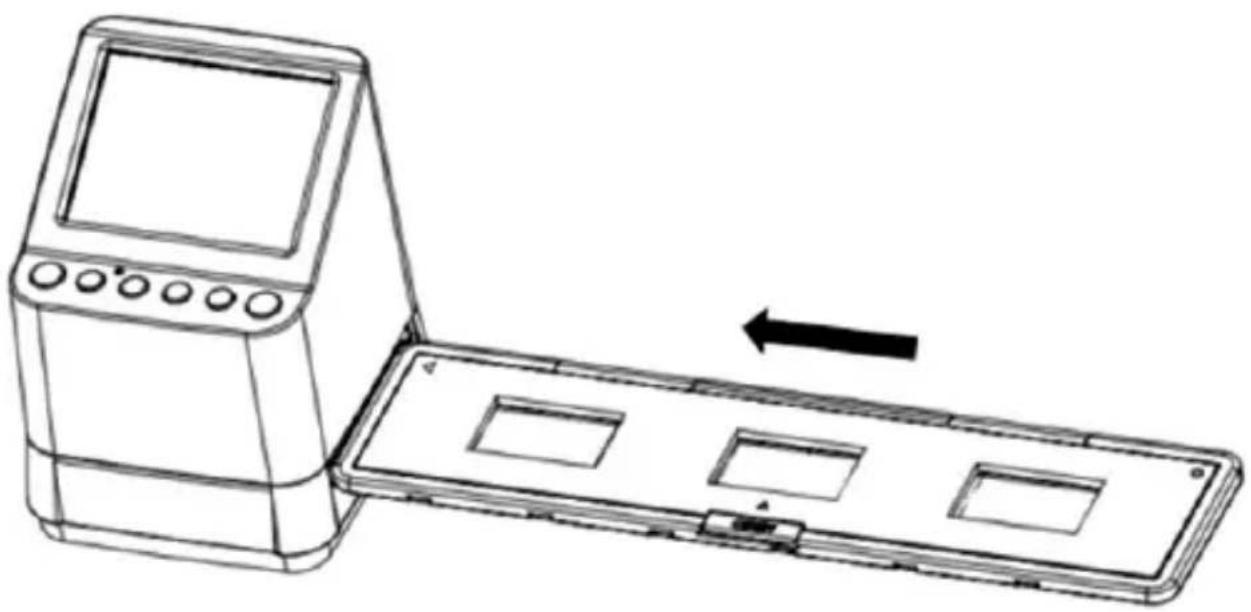
Plaats de 135 diahouser in de scanner dia-/filmhousergleuf volgens het driehoekige merkteken op de scanner en de houser, zoals weergegeven in het onderstaande diagram. U kurz de schuif op+zijn plaats houden door te kijken maar de afbeelding op het LCD-schem. Druk op de filmtypeknop om het juiste type film te selecteren om te scannen. Druk op de knop OK/() om het beeld te scannen. Het beeld worden automatisch op de SD-kaart opgeslagen.
NL
2. Scanning van type 135, 110 en 126 negatieve dia's:
Plaats de 135 (110/126) negativie houder in houder-gleuf van de scanner volgens het driehoekige merkteken op de scanner en de houder, zoals weergegeven in het onderstaande diagram. Schakel de scanner in en selecteer het type film dat要去 worden gescand door op de knop Filmtype te drukken. U(Int)kunt het filmbeeld op+zijn plaats houden door te kijkken maar de afbeelding op het LCD-schem. Druk op de filmtypeknop om het juiste type film te selecteren om te scannen. Druk op de knop OK/( )om het beeld te scannen. Het beeld wordt automatisch op de SD-kaart opgeslagen.
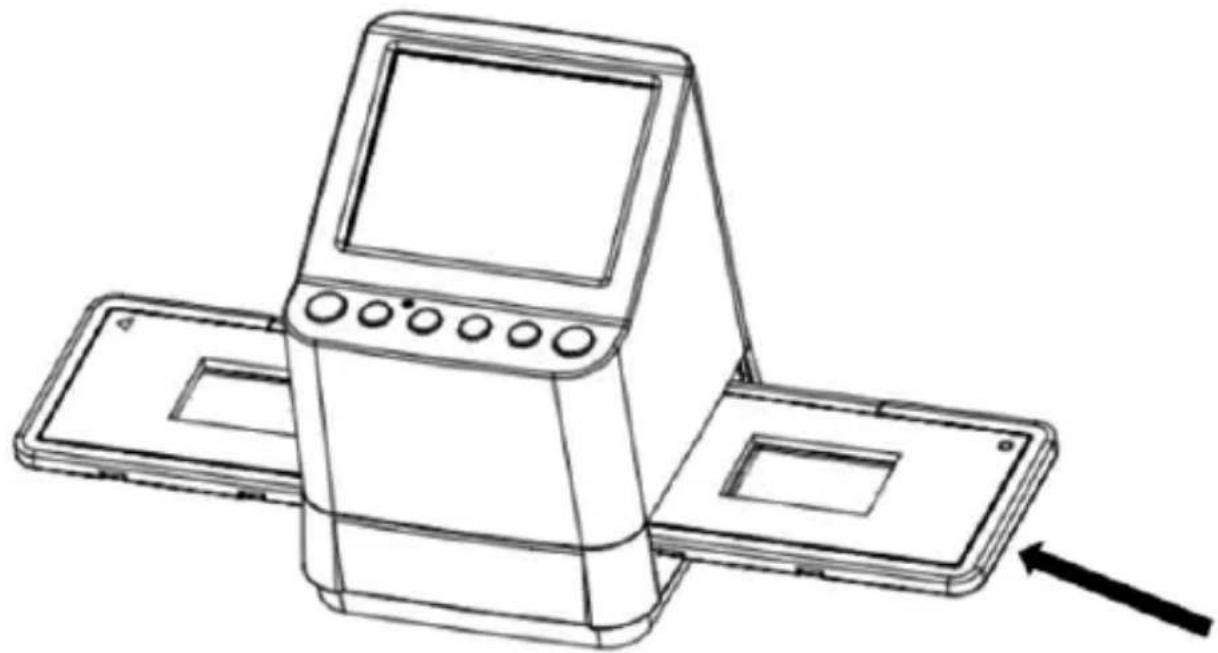
Plaats 135 diahouser
Opmerking: 110 en 126 Filmholders zich optionele onderdelen die nicht bij de levering zich inbegrepen.
6. Beeldhelderheid en kleuraanpassing
Dehelderheid enkleur van de afbeelding worden automatisch vooraf ingesteld. Normaal is er geen extra aanpassing nodig. Helderheid enkleur van de film+kunnen verragen en moeten worden aangepast. Druk op de knop ( )waarna u de volgende pictogrammen op het LCD-schem zult zich voor aanpassing.
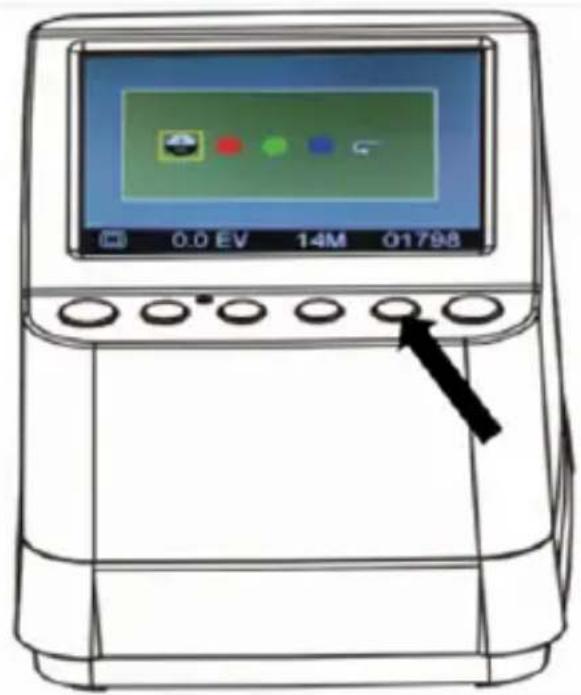
Druk op de knop (Weergeven) om een van de items te selectoreren die u wilt aanpassen en druk op de knop OK/(om uw selectie te bevestigen. U ziet nu een schaal aan derechterkant van het LCD-schemm. Druk op de toetsen en om de waarde van de aanpassing toe te voegen of te verlagen. Druk op de knop OK/(om uw aanpassing te bevestigen. Druk nogmaals op de knop
NL
OK/(om de aangepaste Foto te scannen.
U kunt het herstelpictogram selecteren ( ) om de aangepaste kleuren opnieuw in te stellen maar de oorspronkelijke standaardinstelling.
NL
7. Weergave- en verwijdermodus
NL
U(Int)kunt de eerder gemaakte Foto's bekijken door op de knop (Weergeven) te drukken en de knop en te gebruiken voor selectie van afbeeldingen. Druk twee koer op de knop om de vastgelegde afbeeldingen in een diavoorstellingsmodus in te stellen.
Als u een vastgelegde afbeelding wilt verwijden, drukt u in de weergavemodus eenmaal op de knop Verwijderen (waardoor u de geselecteerde afbeelding kunt verwijden. Druk twee koer op de toets Verwijderen om alle vastgelegde afbeeldingen te verwijden.
Druk 3 keer op de knop Verwijderen om de SD-kaart te formatteren. Als er geen afbeelding op de SD-kaart staat, kurz u de modus Afspelen/Verwijderen of Formatteren nicht gebruiken.
OPMERKING:
Als u uw SD-kaart formatteert, worden alle bestanden op uw kaart verwijderd. Sla het bestand (indien aanwezig) op in uw computer voor het formatteren van de kaart.
8. Kijken maar de beelden op een TV-schemm
NL
Sluit uw scanner en TV-set aan met de tv-kabel. Stel uw TV in op de videomodus,zet de scanner aan en druk op de knop (Weergeven),selecteer het TV-systeem van het land dat u zoekt en drukervolgens op de knop OK/() om het geselecteerde systeem te bevestigen.U kunt nu uw afbeeling op het TV-schem bekijken.
U kan ook de scanner aansluiten op TV via USB-instelling, tot een 4K/2K-beeldkwaliteit, afhankelijk van de maximale resolutie van uw TV-toestel.
Raadpleeg de handleiding van uw TV-toestel voor de juiste USB-aansluiting van uw TV-toestel en behandel uw USB- en scannersaansluiting als een kaartlezer.
9. De afbeeldingen downloaden van kaart maar computer
NL
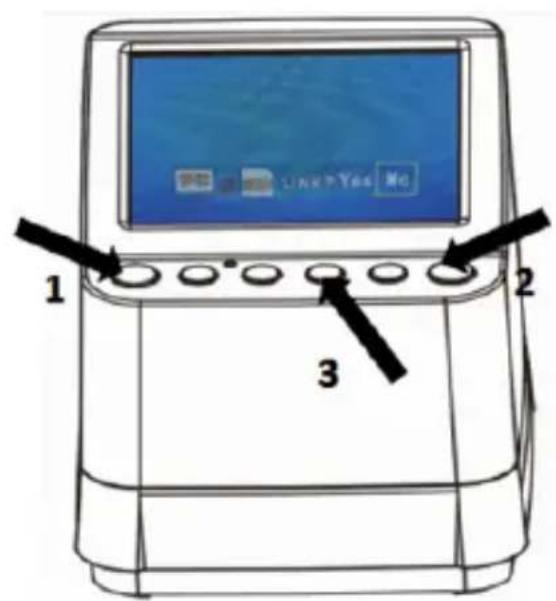
Sluit de scanner aan op de computer via de micro USB-kabel. Schakel de stroom van uw computer en scanner in, u ziet een pop-up pictogram op het Scanner LCD-schem zoals hieronder getoond.
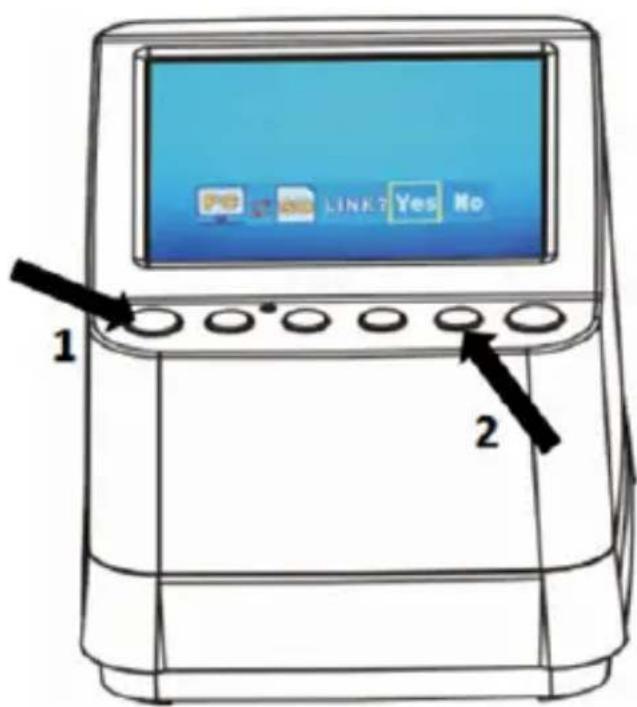
Druk op de knop of om het gele kader in te stellen op "YES", dit betekent dat u ervoor kiest om de kaart met de computer te verbinden en druk dan op de knop OK/om de koppeling te bevestigen. U(Int)kunt de afbeeldingen van uw kaart downloaden maar elke map op de computer.
10. Bijlage
NL
Specifications
| Beeldsensor 1/2,3" 14 | Mega CMOS-sensor, |
| Voorbeeld en contrôle 3,5" kleuren LCD-schem | |
| Lenspecificaties F/Nr. 3,5, 5 elementen lens | |
| Kleurbalans | Automatisch |
| Belichtingscontrole Automatische & handmatige aanpassing | |
| Ondersteunde filmgrootte Automatisch snijden | 135 negatif & dia (3:2) 110 negatif (4:3) (optioneel) 126 negatif (1:1) (optioneel) |
| Ondersteuning automatisch converteren filmtype | 135 kleuren dia, negatieffilm (135, 110 & 126) Zwart en wit negatieffilm |
| Focus | Vast brandpunt |
| EV-aanpassing Ja, + - 2,0 EV | |
| RGB-kleurbijstelling | Ja |
| PC-interface | USB 2.0 |
| Beeldformaat 135 negatif, 3:2 verhouding 110 negatif, 4:3 verhouding 126 negatif, 1:1 verhouding | |
| Lichtbron Wit LED-panel | |
| Voeding Vanaf de USB-poort van de computer, 5 V/1 A voeding | |
| USB-aansluiting | Micro-USB 2.0 |
| TV-system | NTSC en PAL |
| Afmetingen | 101 (H) x 96 (B) x 123 (L) mm |
Specifications zijn onderhevig aan verandering zonder voorafgaande kennisgeving.
Pictogrammen & individatoren
| Helderheid | Delete? | Eén verwijderen | |
| Geseleterde kleur | Delete all? | Alles verwijderen | |
| Standaard kleur | Format? | Formatteren van SD-kaart | |
| Aangepaste waarde | Yes | Ja | |
| 135 dia | No | Nee | |
| 135 Negatieve film | X | Kaartfout | |
| B/W | Z/W 135 negative film | 0% | Kaart vol |
| 110 | 110 Negatieve film | Kaartvergrendeling | |
| 126 | 126 Negatieve film | Afspeelmodus | |
| PC+SD+LINK? | PC-SD-kaart Selectie | Diashow | |
| PC=SD | PC-SD-kaart Link-verbonden | Wachten | |
| TV+RTSC PAL | TV-systeem selectie | ||
| +0.0EV | EV-compensatie | ||
| 0888 | Resterende ruimte of SD-kaart | ||
NL
Systeemvereisten PC
Pentium® P4 1,6GHz of gelijkwaardig AMD Athlon
Vrije USB 2.0-poort
- 512 MB RAM
- 500 MB vrijehardeschijfruimte
- 1024 x 768 kleurenmonitor
- CD-ROM drive
- Windows®XP Service Pack II/Vista™, 32/64 bits
- Windows 7/Windows 8/Windows 10
Mac-systemvereisten
- Power PC G5 of Intel Core Duo-processor aanbevolen
Vrije USB 2.0-poort
768MB RAM - 500 MB vrijehardeschijfruimte
- 1024 x 768 kleurenmonitor
- CD-ROM drive
Mac 10.5 en hoger
Dit symbool op het product of in de
gebruiksaanwijzing geeft aan dat elektrische en
elektronische apparatuur aan het einde van zich
levensduur gescheiden van het huisvuil moet worden
ingeleverd. In de EU bestaan afzonderlijke
inzamelsystemen voor recycling.
Neem voor meer informatie contact op met uw
plaatselijke overheid of de detailhandelaar waar u het
product hebt gekocht.
reflecta GmbH
Merkurstraße 8
72184 Eutingen
Duitsland
www.reflecta.de


- Gebruikersaanwijzing
- reflecta x10-Scan
- Voorzorgsmaatregelen
- Voorbereiding
- Standaard accessoires
- Onderdeelnamen
- Begin met het gebruik van uw digitale filmscanner
- Plaats de SD-kaart in de scanner.
- Opmerking:
- Sluit uw scanner aan op het stroomnet.
- Pictogrammen Filmtype: (Weergegeven in de linkerbenedenhoek van het LCD)
- De film/dia in de houder plaatsen
- Plaats dia-/filmhouser in de scanner
- Scannen van 50X50mm Transparante (positief) dia's:
- Scanning van type 135, 110 en 126 negatieve dia's:
- Beeldhelderheid en kleuraanpassing
- Weergave- en verwijdermodus
- Kijken maar de beelden op een TV-schemm
- De afbeeldingen downloaden van kaart maar computer
- Bijlage
- Pictogrammen & individatoren
- Systeemvereisten PC
- Mac-systemvereisten
Merk : Reflecta
Model : x10Scan
Categorie : Scanner