
Docking Scanner - Scanner Reflecta - Gratis gebruiksaanwijzing en handleiding
Vind de handleiding van het apparaat gratis Docking Scanner Reflecta in PDF-formaat.


| Producttype | Draagbare scanner |
| Merk | Reflecta |
| Model | Docking Scanner |
| Compatibiliteit | iPad (via 30-pins dockconnector) |
| Beeldsensor | Kleur CIS (Contact Image Sensor) |
| Lichtbron | LED (R, G, B) |
| Scanresolutie | 300 dpi |
| Scansnelheid | 6 ppm (A4, kleur, 300 dpi) |
| Scangrootte | Maximaal 216 x 356 mm (legal) |
| Papierdikte | 0,08 mm - 0,6 mm |
| Bestandsformaat | JPEG |
| Afmetingen (B x D x H) | 308 x 111 x 72 mm |
| Stroomvoorziening | Apple USB-lichtnetadapter (niet inbegrepen): ingang 100-240V~0.45A 50/60Hz, uitgang 5.1V 2.1A |
| Vermogensverbruik | Max. 10,5 W (5V, 2.1A) |
| Connectiviteit | USB mini-B; Apple 30-pins dockconnector |
| Gebruiksvoorwaarden | 5°C tot 35°C, luchtvochtigheid 35% tot 80% RV (niet condenserend) |
| Systeemvereisten | iPad met minimaal 30 MB vrije RAM, iTunes Store-account, internetverbinding voor i-Scan app |
| Meegeleverde accessoires | USB-kabel, kalibratiekaart, wisser, schoonmaakstrip, fotomapje, gebruikershandleiding |
| Onderhoud | Reinig rollen en lens regelmatig; kalibreer bij zwarte lijnen |
| Veiligheid | Niet openen (elektrocutiegevaar); niet blootstellen aan vocht of extreme temperaturen; buiten bereik van kinderen bewaren |
| Naleving | FCC Deel 15; geschikt voor iPad (Made for iPad) |
Veelgestelde vragen - Docking Scanner Reflecta
Gebruikersvragen over Docking Scanner Reflecta
0 vraag over dit apparaat. Beantwoord die u kent of stel uw eigen vraag.
Stel een nieuwe vraag over dit apparaat
Download de handleiding voor uw Scanner in PDF-formaat gratis! Vind uw handleiding Docking Scanner - Reflecta en neem uw elektronisch apparaat weer in handen. Op deze pagina staan alle documenten die nodig zijn voor het gebruik van uw apparaat. Docking Scanner van het merk Reflecta.
GEBRUIKSAANWIJZING Docking Scanner Reflecta
Gebruikershandleiding

Works with
i-Scan
Scanner App

Available on the
App Store

Made for
iPad
He t log o "M ade for iPad" geef t aan dat dit elektronische apparaat speciaal ontworpen is om te worden aangesloten op een iPad, en dat de fabrikant ervan certificeert dat het aan de prestatienormen van Apple voldoet. Apple is niet verantwoordelijk voor de functionering van dit apparaat of de overeenstemming ervan met de wettelijke en veiligheidsvoorschriften. Houd er rekening mee dat het gebruik van dit apparaat de wireless prestaties kan beïnvloeden.
Alle handelsmerken zijn eigendom van de rechtmatige eigenaars en alle rechten zijn voorbehouden.

Functioneert met iPad
Veiligheid en Voorzorgsmaatregelen
- Bewaar het apparaat nooit op een warme, koude, vochtige of stoffige plaats.
- Voor de langdurige opslag van het apparaat raden we u aan het te bewaren op een koele en droge plaats.
- Om de scanzone schoon te houden, raden we u aan het apparaat in de doos te bewaren.
- Als het apparaat in een koude of warme omgeving is opgeslagen, laat het dan voor het gebruik op kamertemperatuur komen.
- Gebruik uitsluitend de accessoires die met het apparaat zijn geleverd.
- Haal de stekker uit het stopcontact als u het apparaat lange tijd niet zult gebruiken.
- Behandel het apparaat voorzichtig. Laat het apparaat niet vallen of stoten.
- Houd de lens en rol schoon en krasvrij.
- Scan geen scherpe voorwerpen of harde en schurende oppervlakken.
- Gebruik het apparaat op een vlakke, stevige en trillingsvrije ondergrond.
- Probeer het apparaat niet te openen. Elektrocutiegevaar.
- Maak de buitenkant van het apparaat schoon met een vochtige en zachte doek.
- Bewaar het apparaat buiten het bereik van kinderen.
FCC mededeling:
Dit apparaat stemt overeen met Deel 15 van de FCC wetgeving. De functionering is onderworpen aan de volgende twee omstandigheden: (1) het apparaat produceert geen schadelijke interferentie, en (2) het apparaat moet ontvangen interferentie, waardoor het apparaat mogelijkkerwijs verkeerd kan functioneren, accepteren.

Afgedankte elektrische en elektronische apparatuur is recyclebaar en moet gescheiden van het huisvuil worden ingezameld.
Bevorder het recyclen van materialen en bescherm het milieu door dit apparaat aan het einde van de levensduur naar een erkend afvalverwerkingsbedrijf (indien aanwezig) te brengen.
Inhoud
Veiligheid en Voorzorgsmaatregelen 2
Inhoud....3
Snelle start 4
Uitpakken 5
Onderdelen Scanner 6
Aansluiten en Inschakelen....7
Dock uw iPad 8
Installeer en open de app i-Scan....9
App Opstartbericht op iOS 5.0 of hoger 9
Scan 10
Het Fotomapje Gebruiken....11
Kalibreren 12
Schoonmaken....13
De Rollen Schoonmaken....13
De Lens Schoonmaken 13
Uw iPad opladen....14
Handige Tps 15
Specificaties....16
Snelle start
1 Stop de stekker in het stopcontact. 2 Schakel het apparaat in.
3 Dock uw iPad.


4 Installeer en open de i-Scan app. 5 Breng een foto aan, druk op 'Scan'. 6 Druk op 'Save'. Klaar.

Controleer of de volgende onderdelen aanwezig zijn.

Scanner USB-kabel Kalibratiekaart Wisser


User Guide
Schoonmaakstrip Fotomapje Gebruikershandleiding
Onderdelen Scanner

Aansluiten en Inschakelen
-
Steek de USB-kabel in de scanner en steek het andere uiteinde in de Apple USB-lader van uw iPad.
-
Steek de stekker van de Apple USB-lader in het stopcontact.
-
Schakel de scanner in door de ☎ knop aan/uit lang in te drukken.
* De led aan/uit geeft blauw licht.

Voed in het geval van onvoldoend stroomvoorziening de scanner nooit door hem aan te sluiten op een computer of tablet.

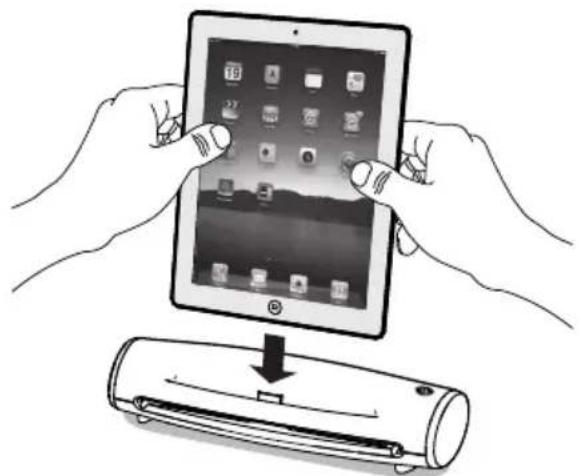
Schakel uw iPad in. Pak uw iPad vast en dock het voorzichtig op de Dock Connector. Controleer of de iPad stevig staat.

Wees voorzichtig tijdens het docken van uw iPad. Laat uw iPad niet voorover leunen om schade aan de Dock Connector te vermijden.

Controleer of de batterij van uw iPad minstens 20% opgeladen is. Raadpleeg het hoofdstuk 'Uw iPad opladen' voor het opladen van de batterij.

De scanner wordt automatisch uitgeschakeld als de aangesloten iPad in de sleep modus is geplaatst. Zodra u uw iPad activeert zal de scanner weer worden ingeschakeld.
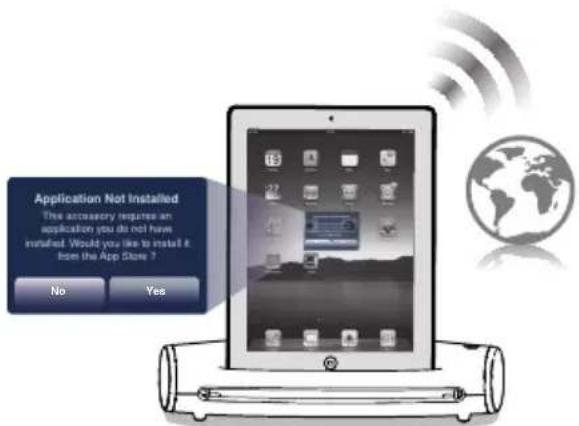
Als de app i-Scan niet geïnstalleerd is, wordt een bericht 'Applicatie Niet Geïnstalleerd' weergegevenen wordt u gevraagd of u de gratis i-Scan app vanuit de App Store wilt downloaden. Ga verder met een druk op 'Yes'.
Druk op 'Install' en voer uw Apple ID (iTunes account) en password in als hierom wordt gevraagd. De i-Scan app icoon zal op het scherm van uw iPad verschijnen.
Raak de icoon aan om de i-Scan app te openen.

Controleer of uw iPad op het internet is aangesloten alvorens u de i-Scan app downloadt.

Verricht tijdens het downloaden van de app geen andere handelingen met uw iPad.
App Opstartbericht op iOS 5.0 of hoger
De scanner kan de i-Scan app automatisch opstarten als de iPad touch ingeschakeld is en gedockt wordt. Een pop-up bericht vraagt u of u de app wilt opstarten als u iPad iOS 5.0 of hoger gebruikt. Druk op Allow.
- Gebruik papier met een dikte van 0.08mm \~ 0.6mm. Het papier zal verkeerd worden toegevoerd of vastlopen als u een andere dikte gebruikt.
-
Het scannen van scherpe voorwerpen, schurende oppervlakken of papier met nietjes kan schade aan de lens of andere onderdelen veroorzaken.
-
Open de app i-Scan door de icoon op uw iPad aan te raken.
-
Breng de foto/het document naar boven gekeerd aan, plaats de papiergeleider tegen de randen van de foto/het document tot de rollers hem vastpakken en naar de invoeropening voeren.
-
Druk op de SCAN knop. Op het scherm ziet u tijdens het scannen in reële tijd een weergave van de scan.

Scan (Wordt vervolgd)
- Druk op de SAVE knop om het resultaat in de fotobibliothek op te slaan.
* Druk op de CANCEL knop en herhaal de vorige stappen als u de foto/het document nogmaals wilt scannen.
Het Fotomapje Gebruiken
Gebruik voor optimale resultaten het fotomapje als de foto's slap zijn of om het vastlopen te vermijden.
- Verwijder de plastic folie van het mapje, breng de foto in het mapje aan en steek het lipje in de opening aan de open zijde.
- Breng de gesloten zijde van het mapje naar boven gekeerd aan, stel de papiergeleider af, en druk op de knop SCAN.

Kalibreer uw scanner als de scan zwarte lijnen of strepen vertoont.
- Raak het scherm van de iPad aan.
- Raak de ⚙ (Settings) aan in de rechterhoek bovenaan van de app, en druk op de knop Calibrate.
- Verwijder de plastic folie van de kalibratiekaart en breng de kaart met de pijl in de aangegeven richting in de invoeropening aan.
- Druk op de Calibrate knop.
* De kalibratiekaart wordt uitgestoten als het kalibreren voltooid is, en het volgende bericht wordt weergegeven. Druk op de OK knop.

Kalibreer het apparaat regelmatig voor een optimale scan kwaliteit.

Controleer voor het gebruik of de kalibratiekaart schoon en stofvrij is.

Stof en vuil kunnen in de scanner ophopen en de beeldkwaliteit beïnvloeden. Maak voor een optimaal resultaat de scanner regelmatig schoon.
De Rollen Schoonmaken
- Raak het scherm van de iPad aan.
- Raak de ⚙ (Settings) aan in de rechterhoek bovenaan van de app, en druk op de knop Clean.
- Houd de wisser met de spons strip naar beneden en naar u gekeerd beet.
- Druk op de knop Clean en vervolgens op OK. Verwijder de wisser als het volgende bericht wordt weergegeven.
De Lens Schoonmaken
- Schakel de scanner uit en verwijder uw iPad.
- Houd de schoonmaakstrip met de spons handgreep naar beneden gekeerd beet.
- Steek het dunste uiteinde in de uitvoeropening aan de achterkant van de scanner.
- Beweeg de strip een aantal keer heen en weer en verwijder hem.

- Schakel de scanner uit (de led aan/uit brandt niet langer) alvorens u uw iPad dockt.
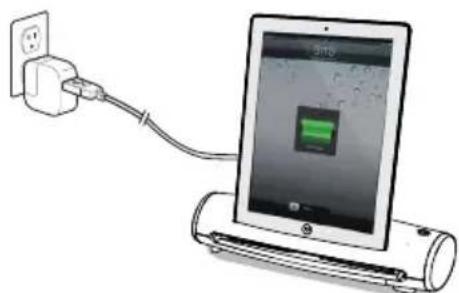
- Dock uw iPad op de scanner om het opladen op te starten. Het scherm geeft aan dat de batterij wordt opgeladen.

Als uw iPad niet wordt opgeladen, controleer of de scanner is uitgeschakeld, verwijder uw iPad en dock hem opnieuw.

Laad uw iPad op als de batterij minder dan 20% is opgeladen.

- Controleer of de USB-kabel correct is aangesloten en of u de scanner heeft ingeschakeld.
- De scanner wordt automatisch uitgeschakeld als de aangesloten iPad in de sleep modus is geplaatst. Zodra u uw iPad activeert zal de scanner weer worden ingeschakeld.
De scanner reageert niet als u uw iPad dockt.
- Controleer of de app i-Scan geïnstalleerd is en of u uw iPad goed heeft gedockt.
- Controleer of uw iPad uitgeschakeld of geblokkeerd is. Raadpleeg de handleiding van uw iPad om hem te deblokkeren.
Mijn iPad laadt niet op.
- Controleer of uw iPad stevig op de dock connector is geplaatst.
- Raadpleeg het hoofdstuk "Uw iPad Opladen" voor de procedures.
Slechte scan.
- Kalibreer en maak de scanner schoon als de kwaliteit slecht is.
- Gebruik het fotomapje niet als de foto gelamineerd is.
Papier wordt niet ingevoerd.
- Controleer voor het scannen of de foto/het document vastgepakt is en in de invoeropening wordt getrokken.
- Haal de foto/het document uit de invoeropening en probeer het nogmaals.
- Controleer of het papier te dik is.
De scanner scant niet en slaat niet op.
- Laad uw iPad op als de batterij minder dan 20% is opgeladen.
- Sluit andere apps van uw iPad af om meer geheugen vrij te maken. Raadpleeg de handleiding van uw iPad om de apps af te sluiten.
Specifications
Afbeeldingsensor Kleur CIS
Lichtbron LED (R, G, B)
Scan formaat Tot legal format 8.5" x 14" (216mm x 356 mm) (B x L)
Dikte scan 0.08mm \~ 0.6mm
Scan resolutie 300 dpi
Scan snelheid 6 ppm (A4 kleuren) bij 300 dpi
Poorten USB mini-B ; Apple 30-pin dock connector
Stroomvoorziening Ingang: 100-240V\~0.45A 50/60Hz Uitgang: 5.1V, 2.1A by Apple USB adapter (niet meegeleverd)
Vermogensverbruik 10.5W (Maximum) 5V, 2.1A
Formaat Bestand JPEG
Afmetingen 308 x 111 x 72 mm; 12.1" x 4.4" x 2.8" (B x D x H)
Gebruiksvoorwaarden 5°C tot 35°C(41°F tot 95°F)
Luchtvochtigheid 35% tot 80% RV, Zonder Condensvorming
Systeemvereisten Minimum 30MB vrije ruimte in RAM op iPad voor de i-Scan app
Een iTunes Store account (voor het downloaden van de i-Scan app)
Internetaansluiting (voor het downloaden van de i-Scan app)

- Gebruikershandleiding
- Veiligheid en Voorzorgsmaatregelen
- FCC mededeling:
- Inhoud
- Snelle start
- Onderdelen Scanner
- Aansluiten en Inschakelen
- App Opstartbericht op iOS 5.0 of hoger
- Scan (Wordt vervolgd)
- Het Fotomapje Gebruiken
- De Rollen Schoonmaken
- De Lens Schoonmaken
- De scanner reageert niet als u uw iPad dockt.
- Mijn iPad laadt niet op.
- Slechte scan.
- Papier wordt niet ingevoerd.
- De scanner scant niet en slaat niet op.
- Specifications
Merk : Reflecta
Model : Docking Scanner
Categorie : Scanner