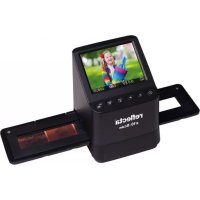
x10Scan - Escáner Reflecta - Manual de uso y guía de instrucciones gratis
Encuentra gratis el manual del aparato x10Scan Reflecta en formato PDF.



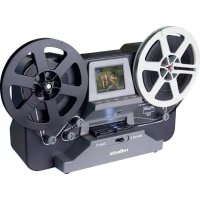
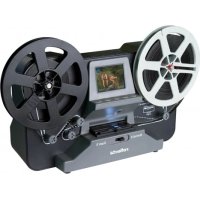
| Tipo de producto | Escáner digital de película |
| Marca | Reflecta |
| Modelo | x10Scan |
| Sensor | CMOS 14 megapíxeles 1/2.3" |
| Resolución | 14 MP (captura), pantalla LCD 3.5" |
| Pantalla | LCD color 3.5 pulgadas |
| Objetivo | F/N° 3.5, 5 elementos, enfoque fijo |
| Formatos de película compatibles | Diapositiva 50x50 mm, negativo 135 color/BN, negativo 110 y 126 (opcional) |
| Balance de color | Automático |
| Ajuste de exposición | Automático y manual (EV +/- 2.0) |
| Ajuste de color | RGB manual, restauración de colores por defecto |
| Alimentación | Vía ordenador (puerto USB) o adaptador de corriente 5V/1A |
| Conectividad | USB 2.0 (Micro-USB), salida de TV (cable TV incluido) |
| Soporte de almacenamiento | Tarjeta SD/SDHC hasta 32 GB (no XDHC) |
| Sistema de TV | NTSC y PAL (seleccionable) |
| Dimensiones (Al x An x Pr) | 101 x 123 x 96 mm |
| Peso | Aproximadamente 500 g (estimación) |
| Configuración mínima PC | Pentium P4 1.6 GHz, 512 MB RAM, 500 MB disco, USB 2.0, Windows XP/Vista/7/8/10 |
| Configuración mínima Mac | Power PC G5 o Intel Core Duo, 768 MB RAM, 500 MB disco, USB 2.0, Mac OS 10.5+ |
| Mantenimiento y limpieza | Limpiar con un paño suave y seco. Limpiar el vidrio con el cepillo incluido. Mantener las películas y los soportes limpios. |
| Seguridad | No abrir la carcasa, evitar el agua, no usar en avión, apagar en caso de humo/olor, reparación solo por centro autorizado. |
| Piezas de repuesto y reparabilidad | Portanegativos 110/126 opcional. Cables y cepillo incluidos. Reparación solo por centro autorizado. |
| Información general | Fabricado por reflecta GmbH, Alemania. Símbolos de reciclaje RAEE. |
Preguntas frecuentes - x10Scan Reflecta
Preguntas de los usuarios sobre x10Scan Reflecta
0 pregunta sobre este aparato. Responde a las que conoces o haz la tuya.
Hacer una nueva pregunta sobre este aparato
Descarga las instrucciones para tu Escáner en formato PDF gratis! Encuentra tus instrucciones x10Scan - Reflecta y toma tu dispositivo electrónico nuevamente en la mano. En esta página están publicados todos los documentos necesarios para el uso de su dispositivo. x10Scan de la marca Reflecta.
MANUAL DE USUARIO x10Scan Reflecta
- Precaución 1
2.Preparación 3
Accesorios estandar 3
Denominación de las piezas 4
- Empezar a usar su escaner depellicas digital.....6
- Colocar la película / diaposita en el soporte...... 9
- Colocar el soporte de diapositiva/pellicula en el escaner 10
- Ajuste del color y el brillo de laImagen 13
- Modelo de Reproduccion y Borrado 14
- Visualizar las imagenes en una pantalla de TV .... 15
- Descargar las imagenes de la tarjeta al ordinador ... 16
10.Apendice. 17
Especificaciones 17
Icono eindicadores. 18
Requisitos del sistema PC 19
Requisitos delsystema Mac 19
Bienvenida
Gracias por comprar un reflecta x10-Scan.
Por favor, tomose un momento para leer este manual.
1. Precaución
Antes de utiliser el escáner, por favor, asegúrese de haber leído y comprendido las precauciones de seguridad descritas a continua. Asegúrese siempre de que el escáner se utilize correctamente.
No utilise nunca el escáner dentro de una aeronave ni en ningún lugar en el que está restringido el uso de este tipo de dispositivos. El uso Incorrecto create un riesgo de accidente grave.
No trate deAbrir la carcasa del x10-Scan ni intente modifier el dispositivo de ninguna manera.
Los componentes internos de alto voltaje crean un riesgo de descarga electrica si quedan expuestos. El mantenimiento y las reparaciones deben realizarse solo por personal autorizado.
Mantenga el escáner alejado del agua y otros liquidos.
No lo utilizes con las manos humedes.
Mantenga el escáner y sus accesorios fuera del alcance de los niños y animales para estar accidentes o daños en el escáner.
Si nota humano o un olor extraño proveniente del dispositivo, desconecte la corriente inmediamente. Lleve el escaner al centro de servicios专业技术o autorizzato más cercano para su reparacion. Nunca intente repararastedreamo el x10-Scan.
Utilice solo los accesorios de alimentacion recomendedos. Utilizar fuentes de alimentacion no expresamente recomendedas para Reflecta x7-Scan可以更好voar un sobrecalentamento, una distorsion del equipo, un incendio, descargas electricas uthers peligros.
El escáner pueda calentarse ligeramente durante el uso. Esto no indica un mal funcionaimiento.
Si necesita limpiar el exterior del escalaner, fróte lo con un paño suave y seco.
ES
2. Preparación
Accesorios estandar

Escaner depelliculas digital Manual del usuario

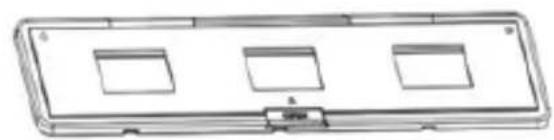
Soporte de negativos 135 Soporte de diapositivas 135
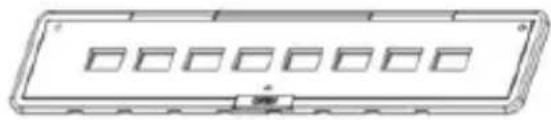
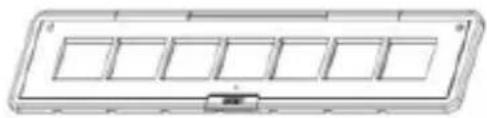
Soporte de negativos 110 (Optional)
Soporte de negativos 126 (Optional)
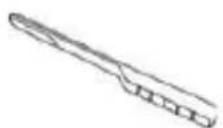
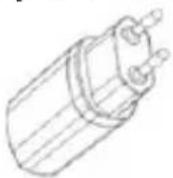
Cepillo de limpieza Adaptador
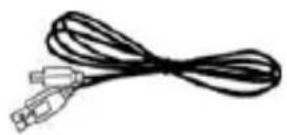
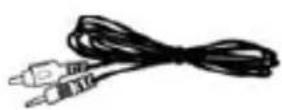
Cable USB Cable de TV
Denominación de las piezas
ES
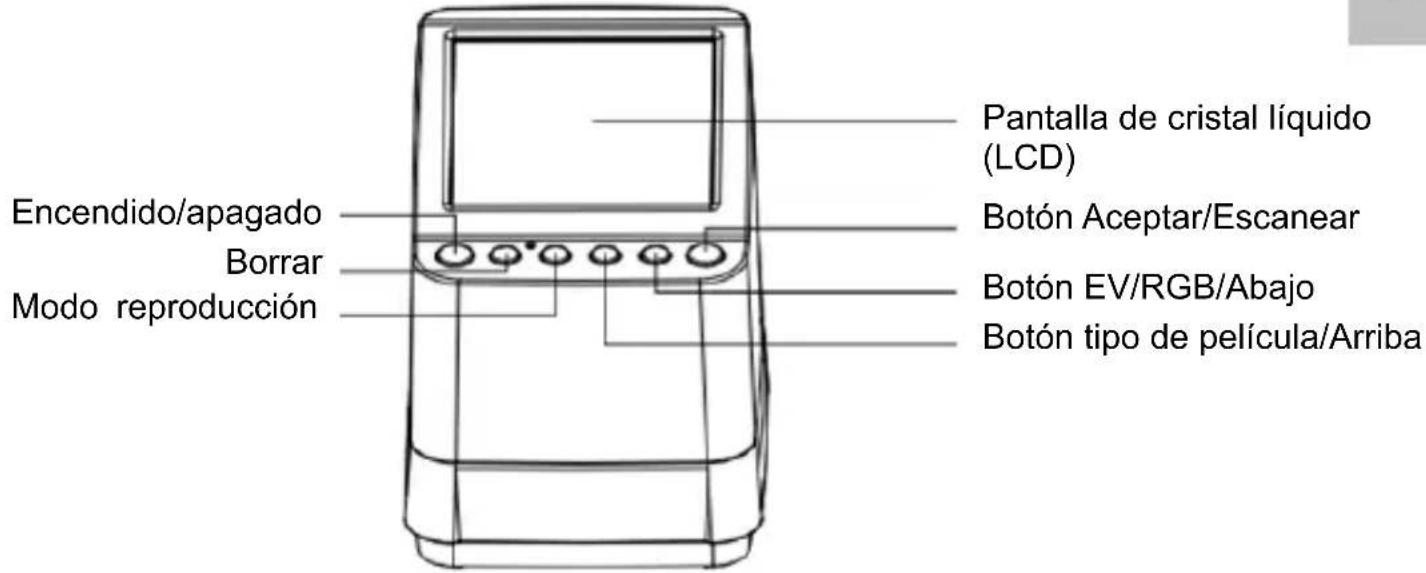
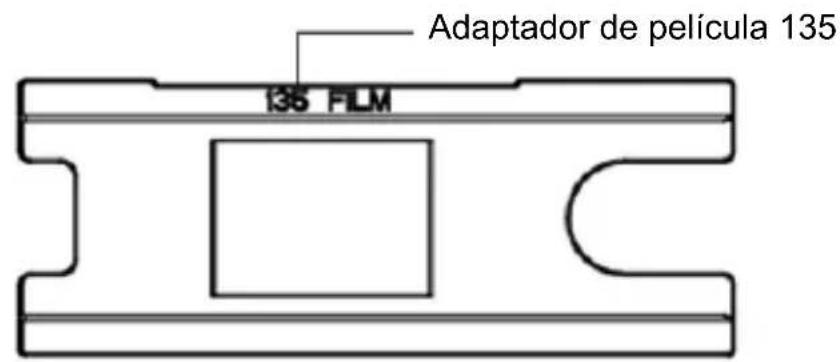
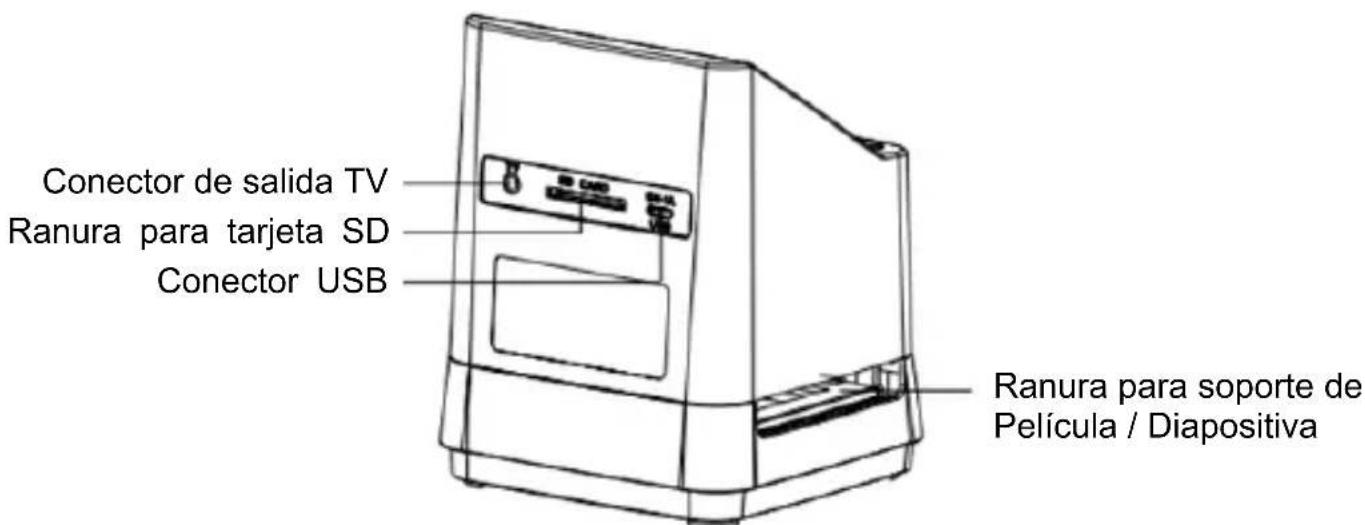
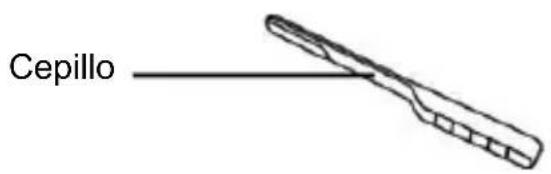
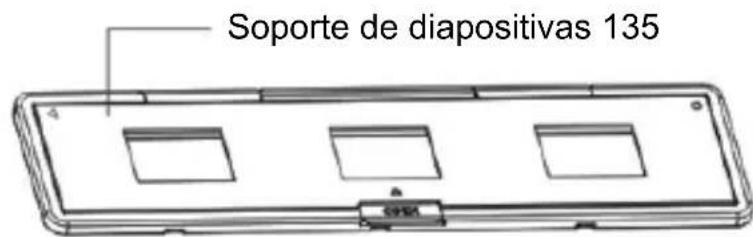
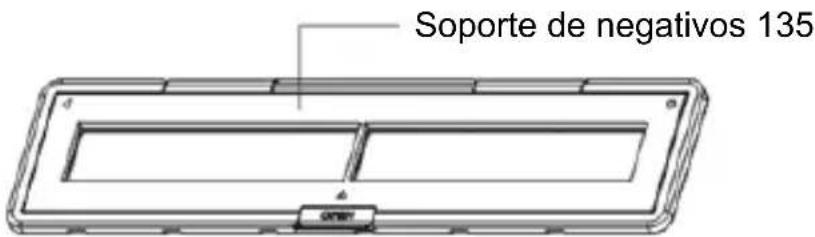
Nota: Recommendamos utiliser el cepillo incluido para insertarlo en la ranura del escáner y limpiar la superficie de cristal periodically, para producir una imagen clara. Por favor, asegúrese de que sus diapositivas/negativos y las bandejas de la cubierta estén limpios antes de insertarlos en el escáner. El polvo o suciedad de los negativos y bandejas afectaran a la calidad de sus imagenes escaneadas.
ES
3. Empezar a usar su escáner depelículas digital
ES
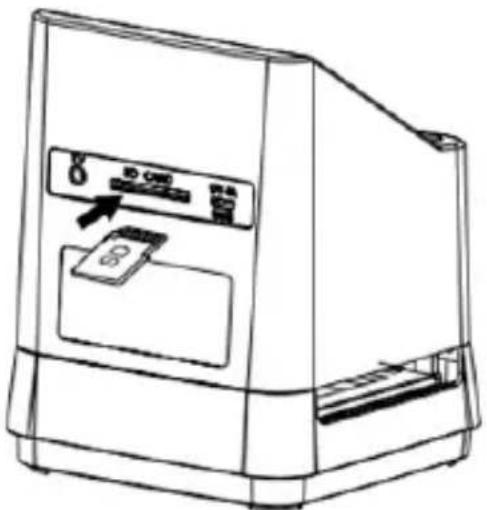
1. Insertar la tarjeta SD en el escaner.
Introduzca la tarjeta SD en la ranura para tarjeta SD situada en la parte posterior del escaner, asegurándose de que los terminales dorados de la tarjeta queden haceraabajo. La tarjeta se bloqueará automatistically si se introduce correctamente.
Nota:
Sólo acepta tarjetas SD y SDHC (Máximo 32 GB). No es compatible con tarjetas de classe XDHC.
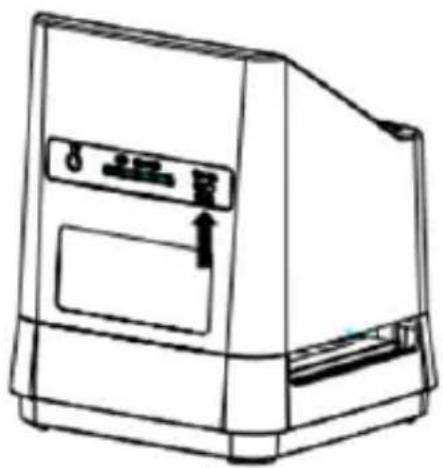
2. Conectar la energia electrica a su escaner.
Conecte el extremo micro USB del cable al conector micro USB del escaner. No fuerce la connexion. Si el conector está colocado en la direction incorrecta, dele la vuelta e intelectelo de nuevo.
Conecte el(other extremo USB al adaptador de corriente o al puerto USB de suordenador y los dos dispositivos suministraran la energia necesaria para el escalan.
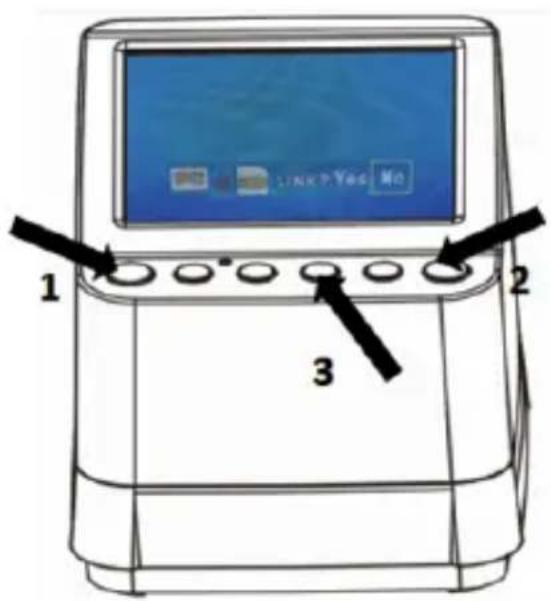
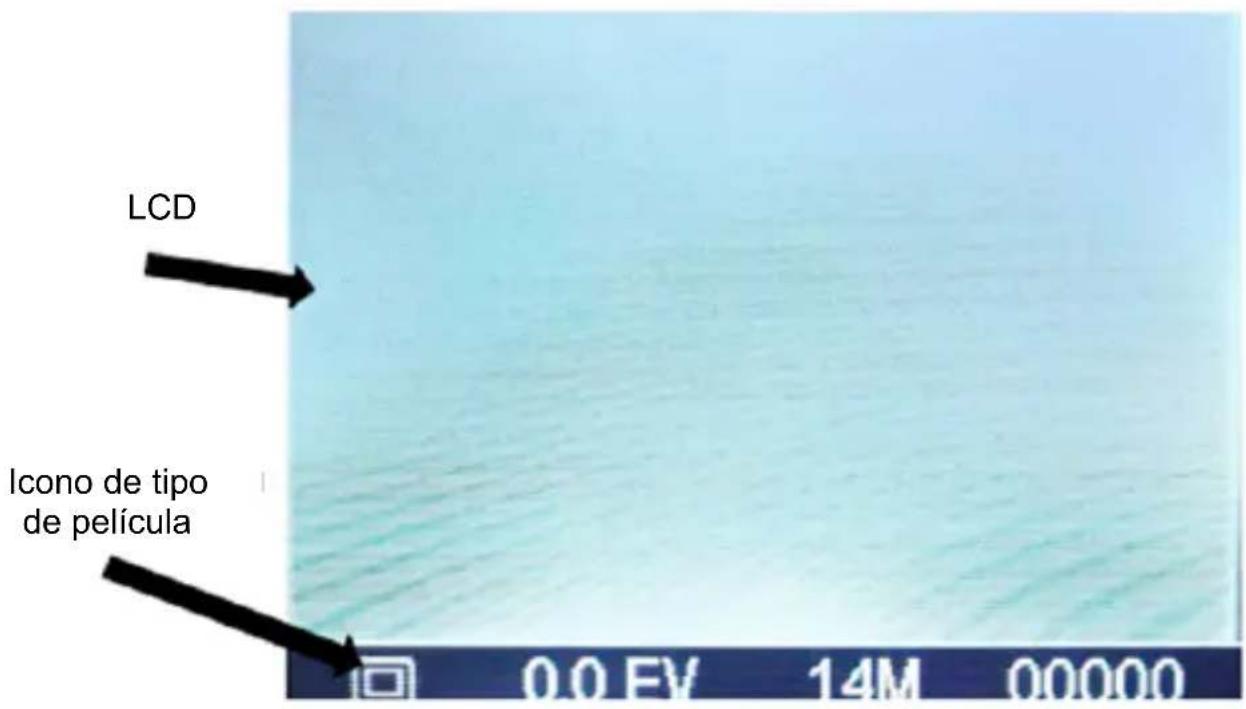
Pulse el botón de encendido de su escáner para encenderlo. En la pantalla LCD aparecería una ventsa emergente. Seleection "NO" pulsando el botón OK/(), el tipo de película está predefinido como diapositiva transparente, pero puede selectionar/oarlo tipo de película con el botón Tipo deophilia.
ES
Iconos de tipo depellicula: (Aparecen en la esquina inferior izquierda de la pantalla LCD)
135 positiva (diapositiva)

135 negativa
135 blanco y negro

110 negativa

126 negativa
4. Colocar la película / diaposita en el soporte
ES
- Mantenga la superficie brillante hacía arriba.
Abra el soporte de diapositivas negativo/positivo tal y como se muestra.
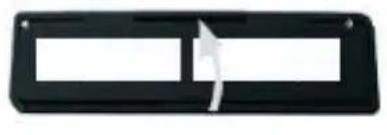
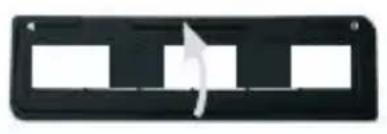
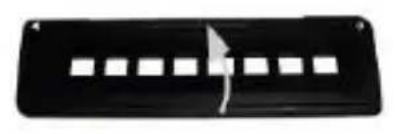
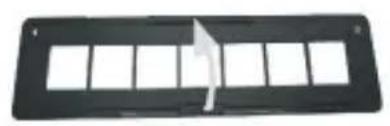
- Coloque una diapositiva de 135 / negativo depelícula/ negativo de 110 / negativo de 126 en elsoporte, como se indica.
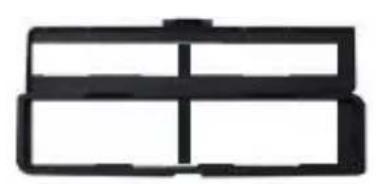
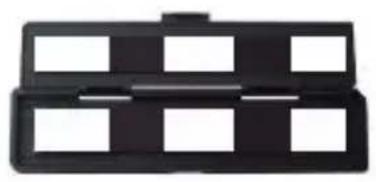
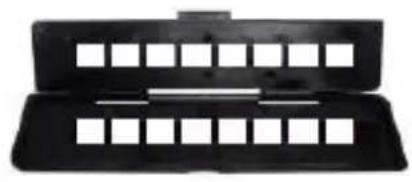
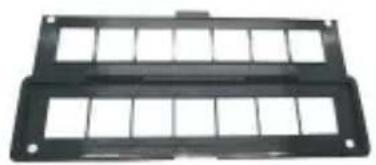
- Cierre el soporte y por favor, asegúrese de que quede bien cerrado.
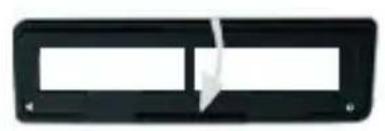
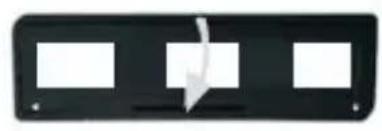
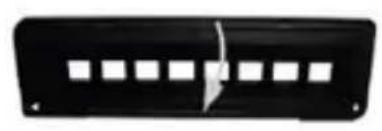
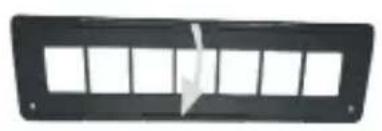
5. Colocar el soporte de diapositiva/película en el escáner
ES
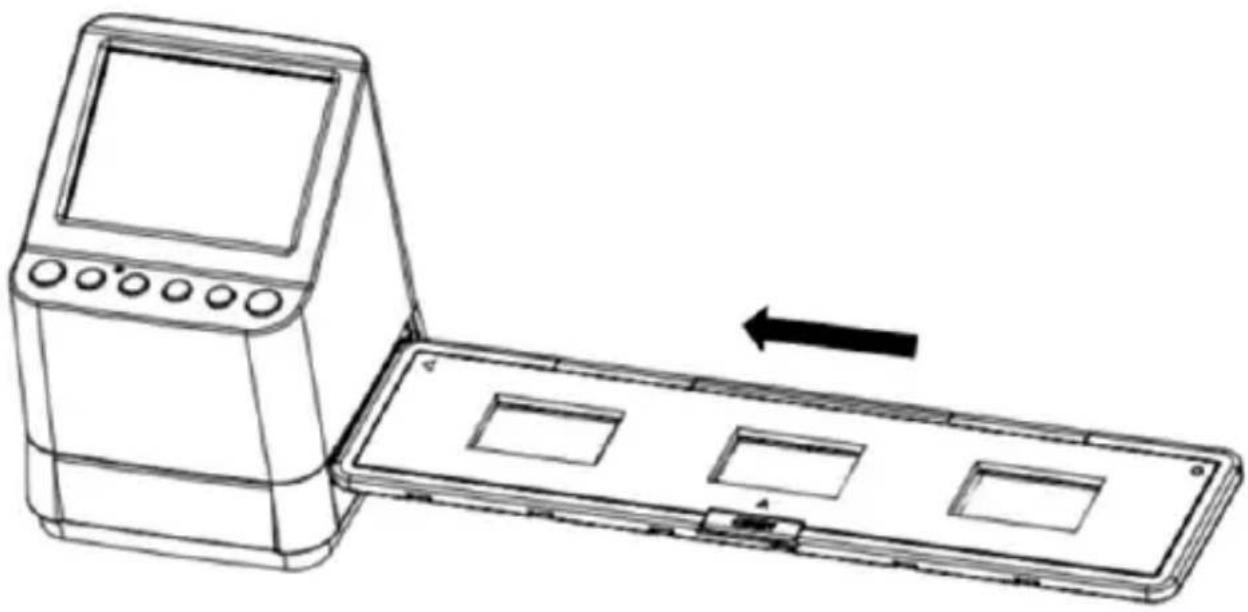
El escáner puede aceptar diapositivas transparentes de 50X50 mm,películas 135 en blanco y negro y negativos de 135/110/126.
1. Escanear diapositivas transparentes de 50X50 mm (Positivo):
Inserte el soporte de diapositiva 135 en la ranura del soporte de película/diapositiva del escáner, siguiendo las MARCAS TRIANGULARES del escáner y el soporte, como se indica en el siguientes diagrama. Puede situar la diapositiva en su posición consultando laImagenmostatada en la pantalla LCD. Pulse el botón Tipo deophilia para selección ar el tipo correcto de laophilia a escanear. Pulse el botón OK/ ( ) para escanear laImagen; laImagen se guarda automatistically en la tarjeta SD.
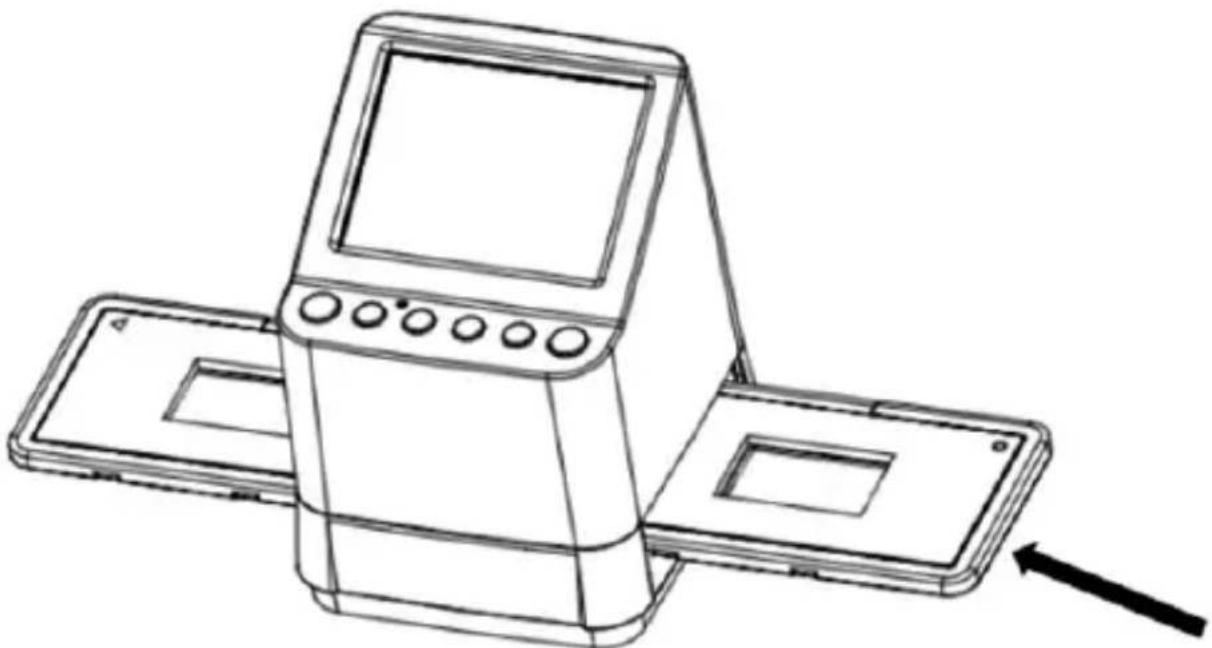
2. Escanearpelliculasde tipo negativo135,110y126:
Inserte el soporte del negativo 135 (110/126) en la ranura del soporte del escáner siguiendo las marcas triangulares del escáner y el soporte, como se indica en el siguientes diagrama. Encienda el escáner y selección el tipo de película a escanear pulsando el botón Tipo de película. Puede situar laImagen de laIELLELA en su posición consultando laImagenmostatada en la pantalla LCD. Pulse el botón Tipo de película para selectionar el tipo correcto de lapellicula a escanear. Pulse el botón OK/ ( ) paraescanear laImagen; laImagen se guardaautomátamente en la tarjeta SD.
ES
ES
Insertar soporte de diapositivas 135
Nota: Los soportes depelliculas de 110 y 126 son piezas.optionales, no se incluyen con la entrega.
6. Ajuste del color y el brillo de laImagen
ES
El brill y el color de laImagen se preestablecen automatistically. Normalmente no se requires ningún ajuste adicional. En的一些aspelulas el brill y el color aparecen apagados y necesitan ajustarse. Pulse el botón ( )y aparecerán los siguientes iconos de ajuste en la planta LCD.
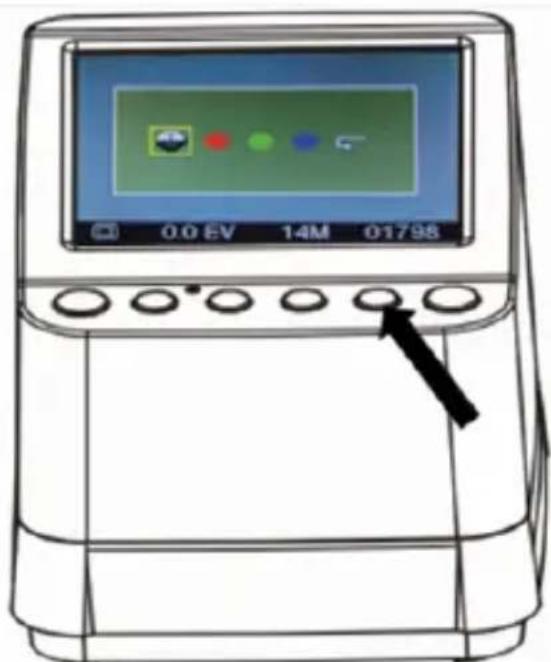
Pulse el botón (Reproducir) para selectionar el elemento que deseee ajustar y afterwards pulse el botón OK/para confirmar su seleccion. En la parte derecha de la pantalla LCD pourrait ver una escalal; pulse los botones y para augmentar o reducir el nivel del ajuste. Pulse el botón OK/para confirmar su ajuste. Pulse el botón OK/(una vez más para escanear laImagen ya ajustada.
Puede selectionar el icono de recuperacion ( ) para restablecer los colores ajustados a su ajuste original.
7. Modelo de Reproduccion y Borrado
ES
Puede visualizar las imágenes capturadas previamente pulsando el botón (Reproducción) y después los botones y para selecciónar laImagen. Si pulsa el botón dos veces, seactivará el modo de presentación de diapositivas con las imágenes capturadas.
Para boringar unaImagen capturada, en el modo de Reproduccion, pulse una vez el botón Borrar (para poder eliminar laImagen seleccionada. Pulsando dos veces el botón Borrar, pourrait eliminar todas las imagenes capturadas.
Si pulsa 3 vezes el botón Borraroulda formatear la tarjeta SD. Si no hay ningunaImagen en la tarjeta SD, nooulda acceder al modo de Reproduccion/Borrado ni formatear la tarjeta.
NOTA:
Al formatear su tarjeta SD se eliminaran todos los ARCHIVOS de su tarjeta. Antes de formatear la tarjeta, guarde sus archivos (si hay algo) en su ordinador.
8. Visualizar las imágenes en una pantalla de TV
ES
Conecte su escáner y su TV mediante el cable de TV. Establishzca su TV en modo video, encienda el escáner y pulse el botón (Reproducir); selección el sistema de TV del País en el que se ENCuentre y pulse el botón OK/(L) para confirmar el sistemas selectionado. Ahora pourrait visualizar sus imagenes en su pantalla de TV.
Tambien peut conectar el escaner a su TV mediante el ajuste para ver las imagenes con calidad 4K/2K, en función de laResolution maxima de su TV.
Para una connexion USBADECuada con su TV, porfavor, consulte el manual de su TV,considerando la connexion de su USB con su escaner como Lector de tarjetas.
9. Descargar las imágenes de la tarjeta al ordinador
ES
Conecte el escáner al ordinador mediante el cable micro USB. Encienda el ordinador y el escáner. Aparecerá un icono en la pantalla LCD del escáner como se muestra a continua.
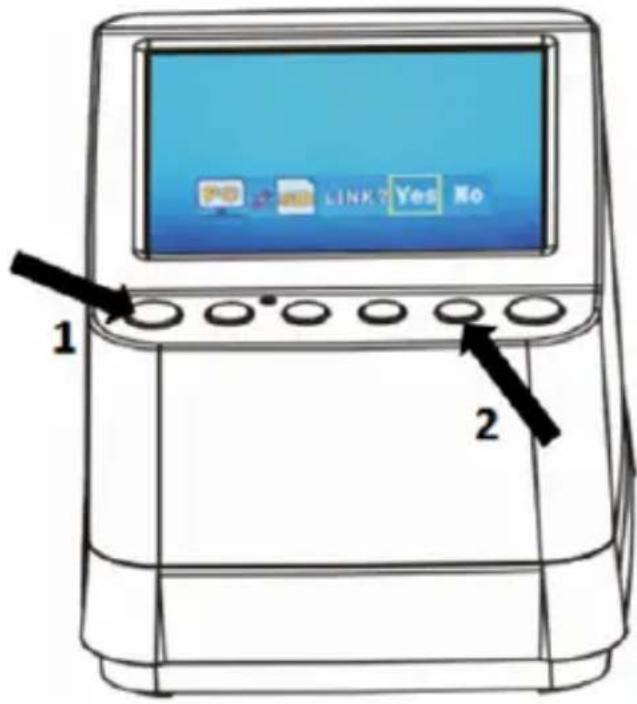
Pulse el botón ▲ O▼ para situar el recuadro amarillo en “YES”, lo que significía que desea conectar la tarjeta con el ordinador, y después pulse el botón OK/() para confirmar la connexion. Podrá descargar las imagenes de su tarjeta a cualquier carpeta de su ordinador.
10. Apéndice
ES
Especificaciones
| Sensor deImagen Sensor | CMOS 1/2,3" 14 Mega, |
| Vista previa y revisión Pantalla LCD de 3,5" a Color | |
| Especillas de la lente | F/No. Lente 3,5, de 5 elementos |
| Equilibrio de color Automático | ático |
| Control de exposión Ajuste automático y manual | |
| Soporta Recorte Automático del Tamaño de Película | Negativos y diapositivas (3:2) 135 110 Negativos (4:3) (optional) 126 Negativos (1:1) (optional) |
| Soporta Conversión Automática del Tipo de Película | Diapositiva a color negativa 135 (135 ,110 y 126) Negativos en blanco y negro |
| Enfoque | Foco fijo |
| Ajuste EV Sí, + - 2.0 EV | |
| Ajuste de color RGB Sí | |
| Conexión a PC USB 2.0 | |
| Fürato deImagen 135 | Negativos Relación 3:2 Negativo 110 4:3 Negativo 126 1:1 |
| Fuente luminosa Panel | LED blanco |
| Alimentación | Del ordinador · Puerto USB, Adaptador de corriente 5 V/1 A |
| Conector USB | Micro USB 2.0 |
| Sistema de TV | NTSC y PAL |
| Dimensiones | 101 (AI) x 96 (An) x 123 (L) mm |
Las specificationsoniancenbriendsin previoaviso.
Icono eindicadores
| + | Brillo | Delete? | Borrar uno |
| Color seLECTIONado | All Delete all? | Borrar todos | |
| Color por defecto | Format? | Formatea la tarjeta SD | |
| Valor ajustado | Yes | Si | |
| Diapositiva 135 | No | No | |
| Negativos 135 | X | Error de tarjeta | |
| B/W | Película negativa B/N 135 | 0% | Tarjeta llena |
| 110 | Negativos 110 | Bloquear tarjeta | |
| 126 | Negativos 126 | Δ | Modo reproducción |
| PS=SD LINK? | PC - Tarjeta SD Selección | ΔΔ | Presentación de Diapositivas |
| PC=SD | Enlace PC-tarjeta SD - connectado | Espere | |
| TV=SD NTSC PAL | Selección de sistemas de TV | ||
| +0.0EV | Compensación EV | ||
| 0888 | Número de tomas disponibles en tarjeta SD | ||
ES
Requisitos del sistema PC
Pentium® P4 1,6GHz o similar AMD Athlon
- Puerto USB2.0 libre
512MB RAM
- 500 MB de空間 libre en el disco duro
- Monitor a color de 1024 x 768 pixeles
- Unidad CD-ROM
- Windows® XP Service Pack II/Vista™, 32/64 bits
- Windows 7/Windows 8/Windows 10
Requisitos del sistema Mac
- Power PC G5 o procesador Intel Core Duo recommendado
- Puerto USB2.0 libre
768MB RAM - 500 MB de空間 libre en el disco duro
- Monitor a color de 1024 x 768 pixeles
- Unidad CD-ROM
Mac 10.5 y superior
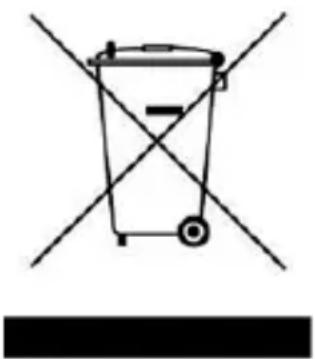
Este Trickbone sobre el producto o en las instrucciones significa que su equipo electrico y electrónico deben eliminarse al final de su vidautilde manera separada del resto de su basura domestica. Hay sistemas de recogida selectiva para el reciclaje en la UE.
Para mayor informacion,pongase en contacto con las autoridades locales o con el distribuidor en el que ha adquirido el producto.
reflecta GmbH
Merkurstraße 8
72184 Eutingen
Alemania
www(reflecta.de


- Bienvenida
- Precaución
- Preparación
- Accesorios estandar
- Denominación de las piezas
- Empezar a usar su escáner depelículas digital
- Insertar la tarjeta SD en el escaner.
- Nota:
- Conectar la energia electrica a su escaner.
- Colocar la película / diaposita en el soporte
- Colocar el soporte de diapositiva/película en el escáner
- Escanear diapositivas transparentes de 50X50 mm (Positivo):
- Escanearpelliculasde tipo negativo135,110y126:
- Ajuste del color y el brillo de laImagen
- Modelo de Reproduccion y Borrado
- Visualizar las imágenes en una pantalla de TV
- Descargar las imágenes de la tarjeta al ordinador
- Apéndice
- Icono eindicadores
- Requisitos del sistema PC
- Requisitos del sistema Mac
Marca : Reflecta
Modelo : x10Scan
Categoría : Escáner