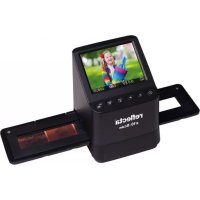
x10Scan - Scanner Reflecta - Kostenlose Bedienungsanleitung
Finden Sie kostenlos die Bedienungsanleitung des Geräts x10Scan Reflecta als PDF.



| Produkttyp | Digitaler Filmscanner |
| Marke | Reflecta |
| Modell | x10Scan |
| Sensor | CMOS 14 Megapixel 1/2.3" |
| Auflösung | 14 MP (Aufnahme), 3,5" LCD-Anzeige |
| Bildschirm | 3,5 Zoll Farb-LCD |
| Objektiv | F/3,5, 5 Linsen, feste Fokussierung |
| Kompatible Filmformate | 50x50 mm Dia, 135 Farb-/S/W-Negativ, 110 und 126 Negativ (optional) |
| Farbbalance | Automatisch |
| Belichtungseinstellung | Automatisch und manuell (EV +/- 2,0) |
| Farbeinstellung | Manuelles RGB, Standardfarbwiederherstellung |
| Stromversorgung | Über Computer (USB-Anschluss) oder Netzteil 5V/1A |
| Konnektivität | USB 2.0 (Micro-USB), TV-Ausgang (TV-Kabel inklusive) |
| Speicherunterstützung | SD/SDHC-Karte bis 32 GB (nicht XDHC) |
| TV-System | NTSC und PAL (wählbar) |
| Abmessungen (H x B x T) | 101 x 123 x 96 mm |
| Gewicht | Ca. 500 g (Schätzung) |
| Minimale PC-Konfiguration | Pentium P4 1,6 GHz, 512 MB RAM, 500 MB Festplatte, USB 2.0, Windows XP/Vista/7/8/10 |
| Minimale Mac-Konfiguration | Power PC G5 oder Intel Core Duo, 768 MB RAM, 500 MB Festplatte, USB 2.0, Mac OS 10.5+ |
| Pflege und Reinigung | Mit einem weichen, trockenen Tuch abwischen. Die Glasscheibe mit der mitgelieferten Bürste reinigen. Filme und Träger sauber halten. |
| Sicherheit | Gehäuse nicht öffnen, Wasser vermeiden, nicht im Flugzeug verwenden, bei Rauch/Geruch ausschalten, Reparatur nur durch autorisierte Stellen. |
| Ersatzteile und Reparierbarkeit | Negativhalter für 110/126 optional. Kabel und Bürste enthalten. Reparatur nur durch autorisierte Zentren. |
| Allgemeine Informationen | Hergestellt von reflecta GmbH, Deutschland. WEEE-Recyclingsymbole. |
Häufig gestellte Fragen - x10Scan Reflecta
Benutzerfragen zu x10Scan Reflecta
0 Frage zu diesem Gerät. Beantworten Sie die, die Sie kennen, oder stellen Sie Ihre eigene.
Eine neue Frage zu diesem Gerät stellen
Laden Sie die Anleitung für Ihr Scanner kostenlos im PDF-Format! Finden Sie Ihr Handbuch x10Scan - Reflecta und nehmen Sie Ihr elektronisches Gerät wieder in die Hand. Auf dieser Seite sind alle Dokumente veröffentlicht, die für die Verwendung Ihres Geräts notwendig sind. x10Scan von der Marke Reflecta.
BEDIENUNGSANLEITUNG x10Scan Reflecta
- Sicherheitshinweise 2
- Vorbereitung 4
Lieferumfang 4
Bedienelemente und Funktionen 5
- Digitalen Foto-Scanner verwenden 7
- Film/Dia in Halter einsetzen 10
- Dia-/Filmhalter in Scanner einlagen 11
- Helligkeit und Farbe anpassen 13
- Wiedergabe- und Löschmodus 15
- Bilder auf Fernseher anzeigen 16
- Bilder von der Karte auf den Computer herunterlagen 17
- Anhang 18
Spezifikationen 18
Symbole und Anzeigen 19
PC-Systemanforderungen 20
Mac-Systemanforderungen 20
Willkommen
Vielen Dank, dass Sie sich für den reflecta x10-Scan entschieden haben.
Bitte nehmen Sie sich einen Moment Zeit, um die Bedienungsanleitung zulesen.
1. Sicherheitshinweise
Bevor Sie den Scanner in Betriebnehmen,lesen und verstehen Sieitte die nachfolgenden
Sicherheitshinweise. Vergewissern Sie sich stets, dass der Scanner korrekt betrieben wird.
Betreiben Sie den Scanner niemals in einem Flugzeug oder an einem anderen Ort, an dem der Betrieb solcher Geräte eingeschränkt ist. Unsachgemäß Benutzung kann zu schweren Unfallen führen.
Versuchen Sie nicht, das Gehäuse des x10-Scan zu öffnen oder das Gerät in irgendiner Weise zu modifizieren.
Interne Komponenten stehen unter Hochspannung und können zu Stromschlag führen. Reparaturen dürfen nur von einem autorisierten Kundendienst durchgeführt werden.
Schützen Sie den Scanner vor Wasser und anderen Flüssigkeiten. Verwenden Sie den Scanner nicht mit nassen Handen.
Bewahren Sie den Scanner und sein Zubehör außerhalb der Reichweite von Kindern und Haustieren auf, um Unfälle oder Schäden am Scanner zu vermeiden.
Wenn Sie Rauch oder einen seltsamen Geruch aus dem Gerät bemerken, schalten Sie es(sofort aus. Bringen Sie den Scanner zur Reparatur zum nachstgelegenen autorisierten Kundendienst. Versuchen Sie keinesfalls, den reflecta x10-Scan selbst zu reparieren.
Benutzen Sie nur die empfohlene Stromversorgung. Die Verwendung von Stromquellen, die nicht ausdrücklich für den reflecta x7-Scan empfohlen werden, kann zu Überhitzung, Verformung des Geräts, Feuer, Stromschlag oder anderen Gefahren führen.
Der Scanner kann sich während des Gebrauchs leicht erwärmen. Das ist keine Fehlfunktion.
Wenn das Äußere des Scanners gereinigt werden muss, wischen Sieihn mit einem weichen, trockenen Tuch ab.
DE
2. Vorbereitung
Lieferumfang
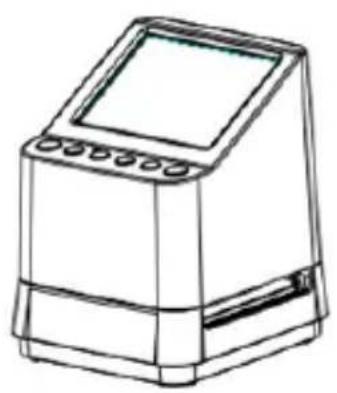
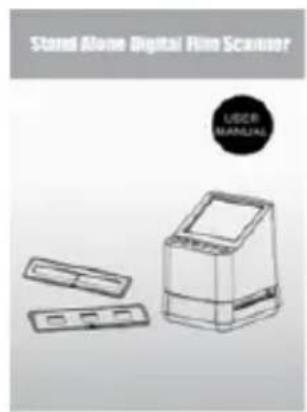
Digitaler Foto-Scanner Bedienungsanleitung
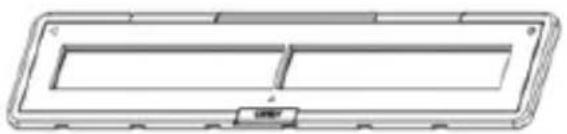
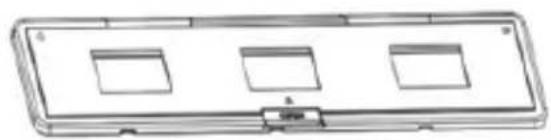
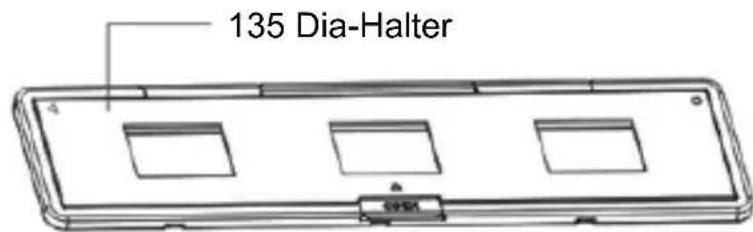
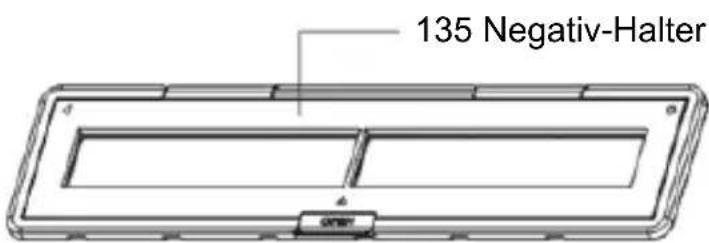
135 Negativ-Halter 135 Dia-Halter
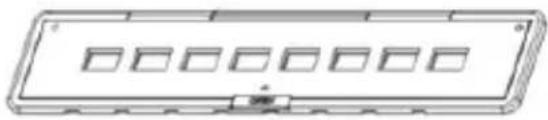
110 Negativ-Halter (optional)
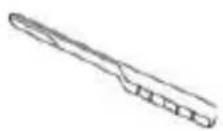
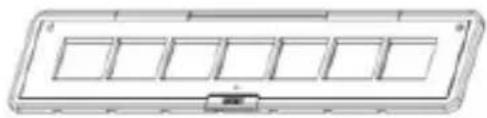
126 Negativ-Halter (optional)
Reinigungsbürste
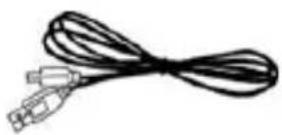
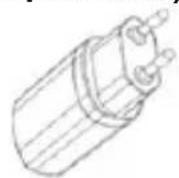
Netzteil
USB-Kabel
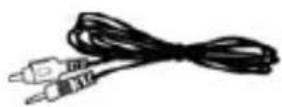
TV-Kabel
Bedienelemente und Funktionen
DE
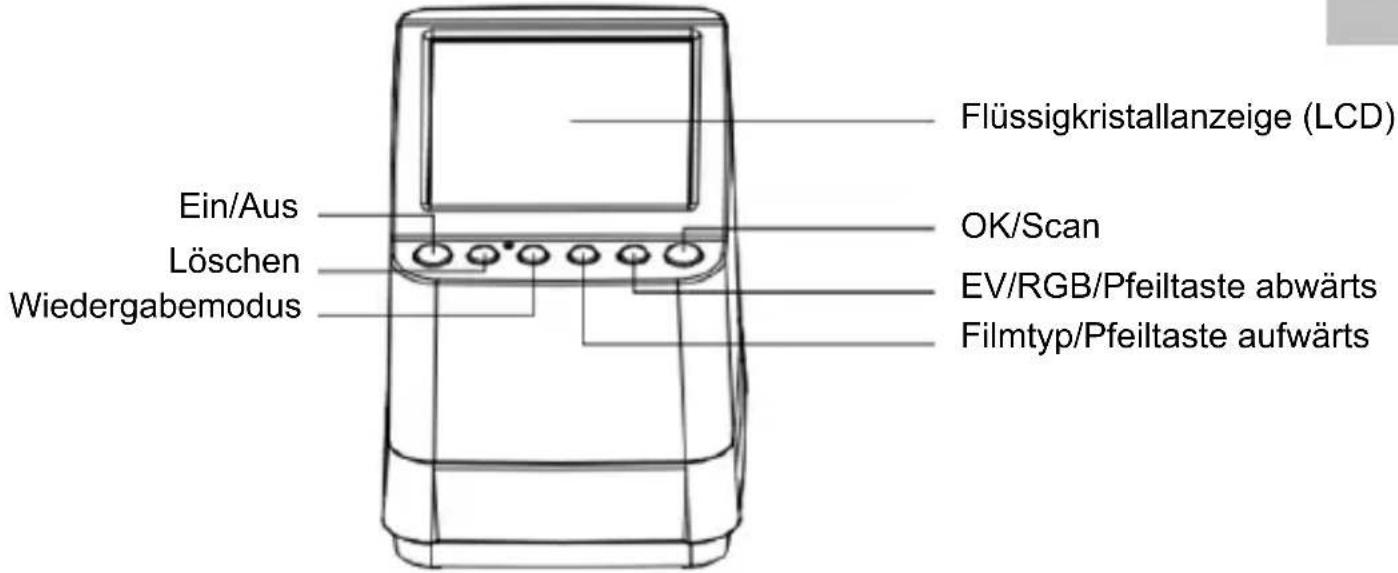
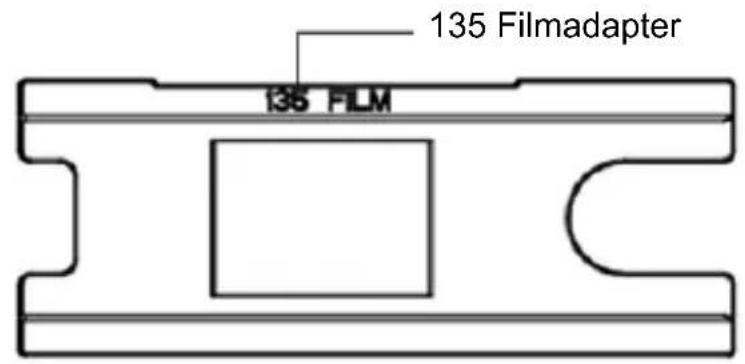
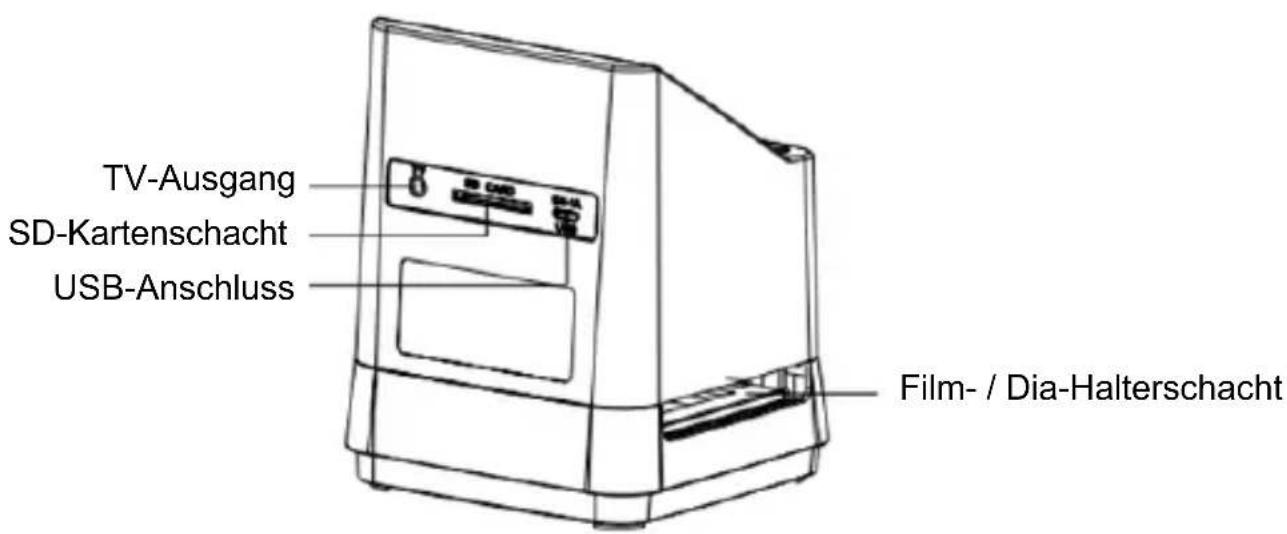
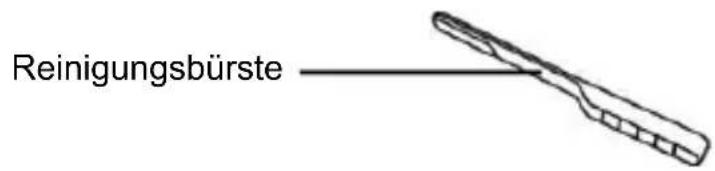
DE
Hinweis: Wir empfehlen, die Glasoberfläche regelmäßig mit einem Pinsel zu reinigen, um ein klares Bild zu erhalten. Vergewissern Sie sich, dass ihre Negative / gerahmen Dias und Rahmen sauber sind, bevor Sie sie in den Scanner einlagen. Schmutz oder Staub auf den Negativen und Rahmen beeinflussen die Bildqualität.
3. Digitalen Foto-Scanner verwenden
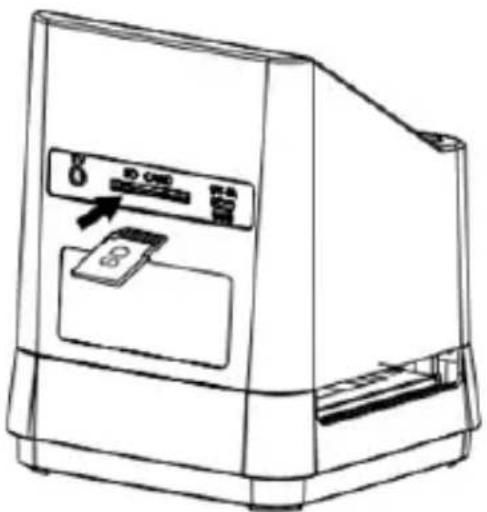
1. Setzen Sie eine SD-Karte im Scanner ein.
Setzen Sie die SD-Karte im SD-Kartensteckplatz auf der Rückseite des Scanners ein und achten Sie daraufuf, dass die Kontakte auf der Karte nach unterzeigen. Die Karte wird automatisch verriegelt, wenn sie richtig eingesetzt ist.
Hinweis:
Verwenden Sie nur SD- und SDHC-Karten (max. 32 GB). Karten der XDHC-Klasse sind nicht kompatibel.
2. Schlieben Sie den Scanner an.
Schreiben Sie das Micro-USB-Kabel am Micro-USB-Port des Scanners an. Wenden Sie keine Kraft auf; wenn sich der Stecker in der falschen Richtung befindet, drehen Sieihn um und versuchen Sie es erneut.
DE
Schließen Sie den USB-Stecker an einem Netzteil oder USB-Port Ihres Computers an.
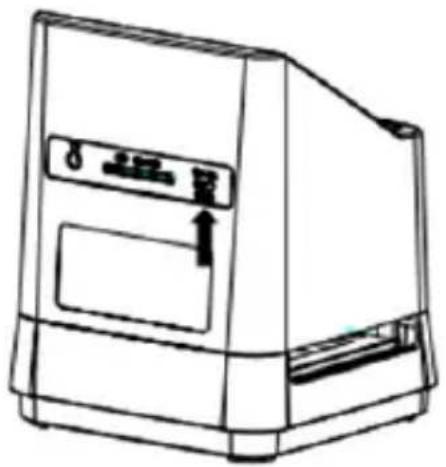
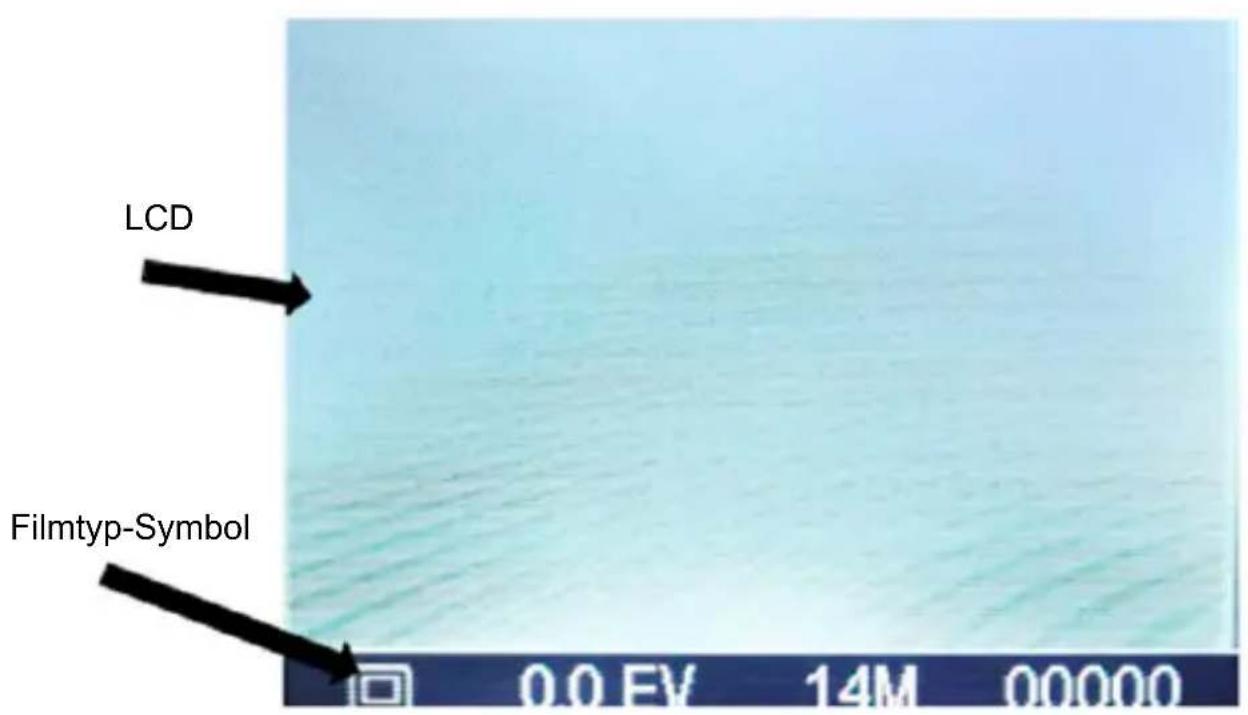
Drücken Sie zum Einsatzen Ein-/Aus. Im Dialogfenster wahren Sie „NO“, indem Sie OK/() drücken. Der Filmtyp ist auf Dia voreingestellt, Sie können die Einstellung jedoch für einen anderen Filmtyp wahren.
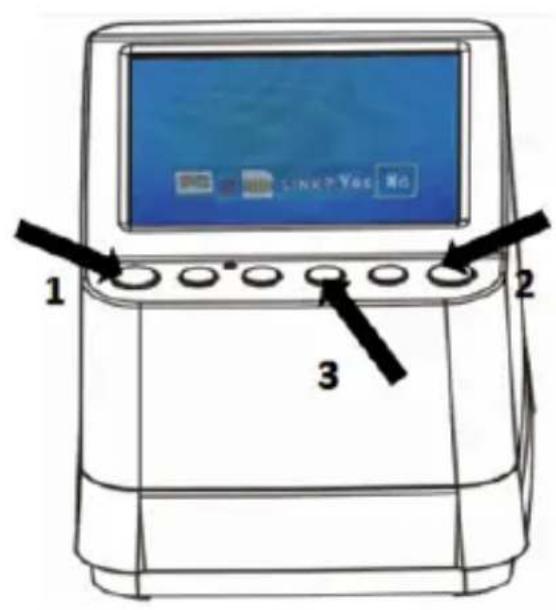
DE
Filmtyp-Symbole: (Anzeige links unter im Display)
135 Dia

135 Negativ
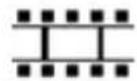
135 Schwarz/Weiß
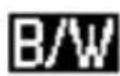
110 Negativ
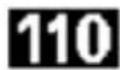
126 Negativ

DE
4. Film/Dia in Halter einsetzen
DE
- Die glänzende Seite muss nach oben zeigen. Öffnen Sie den Negativ/Positiv Dia-Halter wie dargestellt.
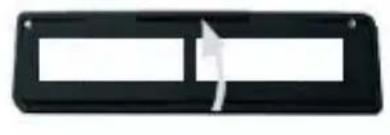
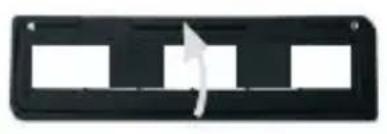


- Legen Sie einen 135 Dia/Film/110 Negative/126 Negative in den Halter wie dargestellt ein.
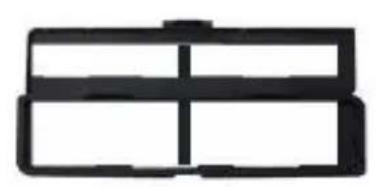
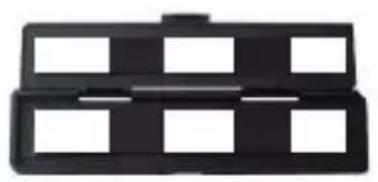
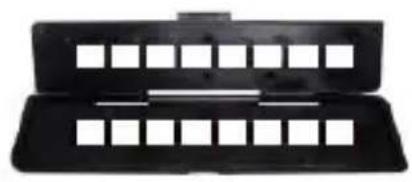
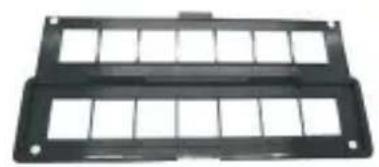
- Schließen Sie den Halter und achten Sie darauf, dass er korrekt verriegelt ist.
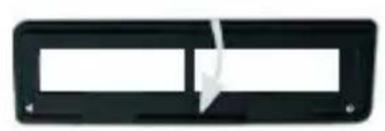
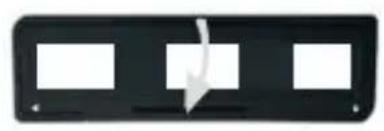
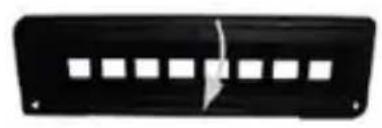
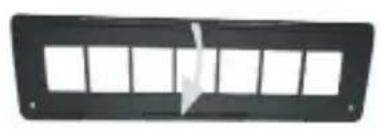
5. Dia-/Filmhalter in Scanner einlagen
Der Scanner unterstützen 50 × 50 mm Dias, 135 S/W und 135/110/126 Negativfilme.
1. 50 × 50 ~mm (positive) Dias scannen:
Setzen Sie den 135 Dia-Halter in den Film/Dia-Halter Schlitz des Scanners entsprechend der
Drei recksmarkierung auf dem Scanner und dem Halter ein, wie in der folgenden Abbildung gezeigt.
Sie können das Dia in Position halten, indem Sie auf das Bild auf dem LCD-Bildschirm betrachten.
Drücken Sie die Filmtyp-Taste, um den richtigen Filmtyp für den Scan zu wahren. Drücken Sie
OK/(), um das Bild zu scannen; es wird automatisch auf der SD-Karte gespeich.
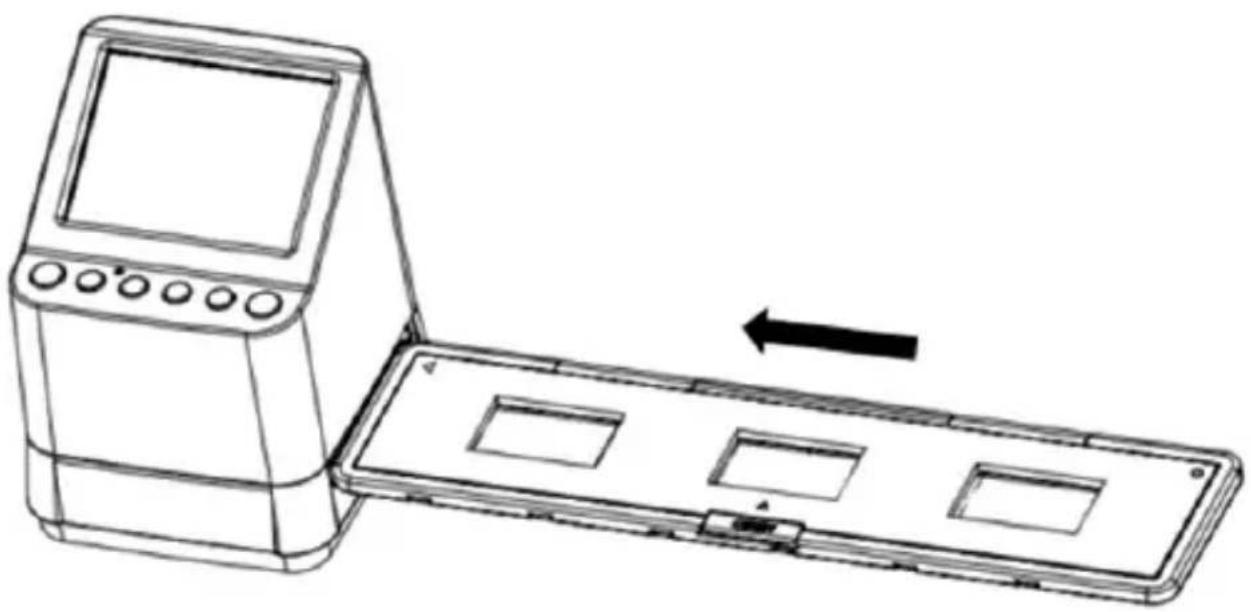
2. Negativfilme Typ 135, 110 und 126 scannen:
Führer Sie den Negativ-Halter 135 (110/126) gemäß der Dreiecksmarkierung auf dem Scanner und dem Halter in den Halterschlitz des Scanners ein, wie in der folgenden Abbildung gezeigt. Schalten Sie den Scanner ein und wahren Sie mit der Filmtyp-Taste den Filmtyp, der gescannot werden soll. Sie können das Bild des Films in Position halten, indem Sie das Bild im Display betrachten. Drücken Sie die Filmtyp-Taste, um den wichtigen Filmtyp für den Scan zu wahren. Drücken Sie OK/(), um das Bild zu scannen; es wird automatisch auf der SD-Karte gespeichert.
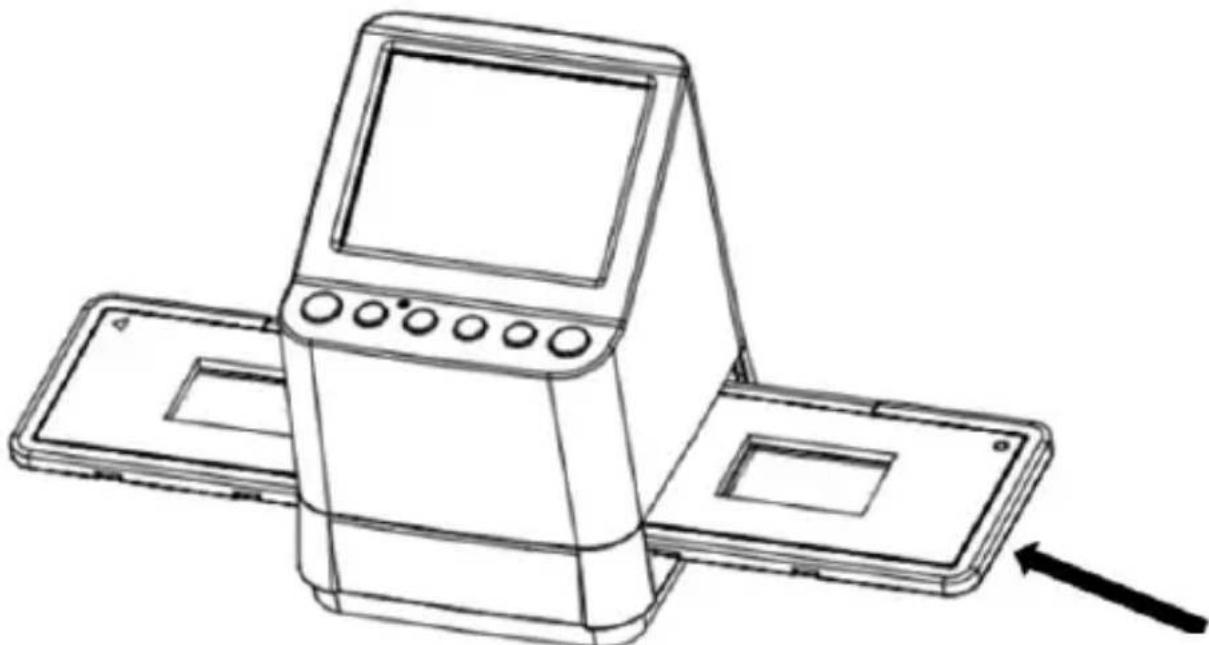
135 Dia-Halter einsetzen
Hinweis: 110 und 126 Film-Halter sind optionales Zubehör, das nicht im Lieferumfang enthalten ist.
DE
6. Helligkeit und Farbe anpassen
DE
Helligkeit und Farbe des Bildes sind automatisch voreingestellt. In der Regel ist eine zusätzliche Justierung nicht erforderlich. Manchmal verblassen Helligkeit und Farbe und müssen angepasst werden. Drücken Sie ( ) damit sehen Sie die folgenden Symbole zur Einstellung im Display.
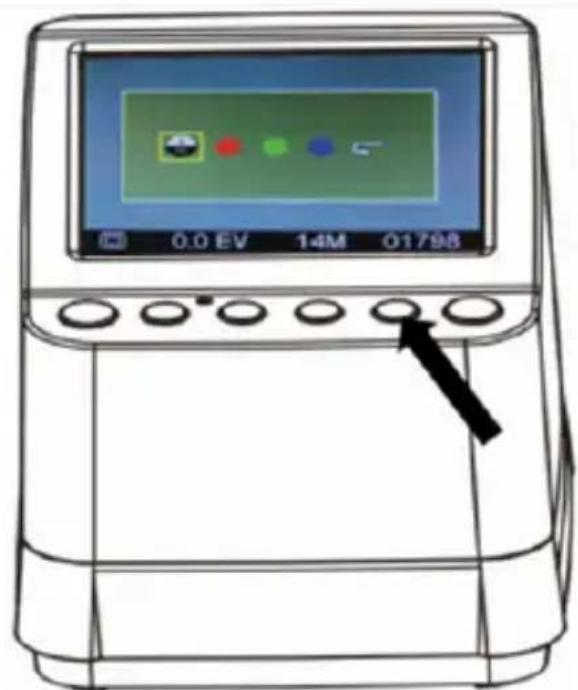
Drücken Sie Wiedergabe), um eines der Elemente zu wahlen, das Sie einstellen möchten, und drücken Sie dann OK/() zur Bestätigung. Rechts im Bild wird ein Maßstab angezeigt. Drücken Sie ▲ oder ▼, um den Wert zu erhöhen oder zu verringern. Drücken Sie OK/( ) um die Einstellung zu bestätigen. Drücken Sie erneut OK/( ) um das eingestellte Bild zu scannen.
Wahlen Sie das Wiederherstellungssymbol (), um die eingestellt den Farben auf die ursprüngliche Standardeinstellung zurückzusetzen.
DE
7. Wiedergabe- und Löschmodus
Sie können sich die zuvor aufgenommenen Bilder anschauen, indem Sie Wiedergabe) und dann und zur Bildauswahl drücken. Drücken Sie die Taste zweimal, um die aufgenommenen Bilder in einen Diashow-Modus zu versetzen.
Um ein aufgenommenes Bild zulöschen, drücken Sie im Wiedergabemodus einmal die Löschtaste ( Drücken Sie die Löschtaste zweimal, um alle aufgenommenen Bilder zulöschen.
Drücken Sie die Löschtaste dreimal, um die SD-Karte zu formatieren. Wenn sich kein Bild auf der SD-Karte befindet, können Sie nicht in den Wiedergabe-, Löscher Formatierungsmodus wechseln.
HINWEIS:
Wenn Sie ihre SD-Karte formatieren, werden alle Dateien auf der Karte gelöscht. Speichern Sie ihre Dateien (falls vorhanden) auf ihrem Computer, bevor Sie die Karte formatieren.
DE
8. Bilder auf Fernseher anzeigen
DE
Schließen Sie ihren Scanner und Ihr TV-Gerät über das TV-Kabel an. Stellen Sie ihren Fernseher auf Videomodus, schalten Sie den Scanner ein und drücken Sie Wiedergabe), wahlen Sie das TV-System Ihres Landes und drücken Sie dann OK/(), um das gewählte System zu bestätigten. Nun können Sie Ihr Bild auf dem Fernsehbildschirm betrachten.
Sie können den Scanner auch über die USB-Einstellung am Fernseher anschließen, um eine Bildqualität von bis zu 4K/2K zu erhalten, abhängig von der maximalen Auflösung Ihres Fernsehers.
Für den ordnungsgemäßen USB-Anschluss Ihrss Fernseherslesen Sieitte die Bedienungsanleitung und behandeln Sie ihren USB- und Scanner-Anschluss wie einen Kartenleser.
9. Bilder von der Karte auf den Computer herunterlagen
DE
Schreiben Sie den Scanner über das Micro-USB-Kabel am Computer an. Schalten Sie den Computer und den Scanner ein. Auf dem LCD-Bildschirm des Scanners wird ein Symbol angezeigt, wie unter dargestellt.
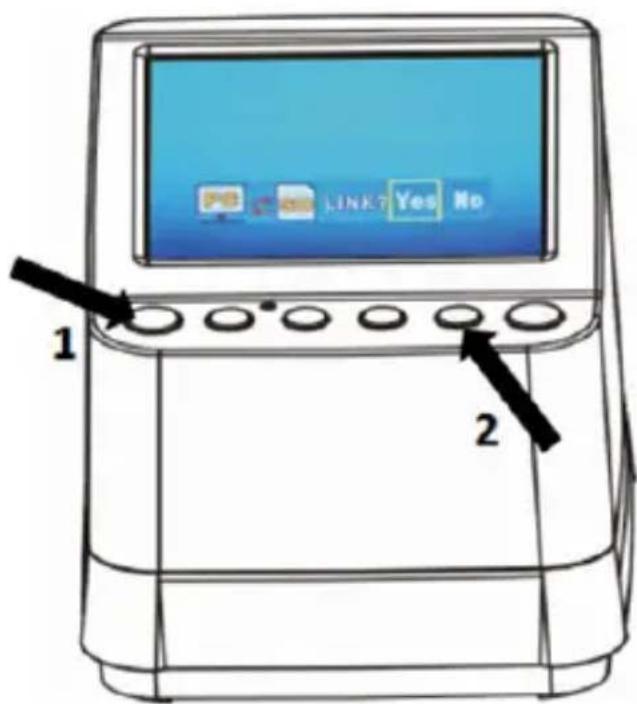
Drücken Sie ODER , um den gelben Rahmen auf „YES“ einzustellen. Sie wahlen damit, ob Sie die Karte mit dem Computer verbinden möchten. Drücken Sie dann OK/(), um die Verknüpfung zu bestätigen. Sie konnen die Bilder von ihrer Karte in jeder beliebigen Ordner des Computers herunterlagen.
10. Anhang
DE
Spezifikationen
| Bildsensor 1/2,3" 14 Megapixel CMOS-Sensor, | |
| Vorschau und Review 3,5" Farb-LCD-Display | |
| Objektiv F/Nr. 3,5, 5-ELEMENTe-Objektiv | |
| Farbabgleich | Automatisch |
| Belichtung Automatisch | und Manuell |
| Filmgroße Automatisches Beschneiden | 135 Negativ und Dia (3:2) 110 Negativ (4:3) (optional) 126 Negativ (1:1) (optional) |
| Filmtyp Automatische Umwandlung | 135 Farb-Negativfilm (135, 110, 126) Schwarz/Weißfilm-Negativ |
| Blende | Feststehend |
| EV-Einstellung Ja, + - 2,0 EV | |
| RGB-Farbeinstellung | Ja |
| PC-Schnittstelle | USB 2.0 |
| Bildformat 135 Negativ | 3:2 110 Negativ Verhältnis 4:3 126 Negativ Verhältnis 1:1 |
| Lichtquelle Weïßes LED-Licht | |
| Spannungsversorgung | Von Computer-USB-Port, Netzteil 5 V/1 A |
| USB-Anschluss | Micro-USB 2.0 |
| TV-System NTSC und PAL | |
| Abmessungen 101 (H) x 96 (B) x 123 (L) mm | |
Änderungen vorbehalten.
Symbole und Anzeigen
| Helligkeit | Delete? | 1 Bildlöschen | |
| Gewählte Farbe | Delete all? | Alle Bilderlöschen | |
| Standardfarbe | Format? | SD-Karte\ formatieren | |
| Eingestellter Wert | Yes | Ja | |
| 135 Dia | No | Nein | |
| 135 Negativ | Fehler Karte | ||
| B/W | S/W 135 Negativ Karte voll | 0% | |
| 110 | 110 Negativfilm | Karte gespert | |
| 126 | 126 Negativfilm | Wiedergabemodus | |
| PC=SD LINK? | PC-SD-Karte Ausbuhl | Diashow | |
| PC=SD | PC-SD-Karte verbunden | Bitte warten | |
| TV=SD NTSC PAL | Ausbuhl TV-System | ||
| +0.0EV | EV-Kompensation | ||
| 0888 | Nummer der Aufnahme auf SD-Karte | ||
DE
PC-Systemanforderungen
- Pentium® P4 1,6 GHz oder gleichwertiger AMD Athlon
Freier USB2.0 Port - 512 MB RAM
- 500 MB freier Festplattenspeicher
- 1024 x 768 Pixel Farbmonitor
CD-ROM-Laufwerk - Windows® XP Service Pack II/Vista™, 32/64 Bit
- Windows 7/Windows 8/Windows 10
Mac-Systemanforderungen
- Power-PC G5 oder Intel Core Duo Prozessorempfohlen
Freier USB2.0 Port
768MB RAM - 500 MB freier Festplattenspeicher
- 1024 x 768 Pixel Farbmonitor
CD-ROM-Laufwerk
Mac 10.5 und höher
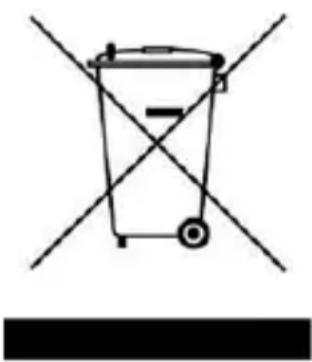
Dieses Symbol auf dem Gerät oder in der Bedienungsanleitung bedeutet, dass das Gerät am Ende seiner Nutzungstauglichkeit getrennt vom Hausmüll entsorgt werden muss. In der EU gibt es getrennte Sammelsysteme für Elektroschrott. Für weitere Informationen wenden Sie sichitte an ihre Ortsverwaltung oder an ihren Fachhändler.
reflecta GmbH
Merkurstraße 8
72184 Eutingen
Deutschland
www(reflecta.de
User's Manual
reflecta
x10-Scan
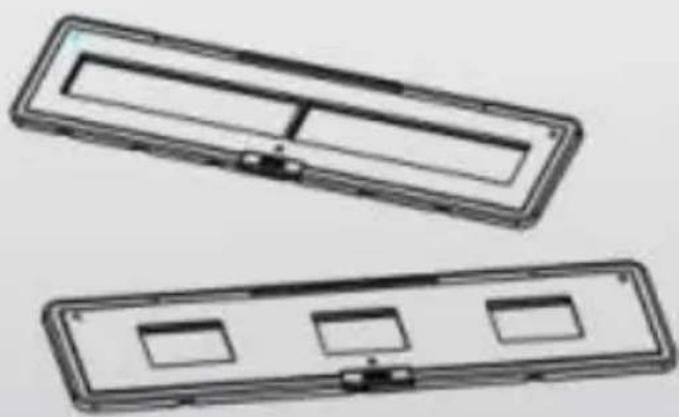
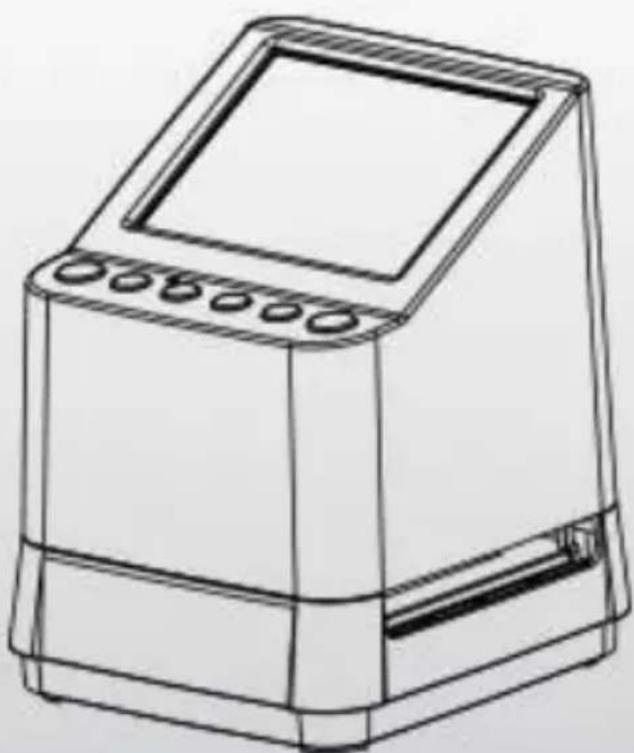
Table of Contents
- Precaution 2
2.Preparation 5
Systeemvereisten PC 19
Mac-systemvereisten 19
Welkom


- Willkommen
- Sicherheitshinweise
- Vorbereitung
- Lieferumfang
- Bedienelemente und Funktionen
- Digitalen Foto-Scanner verwenden
- Setzen Sie eine SD-Karte im Scanner ein.
- Hinweis:
- Schlieben Sie den Scanner an.
- Filmtyp-Symbole: (Anzeige links unter im Display)
- Film/Dia in Halter einsetzen
- Dia-/Filmhalter in Scanner einlagen
- 50 × 50 ~mm (positive) Dias scannen:
- Negativfilme Typ 135, 110 und 126 scannen:
- Helligkeit und Farbe anpassen
- Wiedergabe- und Löschmodus
- Bilder auf Fernseher anzeigen
- Bilder von der Karte auf den Computer herunterlagen
- Anhang
- PC-Systemanforderungen
- Mac-Systemanforderungen
- User's Manual
- reflecta
- x10-Scan
- Table of Contents
- Welkom
Marke : Reflecta
Modell : x10Scan
Kategorie : Scanner