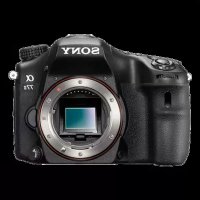
Alpha ILCA77M2Q - Camera SONY - Gratis gebruiksaanwijzing en handleiding
Vind de handleiding van het apparaat gratis Alpha ILCA77M2Q SONY in PDF-formaat.



| Producttype | Systeemcamera met ingebouwde flitser |
| Merk | Sony |
| Model | Alpha ILCA-77M2Q |
| Beeldsensor | CMOS 23,5 x 15,6 mm (APS-C), 24,3 effectieve megapixels |
| Objectiefvatting | Sony A-vatting |
| Meegeleverde lens | DT 16-50 mm F2.8 SSM (SAL1650) |
| Zoeker | OLED elektronische zoeker, 0,5\", 2.359.296 stippen, 100% dekking |
| LCD-scherm | LCD 3,0\" (7,5 cm), 1.228.800 stippen, draaibaar |
| Autofocus | TTL fasedetectie, 79 meetpunten (15 kruisvormig), bereik -2 tot +18 EV |
| Stabilisatie | SteadyShot: sensorverschuiving (foto's), elektronisch (video's) |
| ISO-gevoeligheid | 50-25600 (foto's), 100-12800 (video's) |
| Sluitertijd | 1/8000 s tot 30 s, B-stand |
| Continu-opname | Tot 12 beelden/s (AE-prioriteit modus) |
| Ingebouwde flitser | GN 12 (ISO 100), bereik ca. 1-4,3 m (F2.8), oplaadtijd ~3 s |
| Video-opname | AVCHD (1080/60p/50p/60i/50i) en MP4 |
| Voeding | Li-ion accu NP-FM500H, 7,2 V, 1650 mAh (typisch) |
| Connectiviteit | Micro-USB, micro-HDMI, externe microfoon, afstandsbediening, Wi-Fi, NFC |
| Opslagmedia | Memory Stick PRO Duo, SD/SDHC/SDXC (UHS-I) |
| Afmetingen (B x H x D) | 142,6 x 104,2 x 80,9 mm |
| Gewicht | Ongeveer 726 g (met accu en kaart) |
| Belangrijkste functies | Intelligente automatische modus, sweep panorama, belichtingscorrectie ±5 EV, creatieve modi, Wi-Fi met NFC |
| Onderhoud en reiniging | Reinig de buitenkant met een zachte doek; gebruik een blaaspistool voor de sensor in reinigingsmodus |
| Veiligheid | Niet blootstellen aan vocht; gebruik alleen Sony-accessoires; opladen tussen 10°C en 30°C |
| Onderdelen en repareerbaarheid | Accu NP-FM500H, lader BC-VM10A, objectieven met A-vatting; neem contact op met een erkend Sony-servicecentrum voor reparaties |
Veelgestelde vragen - Alpha ILCA77M2Q SONY
Gebruikersvragen over Alpha ILCA77M2Q SONY
0 vraag over dit apparaat. Beantwoord die u kent of stel uw eigen vraag.
Stel een nieuwe vraag over dit apparaat
Download de handleiding voor uw Camera in PDF-formaat gratis! Vind uw handleiding Alpha ILCA77M2Q - SONY en neem uw elektronisch apparaat weer in handen. Op deze pagina staan alle documenten die nodig zijn voor het gebruik van uw apparaat. Alpha ILCA77M2Q van het merk SONY.
GEBRUIKSAANWIJZING Alpha ILCA77M2Q SONY
Digitale camera met verwisselbare lens/Gebruksaanwijzing NL
"Help-gids" is een online handleiding. U kunt de "Help-gids" lezen op uw computer of smartphone. Raadpleeg deze voor diepgaande instructies over de vele functies van de camera.
URL:
http://rd1.sony.net/help/ilc/1410/h_zz/
WAARSCHUWING
Om het gevaar van brand of elektrische schokken te verkleinen, mag het apparaat Niet worden blootgesteld aan regen of vocht.
BELANGRIJKE
VEILIGHEIDSINSTRUCTIES
-BEWAAR DEZE
INSTRUCTIES
GEVAAR
OM DE KANS OP
BRAND EN
ELEKTRISCHE
SCHOKKEN TE
VERKLEINEN, HOUDT
U ZICH NAUWGEZET
AAN DEZE
INSTRUCTIES.
LET OP
Accu
Bij onjuist gebruik van de accu, kan de accu barsten, brand veroorzaken en chemische brandwonden tot gevolg hebben. Houd rekening met de volgende voorzorgsmaatregelen.
-
Demonteer de accu Niet.
-
Plet de accu Niet en stel deutsche nicht blooot aan schokken of stoten, LASTEZEET Vallen en ga er nicht op staan.
- Veroorzaak geen kortsluiting en zorg dat er geen metalen voorwerpen in aanraking komen met de aansluitpunten.
- Stel de accu Niet bloot aan hogetemperaturen boven 60^ , zoals direct zonlicht of in een auto die in de zon gesparkeerd staat.
- Verbrand de accu Niet en gooiudeau nicht in het vuur.
- Gebruik geen beschadigde of lekkende lithiumion batterijen.
- Laad de accu op met een母公司 Sony-acculader of een apparaat waarmee de accu kan worden opgeladen.
- Houd de accu buiten het bereik vankleine kinderen.
- Houd de accu droog.
- Vervang de accu alleen door hetzelfde accutype of een vergelijkbaar accutype dat door Sony worden aanbevolen.
- Gooi de gelebruekte accu zo snel möglichk weg volgens de instructies.
Acculader
Gebruik een stopcontact in de buurt bij het gebruik van de lader. Ontkoppel de lader direct van het stopcontact indien erijdens het gebruik van de apparatuur problemen�n.
Het netsnoer, indien bijgeleverd, is specifiek ontworpen voor gebruik met alleen deze camera, en mag nicht worden gebruikt voor enig ander elektrisch apparaat.
Voor klanten in Europa
Kennisgeving voor klanten in de landen waar EU-richtlijnen van toepassing়
Producent: Sony Corporation, 1-7-1 Konan Minato-ku Tokyo, 108-0075 Japan Voor EU-product conformiteit: Sony Deutschland GmbH, Hedelfinger Strasse 61, 70327 Stuttgart, Duitsland

Hierbij verklaart Sony Corporation dat dit apparaat in overeenstemming is met de essentiele eisen en de andere relevante bepalingen van richtlijn 1999/5/EG. Nadere informatatie kunt u vinden op: http://www.compliance.sony.de/
Kennisgeving
Als de gegevensoverdrecht halverwege wordt onderbroken (mislukt) door staatische elektriciteit of elektromagnetische storing, moet u de toepassing opnieuw starten of de verbindingskabel (USB, enzovoort) loskoppelen en opnieuw aansluten.
Dit product is getest en voldoet aan de beperkingen die zich uiteengezet in de EMC-regels voor het gebruik van een verbindingskabel van minder dan 3 meter.
De electromagnetische velden bij de specifieke frequencies können het beeld en het geluid van dit apparatus beinvloeden.
Verwijdering van oude batterijen, elektrische en elektronische apparaten (van toepassing in de Europese Unie en andere Europese landen met afzonderlijke inzamelingssystemen)

Dit symbol op het product, de batterij of op de verpakking wijst erop dat het product en de batterij, Niet als huishoudelijk afval behandeld mag worden.
Op sommige batterijen kan dit symbool gebrukt worden in combinatie met een chemisch symbool. Het chemisch symbool voor kwik (Hg) of lood (Pb) worden toegevoegd wonneer de batterijeer dan 0,0005% kwik of 0,004% lood bevat. Door deze producten en batterijen op juiste wijze af te voeren, vermijdt u möglichke negatieve gezolgen voor mens en milieu die zouden+kunnenveroorzaakt worden in geval van verkeerde afvalbehandeling. Het recycleren van materialen draagt bij tot het behoud van natuurlijke bronnen.
In het geval dat de producten om redenen van verilgheid, prestaties dan wel in verband met data-integriteit een permanente verbinding met een ingebouwde batterij vereisen, mag deze batterij enkel door gekwalificeerd servicepersoneel verrangen worden. Om ervoor te zorgen dat de batterij, het elektrisch en het elektronische apparaat op een juiste wijze zal worden behandeld, dienen deze producten aan het eind van zich levenscyclus overhandigd te worden aan het desbetreffende inzamelingspunt voor de recyclage van elektrisch en elektronisch materiaal.
Voor alle andere batterijen verwijzen we u
aar het hoofdstuk over hoe de batterij
veiliguit het product te verwijderen.
Overhandigde batterij aan het
desbeteffende inzamelingspunt voor de
recyclage van batterijen.
Voor meer details in verband met het recycleren van dit product of batterij, kan u contact opnemen met de gemeentelijk instanties, de organiseatie belast met de verwijdering van huishoudelijk afval of de winkel waar u het product of batterij hebt gekocht.
Voor meer informatatie over de Wi-Fi-functions, leest u de brochure "Wi-Fi Connection/One-touch (NFC) Guide".
In deze gebruiksaanwijzing worden diverse modellen met verschillende lenzen behandeld.
De modelnaam varieert afhankelijk van de meegeleverde lens. Welk model leverbaar is hangt af van het land/gebied waar u woont.
| Modelnaam Lens | |
| ILCA-77M2 Niet bijgeleverd | |
| ILCA-77M2Q Bijgeleverd (zoomlens DT 16 – 50 mm) | |
| ILCA-77M2M Bijgeleverd (zoomlens DT 18 – 135 mm) |
NL
Opmerkingen over het gebruik van uw camera
Taal van het scherm
U kunt op het menu de taalkiezen die op het scherm worden gebruikt.
Onameprocedure
Deze camera heeft 2 functies voor het observeren van onderwerpen: de monitorfunctie met gebruikmaking van de monitor, en de Zoekerfunctie met gebruikmaking van de zoeker.
Functies ingebouwd in deze camera
- Deze handleiding beschrijft 1080 60i-compatiblele apparaten en de 1080 50i-compatiblele apparaten.
Om te controleren of uw camera een 1080 60i-compatible apparaat of een 1080 50i-compatible apparaat is, controleert u of de volgende merktekens op de onderkant van de camera staan. 1080 60i-compatible apparaat: 60i 1080 50i-compatible apparaat: 50i - De camera is compatibel met bewegende beelden van het formaat 1080 60p of 50p. Anders dan bij standaardopnamefuncties tot nu toe, die opnemen volgens de geinterlinieerde methode, neemt deze camera op volgens de progressieve methode. Dit verhoegt de resolutie en geeft een vloeandiender, realistischer beeld.
Een beelddatabasebestand aanmake
Als u een geheugenkaart in de camera staat waarop geen beclldatabasebestand staat enervoigens de camera inschakelt, creert de camera automatisch een beelddatabasebestand engebruiktaar bij een deel van de capaciteit van de geheugenkaart.
Het proces kan lang duren en u=kunt de camera nicht bedieren totdat het proces voltooid is. Als een databasebestandsfout optreedt,exporteert u alle beelden aan uw computer met behulp van PlayMemories Home™ en formatteert u de geheugenkaart met behulp van de camera.
Geen compensatie voor beschadigde gegevens of weigeren op te nemen
Sony kan geen compensatie bieden voor het weigeren op te nemen of voor verlies of beschadiging van opgenomen content als gevolg van een storing in de camera, opnamemedia, enz.
Aanbeveling van reservekopie
Om gevevensverlies te vermijden, maakt u altijd een (reserve)kopie op een ander medium.
Opmerkingen over de monitor, de elektronische zoeker, de lens en de beeldsensor
- De monitor en de elektronische zoeker zich vervaardigd met behulp van uiterste precisietechnologie zodate meer dan 99.99% van de beeldpunten effectief werkt. Het isECHTER möglichk dat enkele kleine zwarte punten en/of oplichtende punten (wit, rood, blauw of groen) permanent op de monitor en de elektronische zoeker zichtaar�. Deze punten zich een normal gevolg van het productieproces en heeft geen enkele invloed op de beelden.
-
Houd de camera Niet vast aan de monitor.
-
Stel de camera Niet bloot aan zonlicht en neem Niet op in de richting van de zon gedurende een lange tijd. Het interne mechanisme kan worden beschadigd. Als het zonlicht worden werkkaatst op een voorwerp in de buurt, kan brand ontstaan.
- Er zit een magneeet op de achterkant en rond de draaias van het scharnier van de monitor. Houd voorwerpen die gemakkelijk worden beinvloed door een magneeet, zoals een floppydisk of creditcard, uit de buurt van de monitor.
- Op een Koudeplaats kan het beeld op het scherm naijlen. Dit is geen storing. Wanner u de camera op een Koudeplaats inschakelt, kan het schermijdelijk donker�n. Als de camera is opgewarmedzal het scherm normal werken.
- Het opgenomen beeld kan verschillen van het beeld dat u zag vór de opname.
Opmerkingen over opnemen met de zoeker
Deze camera is uitgerust met een OEL- zoeker (Organic Electro-Luminescence) met een hoge resolutie en een hoog contrast. Deze zoeker heeft een brede kijkhoek en een groe oogafstand. Deze camera is ontworpen met een goed afleesbare zoeker door een goede afweging van diverse elementen.
- Het beeld kanlicht verrormd zich in de hoeken van de zoeker. Dit is geen storing. Wanneer u de volledige compositie wilt zich met alle details,(Intu u ook de monitor gebruiken.
- Als u de camera pant terwijl u in de zoeker kijkt of uw ogen in de rondte beweegt, kan het beeld in de zoeker verrormd zichn of hunnen de kleuren van het beeld veranderen. Dit is een eigenschap van de lens of het weergaveapparaat en geen storing. Wanner u een beeld opneemt, adviseren wij u maar het middengebied van de zoeker te kijken.
Tijdens het opnemen met de zoeker kunt u last krijgen van symptomen zoals vermoeidheid van het oog, lichamelijke vermoeidheid, reisziekte of misselijkheid. Wij adviseren u regelmatig een pauze te nemen wanner u opneem met de zoeker.
De vereiste lenghte of frequentie van de pauze kan verschillen afhankelijk van de persoon, dus wij adviseren u dit maar eigien behoefte te kiezen. In het geval u zich oncomfortabel voelt, stopt u met het gebruik van de zoeker tot u zich waar better voelt en raadplecgt u zo nodig uw huisarts.
Opmerkingen over opnemengedurende een lange tijsdsduur
- Afhankelijk van de camera- en accutemperatuur, is het möglichk dat u geen bewegende beelden Aunt opnemen of de voeding automatisch worden onderbroken om de camera te beschermen. Voordat de camera wordenuitgeschakeld worden een mededeling afgebeeld op het scherm, of u Aunt geen bewegende beeldenmeer opnemen. Laat in dat geval de camera uitgeschakeld liggen en wacht tot de temperatuur van de camera en accu lager is geworden. Als u de camera inschakelt zonder de camera en de accu voldoende te latent afkoelen, kan de voeding waar worden onderbroken, of kan het onmogelijk+zijn bewegende beelden op te nemen.
Bij hoge omgevingstemperaturen stijgt de temperatuur van de camera snel. - Wonneer de temperatuur van de camera stijgt, kan de beeldkwaliteit verslechteren. Hij adviseren u te wachtent tot de temperatuur van de camera is gezakt voordat u verder.gaat met opnemen.
- Het oppervlak van de camera kan warm worden. Dit is geen storing.
Opmerkingen over het importeren in een computer van bewegende beelden in het AVCHD-formaat
Om bewegende beelden in het AVCHD-formaat in een computer te importeren, downloadt en gebruikt u het softwareprogramma PlayMemories Home vanaf de volgende website: www.sony.net/pm/
Informatie over de flitser
- Draag de camera Niet aan de flitser en oefen er geen buitensporige kracht op UIT.
- Als water, stof of zand via de geopende flitser binnendringt, kan een defect optreden.
- Let er goed op uw vingers uit de buurt te houden wanneer u de flitser omlaag duwt.
Opmerkingen over het weergeven van bewegende beelden op andere apparaten
-
Deze camera gebruikt MPEG-4 AVC/ H.264 High Profile voor het maken van opnamen in het AVCHD-formaat. Bewegende beelden die+zijn opgenomen in het AVCHD-formaat met deze camera, hunnen Niet worden weergegeven op de volgende apparaten.
-
Andere apparaten die compatibel zich met het AVCHD-formaat en die geen ondersteuning bieden voor High Profile
-
Apparaten die nicht compatibel worden met het AVCHD-formaat
Deze camera gezruikt ook MPEG-4
AVC/H.264 Main Profile voor het maken van opnamen in het MP4-formaat. Om deze reden hunnen bewegende beelden die met deze camera worden opgenommen in het MP4-formaat Niet worden weergegeven op apparaten die MPEG-4
AVC/H.264 Niet ondersteunen. -
Discs die+zijn opgenomen met HD (high-definition)-beeldkwaliteit, kunnen alleen worden weergegeven op apparaten die compatibel,zijn met het AVCHD-formaat. Op DVD's gebaseerde spelers en recorders hunnen geen discs opgenomen in HD (high-definition)-beeldkwaliteit weergeven,ondat ze Niet compatabel,zijn met het AVCHD-formaat.Bovendien is het可想而知 dat een op DVD's gebaseerde speler of recorder een disc in HD (high-definition)-beeldkwaliteit nicht kan uitwerpen.
- Bewegende beelden opgenomen in het 1080 60p/1080 50p-formaat+kennen alleen worden weergegeven op apparaten die ondersteuning bieden voor 1080 60p/ 1080 50p.
Waarschuwing over auteursrechten
Televisieprogramma's, films, videobanden en ander materiaal kuren beschermd zich door auteursrechten. Het zonder toestemming opnemen van dergelijk materiaal, kan in stijd় met de wetten op de auteursrechten.
De afbeeldingen die in deze handleiding worden gebruikt
De Foto's die als voorbeeldoto's in deze handleiding worden gezruikt, zich gereproduceerde afbeeldingen en nicht de werkelijkke afbeeldingen die met deze camerazemijn gemaatk.
Informatie over de gegevensspecificaties die in deze handleiding worden beschreiben
De gegevens over prestaties en specificaties...,
zijn gedefinieerd onder de volgende
omstandigheden, behalve zoals beschreiben in deze handleiding: bij een
omgevingstemperatuur van 25^ en met
gebruik van een accu die volledig is
opgeladen totdat het CHARGE-lampje isuitgegaan.
Draadloos-networkfunctions (Wi-Fi, NFC, enz.) tijdelijk uitschakelen
Als u in een vliegtuig, enz., zit, kurz u alle draadloos-networkfuncties tijdelijk uitschakelen.
Selecteer MENU [Draadloos] [Vliegtuig-stand] [Aan].
Als u [Vliegtuig-stand] instelt op [Aan], wordt een vliegtuig) indicator afgebeeld op het scherm.
Draadloos LAN
Als uw camera verloren of gestolen is,
accepteert Sony geen aansprakelijkheid
wegens verlies of schade voroorzaakt door
illegale toegang tot of gebruik van het
geregistreeerde accesspoint op de camera.
De bijgeleverde items controleren
Controllerer eerst de modelnaam van uw camera (pagea 4). Het verschilt per model welke accessoires worden bijgeleverd.
De cijfer:tussen haakjes geeft het aantal stuks aan.
Geleverd bij alle modellen:
- Camera (1)
- Acculader BC-VM10A (1)
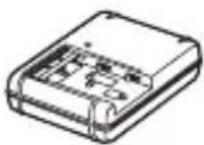
- Netsnoer (1)* (niet bijgeleverd in de Verenigde Staten en Canada)
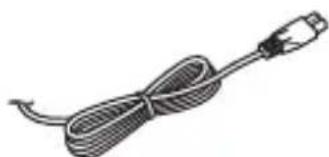
- Er zullen misschien meerere netsn{oeren bij uw camera worden geleverd. Gebruik het snoer dat geschikt is voor uw land/regio.
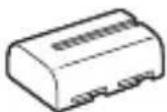
- Oplaadbare accu NP-FM500H (1)
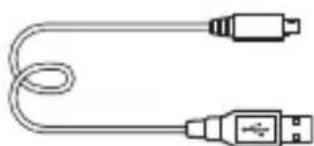
- Micro-USB-kabel (1)
Schouderriem (1)
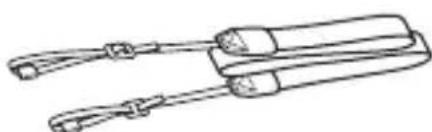
Voor instructies over het bevestigen van de schouderriem aan de camera, raadpleegt u pagina 14.
- Accessoireschoenafdekking (1) (bevestigd op de camera)
- Oogkap voor oculair (1) (bevestigd op de camera)
- Gebruiksaanwijzing (1) (deze handleiding)
Wi-Fi Connection/One-touch (NFC) Guide (1)
Deze handleiding beschrijft de functies die een Wi-Fi-verbinding vereisen.
NL
ILCA-77M2Q:
- DT 16-50 mm zoomlens (1) met lensdop op de voorkant van de lens (1),chterlensdop (1) en lenskap (1)
ILCA-77M2M:
- DT 18-135 mm zoomlens (1) met lensdop op de voorkant van de lens (1),chterlensdop (1) en lenskap (1)
Onderdelen herkennen
Raadpleeg de paginanummers:tussen haakjes vooreer informatie over de bediening van de onderdelen.
Vooraanzicht
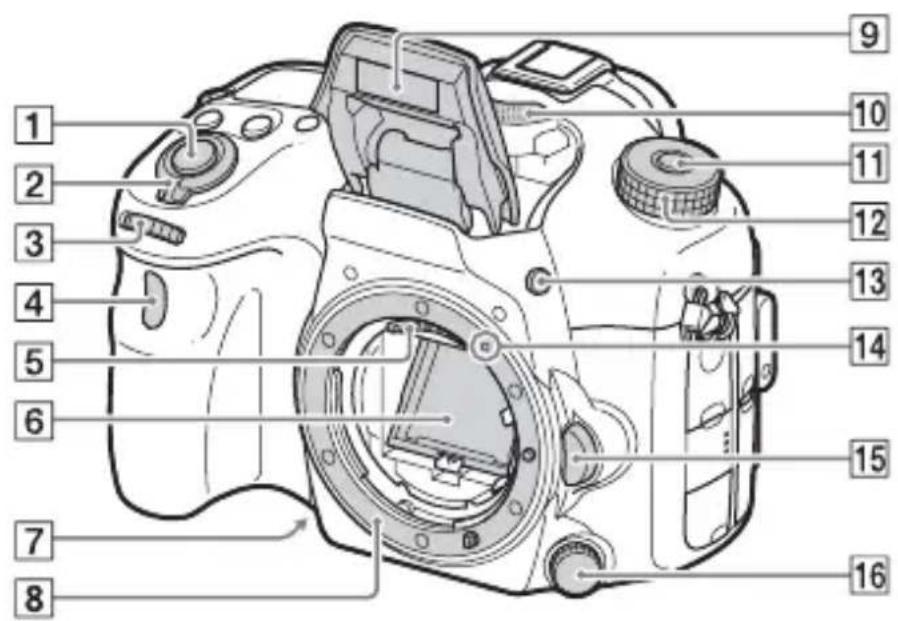
1Ontspanknap (31)
2Aan/uit-schakelaar (29)
3Voorste besturingsknop (17)
4Afstandsbedieningssensor
5 Contactpunten van de lens
6 Spiegel
7Opname-voorbeeldknop
8Vatting
9Ingebouwde flitser*
- Druk op de knop (flitser omhoog) om de flitser te gebruiken.
- Wanneer de flitser nicht worden gebrukt, duwt u hemtering in de behuizing van de camera.
10 Microfoon**
Ontgrendelingsknop van de functiekeuzeknopvergrendeling (31, 36)
12 Functiekeuzeknop (36)
13(fitser omhoog-)knop
14Vattingmarkering (27)
15 Lensontgrendelingsknop (28)
16Scherpstellingsfunctieknop
- Raak deze onderdelen nicht rechtstreeks aan.
** Bedek dit deel nicht tijdens het opnemen van bewegende beelden. Als u dit doet kan ruis worden veroorzaakt of het volume worden verlaagd.
Achteraanzicht
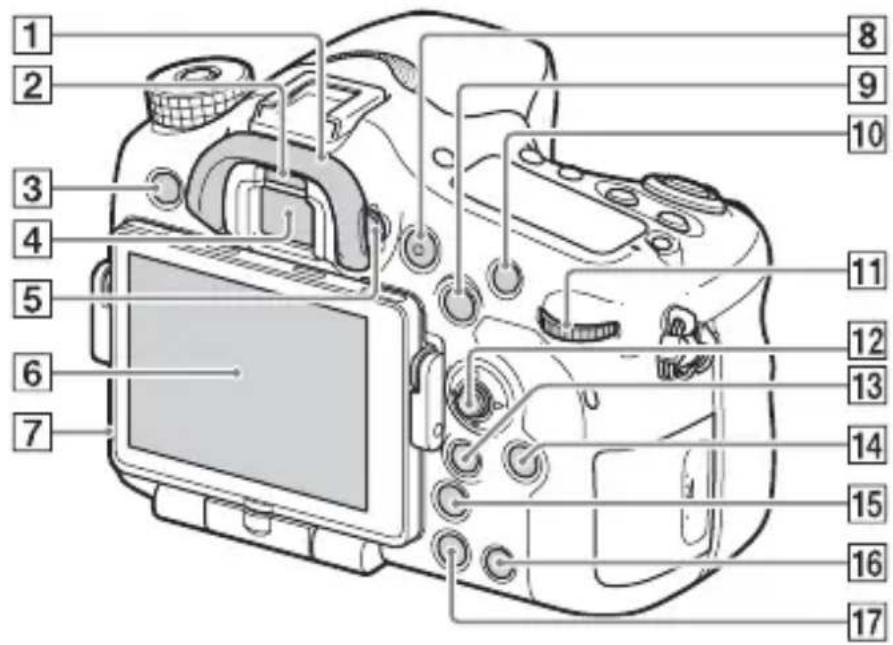
1Oogkap voor oculair
2Oogsensor
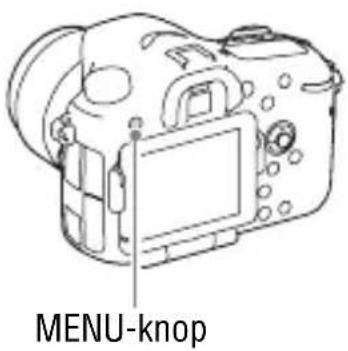
3 MENU -toets (20)
4 Zoeker*
- Wanner u in de Zoeker kijkt, wordt de zoekerfunctie ingeschakeld, en wanner u uw gezicht weghaalt bij de zoeker, keert de zoekerfunctie terug maar de monitorfunctie.
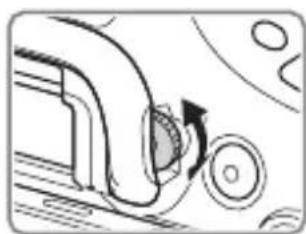
5Diopter-instelwiel
Stel het diopter in overeenkomstig uw gezichtsvermogen door het diopter-instelwiel te draaien totdat het scherm in de zoeker scherp te zien is.
NL
6Monitor
7Lichtsensor
MOVIE -toets (33)
9Voor opnemen: AEL (AEvergrendeling-)knop/SLOWSYNC-knopVoor weergeven: (beeldindex-)-knop
10Voor opnemen: AF/MF (automatische scherpstelling/ handmatige scherpstelling)- knop Voor weergeven: (vergroot-)knop
11 Achterste besturingsknop (17)
Vierrichtingsknop
Voor opnemen: Fn (Functie)-knop (18) Voor weergeven: Naar smartph verznd)-knop
-
U kunt het scherm [Naar smartph verznd] afbeelden door op deze knop te drukken.
-
Wonneer een verticale handgreep (los verkrijgbaar) is bevestigd, kunt u het scherm [Naar smartph verznd] afbeelden door op de (beeldrotatie-)knop op de verticale handgreep te drukken.
DISP (opname-informatie-) knop
15 (intelligente teleconverter-) knop
16C (custom)-knop Voor weergeven:wis-)knop (35)
17 (Weergave-)knop (34)
- Raak dit onderdeel nicht rechtstreeks aan.
Bovenkant
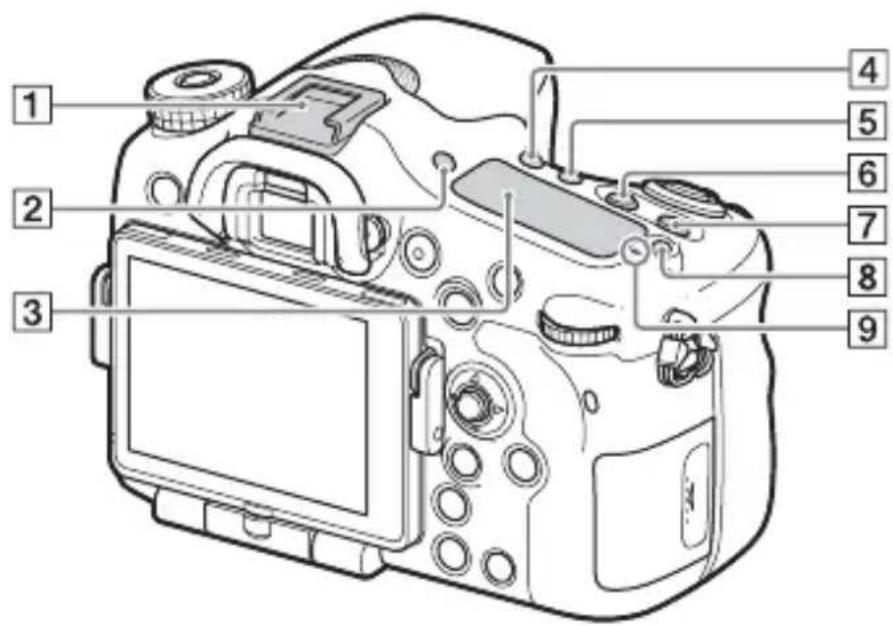
1Multi-interfaceschoen*
2FINDER/MONITOR-knop
3Display
4 (transportfunctie-)knop
5WB (witbalans-)knop
6 (elichtings-)knop
ISO-knop
8Displayverlichtingsknop
9 Positemarketing beeldsensor
- Voor meer informatie over accessoires die compatibel zich met de multi-interfaceschoen,.gaat u maar de Sony-website voor uw gebied of neemt u contact op met uw Sony-dealer of hetplaatselijke,erkende Sony-servicecentrum.
Accessoires voor de accessoireschoen\
kunnen ook worden gebruikt.
De werkung van accessoires van\
andere fabrikanten kan nicht worden\
gegarandeerd.
ni Multi Interface Shoe
Accessory Shoe
Zijkanten/onderkant

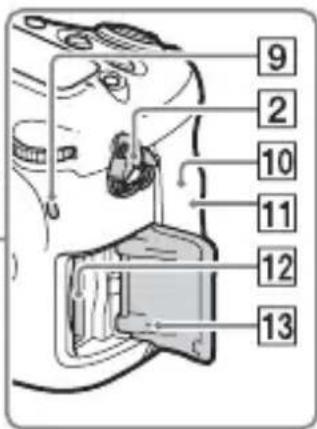
1 Microfoonaansluiting
- Wonneer een externe microloon is aangesloten, worden de interne microloon automatischuitgeschakeld. Als de externe microloon van een stekker is voorzien, worden de voeding voor de microloon geleverd door de camera.
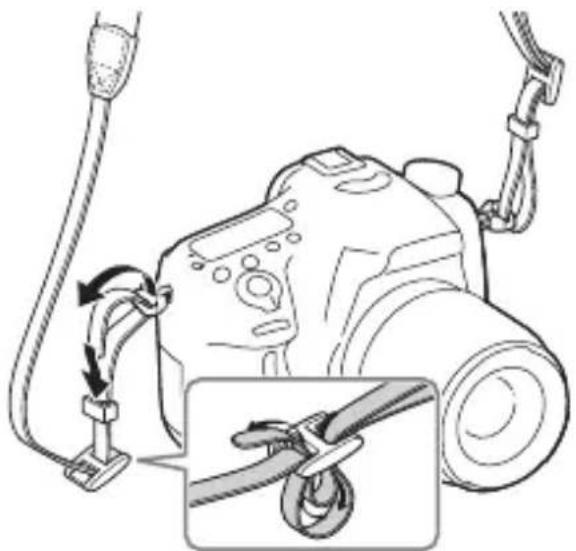
2 Bevestigingsogen voor deschouderriem
- Bevestig beiden uiteinden van de riem aan de camera.
3 (flitssynchronisatie-) aansluiting
4REMOTE-aansluiting
Wanner u de Afstandsbediening RM-L1AM (los verkrijgbaar) aansluit op de camera, steekt u de stekker van de Afstandsbediening in de REMOTE-aansluiting, waar bij u de geleider van de stekker uitlijnt met de geleider van de REMOTE-aansluiting. Zorg ervoor dat het snoer van de Afstandsbediening maar voren wijst.
5Luidspreker
DC IN-aansluiting
- Wanner u de netspanningsadapter AC-PW10AM (los verkrijgbaar) aansluit op de camera, schakelt u de camera uit en steekt u cervolgens de stekker van de netspanningsadapter in de DC IN-aansluiting van de camera.
7HDMI-microansluiting
8Multi/Micro USB-aansluiting*
- Ondersteunt een micro-USB-compatible apparatus.
Toegangslamp
10 (markering)
- Deze markingering geeft het aanraakpunt aan voor het verbinden van de camera met een NFC-compatible smartphone. Voor informatie over deplaats van de (N-markering) op uw smartphone, raadpleegt u de gebruiksaanwijzing van uw smartphone.
- NFC (Near Field Communication) is een internationale norm voor draadloze communicatie over een korte afstand.
11Wi-Fi-sensor (ingebouwd)
12Geheugenkaartinsteeksleuf (24)
13Deksel van geheugenkaartgleuf (24)
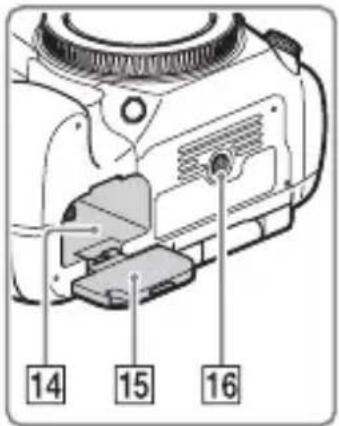
14Accuvak (24)
15Accudeksel (24)
16 Schroefgat voor statief
-
Gebruik een statief met een schroef van hinter dan 5,5mm lang. Als de schroef te lang is, kunt u de camera Niet stevig bevestigen en kan de camera worden beschadigd.
-
Voor informatatie over compatibele accessoires voor de multi-interfaceschoen en de Multi/Micro USB-aansluiting, gaat u maar de Sony-website, of neemt u contact op met uw Sony-dealer of hetplaatselijke, erkende Sony-servicecentrum.
Lens
DT 16-50mm F2.8 SSM (geleverd bij ILCA-77M2Q)
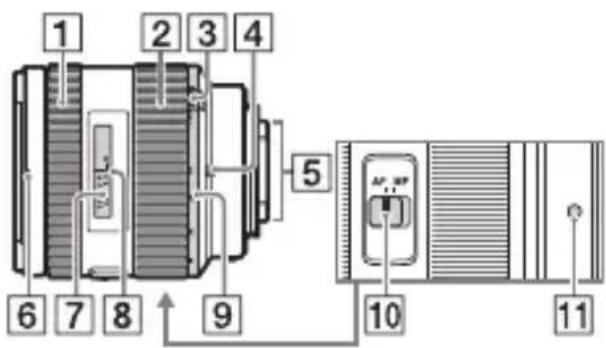
DT 18-135mm F3.5-5.6 SAM (geleverd bij ILCA-77M2M)
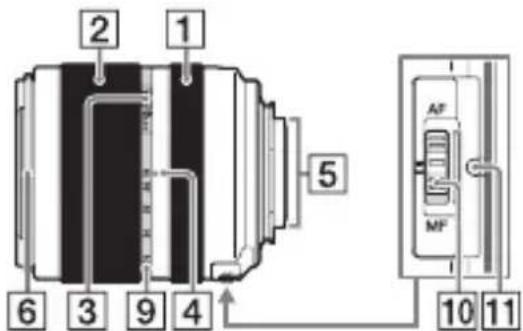
1 Scherpsteling
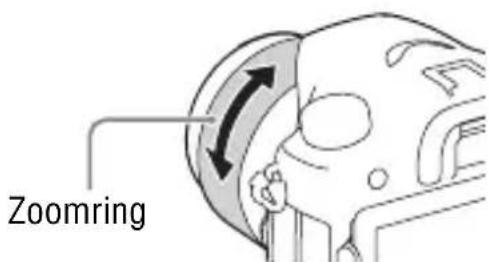
2Zoomring
3Zoomvergrendelingsschakelaar
4 Markeringen voor brandpuntsafstand
5 Contactpunter van de lens*
6 Lenskapmarkering
7Afstandsschaal
8Afstandsindex
9Schaal voor brandpuntsafstand
10 Scherpstellingsfunctiekeuzeknop
11Vattingmarkering
* Raak dit onderdeel nicht rechtstreeks aan.
- De lenzen DT 16-50mm F2.8 SSM en DT 18-135mm F3.5-5.6 SAM zich ontworpen voor Sony-camera's met een A-vatting (modellen uitgerust met een beeldsensor van APS-C-formaat). U kunt deze lenzen nicht gebruiken op 35mm-camera's.
Voor andere lenzen dan DT 16-50mm F2.8 SSM en DT 18-135mm F3.5-5.6 SAM raadpleegt u de gebruiksaanwijzing die bij de lens werk geleverd.
De camera bedieren
De vierrichtingsknop gebruiken
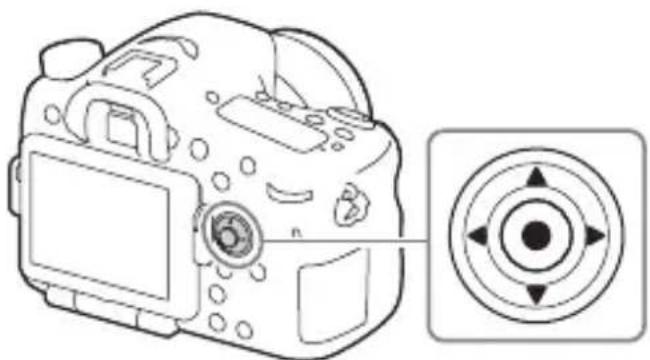
- U kunt de boven-/onder-/linker-/rechterkant van de vierrichtingsknop gebruiken om het geselecteerde kader te veranderen. Druk op in het midden van de vierrichtingsknop om het geselecteerde onderdeel in te stellen. In deze handleiding worden de boven-/onder-/linker-/rechterkant van de vierrichtingsknop aangegeven door / / / .
- Wanner u in de weergavefunctie op de vierrichtingsknop gebruikt, kurz u het vorige of volgende beeld weergeven.
- In de standardinstellungen is [Standaard] toegewezen aan in het midden van de vierrichtingsknop. Wanner u op drukt, worden de automatische scherpststellingsfunctie geactiveerd en stelt de camera scherp op de onderwerpen in het middengedeelte van de monitor.
Het gebruik van de voorste/achterste keuzeknop
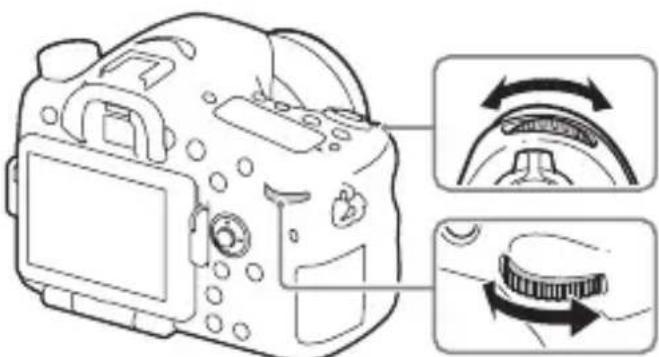
U kunt de voorste of darüberste keuzeknop draaien om de gewenste instellingen voor elke opnamefunctie met onmiddelijk effect te veranderen.
Een functie selecteren met de Fn (functie)-knop
Deze knop worden gebruikt voor het instellen of uitvoeren van functies die veelvuldig worden gebruiktijdens het opnemen, behalve voor functies op het Quick Navi-schem.
1 Druk op de knop DISP om de schermfunctie in te stellen op iota anders dan [Voor zoeker].
2 Druk op de Fn-knop.
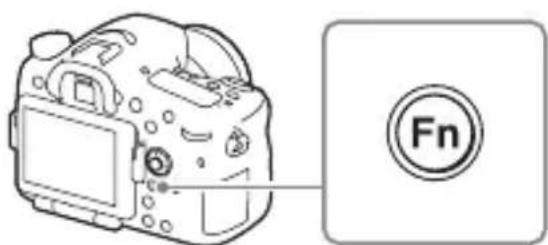
3 Selecteer het gewenste item met / / / op de vierrichtingsknop.
Het instelschem wordt aufgebeeld.
4 Selecteer de gewenste instelling door de voorste keuzeknop te draaien en druk daarna op op de vierrichtingskop.
- Sommige instelwaarden können worden fjngeregeld door de achefterste keuzeknop te draaien.
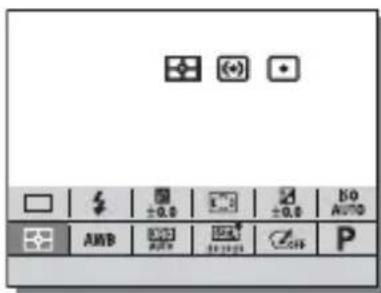
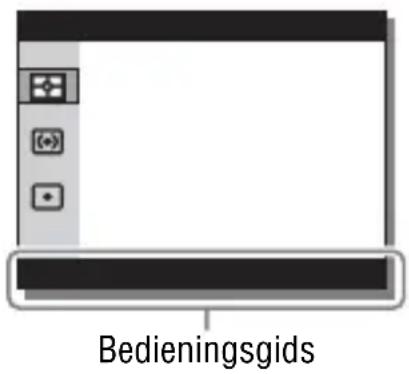
Individuele installingen make np het specifieke scherm
In stap 3, selecteer een instelitem en druk op op de vierrichtingsknop om over te schakelen maar het specifieke scherm van het instelitem. Stel de items in aan de hand van de Bedieningsgids.
NL
Functions die kuren worden geseleerd met de MENU-knop
U kurz de basisinstallingen instellen voor de camera als geheel of functiesuitvoeren zoals opnamen make, afspelen of andere bedieningshandelingen.
1 Druk op de MENU-knop om het menu af te beelden.
2 Selecteer het gewenste insteltem met / / / op de vierrichtingsknop, en druk daarna op in het midden van de vierrichtingsknop.
- Selecteer een pictogram bovenaan het scherm en druk op op de vierrichtingsknop om maar een ander MENU-onderdeel te gaan.
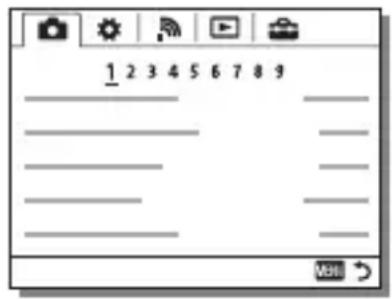
3 Selecteer de waarde van de instelling en druk daarna ter bevestiging op
Het tegelmenu weergeven
Selecteert of het beginschem van het menu algijd moet worden weergegeven wanner u op de MENU-knop drukt.
MENU (Installingen) 2 [Tegelmenu] [Aan]
De helpfunctie in camera gebruiken
U kurz met [Eigen toetsinstellung.] de helpfunctie in camera toewijzen aan de gewenste knop.
De helpfunctie in camera beeldt beschrijvingen af van de huidig geselecteerde menufungtie of instelling.
1 Selecteer de MENU-knop (Eigen installingen) 6 [Eigen toetsinstalling.] gewenste functies toegewezen aan de knob [Helpfunct. in camera].
Druk op de MENU-knop engebruik de vierrichtingsknop om een MENU-onderdeel te selecteren waarvan u de beschrijving wilt lezen, en druk daarna op de knop waaraan de [Helpfunct. in camera] is toegewezen.
NL
De accu opladen
Het is belangrijk dat u de InfoLITHIUM™-accu NP-FM500H (bijgeleverd) oplaadt als u de camera voor het eerst gezruikt.
De InfoLITHIUM-accu kan zichs worden opgeladen als davon nicht volledig leeg is.
De accu kan ook worden gebruikt als denen nicht volledig opgeladen is.
De opgeladen accu verliest steeds wat lading, ook als u de accu nicht gebruikt. Om te voorkomen dat u een opnamekans mist, laadt u de accu op voordat u opnieuw opneemt.
1 Plaats de accu in de acculader.
Duw de accu erin totdat重点领域 vastklikt.
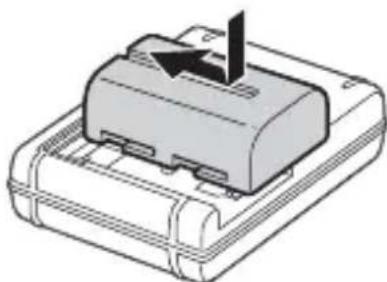
2 Sluit de acculader aan op een stopcontact.
Lamp aan: Opladen Lampuit:Laden voltooid
| Oplaadtijd (volledige lading) | Ong. 175 minuten |
In geval van het opladen van een volledig lege accu bij een temperatuur van 25^
- Het CHARGE-lampje gaat uit nadat het opladen voltooid is.
Voor de Verenigde Staten en Canada
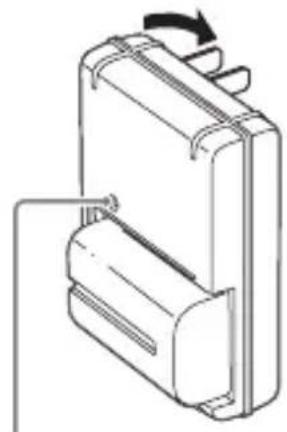
CHARGE-lampje
Voor andere landen/regio's dan de Verenigde Staten en Canada
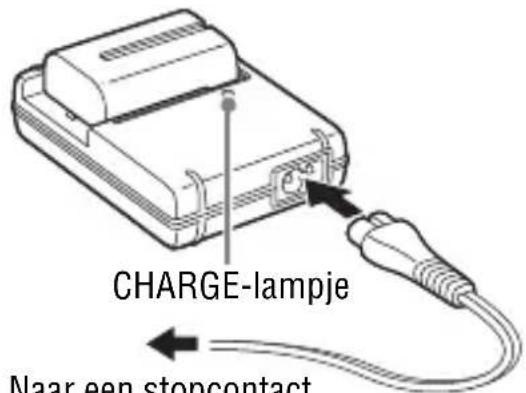
Naar een stopcontact
NL
Opmerkingen
- De oplaadtijd verschilt afhankelijk van de resterende lading van de accu en de oplaadomstandigheden.
- Gebruik uitsluitend originele accu's van Sony.
- Het worden aanbevolen om de accu op te laden bij een omgevingstemperatuur van 10^ t/m 30^ . Buiten dit temperatuurbereik kan het onmogelijk zijn om de accu efficient op te laden.
- Sluit de acculader aan op het dichtst bijzijnde stopcontact.
De accu/geheugenkaartplaatsen (los verkrijgbaar)
1 Schuif de open-knop van het accudeksel en open het deksel.
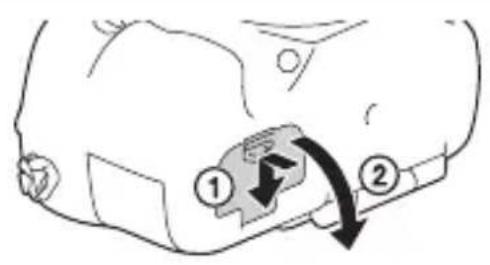
2 Verschuiif de vergrendelingsknop met de punt van de accu en stek de accu helemaal in de camera.
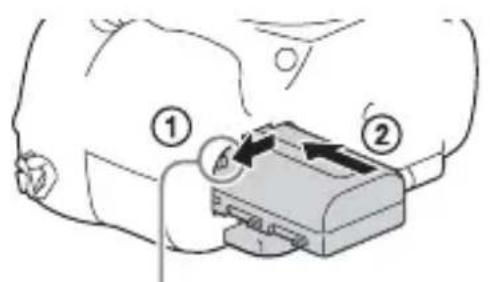
Vergrendelingshendel
3 Sluit het deksel.
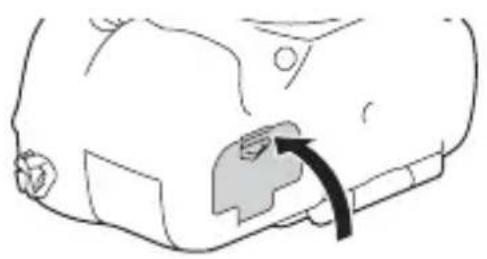
4 Verschuif het deksel van geheugenkaartgleuf en open het deksel.
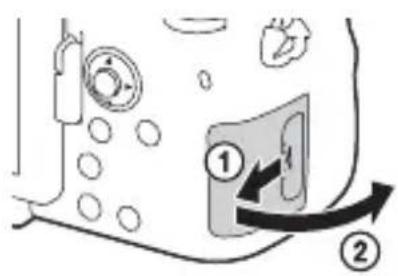
5 Plaats een geheugenkaart.
- Met de afgeschuinde hoek gericht zoals aangegeven in de afbeelding, steekt u de geheugenkaart in de gleuf tot hij op zichnplaats vastklikt.
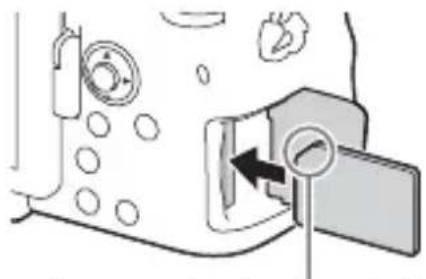
Let erop dat de afgeschuinde hoek in de juiste richting wijst
6 Sluit het deksel.
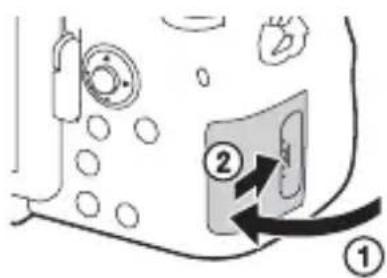
De accu eruit halen
Schakel de camera uit en verschuif de vergrendelingshendel in de richting van de pijl. Let er goed op dat u de accu nicht LAST Vallen.
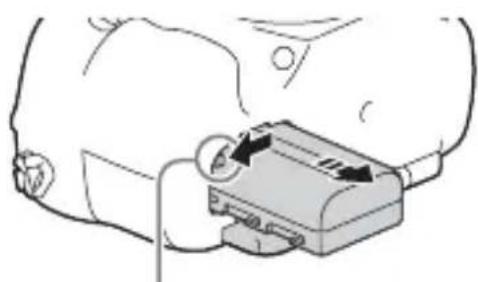
Vergrendelingshendel
NL
De geheugenkaart eruit halen
Controleer dat het toegangslampje (pageina 15) Niet brandt, open daarna het deksel en druk de geheugenkaart eenmaal in.
De resterende acculading controleren
De bijgeleverde accu is een lithiumionaccu die functies bevat voor hetuitwisselen van informatatie met betrekking tot de gebruiksomstandigheden van uw camera. Het percentage van de resterende accuduur worden afgebeeld op basis van de gebruiksomstandigheden van uw camera.
| Acculading | "Accu leeg" | ||||
| Hoog | U=knt geen beelden meer opnemen. | ||||
Geheugenkaarten die künnen worden gebruikt
U kunt de volgende geheugenkaarten in deze camera gebruiken. Een goede werkung kan darüber nicht voor alle typen geheugenkaarten worden gegarandeerd.
| Geheugenkaart | Voor stilstaande beelden | Voor bewegende beelden | |
| A | Memory Stick PRO DuoTM (alleen Mark2✓ | ✓ | |
| Memory Stick PRO-HG DuoTM | ✓ | ✓ | |
| Memory Stick XC-HG DuoTM | ✓ | ✓ | |
| B | SD-geheugenkaart (klasse 4 of sneller) | ✓ | ✓ |
| SDHC-geheugenkaart (klasse 4 of sneller) | ✓ | ✓ | |
| SDXC-geheugenkaart (klasse 4 of sneller) | ✓ | ✓ | |
- In deze gezbruiksaanwijzing worden de producten in de tabel gezamenlijk als volgt genoemd:
A: Memory Stick PRO Duo
B: SD-kaart
- Deze camera ondersteunt UHS-I-compatible SD-kaarten.
Opmerkingen
- Beelden die+zijn opgenomen op een Memory Stick XC-HG Duo of een SDXCgeheugenkaart hunen Niet worden geimporteerd of weergegeven op computers of AV-apparaten die het compatibel zich met exFAT*. Controller of het apparaat compatibel is met exFAT voordat u het op de camera aansluit. Als u uw camera op een incompatibel apparaat aansluit, zult u misschien worden gezraagd de kaart te formatteren.
Formatteer de kaart nooit als reactie op deze melding, odomat alle gegevens op de kaart zullen worden gewist, als u dat doet.
- exFAT is het bestandssystem dat worden gebruikt op de Memory Stick XC-HG Duo en SDXC-geheugenkaarten.
De lens bevestigen
Zet de ON/OFF(Aan/Uit)-schakelaar van de camera op OFF voordat u de lens bevestigt of verwijdert.
Haal de lensvattingdop van de camera af en haal dechterlensdop van de lens af.
- Als u de lens verwisselt, doet u dit snelen op een stofvrijpe plaats om tevoorkomen dat stof of vuil in de camera kan binnendringen.
- Alvorens op te nemen, haalt u de lensdop van de voorkant van de lens af.
Lensdop op de Voorkant van de lens
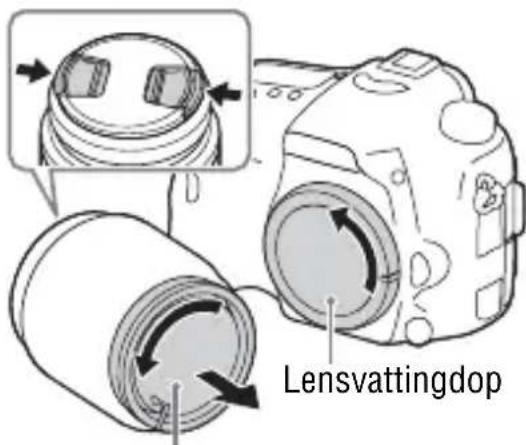
Achterlensdop
2 Lijn eerst de orangje uitlijnmarkeringen (vattingmarkeringen) op de lens en de camera met elkaaruit.
Houd de camera vast met de lens omlaag gericht om te voorkomen dat stof in de camera kan binnendringen.
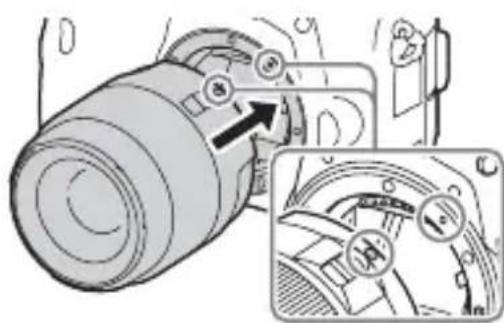
Oranje uitlijnmarkeringen
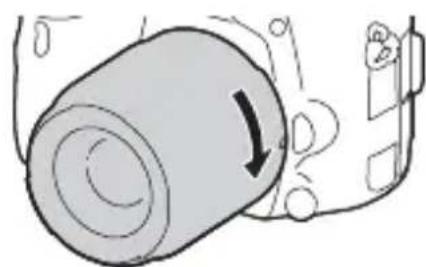
3 Terwijl u de lenslicht gegen dcamera aan duwt, draait u de lensrechtsom totdat.Deze in devergrendelde positie klikt.
- Het is belangrijk dat u de lensrecht op de camerazet.
Opmerkingen
- Bij het bevestigen van de lens, mag u de lensontgrendelingsknop Niet indrukken.
- Oefen bij het bevestigen van de lens geen große kracht UIT.
- Lenzen met een E-vatting�niet compatibel met deze camera.
- Wonneer u een lens gebruikt waarop een statiefaansluiting zit, bevestigt u de lens met behulp van de aanwezige statiefaansluiting op het statief om het gewicht van de lens en de body better te balanceren.
- Als u de camera draagt verwijl een lens is bevestigd, houdt u zowel de camera als de lens zorgvuldig vast.
- Houd de lens Niet vast aan het gedeelte dat is uitgeschoven ten behoeve van zoomen of scherpstellen.
De lens eraf halen
1 Druk de lensontgrendelingsknop helemaal in en draai de lens linksom tot aan de aanslag.
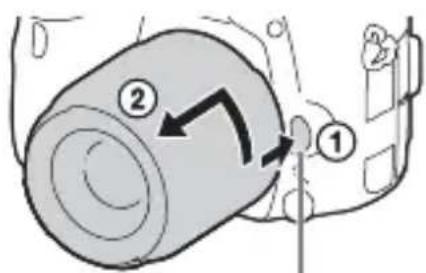
Lensontgrendelingsknop
2 Bevestig de lensdoppen op de voor- en achechterkant van de lens en de lensvattingdop op de camera.
- Voordat u de lens bevestigt, verwijdert u eventueel stof eraf.
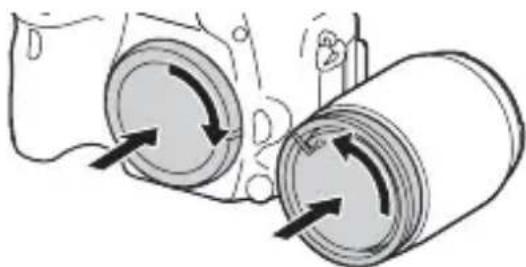
Opmerkingen over het wisselen van lenzen
Als bij het wisselen van de lens stof of vuil in de camera binnendringt en op het oppervlak van de beeldsensor kommt (het onderdeel dat het Licht omzet in een elektrisch signal), kan dit afhankelijk van de opnameomstandigheden als donkere vlekken zichtaar zijn op het beeld.
De camera is uitgerust met een stofpreventiefunctie om te voorkomen dat stof op de beeldsensor komt. Echter, wanner u een lens bevestigt of eraf haalt doet u dit snel en op een stofvrijeplaats.
De datum enarendinstellen
Wanneer u de camera voor het eerst inschakelt of nadat u de functies hebt geinitialiseerd, worden het scherm voor de instelling van de datum en dearend afgebeeld.
1 Zet de Aan/Uit-schakelaar op ON als u de camera wilt inschakelen.
Het scherm voor het instellen van datum enijd worden afgebeeld.
- Zet de Aan/Uit-schakelaar op OFF als u de camera wilt uitschakelen.
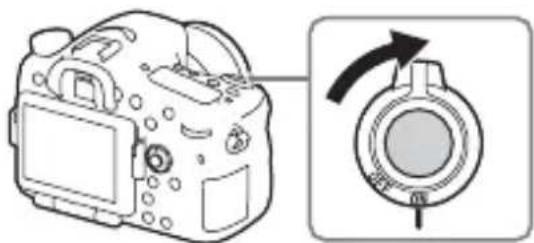
2 Controller of [Enter] is geseleerd op het scherm, en druk daarna op ● op de vierrichtingsknop.
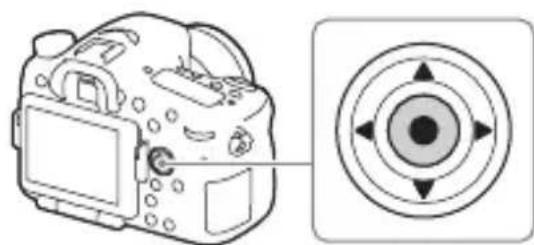
3 Selecteer een gewenste geografische locatie en druk daarna op
4 Selecteer een insteltem met / op de vierrichtingsknop en druk daarna op .
5 Selecteer een gewenste instelling met / / op de vierrichtingsknop en druk daarna op .
6 Herhaal de stappen 4 en 5 om andere items in te stellen, en selecteer daarna [Enter] en druk op ●.
De instelbediening van de datum enarend annuleren
Druk op de MENU-knop.
De datum/tijd en het gebied opnieuw instellen
Het instelschem voor de datum enijd worden automatisch aufgebeeld wanner de camera voor de eerste keer worden ingeschakeld of nadat de ingebouwde, oplaadbare reservebatterij leeg is. Om de datum enijd opnieuw in te stellen, gebruikt u het menu.
MENU-knop (Installingen) [Datum/tijd instellen] of [Tijdzone instellen]
4
Deinstalling van de datum en deijdbewaren
Deze camera is uitgerust met een interne, oplaadbare batterij om de datum enijd en ook andere instellingen te bewaren, ongeacht of de camera is ingeschakeld of Niet en of de accu in het toestel zit of Niet.
Stilstaande beelden opnemen
In de automatische stand analyseert de camera het onderwerp enieldsd u de mogelijkheid een opname te makes met de juiste instelleningen.
1 Zet de Aan/Uit-schakelaar op ON als u de camera wilt inschakelen.
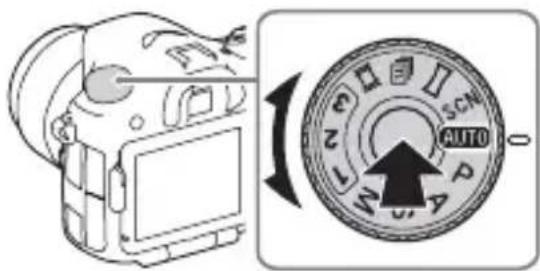
2 Zet de functiekeuzeknop in de stand AUTO (Automatisch. modus).
- Draai de functiekeuzeknop verwijl u de ontgrendelingsknop van de functiekeuzeknopvergrendeling in het midden van de functiekeuzeknop ingedrukt houdt.
3 Kijk in de zoeker en houd de camera vast.
Bij gebruik van een zoomlens stelt u de zoomring zodanig in dat het onderwerp de juiste grootte heeft.
NL
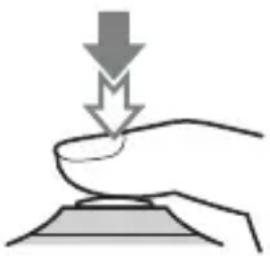
4 Druk de ontspankop tot halverwege in om scherp te stellen.
- Als het beeld scherpgesteld is, klinkt een pieptoon en worden de ● of indicator afgebeeld.
5 Druk de ontspanknop helemaal in om een beeld op te nemen.
- Als [Autom. kaderen] is ingesteld op [Automatisch], zal bij het opnemen van gezichten, onderwerpen in close-up (macro) of onderwerpen die worden gevolgd door [AF-vergrendeling], de camera de scene analyseren en het opgenomen beeld automatisch bijsnijden maar een geschikte compositie. Het oorspronkelijke maar ook het bijgesneden beeld worden opgeslagen.
Bewegende beelden opnemen
1 Zet de functiekeuzeknop in de stand (Film).
- Wanneer de [Knop MOVIE] is ingesteld op [Altijd], kan het opnemen van bewegende beelden worden gestart in elke opnamefunctie.
2 Druk op de MOVIE-knop als u het opnemen wilt starten.
MOVIE-knop
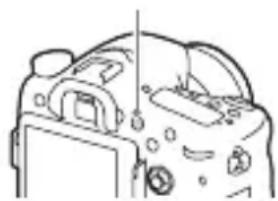
3 Druk nogmaals op de MOVIE-knop als u het opnemen wilt stoppen.
Opmerkingen
- Het geluid van de camera in bedrijf kan worden opgenomenijdens het opnemen van bewegende beelden. U(Int) het opnemen van geluid uitschakelen door [Geluid opnemen] in te stellen op [Uit].
- De maximale, ononderbroken opnameduur van bewegende beelden hangt af van de omgevingstemperatuur of de conditie van de camera. Zie "Opmerkingen over het ononderbroken opnemen van bewegende beelden" (pagea 47).
- Als het pictogram [W]ordt afgebeeld, is de temperatuur van de camera te hoog. Schakel de camera uit en wacht totdat de temperatuur van de camera zakt.
- Als u gedurende een langearend ononderbroken opneemt,kestu voelen dat de camera warm is.Dit is normalaal.Ook kan "Camera te warm.Laat camera afkoelen."op het scherm verschijnen.Zet,inDat geval,de camera uitenacht tot het apparaat weeer klaar is voor gebruik.
Beelden weergeven
1 Druk op de knop.
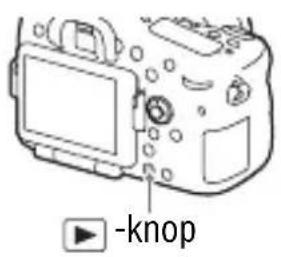
2 Selecteer een beeld door op op de vierrichtingsknop te drukken.
-
Om bewegende beelden wee ter te geben, drukt u op ● op de vierrichtingsknop.
-
Als u tijdens het weergeven van bewegende beelden op op de vierrichtingsknop drukt, worden het bedieningspaneel afgebeeld.
| Bedieningsbalk Werking ti\dens weergave van bewegende beelden | |
| \(\triangleright\)Weergave | |
| \Pauze | |
| \(\triangleright\)Vooruitspoelen | |
| \(\triangleright\)Achteruitspoelen | |
| \(\triangleright\)Vertraagde weergave vooruit | |
| \(\triangleright\)Vertraagde weergave achteruit | |
| \(\triangleright\)Volgend filmpje | |
| \(\triangleright\)Vorig filmpje | |
| \(\triangleright\)Frame vooruit | |
| \(\triangleright\)Frame awhileuit | |
| \(\triangleright\) | Volume-instellenen |
| \(\triangleright\) | Sluit de bedieningsbalk |
Opmerkingen
- Bewegende beelden die zich opgenomen op andere apparaten können möglich nicht worden weergegeben op deze camera.
Beelden wissen
Wanner u eenmaal een beeld hebt gewist,kest u dit nicht herstellen.
Controleer of het beeld=echt mag worden gewist voordat u verder gaat.
1 Terwijl het beeld worden weergegeven dat u wilt wissen, drukt u op de wis-)knop.
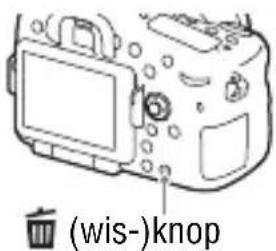
2 Selecteer [Wissen] met / op de vierrichtingsknop en druk daarna op .
- Om meerere beelden segelijk te wissen, selecteert u de MENU-knop (Afspelen) 1 [Wissen].
Opmerkingen
Een opnamefunctie kiezen
Draai de functiekeuzeknop verwijl u de ontgrendelingsknop van de functiekeuzeknopvergrendeling in het midden van de functiekeuzeknop ingedrukt houdt.
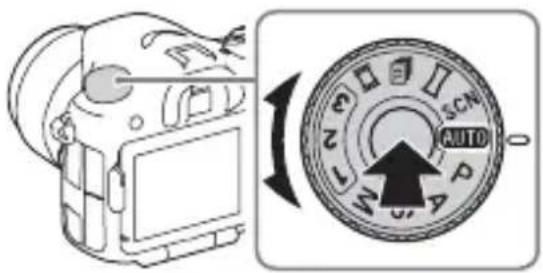
De volgende opnamefuncties zijn beschikkaar.
De Wi-Fi- en NFC One-touch-functions gebruiken
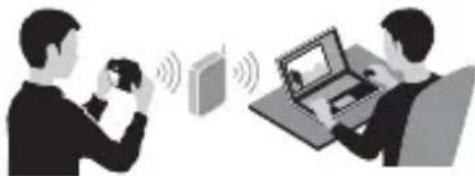
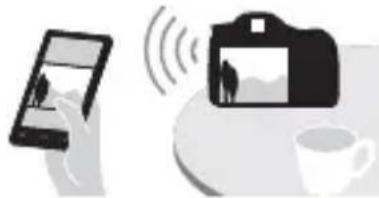
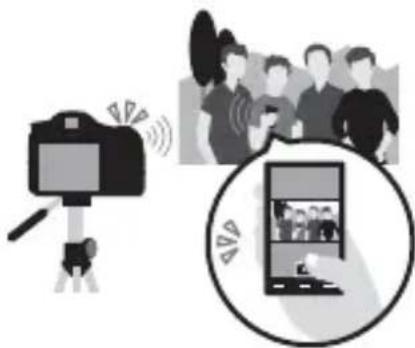
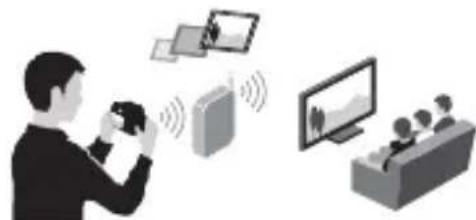
U kurz de volgende bediingen uitvoeren met behulp van de Wi-Fi- en NFC One-touch-functions van de camera.
Beelden opslaan op een computer. Beelden kopiernen van de camera waar een smartphone.
De smartphone gebruiken als afstandsbediening voor de camera.
Stilstaande beelden bekijken op een tv.
Voor informatatie over de Wi-Fi- en NFC One-touch-functions, raadpleegt u het bijgevoegde document "Wi-Fi Connection/One-touch (NFC) Guide" of de "Help-gids" (pageina 2).
NL
Een verbinding tot stand brengen:tussen de camera en een draadloos accesspoint
Breng een verbinding tot stand:tussen de camera en uw draadloos accesspoint. Alvorens de procedure te starten, controleert u of u de SSID (naam van het accesspoint) en het wachtwoord van uw draadloos accesspoint hebt.
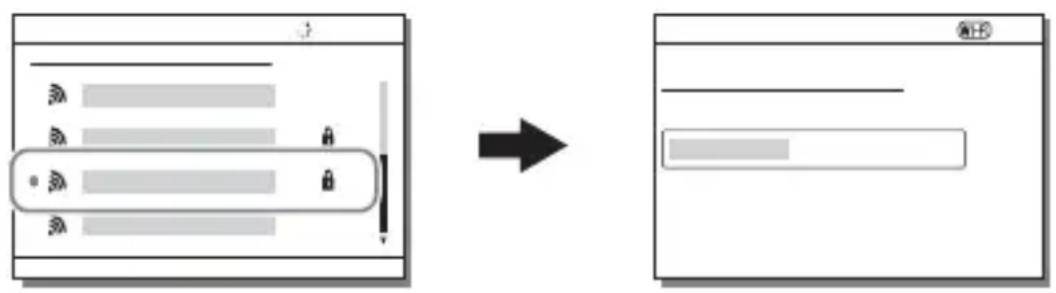
1 MENU-knop → (Draadloos) 2 → [Toegangspunt instel.].
2 Gebruik / op de vierrichtingsknop om het accesspoint te selecteren waarmee u verbinding wilt make. Druk op in het midden van de vierrichtingsknop en voer uw wachtwoord in als een sleutel-pictogram worden afgebeeld met een draadloos accesspoint, en selecteer daarna [OK].
Opmerkingen
- Als de verbinding Niet tot stand worden gebracht, leest u de gebruiksaanwijzing van het draadloos accesspoint of neem contact op met de beheerder van het accesspoint.
- Om beelden op te slaan op een computer, installeert u de volgende speciale software op uw computer.
Bij gebruik van Windows: PlayMemories Home
www.sony.net/pm/
Bij gebruik van Mac: Autom. draadloos importeren
De software gebruiken
Gebruik de volgende softwareprogramma's om de beelden die u met uw camera hebt opgenomen optimaal te benutten.
- Image Data Converter
PlayMemories Home - Remote Camera Control
Voor informatatie over het installereren, die pagina's 40 en 43.
Systeemvereisten
U vindt de systemdvereisten voor de software op de volgende URL: www.sony.net/pcenv/
NL
Image Data Converter gebruiken
Door Image Data Converter te gebruikenkest u het volgende doein:
- U kunt beelden die in het RAW-formaat+zijn opgenomen weergeven en bewerken met diverse correcties, zoals tooncurve en scherpte.
- U kunt beelden aanpassen met witbalans, belichting, [Creatieve stijl], enz.
- U(Int)knt de beelden die op een computer zich weergegeven en bewerkt, opslaan.
U kunt het beeld opslaan in het RAW-formaat of in een algemeen bestandsformaat.
- U kunt de RAW-beelden en JPEG-beelden die door deze camera zijn opgenomen, weergeven en vergelijkken.
- U=knt de beelden rangschikken in 5 klassen.
- U kunt kleurlabels toepassen, enz.
Raadpleeg de helpfunctie voor informatie over het gebruik van Image Data Converter.
Klik op [start] [Alle programma's] [Image Data Converter] [Help] [Image Data Converter Ver.4].
Image Data Converter-ondersteuningspagina (alleen in het Engels)
http://www.sony.co.jp/ids-se/
Image Data Converter installeren
1 Download de software vanaf de volgende URL en installer de software op uw computer.
Windows:
http://www.sony.co.jp/imsoft/Win/
Mac:
- Log in als beheerder.
PlayMemories Home gebruiken
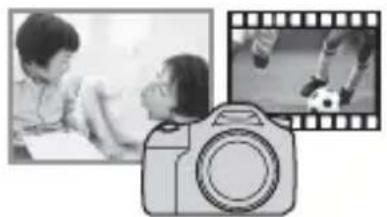
Met het softwareprogramma PlayMemories Homekestu stilstaande en bewegende beelden in u computer importeren en deze gebruiken. PlayMemories Home is vereist voor het importeren van bewegende beelden in het AVCHD-formaat in uw computer.
Beelden importeren uit uw camera
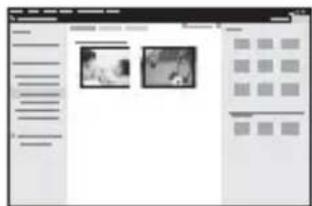
Geimporteerde beelden weergeven
Onder Windows zijn ook de volgende functies beschikbaar:
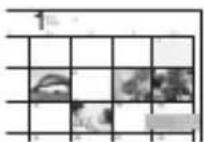


Beelden bekijken op een kalender
Een disc met bewegende beelden make
Beelden uploaden maar netwerkservices
Beelden delen op PlayMemories OnlineTM

PlayMemories

NL
- U kurz Image Data Converter of Remote Camera Control, enz. downloaden door de onderstaande procedure te volgen: Sluit de camera op uw computer aan open PlayMemories Home klik op [Meldingen].
Opmerkingen
- Een internetverbinding is noodzakelijk om PlayMemories Home te installereren.
- Een internetverbinding isoodzakelijk om PlayMemories Online of andere netwerkservices te gebruiken. PlayMemories Online of andere netwerkservices zich möglichniet beschikbaar in sommige landen of gebieden.
-
Voor softwareprogramma's voor Mac, raadpleegt u de volgende URL: http://www.sony.co.jp/imsoft/Mac/
-
Als het softwareprogramma PMB (Picture Motion Browser), dat werden geleverd bij modellen dieijken uitgebracht vór 2011, reeds is geinstalleerd op uw computer, zal hetijdens de installmentie worden overschreiben doord PlayMemories Home. Gebruik PlayMemories Home, de opvolger van het softwareprogramma PMB.
- Bewegende beelden die zijn opgenomen verwijl [Cname-instell.] is ingesteld op [60p 28M(PS)]/[50p 28M(PS)], [60i 24M(FX)]/[50i 24M(FX)] of [24p 24M(FX)]/[25p 24M(FX)], worden door PlayMemories Home omgezet om een AVCHD-opnamedisc te make. Deze omzetting kan lang duren. U kunt geen disc make met de originele beeldkwaliteit. Als u de oorspronkelijke beeldkwaliteit wilt beholden, slaat u uw films op op een Blu-ray-disc.
PlayMemories Home installeren
1 Gebruik de internetbrowser op uw computer en ga waar de volgende URL en klik daarna op [Installeren] → [Uitvoeren].
www.sony.net/pm/
2 Volg de aanwijzingen op het scherm en voltooi de installmentie.
Remote Camera Control gebruiken
Sluit de camera op uw computer aan. Met Remote Camera Control kurz u:
- De camera instellen of een beeld opnemen vanaf een computer.
- Een beeld rechtstreeks op de computer opnemen.
Maak een interval timeropname.
Maak de volgende instelling voör gebruik: MENU → (Instellingen) 4 → [USB-verbinding] → [PC-afstandsbedien.]
Remote Camera Control installeren
1 Gebruik de internetbrowser op uw computer en ga waar de volgende URL.
Windows:
http://www.sony.co.jp/imsoft/Win/
Mac:
2 Volg de instructies op het scherm om de Remote Camera Control te downloaden en installereren.
Opmerkingen
- Een internetverbinding isoodzakelijk om Remote Camera Control te installereren.
Het aantal beelden en de opnameduur van bewegende beelden controleren
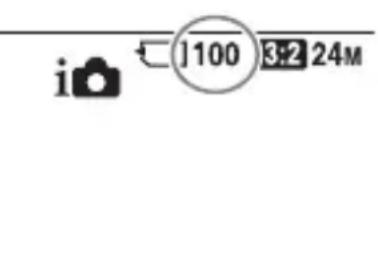
Nadat u een geheugenkaart in de camera hebt geplaatst en de Aan/Uit-schakelaar hebt ingesteld op ON, worden het,aantal beelden dat kan worden opgenomen (als u blijft opnemen met de huidige instellenen) afgebeeld op het LCD-schem.
Opmerkingen
- Wanner "0" (het,aantal opneembare beelden) geel knippert, is de geheugenkaart vol. Vervang de geheugenkaart door een andere of wis beelden op de huidige geheugenkaart (pagea 35).
- Wanner "NO CARD" (het aantal opneembare beelden) geel knippert, betekent dit dat geen geheugenkaart is geplaatst. Plaats een geheugenkaart.
Het,aantal beelden dat kan worden opgenomen op een geheugenkaart
De onderstaande babel toont het aantal beelden dat bij benadering kan worden opgenomen op een geheugenkaart die in deze camera is geformatteerd. De waarden zijn gedefinieerd aan de hand van tests met standardgeheugenkaarten van Sony. De waarden konnen afwijken afhankelijk van de opnameomstandigheden en het gebruekte type geheugenkaart.
Beeldformulaat: L: 24M
Beeldverholding: 3:2*
Geheugenkaart die in denen camera is geformatteerd
(Eenheden: beelden)
| Capaciteit Formaat | 2 GB | 4 GB | 8 GB | 16 GB | 32 GB | 64 GB | |
| Standaard 330 660 | 1350 | 2700 | 5400 | 10500 | |||
| Fijn 200 410 820 1 | 650 | 3300 | 6600 | ||||
| Extra fjn 100 200 | 400 | 820 | 1600 | 3250 | |||
| RAW en JPEG 54 | 105 | 220 | 440 | 880 | 1750 | ||
| RAW | 74 | 145 | 300 | 600 1 | 200 | 2400 |
NL
- U kuntmeer beelden opnemen dan de aantallen aangegeven in de bovenstaande babel als [Beeldverhouding] is ingesteld op [16:9] (behalte wonneer [RAW] is geselecteerd).
Het aantal stilstaande beelden dat kan worden opgenomen bij gebruik van een accu
Merk op dat afhankelijk van de gebruiksomstandigheden de werkelijk aantallen können afwijken.
| Gebruiksduur van de accu | Aantal beelden | ||
| Opnemen (stilstaande beelden) | Scherm Ong. | 240 min. Ong. 480 beelden | |
| Zoeker Ong. | 205 min. Ong. 410 beelden | ||
| Werkelijk opnemen (bewegende beelden) | Scherm Ong. | 120 min. — | |
| Zoeker Ong. | 110 min. — | ||
| Ononderbroken opnemen (bewegende beelden) | Scherm Ong. | 175 min. — | |
| Zoeker Ong. | 175 min. — | ||
| Weergeven (stilstaande beelden) | Scherm Ong. | 270 min. Ong. 5400 beelden | |
| Zoeker Ong. | 320 min. Ong. 6400 beelden | ||
Opmerkingen
- Het bovenstaande,aantal beelden geldt bij een volledig opgeladen accu. Afhankelijk van de gebruiksomstandigheden,kan het aantal beelden lager zich.
-
Het,aantal beelden dat kan worden opgenomen geldt bij opnemen onder de volgende omstandigheden:
-
De accu worden gebruikt bij een omgevingstemperatuur van 25^ .
- De lens DT 16-50mm F2.8 SSM gebruiken
- Met Sony Memory Stick PRO Duo (Mark2) (los verkrijgbaar)
- [Helderheid zoeker] is ingesteld op [Handmatig] [± 0] .
-
[Monitor-helderheid] is ingesteld op [Handmatig] [± 0] .
-
Het,aantal van "Opnemen (stilstaande beelden)" is gebaseerd op de CIPA-norm, en geldt bij opnemen onder de volgende omstandigheden:
- Scherpstellingsfunctie: S (Enkelvoudige AF)
- Iedere 30 seconden worden een beeld opgenomen.
-
De camera worden in- en uitgeschakeld na iedere 10 opanax.
-
Het,aantal minuten voor het opnemen van bewegende beelden is gebaseerd op de CIPA-norm, en geldt voor opnemen onder de volgende omstandigheden:
- [Oname-instell.] is ingesteld op [60i 17M(FH)]/[50i 17M(FH)].
Typische opname bewegende beelden: Gebruiksduur van de accu gebaseerd op herhaaldelijk opnemen, zoomen, opnamestand-by, in-/uitschakelen, enz. - Ononderbroken opnemen van bewegende beelden: Gebruiksduur van de accu gebaseerd op non-stop opnemen tot de limiet (29 minutes) is bereikt, en daarna doorgaan door nogmaals op de MOVIE-knop te drukken. Overige functies, zoals zoomen, worden nicht gebruikt.
Beschikbare opnameduur voor bewegende beelden
De onderstaande babel toont bij benadering de totale opnameduur op een geheugenkaart die in deze camera is geformatteerd.
Geheugenkaart die in denen camera is geformatteerd
(h (uur), m (minuten))
| Capacitite Opname- install. | 2 GB | 4 GB | 8 GB | 16 GB | 32 GB | 64 GB | |
| 60i 24M(FX)/50i 24M(FX) | 10 m 20 | m 40 m 1 | h 30 m 3 h | 6 h | |||
| 60i 17M(FH)/50i 17M(FH) | 10 m 30 | m 1 h 2 h | 4 h 5 m 8 h | 15 m | |||
| 60p 28M(PS)/50p 28M(PS) | 9 m 15 | m 35 m 1 h | 15 m 2 h | 30 m 5 h 5 m | |||
| 24p 24M(FX)/25p 24M(FX) | 10 m 20 | m 40 m 1 | h 30 m 3 h | 6 h | |||
| 24p 17M(FH)/25p 17M(FH) | 10 m 30 | m 1 h 2 h | 4 h 8 h | ||||
| 1440×1080 12M | 20 m 40 | m 1 h 20 m | 2 h 45 m | 5 h 30 m | 11 h | ||
| VGA 3M | 1 h 10 m | 2 h 25 m | 4 h 55 m | 10 h | 20 h | 40 h |
- Ononderbroken opnemen is möglichk gedurende ongeveer 29 minutes (een beperking als gevolg van de productspecificatie). De maximale, ononderbroken opnameduur van bewegende beelden in het MP4 (12M)-formaat is ongeveer 20 minutes (beperkt door een maximale bestandsgroote van 2 GB).
Opmerkingen
- De opnameduur van bewegende beelden verschlapt waar dat de camera is uitgerust met VBR (variabele bitsnelheid), waardoor de beeldkwaliteit automatisch worden aangepast aan de hand van de opnamescène. Wanner u een snelbewegend onderwerp opneemt, is het beeld helderder, maar de opnameduur is korter omdatmeer geheugen nodig is voor de opname.
De opnameduur verschlukt ook afhankelijk van de opnameomstandigheden, het onderwerp en de instellenen van de beeldkwaliteit en het beeldformaat.
- De vermelde waarden gelden nicht voor ononderbroken opnemen.
- De opnameduur kan verschillen afhankelijk van de opnameomstandigheden en de gebruike geheugenkaart.
- Als [14] worden afgebeeld, stopt u met het opnemen van bewegende beelden. De temperatuur in de camera is onaanvaardbaar hoog geworden.
- Voor informatatie over het weergeven van bewegende beelden, zie pagina 34.
Opmerkingen over het ononderbroken opnemen van bewegende beelden
- Voor het opnemen van bewegende beelden van hoge kwaliteit en voor ononderbroken opnemen door middel van de beeldsensor is veel energie nodig. Als u waarom blijft opnemen, zal de temperatuur in de camera toenemen, met name die van de beeldsensor. In dergelijkke geallen schakelt de camera automatischuit omdat door de hogere temperatuur de kwaliteit van de beelden anschueruitgaat of het inwendige mechanisme van de camera worden beinvloed.
- De tijdsduur die beschikbaar is voor het opnemen van bewegende beelden is als volgt, wonneer de camera begint op te nemen nadat de camera enigeijduitgeschakeld is geweest. (De volgende waarden geben de ononderbroken tijdsduur aan vanaf het moment waarop de begint met opnemen tot het moment waarop de camera stopt met opnemen.)
| Omgevingstemperatuur Continue opnameduur voor bewegende beelden |
| 20 °C Ongeveer 29 minutes |
| 30 °C Ongeveer 29 minutes |
| 40 °C Ongeveer 17 minutes |
-
De beschikbare tijdsduur voor het opnemen van bewegende beelden varieert met de temperatuur en toestand van de camera voordat u begint op te nemen. Als u veelvuldig het beeld opnieuw samenstelt of beelden opneemt nadat de camera is ingeschakeld, neemt de temperatuur binnenin de camera toe en worden de beschikbare opnameduur korter.
-
Als de camera het opnemen onderbreekt vanwege de temperatuur, maar u de camera enkele Minutes uitgeschakeld liggen. Ga verder met het opnemen nadat de temperatuur binnenin de camera volledig is afgenomen.
-
Als u de volgende punten in acheit neemt, zal de opnameduur langer zijn.
-
Houd de camera uit de buurt van direct zonlicht.
-
Schakel de camera uit wanner deze nicht worden gebruikt.
-
De maximale bestandsgroote van een bestand met bewegende beelden is ongeveer 2 GB. Wanneer de bestandsgroote ongeveer 2 GB is, stopt het opnemen automatisch in het geval [Bestandsindeling] is ingesteld op [MP4], of worden automatisch een/Neweststand aangemaaakt in het geval [Bestandsindeling] is ingesteld op [AVCHD].
- De maximale, ononderbroken opnameduur is 29 minutes.
Technische gegevens
Camera
[Systeem]
Type camera: Digitale camera met verwisselbare lens en ingebouwde flitser
Lens: A-vatting-lens van Sony
[Beeldsensor]
Beeldformaat: CMOS-beeldsensor van 23,5mm× 15,6mm (APS-C-formaat)
Totaalaantal pixels van beeldsensor: Ong. 24 700 000 pixels
Effectief aantal pixels van de camera: Ong. 24 300 000 pixels
[SteadyShot]
Voor stilstaande beelden: Systeem: Beeldsensor-verschuivingsmechanisme
Voor bewegende beelden: System: Elektronisch
[Stofpreventie]
Systeem: Antistatische laag op beeldsensor en beeldsensorverschuivingsmechanisme
Systeem: TTL-fasedetectiesystem (met F2,8-sensor in het midden), 79 punten (kruislings type van 15 punten)
Gevoeligheidsbereik: -2EV t/m 18 EV (bij ISO 100 equivalent)
AF-hulplicht: Ong. 1m t/m 5 m
Totaalaantal beeldpunten: 2359296beeldpunten
Framedekking: 100%
Vergoting: Ong. 1,09 ×
Ong. 0,71× (gelijkwaardig aan 35mm -formaat) met 50~mm -lens op oneindig, -1m^-1
Oogafstand: Ongeveer 27mm vanaf de oogschelp, 22mm vanaf het oogschelpframe bij -1m^-1 (compatible met CIPA-norm)
Diopterinstelling: -4,0m^-1 t/m +3,0m^-1
[LCD-monitor]
LCD-schem: 7,5 cm (3,0 inch) TFT-aansturing
Totaalaantal beeldpunten: 1228800 (640× 4 RGBW) × 480) beeldpunten
[Belichtingsregeling]
Lichtmeetcel: CMOS-sensor "Exmor"
Lichtmeetmethode: Beoordelende lichtmeting met 1200-zones
Lichtmeetbereik: -2EV t/m +17 EV in meervelds, centrumgerichte en spot-lichtmeetfuncties (bij ISO 100-gelijkwaardig en met F1,4-lens)
ISO-gevoeligheid (aanbevolenbelichtingsindex):
Stilstaande beelden: AUTO, ISO 50t / m 25600 (in stappen van 1 / 3EV )
Bewegende beelden: AUTO,
ISO 100t / m 12800 (in stappen van 1 / 3EV )
Belichtingscompensatie: ± 5,0 EV (omschakelbaarussenstappen van 1 / 3EV en 1 / 2EV )
[Sluiter]
Type: Elektronisch gestuurd, verticale beweging, spljet-type
Sluitertijdbereik:
Stilstaande beelden:
1/8 000 seconde t/m 30 seconden B-sluiter
Bewegende beelden:
1/8 000 seconde tot 1/4 seconde
(stapjes van 1/3), of tot
1/60 seconde in de stand AUTO
(tot 1/30 seconde in de
automatische langesluiteriertijdfunctie)
Flitssynchronisatiesnelheid:
1/250 seconde
[Ingebouwde flitser]
Flitser G.nr.: GN 12 (in meter bij ISO 100)
Heroplaadtijd: Ong. 3 seconden
Flitsbereik: Dekking 16mm lens (brandpuntsafstand die de lens aangeeft)
Flitscompensatie: ± 3,0 EV
(omschakelbaar tussen stappen van 1 / 3 EV en 1 / 2 EV)
Flitserbereik:
| Diafragma | F2.8 F4.0 | F5.6 | ||
| ISO-installing | 100 1 m | t/m | 1 m | 1 m |
| t/m | t/m | |||
| 4,3 m | 3 m | 2,1 m | ||
| 200 1 m | t/m | 1 m | 1 m | |
| t/m | t/m | |||
| 6,1 m | 4,2 m | 3 m | ||
| 400 1,4 | m | 1 m | 1 m | |
| t/m | t/m | t/m | ||
| 8,6 m | 6 m | 4,3 m | ||
| 800 2 m | t/m | 1,4 m | 1 m | |
| t/m | t/m | |||
| 12 m | 8,5 m | 6,1 m | ||
Snelheid van ononderbroken opnemen:
Continu-transport priorititeit AE:
Maximaal 12 beelden per
seconde/Maximaal
8 beelden per seconde/
L: Maximaal 3 beelden per seconde
- Op basis van onsemeetomstandigheden. De snelheid van ononderbroken opnemen kan lager zich, afhankelijk van de opnameomstandigheden.
Maximumaantal ononderbroken opnamen:
In de functie continu-transport prioriteit AE
Extra fijn: 53 beelden/
Fijn: 60 beelden/
Standaard: 64 beelden/
RAW en JPEG: 25 beelden/
RAW: 26 beelden/
Bij ononderbroken opnemen
Extra fijn: 56 beelden/
Fijn: 75 beelden/
Standaard: 93 beelden/
RAW en JPEG: 26 beelden/
RAW: 28 beelden
[Beeldweergavezoom]
Weergavezoombereik:
Beeldformaat:
L: Ong. × 1,0t / m× 18,8/
M: Ong. × 1,0t / m× 13,3/
S: Ong. × 1,0t / m× 9,4
[Opnameformula]
Bestandsformaat: Compatible met JPEG (DCF ver. 2.0, Exif ver.
2.3, MPF Baseline), RAW (Sony ARW 2.3-formaat)
Bewegende beelden (AVCHD-formaat): Compatible met
AVCHD-indeling Ver. 2.0
Video: MPEG-4 AVC/H.264
Audio: 2-kanaals Dolby Digital, uitgerust met Dolby Digital
Stereo Creator
- Gefabriceerd onder licentie van Dolby Laboratories.
Bewegende beelden (MP4-formaat):
Video: MPEG-4 AVC/H.264
Audio: MPEG-4 AAC-LC,
2kanaals
[O pneumonia]
Memory Stick PRO Duo, SD-kaart
[Ingangs-/uitgangsaansluitingen]
Multi/Micro USB-aansluiting*:
USB-communicatie, Hi-Speed USB (USB 2.0)
- Ondersteunt micro-USB-compatible apparatus.
HDMI: HDMI-microaansluiting type D
Microfoonaansluiting: Stereomini
aansluiting, 3,5 mm
REMOTE-aansluiting
[Stroomvoorziening, algemeen]
Accu: Oplaadbare accu NP-FM500H
[Stroomverbruik]
Bij gebruik van de lens DT 16-50mm F2.8 SSM*
Bij gebruik van de zoeker:
Ong. 3,5 W
Bij gebruik van het scherm:
Ong. 3,0 W
- Geleverd bij ILCA-77M2Q
[Overige]
Microfoon: Stereo
Luidspreker: Mono
Exif Print: Compatible
DPOF: Compatible
PRINT Image Matching III:
Compatible
Afmetingen:
142,6mm× 104,2mm×
80,9mm (b× h× d ,exclusiefuitstekende delen)
Gewicht:
Ong. 726g (met accu en Memory Stick PRO Duo)
Ong. 647g (alleen de body)
Bedrijfstemperatuur: 0^ t/m 40 °C
[Draadloos LAN]
Ondersteund formaat: IEEE 802.11 b/g/n
Frequentieband: Bandbreedte 2,4 GHz
Beveiling: WEP/WPA-PSK/WPA2-PSK
Toegangsmethode: Infrastructuurmodus
NFC: Compatible met NFC Forum Type 3 Tag
Het ontwerp en de technische gegevens zijn onderhevig aan wijzigingen+zonder voorafgaande kennisgeving.
Acculader/Accu
Acculader BC-VM10A
Invoer: 100V t/m 240 V wisselstroom van 50 / 60~Hz ,9 W
Uitvoer: 8,4 V gelijkstroom van 0,75 A
Bedrijfstemperatuurbereik: 0^ t/m 40^
Bewaartemperatuurbereik: -20^ / m + 60^
Maximale afmetingen:
f Ong. 70mm× 25mm× 95mm (b× h× d)
Oplaadbare accu NP-FM500H
Type accu: Lithiumionaccu
Maximale spanning: 8,4 V gelijkstroom
Nominate spanning: 7,2 V gelijkstroom
Maximale laadspanning: 8,4 V gelijkstroom
| Naam (modelnaam) | DT 16-50mm F2.8 SSM (SAL1650) | DT 18-135mm F3.5-5.6 SAM (SAL18135) |
| Brandpuntsafstand gelijkwaardig aan 35mm-formaat* (mm) | 24 – 75 27 – 202,5 | |
| Lensgroepen/elementen 13 – 16 1 | 1 – 14 | |
| Kijkhoek*83° – 32° 76° – 12° | ||
| Minimale scherpstelling** (m) | 0,3 | 0,45 |
| Maximale vergroting (x) 0,2 0,25 | ||
| Minimumdiafragmawaarde f/22 f/22 – f/36 | ||
| Filterdiameter (mm) | 72 | 62 |
| Afmetingen (max. diameter × hoogte) (ong., mm) | 81 × 88 76 × 86 | |
| Gewicht (ong. g) | 577 398 |
-
De waarden voor gelijkwaardige 35mm -formaat brandpuntsafstand en kijkhoekঃn voor Digitale camera met verwisselbare lens uitergerust met een beeldsensor van APS-C-formaat.
** Minimale scherpstellingsafstand is dekleinste afstand tussen beeldsensor en onderwerp. -
Deze lens is uitgerust met een afstandscodeerder. De afstandscodeerder maakt nauwkeurigere metingen möglichk (ADI) door een flitser met ADI-functionaliteit te gebruiken.
- Afhankelijk van het lensmechanisme kan de brandpuntsafstand veranderen bijijdere verandering van de opnameafstand. De brandpuntsafstand gaat er vanuit dat de lens is scherpgesteld op oneindig.
- De oneindig-stand besteht de möglichkheid voor enige afstelling ter compensatie van de scherpststellingsveranderingen als gevolg van temperatuurschommelingen. Om een onderwerp op te nemen op een oneindige afstand in de handmatige scherpststellingsfunctie (MF), gezruikt u de Zoeker en stelt u het beeld scherp.
Over de brandpuntsafstand
De beeldhoek van deze camera is kleiner dan die van een 35~mm -camera. U krijgt bij benadering een vergelijkbare brandpuntsafstand als die van een 35~mm -camera, en u kunt onder bezelfde beeldhoek opnemen, door de brandpuntsafstand van uw lens met de helft te verhogen.
Bijvoorbeeld, door een 50~mm -lens te gebruiken, krijgt u bij benadering hetzelfde als met een 75~mm -lens op een camera met 35~mm -film.
Compatibilititeit van beeldgeevens
- Deze camera voldoet aan de universele normen van DCF (Design rule for Camera File system) vastgesteld door JEITA (Japan Electronics and Information Technology Industries Association).
- Wij+kunneniet garanderendat beelden die metdeze camera zijn opgenomen, kuren worden weergegeven op andere apparatuur, of dat beelden die met andere apparatuur zijn opgenomen of bewerkt, kuren worden weergegeven op deze camera.
Handelsmerken
- Memory Stick en Zijn handelsmerken of gedeponeerde handelsmerken van Sony Corporation.
- "AVCHD Progressive" en het logo "AVCHD Progressive"�handelsmerken van Panasonic Corporation en Sony Corporation.
- Dolby en het dubbele-D-symbool zichn handelsmerken van Dolby Laboratories.
- De termen HDMI en HDMI High-Definition Multimedia Interface, en het HDMI-logo zijn handelsmerken of gedeponeerde handelsmerken van HDMI Licensing LLC in de Verenigde Staten en andere landen.
- Windows is een gedeponeerd handelsmerk van Microsoft Corporation in de Verenigde Staten en/of andere landen.
Mac is een gedeponeerd handelsmerk van Apple Inc. in de Verenigde Staten en andere landen. - iOS is een handelsmerk of gedeponeerd handelsmerk van Cisco Systems, Inc.
- iPhone en iPad zijn gedeponeerde handelsmerken van Apple Inc. in de Verenigde Staten en andere landen.
- Het SDXC-logo is een handelsmerk van SD-3C, LLC.
- Android en Google Playarendhandelsmerken van Google Inc.
-
Wi-Fi, het Wi-Fi-logo en Wi-Fi PROTECTED SET-UP zich gedeponeerde handelsmerken van de Wi-Fi Alliance.
-
De N-markering is een handelsmerk of gedeponeerd handelsmerk van NFC Forum, Inc. in de Verenigde Staten en in andere landen.
- DLNA en DLNA CERTIFIED়n handelsmerken van Digital Living Network Alliance.
- Facebook en het "f"-logo+zijn handelsmerken of gedeponeerde handelsmerken van Facebook, Inc.
YouTube en het YouTube-logo zijn handelsmerken of gedeponeerde handelsmerken van Google Inc. - Eye-Fi is een handelsmerk van Eye-Fi, Inc.
- Alle andere in deze gebruiksaanwijzing vermelde systeem- en productnamen zijn doorgaans handelsmerken of gedeponeerde handelsmerken van de betreffende ontwikkelaars of fabrikanten. In deze gebruiksaanwijzing worden de aanduidingen TM en ® möglichk nicht in alle geallen gebruikt.
Extra informatatie over deze camera en antwoorden opelijkgestelde vragen vindt u op once Customer Support-website voor klantenondersteuning.
http://www.sony.net/



NL
Polski
Bagnet A


- URL:
- WAARSCHUWING
- LET OP
- Accu
- Acculader
- Voor klanten in Europa
- Kennisgeving voor klanten in de landen waar EU-richtlijnen van toepassing়
- Kennisgeving
- Verwijdering van oude batterijen, elektrische en elektronische apparaten (van toepassing in de Europese Unie en andere Europese landen met afzonderlijke inzamelingssystemen)
- Opmerkingen over het gebruik van uw camera
- Taal van het scherm
- Onameprocedure
- Functies ingebouwd in deze camera
- Een beelddatabasebestand aanmake
- Geen compensatie voor beschadigde gegevens of weigeren op te nemen
- Aanbeveling van reservekopie
- Opmerkingen over de monitor, de elektronische zoeker, de lens en de beeldsensor
- Opmerkingen over opnemen met de zoeker
- Opmerkingen over opnemengedurende een lange tijsdsduur
- Opmerkingen over het importeren in een computer van bewegende beelden in het AVCHD-formaat
- Informatie over de flitser
- Opmerkingen over het weergeven van bewegende beelden op andere apparaten
- Waarschuwing over auteursrechten
- De afbeeldingen die in deze handleiding worden gebruikt
- Informatie over de gegevensspecificaties die in deze handleiding worden beschreiben
- Draadloos-networkfunctions (Wi-Fi, NFC, enz.) tijdelijk uitschakelen
- Draadloos LAN
- De bijgeleverde items controleren
- Geleverd bij alle modellen:
- ILCA-77M2Q:
- ILCA-77M2M:
- Onderdelen herkennen
- Vooraanzicht
- Achteraanzicht
- Bovenkant
- Zijkanten/onderkant
- Microfoonaansluiting
- Bevestigingsogen voor deschouderriem
- (flitssynchronisatie-) aansluiting
- 4REMOTE-aansluiting
- 5Luidspreker
- DC IN-aansluiting
- Lens
- * Raak dit onderdeel nicht rechtstreeks aan.
- De camera bedieren
- De vierrichtingsknop gebruiken
- Het gebruik van de voorste/achterste keuzeknop
- Een functie selecteren met de Fn (functie)-knop
- Individuele installingen make np het specifieke scherm
- Functions die kuren worden geseleerd met de MENU-knop
- Druk op de MENU-knop om het menu af te beelden.
- Selecteer het gewenste insteltem met / / / op de vierrichtingsknop, en druk daarna op in het midden van de vierrichtingsknop.
- Selecteer de waarde van de instelling en druk daarna ter bevestiging op
- Het tegelmenu weergeven
- De helpfunctie in camera gebruiken
- De accu opladen
- Plaats de accu in de acculader.
- Sluit de acculader aan op een stopcontact.
- Voor de Verenigde Staten en Canada
- Voor andere landen/regio's dan de Verenigde Staten en Canada
- Opmerkingen
- De accu/geheugenkaartplaatsen (los verkrijgbaar)
- Plaats een geheugenkaart.
- Sluit het deksel.
- De accu eruit halen
- De geheugenkaart eruit halen
- De resterende acculading controleren
- Geheugenkaarten die künnen worden gebruikt
- De lens bevestigen
- Haal de lensvattingdop van de camera af en haal dechterlensdop van de lens af.
- Lijn eerst de orangje uitlijnmarkeringen (vattingmarkeringen) op de lens en de camera met elkaaruit.
- Terwijl u de lenslicht gegen dcamera aan duwt, draait u de lensrechtsom totdat.Deze in devergrendelde positie klikt.
- De lens eraf halen
- Opmerkingen over het wisselen van lenzen
- De datum enarendinstellen
- De datum/tijd en het gebied opnieuw instellen
- Deinstalling van de datum en deijdbewaren
- Stilstaande beelden opnemen
- Druk de ontspanknop helemaal in om een beeld op te nemen.
- Bewegende beelden opnemen
- Zet de functiekeuzeknop in de stand (Film).
- Druk op de MOVIE-knop als u het opnemen wilt starten.
- Druk nogmaals op de MOVIE-knop als u het opnemen wilt stoppen.
- Beelden weergeven
- Druk op de knop.
- Selecteer een beeld door op op de vierrichtingsknop te drukken.
- Beelden wissen
- Een opnamefunctie kiezen
- De Wi-Fi- en NFC One-touch-functions gebruiken
- Een verbinding tot stand brengen:tussen de camera en een draadloos accesspoint
- De software gebruiken
- Systeemvereisten
- Image Data Converter gebruiken
- Image Data Converter installeren
- Download de software vanaf de volgende URL en installer de software op uw computer.
- PlayMemories Home gebruiken
- PlayMemories Home installeren
- Gebruik de internetbrowser op uw computer en ga waar de volgende URL en klik daarna op [Installeren] → [Uitvoeren].
- Volg de aanwijzingen op het scherm en voltooi de installmentie.
- Remote Camera Control gebruiken
- Remote Camera Control installeren
- Gebruik de internetbrowser op uw computer en ga waar de volgende URL.
- Volg de instructies op het scherm om de Remote Camera Control te downloaden en installereren.
- Het aantal beelden en de opnameduur van bewegende beelden controleren
- Het,aantal beelden dat kan worden opgenomen op een geheugenkaart
- Beeldformulaat: L: 24M
- Beeldverholding: 3:2*
- Het aantal stilstaande beelden dat kan worden opgenomen bij gebruik van een accu
- Beschikbare opnameduur voor bewegende beelden
- Geheugenkaart die in denen camera is geformatteerd
- Opmerkingen over het ononderbroken opnemen van bewegende beelden
- Technische gegevens
- Camera
- [Systeem]
- [Beeldsensor]
- [SteadyShot]
- [Stofpreventie]
- [LCD-monitor]
- [Belichtingsregeling]
- [Sluiter]
- [Ingebouwde flitser]
- [Beeldweergavezoom]
- [Opnameformula]
- [O pneumonia]
- [Ingangs-/uitgangsaansluitingen]
- [Stroomvoorziening, algemeen]
- [Stroomverbruik]
- [Overige]
- [Draadloos LAN]
- Acculader/Accu
- Acculader BC-VM10A
- Oplaadbare accu NP-FM500H
- Over de brandpuntsafstand
- Compatibilititeit van beeldgeevens
- Handelsmerken
- Polski
- Bagnet A
Merk : SONY
Model : Alpha ILCA77M2Q
Categorie : Camera