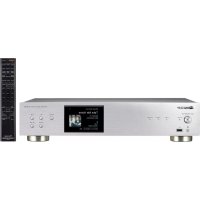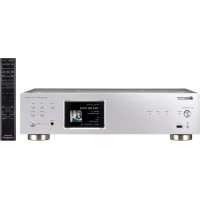
N70AE - AV-ontvanger PIONEER - Gratis gebruiksaanwijzing en handleiding
Vind de handleiding van het apparaat gratis N70AE PIONEER in PDF-formaat.



| Producttype | Audio-video-ontvanger / Netwerk audiospeler |
| Merk | Pioneer |
| Model | N-70AE |
| Voeding | AC 220-240 V, 50/60 Hz |
| Elektrisch verbruik (werking) | 40 W |
| Verbruik in stand-by | 0,3 W (tot 2,4 W met netwerk stand-by) |
| Digitale audio-ingangen | USB voor (type A, 5 V/0,5 A), USB achter (type A, 5 V/1 A), USB DAC (type B), optisch, coaxiaal, netwerk (Ethernet/Wi-Fi) |
| Audio-uitgangen | Analoog RCA (2,2 Vrms), XLR (4,2 Vrms, alleen N-70AE), optisch, coaxiaal, hoofdtelefoon (6,35 mm) |
| Ondersteunde audioformaten | MP3, WMA, WAV, AIFF, FLAC, Apple Lossless, DSD (DSF/DSDIFF) tot 11,2 MHz |
| D/A-converter (USB DAC) | PCM tot 384 kHz/32-bit, DSD tot 11,2 MHz |
| Netwerkconnectiviteit | Ethernet 10/100, Wi-Fi 802.11 a/b/g/n |
| Netwerkfuncties | Internetradio (TuneIn), Spotify Connect, AirPlay, Muziekserver (DLNA), bediening via app |
| Geavanceerde audiofuncties | Directe modus, Hi-Bit32, Up Sampling, Auto Sound Retriever, Lock Range Adjust |
| Weergave | Scherm met afspeelinformatie, albumhoes, netwerkstatus |
| Afstandsbediening | RC-931S (inbegrepen) |
| Onderhoud en reiniging | Reinigen met een zachte, droge doek. Geen oplosmiddelen gebruiken. Loskoppelen vóór reiniging. |
| Veiligheid | Verhinder de ventilatieopeningen niet. Niet blootstellen aan vocht. Gebruik alleen de meegeleverde netadapter. |
| Onderdelen en repareerbaarheid | Reparatie door erkende dienst. Onderdelen verkrijgbaar via de fabrikant. |
| Garantie | Fabrieksgarantie (zie voorwaarden in verpakking) |
| Afmetingen (ongeveer) | 435 x 130 x 330 mm (niet geverifieerd) |
| Gewicht (ongeveer) | 11 kg (niet geverifieerd) |
Veelgestelde vragen - N70AE PIONEER
Gebruikersvragen over N70AE PIONEER
0 vraag over dit apparaat. Beantwoord die u kent of stel uw eigen vraag.
Stel een nieuwe vraag over dit apparaat
Download de handleiding voor uw AV-ontvanger in PDF-formaat gratis! Vind uw handleiding N70AE - PIONEER en neem uw elektronisch apparaat weer in handen. Op deze pagina staan alle documenten die nodig zijn voor het gebruik van uw apparaat. N70AE van het merk PIONEER.
GEBRUIKSAANWIJZING N70AE PIONEER
Vór het Starten
Namen van de onderdelen
Installeren
Initial Setup
Afspelen
Extra Informatie | Geavanceerde Setup | Overige

NETWORK AUDIO PLAYER
N-70AE N-50AE
Gebruikers handleiding
Pioneer
Voor het Starten
Wat ziterinde doos 2
Namen van de onderdelen
Voorpaneel (N-70AE) 3
Voorpaneel (N-50AE) 4
Achterpaneel (N-70AE) 5
Verbindingen met een versterker 9
Het netsnoer verbinden, enz. 11
Initial Setup
Inschakeling & Begininstelling 12
Afspelen
USB-opslagapparaat/HDD 15
Internetradio 18
Spotify 19
AirPlay 20
MusicServer 21
Gebruik een computer voor het opslaan en wissen van de
muziek die op een USB HDD staat die met dit toestel
verbonden is 23
Dit toestel als D/A-converter gebruiken 24
Aanpassen van geluidskwaliteit 26
Invoeren tekst 27
Extra information
Extra informatie voor de functies van de speler 28
Geavanceerde Setup
Geavanceerde instellingen 29
Firmware-update 32
Overige
Problemen oplossen 34
Algemene specificaties 37
Licentie en handelsm 38


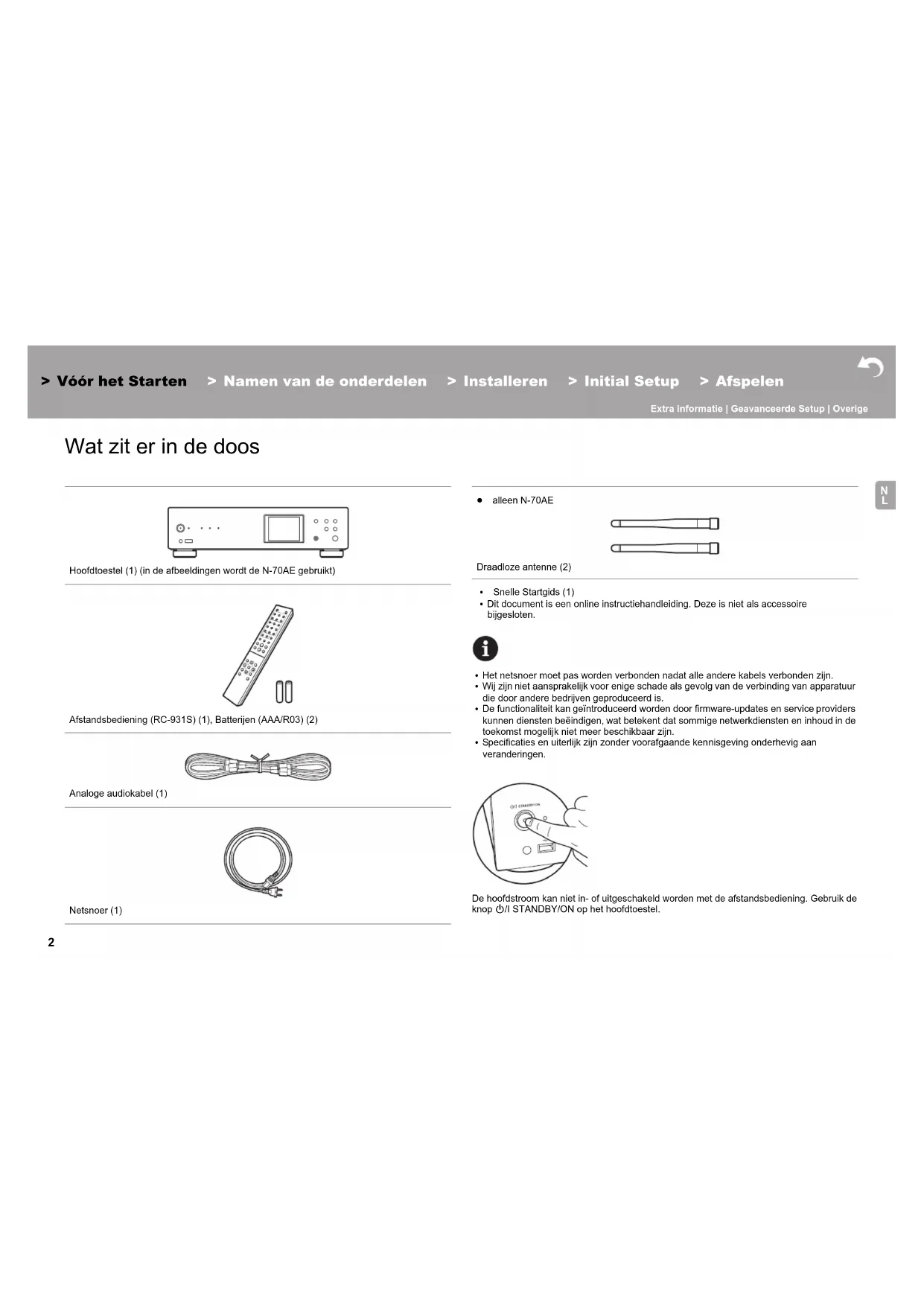
Wat ziterinde doos
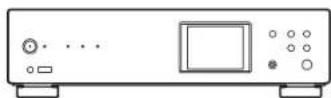
Hoofdtoestel (1) (in de afbeeldingen worden de N-70AE gebruikt)
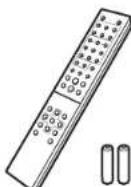
Afstandsbediening (RC-931S) (1), Batterijen (AAA/R03) (2)
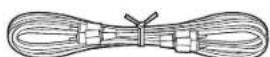
Analoge audiokabel (1)
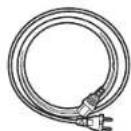
Netsnoer (1)
- alleen N-70AE
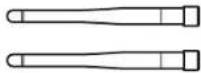
Draadloze antenna (2)
Snelle Startgids (1)
- Dit document is een online instructriebhandleiding. Deze is nicht als accessorie bilgesloten.

- Het netsnoer moet pas worden verbonden nadat alle andere kabels verbonden zijn.
- Wij zich Niet aansprakelijk vooringe schade als gevolg van de verbinding van apparatuur die door andere bedrijven geproduerd is.
- De functionalitiesit kan geintroduceerd worden door firmware-updates en service providers können diensten beeindigen, wom betekent dat sommige netwerkdiensten en inhoud in de toekomst möglichnesteer schikkaar aan.
- Specifications en uiterlijk zijnzondervooraagaande kennisgeving onderhevg aan veranderingen.
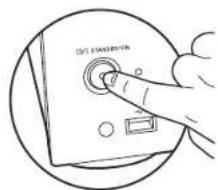
De hoofdstroom kan nicht in- of uitgeschakeld worden met de afstandsbediening. Gebruik de knop /1 STANDBY/ON op het hoofdtoestel.

Voorpaneel (N-70AE)
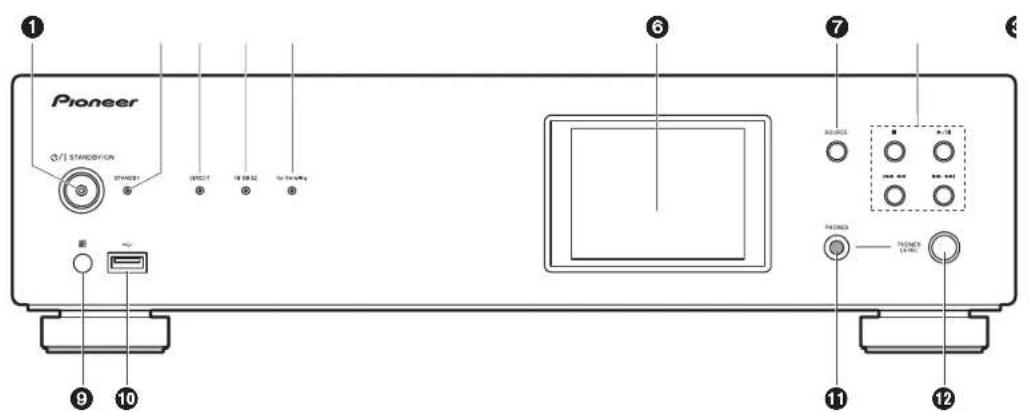
- Φ/ STANDBY/ON-knop/controleampje: Schakelt de netspanning van het toestel aan eenuit. Terwij het toestel worden opgestart, knipper het controleampje in het midden van de knop langzaam blauw en brandt verrolgens blauw runawayer het toestel is gestart.
- STANDBY-indicator: Brandt rood wanner het toestel in de stand-by-modus staat.
- DIRECT-indicator: Brandt wanner de DIRECT-modus ingeschakeld is. (→P26)
- Hi-Bit32-indicator: Brandt wanner de Hi-Bit32-functie ingeschakeld is. (→P26)
- Up Sampling-indicator: Brandt wanner de Up Sampling-functie ingeschakeld is. ( P26)
- Display (→P8)
- SOURCE-knop: Schakelt de af te spelen invoer.
- Afspeelknoppen:
:Deze toets stopt afspelen.
/ :Deze knop pauzeert het afspelen.
: Gaat hier het nummer voorafgaand aan het afgeseelde nummer.
: Gaaar het volgende nummer.
- Afhankelijk van de invoer hunnen deze knoppen uitgeschakeld zich.
9. Afstandsbedieningssensor
10.USB-poort: Sluit een USB-opslagapparaat of HDD (hard disk drive) an om
muziekbestanden af te spelens. U kunt ook stroom (maximaal 5 V/0,5 A) maar USB-appeparaten toevoeren met een USB-kabel.
- Wanner er een HDD die meer dan 5 V/0,5 A vereist verbonden worden, aansluiting makes met de USB-poort (maximaal 5V / 1A ) op deijkenkant van het toestel.
11. PHONES-aansluiting: Verbind een hooftelefoon met een standardstekker (6,3 mm diameter).
12.PONES LEVEL-draaiknop: Regelt het volume van de koptelefoon.
> Voor het Starten
> Namen van de onderdelen
> Installeren
>Initial Setup
> Afspelen
Extra informatie | Geavanceerde Setup | Overige
Voorpaneel (N-50AE)
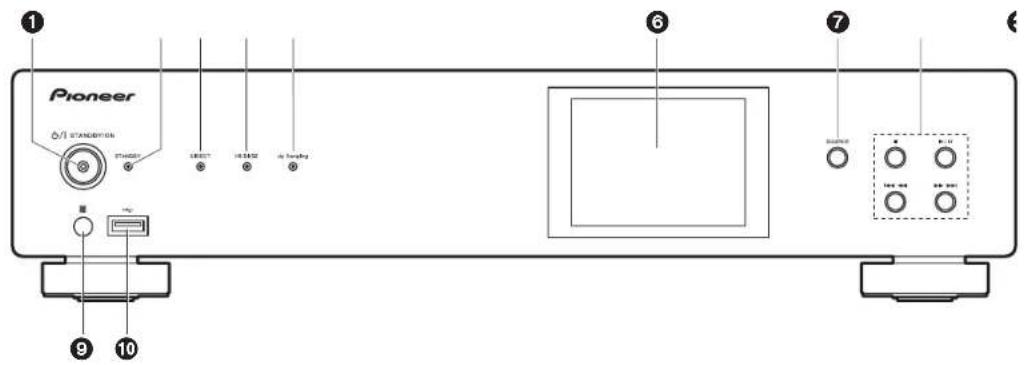

- ①/STANDBY/ON-knop/controllampje: Schakelt de netspanning van het toestel aan een uit. Terwijl het toestel worden opgestart, knippert het controllampje in het midden van de knoop langzaam blauw en brandt verrolgens blauw wannere het toestel is gestart.
- STANDBY-indicator: Brandt rood wanner het toestel in de stand-by-modus staat.
- DIRECT-indicator: Brandt wanner de DIRECT-modus ingeschakeld is. ( P26)
- Hi-Bit32-indicator: Brandt wanner de Hi-Bit32-functie ingeschakeld is. (→P26)
- Up Sampling-indicator: Brandt wanner de Up Sampling-functie ingeschakeld is. ( P26)
- Display (→P8)
- SOURCE-knop: Schakelt de af te spelen invoer.
- Afspeelknoppen:
:Deze toetsstopt afspelen.
/ :Deze knop pauzeert het afspelen.
: Gaat hier het nummer voorafgaand aan het afgeseelde nummer.
: Gaaar het volgende nummer.
- Afhankelijk van de invoer hunnen deze knoppen uitgeschakeld zich.
9. Afstandsbedieningssensor
10.USB-poort: Sluit een USB-opslagapparaat of HDD (hard disk drive) an om
muziekbestanden af te spelens. U kunt ook stroom (maximaal 5 V/0,5 A) maar USB-appeparaten toevoeren met een USB-kabel.
- Wannear er een HDD die meer dan 5 V/0,5 A vereist verbonden worden, aansluiting maken met de USB-poort (maximaal 5V / 1A ) op de zichkant van het toestel.
Voor het Starten
Namen van de onderdelen
Installeren
Initial Setup
Afspelen
Extra informatie | Geavanceerde Setup | Overige
Achterpaneel (N-70AE)
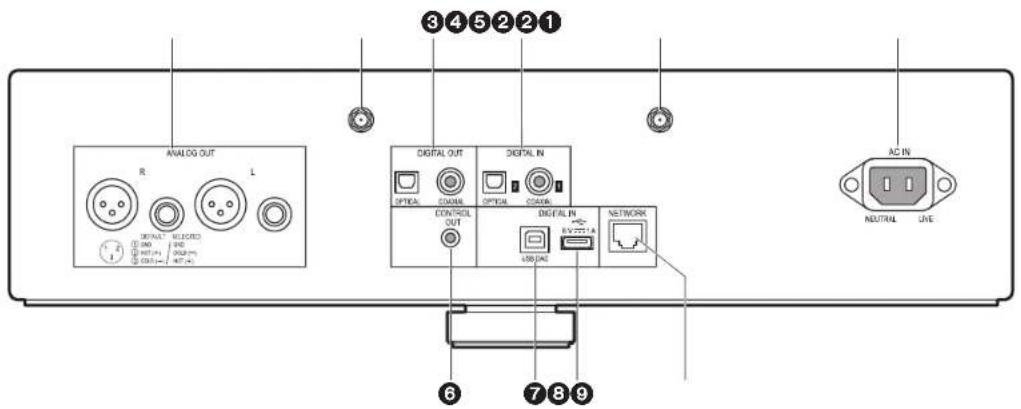

- ANALOG OUT-aansluiting: Gebruik de bijgueleverde analoge audiokabel of een in de handel verkrijgbare XLR-kabel om bijvoorbeeld een geintegreerde versterker te verbinden.
- Draadloze antennae-aansluiting: Verbind de bijgeleverde draadloze antennae voor de draadloze verbinding. Nadat de antennene stevig bevestig is, past u de hoek aan volgens de verbindingsstatus.
Wanneer het toestel opnieuw verpakt moort worden, enz., verwijder de draadloze antennene dan on beschadigting te voorkomen.
- DIGITAL OUT OPTICAL/COAXIAL-aansluiting: Gebruik een digitae optische kabel of een digitae coaxiale kabel om bijvoorbeidelijk en geinteggreider versterker te verbinden.
- DIGITAL IN OPTICAL/COAXIAL-aansluting: Gebruik een digitale optische kabel of een digitaile coaxiale kabel om biyivoorbeel een CD-speler to verbinden.
- AC IN; Verbind het bijeleverde netsnoper.
- CONTROL OUT-aansluiting: Door versteerkers van het merk Pioneer en CD-spelers te verbinden, is een gecentraliseerde bediendig maybelig. U kunt de versteerkers en de CD-spelers bijvoorbeeld bedienden met de Pioneer Remote App.
-
USB DAC-poort: Gebruik een USB-kabel (A-B type) om een computer te verbinden.
-
USB-poort: Sluit een USB-opslagapparaat of HDD (hard disk drive) aan om muziekbestanden at te speelen. U kunt ook stroom (maximaal 5 V/1 A) waar USB-apparaten toeovoeren met een USB-kabel. Het is ook möglichk om met een computer via het network muziekbestanden op de USB HDD te Bewaren of te wissen. ( P23)
- NETWORK-aansluiting: Maak verbinding met een netwerk via een ethemet-kabel.
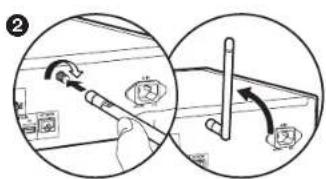

- ANALOG OUT-aansluitingen: Gebruik de bijgeleverde analoge audiokabel om bijvoorbeeld een geintegreerde versterker te verbinden.
- Draadloze antennae: Zet deze overeind om de draadloze verbinding te makeen. Het schema toont het beweegbare bereik van de draadloze antennae. Probeer deze nicht voor bij dit bereik te forceren want dan kan hij breken.
- DIGITAL OUT OPTICAL/COAXIAL-aansluiting: Gebruik een digitaile optische kabel of een digitaile coaxiale kabel om bijoorbeidlem een geintegreiderve sterker to verbinden.
- DIGITAL IN OPTICAL/COAXIAL-aansluiting: Gebruik een digita optische kabel of een digitale coaxiale kabel om bijvoorbeeld een CD-speler te verbinden.
- AC IN: Verbind het bijgeleverde netsnoer.
- CONTROL OUT-aansluiing: Door versterkers van het merk Pioneer en CD-speler te verbinden, is eenGPCENTALISEerde bediening möglich. U kunt de versterkers en de CDspeler bijvoorebeeld bedieren met de Pioneer Remote App.
- USB DAC-poort: Gebruik een USB-kabel (A—B type) om een computer te verbinden.
- USB-poort: Sluit een USB-opslagapparaat of HDD (hard disk drive) aan om muziekbestanden af te spelen. U kunk ook stroom (maximaal 5 V/1 A) maar USB- apparatusen toevoeren met een USB-kabel. Het is ook möglichk om met een computer via
het network muziekbestanden op de USB HDD te bewaren of te wissen. ( P23) 9. NETWORK-aansluiting: Maak verbinding met een network via een ethernet-kabel.

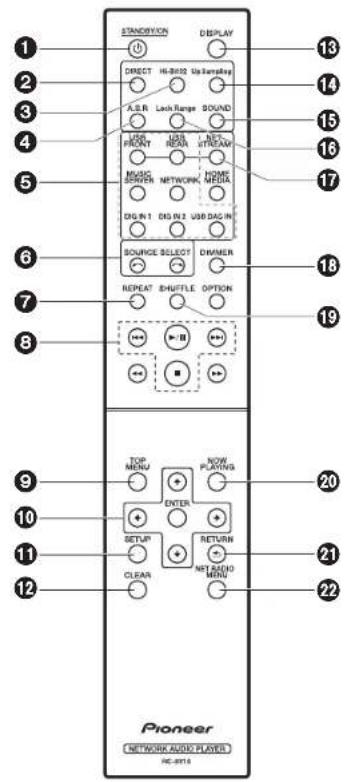
Afstandsbediening
-
STANDBY/ON-knop: Als de netvoeding van het toestel ingeschakeld is, schakelt deze knot hap toestel in op de stand-by-modus. De hoofdstroom kan Niet in- of uitgeschakeld worden met de afstandsbediening.
-
DIRECT-knop: Schakelt de DIRECT-modus in enuit.(→P26)
-
Hi-Bit32-knop: Schakelt de Hi-Bit32-functionie in en UIT.(→P26)
-
A.S.R-knop: Schakelt de Auto Sound Retriever-functie in en uit. ( P26)
-
INPUT SELECTOR-knuppen: Schakelt de af te spelen invoor.
-
-Knop: De afgespeelde ingangsbron schakelt iedere keer om wanneer u op een van deze knopen drukt.
-
REPEAT-knop: Stelt herhaald afspelen in.
-
Afspeelknoppen
: Ga hier het nummer voor het afgeseelde nummer.
/ : Afpelen of afpelen pauzeren.
▶: Ga waar het volgende nummer.
- Stop afsplen.
Afhankelijk van de invoer, zou de operatie Niet kunne starten.
-
TOP MENU-knop: Gaat maar het topmenu van de geselecteerde ingang.
-
Cursorknoppen, ENTER-knp: Selectee het item met de cursorknopen en druk op ENTER om te bevestigten.
-
SETUP-knop: Geeft het Setup-menu weer. ( P29)
12.CLEAR-knop: Gebruikt wannerTekst, enz. ingevoerd worden.
13.DISPLAY-knop: Druk erop om het display van dit toestel uit te schakenen. Druk er opniew op om het display in te schakenen.
- Up Sampling-knop: Schakelt de Up Sampling-function in en UIT. (→P26)
15.SOUND-knop:Geeft het SOUND-menu weer. ( P26)
16.Lock Range-knop: Geeft het instellingenschem van Lock Range Adjust weeR. () P26
17.NET STREAM-Knop: Schakelt de netwerkdiensten in,
zoals internetradio, telkens wanner u op de knop drukt.
-
DIMMER-knop: U kurz de helderheid van het regelen in drie stappen.
-
SHUFFLE-knop: Stelt willekeurig afspelen in.
20 NOW PLAYING-knop: Als u bijoorbeeld het display tijdens het afspelen veranderd hebft, zorgt deze kerop ervoor dat het display informatie toont over het afgespeelde bestand.
- RETURN-knop: Zet het display terug maar de vorige toestand.
22.NET RADIO MENU-knp: Gebruik deze knop voor het afspelen de van internetraido.
HOMEMEDIA,OPTION,en wordeniet gebrukt.
Vór het Starten
Namen van de onderdelen
Installeren
Initial Setup
Afspelen
Extra informatatie | Geavanceerde Setup | Overige
Display
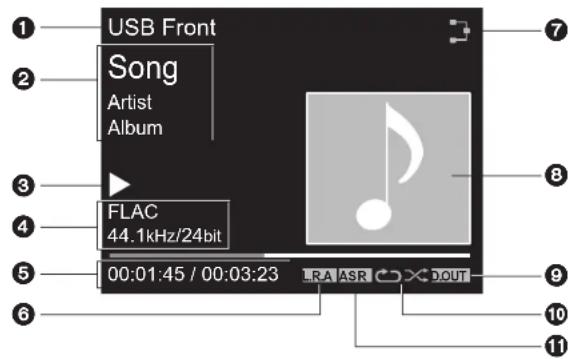

- De bron worden weergegeven.
(USB Front / USB Rear / USB DAC In / Music Server / Network / Digital In 1 / Digital In 2) - De naam van het bestand, de artiest, het album, enz., worden afgebeeld.
- Toont de afspeelstatus.
- Toont het bestandsformaat, de demonsteringsfrequentie en de kwantisering bitinformatie.
- De bestandsafspeelstatus worden weergegeven. Dit worden möglichst Niet afgebeeld, ahfankelijk van de ingang of het bestand.
- Dit worden weergegeven als de installing van Lock Range Adjust op iota anders dans "Range 7" is gezet. (→P26)
- Gaat branden onder de volgende omstandigheden.
: Wanner de verbindingsinstelling op het toestel"Wired" is en het toestel verbonden is aan het network.
X: Wanneer de verbindingsinstellung op het toestel "Wired" is en het toestel nicht verbonden is aan het networke.
W: Wanner de verbindingsinstellung op het toestel "Wi-Fi"is en het toestel verbonden is aan het network.
: Wanner de verbindingsinstelling op het toestel "Wi-Fi"is en het toestel Niet verbonden is aan het netwerk.
8. Als een albumaansluiting opgenommen worden voor het bestand dat afgebeeld worden, is dit hier afgebeend.
9. Dit wird weergegeben als de installing van de digitale audio-uitgang ingeschakeld is. (→P31)
- Gaat branden onder de volgende omstandigheden.
: Wanner alle nummers herhalen afpelen aan is
: Wanner een nummer herhalen afspelen aan is
× : Wanner shuffle afspelen aan is
-
Dit worden weergegeven als de Auto Sound Retriever-functie ingeschakeld is. (P26)
-
Als op de afstandsbediening op DISPLAY gedrukt is om het display uit te zetten, kan het toestel eruit zich alsof u het van het stopcontact afgesloten hebigt maar er worden nog steeds elektriciteit aan het toestel geleverd. Om het toestel heelaal af te sluiten van de stroomtoevoer, moet u de stekker (apparaat uilzetven) uit het stopcontact halen.
Vór het Starten
Namen van de onderdelen
Installeren
Initial Setup
Afspelen
Extra informatie | Geavanceerde Setup | Overige
Verbindingen met een versterker
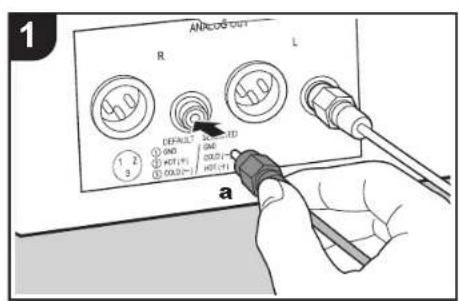
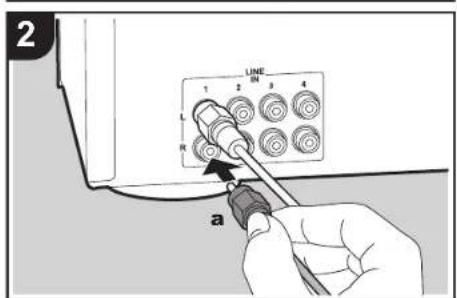
In de afbeeldingen worden de N-70AE gekruikt. De N50AE heeft geen XLR-aansluiting.
Dit toestel
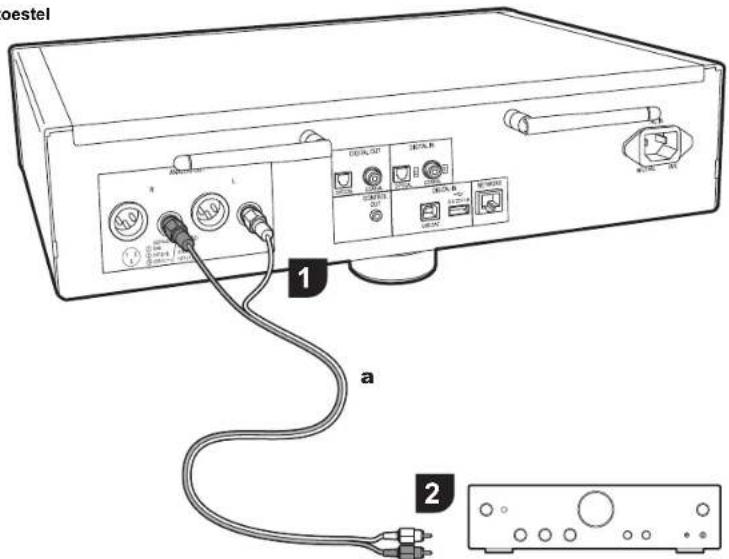
Geintegreiderversterker,AV-ontvanger,enz.
U kunt audio afspelen die afkomstig is van netwerkfuncties zoals internetradio, en van apparaten die met dit toestel verbonden zijn via luidspektersystemen die verbondenen zich met geintegrereversterkers of AV-ontvangers. Maak de verbinding die past bij de ingangsaansluitingen op uw versterker.
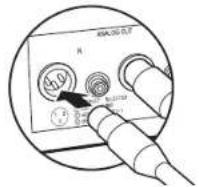
Verbinden met een analoge audokabel
Het signaal worden in de D/A-converter van dit toestel in analogo omgezet en verrolgens maar bijvoorbeeld een geintegreerde versterker gezonden. Verbind de LINE INaansluitingen op een geintegreerde versterker met behulp van de bijgueverde analogue audiokabel met de ANALOG OUT-aansluiting op dit toestel.

Verbinden met een XLR-kabel (alleen N-70AE)
Het signaal worden in de D/A-converteren van dit toestel in analogog omgezet en verrolgensaar bijvoorbeeld een geintegreerde versterker gezonden. Verbind de XLR-ingangsaansluiting op een geintegreerde versterker met een XLR-kabel met de ANALOG OUT-aansluiting (XLR-aansluiting) op dit toestel.
Verbinden met een digitale optische kabel
Het signaal worden in de D/A-converter van de geintegreerde versterker in analogog omgezel bijvoorbeseid. Verbind de OPTICAL IN-aansluiting op een geintegreerde versterker met behulp van een digitative optische kabel met de DIGITAL OUT OPTICAL-aansluiting op dit toestel.
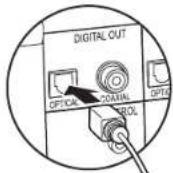
- De digitative signalen die door dit toestel uitgezonden können worden,+zijn linaire PCM-signalen met een bemonsteringsfrequentie en een quantisatie bit-rate van
a Mono ministekkerkabels (zonder weerstanden)
192 kHz/24 bit (de werkung is misschien nicht möglichk met alle verbonden apparaten of omgevingen).
Verbinden met een digitale coaxiale kabel
Het signaal worden in de D/A-converter van de geintegreerde versterker in analogo omgezeit bijvoorbèud. Verbind de COAXIAL IN-aansluiting op een geintegreerde versterker met behulp van een digitaile coaxiale kabel met de DIGITAL OUT COAXIAL-aansluiting op dit toestel.
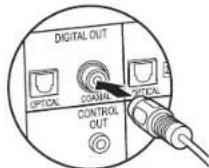
- De digitale signalen die door dit toestel uit gezonden küssen worden, zij linaire PCM-signalen met een bemonsteringsfrequentie en een quantisatie bit-rate van 192 kHz/24 bit (de werkung is misschien nicht möglichk met alle verbonden apparaten of omgevingen).
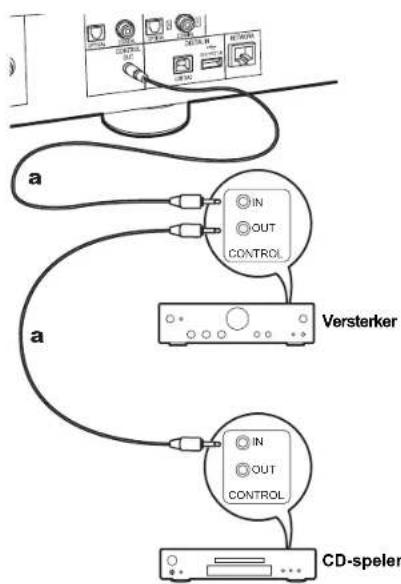
De bedieniningsaansluiting
Door versterkers van het merk Pioneer of CD-spelers te verbinden, die bijvoorbeeld bedieningsaansluitingen voor mono ministekkerkabels (zonder waerstanden) hebben, kun t u de bediening van de apparaten centraliseren met gebruik van de Pioneer Remote App.
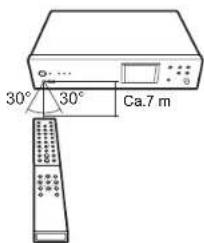
Zelfs als de andere apparaten zich opplaaten bevinden waar ze Niet bereikt+kunnen worden door het afstandsbedieningssignala,kest u de bediening van de andere componenten bovendien regelen via de afstandsbedieningssensor van dit toestel.
Wees er tevens zeker van dat de verbinding met de
analoge audiokabel gemaakt worden. De gecentraliseerde bediening werkkt möglichst nicht correct met alle den verbinding van de bedieningsaansluiting.
Met deze verbinding stoppen de afstandsbedieningssensoren op de versterker en de CDspeler met werken. Richt de afstandsbediening op de afstandsbedieningssensor van dit toestel.
Dit toestel
Vór het Starten
Namen van de onderdelen
Installeren
Initial Setup
Afspelen
Extra informatie | Geavanceerde Setup | Overige
Het netsnoer verbinden, enz.
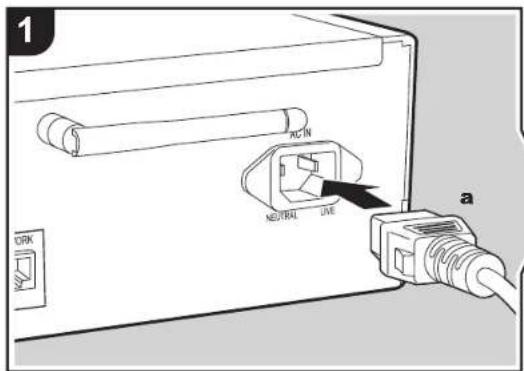
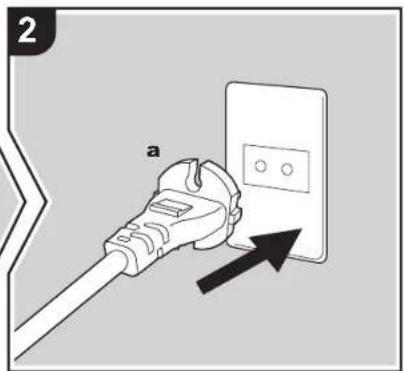
Verbinding netsnoer
Dit model bevat een verwijdberaar netsnoer. Het netsnoer要去 worden aangesloten nadat alle andere aansluitingen zijn voltood. Zorg ervoor het netsnoer eerst aan te sluiuten op de AC IN-aansluiting van het toestel en nervolgens op het stopcontact. Koppel alsijt ererd het de kant van het stopcontact los wanneur u het netsnoer ontkoppelt.
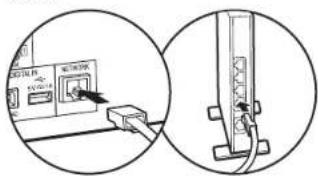
Ethernet-kabelverbinding
Om verbinding te makeen met een network via een ethernet-kabel, de NETWORK-aansliuitig gebruiken. Wanneer u een Wi-Fi-verbinding gebruikt, kaan dan instillingen in de begininstellung ( P12) . Als de N-70AE gebruikt worden, zorg er dan voor dat de bijgeleverde draadloze antenneverbonden is. ( 5) U kutn van kenmerken genieten zoals internetradio en AirPlay door verbinding met het netwerk temake.
Voor het Starten
Namen van de onderdelen
Installeren
Initial Setup
Afspelen
Extra informatie | Geavanceerde Setup | Overige
Inschakeling & Begininstelling
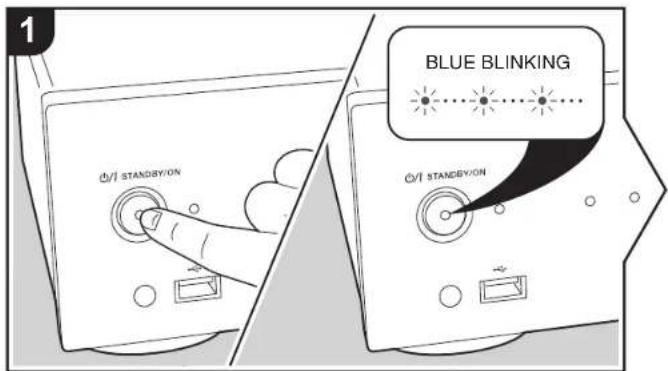
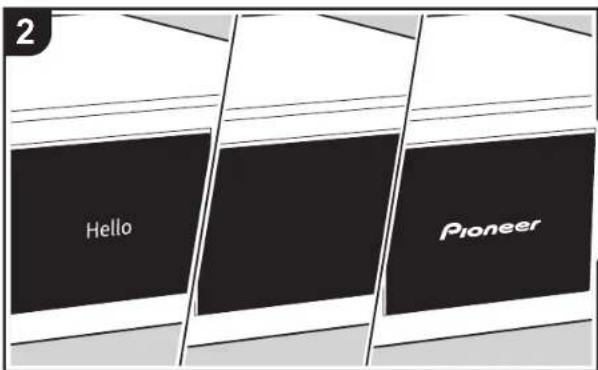
Opstarten: Wanner u op het hoofdtoestel op 1/STANDBY/ON drukt, knippert het STANDBY/ON-controlelampe in het middel de knop langzaarn blauw,vervolgens wordt ongeveer 20 seconden later "Hello" op hetdisplay weergegeven. Hierna wordt de display leeg,vervolgens kunt u nadat het Pioneer logo afgebeeld wordt starten met het bedienden van het toestel.
Wi-Fi-verbindinginstallingen
Wanner u voor het eerst de stroom aanzet, worden automatisch het begininstellungsschem afgebeeld wat u toelaat gemakkelijk Wi-Fi-verbindingsinstellenen te makek.
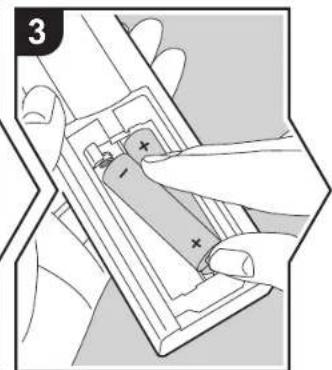
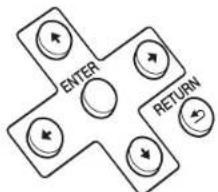
Om in te stellen, selecteer het item met de pijtijstoeetsen op de afstandsbediening en druk op ENTER om te bevestigten. Druk op RETURN om terug te kerenaar het vorige display.
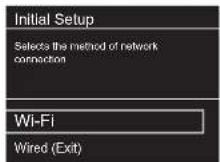
Om Wi-Fi-installungen te make, selectable "Wi-Fi". Als er enernet-kabel verbonden is, selectable "Wired (Exit)" en bevestig. Als u "Wi-Fi" selectable, kies dan de methode
> Vór het Starten
> Namen van de onderdelen
> Installeren
>Initial Setup
> Afspelen
Extra informatatie | Geavanceerde Setup | Overige
voortinstelling in het volgende scherm (bijvoorbeeld "Scan Networks").
Tijdens het instellen van het netwerk zullen beeldschermen u vragen het privacybeleid van de Orkyo Groep te aanvaarden en in te stemmen met het privacybeleid dat vereist worden om de Chromecast built-in-functie te gebruiken. Selecteer "Accept" en druk op ENTER om uw instammenming kenbaar te makeen. Raadpleeg voor informatie over deinstallingen die vereist worden om de Chromecast built-in-functie te gebruiken en af te spelten, het bijgeleverde Chromecast built-in instructieteblad.
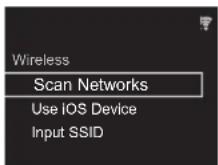
- Om de begininstellungen uit te voren, druk op SETUP op de afstandsbediening, selecteer "Wi-Fi" in "Network Setting". - "Connection" en dara ma "Wi-Fi Setup".
Scan Networks
Vanuit de lijst van SSID voor toegangspunten zoals draadloze LAN routers, de vereiste SSID selecteren en de instelleningen make.
- Selecteer de SSID van het toegangspunt waarmee u verbinding wilt make en bevestigervolgens.
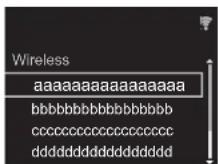
- Selecteer of "Enter Password" of "Push Button" en bevestig. Als het toegangspunt een automatische instellingsknop heeft, kutu door "Push Button" te selecteren verbinding makeen zonder een wachtwoord in te voeren.
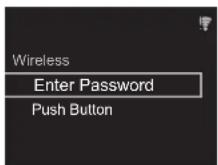
- Als u "Enter Password" selecteert, voer dan het password van het teogangspunt in en druk op ENTER. Voor details over hoe tekst in te voeren, raadpleeg "Invoeren tekst" ( P27) .
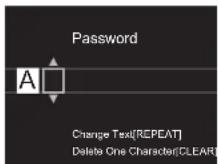
Als u "Push Button" selekteert, druk dan na het lang genoeg ingedrukt houden van de automatische instellingsknop op het toegangspunt op ENTER op de afstandsbediening.
- Wording weergegeven wanner de instellenen voltooid zich.
Use iOS Device
Stel in door de Wi-Fi-insteling van het iOS-apparaat met dit toestel te delen.
- Verbind het iOS-apparaat via Wi-Fi.
-
Selecteer dit apparaat in het "SET UP NEW AIRPLAY SPEAKER..." item op het scherm van het iOS-apparaten selecteer "Next".
-
Dit toestel worden teergevegen als "Pioneer N-70AE XXXXXX" of "Pioneer N-50AE XXXXXXX".
-
Na het vaststellen van de verbinding, selecteer "Done" op het scherm van het scherm van het iOS-apparaat.
- Word atgebeeld op de display van het toestel wanneer de instelingen voltooid zich.
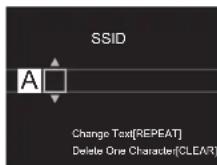
Voer SSID van het toegangspunt van te voren in
Instellen d.m.v. de SSD van het toegangspunt waarme u verbinding wilt maken.
1. Voer de SSID in. Voor details over hoe tekst in te voeren, raadpleeg "Invoeren tekst" (P27).
> Vór het Starten
> Namen van de onderdelen
> Installeren
>Initial Setup
> Afspelen
Extra informatatie | Geavanceerde Setup | Overige
- Selecteer en bevestig de verificatie-methode.
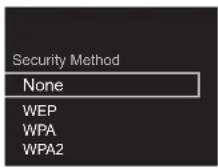
- Als u "None"selecteert, doorgaan maar stap 3. Als u "WEP", "WPA", of "WPA2"selecteert, het wachtwoord inveorden en bevestigten.
- Wording weergegeben wanner de instellenen voltooid zichn.

Vórár het Starten
Namen van de onderdelen
Installeren
Initial Setup
Afspelen
Extra informatie | Geavanceerde Setup | Overige
USB-opslagapparaat/HDD
Basisbedleningen
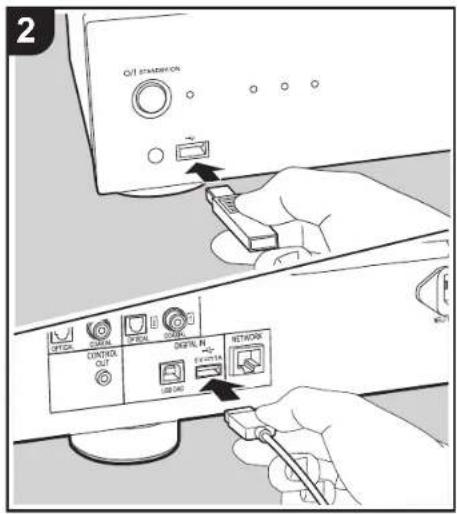
U kunt muziekbestanden afspelen door een USB-opslagapparaat te of HDD (hard disk drive) aan de USBpoorte verbinden op de voor- ofchterkant van het toestel.
-
De USB-poort op de Voorkant ondersteunt een maximum stroomtoevoer van 5 V/0.5 A. Als de HDD meer dan dit vereist verbonden worden, aansluiting makes met de USB-poort (maximum 5 V/1 A) op de achterkant van het toestel.
-
Schakel het toestel in.
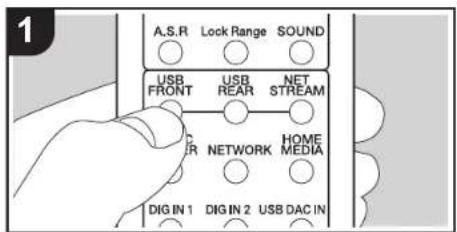
2.Druk op USB FRONT of USB REAR
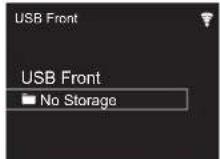
- Steek uw USB-opslagapparaat of HDD in de USB-poort op de voor-of achterkant.
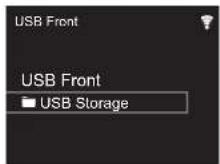
- Mappen en muziekbestanden worden weergegeven runawaye het laden voltooid is.
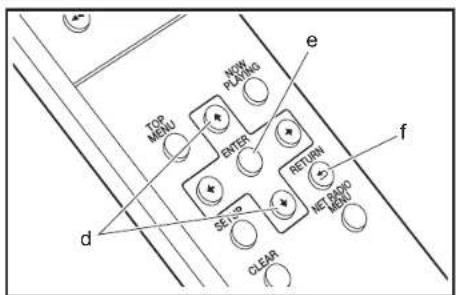
- Selecteer de map of het muziekbestand met de cursorknopen (d) van de afstandsbediening en druk op ENTER (e) om te bevestigten. Druk op RETURN (f) om terug te keren maar het vorige display.
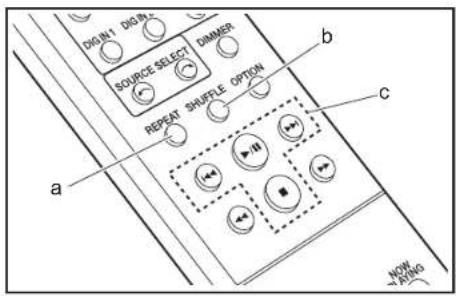
- Gebruik afspeelknoppen (c) om afspelen te stoppen of
Vórár het Starten
Namen van de onderdelen
Installeren
Initial Setup
Afspelen
Extra informatatie | Geavanceerde Setup | Overige
nummers om af te spelen te kiezen.
- Het display van albumnaam, artiestnaam en album art wordt ondersteund met MP3/WMA/Apple Lossless/FLAC/AAC/DSD (alleen DSF) formaat muziekbestanden. De formaten voor ingebeede beelden zijn JPEG en PNG.
- De tekenis die nicht op dit toestel weergevegen können worden, worden weergevegen als asterisken (+) .
- De USB-poort van dit toestel is conform de USB 2.0-standardaard. De overzetsnelheid kan onvoldoende zijn voor bepaalde inhoud die u wilt afspelen, wat eenige onderbrekeningen in het geluid kan verroorzaken.
Herhaald afspelen
- Druh herhaaldeijlk op REPEAT (a) tijdens afspelen om ofof cat te spelpen on het display.
Herhaal afspelen van alle nummers.
Herhaal afsplen van het geselecteerde nummer.
Druk om herhaald aftspelen te annul weren verschillende keren op REPEAT (a) tot de icoon verwijd.
Willekeurlg afsplen
- Druh herhaaldelijk op SHUFFLE (b) tijdens aftspelen om op het display weer te geven.
× × : Speel nummers in een map willekeurig af.
Om willekeurig afspelen te annuleren, drukt u op
SHUFFLE (b) tot de icoon verdwijnt.
Vereisten USB-opslagapparaat / HDD
Houd er rekening mee dat de werkking Niet met alle USB-opslagapparaten of HDD gegardeerd worden.
- Dit toestel ondersteunt USB-opslagapparaten die de standaard van de USB-massaopsspagklasse ondersteunen. (Echter zich er nog apparaten die nicht afgespeeld hunnen worden door dit toestel zichs als deze overeenkomen met de standard van de USB
massaopslagklasse.)
- Het toestel is ook compatibel met USB-opslagapparaten met gelebruik van de formaten FAT16 of FAT32 van het bestandssystem. Andere formaten zoals exFAT, NTFS en HFS kuren Niet afgespeid worden door dit toestel.
- Als het USB-genheugen is gepartitioneerd eraal die seite worden beschouwd als een onafnahkelijk apparaat.
- In een map kunden tot 20.000 nummers weergegeven worden en mappings kunden tot 16 niveaux diep leiden.
- USB-hubs en USB-apparaten met hub-functies worden nicht ondersteund. Sluit nooit deze apparaten aan op het toestel.
- USB-opslagaparaten metenetbeveiligingsfunction 周宁jen ondersteund op dit tostell.
- Als het USB-opsglagapparaat of HDD geleverd worden met een AC-adapter, raden we aan deze AC-adapter te gebruiken om deze aan te sturen.
- Media geplaatst in de USB kaartlezer is möglichnest Beschikbaar voor deze functie. Bovendien is afhankelijk van het USB-opslagapparaat goed lezen van de inhoud wellicht Niet mogelijk.
- Wij aanvaarden geen enkele aansprakelijkheid voor verlieves of beschadiging van gevegens op een USB-opslagapparaat wanneer dat apparaat in combinatie met dit toestel is gebrukt. Wij raden aan dat u op voorhand een back-up maakt van belangrijkeMZukbestanden.
Ondersteunde audioformaten
Dit toestel ondersteunt de volgende
muziekbestandsformaten. Houd er reckening mee dat
geluidsbestanden die worden beschermd door het
auteursrecht nicht op dit toestel afgespeeld konnen worden.
MP3 (.mp3/.MP3):
- Ondersteunde formaten: MPEG-1/MPEG-2 Audio Layer 3
-
Ondersteunde bemonsteringsfrequencies: 44,1 kHz, 48 kHz
-
Ondersteunde bitsnelheden: Tussen 8 kbps en 320 kbps en VBR
WMA (wma/.WMA):
Ondersteunde bemonsteringsfrequencies: 44,1 kHz, 48 kHz
- Ondersteunde bitsnelheden: Tussen 5 kbps en 320 kbps en VBR
- WMA Pro/Voice/WMA Lossless formaten worden nicht understand
WAV (.wav/.WAV):
WAV-bestanden bevatten ongecomprimeerde PCM digitale audio.
- Ondersteunde bemonsteringsfrequencies: 44,1 kHz,
48kHz,88,2kHz,96kHz,176,4kHz,192kHz
Kwantiseringsbit: 8 bit, 16 bit, 24 bit
AIFF (.aiff/.aif/.AIFF/.AIF):
AIFF-bestanden bevatten ongecomprimeerde PCM digitale audio.
- Ondersteunde demonsteringsfrequencies: 44,1 kHz.
48 kHz, 88.2 kHz, 96 kHz, 176.4 kHz, 192 kHz
Kwantiseringsbit: 8 bit, 16 bit, 24 bit
- Ondersteunde formaten: MPEG-2/MPEG-4 Audio
- Ondersteunde bemonsteringsfrequencies: 44,1 kHz.
48kHz,88,2kHz,96kHz - Ondersteunde bitsnelheden: Tussen 8 kbps en 320 kbps
en VBR
FLAC (.flac/.FLAC):
Vór het Starten
Namen van de onderdelen
Installeren
Initial Setup
Afspelen
Extra informatatie | Geavanceerde Setup | Overige
U kunt internetradiodiensten zoals Tuneln gebruiken door dit toestel met een netwerk met een internetverbinding te verbinden.
Afnankelijk van de internet-radioservice, zou de gebruiker eerst hun registerden vanaf hun computer.
- Schakel het toestel in.
2.Druk op NETWORK.
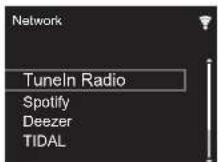
- Selecteer "Tuneln Radio" met de cursorknuppen (a) op de afstandsbediening en druk op ENTER (b) om te bevestigen. Na het schaken van het displayaar de internet-radioservice, kunt u stations selecteren met de cursorknuppen (a) op de afstandsbediening en op ENTER (b) drukken om te bevestigen.Druk op RETURN (c) om terug te keren maar het vorige display.
Tuneln
U kunt een station dat u afgespeelt heb als een favoriet registreren.
- Druk op NET RADIO MENU (d) tijdens het afspelen Tunelin.
- Selecteer "Add to My Presets" op het display en bevestig.
- Om een favoriet af te spelen, in het bovenste scherm van Tunelin, het geregistreeerde zender selecteren in "My Presets" en bevestigen. Om favorieten te wissen, druk op NET RADIO MENU (d)ijdens alspelen, selecteer "Remove from My Presets" en bevestig.
Vórár het Starten
Namen van de onderdelen
Installeren
Initial Setup
Afspelen
Extra informatie | Geavanceerde Setup | Overige
Spotify
Basisbedleningen
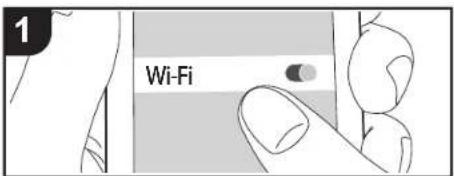
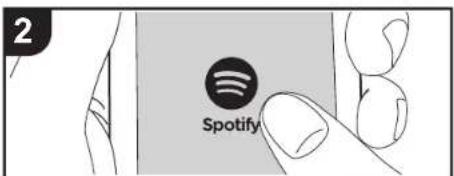
Het afspelen van Spotify Connect is möglichd door dit toestel met hetzeelfde network als een smartphone of tablet te verbinden. Om Spotify Connect te gebruizen, moet de Spotify-applicatie op uw smartphone of tablet geinstalleerd worden en moet een Spotify-premium account geleerdeerd worden.
- Verbind de smartphone met hetzelfde network als dit toestel.
- Start de Spotify-app
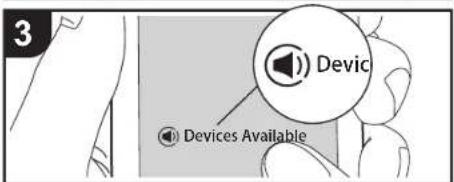
- Speel het nummer af in de Spotify app en verrolgens, nadat u hier scherm voor de bediening van het afspelen geschakeld bent, tikt u "Devices Available" aan op de onderkant van het scherm.
-
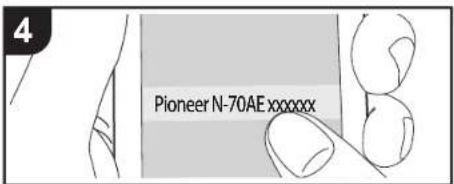
Selecteer dit toestel.
-
Dit toestel worden geergeven als "Pioneer N-70AE XXXXX" of "Pioneer N-50AE XXXXXX".
-
Dit toestel wordenatisch insgeschakeld en de ingangskeuzeschakelaar verandert in Network en het streamen van Spotify start.
- Als "Option Setting" - "Power Off Setting" - "Network Standby" op "Off" in het Setup-menu ingesteld is, schakel het toestel dan met de hand in en druk op de afstandsbediening op NETWORK.
- Raadpleeg de volgende site voor de instellenen van Spotify:
www.spatify.com/connect/
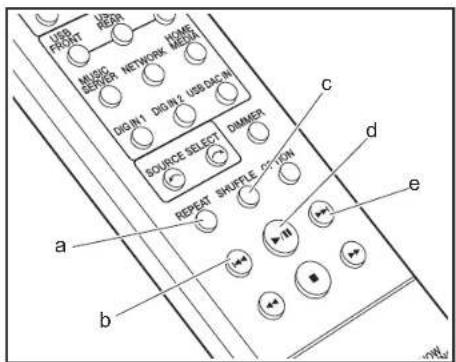
De volgende handelingen van de afstandsbediening zijn ook möglich.
(a) Deze knop start herhaald afspelen.
(b) Deze knop speelt het vorige nummer af.
(c) Deze knop start willekeurig aftspelen.
(d) Als tijdens het afspelen op deze knop gedrukt worden, wordt het afspelen gepauzeerd. Als erop gedrukt worden tijdens het pauzeren, gaat het afspelen opnieuw van start.
(e) Deze knop speelt het volgende nummer af.
Vórár het Starten
Namen van de onderdelen
Installeren
Initial Setup
Afspelen
Extra informatie | Geavanceerde Setup | Overige
AirPlay®
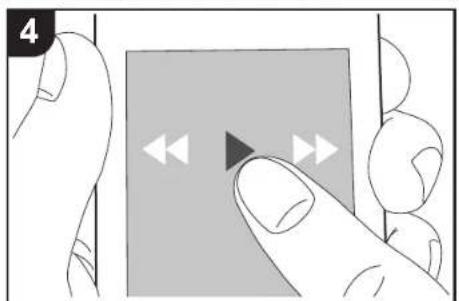
e.g., iOS 10
Basisbedlening
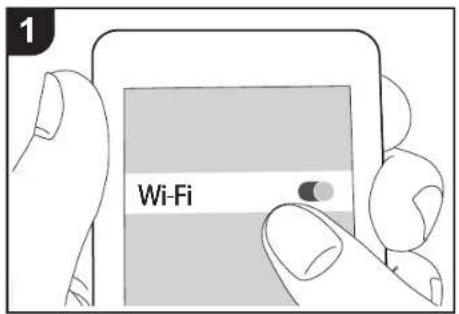
U kunt draadloos van de muziekbestanden op een iPhone, iPod touch®, of iPad® genieten die met hetzelfde toegangspunt verbonden is als dit toestel. Update de OS-verse op uw iOS-apparaat nad de-Laatste versie.
1. Verbind het iOS-apparaat met hetzeilde network als dit toestel.
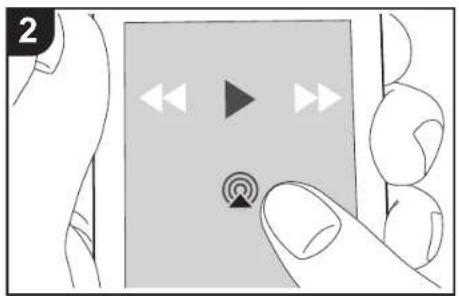
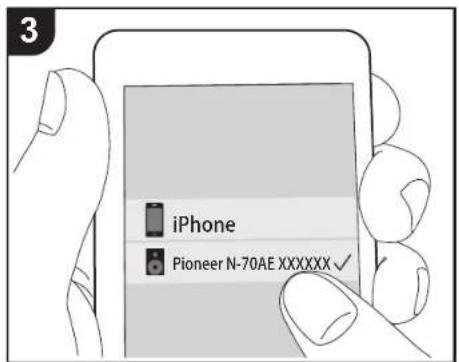
2. Tik de AirPlay-Iconen hetafspeelschem van de muziekapp op het iOS-apparaat en selecteer dit tostell in de weergevegen lijt met apparaten.
- Dit toestel wordwegergeve as "Pioneer N-70AE XXXXXX" of "Pioneer N-50AE XXXXXX".
-
Als een "AirPlay Password" niert ingesteld is op dit toestel, het wachtwoed dat u instelede invoeren.
-
Speel de muziekbestanden op het iOS-apparaat af.
Op het moment van aankoop staat de Network Standby-functie op En wanner het afspelen van AirPlay start, worden de stroom van dit toestel automatisch ingeschakeld en start het afspelen.
Vanwege de kenmerken van draadloze technologie van AirPlay kan het geluid dat op dit toestel geproduecerd worden ingszins achechterlen op het geluid dat worden afgespeeld op het AirPlay-apparaat.
- SHUFFLE en REPEAT op de afondsbediening werken Niet. Bedingen vanaf het iOS-appraar.
U kunt de muziekbestanden ook op een computer afspelen met iTunes (versie 10.2.2 of nieuwer). Zorg ervoor dat dit toestel en de computer aangslooten zich op hetzeidfe netwerk, kilk op de AirPlay-icoon in iTunes, selecteer dit toestel in de weergegeven lijst met apparaten en start het afspelen van een muziekbestand.
Vór het Starten
Namen van de onderdelen
Installeren
Initial Setup
Afspelen
Extra Informatie | Geavanceerde Setup | Overige
Music Server
Het is möglichm muziekbestanden te streamen die opgeslagen zich op PC's of NAS-apparaten die met hetzelfde network verbonden zich als dit toestel. De netwerkservers die compatibel met dit toestel zich, zich PC's waarop spelers geinstalleerd zich die de serverfunctie van Windows Media Player 11 of 12 hebden, dan wel NAS-apparaten die compatibel zich met de thuisnetwerkfunctie. Misschien is het nodig van tevoren enkele instellen gen te moeten makeen om Windows Media Player 11 of 12 te gelebruiken. Houd er rekening mee dat alleen muziekbestanden die in de bibliotheker van Windows Media Player geregisteerd zich afgespeeld kennen worden.
ConfiguReren Windows Media Player
Windows Media Player 11
- Schakel uw PC in en start Windows Media Player 11.
- Selectee in het "Library"-menu "Media Sharing" om een dialoogyenster te openen.
- Selecteer het "Share my media"-selectievakje en klik verzolgens op "OK" om de compatibile apparaten wee ter geven.
-
Selecteer deze unit en klik cervolgens op "Allow".
-
Wanner erop worden geklikt, worden de
correspondende icoon aangevinkt.
- Klik op "OK" om het dialoogvenster te sluiten.
- Afhankelijk van de veriese van Windows Media Player kuren er verschellen zijn in de namev van de items die u kunt selectoreren.
Windows Media Player 12
- Schakel uw PC in en start Windows Media® Player 12.
- Selecteer in het "Stream"-menu "Turn on media streaming" om een dialoogvenster te openen.
- Als mediastreamen al is ingeschakeld, selecteer "More streaming options..." in het "Stream"-menu om spelers in het networkeer te geven en ga dan maar stap 4.
- Klik op "Turn on media streaming" om een lijst met
spelers in het netwerk waar te geven.
- Selecteercke unit in "Media streaming options" en controllerer of het is ingesteld op "Allow".
- Klik op "OK" om het dialoogvenster te sluiten.
- Athankelijk van de versie van Windows MedBot Player kannen er verschillen zijn in de namen van de items die u kunt selecteren.
Afspelen
- Schakel het toestel in.
- Start de server (Windows Media Player 11, Windows Media Player 12 of het NAS-apparaat) die de at te spelien muziekbestanden bevat.
- Controller of de PC's en/of NAS-apparaten correct verbonden zig met hetzelfde network als dit toestel.
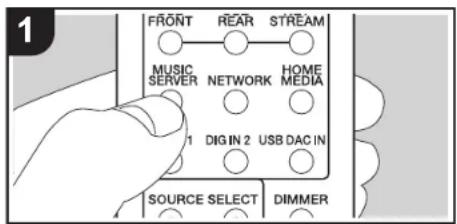
4.Druk op MUSIC SERVER.
-
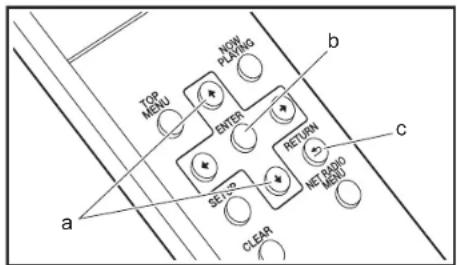
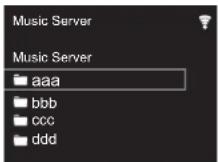
Selecteer de server of het muziekbestand met de cursorknopen (a) van de afstandsbediening en druk op ENTER (b) om te bevestigden. Druk op RETURN (c) om terug te keren maar het vorige display.
-
Als "No Server" worden weergegeven, controlleren dan of het netwerk correct is verbonden.
- Afhankelijk van de server die gebruikt worden en de bestanden die afgespeeld worden, können de voorbijgegane tjid en resterende aftspeeltijd nicht weergegeven worden.
- Voor muziekbestanden op een server kan iedere map tot 20.000 nummers bevatten en mapperken leiden tot 16 niveaux diep.
Vórár het Starten
Namen van de onderdelen
Installeren
Initial Setup
Afspelen
Extra informatatie | Geavanceerde Setup | Overige
Afspelen op afstand bedielen vanaf een PC
U kunt deze unit gebruiken om muziekbestanden opgeslagen op uw PC af te spelen door de PC in uw thuisnetwork te bedieren. Het toestel ondersteun aftspelen op afstand met Windows Media® Player 12.
1. Schakel uw PC in en start Windows Media® Player 12.
2. Open het "Stream"-menu en controllerer of "Allow remote control of my Player... " is aangevinkt. Klik op "Turn on media streaming" om een lijst met spelers in het netwerk weer te geven.
3. Selecteer het muziekbestand dat met Windows Media Player 12 afgespeed moet worden en klik erop met de rechter muistoets. Om op afstandelijk muziekbestand op een andere server af te spelten, opent u de doelserver in "Other Libraries" en selecteert u het af te spelten muziekbestand.
4. Selecteer dit toestel in "Play to" om het "Play to"-venster van Windows Media Player 12 te openen en om het afspelen op het toestel te starten. Als uw PC met Windows 8.1 werk, klik dan op "Play to" en selecteer verzolgens dit toestel. Als uw PC met Windows 10 werk, klik dan op "Cast to Device" en selecteer verzolgens dit toestel. Bedieningshandelingenijdens afspelen op afstand zijn möglichk vanaf het "Play to"-venster op de PC.
- Het afspelen op afstand is nicht möglich als een netwerkdienst gebrukt worden od als muziekbestanden op een USB-opslagapparaat afgespeeld worden.
- Alhankelijk van de versie van Windows nutzen er verzillenden zijn in de nameen van de items die u kunt selecteren.
Ondersteunde audioformaten
Dit toestel ondersteun de volgende muziekbestandsformaten.
- Houd er rekening mee dat bij het afspelen, via draadloze
LAN, van bemonsteringsfrequencies van 88,2 kHz of hoger, en DSD nicht ondersteund worden.
- Het remote afspelen van FLAC en DSD wordt ook nicht ondersteund.
- Variabele bitsnelheid (VBR)-bestanden worden ondersteund. Echter, afspeeltijden worden möglichn nicht correct weergegeven.
- Exterme weergave碍t geen ondersteuning voor afspelen zonder onderbreking.
MP3 (.mp3/.MP3):
- Ondersteunde formaten: MPEG-1/MPEG-2 Audio Layer
3 Ondersteunde bemonsteringsfrequencies: 44,1 kHz, 48 kHz - Ondersteunde bitsnelheden: Tussen 8 kbps en 320 kbps
en VBR
WMA (.wma/.WMA):
- Ondersteunde bemonsteringsfrequencies: 44.1 kHz, 48 kHz
- Ondersteunde bitsnelheden: Tussen 8 kbps en 320 kbps en VBR
WMA Pro/Voice/WMA Lossless formaten worden nicht ondersteund.
WAV (.wav/.WAV):
WAV-bestanden bevatten ongecomprimeerde PCM digitale audio.
Understeube bemonsteringsfrequencies: 44,1 kHz, 48 kHz, 88,2 kHz, 96 kHz, 176,4 kHz, 192 kHz Kwantiseringsbit: 8 bit, 16 bit, 24 bit
AIFF (.aiff/.aif/.AIFF/.AIF):
AFFF-bestanden bevatten ongecomprimeerde PCM digitale audio.
Vóár het Starten
Namen van de onderdelen
Installeren
Initial Setup
Afspelen
Extra informatie | Geavanceerde Setup | Overige
Gebruik een computer voor het opslaan en wissen van de muziek die op een USB HDD staat die met dit toestel verbonden is
Basisbedlingen
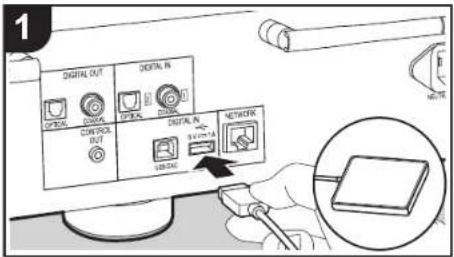
Zonder dat het nodig is de HDD (harde schijf) af te sluiten, die met de USB-poort op dechterkant van het hoofdtosteel verbonden is, en die opnieuw op een computer aan te sluiten, kutn u muziekbestandenrechtstreeks via een netwerk bewaren en wissen.
Steen uw HDD in de USB-poort op de!」 het hoofdtoestel. Gebruik een HDD voor Windows® als u een HDD verbindt.
Om van deze functie gebruik te makes, steekt u uw HDD in de USB-poort op de achterkant van het hoofdloestel.
-
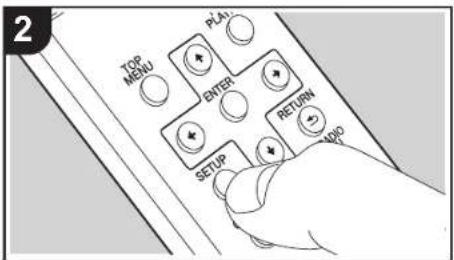
Formatteer de verbonden HDD. Selecteer "Option Setting" - "Storage" - "Format" in het Setup-menu van dit toestel, selecteer "Start" en drukervolgens op ENTER. Formatteren door dit toestel is nodig als deze functie gebruikt worden.
-
Schakel de stroom van het hoofdstoestel niop op standby zolang het formateren niet klaar is.
-
Als u de HDD formatteert, zullen alle geveens op de HDD gewist worden zoat u een back-up van de geveens要去 maken voordat u het formatteren uitvoert.
-
Als u hem nicht op dit toestel kurz formatteren, formatteer hem dan erst op uw computer en probeer hem dan opnieuw op dit toestel te formatteren.
-
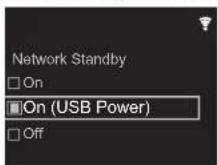
Selectee "Option Setting" - "Power Off Setting" - "Network Standby" in het Setup-menue van dit toestel, selectee "On (USB Power)" en druk verzolgens op ENTER.
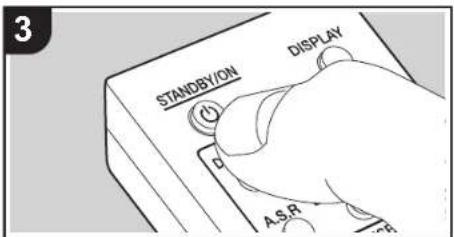
- Schakel dit toestel op stand-by.
- Wanner dit toestel ingeschakeld is, kurz u geen computer gebruiken om u toegang te verschaffen tot de HDD die verbonden is met de USB-poort op dechterkant van het hooftoestel.
- Laat op een computer die verbonden is met hetzfelfde netwerk als dit toestel een lijst van apparaten weergeven die met het netwerk verbonden zijn.
- Dit toestel worden veergegeven als "Modelnaam XXXXX". (XXXXX zich alfanumerieke karakters warmee ieder toestel geidentificerd worden)
In Windows® klicht u op de icono die het toestel als een computer toont, in plaat van op de icono die het als een media-apparaat toont. - In de "USB Storage"-map in de map van dit toestel zult u de inhoud van de HDD zich die verbonden is met de USB-poort op de achterkant van het hoofdtoestel. Gebruik de normale computerbediening om de bestanden op te sloan of te wissen.
- Wij hebden de bediening van deze functie bevestigd op de volgende besturingsystemen. (met ingang van maart 2017)
Windows 7
Windows 8.1
Windows 10
macOS Sierra 10.12
- Als dit toestel niet weergegeven worden in de netwerklijk in Windows®, voer dan "Updaten tot de新模式 information"uit.
- Wij garanderen de werkking Niet als nummers, enz., die opgeslaagen zijn op een HDD die met dit toestel verbonden is, op andere apparatuur over eenetwork afgespeed worden.
Voor het Starten
Namen van de onderdelen
Installeren
Initial Setup
Afspelen
Extra informatie | Geavanceerde Setup | Overige
Dit toestel als D/A-converter gebruiken
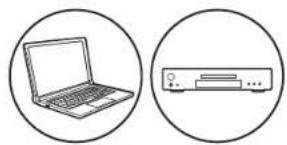
U kunt de digitale audio die van computers en audioapparaten komt, zoals CD-spelers, in analog omzetten enervolgens uitzenden uit de ANALOG OUT-aansluitingen. Om de audio vanaf een computer af te speilen,要去 de speciale driver op uw computer installeren. Download de driver-software van uw website. http://www.pioneer-audiovisual.eu/
Aansluitingen
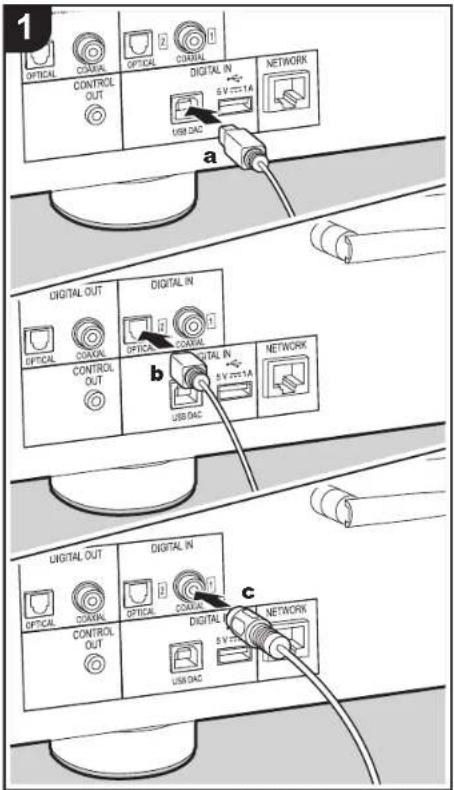
Gebruik een USB-kabel type A-B om een computer te verbinden. Gebruik een digitaale optische kabel of een digitale coaxiale kabel, afhankelijk van de aansluitingen op het te verbinden apparaat, om audio-apparaten zoals CD-spelers te verbinden.
Afspelen
-
Schakel het toestel in.
-
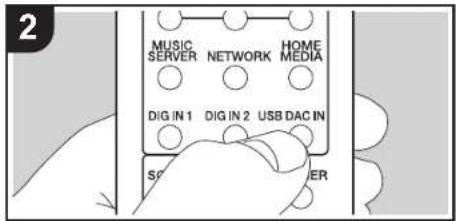
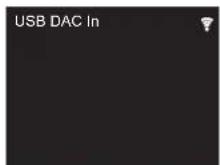
Wanner u een computer afspeelt die verbinden is met de USB DAC-poort, druk dan op USB DAC IN om de ingang op dit toestel in "USB DAC In" te veranderen.
> Vór het Starten
> Namen van de onderdelen
> Installeren
>Initial Setup
> Afspelen
Extra informatatie | Geavanceerde Setup | Overige
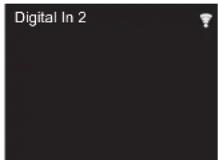
Wanner e een apparaat aftspeelt date verbonden is met de DIGITAL IN OPTICAL-aansluiting, druk dan op DIG IN 2 om de ingang op dit toestel in "Digital In 2" te veranderen.
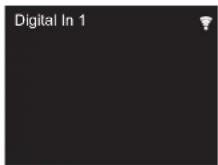
Wanneer u een apparaat aftspeelt date verbonden is met de DIGITAL IN COAXIAL-aansluiting, druk dan op DIG IN 1 om de ingang op dit toestel in "Digital In 1" te veranderen.
- Start het afspelen op de spelere.
-
De digitale signalen die u op dit toestel kurz invoeren zich als volgt. (De werkung is misschien nicht möglich, afhankelijk van het verbonden aparaat en de omgeving)
-
Signalen die ingevoerd worden via de USB DAC-poort: Lineaire PCM-signalen met een bemonsteringsfrequentie en quantisatie bit-rate tot 384 kHz/32 bit, en DSD met een bemonsteringsfrequentie tot 11,2 MHz
-
Signalen die ingevoerd konnen worden via de DIGITAL IN OPTICAL/COAXIAL-aansluitingen: Lineaire PCM
signalen met een bemonsteringsfrequentie en quantisatie bit-rate tot 192 kHz/24 bit

Vór het Starten
Namen van de onderdelen
Installeren
Initial Setup
Afspelen
Extra informatatie | Geavanceerde Setup | Overige
Aanpassen van geluidskwaliteit
Reproduecert getrouw het oorspronkelijke geluid (DIRECT-modus)
Proessen die van invoed op de geluidskwaliteit zijn worden afgesloten waardoor een geluid geproducedort wordt dat zich dichter bij het origineel gelud bevindt.
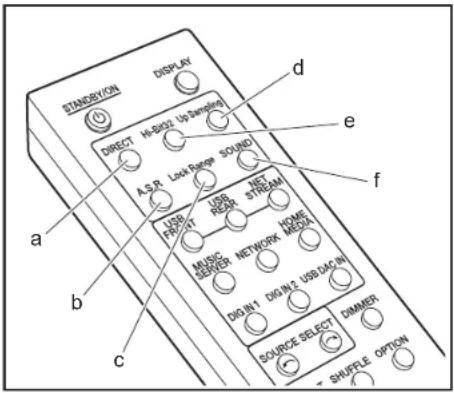
- Druk op DIRECT (a).
- Het DIRECT-controlelampje op de voorkant van het
hooftoestel brandt tenwijl de DIRECT-modus ingeschakeld is. - Als de DIRECT-monds ingeschakeld is, staan Auto Sound Retriever, Hi-Bi32 en Up Sampling vast op ut.
Afspelen met een nog betere geluidskwaliteit (SOUND-menu)
Gebruik het SOUND-menu om de audio op een verscheidenheid van manieren te verwerken om een nog betere geluidskwaaltiteit van het afspelen te verkrijnen.
- Druk op SOUND (f).
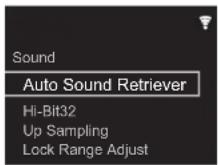
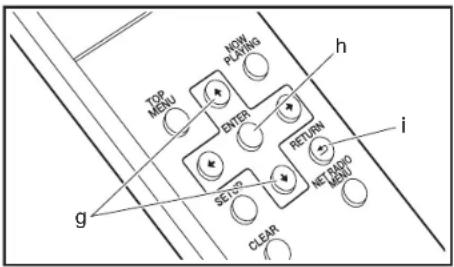
- Selecteer het item of de instellingswaarde met de cursorknappen op de afstandsbediening (g) en druk op ENTER (h) om uw selectie te bevestigten. Druk op RETURN (i) om terug te keren maar het vorge display.
- Druk op SOUND (f) om de instellingen te verlaten.
Auto Sound Retriever
Door de delen te compenseren dieijdens de verworking gewist waar om de audio te comprimeren, is dit toestel in staat de flexie van het geluid te verrijnen en te verbeteren.
U kunt ook op A.S.R (b) drukken om de functie in en uit te schaken.
- Deze functie kan nicht gebrukt worden als de DIRECT-modus ingeschakeld is.
Hi-Bit32
Het dynamische bereik worden vergroot door de audio te converteren met bit-rate quantisaties:tussen 16 bit en 24 bit om een bit-rate quantisatie van 32 bit te hebden. Hierdoor worden een vloeender en meer verfinde guluidsweergave verweken.
- Het Hi-Bit32-controlelampje op de Voorkant van het
hoofdtoestel brandt terwijdeze functie ingeschakeld is. - U kunt ook op Hi-Bit32 (e) drukken om de functie in een uit te schaken.
- Deze functie kan nicht gebruikt worden als de DIRECT-modus ingeschakeld is.
Up Sampling
De vergroting van de bemonsteringsfrequentie helpt om een geluidsweergave met een hoge mate van helderheid te verkrijgen.
Het Up Sampling-controlelampe op de voorkant van het hooftoestel brandt verwilde%Xe functie ingeschaked is.
- U kurz ook op Up Sampling (d) drukken om de functie in
enuit tschakelen.
- Deze functie kan nicht gebrukt worden als de DIRECT-modus ingeschakeld is.
Lock Range Adjust
De geluidskwaliteit worden verbeterd door de lock range te versallen zodat er minder incidentele geluiden zullen zijn. Als de lock range beschichter te small worden stellen onderbrekingen van het geluid en ruis veroorzaakt worden. Pas de lock range aan toenwijl uaar het geluid luistert. Voor iedere ingangskeuzeschakelaar hunnen verschillende instelleningen gemaakt worden.
"Range 7" (standaard warde) op "Range 1 (for Expert)"
- U aunt ook op Lock Range (c) drukken om het instelleningen scherm voor Lock Range Adjusteer te geven.
Voor het Starten
Namen van de onderdelen
Installeren
Initial Setup
Afspelen
Extra informatie | Geavanceerde Setup | Overige
Invoeren tekst
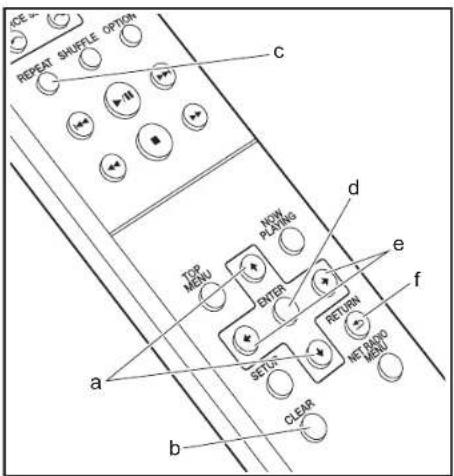
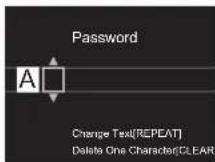
Tekstinvoer, voor wachtwoorden, enz., de volgende afstandsbedieningsknuppen gebruiken.
+/-knuppen (a): Elke keer dat u hierop drukt verandert het teken.
CLEAR-knp (b): Wist het teken in de cursorknop-positie.
REPEAT -knop (c): Elke keer dat u hierop drukt verandert het tekstype in de volgorde hoofdletters kleine letters nummers symbolen.
ENTER-knop (d): Bevestigt de ingevoerde inhoud.
/ - -knoppen (e): Verplaats waar de positie (cursorknop-positie) waar het teken ingevoerd moet worden.
RETURN-knop (f): Annuleert ingang en keert terug maar het vorige display.

Vór het Starten
Namen van de onderdelen
Installeren
Initial Setup
Afspelen
Extra informatie | Geavanceerde Setup | Overige
Extra informatatie voor de functies van de speler
Door updates van de firmware (de software van het
systeme) die u utvoert na aankoop, of door firmwareveränderingen tatsäch de productie van het product, ki
er toevoegingen of veranderingen van de besch
kenmerken zijn, in vergelijkng met wat in de
instructiehandleiding staat.
Zie de volgende verwijzingen voor informatie over de
functies van de speler die toegevoegd of veranderd zich.
Extra informatatie voor de functies van de spelier
Klik hier <<

Vór het Starten
Namen van de onderdelen
Installeren
Initial Setup
Afspelen
Extra informatie | Geavanceerde Setup | Overige
Geavanceerde instellingen
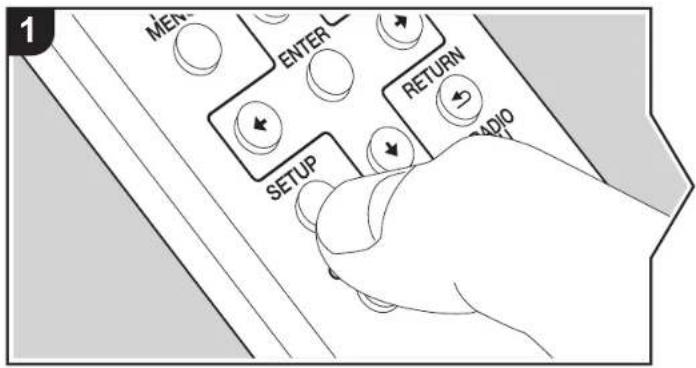
Het toestel stelt u in staat geavanceerde instellingen te configureren om u een nog betere ervaring te lately beleven.
- Druk op de afstandsbediening op SETUP.
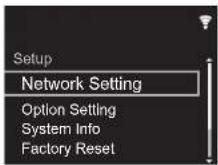
- Nadat het Setup-schemm weergegeven is, selechtert u de inhoud of de instelling met de cursors op de afstandsbediening en druk op ENTER om uw selectie te bevestigen. Druk op RETURN om terug te keren maar het vorige schern.
- Druk op SETUP om de instellingen te verlaten.
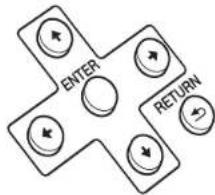
Network Setting
Connection
Selecteer het type netwerkverbinding.
"Wi-Fi": Verbinden met draadloze LAN
Voer "Wi-Fi Setup" uit als u "Wi-Fi" selecteert.
Wi-Fi Setup
Maak Wi-Fi-verbindinginstellungen. (一 P12)
Dit kan alleen ingesteld worden wanner "Wi-Fi" geselecteerd is in "Connection".
> Vór het Starten
> Namen van de onderdelen
> Installeren
>Initial Setup
> Afspelen
Extra informatatie | Geavanceerde Setup | Overige
- U kurz Wi-Fi-connectie-installingen make m.b.v. een web browser op een computer. Voor details, raadpleeg "Web Setup" (→P31).
DHCP
"On" (Fabrieksinstalling): Automatische configuratie met DHCP
"Off": Handmatige configuratie zonder DHCP
Als "Off" geselecteerd wordt, dient u "IP Address", "Subnet Mask", "Gateway" en "DNS
Server" met de hand in te stellen.
IP Address
Toont/Stelt het IP-adres in.
Subnet Mask
Toont/Stelt het subnetmasker in.
Gateway
Toont/Stelt de poort in.
DNS Server
Toont/stell de primaire DNS-server in.
Proxy URL
Toont/stelt de proxy-URL in.
Proxy Port
Toont/Stelt het poorthummer van de proxyserver in als u "Proxy URL" invoert.
■ Friendly Name
Verander de apparaatnaam van dit toestel, die op andere apparaten getoond worden die met het netwerk verbonden zijn, in een gemakkelijk herkenbare naam. U kunt tot 31 karakters invoeren. Voor details over hoe tekst in te voeren, raadpleeg "Invoeren tekst" ( P27). Na het beeindigen van de invoor, druk op ENTER.
AirPlay Password
U kunt een password invoeren van maximaal 31 tekens zodate alleen de geregistreeerde gebruikers AirPlay gebruiken konnen. Voor details over hoe tekst in te voeren, raadpleeg
"Invoeren tekst" ( P27). Na het beeindigen van de invoer, druk op ENTER.
Network Check
U kunt de netwerkverbinding controeren.
Option Setting
Power Off Setting
| Auto Standby Deze instelling zet de unit automatisch op stand-by na 20 minuten inactiviteit zonder audio-invoer. "On (Fabrieksinstellung): Het toestel zal automatisch waar de stand-by-modus gaan. "Off": De unit gaat nicht automatisch waar de stand-by-modus. | |
| Network Standby Als deze functie op "On" staat, kurz u de stroom van het toestel inschakenen via het network met gebruik van een applicatie die dit toestel kan bedieren. - Als u "On (USB Power)" geselecteerd hebelt en dit toestel staat op stand-by, dan kurz u een computer gebruiken die met hetzelfde network verbonden is als dit toestel om toegang te krijgen tot een HDD die verbonden is met de USB-poort op de achterkant van het hoofdtosteel. - Als "On" (standaardinstilling) of "On (USB Power)" geselecteerd is, wordt het stroomverbruik tijdens stand-by groter dan normalaal. - Als de verbinding met het network verloren gegaan is, kan "Network Standby" uitgeschakeld worden om het stroomverbruik te verlagen. |
Digital Filter
"Slow": Zacht en vloeijaar geluid
"Sharp" (Fabrieksinstelling): Geluid meteer struktur en stevigheid
"Short": Geluid dat snel begint en vooruit lijkt te bewegen
Storage
| Information Het bestandsystem, de beschikbare capaciteit en de totalecapaciteit van de HDD die verbonden is met de USB-poort op deachterkant van het hoofdstoestel, worden weergeveen. |


| Format Formatteer de HDD die verbonden is met de USB-poort op deachterkant van het hooftdoestel. Om een computer te gebruiken die met hetzelfde netwerk als dit toestel verbonden is, om toegang te krijgen tot een HDD die met dit toestel verbonden is,要去 deHDD door dit toestel geformatteerd worden. Als u de HDD formatteert, zullen alle gelevevens op de HDD gewist worden zodat u een back-up van de gevevens moet makeen voordat u het formatteren uitvoert. Selecteer "Start" en druk verwolgens opENTER om te formatteren.De nummers, bestanden, enz., die op een HDD staan die op dit toestel geformatteerd is, kann den zelfs nicht bekeken worden wanneer rechtstreeks verbinding met een computer gemaakt is. |
Language
Selecteer de taal die weergegeven worden op het display.
Maak instellenen voor digitale audio-uitgave.
U kunt de fase van de XLR ANALOG OUT-aansluiting van dit toestel omschakelen om te passen bij de fase van de XLR-aansluiting op het verbonden apparaat.
"2-HOT/3-COLD" (Standaardwaarde), "2-COLD/3-HOT"
- Wanner u een geintegreerde versterker of een ander apparaat met een analoge audiokabel verbindt, selecteer dan "2-HOT/3-COLD". De fase van de uitgevoerde audio worden omgekeerd als u "2-COLD/3-HOT" selecteer.
System Info
Het MAC-adres van dit toestel en de huidige firmwareverserie zullen afgebeeld worden.
Factory Reset
Stel de instelleningen van dit toestel opnieuw waar de status van de fabrieksinstelleningen. Wij raden aan dat u de instelleningen die u veranderd hebst optekent voordat u verdergaat met een fabrieksinstelling. Selecteer "Start" en bevestig omincer te gaan. Het toestel zal automatisch in stand-by gezet worden wonneer het initiailleren beeindig is.
Update
"Update" wordtiet weergegeven als er geen firmware-updates zijn.
via Network
Druk op ENTER om te selecteren of u de firmware via het netwerk wilt updater.
via USB
Druk op ENTER om te selecteren of u de firmware via USB wilt updater.
Web Setup
U kurz Wi-Fi-connectie-instelingen make m.b.v. een web browser op een computer. Zorg ervoor dat uw computer draadloos aangesloten is op de router.
Als dit toestel verbonden is aan de router m.b.v. de ethernet-kabel, kut u deze instelling nicht maken.
- Schakel het toestel in.
- Druk op SETUP op de afstandsbediening, selecteer "Wi-Fi" in "Network Setting" - "Connection" en selecteer daarna "Wi-Fi Setup".
3.Druk op / om "Use iOS Device"te selecTeren en druk op ENTER. -
In de lijst van draadloze LAN-verbindingen op uw computer, selector SSID van dit toestel (softap_0009B0xxxxxx).
-
"xxxxxx" in SSID is de laagste drie bytes van het MAC-adres.
-
Open de web browser op uw computer en betreedt http://192.168.200.1
- Het "Web Setup"-menu worden afgebeeld. Regelt netwerkinstellungen voor dit toestel.
-
Affhankelijk van de ultrusting die gebruikt wordt of verbindingsomgeveing, zou deze functie Niet kuren werkken.
-
Raadpleeg juiste gebruksaanwijzing voor informatiek betreffende werkung van de computer.
Aangezien dit soort verbinding nicht gecodeerd is, zou er een Klein verilgheidsrisico bij betrokken können zich.
Vór het Starten
Namen van de onderdelen
Installeren
Initial Setup
Afspelen
Extra informatatie | Geavanceerde Setup | Overige
Firmware-update
De bijwerkfunctie op dit toestel
Dit toestel heeft een functie voor het updatesen van de firmware (de systeemssoftware) via het netwerk of de USB-poort. Dit stelt ons in staat verbeteringen aan te brengen op een verschadenheid aan handelingen en om kenmerken toe te voegen.
Hoe te updatern
Er zich twee methoden voor het updatesen van de firmware: via het netwerk en via USB. Het voltooien van de update kan ca. 5 minutes duren voor beiden methoden: via network of via USB. Bovendien zijn bestaande instellenen gegarandeerd, ongeacht de bruguitke updatemethode.
- Bezoek voor de meest recente informatie over updates de website van ons bedrijf. Het is Niet nodig de firmware van dit toestel te update den als er geen update beschikkaar is.
- Wannerie uitgevoord over het netwerk, kan het zichs nog langer duren afhankelijk van de verbindingsstatus.
Tijdens een update, nicht - Sluit ongeacht welke kabel of USB-osplagapparaat af een wee aan of voer ongeacht welke handeling op de component uit, zoals het uitschakelen van de stroom.
- Verschauf u toegang tot dit toestel vanuit een PC of smartphone get gebruik van een applicatie
Disclaimer: Het programme en de bijbehende online documentation worden u bezorgd voor gebruik op eigenc risico.
Wij zullen Niet aansprakelijk worden gesteld en u hebft geen remedie voor schade voor aanspraken van welke aard ook met betrekking tot het gebruik van het programme de bijbehorende online documentationatie, onceacht de rechtstheorie en of die uit een onrechtmatige daad of contractbreuk voortvoelieten.
In geen geval zullen wij aansprakelijk worden gesteld jegens u of een derde partij voor speciale, indirecte, incidentele schade de genvolgschade van welke aard ook, met inbegrip van, maar Niet beperkt tot, compensatie, terugbetaling of schade met betrekking tot het huidige en toekomstige verties van winsten, verlies van gevevens, of om ongeacht welke andere reden.
De firmware bijwerken via netwerk
- Controller of het apparaat is ingeschakeld en de verbinding met het internet is bevestigd.
- Zet de controllercomponent (PC enz.) die is aangesloten op het networkeuit.
- Stop het afspelen van internet radio, USB-opslagapparaat of serverinhoud.
- Het instelschem wordt weergegeven op de display wanner
SETUP op de afstandsbediening ingedrukt worden.
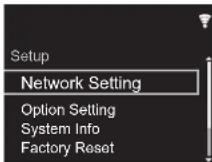
2.Druk op 一 /一 en ENTER om "Update" - "via Network in volgorde te selecteren.
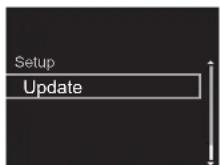
"Update" wordt nicht wetergegeben als er geen firmware-updates zich.
3. Druk op ENTER om de firmware te updater.
- "COMPLETE" wordt weergeveen wanneer de update is voltood.
4. Dru op 1/1 STANDBY/ON op het hoofdapparaat om de stroom van het toestel uit te schakenet. Het proces is volttoed en uw firmware is geupdateat aan die laatste versie.
> Vórár het Starten
> Namen van de onderdelen
> Installeren
>Initial Setup
> Afspelen
Extra informatatie | Geavanceerde Setup | Overige
Als een boutbericht worden weergeveen: Wanner eiz ch een fout voordoet, word *k** Error! op het display van het toestel去买ond. (^ + ^ symboliseert een alfanumeriek teken.) Controleer het volgende:
- -01 , -10 : Ethernet-kabel niet gezvonden. Sluit de Ethernet-kabel an op de Juiste wize.
-02 - 03 ^ 一 0 4 ^ 一 0 5 ^ 一 0 6 ^ 一 1 1 ^ 一 1 3 ^ 一 1 4 ^ 一 1 6 ^ 一 ^ - 17 ^ 一 1 8 ^ 一 2 0 ^ 一 2 1 :Internetverbindingsfout.
Controleer het volgende:
- Of de router ingeschakeld is
- Of dit toestel en de router verbonden zijn via het netwerk
Probeer de voedingaar de unit en router af te sluiten en nervolgens opnieuw aan te sluiten.Dit kan het probleem oplossen. Als u nog steeds Niet kunt verbinden met het internet kan de DNS-server of proxy-server maybeijk tijdelijk Niet beschikbaar. Controller de service-status met uw ISP-provider.
Overlige: Maak het netsnoer los en weer vast en herhaal de handelingen vanaf het begin.
Update via USB
Maak een USB-opslagapparaat van 128 MB of groter gereed (formaat bestandsystem FAT16 of FAT32).
- Wis alle gevevens die zich opgeslagen op het USB-opslagaparraat.
- Zet de controllercomponent (PC enz.) die is aangesloten op het netwerk uit.
- Stop het speloen van internet radio, USB-opslagapparaat de serverinhoud.
- Sommige USB-opslagapparaten können lang duren om te laden, worden möglichn nicht correct geladen, of denen möglichn nicht goed worden gevoed, afhankelijk van het apparaat de inhoud.
Wij zulleniet aansprakelijk zijn voor veries of beschadigand van geveenvens van留学e aard ook,of voor foutenijdens het opslaan die voortvloeien uit het gebruik
van het USB-opslagapparaat met dit toestel. Dank u voor uw begrip.
1. Sluit het USB-opslagapparaat aan op uw PC.
2. Download het firmware-bestand van de website van ons bedrijf op uw PC en decomprimeer.
Firmware-bestanden worden benoemand op de volgende manier:
PIONAP******************.zip
Pak het bestand uit op uw PC. Het aantaluitgepakte
bestanden en mappen varieert afhankelijk van het model.
3. Kopiere alle uitgepakte bestanden en mapperen na de hoofmap van het USB-geheugen.
Zorg ervoor dat u de uitgepakte bestanden kopieert.
-
Verbind het USB-opslagapparaat met de USB-poort van dit toestel.
-
Als u een USB-harde schijf aansluit op de USB-aansluiting van het toestel, raden we u het gebruik van de lichtnetadapter aan op dit apparaat.
- Als het USB-geheugen is gespartitioneerd za elkere
sectie worden beschouwd als een onafhankelijk apparaat.
- Het Setup-schem wordt op het display weergegeven als op de afstandsbediening op de SETUP-knop gedrukt worden.
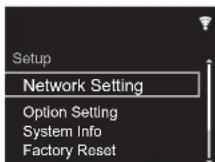
6. Druk op / en ENTER om "Update" - "via USB" in volgorde te Selecteren.
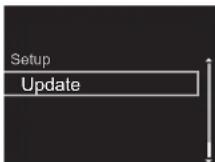
- "Update" wird nicht weergegen als er kein firmware-updates zich.
- Druk op ENTER om de firmware te updater.
- "COMPLETE" wordt weergegeven wanneer de update is volttoed.
- Druk op 5/1 STANDBY/ON op het hoofdapparaat om de stroom van het toestel uit te schakenen. Het proces is voltooid en uw firmware is geugdatet maar de laatste versie.
- Verwijder het USB-opslagapparaat van dit toestel.
Als een foutbericht weergegeven worden: Wanner zich een fouit voordoet, worden *+-** Error! op het display van het toestel去买ond. Controleer het volgende:
- * - 01, * - 10 : USB-osplashapparaat Niet gezvonden. Controller of het USB-osplashapparaat of de USB-kabel goed maar binnen gestoken zich in de USB-poort van dit toestel.
Sluit het USB-geheugen aan op een externe voedbringen als het zich enig eigendoing heef - -05, -13, -20, -21: Het firmware-bestand is Niet aanwezig in de hoofdmap van het USB-opslagaparraat
of het firmware-bestand is voor een ander model. Probeer opnieuw vanaf de download van het firmware-bestand.
Overige: Maak het netsnoer los en weeer vast en herhaal de handelingen vanaf het begin.
Vór het Starten
Namen van de onderdelen
Installeren
Initial Setup
Afspelen
Extra informatie | Geavanceerde Setup
Overige
Problemen oplossen
Alvorens de procedure te starten
Wanneer bediening onstabel is, kuren problemen opgeloed worden door simpelweg de stroom aan te zetten of op stand-by te zetten of het netsnoor erui/erin te doen, i.p.v. instelleningen en bedieningen na te kijken.Probeer de eenvoudige maatregeolen op zowel de unit als het aangesloten aparaat. Als het probleem Niet opgeloed worden na raadpleging van "Problemen oplossen", kan het probleem verholpen worden door het toestel te resetten maar de status die het had op het moment van verzending. Let op dat uw instelleningen ook geinitialiseerd zullen worden als u een reset verricht dus raden we aan dut u uw instelleningen noteert voordat u het volgende doet.
Het resetten van het toestel (hierdoor worden de instelleningen van het toestel op de standardwaarden geset)
- Druk op de afstandsbediening op SETUP, selecteer "Factory Reset" - "Start" op het Setup-beeldschem en druk op ENTER.
2.Druk op ENTER. - Het toestel schakelt maar stand-by en de instelleningen worden gereset.
Voeding
Kan het toestel Niet Inschakelen
- Trek de stekker van het netsnoer uit het stopcontact, wacht 2 minutesen langer en stek de stekker weer in het stopcontact.
Het apparatus schakelt onverwachsntsuit
- Het toestel schakeit automatisch naar stand-by als deinstalling"Option Setting"-Power Off Setting"-Auto Standby"in het Setup-menu werkket.
Het /I STANDBY/ON-controleampje op het hoofdtoestel gaat door met blauw knipperen en de
- Trek de stekker van het netsnoer uit het stopcontact, wacht 2 minutesen langer en stek de stekker weir in het stopcontact. Als dit probleem Niet verhelt, kan het om een storing gaan. Trek de stekker uit het stopcontact en neem contact op met de verkoper of once klantendienst.
Het display wordt nicht verlicht
- Het is möglichk dat het display uitgeschakeld werk toen op DISPLAY gedrukt werk. Druk op DISPLAY om het display in te schakenen.
Wi-Fi-verbinding
- Probeer de stroomtoevoer van dit toestel en de router uit te schakenen weer in te schakenen probeer de routereer opnewieop eteparteren.
Kan geen verbinding make met het toegangspunt
- Controller of deinstalling van SSID en de versleuteling (WEP, enz.) correct is.
- Aansluiting op een SSID die multi-byte-tekens bevatten worden nicht ondersteund. Geef een naam op voor de SSID van de draadloze LAN-router met behulp van single-byte alfanumerieke tekens en probeer het opnieuw.
- Wanner de draadloze LAN-routerinstelling in stille modus is (modus om de SSDI te verbergen) of wanner er een verbinding is uitgeschakeld, worden de SSDI Niet weergegeven. Verander de instelling en probeer nogmaals.
Verbonden met een andere SSID dan de geselecteerde SSID
Sommige toegangspunten stellen u in staat Meerderese SSID's voor een toestel in te stellen. Als u de automatisch insteelknop op zo'n router gebruikt, kan het
Zijn dat u daarna verbinding maakt met een andere SSID dan de SSID waarmee u verbinding wenst te make. Gebruik de verbindingsmethode die u vraagt een password in te voeren als dit gebeurt.
Het afspelen worden onderbroken en de communicatie werkst Niet
- Verklein de afstand vanaf het toegangspunt of verwijder obstakels voor een betere zichtbaarheid en probeer het opnieuw. Plaats het toestel Niet in de buurt van magnetrons of andere toegangspunten. Het worden aanbevolen om het toegangspunt en het toestel in dezeilde kamer teplaaten.
- Als er zich een metalen voorwerp in de buurt van het toestel befind, kan draadloze LAN-verbinding möglichn Niet werkken, maar de metalen invloed konnen hebben op de radiogolvlen.
- Als andere toegangspunten vlakbij het toestel gebruikt worden, kannen verschlende problemen zoals de onderbreking van het afspelen en de communicatie optreden. U kunt deze problemen voorkomen door het veranderen van het kanaal van het toegangspunt. Zie voor instructies over het wijdzigen van de kanalen de handleiding die bij het toegangspunt verstrekt is.
Audio
Geluid wordt onderbroken
- Als de lock range te smal worden met de instelling van Lock Range Adjusturennderbrekingen van het geluid en kan ook ruis veroorzaakt worden. Onderbrekingen van het geluid die vervoorzaakt worden door aanpassingen van de lock range worden Niet door once garantie van de werkig gedekt. Luister ergens maar terwijl u de lock range aanpast.
Er is geen digitaal geluid
- Zet "Option Setting" - "Digital Out" in het Setup-menu op "On".
Vór het Starten
Namen van de onderdelen
Installeren
Initial Setup
Afspelen
Extra informatie | Geavanceerde Setup
Overige
- De DSD-audio kan nicht digitaal uitgezonden worden.
■ Kan geen USB-opslagapparaat/HDD afspelen
- Controller of het USB-opslagapparaat of de USB-kabel goed maar binnen gestoken zijn in de USB-poort van het toestel.
- Sluit het USB-opslagapparaat af van het toestel en probeer hetervoigens opnieuw te verbinden.
- Dit toestel zou USB-opslagapparaten en HDD's soms\ niet kuren herkennen als goede apparaten. Probeer\ dan dit toestel te schakelen maar stand-by en het dan\ weer aan te zetten.
- Afhankelijk van het type formaat kan de weergave möglichnestaar behoren werken. Controllerer de types van de bestandsindelingen die worden ondersteund. ( 16)
- Let op bij USB-en HDD-apparaten (P16)
Netwerkfunctie
- Als u geen netwerkclientist Kunst selectoren, za die selecteerbaar worden als de netwerkfunctie gestart is.
- Probeer de stroomtoevoer van dit toestel en de router uit te schakenen en weer in te schakenen en probeer de router weaker opnieuw op te starten.
Kan geen toegang krijgen tot de internetradio
- Bepaalde netwerkdiensten of inhoud beschikbaar via het toestel zijn möglichnestenschikbaar in geval dat de serviceprovider de service befindigt.
Zorg ervoor dat uw router en modem juist zich aangesloten, en zorg ervoor dat ze bereits+zijn ingeschakend. - Afhankelijk van de ISP is instellen van de proxyserver moodzakelijk.
- Zorg ervoor dat gebruikte router en/of modem worden ondersteund door uw ISP.
Kan geen toegang krijgen tot de netwerkserver
- Ditt oestel moist met bezelfde router verbonden worden als de netwerkserver.
- Dit toestel is compatabel met Windows Media Player 11 of 12 networkservers of NAS die compatabel zich met deTHISNETWORKFunctie. Verder als een PC gekrukt worden, kunnen alleen muziekbestanden afgespeeld worden die geregistreeerd zich in de biblitheek van Windows Media Player.
Afspelen stoptijdens het luisteren naarmuziekbestanden op de netwerkserver
- Wanner de PC als netwerkserver fungeert, probeer dan alle aplicacionesoftware anders dan de serversoftware (Windows Media® Player 12, enz.) af te sluiten.
- Als de PC aan het downloaden is of große bestanden kopieert, kan het afspelen worden onderbroken.
De albumnamen en artiestnamen voor de Music Server worden Niet afgebeed
- Metagegevens, zoals albumnamen en artiestnamen要去en herkend worden op de server voor distributie aan dit toestel, dus dit hangt af van de specificaties van de NAS of server die u gebruikt.
- De bestandformaten die ondersteund worden zijn afhankelijk van de NAS of serversoftware. Voor details, contact opnemen met de fabrikant van NAS of de serversoftware.
Album art in Music Server wordt soms wel soms nicht weergegeven
- Music Server hangt af van de specificaties van de serversoftware.
- De formaten die ondersteund worden zijn afhankelijk van de serversoftware.
- Voor details, contact opnemen met de fabrikant van de serversoftware.
- Opslaan en wissen van de muziek op een USB HDD, die net dit toestel verbonden is via een computer
Als een HDD, die met dit toestel geformatteerd is, verbonden is met een computer, worden de bestanden Niet weergegeven of+kunne die nicht door de computer gelezen o deschreiben worden.
Aangezien de HDD, die met dit toestel geformatteerd is, geformatteerd is met een special formaat, za het nicht möglichelijk de bestanden te zien of te lezen/schrijven, zichs nicht wanner verbinding met een computer gemaakt is (Windows of Mackintosh).
Dit toestel worden nicht weergegeven in de lijst met apparaten die met netwerken verbonden zijn, op de computer.
- Wanner dit toestel ingeschakeld is,kest u geen computer gebruiken om u toegang te verschaffen tot de HDD die verbonden is met de USB-poort op de城县kant van het hooftoestel. U dient eerst "Network Standby" op "On (USB Power)" te zetten en dit toestel daarna op stand-by te schaken. Selecter in het Setupmenu "Option Setting"-Power Off Setting" -Network Standby",selecteer daarna "On (USB Power),druk op ENTER en druk tenslotte op STANDBY/ON op de afstandsbediening om dit toestel op stand-by te schaken
D/A-converterfunctie
- Controller of de apparaten correct verbonden zijn.
- Speel audio af at the compatibel is met de ingangsansluitingen op dit toestel. (P25)
Kan geen audio afkomstig van computers afspelen
Annuleer de geluidsdemping op uw computer.
- Selecteer dit toestel in de installogen voor het uitzenden van audio op uw computer. Als de ingan van dit toestel
> Vórár het Starten
> Namen van de onderdelen
> Installeren
>Initial Setup
> Afspelen
Extra informatie | Geavanceerde Setup
Overige
op iets anders dan "USB DAC In" gezet is, za de computer dit toestel nicht detecteren.
- Om de audio vanaf een computer af te spelelen, moet u de speciale driver op uw computer installeren. Download de driver-software van unsere website.
http://www.pioneer-audiovisual.eu/ - Als er meerere applications op de computer werkzaam zich, sluit dan de applications af die u Niet gebrukt.
De demonsteringsfrequentie is alkjd dezelfde via de USB DAC In-ingang
- Afhankelijk van de computerinstallingen en zelfs als de demonsteringsfrequencies van de afgespeelde bestanden verschillend zijn, worden ze geconverteerd in bezelfde demonsteringsfrequente om uit gezonden te worden.
Computergeluiden anders dan muziek worden via de USB DAC In-ingang uitgezonden.
- Afhankelijk van de instellingen op de computer worden geluiden zoals de opstarttoon of foulgliquiden via dit toestel afgespeeld.

Vór het Starten
Namen van de onderdelen
Installeren
Initial Setup
Afspelen
Extra informatatie | Geavanceerde Setup | Overige
Algemene specificities
Analoge audio-ultgang
Nominaal uittgangsiveau en impedantie
RCA OUT: 2,2 Vrms (1 kHz, 0 dB) / 500 Ω
- XLR OUT (N-70AE): 4,2 Vrms (1 kHz, 0 dB) / 500 Ω
Frequentie reactie
- 4 Hz -90 kHz (-3 dB)
Signaal/ruis-verhouding
Koptelefoonaansluiting (N-70AE)
Uitgangsvermogen
- 100 mW + 100 mW (32 Ω, 1 kHz THD 1%)
Ondersteunde impedantie koptelefoon
16Ω-600Ω
Frequentle reactie
- 4 Hz -80 kHz (-3 dB)
THD+N
0.01%
Digitale audio-ingang
FRONT/REAR USB
Type A, USB2.0 Hoge Snelheid
- DC-uitgang 5 V 1 A (Achter) / 5 V 0,5 A (Voor)
USB DAC
Type B, USB2.0 Hoge Snelheid
Coaxiale Digitale Ingang - RCA-aansluiting, 0,5 Vp-p / 75 Ω
Optische Digitale Ingang
Optische aansluiting, -24 dBm ofeer / 660 nm
Dgitale audio-ultgang
Coaxiale digitale ultgang
- RCA-aansluiting, 0,5 Vp-p / 75 Ω
Optische digitale uitgang
Optische aansluiting, -14-21 dBm/660 nm
■Netwerk
Bedrade LAN
- Ethernet-aansluiting
10BASE-T/100BASE-TX
Draadloos LAN (Wi-Fi)
IEEE 802.11 a/b/g/n standard
5 GHz/2,4 GHz-band
Overige
Uitgaande bediening
3,5 mini-aansluiting (mono)
Algemeen
Voeding
AC220-240V,50/60Hz
Stroomverbruik
> Namen van de onderdelen
> Installeren
>Initial Setup
> Afspelen
Extra informatatie | Geavanceerde Setup | Overige
Licentie en handelsm