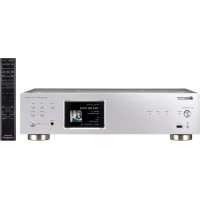
N70AE - Récepteur audio-vidéo PIONEER - Notice d'utilisation et mode d'emploi gratuit
Retrouvez gratuitement la notice de l'appareil N70AE PIONEER au format PDF.

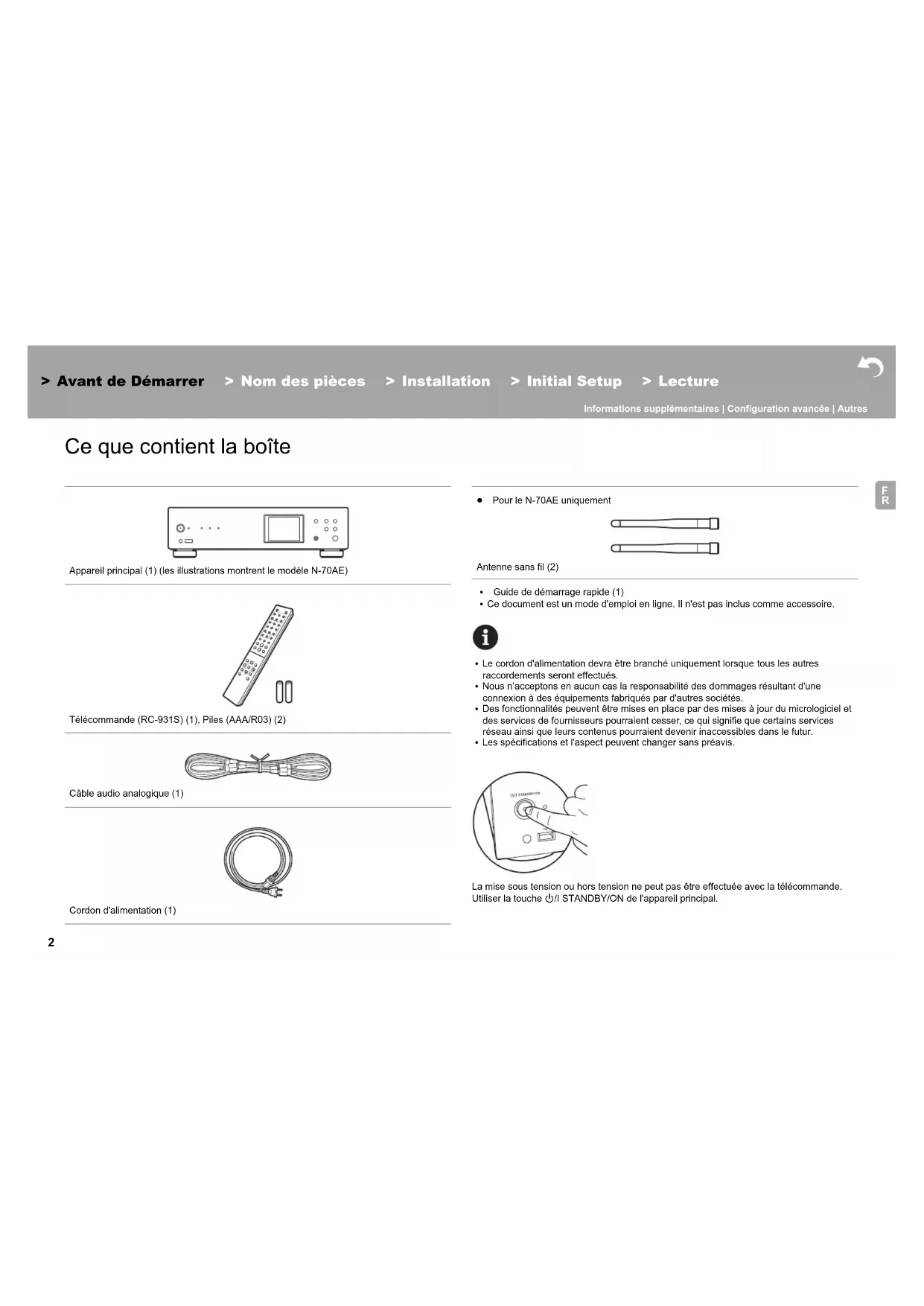


| Type de produit | Récepteur audio-vidéo / Lecteur réseau audio |
| Marque | Pioneer |
| Modèle | N-70AE |
| Alimentation | CA 220-240 V, 50/60 Hz |
| Consommation électrique (marche) | 40 W |
| Consommation en veille | 0,3 W (jusqu'à 2,4 W avec veille réseau) |
| Entrées audio numériques | USB avant (type A, 5 V/0,5 A), USB arrière (type A, 5 V/1 A), USB DAC (type B), optique, coaxial, réseau (Ethernet/Wi-Fi) |
| Sorties audio | Analogiques RCA (2,2 Vrms), XLR (4,2 Vrms, N-70AE uniquement), optique, coaxial, casque (6,35 mm) |
| Formats audio supportés | MP3, WMA, WAV, AIFF, FLAC, Apple Lossless, DSD (DSF/DSDIFF) jusqu'à 11,2 MHz |
| Convertisseur D/A (USB DAC) | PCM jusqu'à 384 kHz/32 bits, DSD jusqu'à 11,2 MHz |
| Connectivité réseau | Ethernet 10/100, Wi-Fi 802.11 a/b/g/n |
| Fonctions réseau | Radio Internet (TuneIn), Spotify Connect, AirPlay, Music Server (DLNA), contrôle via application |
| Fonctions audio avancées | Mode Direct, Hi-Bit32, Up Sampling, Auto Sound Retriever, Lock Range Adjust |
| Affichage | Écran avec informations de lecture, pochette d'album, état réseau |
| Télécommande | RC-931S (incluse) |
| Entretien et nettoyage | Nettoyer avec un chiffon doux et sec. Ne pas utiliser de solvants. Débrancher avant nettoyage. |
| Sécurité | Ne pas obstruer les fentes de ventilation. Ne pas exposer à l'humidité. Utiliser uniquement l'adaptateur secteur fourni. |
| Pièces détachées et réparabilité | Réparation par service agréé. Pièces détachées disponibles auprès du fabricant. |
| Garantie | Garantie constructeur (voir conditions dans l'emballage) |
| Dimensions (approx.) | 435 x 130 x 330 mm (non vérifié) |
| Poids (approx.) | 11 kg (non vérifié) |
FOIRE AUX QUESTIONS - N70AE PIONEER
Questions des utilisateurs sur N70AE PIONEER
0 question sur cet appareil. Repondez a celles que vous connaissez ou posez la votre.
Poser une nouvelle question sur cet appareil
Téléchargez la notice de votre Récepteur audio-vidéo au format PDF gratuitement ! Retrouvez votre notice N70AE - PIONEER et reprennez votre appareil électronique en main. Sur cette page sont publiés tous les documents nécessaires à l'utilisation de votre appareil N70AE de la marque PIONEER.
MODE D'EMPLOI N70AE PIONEER
Language select / Sélection de la langue / Sélection de idioma / SeLECTION lingua / Sprachauswahl / Taal selecteren / Välj sprek
English Frangais Espanol
Italiano Deutsch Netherlands
Svenska

NETWORK AUDIO PLAYER
N-70AE N-50AE
Instruction Manual
Pioneer
Before Start
What's in the box 2
Part Names
Register your product on / Enregistrez votre produit sur / Registre su produit en /
Registrarare il proprio prodotto su / Registrieren Sie hier Ihr Produkt / Registreeuw product op / Registrera din produit pa
http://www.pioneer.eu (Europe / Europe / Europa / Europa / Europa / Europa / Europa)
© 2017 Onkyo & Pioneer Corporation. Tous droits de reproduction et de traduction réservés.
Avant de Demarrer
Nom des pièces
Installation
Initial Setup
Lecture
Informations supplémentaires | Configuration avancée | Autres

NETWORK AUDIO PLAYER
N-70AE N-50AE
Mode d'emploi
Pioneer
Avant de Demarrer
Ce que contient la boite 2
Nom des pieces
Panneau frontal (N-70AE) 3
Panneau frontal (N-50AE) 4
Raccordements avec un amplificateur 9
Branchement du cordon d'alimentation, etc. 11
Initial Setup
Mise sous tension & Configuration initiale 12
Lecture
Periphérique de stockage USB/DD 15
Radio Internet 18
Spotify 19
AirPlay 20
MusicServer 21
Utilisation d'un ordinateur pour sauvegarder et supprimer la musique
presentesurunHDDUSBraccordedacetappareil 23
Utilisation de cet apparéil comme convertisseur D/A 24
Réglage de la qualité du son 26
Saisiedu texte 27
Informations supplémentaires
Informations supplémentaires concernant les fonctions du
lecteur. 28
Configuration avancee
Configuration avancee 29
Mise à jour du micrologiciel 32
Autres
Dépannage 34
Characteristiques generales 37
Licence et Marque commerciale 38

Avant de Demarrer
Nom des pièces
Installation
Initial Setup
Lecture
Informations supplémentaires | Configuration avancée | Autres
Ce que contient la boîte
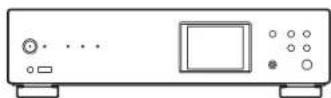
Appareil principal (1) (les illustrations montrent le modele N-70AE)
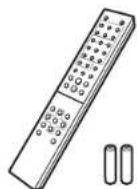
Télécommande (RC-931S) (1), Piles (AAA/R03) (2)
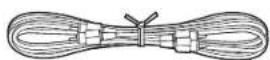
Cable audio analogue (1)
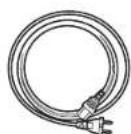
Cordon d'alimentation (1)
Pour le N-70AE uniquement
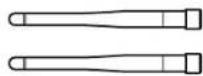
Antenne sans fil (2)
Guide de démarriage rapide (1)
- Ce document est un mode d'emploi en ligne. Il n'est pas inclus comme accessoire.

- Le cordon d'alimentation devra être branché uniquement lorsque tous les autres raccordements seront effectuels.
- Nous n'acceptons enaucin cas la responsabilité des dommages resultant d'une connexion à des équipements fabriqués par d'autres sociétés.
- Des fonctionnalités peuvent être mises en place par des mises à jour du micrologiciel et des services de fournisseurs poursuient cesser, ce qui signifie que certains services réseau ainsi que leurs contens poursuient devenir inaccessibles dans le futur.
- Les specifications et l'aspect peuvent changer sans préavis.
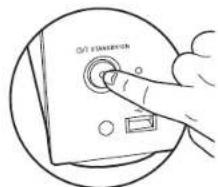
La mise sous tension ou hors tension ne peut pas etre effectue avec la telecommande. Utiliser la touche /I STANDBY/ON de I'appareil principal.
Avant de Demarrer
Nom des pieces
Installation
Initial Setup
Lecture
Informations supplémentaires | Configuration avancée | Autres
Panneau frontal (N-70AE)
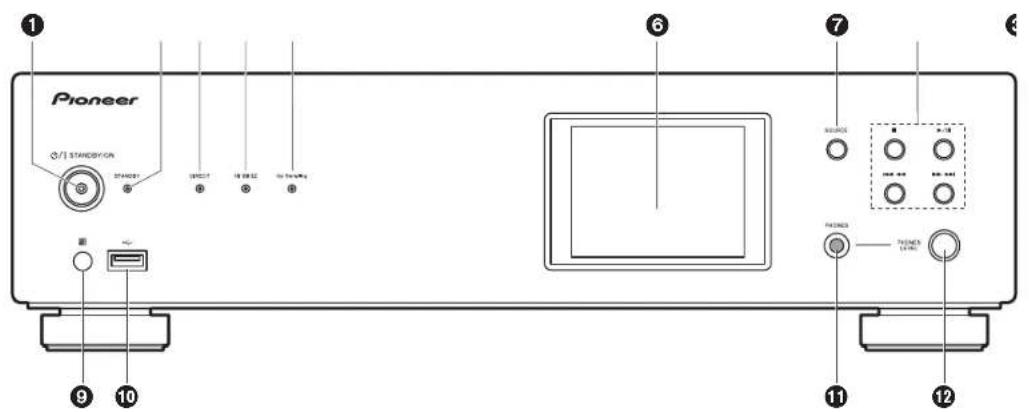
- Touche/témoin STANDBY/ON: Permet demettre l'appareil sous tension ou hors tension.Pendant la mise en route de I'appareil, le témoin au centre de la touche clignote lentement en bleu, puis resté fixe une fois que I'appareil a démarre.
- Témoin STANDBY: Est rouge lorsque l'appareil est en mode veille.
- Témoin DIRECT : Est allumé lorsque le mode DIRECT est actif. (→P26)
- Témoin Hi-Bit32 : Est allumé lorsque la fonctionnalité Hi-Bit32 est active. (→P26)
- Témoin Up Sampling : Est allumé lorsque la fonctionnalité Up Sampling est active. (→P26)
- Afficheur ( 8)
- Touche SOURCE: Change l'entrée à laire.
- Touches Lecture
: Cette touche permet d'arreter la lecture.
/11 ; Cette touche permet de suspendre la lecture.
Permet de returner sur la piste qui precede celle en cours de lecture.
Passer à la piste suivante.
- Selon l'entrée, ces touches peuvent etre desactivées.
- Capteur de la télékommande
10.Port USB : Raccorder un périhérique de stockage USB ou un DD (disque dur) pour dire des fichiers de musique. Vous pouvez également fournir l'alimentation (maximum 5 V/0,5 A) aux périhériques USB avec un cable USB.
Lorsque you raccordez un DD qui nécessite plus de 5 V/0,5 A, branchez-le sur le port USB (maximum 5 V/1 A) à l'armé de l'appareil.
11. Prise PHONES: Permet de brancher un casque avec une fiche standard (26,3 mm de diamètre).
12.Molette PHONES LEVEL:Permet de regler le volume du casque.
Avant de Demarrer
Nom des pieces
Installation
Initial Setup
Lecture
Informations supplémentaires | Configuration avancée | Autres
Panneau frontal (N-50AE)
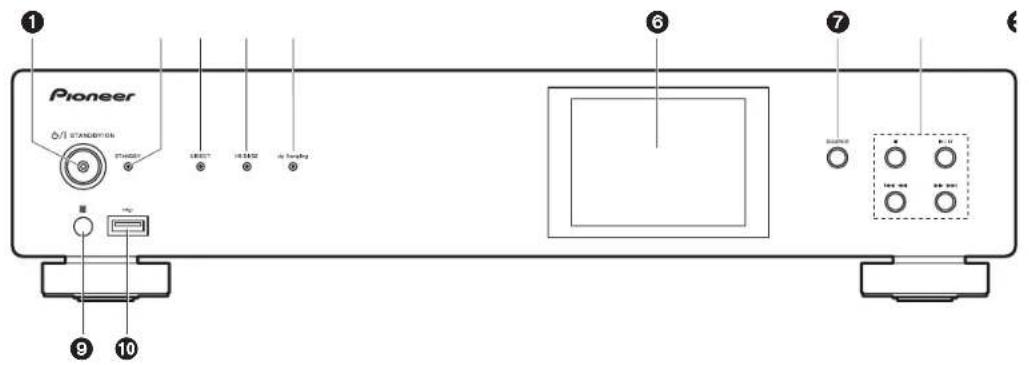

- Touche/témoin STANDBY/ON: Permet demettre l'appareil sous tension ou hors tension.Pendant la mise en route de l'appareil, le témoin au centre de la touche clignote lentement en bleu, puis restefine une fois que l'appareil a démarre.
- Témoin STANDBY: Est rouge lorsqu'elle est en mode veille.
- Témoin DIRECT : Est allumé lorsqu'le mode DIRECT est actif. (→P26)
- Témoin Hi-Bit32 : Est allumé lorsque la fonctionnalité Hi-Bit32 est active. (→P26)
- Témoin Up Sampling : Est allume lorsque la fonctionnalité Up Sampling est active. (→P26)
- Afficheur ( 8)
- Touche SOURCE: Change l'entree a dire.
- Touches Lecture
: Cesitouche permet d'arreter la lecture.
:Cette touche permet de suspendre la lecture.
Permet de returner sur la piste qui precede celle en cours de lecture.
Passer à la piste suivante.
- Selon l'entrée, ces touches peuvent etre desactivées.
- Capteur de la télékomande
10.Port USB : Raccorder un périhérique de stockage USB ou un DD (disque dur) pour dire des fichiers de musique. Vous pouvez également fournir l'alimentation (maximum 5 V/0,5 A) aux périhériques USB avec un cable USB.
Lorsque you raccordez un DD qui necessite plus de 5 V/0,5 A, branchez-le sur le port USB (maximum 5 V/1 A) à l'arrête de l'appareil.
> Avant de Demarrer > Nom des pieces > Installation > Initial Setup > Lecture
Informations supplémentaires | Configuration avancée | Autres
Panneau arrête (N-70AE)
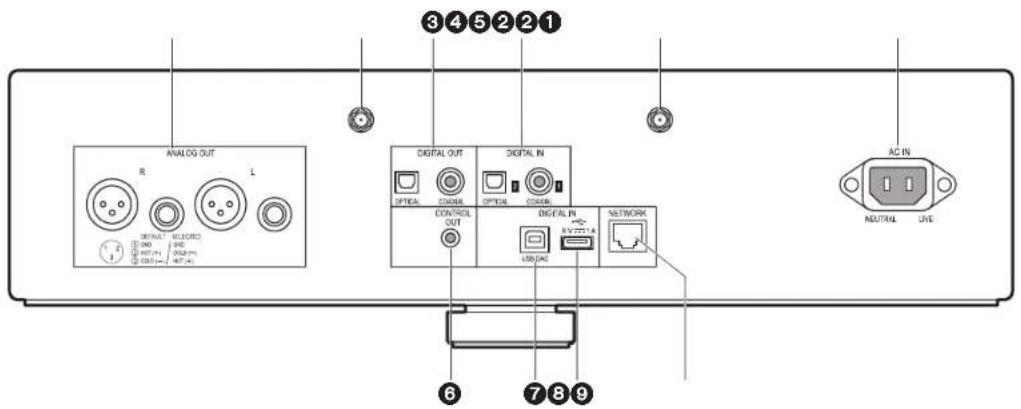
- Prise ANALOG OUT: Permet d'utiliser le cable audio analogique fourni ou un cable XLR disponible dans le commerce pour racorder un amplificateur intégré, par exemple.
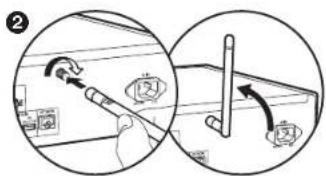
- Prise d'antenne sans fil : Permet de brancher l'antenne sans fil fournie pour la connexion à distance. ÀpRES avoir correctement fixé l'antenne, régler l'angle en fonction de l'état de la connexion.
Pour remetre l'appareil dans sa boite, etc., retirer l'antenne sans fil pour eviter de l'endommager.
- Prise DIGITAL OUT OPTICAL/COAXIAL: Permet d'utiliser un cable optionique ou un cable coaxial numérique pour racorder un amplificateur intégré, par exemple.
- Prise DIGITAL IN OPTICAL/COAXIAL: Permet d'utiliser un cable optionique ou un cable coaxial numerique pour racorder un lecteur CD, par exemple.
- AC IN: Permet de brancher le cordon d'alimentation fourni.
- Prise CONTROL OUT: En y raccordant des amplificateurs et des lecteurs CD de marque Pioneer, le contrôle centralisé est possible. Vous pouvez, par exemple, contrôler les amplificateurs et les lecteurs CD avec Pioneer Remote App.
- Port USB DAC : Permet d'utiliser un cable USB (type A-B) pour raccorder un ordinateur.
- Port USB : Permet de raccorder un péripérisque de stockage USB ou un HDD (disque
dur) pour dire des fichiers musicaux. Vous pouvez également fournir l'alimentation (maximum 5 V/1 A) aux péripériques USB avec un cable USB. Il est également possible de sauvégarder ou de supprimier des fichiers musicaux prênts sur le HDD USB avec un ordinateur par le réseau. (P23)
- Prise NETWORK: Sert à se connecter au réseau à l'aide d'un cable LAN.
> Avant de Demarrer > Nom des pieces > Installation > Initial Setup > Lecture

Informations supplémentaires | Configuration avancée | Autres
Panneau arrirée (N-50AE)
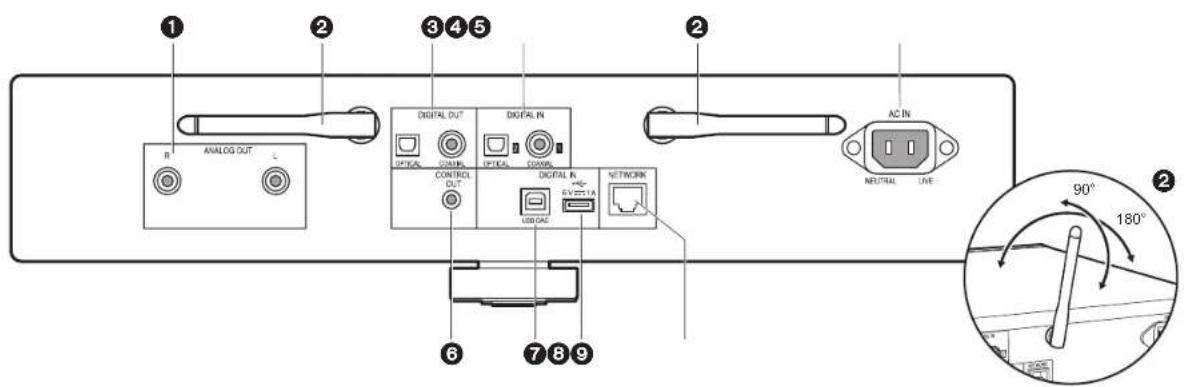
- Prises ANALOG OUT: Permet d'utiliser le cable audio analogue fourni pour raccorder un amplificateur intégré, par exemple.
- Antenne sans fil: La redresser pour effectuer une connexion sans fil. L'illustration montre l'amplitude de déplacement de l'antenne sans fil. Ne pas essayer de la déplacer au-delà de cette amplitude pour ne pas la casser.
- Prise DIGITAL OUT OPTICAL/COAXIAL: Permet d'utiliser un cable optionnéique ou un cable coaxial numéro pour raccardon un amplificateur intégré, par exemple.
- Prise DIGITAL IN OPTICAL/COAXIAL: Permet d'utiliser un cable optionnéique ou un cable coaxial numéro pour raccorder un lecteur CD, par exemple.
- AC IN: Permit de brancher le cordon d'alimentation foumi.
- Prise CONTROL OUT: En y raccordant des amplificateurs et des lecteurs CD de marque Pioneer, le contrôle centralisé est possible. Vous pouvez, par exemple, contrôler les amplificateurs et les lecteurs CD avec Pioneer Remote App.
- Port USB DAC: Permit d'utiliser un cable USB (type A-B) pour raccorder un ordinateur.
- Port USB : Permet de racorder un périhérique de stockage USB ou un HDD (disque dur) pour dire des fichiers musicaux. Vous pouvez également fournir l'alimentation (maximum 5 V/1 A) aux périhériques USB avec un cable USB. Il est également possible
de sauvegarder ou de supprimer des fichiers musicaux prsentes sur le HDD USB avec un ordinateur par le réseau. ( P23)
- Prise NETWORK: Sert à se connecter au réseau à l'aide d'un cable LAN.
Avant de Demarrer
Nom des pièces
Installation
Initial Setup
Lecture
Informations supplémentaires | Configuration avancée | Autres
Télécommande
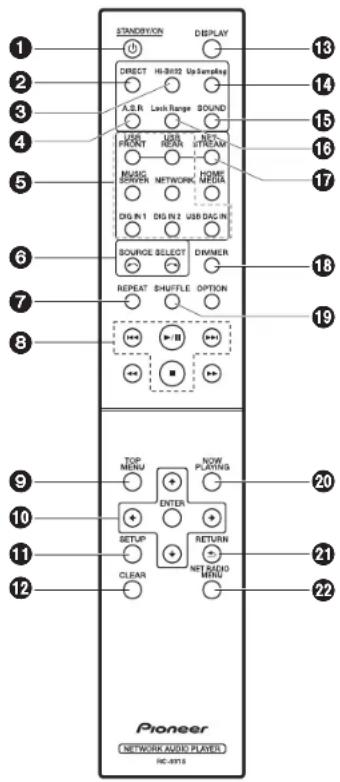
- Touche Θ STANDBY/ON : Lorsque l'appareil est sous tension, ceci permet demettre l'appareil en marche ou en veille. La mise sous tension ou hors tension ne peut pas etre effectue avec la telecommande.
- Touche DIRECT: Permet d'activer ou de désactiver le mode DIRECT. (→P26)
- Touche Hi-Bit32: Permet d'activer ou de désactiver la fonctionnalité Hi-Bit32. (→P26)
- Touche A.S.R: Pemet d'activer ou de désactiver la fonctionnalité Auto Sound Retriever. (→P26)
- Touches INPUT SELECTOR: Change l'entrée à litre.
- Touche : La source d'entrée le change chaque fois que vous appuyez sur l'une de ces touches.
- Touche REPEAT: Sélectionne la répétition de lecture.
- Touches Lecture :
: Retourner à la piste precedant celle en cours de lecture.
/ Lecture ou pause.
Passer à la piste suivante.
: Arreter la lecture.
- Selon l'entrée, il se peut que l'opération ne démarre pas.
- Touche TOP MENU: Accede au menu principal de l'entrée selectionnee.
- Touches du curseur et ENTER : Permet de seLECTIONner l'élément à l'aide des touches du curseur et d'appuyer sur ENTER pour valider.
11.Touche SETUP: Affiche le menu Setup. ( P29) - Touche CLEAR: Utilise pour l'entrée de texte, etc.
- Touche DISPLAY : Appuyez pour être indre l'afficheur de cet apparéel. Appuyez une nouvelle fois pour allumer l'afficheur.
- Touche Up Sampling : Permet d'activer ou de désactiver la fonctionnalité Up Sampling. (→P26)
- Touche SOUND: Affiche le menu SOUND. (→P26)
16.Touche Lock Range:Permet d'afficher Iecran des parametes Lock Range Adjust. 26 - Touche NET STREAM: Permit de commuter les services reseau,
comme la radio Internet, chaque fois que la touche est pressée. - Touche DIMMER: Permet de regler la luminosité de l'afficheur sur trois niveaux.
- Touche SHUFFLE: Permet de selectionner la lecture aléatoire.
- Touche NOW PLAYING: Si vous avez changé l'affichage durant la lecture, par exemple, cette touche sert à afficher une nouvelle fois les informations du filcher en cours de lecture.
- Touche RETURN: Permet à l'affichage de returner à son état précédent.
- Touche NET RADIO MENU: À utiliser pour dire la radio Internet.
HOMEMEDIA,OPTION, 一 _ 1 ^ 一 et ne sont pas utilisés.
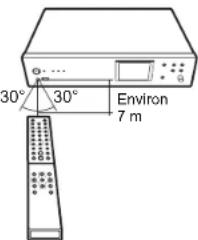
Avant de Demarrer > Nom des pieces > Installation > Initial Setup > Lecture
Informations supplémentaires | Configuration avancée | Autres

Afficheur
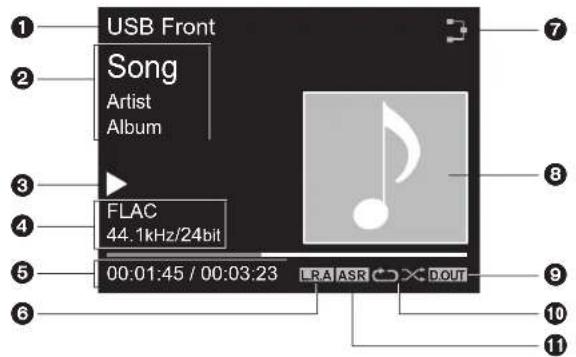

- La source s'affiche.
(USB Front / USB Rear / USB DAC In / Music Server / Network / Digital In 1 / Digital In 2) - Le nom du fichier, l'artiste, l'album, etc. s'affiche.
- Affiche I'Etat de la lecture.
- Affiche le format de fichier, la fréquence d'échantillonnage, et les bits de quantification.
- L' état de lecture du fjicher s'affiche. Cet élément peut ne pas être affché en fonction de l'entree ou du fjicher.
- Ceci est affiché lorsque le paramètre Lock Range Adjust est régulé sur autre chose que "Range 7" (→P26)
- S'allume sous les conditions suivantes.
Lorsque la configuration de connexion de l'appareil est"Wired" et que I'appareil est connecte au reseau.
X : Lorsque la configuration de connexion de l'appareil est "Wired" et que l'appareil n'est pas connecté au réseau.
: Lorsque la configuration de connexion de l'appareil est "Wi-Fi" et que l'appareil est connecté
au reseau.
: Lorsque la configuration de connexion de l'appareil est "Wi-FT' et que l'applieil n'est pas connecte au reseau.
-
Si une pochette d'album est enregistrée pour le fichier en lecture, elle s'affiche ici.
-
Ceci est affiché lorsque le paramètre de la sortie audio numérique est activé. (→P31)
-
S'allume sous les conditions suivantes.
: Lorsque la repetition de toutes les pistes est activée
Lorsque la repetition d'une piste est activée
× :Lorsque la lecture aléatoire est activée
- Ceci est affché lorsque la fonctionnalité Auto Sound Retriever est activée. (→P26)
Lorsque you appuyez sur DISPLAY de la telecommande pour désactiver l'affichage, l'appareil a le même aspect que lorsque l'alimentation est débranchée, mais il est always alimenté en électricité. Pour couper totalement l'alimentation électrique, vous nevez débrancher la fiche d'alimentation (dispositif d'arrêt) de la prise d'alimentation.
Avant de Demarrer > Nom des pieces > Installation > Initial Setup > Lecture
Informations supplémentaires | Configuration avancée | Autres

Raccordements avec un amplificateur
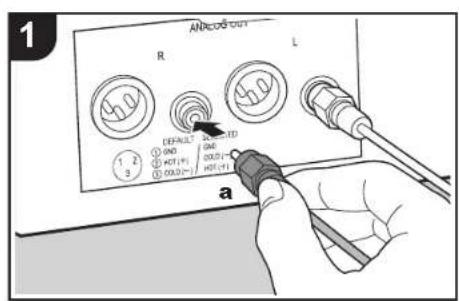
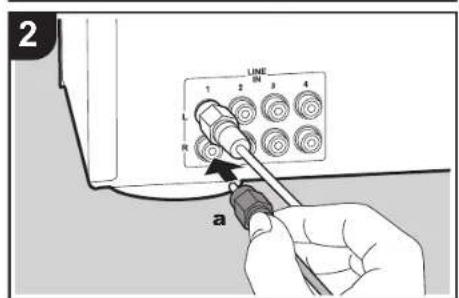
Le modele N-70AE sert aux illustrations. Le modele N50AE ne possede pas de prise XLR.
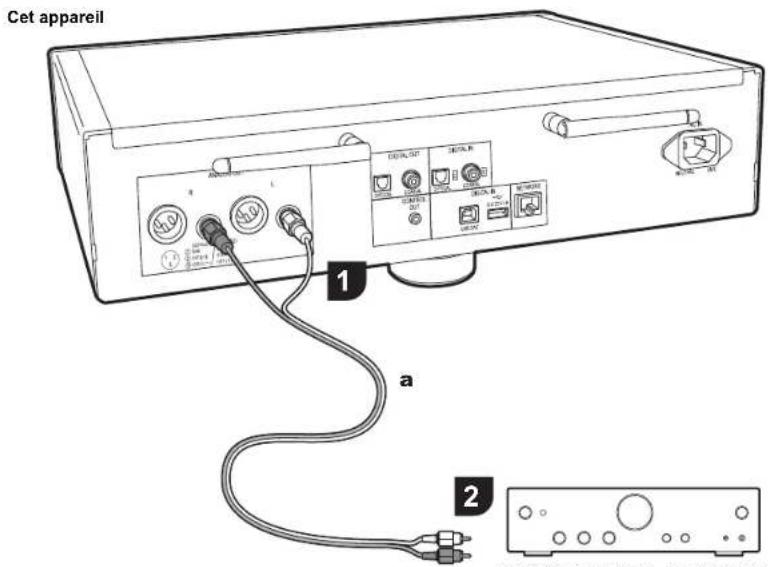
Amplificateur intégré, récepteur AV, etc.
Vou puez fire le son des fonctionnalités reseau comme la radio internet et des peripériques raccordés à cet apparéil par le système d'enceintes raccordé à des amplificateurs intégrés ou à des récepteurs AV. Raccozde selon les prises d'entrée de votre amplificateur.
Raccordement à l'alde d'un cable audio analogue
Le signal est converti en analogique par le convertisseur D/ A de cet apparell puis reproduit vers un amplificateur integre, par exemple. Raccordez les prises LINE IN d'un amplificateur integre a l'aide du cable audio analogique fourni la prise ANALOG OUT de cet apparell.
> Avant de Demarrer > Nom des pieces > Installation > Initial Setup > Lecture
Informations supplémentaires | Configuration avancée | Autres

Raccordement à l'alde d'un cable XLR (N70AE uniquement)
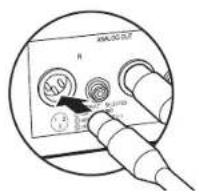
Le signal est converti en analogique par le convertisseur D/ A de cet apparéel puis reproduit vers un amplificateur intégré, par exemple. Raccordez l'entrée XLR d'un amplificateur intégré à l'aide d'un cable XLR à la prise ANALOG OUT (prise XLR) de cet apparéil.
Raccordement à l'aide d'un cable optonumérique
Le signal est converti en analogique par le convertisseur D/A de l'amplificateur integre, par exemple. Raccordez la prise OPTICAL IN d'un amplificateur integre a i'aide d'un cable optionerique a la prise DIGITAL OUT OPTICAL de cet apparéel.
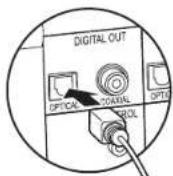
- Les signaux numériques pouvant être reproduits par cet apparéil sont des signaux PCM linéaires avec une fréquence d'échantillonnage et un débit de quantification de 192 kHz/24 bits (Le fonctionnement pourrait ne pas
etre possible avec tous les peripériques raccordés ou tous les environnements).
Raccordement à l'aide d'un cable coaxial numérique
Le signal est converti en analogique par le convertisseur D/A de l' amplifieur integre, par exemple. Raccordez la prise COAXIAL IN d'un amplifieur integre a I'aide d'un cable coaxial numeroque a la prise DIGITAL OUT COAXIAL de cet apparell.
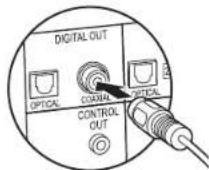
- Les signaux numériques pouvant être reproduits par cet apparéil sont des signaux PCM linéaires avec une fréquence d'échantillonnage et un débit de quantification de 192kHz / 24 bits (Le fonctionnement pourrait ne pas être possible avec tous les péripériques raccordés ou tous les environnements).
La prise de contrôle
En raccordant des amplificateurs ou des lecteurs CD de marque Pioneer, par exemple, munis de prises de contrôle avec des cables de connexion mini-prise en monaural (sans résistances), vous pouvez centraliser le contrôle des apparèts en utilisant Pioneer Remote App.
De plus, si les autres apparèts sont placés dans des endroits difficlement accessibles par le signal de la télécommande, vous pouvez quand même les faire fonctionner en utilisant le capteur de la télécommande de cet apparéil.
Assurez-vous d'effectuer également le raccordement
avec le cable audio analogique. Le contrôle centralisé ne peut pas fonctionner correctement avec seulement le raccordement de la prise de contrôle.
- Avec ce raccordement, les capteurs de télécommande de l'amplificateur et du lecteur CD arrêtent de fonctionner. Pointez la télécommande vers le capteur de télécommande de cet apparéil.
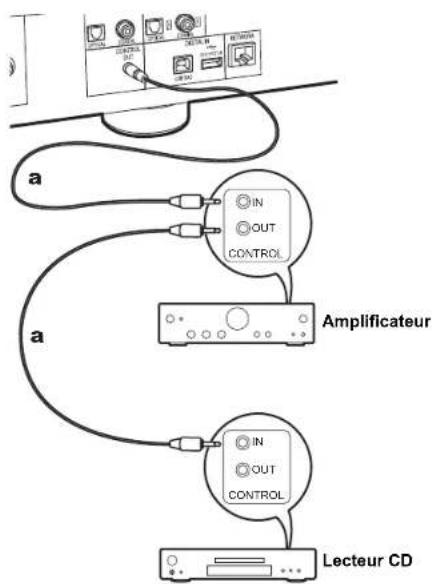
Cet apparel
Avant de Demarrer > Nom des pieces > Installation > Initial Setup > Lecture

Informations supplémentaires | Configuration avancée | Autres
Branchement du cordon d'alimentation, etc.
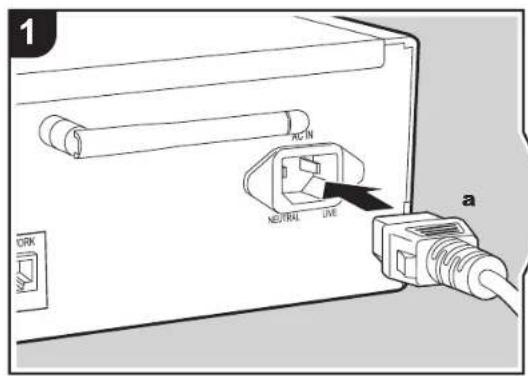
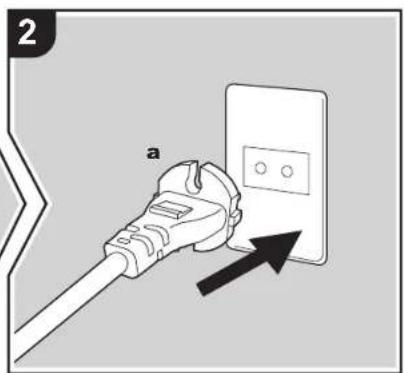
Branchement du cordon d'alimentation
Ce modele dispose d'un cordon d'alimentation amovible. Le cordon d'alimentation doit etre connecte uniquement lorsquetoutes autres connexions sont effectuees.Assurez-vous de brancher d'abord le cordon d'alimentation a la prise AC IN de l'appareil puis de le brancher a la prise d'alimentation.Toujedsbrancher de la prise en premier lorsquesyouretireezle cordond'alimentation.
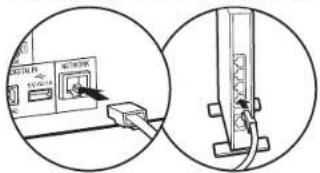
Raccordement du cable Ethernet
Pour vous connecter au réseau à l'aide d'un cable Ethernet, utilisez la fiche NETWORK. Si vous utilisez une connexion Wi-Fi, indiquez les paramétres lors de la configuration initiale ( P12) . Si vous utilisez le modele N-70AE, assurez-vous d'avoir branché l'antenne sans fil foumie. ( P5) Vous pouvez profiter des fonctionnalités comme la radio Internet et AirPlay en vous connectant au réseau.
Avant de Demarrer > Nom des pieces > Installation > Initial Setup > Lecture
Informations supplémentaires | Configuration avancée | Autres
Mise sous tension & Configuration initiale
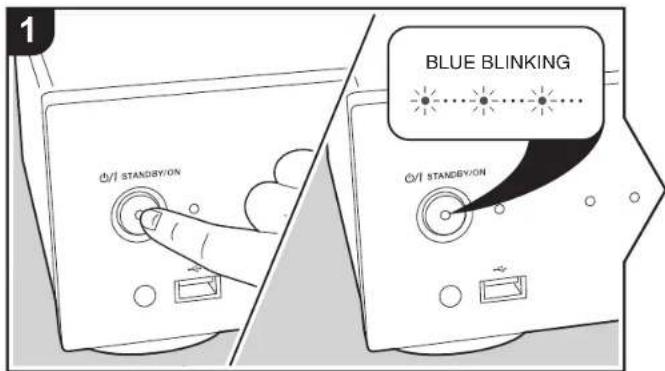
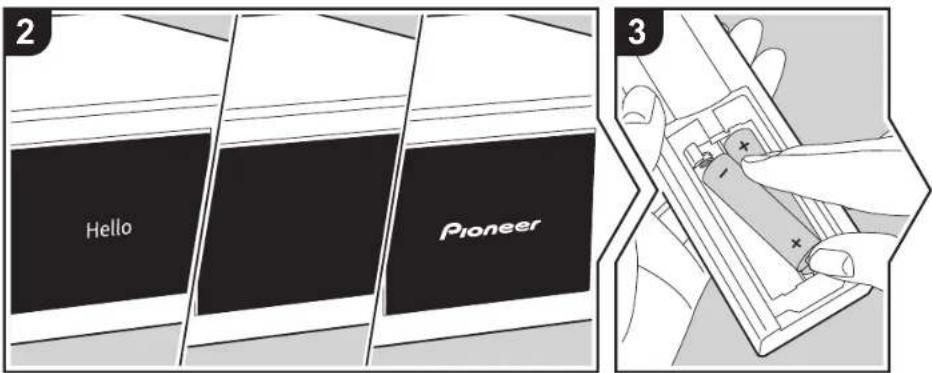
Mise en route : Lorsque vous appuyez sur la touche ()/STANDBY/ON de l'appareil principal, le témoin STANDBY/ON au centre de la touche clignote lentement en bleu, puis "Hello" apparait sur l'afficheur environ 20 secondes plus tard. ÀpRES quoi, l'écran devient noir quelques instants et le logo Pioneer s'affiche. Vous pouvez, dés lors, commencer à utiliser l'appareil.
Paramétres de connexion Wi-Fi
Lors de la première mise sous tension, l'écran de configuration initiale s'affiche automatique, et vous permet de définir facilement les paramétres de connexion Wi-Fi.
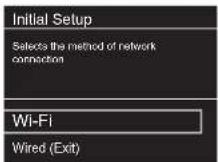
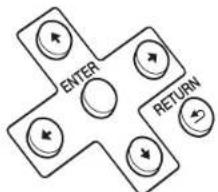
Pour les définir, sélectionnez l'objet grâce aux curses de la télécommande et appuyez sur ENTER pour valider. Pour revenir sur l'affichage precedé, appuyez sur RETURN.
Pour définiR les parametres Wi-Fi, sélectionnez "Wi-Fi". Si vous avez raccordé l'appareil avec un cable LAN, sélectionnez "Wired (Exit)" et validez. Si vous sélectionnez


> Avant de Demarrer
> Nom des pièces
> Installation
>Initial Setup
> Lecture
Informations supplémentaires | Configuration avancée | Autres
"Wi-Fi", Sélectionnez la méthode de configuration sur l'écran suivant (par exemple "Scan Networks").
Lors de la configuration reseau, des écans you demandant d'accepter la politique de confidentialite du Groupe Onkyo et d'accepter les regles de confidentialite nécessaires pour utiliser la fonctionality Chromecast built-in s'affichent. Sélectionnez "Accept" et appuyez sur ENTER pour valider. Pour avoir des informations sur les paramétres nécessaires pour utiliser la fonctionality Chromecast built-in et les commandes pour l'utiliser, consultez le feuillet d'instructions Chromecast built-in joint.
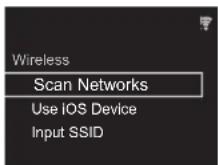
- Pour recommencer la configuration initiale, appuyez sur la touche SETUP de la télécommande, sélectionnez "Wi-Fi" dans "Network Setting" - "Connection" puis sélectionnez "Wi-Fi Setup".
Scan Networks
Dans la liste des SSID pour les points d'accès tels que les routeurs LAN sans fil, sélectionnez le SSID requis et effectue les réglages.
- Sélectionnéz le SSID du point d'accès à connecter puis validez.
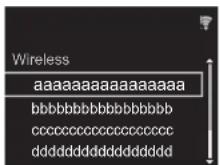
- Sélectionnez "Enter Password" ou "Push Button" et validez. Si le point d'accès a une touche de configuration automatique, en sélectionnant "Push Button" vous pouvez vous connecter sans saisir de mot de passer.
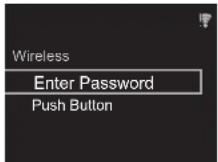
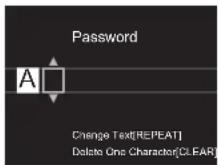
- Si vous sélectionnez "Enter Password", saisissez le mot de passage du point d'access et appuyez sur ENTER. Pour plus de détails sur la saisie de texte, voir "Saisie du texte" (→P27).
Si vous selectionné "Push Button", après avoir maintenu la touche de configuration automatique du point d'accès appuyée pendant la durée nécessaire, appuyez sur la touche ENTER de la télécommande.
- affiche lorsque les reglages sont terminés.
Use iOS Device
Effectuez le réglage en partageant les paramètres Wi-Fi du péripérisque iOS avec cet apparéil.
- Connectez le dispositif iOS par Wi-Fi.
-
Sélectionnez cet apparueil dans l'élement "SET UP NEW AIRPLAY SPEAKER..." sur l'écran du périphérique iOS et sélectionné "Next".
-
Cét'articlel'saffiche sous le nom"Pioneer N-70AE XXXXX"ou"Pioneer N-50AEXXXXXX".
-
Une fois la connexion établie, Sélectionnéz "Done" sur l'écran du périphérique iOS.
- affiche sur l'écran de l'appareil lorsque le réglage est terminé.
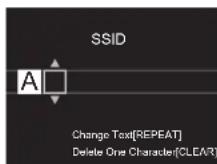
Saisissez le SSID du point d'accès
Pour effectuer le réglage, saisissez le SSID du point d'accès à connecter.
- Saisissez le SSID. Pour plus de détails sur la saisie de texte, voir "Saisie du texte" (P27).
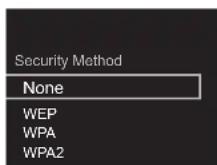
- Sélectionnez et validez la méthode d'authentication.
Avant de Demarrer
Nom des pièces
Installation
Initial Setup
Lecture
Informations supplémentaires | Configuration avancée | Autres
-
Si vous selectionné "None", passez à l'étépe 3. Si vous selectionné "WEP", "WPA" ou "WPA2",
-
affiche lorsque les reglages sont terminés.


Avant de Demarrer
Nom des pièces
Installation
Initial Setup
Lecture
Informations supplémentaires | Configuration avancée | Autres
Péripétrique de stockage USB/DD
Commandes de base
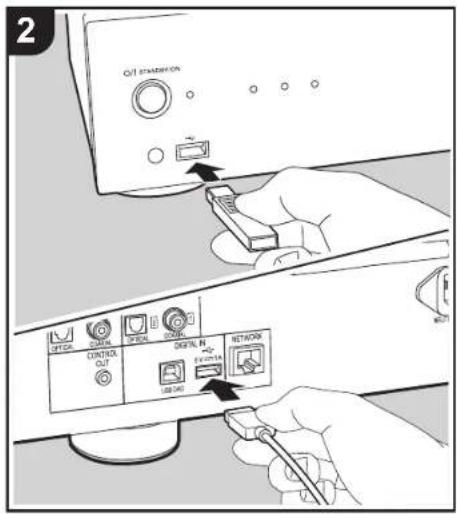
Voupez dire des fichiers musicaux en connectant un périhérique de stockage USB ou un DD (disque dur) au port USB situe à l'avant ou à l'arrête de l'appareil.
Le port USB à l'avant peut supporter une charge maximaile de 5 V/0.5 A. Si le DD nécessite une alimentation supérieure, branchez sur le port USB (maximum 5 V/1 A) situé à l'arrière de l'apparel.
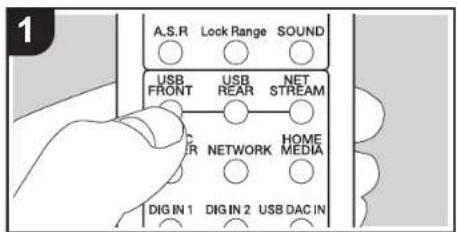
1. Mettez en marche l'appareil.
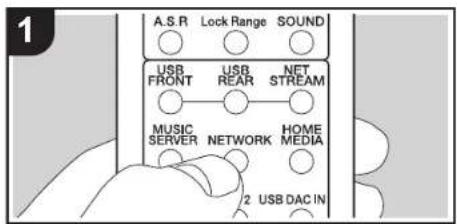
2. Appuyez sur USB FRONT ou USB REAR
- Branchez voire periphérique de stockage USB ou votre DD au port USB situé à'avant ou à l'arriere de l'appareil.
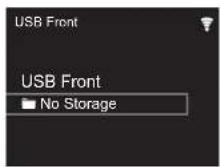
- Les dossiers et les fichiers musicaux s'affichant à l'écran lorsque le changement est terminé.
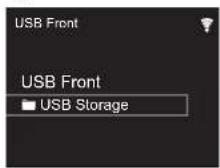
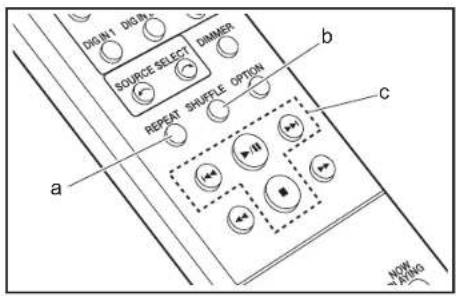
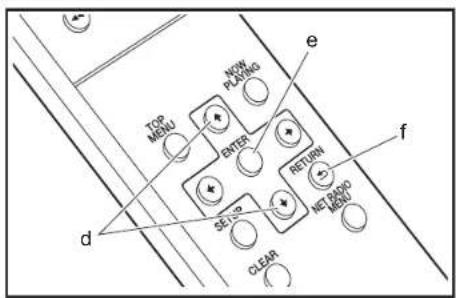
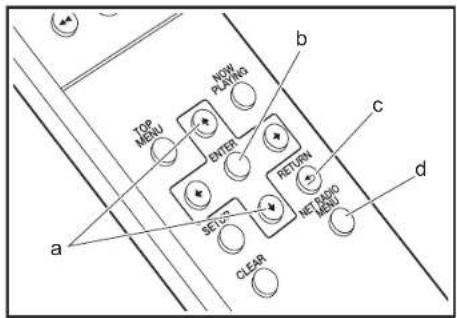
- Sélectionnez le dossier ou le fjichier musical grâce aux curseurs (d) de la télécommande et appuyez sur ENTER (e) pour valider. Pour revenir sur l'affichage précédent, appuyez sur RETURN (f).
- Utilizez les touches de lecture (c) pour arreter la lecture ouCHOISIR les piste aIre.
> Avant de Demarrer > Nom des pieces > Installation > Initial Setup > Lecture

Informations supplémentaires | Configuration avancée | Autres
L'affichage du nom de I'album, du nom de I'artiste et de la pochette de I'album est pris en charge avec les fischiers musicaux aux formats MP3/WMA/Apple Lossless/FLAC/ AAC/DSD (DSF uniquement). Les formats des images intégrées sont JPEG et PNG.
- Les caractères qui ne peuvent pas être affichés par cet articleil sont remplacés par "x"
Le port USB de cet apparéil est conforme à la norme USB 2.0. La vitesse de transfert peut être insuffisante pour certains des contenus que vous lisze, ce qui peut causer des coupures du son.
Répetition de lecture
- Appuyez plusieurs fois sur REPEAT (a) pendant la lecture pour afficher ou sur l'écran.
: repete la lecture de toutes les pistes.
: repete la lecture de la piste selectionnee.
Pour annuler la repetition de lecture, appuyez sur
REPEAT (a) plusieurs fois jusqu'à ce que les icones
Lecture aléatoire
- Appuyez plusieurs fois sur SHUFFLE (b) pendant la lecture pour afficher > sur l'écran.
× × : lit aléatoirelement les pistes générées dans un
dossier.
Pour annuler la lecture aléatoire, appuyez sur SHUFFLE
(b) jusqu'à ce que l'icone disparaisse.
Configuration requise du périhérique de stockage USB/DD
- Notez que cette commande n'est pas garantie avec tous les périhériques de stockage USB ou DD.
- Cet apparéil peut utiliser les péripériques de stockage USB conformés à la norme USB MSC. (Toutefois,
certains périhériques ne peuvent pas être lus par cet apparéil même s'ils sont conformés à la norme de stockage de masse USB.)
- L'appareil est également compatible avec les périèresques de stockage USB utilisant les formats de système de filchier FAT16 ou FAT32. D'autres formats tels qu'exFAT, NTFS et HFS ne peuvent pas etre lus par cet apparéil.
- Si le périhérique de stockage USB a été partitioné, chaque section sera considérée comme étant un périhérique independant.
- Vous pouvez afficher jusqu'à 20.000 pistes par dossier, et les dossiers peuvent être imbriqués jusqu'à 16 niveaux de profondeur.
- Les concentrateurs USB et les périmériques de stockage USB avec des fonctions de concentrateur ne sont pas pris en charge. Ne branche pas ces périmériques à l'appareil.
- Les périphères de stockage USB avec des fonctions de sécurité ne sont pas pris en charge sur ce produit.
- Si le périphérique de stockage USB ou le DD est fourni avec un adaptateur secteur, nous vous recommendons d'utiliser son adaptateur pour l'alimenter.
- Un media inséré dans le lecteur de carte USB peut ne pas être disponible dans cette fonction. De plus, en fonction du périhérique de stockage USB, une lecture correcte du contenu peut être impossible.
- Nous déclinons toute responsabilité pour la perte ou l'endommagement des données sauvagedées sur un périmétrie de stockage USB lorsque ce périmétrie est utilisé avec cet apparéel. Nous vous recommendons de sauvégarder à l'avance les fichiers musicaux importants.
Formats audio pris en charge
Cet apparéil prend en charge les formats de fichiers musicaux suivants. Notez que les fichiers sonores protégés
par droits d'auteur ne peuvent pas etre lus sur cet apparéil.
MP3 (.mp3/.MP3):
- Formats pris en charge: MPEG-1/MPEG-2 Audio Layer 3
Taux d'échantillonnage pris en charge: 44,1 kHz, 48 kHz - Debits binaires pris en charge: Entre 8 kbps, 320 kbps et VBR.
WMA (wma/WMA):
Taux d'échantillonnage pris en charge: 44,1 kHz, 48 kHz
- Débits binaires pris en charge: Entre 5 kbps, 320 kbps et VBR.
- Les formats WMA Pro/Voice/WMA Lossless ne sont pas pris en charge
WAV (.wav/.WAV):
Les fichiers WAV comprément des données audio numériques PCM non compressés.
Taux d'échantillonnage pris en charge: 44,1 kHz, 48 kHz, 88,2 kHz, 96 kHz, 176,4 kHz, 192 kHz
- Bits de quantification: 8 bits, 16 bits, 24 bits
AIFF (.aiff/.aif/.AIFF/.AIF):
Les fichiers AlFF comprément des données audio numériques PCM non compressées.
Taux d'échantillonnage pris en charge: 44,1 kHz, 48 kHz, 88,2 kHz, 96 kHz, 176,4 kHz, 192 kHz
- Bits de quantification: 8 bits, 16 bits, 24 bits
> Avant de Demarrer > Nom des pieces > Installation > Initial Setup > Lecture
Informations supplémentaires | Configuration avancée | Autres
- Formats pris en charge: DSF/DSDIFF
Taux d'échantillonnage pris en charge: 2,8 MHz, 5,6 MHz, 11,2 MHz


Avant de Demarrer > Nom des pieces > Installation > Initial Setup > Lecture
Informations supplémentaires | Configuration avancée | Autres

Radio Internet
Commandes de base
Vous pouvez utiliser les services de radio Internet comme Tuneln en connectant cet apparéil à un réseau possédant une connexion Internet.
Selon le service de radio Internet, il peut que l'utilisateur doit s'inscrite d'abord sur l'ordinateur.
- Mettez en marche l'appareil.
- Appuyez sur NETWORK.
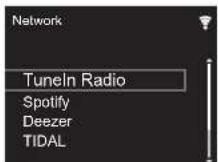
- Sélectionnez "Tuneln Radio" à l'aide des touches du curseur (a) de la télécommande et appuyez sur ENTER (b) pour confirmer. Àsperés avoir basculé l'affiche vers le service de radio Internet, vous pouvez seLECTIONner des stations avec les curseurs (a) de la télécommande et appuyer sur ENTER (b) pour confirmer. Pour revenir sur l'affiche precedént, appuyez sur RETURN (c).
Tuneln
Vouspermdetenregisterurestationdéjaue danslesfavoris.
- Appuyez sur NET RADIO MENU (d) pendant la lecture Tunein.
- Sélectionnez "Add to My Presets" sur l'écran et validez.
- Pour lire un favori, sur I'ecran du haut de Tunel, selectionnez la station enregistrree dans "My Presets et validez. Pour supprimer des favors, appuyez sur NET RADIO MENU (d) pendant la lecture, selectionnee Remove from My Presets et validez.

Avant de Demarrer
Nom des pieces
Installation
Initial Setup
Lecture
Informations supplémentaires | Configuration avancée | Autres
Spotify
Commandes de base
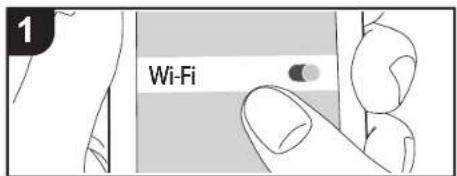
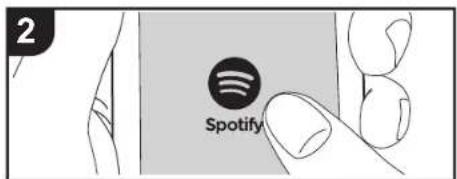
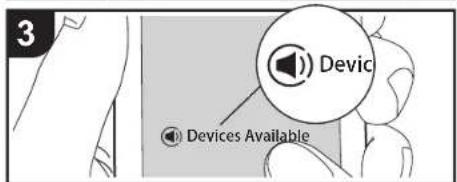
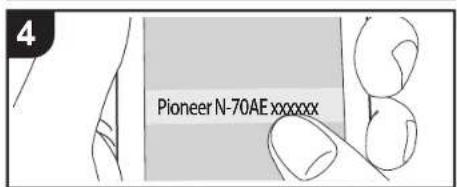
La lecture Spotify Connect est possible en connectant cet apparéil au même réseau qu'un smartphone ou une tablette. Pour utiliser Spotify Connect, vous devez installer l'appli Spotify sur votre smartphone ou votre tablette et créé un compte Spotify Premium.
- Connectez le smartphone au même réseau que cet apparériel.
- Lancez l'application Spotify.
- Lisez la piste dans l'appli Spotty, puis après avoir basculé sur l'écran servant à contrôler la lecture, touche "Devices Available" au bas de l'écran.
-
Sélectionnez cet apparéil.
-
Cét'articlei'saffiche sous le nom"Pioneer N-70AE XXXXX"ou"Pioneer N-50AE XXXXX".
-
Cet appeareil s'allume automatiquement, le selecteur d'entrée passée automatiquement sur Network et la diffusion en flux de Spotify demarre.
- Si "Option Setting" - "Power Off Setting" - "Network Standby" est régisé sur "Off" dans le menu Setup, mettez en marché l'appareil manuellement et apuyez sur la touche NETWORK de la télécommande.
- Consultez ce qui suit pour configurer Spotify :
www.spotify.com/connect/
Les actions suivantes sur la télécommande sont également possibles.
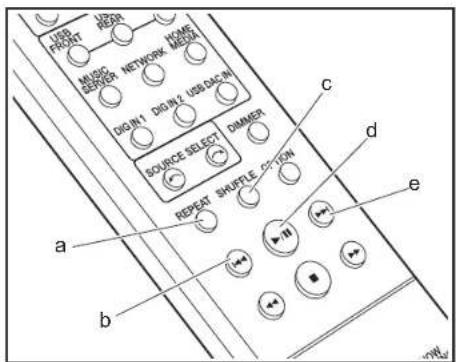
(a) Cette touche permet de démarrer la répétition de lecture.
(b) Cette touche permet de lancer la lecture de la piste précédente.
(c) Cette touche permet de démarrer la lecture aléatoire.
(d) Pressée durant la lecture, cette touche permet demettre en pause la lecture. Pressée durant la pause, elle reprend la lecture.
(e) Cette touche permet de lancer la lecture de la piste suivante.
Avant de Demarrer
Nom des pièces
Installation
Initial Setup
Lecture
Informations supplémentaires | Configuration avancée | Autres
AirPlay®
e.g., iOS 10
Fonctionnement de base
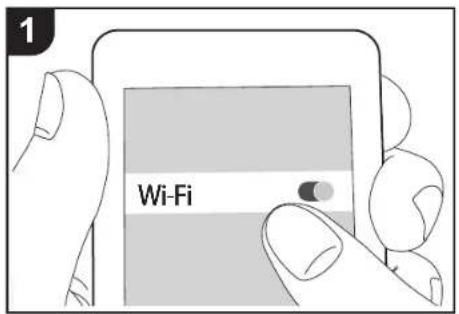
Vou puez profiter a distance des fichiers musicaux présents sur un iPhone®, iPod touch®, ou un iPad® connecté au même point d'accès que cet apparéil. Mettez à jour la version OS de votre péphérique iOS.
- Connectez le périphérique iOS au même réseau que celui de cet apparell.
-
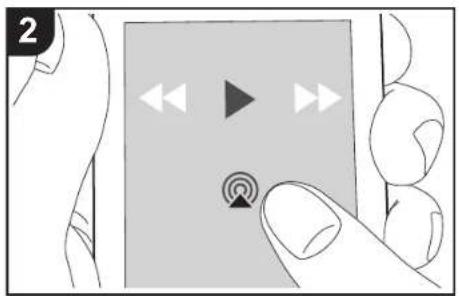
Touchez l'icone AirPlay presente sur I'ecran de lecture de l'appli muscale du périhérique iOS et seLECTIONnez cet apparéil dans la liste des périhériques affchéée.
-
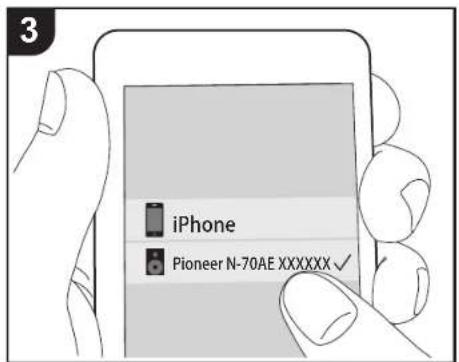
Cét apparéil s'affiche sous le nom "Pioneer N-70AE XXXXX" ou "Pioneer N-50AE XXXXXX".
-
Si un "AirPlay Password" a été définir sur cet apparéel, saississe le mot de passes définir.
-
Lisez les fichiers musicaux sur le dispositif iOS.
-
Au moment de l'achat, la fonctionnalité Network Standby est réglée sur On, et lorsque la lecture de AirPlay se lance, l'alimentation de cet apparéil s'active automatiquement et la lecture démarre.
- À cause des caractéristiques de la technologie sans fil AirPlay, le son produit par cet apparéil peut être légarement en retard par rapport au son lu par le périphérique compatible AirPlay.
- Les touches SHUFFLE et REPEAT de la télécommande ne fonctionnement pas. Utilise le périphérique iOS.
Vous pouvez également dire les fichiers musicaux sur l'ordinateur avec iTunes. (Ver. 10.2.2 ou ultérieure). Verifie que cet appelléit et l'ordinateur sont connectés au même réseau, cliqueze sur l'icone AirPlay dans iTunes, selectionnez cet appelléit dans la liste des peripheriques affichée et démarrez la lecture d'un fichier musical.
Avant de Demarrer
Nom des pièces
Installation
Initial Setup
Lecture
Informations supplémentaires | Configuration avancée | Autres

Music Server
Il est possible de diffuser en flux des fichiers de musique prôsent sur les ordinateurs ou disposilfés NAS connectés au même réseau que cet apparéil. Le servre réseau de cet apparéil est compatible avec les ordinateurs ayant la fonctionnalité serveur de Windows Media Player 11 ou 12 installée, ou les NAS compatibles avec la fonctionnalité réseau domestique. Vous nevez effectuer certains réglages au préalable pour utiliser Windows Media Player 11 ou 12. Notez que seuls les fichiers de musique enregistrés dans la bibliothèque de Windows Media Player peuvent être lus.
Configuration de Windows Media Player
Windows Media Player 11
- Mettez en marche votre PC et lancez Windows Media Player 11.
- Dans le menu "Library", Sélectionnez "Media Sharing" pour afficher une boite de dialogue.
- Sélectionné la case à cocherer "Share my media", puis cliquez sur "OK" pour afficher les périphériques compatibles.
- Sélectionnez cet apparéil, puis cliquez sur "Allow".
Lorsque you cliquez dessus, l'onc correspondante est cochec.
- Cliquesur "OK" pour fermer la boite de dialogue.
- En fonction de la version de Windows Media Player, il peut y avoir des différences de nom avec les éléments que vous sélectionnzed.
Windows Media Player 12
- Mettez en marche votre PC et lancez Windows Media Player 12.
-
Dans le menu "Stream", sélectionnez "Turn on media streaming" pour afficher une boite de dialogue.
-
Si la diffusion multimédia en continu est déjà activée, sélectionnez « More streaming options... » dans le menu « Stream » pour afficher la liste de lecteurs réseau, puis passez à l'étape 4.
-
Cliquez sur "Turn on media streaming" pour afficher une liste de lecteurs dans le réseau.
- Sélectionnez cet apparée dans "Media streaming options" et vérifie qu'il est régulé sur "Allow".
- Cliquez sur "OK" pour fermer la boite de dialogue. En fonction de la version de Windows Med8 Player, il peut y avoir des différences de nom avec les éléments que vous selectionné.
Lire
- Mettez en marche l'appareil.
- Demarrez le serveur (Windows Media Player 11, Windows Media Player 12, ou le périphérique NAS) contenant les fichiers musicaux à lui.
- Assurez-vous que les ordinateurs et/ou les NAS sont correctement connectés au même réseau que cet apparéil.
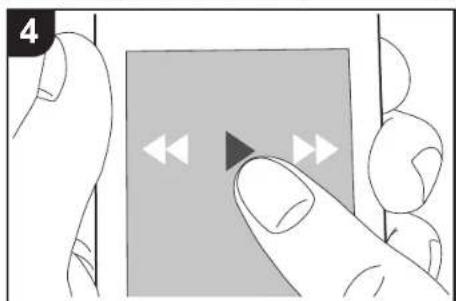
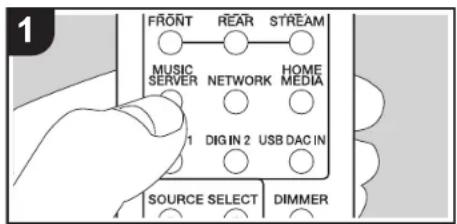
- Appuyez sur MUSIC SERVER.
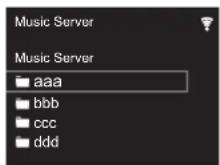
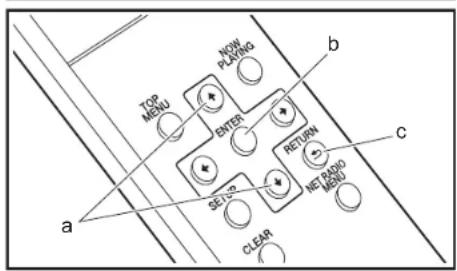
- Sélectionnez le serveur ou le fichier musical à l'aide des touches du curseur (a) de la télécommande et appuyez sur ENTER (b) pour valider. Pour revenir sur l'affichage précédent, appuyez sur RETURN (c).
Si "No Server" s'affiche, vérifie si le réseau est connecté correctement. - En fonction du serveur utilisé et des fichiers lus, les temps de lecture écouée et les temps restant peuvent ne pas s'afficher.
- Pour les fischiers de musique sur un serveur, il peut y avoir jusqu'à 20.000 pistes par dossier, et les dossiers peuvent être imbriqués jusqu'à 16 niveaux de profondeur.
> Avant de Demarrer > Nom des pieces > Installation > Initial Setup > Lecture
Informations supplémentaires | Configuration avancée | Autres

Contrôler la lecture distance à partir d'un PC
Voupez utilisec cet appeil pour dire des fichiers
musicaux stocks sur voire ordinateur en utilisant
l'ordinateur a l'intérieur de voire reseau domestique. Cet
applieil prend en charge la lecture a distance avec
Windows MediaPlayer 12.
- Mettez en marche votre PC et lancez Windows Media Player 12.
- Ouvrez le menu "Stream" et vérifie que "Allow remote control of my Player..." est coché. Cliquez sur "Turn on media streaming" pour afficher une liste de lecteurs dans le réseau.
- Sélectionnez avec un clrc droit le fjichier de musique à litre avec Windows Media Player 12. Pour lire un fjichier de musique à distance sur un autre serveur, ouvrez le serveur cible à partir de "Other Libraries" et selectionnez le fjichier de musique à litre.
- Sélectionnez cet apparéel dans "Play to" pour ouvrir la fenêtre "Play to" de Windows Media Player 12 et démarrez la lecture sur l' apparéil. Si vous PC fonctionné sous Windows® 8.1, cliquez sur "Play to", puis sélectionnez cet apparéil. Si vous PC fonctionné sous Windows® 10, cliquez sur "Cast to Device" et sélectionnez cet apparéil. Des actions sont possibles pendant la lecture à distance à partir de la fenêtre "Play to" du PC.
- La lecture à distance n'est pas possible en utilisant un service réseau ou pour dire des fichiers de musique presents sur un périphérique de stockage USB.
- En fonction de la version de Windows, il peut y avoir des différences de nom avec les éléments que vous sélectionné.
Formats audio pris en charge
Cet apparéil prend en charge les formats de fichiers musicaux suivants.
- Notez que la lecture via une connexion LAN sans fil des taux d'échantillonnage de 88,2 kHz ou plus, et DSD ne sont pas pris en charge.
- La lecture à distance des formats FLAC, et DSD n'est pas prise en charge non plus.
- Les fichiers à débit binaire variable (VBR) sont pris en charge. Cependant, les temps de lecture peuvent ne pas s'afficher correctement.
- La lecture à distance ne prend pas en charge la lecture sans intervalle.
MP3(.mp3/.MP3):
- Formats pris en charge: MPEG-1/MPEG-2 Audio Layer-3
- Taux d'échantillonnage pris en charge: 44,1 kHz, 48 kHz
- Debits binaires pris en charge: Entre 8 kbps, 320 kbps et VBR.
WMA (.wma/.WMA) :
Taux d'échantillonnage pris en charge: 44,1 kHz, 48 kHz
- Débits binaires pris en charge: Entre 8 kbps, 320 kbps et VBR.
- Les formats WMA Pro/Voice/WMA Lossless ne sont pas pris en charge.
WAV (.wav/.WAV):
Les fichiers WAV complenct des données audio numériques PCM non compressées.
Taux dechantillonnage pris en charge: 44,1 kHz,
48kHz,88,2kHz,96kHz,176,4kHz,192kHz
- Bits de quantification: 8 bits, 16 bits, 24 bits
AIFF (aiff/aif/AIFF/AIF):
Les fichiers AIFF complRent des données audio numériques PCM non compressées.
Taux d'échantillonnage pris en charge : 44,1 kHz, 48 kHz, 88,2 kHz, 96 kHz, 176,4 kHz, 192 kHz
- Bits de quantification: 8 bits, 16 bits, 24 bits
LPCM (PCM linéaire) :
Taux d'échantillonnage pris en charge: 44,1 kHz, 48 kHz
- Bits de quantification: 16 bits
Apple Lossless (.m4a/.mp4/.M4A/.MP4):
Taux d'échantillonnage pris en charge: 44,1 kHz, 48 kHz, 88,2 kHz, 96 kHz, 176,4 kHz, 192 kHz
- Bits de quantification: 16 bits, 24 bits
DSD (dsf./dff./DSF./DFF)
- Formats pris en charge: DSF/DSDIFF
Taux d'échéantonnage pris en charge: 2,8 MHz, 5,6 MHz, 11,2 MHz
Avant de Demarrer > Nom des pieces > Installation > Initial Setup > Lecture
Informations supplémentaires | Configuration avancée | Autres
Utilisation d'un ordinateur pour sauvegarder et supprimer la musique presente sur un HDD USB raccordé à cet apparéil
Commandes de base
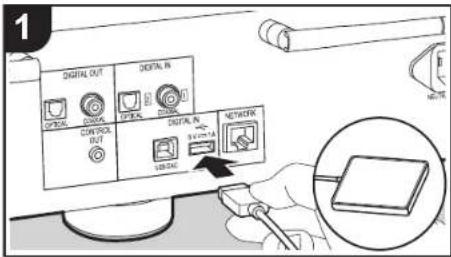
Sans avoir a débrancher le HDD (lecteur de disque dur) raccordé au port USB arrirée de l'appareil principal et à le rebrancher à un ordinateur, vous pouvez sauvégarder et supprimer les fichiers musicaux directement par la connexion réseau.
Branchez votre HDD au port USB situé à l'arrête de l'appareil principal. Utilisez un HDD pour Windows à racorder.
Pour utiliser cette fonctionnalité, branchez votre HDD au port USB situé à l'arrière de l'appareil principal.
-
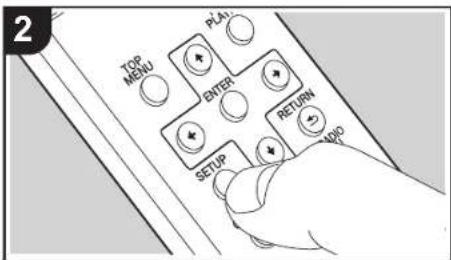
Formatez le HDD raccordé. Sélectionneze "Option Setting" - "Storage" - "Format" dans le menu Setup de cet apparéil, sélectionné "Start" puis appuyez sur ENTER.
-
Le formatage par ce produit est nécessaire pour utiliser cette fonctionnalité.
- Ne mettez pas l'alimentation de l'appareil principal en vue avant que le formate soit terminé.
Lorsque you formatez le HDD, toutes les données qu'il contient sont suprimées, c'est pourquoi vous nevez effectuer une sauvegarde des données avant le formatage. -
Si vous n'arrivez pas à le formater à l'aide de cet apparéil, formatez-le d'abord sur votre ordinateur puis réessayez de le faire avec cet apparéil.
-
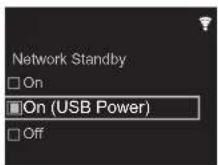
Sélectionnez "Option Setting" - "Power Off Setting" - "Network Standby" dans le menu Setup de cet apparéil, sélectionné "On (USB Power)" puis appuyez sur ENTER.
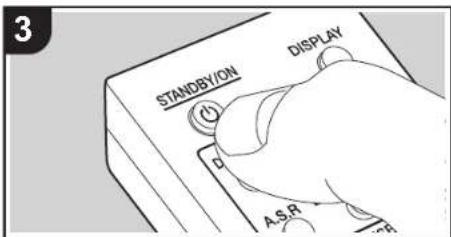
- Mettez cet apparéil en veille.
Lorsque cet apparéil est en marche, vous ne pouvez pas utiliser d'ordinateur pour acceder au HDD raccordé au port USB situé à l'arrière de l' apparéil principal. - Sur un ordinateur connecté au même réseau que cet apparéil, affichez la liste des dispositifs connectés au réseau.
- Cet apparéel s'affiché sous le nom "Model name XXXXX". (XXXXX représentent des caractères alphonamétriques identifient chaque apparéel) Sous Windows®, clèquez sur l'icone qui montre l' apparéel comme un ordinateur plôtot que sur cette qui le montre comme un lecteur de support.
- Dans le dossier "USB Storage" du dossier de cet apparéil, vous verrez le contenu du HDD raccordé au port USB situé à l'arrête de l' apparéil principal. Utilisez les commandes normales de l'ordinateur pour sauvégarder et supprimer les fichiers.
- Nous avons vérifié le bon fonctionnement de cette fonctionnalité sur les systèmes d'exploitation suivants. (À compter de mars 2017)
Windows 7
Windows 8.1
Windows 10
macOS Sierra 10.12
Si cet appeareil n'est pas visible dans la liste réseau sous Windows, effectez la "Mise à jour des dernières informations".
Nous ne garantissons pas le bon fonctionnement de la lecture des pistes, etc., sauvegardees sur un HDD raccordé à cet appeareil, par un autre équipement connecté au réseau.
Avant de Demarrer
Nom des pièces
Installation
Initial Setup
Lecture
Informations supplémentaires | Configuration avancée | Autres
Utilisation de cet apparéil comme convertisseur D/A
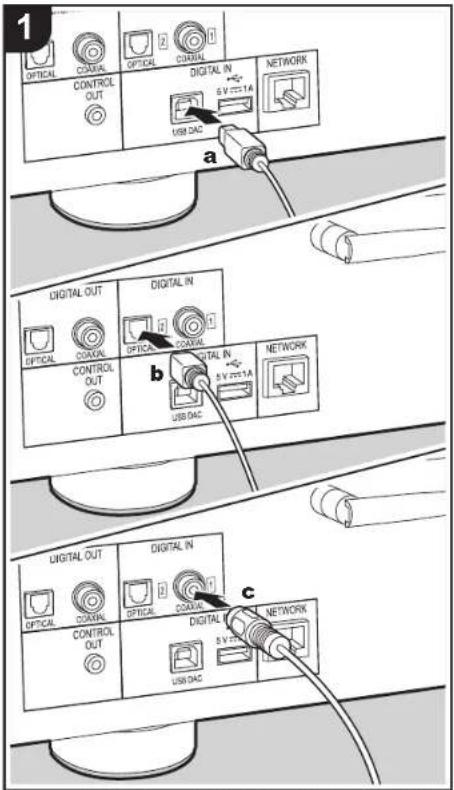
a Cable USB, b Cable Optionique, c Cable Coaxial Numérique
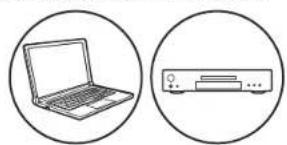
Voupez convertir le son numeroie provenant des ordinateurs et des peripheriques audio comme les lecteurs CD en analogique, puis le diffuser depuis les prises ANALOG OUT.
Pour lire le son provenant d'un ordinateur, vous aurez besoin dinstaller un pilote spécial sur votre ordinateur. Tellechargeze le pilote depuis notre site Web. http://www.pioneer-audiovisual.eu/
Connexions
Utilisez un cable USB de type A-B pour racorder un ordinateur. Utilisez un cable optionnérome ou bien un cable coaxial numérique, en fonction des prises générées sur le péphérique à raccarder, pour raccarder des péphériques audio comme des lecteurs CD.
Ecouter
- Mettez en marche l'appareil.
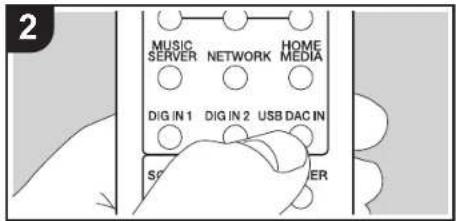
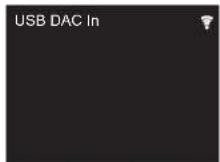
- Pour lire un ordinateur raccorde au port USB DAC, appuyez sur USB DAC IN pourmettre l'entree de cet appeareil sur "USB DAC In".
> Avant de Demarrer
> Nom des pièces
> Installation
>Initial Setup
> Lecture
Informations supplémentaires | Configuration avancée | Autres
Pour li une périhérique racordé à la prise DIGITAL IN OPTICAL, appuyez sur DIG IN 2 pourmettre l'entrée de cet'article sur "Digital In 2".
Pour dire un périphérique racordé à la prise DIGITAL IN COAXIAL, appuyez sur DIG IN 1 pourmettre l'entrée de cet apparéil sur "Digital In 1".
- Demarrez la lecture sur le lecteur.
Les signaux numériques que vous pouvez faire entrer avec cet apparériel sont les suivants.
(Le fonctionnement pourrait ne pas être possible en fonction du périhérique raccardé et de l'environnement)
- Signaux pouvant être introduits par le port USB DAC : Signaux PCM lineaires avec une fréquence d'échantillonnage et un débit de quantification allant jusqu'à 384 kHz/32 bits et DSD avec une fréquence d'échantillonnage allant jusqu'à 11,2 MHz
- Signaux pouvant être introduits par les prises DIGITAL IN OPTICAL/COAXIAL : Signaux PCM linéaires avec une fréquence d'échantillonnage et un débit de quantification allant jusqu'à 192 kHz/24 bits


Avant de Demarrer
Nom des pièces
Installation
Initial Setup
Lecture
Informations supplémentaires | Configuration avancée | Autres

Réglage de la qualité du son
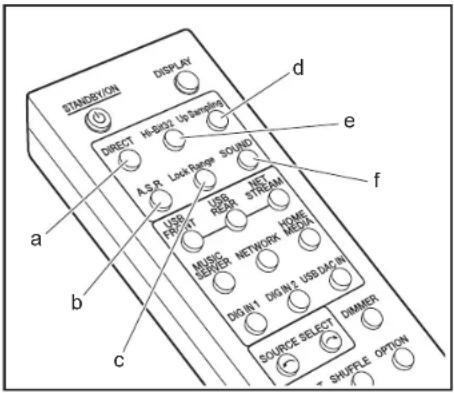
Reproduire fidèlement le son original (mode DIRECT)
Le traitement qui affecte la qualite audio est désactive ce qui fait qu'un son proche de l'original est reproduit.
-
Appuyez sur DIRECT (a)
-
Le témoin DIRECT à l'avant de l'apparéil principal s'allume lorsque le mode DIRECT est actif.
Lorsque le mode DIRECT est actif, Auto Sound Retriever, Hi-Bit32, et Up Sampling sont désactivés.
Lecture avec une qualite sonore encore belleure (menu SOUND)
Utilissez le menu SOUND pour traiter le son de différentes manières pour avoir une qualite de lecture du son encore meilleure.
- Appuyez sur SOUND (f).
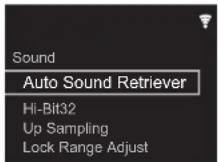
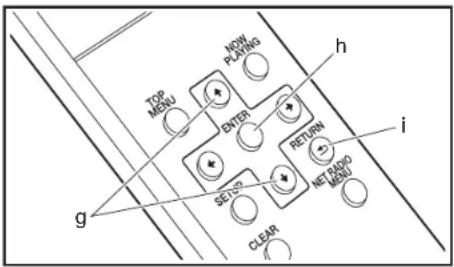
- Sélectionnez l'élément ou la valeur de réglage à l'aide des touches du curseur de la télécommande (g) et appuyez sur ENTER (h) pour valider votre sélection. Pour revenir sur
I'affichage precedent, appuyez sur RETURN (i). - Pour quitter les réglages, appuyez sur SOUND (f).
Auto Sound Retriever
En corrigente les parties suprimées durant le traitement de compression du son, l'appareil est en mesure d'enrichir et d'améliorer les inflexions sonores.
- Vous pouvez également appuyer sur A.S.R (b) pour
activer ou désactiver la fonctionnalité.
- Cette fonctionnalité ne peut pas être utilisée si le mode DIRECT est activé.
Hi-Bit32
La portée dynamique est étendue en convertissant le son ayant un débit de quantification compris entre 16 bits et 24 bits pour en avoir un de 32 bits. Ceci permet d'obtenir une reproduction sonore plus fluide et plus épureré.
Le témoin Hi-Bit32 à l'avant de l'appareil principal s'allume lorsque cette fonctionnalité est activé.
- Vous pouze également appuyer sur Hi-Bit32 (e) pour activer ou déactiver la fonctionnelle.
- Cette fonctionnelle ne peut pas être utilisée si le mode DIRECT est activé.
Up Sampling
L'augmentation de la fréquence d'échantillonnage aide à obtaining une reproduction sonore ayant un dégré plus élevé de clarté.
Le témoin Up Sampling à l'avant de l'appareil principal s'allume lorsque cette fonctionnalité est active.
- Vous pouvez également appuyer sur Up Sampling (d) pour activer ou désactiver la fonctionnelle.
- Cette fonctionnalité ne peut pas être utilisée si le mode DIRECT est activé.
Lock Range Adjust
La qualite du son est amelioree par la reduction de la plaque de verrouillage minimisant les bruits de fond. Cependant, une reduction trop importante de la plaque de verrouillage peut causeer des coupures du son et des parasites sonores. Reglez la plaque de verrouillage tout en écouteur du son. Differents réglages peuvent être définis pour ce paramètre pour chaque sélecteur d'entrée.
"Range 7" (valeur par défaut) à "Range 1 (for Expert)"
- Vous pouvez également appuyer sur Lock Range (c) pour afficher l'écran de réglage Lock Range Adjust.
Avant de Demarrer
Nom des pièces
Installation
Initial Setup
Lecture
Informations supplémentaires | Configuration avancée | Autres
Saisie du texte
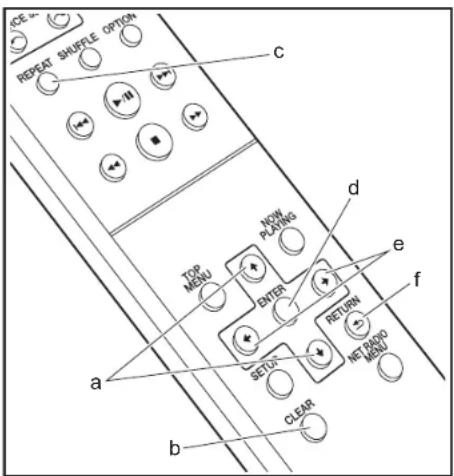
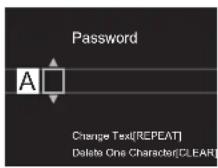
La saisie de texte, pour les mots de passer, etc. nécessite l'utilisation des touches suivantes de la télécommande.
Touches (a): Chaque pression permet de modifier le caractère.
Touche CLEAR (b): Permet de supprimer le caractère situé sur la position du curseur.
Touche REPEAT (c): Chaque pression permet de modifier le type de texte, dans l'ordre majuscules minuscules chiffres symboles.
Touche ENTER (d) : permet de confirmer le contenu saisi.
Touches / (e):permet de déplacer la position du curseur à l'endroit ou l'on souhaite placer le caractère.
Touchec RETURN (f):permeditannuler la saisie et de revenir à l'affichage precedent.

Avant de Démarrer > Nom des pieces > Installation > Initial Setup > Lecture

Informations supplémentaires | Configuration avancée | Autres
Informations supplémentaires concernant les fonctions du lecteur
À cause des mises à jour du micrologiciel (le logiciel du système) effectuees après l'achat ou des modifications du micrologiciel durant la production du produit, il pourrait y avoir des ajouts ou des changements des fonctionallités disponibles par rapport a ce qui est indiqued dans ce mode d'emploi.
Pour avoir des informations sur les fonctions du lecteur qui ont ete ajoutees ou modifiees, lisez les refrences suivantes.
Informations supplémentaires concernant les fonctions du lecteur
Clique ici <<
Avant de Demarrer > Nom des pieces > Installation > Initial Setup > Lecture
Informations supplémentaires | Configuration avancée | Autres
Configuration avancée
L'appareil vous permet de configurer les paramètres avances pour qu'ils vous fournissent une expérience encoreAMLLE
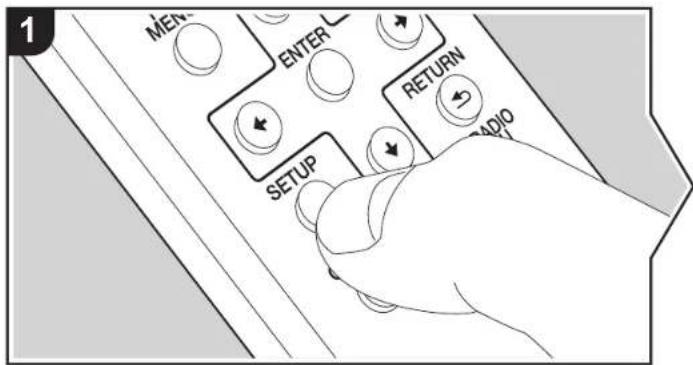
- Appuyez sur SETUP de la télécommande.
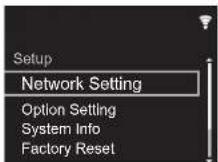
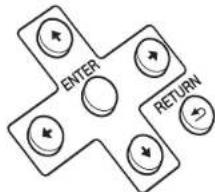
- Une fois l'écran Setup affché, sélectionnez le content ou le réglage avec les curses de la télécommande et appuyez sur ENTER pour valider toute sélection. Pour revenir sur l'écran précédent, appuyez sur RETURN.
- Pour quitter les réglages, appuyez sur SETUP.
Network Setting
Connection
Selectionne z type de connexion reseau.
"Wi-Fi": Pour une connexion LAN sans fil
"Wired" (Valeur par défaut) : Pour une connexion LAN filaire
Effectuez "Wi-Fi Setup" si vous selectionné "Wi-Fi".
Wi-Fi Setup
Effectuez les réglages de la connexion Wi-Fi. (→P12)
Ce réglage peut être effectué uniquement lorsque "Wi-Fi" est sélectionné dans "Connection".
Avant de Demarrer
Nom des pièces
Installation
Initial Setup
Lecture
Informations supplémentaires | Configuration avancée | A utres

- Vous pouvez effectuer le réglage des paramètres de connexion Wi-Fi à l'aide d'un navigateur web sur ordinateur. Pour plus de détails, voir "Web Setup" (P31).
DHCP
"On" (Valeur par défaut) : Configuration automatique via le protocole DHCP "Off": Configuration manuelle sans protocole DHCP
En selectionnant "Off", vous devez régler manuellement "IP Address", "Subnet Mask", "Gateway", et "DNS Server".
IP Address
Affiche/Definit l'adresse IP.
Subnet Mask
Affiche/Definit le masque de sous-reseau.
Gateway
Affiche/Definit la passerelle.
DNS Server
Affiche/Definit le serveur DNS primaire.
Proxy URL
Affiche/Definit l'URL du serveur proxy.
Proxy Port
Affiche/Definit le numero de port du serveur proxy quand vous saisissez "Proxy URL".
■ Friendly Name
Changez le nom de periphérique de cet apparéil qui apparait sur les autres périphériques connectés au réseau pour un nom facilement reconnaissable. Vous pouvez saisir jusqu'à 31 caractères. Pour plus de détails sur la saisie de texte, voir "Saisie du texte" (P27). Une fois la saisie terminée, appuyez sur ENTER.
AirPlay Password
Vou puez saisir un mot de passer pouvant avoir jusqu'à 31 caractères pour que seuls les utilisateurs mémorisés puissant utiliser AirPlay. Pour plus de détails sur la saisie de texte,
voir "Saisie du texte" ( P27). Une fois la saisie terminée, appuyez sur ENTER.
Network Check
Vous pouvez vérifier la connexion reseau.
Option Setting
Power Off Setting
| Auto Standby Ce réglage met automatiquement l'apparil en veille après 20 minutes d'inactivité sans aucune entrée audio. "On" (Valeur par défaut) : L'apparil passera automatiquement en mode veille. "Off": L'apparil ne passe pas automatiquement en mode veille. |
| Network Standby Lorsque cette fonctionnalité est mise sur "On", vous pouze restreç sous tension l'apparil via le réseau en utilisant une application qui peut commander cet apparil. Si vous avez sélectionné "On (USB Power)" et que cet apparil est en veille, vous pouze utiliser un ordinateur connecté au même réseau que cet apparil pour acceder au HDD raccordé au port USB situé à l'arrière de l'apparil principal. Si "On" (paramètre par défaut) ou "On (USB Power)" est activé, la consommation électrique durant la veille sera plus importante que la consommation normale. Lorsque la connexion réseau est perdue, "Network Standby" peut se désactiver pour réduire la consommation électrique. |
Digital Filter
"Slow": son doux et fluide
"Sharp" (Valeur par défaut): son ayant davantage de structure et de fermeté
"Short": son qui démarre rapidement et donne l'impression d'un déplacement vers l'avant
Storage
| Information Le système de fichiers, la capacité disponible ainsi que la capacité totale du HDD raccordé au port USB situé à l'arrête de l'appareil principal s'affichent. |

| Format Formatez le HDD branché au port USB situé à l'arrière de l'appareil principal. Afin de pouvoir utiliser un ordinateur connecté au même réseau que cet appareil pour acceder au HDD raccordé à ce dernier, le HDD doit être formaté par cet appareil. Lorsque vous formatez le HDD, toutes les données qu'il contient sont supprimées, c'est pourquoit vous devez effectuer une sauvégarde des données avant le formatage. Pour formater, Sélectionnez "Start", puis appuyez sur ENTER. • Les pistes, fichiers, etc. présents sur un HDD formaté par cet apparéil ne sont pas visibles même si celui-ci est raccordé directement à un ordinateur. |
Language
Choisissez la langue d'affichage.
English (Valeur par défaut), German, French, Spanish, Italian, Dutch, Swedish, Russian, Chinese
Digital Out
Effectuez les réglages pour la sortie audio numérique.
"On" (Valeur par défaut), "Off"
"2-HOT/3-COLD" (valeur par défaut), "2-COLD/3-HOT"
- En racordant un amplificateur intégré ou un autre périphérique à l'aide d'un cable audio analogue, sélectionnez "2-HOT/3-COLD". La phase de la sortie audio est inversée lorsque vous sélectionnez "2-COLD/3-HOT".
System Info
L'adresse MAC de cet apparéil et la version actuelle du micrologiciel s'affichent.
Factory Reset
Réinitialisez les réglages de cet apparéil pour le remettre dans l'etat où il était au moment de
son achat. Nous vous recommendons de prendre note des réglages modifiés avant de procédér à la réinitialisation aux réglages d'usine. Sélectionnez "Start" et validez pour continuer. L'appleil se met automatiquement en veille une fois l'initialisation terminée.
Update
"Update" ne s'affiche pas si aucune mise à jour du micrologiciel n'est disponible.
via Network
Appuyez sur ENTER pour sélectionner lorsque vous désirez mettre à jour le micrologiciel via le réseau.
via USB
Appuyez sur ENTER pour sélectionner lorsque vous désirez mettre à jour le micrologiciel via USB.
Web Setup
Voupez effectuer le reglage des parametes de connexion Wi-Fi a l'aide d'un navigateur web sur ordinateur. Veiliez a ce que voite ordnateur soit connecte au routeur en sans-fil Si ce appeaireit est connecte au routeur a laide d'un cable Ethernet, you ne pouvaz pas effectuer ce reglage.
- Mettez en marche l'appareil.
- Appuyez sur la touche SETUP de la télécommande, sélectionnez "Wi-Fi" dans "Network Setting" - "Connection", puis sélectionnez "Wi-Fi Setup".
- Appuyez sur / pour selectionner "Use iOS Device" et appuyez sur ENTER.
- Dans la liste des connexions LAN sans fil figurant sur leur ordinateur, sélectionné le SSID de cet appraié (softap 0009B0xxxxxx).
- "xxxxxx" dans le SSID correspond aux trois bits inférieurs de l'adresse MAC.
- Ouvrez le navigateur web sur或者其他 ordinaire et accedez à l'adresse http://192.168.200.1.
- Le menu "Web Setup" s'affiche. Effectuez les nombreux réglages de cet appariel.
- En fonction de l'équipment utilisé ou de l'environnement de connexion, cette fonction peut ne pas fonctionner.
- Consultez les bonnes instructions d'exploitation pour obtenir des informations sur l'utilisation de l'ordinateur.
- Étant donné que ce type de connexion n'est pas encodé, un risque de sécurité mineur peut exister.
Avant de Demarrer
Nom des pièces
Installation
Initial Setup
Lecture
Informations supplémentaires | Configuration avancée | Autres

Mise à jour du micrologiciel
La fonction de mise à jour de cet apparell
Cet apparéil possède une fonctionnalité qui permet la mise à jour du micrologiciel (logiciel du système) via le réseau ou le port USB. Ceci nous permet de pouvoir effectuer des améliorations d'une variété de commandes et d'ajouter des fonctionnalités.
Commentmettreàjour
Il y a deux méthodes de mise à jour du micrologiciel : via réseau et via USB. La mise à jour peut prendre environ 5 minutes pour s'effectuer avec une ou l'autre des méthodes : Via réseau ou via USB. De plus, les paramétres actuels sont garantis,quelle que soit la méthode utilisée pour la mise à jour.
Pour connaître les dernières informations sur les mises à jour, visitez le site internet de notre société. Il n'est pas nécessaire demettre à jour le micrologiciel de cet apparéil s'il n'ay aucune mise à jour disponible.
Si la mise a jour est effectuee en ligne, elle peut necessiter plus de temps en fonction de I'etat de la connexion.
Lors d'une mise a jour, ne pas
- Débranchez et rebranchez un cable ou un périhérique de stockage USB ou bien effectuez n'importe qu'elle action sur le composant comme par exemple l'éteindre
- Accès à cet apparèil à partir d'un ordinateur ou d'un smartphone à l'aide d'une application
Avertissement : Le programme et la documentation en ligne qui l'accompagne vous sont fournis pour uneutilisation à vos propres risques.
Nous ne serons pas tenu responsable et vous n'aurez aucun recours en dommages et intérêts pour toute réclamation de chaque nature que ce soit concernant votre utilisation du programme ou la documentation en ligne qui l'accompagne, qu'elle que soit la théorie juridique et si dédictuelle ou contractuelle.
Eneldom cas, Nous ne sommes responsables envers you ou un tiers pour tous dommages spéciaux, indirects, accessoires ou consecutifs de toute nature, y compris, mais sans s'y limiter, à la compensation, le remboursement ou des dommages et intérêts en raison de la perte de profits, Presents ou futures, perte de données, ou pour toute autre raison que ce soit.
Mise à jour du micrologiciel via le réseau
- Verifié que l'appareil est en marche et que la connexion à Internet fonctionne.
- Éteignez le composant du contrôleur (PC, etc.) connecté au réseau.
- Arrêtéz la lecture de la webradio, un périphérique de stockage USB, ou le content d'un serveur.
- L'écran de configuration s'affiche lorsque vous appuyez sur la touche SETUP de la télécommande.
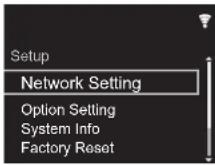
- Appuyese on / et ENTER pour selectionner "Update" via Network dans l'ordre indiqued.
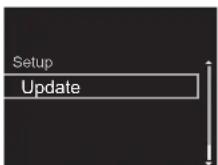
"Update" ne s'affiche pas si aucune mise a jour du micrologiciel n'est disponible.
3. Appuyez sur ENTER pour démarrer la mise à jour du micrologiciel.
"COMPLETE" s'affiche lorsque la mise à jour est terminée.
4. Appuyez sur la touche (O/ISTANDBY/ON de l'appareil principal pour éhindre l'appareil. Le processus est
> Avant de Demarrer
> Nom des pièces
> Installation
>Initial Setup
> Lecture
Informations supplémentaires | Configuration avancée | Autres
terminé et votre micrologiciel est mis à jour à la première version.
Si un message d'erreur s'affiche : Lorsqu'une erreur se produit, **- ** Error! apparait sur l'affcheur de cet apparéil. (^** représentée un caractère alphonumérique.) Vérifie les points suivants :
-01, -10: Cable Ethernet introuvable. Raccorde le cable Ethernet correctement.
- * - 02, * - 03, * - 04, * - 05, * - 06, * - 11, * - 13, * - 14, * - 16, * - 17, * - 18, * - 20, * - 21 : Erreur de connexion Internet. Verifiez les points suivants:
Le routeur est activé
- Cet apparéil et le routeur sont connectés via le réseau
Essayez de débrancher puis connectez de nouveau l'alimentation de l' apparéil et du routeur. Ceci permet de résoudre le problème. Si vous ne parvénze toujours pas à vous connecter à Internet, le serveur DNS ou le serveur proxy peuvent être temporairement indisponibles. Verifiez l'état du service avec votre fournisseur d'accès à internet.
Autres: Débranche puis rebranche le cordon d'alimentation, puis repérez depuis le début.
Mise à jour via USB
- Préparez un périphérique de stockage USB de 128 Mo ou plus (Format du système de fiçiers FAT16 ou FAT32).
Suprimez toutes les données enregistrées sur le périphérique de stockage USB. - Éteignez le composant du contrôleur (PC, etc.) connecté au réseau.
- Arrêtez la lecture de la webradio, un périphérique de stockage USB, ou le contenu d'un serveur.
- Certains périhériques de stockage USB peuventpendre du temps à charger, risquent de ne pas esterchéçés correctement, ou peuvent ne pas eterecorrectement alimentés en fonction du périhérique ou
de son contenu.
- Nous ne poursrons être tenus responsables des pertes ou de l'endommagement des données, ou des défaillances de stockage causées par l'utilisation d'un périphérique de stockage USB avec cet apparil. Nous vous remercions de votre compréhension.
- Connectez le périphérique de stockage USB à votre PC.
- Téléchargez le fjichier du micrologiciel sur voitr ordinateur depuis le site Web de notre société et décompressé-le. Les fjichiers du micrologiciel sont nommés de la manière suivante :
PIONAP***********************************************************************************
Décompresse le fichier sur votre PC. Le nombre de fichiers et de dossiers décompressés varie en fonction du modele.
- Coplez tous les fichiers et dossiers décompressés dans le dossier racine du périphérique de stockage USB.
Assurez-vous de copier les fichiers décompressés.
-
Branchez le périhérique de stockage USB au port USB de cet apparéel.
-
Si vous connectez un disque dur USB au port USB de l'appareil, nous vous recommendons d'utiliser son adaptateur secteur pour l'alimenter.
-
Si le périhérique de stockage USB a été partitionné, chaque section sera considérée comme étant un périhérique indépendant.
-
L'écran Setup apparait sur l'affecheur lorsque la touche SETUP du la télécommande est pressée.
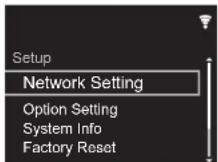
- Appuyez sur / et ENTER pour selectionner "Update" -
"via USB" dans l'ordre indiqué.
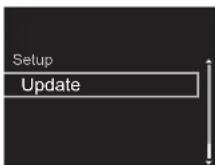
"Update"ne s'affiche pas si aucune mise a jour du micrologiciel n'est disponible.
7. Appuyez sur ENTER pour démarrer la mise à jour du micrologiciel.
"COMPLETE" s'affiche lorsqu la mise a jour est terminée.
- Appuyez sur la touche (b)/ISTANDBY/ON de l'appareil terminé et votre micrologiciel est mis à jour à la première version.
- Retirez le périhérique de stockage USB de cet apparéil.
Si un message d'erreur s'affiche : Lorsqu'une erreur se produit, - * Error! apparait sur l'afficheur de cet apparériel. Vérifièez les points suivants :
- -01, -10 : Periphérique de stockage USB introuvable.
Vérifiez si le periphérique de stockage USB ou si le cable USB est correctement inséré dans le port USB de cet appareil.
Branchez le periphérique de stockage USB à une source d'alimentation externe s'il dispose de sa propre alimentation. - -05, -13, -20, -21: Le fichier du micrologiciel n'est pas present dans le dossier racine du périhérique de stockage USB, ou le fichier du micrologiciel est destiné à un autre méthode. Essayez à nouveau à partir du téléchargement du fichier du micrologiciel.
- Autres: Débranche puis rebranche le cordon d'alimentation, puis repêze depuis le début.
Avant de Demarrer
Nom des pièces
Installation
Initial Setup
Lecture
Informations supplémentaires | Configuration avancée | Autres

Dépannage
Avant de démarrer la procédure
Lorsque le fonctionnement est instable, les problèmes peuvent être résolus simplement en mettant l'appareil sous tension ou en vue, ou en débranchant/rebranchant le cordon d'alimentation,platz qu'en passant en revue les réglages et les opérations. Essayez d'effectuer les mesures les plus simples à la fois sur l'appareil et sur le périphérique connecté. Si la consultation de "Dépannage" ne désout pas le problème, réinitialiser l'apparil dans l'état dans lequel il était au moment de l'achat peut le résoudre. Veuillez notes que vos réglages seront également initiaisés lorsque vous réinitialiserez l'appareil; nous vous recommendons par conséquent de noter vos réglages avant de commencer la procédure suivante.
Réinitialisation de l'appareil (ceci réinitialise les paramètres de cet apparéil sur leur valeur par défaut)
- Appuyez sur la touche SETUP de la télécommande, selectionnez "Factory Reset" - "Start" sur l'écran Setup et appuyez sur ENTER.
- Appuyez sur ENTER
- L'appareil se met en veille et les réglages sont réinitialisés.
Alimentation
Impossible d'allumer cet apparreil
- Débranche le cordon d'alimentation de la prise murale, attendé au moins 2 minutes, puis rebranche-le une nouvelle fois.
L'appareil s'esteint de maniere inattendue
- L'appareilonne passem automatique en mode veille lorsque le parametre "Option Setting" - "Power Off Setting" - "Auto Standby" dans les fonctions du menu Setup est actif.
Le témoin /I STANDBY/ON sur l'appareil principal continue de clignoter en bleu et aucune action n'est possible.
- Débranche le cordon d'alimentation de la prise murale,attendez 2 minutes ou plus,puis rebranche-le une nouvelle fois. Si cela ne regle pas le problème, il pourrait y avoir un dys fonctionnement.Débranche le cordon d'alimentation de la prise murale et contactez le revendeur ou notre service après-vente.
L'afficheur ne s'allume pas
- Il est possible que l'afficheur ait ete eteint par une pression sur DISPLAY. Appuyez sur la touche DISPLAY pour allumer I'afficheur.
■ Connexion Wi-Fi
- Essayez de brancher/débrancher la prise électrique de cet apparéel et du réseau, et essayez de redémarrer le réseau.
Impossible de se connecter au point d'accès.
- Vérifiez si le réglage du SSID et le cryptage (WEP, etc.) sont corrects.
- La connexion à un SSID qui comprend des caractères multibytes n'est pas pris en charge. Nommez le SSID du routeur LAN sans fil à l'aide de caractères alphanumeric à un octet uniquement et essayez à nouveau.
Lorsque le routeur LAN sans fil est reglé en mode furtif (mode pour masquer la clé SSID) ou lorsque N'IMPORTE QUELLE connexion est déactivée, le SSID ne s'affiche pas. Changez les paramétres et réessayez.
Connecté à un SSID différent du SSID selectionné
- Certains point d'accès vous permetter de définir plusieurs SSD pour un seul apparéil. Si vous utilisez la touche de réglage automatique sur ce genre de routeur, vous pouvez finir par vous connecter à un SSD différent du SSD que
you desiriez. Si cela arrive, utilisez la méthode de connexion nécessitant la saisie d'un mot de passer.
La lecture est interrompue et la communication ne fonctionne pas
- Réduisez la distance avec le point d'accès ou retirez tout obstacle pour améliorer la visibilité, et essayez de nouveau. Placez l'apparé à l'écart des four s à micro-ondes ou d'autres points d'accès. Il est recommendé de placer le point d'accès et l'apparé dans la même pièce.
- S'il y a un objet metallique à proximate de l'appareil, la connexion LAN sans fil peut ne pas être possible du fait que le métal peut avoir des effets sur les ondes radio.
Lorsque d'autres point d'accès sont utilisés à proximité de l'appareil, plusieurs problèmes teils que l'interruption de la lecture et de la communication peuvent se produit. Vous pouvez éviter ces problèmes en modifier le canal de votre point d'accès. Pour plus d'informations sur la modification de canaux, reportez-vous au manuel d'instructions fourni avec le point s'accès.
Audio
Le son est interrompu
- Une réduction trop importante de la plage de verrouillage avec le paramètre Lock Range Adjust peut cause des coupures du son ainsi que des parasitaires sonores. Les coupures du son causees par des réglages de la plage de verrouillage ne sont pas couvertes par notre garantie de fonctionnement. Écoutez du son pendant le réglage de la plage de verrouillage.
Il n'y a pas de son numérique
- Réglez "Option Setting" - "Digital Out" dans le menu Setup sur "On".
Le son DSD ne peut pas etre produit numérique.
> Avant de Démarrer > Nom des pieces > Installation > Initial Setup > Lecture
Informations supplémentaires | Configuration avancée | Autres

- Impossible de dire un périphérique de stockage USB/DD
- Vérifiez si le périhérique de stockage USB ou si le cable USB est correctement inséré dans le port USB de l'appareil.
- Débranche le périmérique de stockage USB de l'appareil, puis essayez de le rebrancher.
- Il peut arriver que cet apparéil ne reconnaissée pas les périphériques de stockage USB et les DD comme disposibles adaptés. Essayer demettre en voille cet apparéil, puis de le remettre en marche.
- Selon le type de format, la lecture peut ne pas s'effectuer normalement. Vérifie les formats de fichiers pris en charge. (→P16)
- Précautions concernant les périphériques USB et DD ( P16)
Fonction reseau
- Si vous ne pouvez pas sélectionner de service réseau, il devienda sélectionnable lorsqu'la fonction réseau sera lançée.
- Essayez de brancher/débrancher la prise électrique de cet apparéil et du réseau, et essayez de redémarrer le réseau.
Impossible d'acceder à la webradiou
- Certains services de réseau ou de contenus accessibles à partir de l'appareil risquent de ne pas être accessibles au cas où le foumisseur de services interrompt son service.
Assurez-vous que votre modem et routeur soit correctement connectés, et assurez-vous qu'ils soient tous les deux allumés. - En fonction du FAI, le réglage du serveur proxy est nécessaire.
Assurez-vous que le routeur utilisé et/ou le modem est bien pris en charge par votre FAI.
Impossible d'acceder au serveur de reseau
- Cet apparéil doit être connecté au même route que le serveur réseau.
- Cet apparéel est compatible avec Windows Media® Player 11 ou 12, les serveurs réseau ou les NAS compatibles avec la fonctionnalité réseau domestique. De plus, en utilisant un ordinateur, seuls les fischiers de musique mérmères dans la bibliothèque de Windows Media® Player peuvent être lus.
La lecture s'arrête pendant que vous ecoutez des fichiers de musique sur le réseau du serveur
Lorsque l'ordinateur est utilisé comme serveur réseau, essayez de quitter tout programme autre que le logiciel du serveur (Windows Media® Player 12, etc.).
- Si le PC télécharge ou copie des fichiers volumineux, il se peut que la lecture soit interrompue.
Les noms des albums et des artistes de Music Server ne sont pas affichés
- Les métadonnées, telles que les noms des albums et des artistes, doivent être reconnues sur le serveur pour pouvoir être distribuées vers cet apparéil ; cela dépend des specifications du périphérique NAS ou du serveur que vous utilisez.
- Les formats de fichiers pris en charge dépendant du logiciel du serveur ou du NAS. Pour plus de détails, contactez le fabricant du logiciel du serveur ou du NAS.
La cochette de l'album dans Music Server s'affiche parfois, mais pas a chaque fois
- Music Server dépend des specifications du calcul du serveur.
- Les formats pris en charge dépendent du logiciel du serveur.
Pour plus de détails, contactez le fabricant du logiciel du serveur.
Sauvegarde et suppression de la musique presente sur un HDD USB raccordé à cet apparéil depuis un ordinateur
Lorsqu'un HDD formaté avec cet apparéel est raccordé à un ordinateur, les fichiers ne s'affichent pas ou bien ne peuvent pas être lus ou écrites par l'ordinateur.
- Puisque le HDD formaté par cet apparéil l'est avec un format spécifique, il ne sera pas possible de voir ou de dire/ écrire des fichiers même s'il est raccordé à un ordinateur (Windows ou Macintosh).
Cet apparéil n'apparait pas dans la liste des péripériques connectés au réseau sur l'ordinateur.
Lorsque cet appeareil est en marche, vous ne pouvez pas utiliser d'ordinateur pour acceder au HDD raccordé au port USB situé à l'arrière de l'apparéil principal. Vous doivent tout d'abord régler "Network Standby" sur "On (USB Power)", puis mettez cet appeareil en voillée. Dans le menu Setup, sélectionnez "Option Setting" - "Power Off Setting" - "Network Standby", puis sélectionne "On (USB Power)" et appuyez sur ENTER, puis finalement appuyez sur la touche STANDBY/ON de la télécommande pourmettre cet appeareil en voillée.
Fonctionnalite convertisseur D/A
Assurez-vous que les peripériques sont correctement raccordés.
- Lize let sonCompatible avec les prises d'entrée de cet apparil. (→P25)
Impossible de dire le son provenant des ordinateurs Annulez la sourdine sur votre ordinateur
- Sélectionnez cet apparéil dans les paramètres de sortie audio sur toute ordinaire. Si l'entrée de cet apparéil est réalisée sur autre chose que "USB DAC In", l'ordinateur ne déetectera pas cet apparéil.
Pour lire le son provenant d'un ordinateur, vous aurez
> Avant de Démarrer > Nom des pieces > Installation > Initial Setup > Lecture
Informations supplémentaires | Configuration avancée | Autres

besoin d'installer un pilote spécial sur votre ordinateur.
Téléchargez le pilote depuis notre site Web.
http://www.pioneer-audiovisual.eu/
- Si plusieurs applications tourne sur l'ordinaire, quittez les applications que vous n'utilise pas.
La fréquence d'échantillonnage est toujours la même par le biais de l'entrée USB DAC In
- En fonction des paramètres de l'ordinateur, même si les fréquences d'échantillonnage des fichiers en cours de lecture sont différentes, elles sont convertibles vers la même fréquence d'échantillonnage pour la sortie.
Lessons de l'ordinateur autres que la musique sont audibles au travers de I'entree USB DAC In
- En fonction des paramêtres de l'ordinateur, lessons comme les bips de démarrage ou d'erreurs peuvent êtrelus par le blais de cet apparellé.
Avant de Demarrer
Nom des pièces
Installation
Initial Setup
Lecture
Informations supplémentaires | Configuration avancée | Autres
Caracteristiques generales
Sortie audio analogique
Niveau de sortie et impédance nominale
RCA OUT:2,2 Vrms (1 kHz, 0 dB) / 500 Ω
- XLR OUT (N-70AE): 4,2 Vrms (1 kHz, 0 dB) / 500 Ω
Réponse en fréquence
- 4 Hz -90 kHz (-3 dB)
Rapport signal-bruit
Sortie téléphones (N-70AE)
Puissance de sortie
- 100 mW + 100 mW (32 Ω, 1 kHz DHT 1%)
Impedance telephones pris en charge
16Ω-600Ω
Réponse en fréquence
- 4 Hz -80 kHz (-3 dB)
THD+N
0.01%
Entree audio numérique
FRONT/REAR USB
Type A, USB 2.0 haute vitesse
Sortie CC:5V1A (Arriere)/5V0,5A(Avant)
USB DAC
- Type B, USB 2.0 haute vitesse
Entrée numérique coaxiale
- Prise RCA, 0.5 Vp-p / 75 Ω
Entrée optionnaire
- Prise optique, -24 dBm ou plus / 660 nm
Sortie audio numérisque
Sortie numérique coaxiale
Sortie optonumérique
- Prise optique, -14 --21 dBm / 660 nm
Réseau
Réseau local (LAN) filaire
- Prise Ethernet
10BASE-T/100BASE-TX
Réseau LAN sans fil (Wi-Fi)
Norme IEEE 802.11 a/b/g/n
- Bande 5 GHz/2,4 GHz
Autre
Sortie Contrôle
Mini pris3,5 (mono)
Général
Alimentation
CA 220-240V,50/60Hz
Consommation d'énergie
N-70AE:40,0W
N-50AE:30,0W
0.3W(enVeille)
2,0W (en Veille, Network Standby: On, Network Setting:
Wired)
2.4 W (en Veille, Network Standby: On, Network Setting:
Wi-Fi)
Auto Standby
On (20 min) / Off
Informations supplémentaires | Configuration avancée | Autres
Licence et Marque commerciale

CERTIFIED
Register your product on / Enregistrez votre produit sur / Registre su produit en /
Registrar il proprio prodotto su / Registrieren Sie hier Ihr Produkt / Registreer uw product op / Registrina din produkt pa
http://www.pioneer.eu (Europe / Europe / Europa / Europa / Europa / Europa / Europa)
© 2017 Onkyo & Pioneer Corporation. Tous droits de reproduction et de traduction réservés.
Register your product on / Enregistrez votre produit sur / Registre su produit en /
Registrare il proprio prodotto su / Registrieren Sie hier Ihr Produkt / Registreeuw product op / Registrra din produkt pa
http://www.pioneer.eu (Europe / Europe / Europa / Europa / Europa / Europa / Europa)
© 2017 Onkyo & Pioneer Corporation. Tous droits de reproduction et de traduction réservés.
Register your product on / Enregistrez votre produit sur / Registre su produit en /
Registrar il proprio prodotto su / Registrieren Sie hier Ihr Produkt / Registreer uw product op / Registrina din produit pa
http://www.pioneer.eu (Europe / Europe / Europa / Europa / Europa / Europa / Europa)
© 2017 Onkyo & Pioneer Corporation. Tous droits de reproduction et de traduction réservés.
Register your product on / Enregistrez votre produit sur / Registre su produit en /
Registrar il proprio prodotto su / Registrieren Sie hier Ihr Produkt / Registreer uw product op / Registrina din produit pa
http://www.pioneer.eu (Europe / Europe / Europa / Europa / Europa / Europa / Europa)
© 2017 Onkyo & Pioneer Corporation. Tous droits de reproduction et de traduction réservés.
Register your product on / Enregistrez votre produit sur / Registre su produit en /
Registrare il proprio prodotto su / Registrieren Sie hier Ihr Produkt / Registreeuw product op / Registrera din produit pa
http://www.pioneer.eu (Europe / Europe / Europa / Europa / Europa / Europa / Europa)
© 2017 Onkyo & Pioneer Corporation. Tous droits de reproduction et de traduction réservés.
Register your product on / Enregistrez votre produit sur / Registre su produit en /
Registrar il proprio prodotto su / Registrieren Sie hier Ihr Produkt / Registreer uw product op / Registrina din produkt pa
http://www.pioneer.eu (Europe / Europe / Europa / Europa / Europa / Europa / Europa)
© 2017 Onkyo & Pioneer Corporation. Tous droits de reproduction et de traduction réservés.



- NETWORK AUDIO PLAYER
- N-70AE N-50AE
- Instruction Manual
- Before Start
- Part Names
- Mode d'emploi
- Avant de Demarrer
- Nom des pieces
- Initial Setup
- Lecture
- Informations supplémentaires
- Configuration avancee
- Autres
- Ce que contient la boîte
- Panneau frontal (N-70AE)
- Panneau frontal (N-50AE)
- > Avant de Demarrer > Nom des pieces > Installation > Initial Setup > Lecture
- Panneau arrête (N-70AE)
- Panneau arrirée (N-50AE)
- Télécommande
- Afficheur
- Raccordements avec un amplificateur
- Raccordement à l'alde d'un cable audio analogue
- Raccordement à l'alde d'un cable XLR (N70AE uniquement)
- Raccordement à l'aide d'un cable optonumérique
- Raccordement à l'aide d'un cable coaxial numérique
- La prise de contrôle
- Branchement du cordon d'alimentation, etc.
- Branchement du cordon d'alimentation
- Raccordement du cable Ethernet
- Mise sous tension & Configuration initiale
- Paramétres de connexion Wi-Fi
- > Avant de Demarrer
- > Nom des pièces
- > Installation
- >Initial Setup
- > Lecture
- Scan Networks
- Use iOS Device
- Saisissez le SSID du point d'accès
- Péripétrique de stockage USB/DD
- Commandes de base
- Répetition de lecture
- Lecture aléatoire
- Configuration requise du périhérique de stockage USB/DD
- Formats audio pris en charge
- MP3 (.mp3/.MP3):
- WMA (wma/WMA):
- WAV (.wav/.WAV):
- AIFF (.aiff/.aif/.AIFF/.AIF):
- Radio Internet
- Tuneln
- Spotify
- AirPlay®
- Fonctionnement de base
- Music Server
- Configuration de Windows Media Player
- Windows Media Player 11
- Windows Media Player 12
- Lire
- Contrôler la lecture distance à partir d'un PC
- MP3(.mp3/.MP3):
- WMA (.wma/.WMA) :
- AIFF (aiff/aif/AIFF/AIF):
- LPCM (PCM linéaire) :
- Apple Lossless (.m4a/.mp4/.M4A/.MP4):
- DSD (dsf./dff./DSF./DFF)
- Utilisation d'un ordinateur pour sauvegarder et supprimer la musique presente sur un HDD USB raccordé à cet apparéil
- Utilisation de cet apparéil comme convertisseur D/A
- Connexions
- Ecouter
- Réglage de la qualité du son
- Reproduire fidèlement le son original (mode DIRECT)
- Lecture avec une qualite sonore encore belleure (menu SOUND)
- Auto Sound Retriever
- Hi-Bit32
- Up Sampling
- Lock Range Adjust
- Saisie du texte
- Informations supplémentaires concernant les fonctions du lecteur
- Configuration avancée
- Network Setting
- Connection
- Wi-Fi Setup
- DHCP
- IP Address
- Subnet Mask
- Gateway
- DNS Server
- Proxy URL
- Proxy Port
- ■ Friendly Name
- AirPlay Password
- Network Check
- Option Setting
- Power Off Setting
- Digital Filter
- Storage
- Language
- Digital Out
- System Info
- Factory Reset
- Update
- via Network
- via USB
- Web Setup
- Mise à jour du micrologiciel
- La fonction de mise à jour de cet apparell
- Commentmettreàjour
- Mise à jour du micrologiciel via le réseau
- Mise à jour via USB
- Dépannage
- Avant de démarrer la procédure
- Réinitialisation de l'appareil (ceci réinitialise les paramètres de cet apparéil sur leur valeur par défaut)
- Alimentation
- Impossible d'allumer cet apparreil
- L'appareil s'esteint de maniere inattendue
- Le témoin /I STANDBY/ON sur l'appareil principal continue de clignoter en bleu et aucune action n'est possible.
- L'afficheur ne s'allume pas
- ■ Connexion Wi-Fi
- Impossible de se connecter au point d'accès.
- Connecté à un SSID différent du SSID selectionné
- La lecture est interrompue et la communication ne fonctionne pas
- Audio
- Le son est interrompu
- Il n'y a pas de son numérique
- > Avant de Démarrer > Nom des pieces > Installation > Initial Setup > Lecture
- - Impossible de dire un périphérique de stockage USB/DD
- Fonction reseau
- Impossible d'acceder à la webradiou
- Impossible d'acceder au serveur de reseau
- La lecture s'arrête pendant que vous ecoutez des fichiers de musique sur le réseau du serveur
- Les noms des albums et des artistes de Music Server ne sont pas affichés
- La cochette de l'album dans Music Server s'affiche parfois, mais pas a chaque fois
- Sauvegarde et suppression de la musique presente sur un HDD USB raccordé à cet apparéil depuis un ordinateur
- Lorsqu'un HDD formaté avec cet apparéel est raccordé à un ordinateur, les fichiers ne s'affichent pas ou bien ne peuvent pas être lus ou écrites par l'ordinateur.
- Cet apparéil n'apparait pas dans la liste des péripériques connectés au réseau sur l'ordinateur.
- Fonctionnalite convertisseur D/A
- Impossible de dire le son provenant des ordinateurs Annulez la sourdine sur votre ordinateur
- La fréquence d'échantillonnage est toujours la même par le biais de l'entrée USB DAC In
- Lessons de l'ordinateur autres que la musique sont audibles au travers de I'entree USB DAC In
- Caracteristiques generales
- Sortie audio analogique
- Sortie téléphones (N-70AE)
- Entree audio numérique
- Sortie audio numérisque
- Réseau
- Autre
- Général
- Licence et Marque commerciale
- CERTIFIED
Marque : PIONEER
Modèle : N70AE
Catégorie : Récepteur audio-vidéo