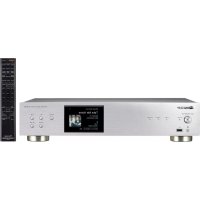
N70AE - AV-Receiver PIONEER - Kostenlose Bedienungsanleitung
Finden Sie kostenlos die Bedienungsanleitung des Geräts N70AE PIONEER als PDF.


| Produkttyp | Audio-Video-Receiver / Netzwerk-Audioplayer |
| Marke | Pioneer |
| Modell | N-70AE |
| Stromversorgung | AC 220-240 V, 50/60 Hz |
| Stromverbrauch (Betrieb) | 40 W |
| Stromverbrauch (Bereitschaft) | 0,3 W (bis 2,4 W mit Netzwerk-Standby) |
| Digitale Audioeingänge | USB vorne (Typ A, 5 V/0,5 A), USB hinten (Typ A, 5 V/1 A), USB DAC (Typ B), optisch, koaxial, Netzwerk (Ethernet/Wi-Fi) |
| Audioausgänge | Analog RCA (2,2 Vrms), XLR (4,2 Vrms, nur N-70AE), optisch, koaxial, Kopfhörer (6,35 mm) |
| Unterstützte Audioformate | MP3, WMA, WAV, AIFF, FLAC, Apple Lossless, DSD (DSF/DSDIFF) bis 11,2 MHz |
| D/A-Wandler (USB DAC) | PCM bis 384 kHz/32 Bit, DSD bis 11,2 MHz |
| Netzwerkkonnektivität | Ethernet 10/100, Wi-Fi 802.11 a/b/g/n |
| Netzwerkfunktionen | Internetradio (TuneIn), Spotify Connect, AirPlay, Music Server (DLNA), Steuerung über App |
| Erweiterte Audiofunktionen | Direct-Modus, Hi-Bit32, Up-Sampling, Auto Sound Retriever, Lock Range Adjust |
| Display | Bildschirm mit Wiedergabeinformationen, Albumcover, Netzwerkstatus |
| Fernbedienung | RC-931S (im Lieferumfang enthalten) |
| Pflege und Reinigung | Mit einem weichen, trockenen Tuch reinigen. Keine Lösungsmittel verwenden. Vor der Reinigung Netzstecker ziehen. |
| Sicherheit | Lüftungsschlitze nicht blockieren. Nicht Feuchtigkeit aussetzen. Nur den mitgelieferten Netzadapter verwenden. |
| Ersatzteile und Reparierbarkeit | Reparatur durch autorisierten Kundendienst. Ersatzteile beim Hersteller erhältlich. |
| Garantie | Herstellergarantie (siehe Bedingungen in der Verpackung) |
| Abmessungen (ca.) | 435 x 130 x 330 mm (nicht geprüft) |
| Gewicht (ca.) | 11 kg (nicht geprüft) |
Häufig gestellte Fragen - N70AE PIONEER
Benutzerfragen zu N70AE PIONEER
0 Frage zu diesem Gerät. Beantworten Sie die, die Sie kennen, oder stellen Sie Ihre eigene.
Eine neue Frage zu diesem Gerät stellen
Laden Sie die Anleitung für Ihr AV-Receiver kostenlos im PDF-Format! Finden Sie Ihr Handbuch N70AE - PIONEER und nehmen Sie Ihr elektronisches Gerät wieder in die Hand. Auf dieser Seite sind alle Dokumente veröffentlicht, die für die Verwendung Ihres Geräts notwendig sind. N70AE von der Marke PIONEER.
BEDIENUNGSANLEITUNG N70AE PIONEER
Front Panel (N-50AE)

Hanns-Martin-Schleyer-Straße 35, 47877 Willich, Germany
Panneau arriere (N-70AE) 5
Panneau arrriere (N-50AE) 6
Télécommande 7
Afficheur 8
Installation
Hanns-Martin-Schleyer-Straße 35, 47877 Willich, Germany
Paneltrasero (N-70AE)
Paneltrasero (N-50AE)
Hanns-Martin-Schleyer-Straße 35, 47877 Willich, Germany
Hanns-Martin-Schleyer-Straße 35, 47877 Willich, Germany
Vor dem Start
Teilenamen
Installation
Initial Setup
Wiedergabe
Ergänzende Informationen | Erweiterte Einrichtung | Andere

NETWORK AUDIO PLAYER
N-70AE N-50AE
Bedienungsanleitung
Pioneer
Vordem Start
Lieferumfang 2
Teilenamen
Bedienfeld (N-70AE) 3
Bedienfeld (N-50AE) 4
Rückseite (N-70AE) 5
Rückseite (N-50AE) 6
Fernbedienung 7
Display 8
Installation
Verbindungen mit einem Veränderer 9
Anschlieben des Netzkabels usw. 11
Initial Setup
Einschalten und erstige Einrichtung 12
Wiedergabe
USB-Speichergerat/HDD 15
Internetradio 18
Spotify 19
AirPlay 20
MusicServer 21
Speichern und Löschen von Musik auf einer USB-Festplatte mithilfe
einesComputers,dermitdiesemGeratverbundenist 23
Verwendend these Gerats als D/A-Wandler 24
AnpassenderKlangqualitat 26
Eingeben von Text 27
Ergänzende Informationen
Ergänzende Informationen zu den Funktionen des Players.. 28
Erweiterte Einrichtung
Erweiterte Einstellungen 29
Firmware-Update 33
Andere
Fehlerbehebung 35
Allgemeine technische Daten 38
Lizenz- und Warenzeicheninformationen 39
> Vor dem Start > Teilenamen > Installation > Initial Setup > Wiedergabe
Ergänzende Informationen | Erweiterte Einrichtung | Andere
Lieferumfang
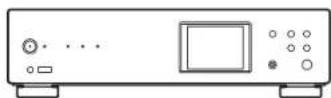
Hauptgerat (1) (N-70AE wird in den Abbildungen verwendet)
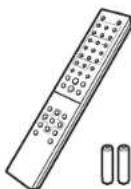
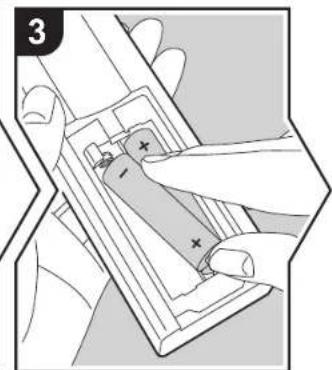
Fembedienung (RC-931S) (1), Batterien (AAA/R03) (2)
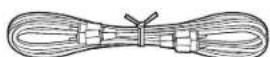
Analoges Audiokabel (1)
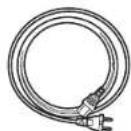
Netzkabel (1)
Nur N-70AE
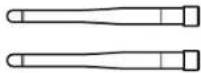
Kabellose Antenne (2)
Kurzanleitung (1)
- Bei dieser Dokument handelt es sich um eine Online-Bedienungsanleitung. Sie wird nicht als Zubehör mitgeliefert.

- Das Netzkabel darf erst angeschlossen werden, wenn alle anderen Kabelverbindungen hergestellt wurden.
Wir übernehmer keine Haftung für Schäden, die beim Anschlieben von Drittianbietergeräten entstehen. - Es ist möglich, dass Funktionen über Firmware-Updates ergänzt oder Dienste von ihren Anbieterm eingestellt werden, sodass die jeweiligen Netzwerkdienste zukünftig nicht mehr verfügbar sind.
- Änderungen der technischen Daten und des Erscheinungsbildes ohne vorherige Ankündigung vorbehalten.
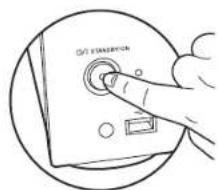
Das Gerät kann nicht mit der Fembeddienung ein-/ausgeschaltet werden. Verwenden Sie dazu die ()/STANDBY/ON-Taste am Hauptgerät.
Vor dem Start
Teilenamen
Installation
Initial Setup
Wiedergabe
Ergänzende Informationen | Erweiterte Einrichtung | Andere
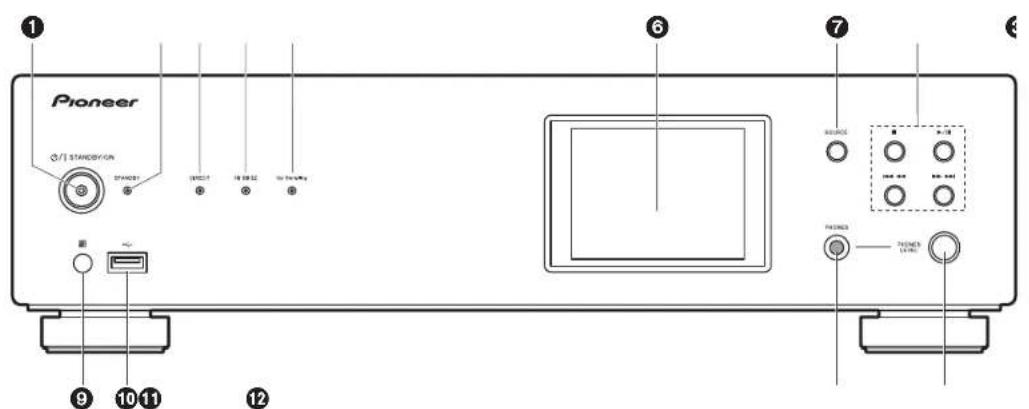
Bedienfeld (N-70AE)
DE
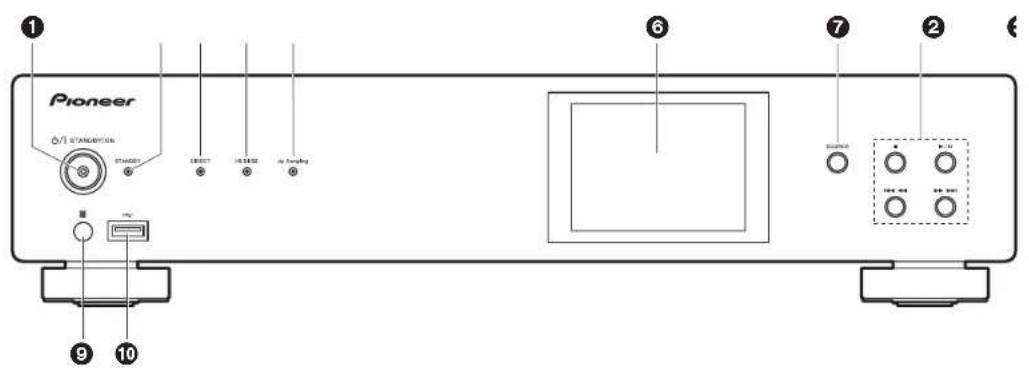
- ①/STANDBY/ON-Taste/-Anzeige: Hier wird das Gerät ein-/ausgeschaltet. Wenn das Gerät startet, blinking die Anzeige in der Tastenmitte langsam blau. Nach Abschluss des Startvorgangs leuchtet sie blau.
- STANDBY Anzeige: Leuchtet rot, wenn sich das Gerät im Standby-Modus befindet.
- DIRECT Anzeige: Leuchtet, wenn der DIRECT-Modus aktiv ist. (→P26)
- Hi-Bit32 Anzeige: Leuchtet, wenn die Hi-Bit32-Funktion aktiv ist. (→P26)
- Up Sampling Anzeige: Leuchtet, wenn die Up Sampling-Funktion aktiv ist. (→P26)
- Display (→P8)
- SOURCE-Taste: Wechsel den Eingang, der wiedergegeben werden soll.
- Wiedergabetasten:
: Mit dieser Taste wird die Wiedergabe gestoppt.
/ : Mit dieser Taste wird die Wiedergabe pausiert.
: Zurück zum Track vor dem Track, der gerade wiedergegeben wird.
:Weiter zum nachsten Track.
- Je nach Eingang sind diese Tasten möglichcherweise deaktiviert.
9. Fernbedienungssensor
10.USB-Anschluss: Schlieben Sie ein USB-Speichergerät oder HDD (Hard Disc Drive) an,
um Musikdatien wiederzugegeben. Es können auch USB-Geräte über ein USB-Kabel mit Strom versorgt werden (maximal 5 V/0,5 A).
- Beim Anschlieben von HDDs, die mehr als 5 V/0,5 A benutztigen, verwenden Sie den USB-Port (max. 5 V/1 A) auf der Rückseite des Geräts.
11. PHONES-Buchse: Schlieben Sie Kopfhörer mit Standardklinke (6,3 mm Durchmesser) an.
12.PONES LEVEL-Regler: Passen Sie die Lautstärke der Kopflorer an.
Vor dem Start
Teilenamen
Installation
Initial Setup
Wiedergabe
Ergänzende Informationen | Erweiterte Einrichtung | Andere
Bedienfeld (N-50AE)
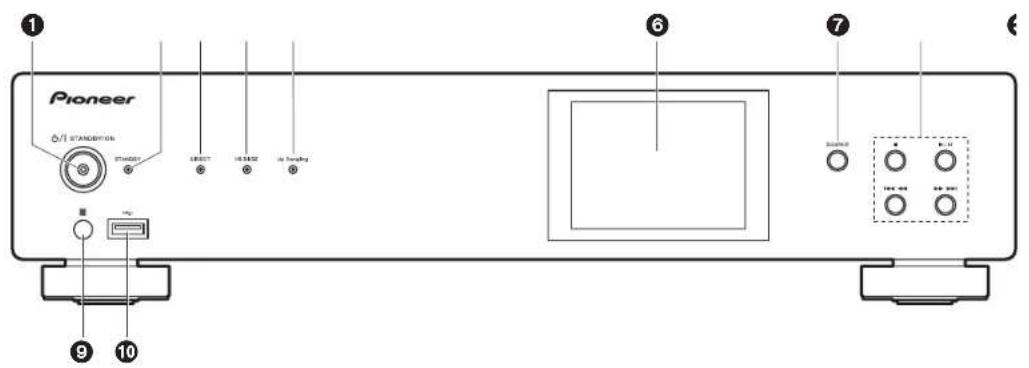
DE
- ①/STANDBY/ON-Taste/-Anzeige: Hier wird das Gerät ein-/ausgeschaltet. Wenn das Gerät startet, blinking die Anzeige in der Tastenmitte langsam blau. Nach Abschluss des Startvorgangs leuchtet sie blau.
- STANDBY Anzeige: Leuchtet rot, wenn sich das Gerät im Standby-Modus befindet.
- DIRECT Anzeige: Leuchtet, wenn der DIRECT-Modus aktiv ist. (→P26)
- Hi-Bit32 Anzeige: Leuchtet, wenn die Hi-Bit32-Funktion aktiv ist. (→P26)
- Up Sampling Anzeige: Leuchtet, wenn die Up Sampling-Funktion aktiv ist. (→P26)
- Display () P8
- SOURCE-Taste: Wechsel den Eingang, der wiedergegeben werden soll.
- Wiedergabetasten:
: Mit dieser Taste wird die Wiedergabe gestoppt.
/ : Mit dieser Taste wird die Wiedergabe pausiert.
: Zurück zum Track vor dem Track, der gerade wiedergegeben wird.
:Weiter zum nachsten Track.
- Je nach Eingang sind diese Tasten möglichcherweise deaktiviert.
9. Fernbedienungssensor
10.USB-Anschluss: Schließen Sie ein USB-Speichergerät oder HDD (Hard Disc Drive) an,
um Musikdatien wiederzugeben. Es können auch USB-Geräte über ein USB-Kabel mit Strom versorgt werden (maximal 5 V/0,5 A).
- Beim Anschlieben von HDDs, die mehr als 5 V/0,5 A benutztigen, verwenden Sie den USB-Port (max. 5 V/1 A) auf der Rückseite des Geräts.

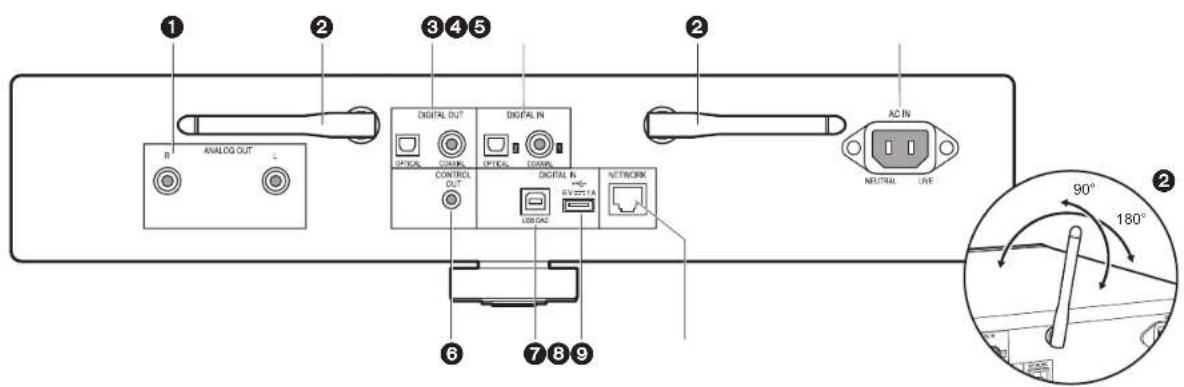
Rückseite (N-70AE)
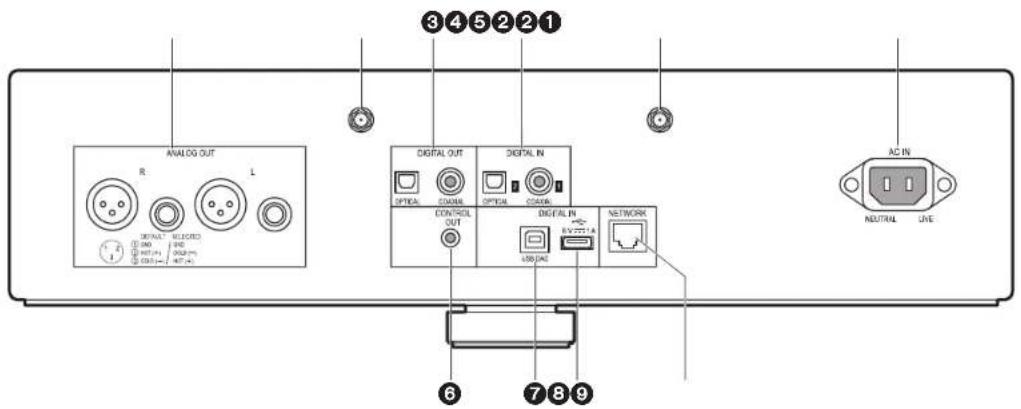
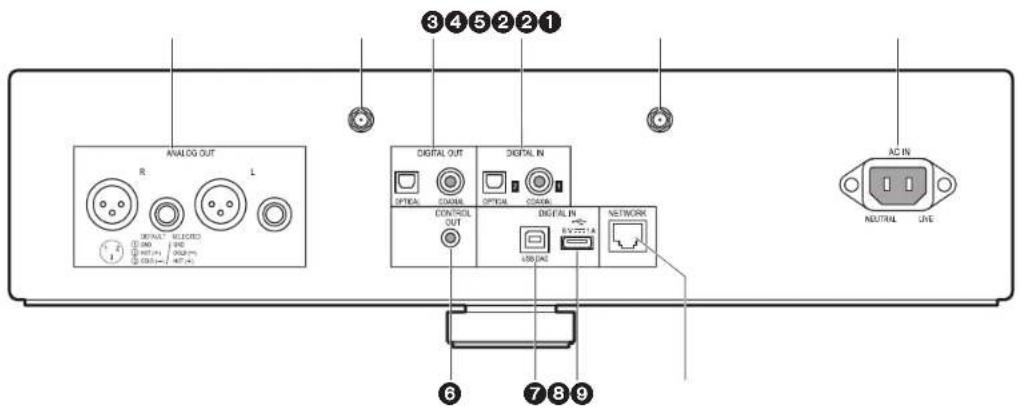
- ANALOG OUT-Buchse: Verwenden Sie das mitgelieferte analoge Audiokabel oder ein handelsübliches XLR-Kabel, um beispelseweise einen integrierten Veränder anzuschliegen.
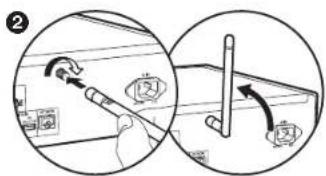
- Buchse für WLAN-Antenne: Schlieben Sie hier die mitgeliefte WLAN-Antenne an, um kabellose eine Verbindung herzustellen. Wenn die Antenna fest angebracht ist, stellen Sie den Winkel entsprechend des Verbindungsstatus ein.
- Wenn das Gerat erneut verpackt wird oder ähnlich, entfern Sie die WLAN-Antenne, um Beschäftigungen zu vermeiden.
- DIGITAL OUT OPTICAL/COAXIAL-Buchse: Verwenden Sie ein digitales optisches Kabel oder ein digitales Koaxialkabel, um beisplesiweise einen integrierten Veränder anzuschlieben.
- DIGITAL IN OPTICAL/COAXIAL-Buchse: Verwenden Sie ein digitales optisches Kabel oder ein digitales Koaxialkabel, um beispelseweise einen CD-Player anzuschreiben.
- AC IN: Schlieben Sie das mitgelieferte Netzkabel an.
-
CONTROL OUT-Buchse: Wenn Versteller und CD-Player von Pioneer angeschlossen werden, ist eine zentrale Bedienung möglich. Sie können die Versteller oder CD-Player beispieleweise über die Remote-App von Pioneer bedieten.
-
USB DAC-Anschluss: Verwenden Sie ein USB-Kabel (A—B-Typ), um einen Computer anzuschreiben.
- USB-Anschluss: Schlieben Sie ein USB-Speichergerät oder HDD (Hard Disc Drive) an, um Musikdatien wiederzugegeben. Es können auch USB-Geräte über ein USB-Kabel mit Strom versorgt werden (maximal 5 V/1 A). Es ist auch möglich, Musikdatien auf einer USB-Festplatte über das Netzwerk zu speichern oder zulösen. (→P23)
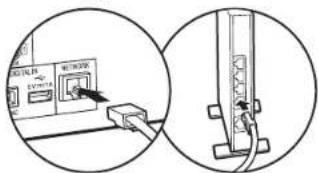
- NETWORK-Buchse: Stellen Sie über LAN-Kabel eine Netzwerkverbindung her.

Rückseite (N-50AE)
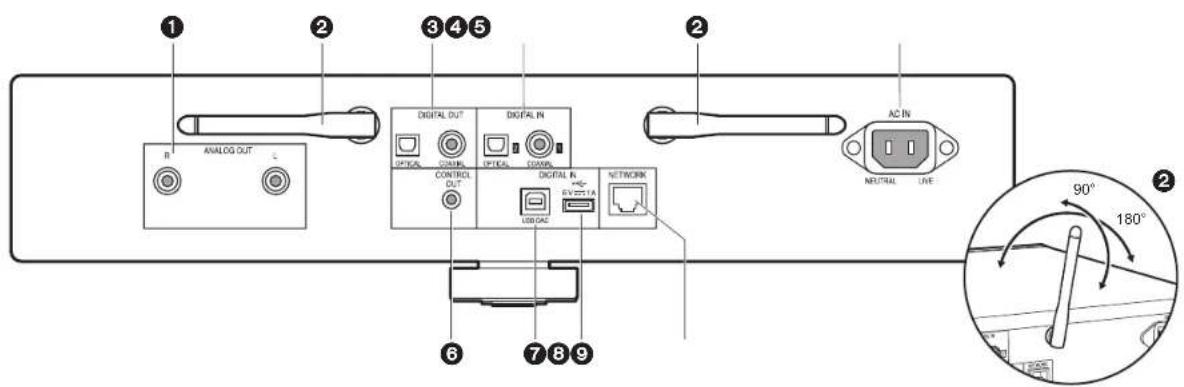
- ANALOG OUT-Buchsen: Verwenden Sie das mitgelieferte analoge Audiokabel, um beispilseweisen einen itegrenten Verstarker anzuschreiben.
- Kabellose Antenne: Fahren Sie die Antenne aus, um eine WLAN-Verbindung herzustellen. In der Abbildung ist der Bewegungsspielraum der Antenne dargestellt. Bewegen Sie die Antenne nicht über diesen Spielraum hinaus, da es anderenfalls zu Beschäftigungen kommt kann.
- DIGITAL OUT OPTICAL/COAXIAL-Buchse: Verwenden Sie ein digitales optisches Kabel oder ein digitales Koaxialkabel, um beispelseweise einen integrierten Veränder anzuschlieben.
- DIGITAL IN OPTICAL/COAXIAL-Buchse: Verwenden Sie ein digitales optisches Kabel oder ein digitales Koaxialkabel, um beispisseweisen einen CD-Player anzuschlieben.
- AC IN: Schlieben Sie das mitgelieferte Netzkabel an.
- CONTROL OUT-Buchse: Wenn Versteller und CD-Player von Pioneer angeschlossen werden, ist eine zentrale Bedienung möglich. Sie können die Versteller oder CD-Player beispieleweise über die Remote-App von Pioneer bedieren.
-
USB DAC-Anschluss: Verwendten Sie ein USB-Kabel (A—B-Typ), um einen Computer anzuschlieben.
-
USB-Anschluss: Schlieben Sie ein USB-Speichergerät oder HDD (Hard Disc Drive) an, um Musikdaten wiederzugegeben. Es können auch USB-Geräte über ein USB-Kabel mit Strom versorgt werden (maximal 5 V/1 A). Es ist auch möglich, Musikdaten auf einer USB-Festplatte über das Netzwerk zu speichern oder zu Löschen. (▶P23)
- NETWORK-Buchse: Stellen Sie über LAN-Kabel eine Netzwerkverbindung her.
Vor dem Start
Teilenamen
Installation
Initial Setup
Wiedergabe
Ergänzende Informationen | Erweiterte Einrichtung | Andere
Fernbedienung
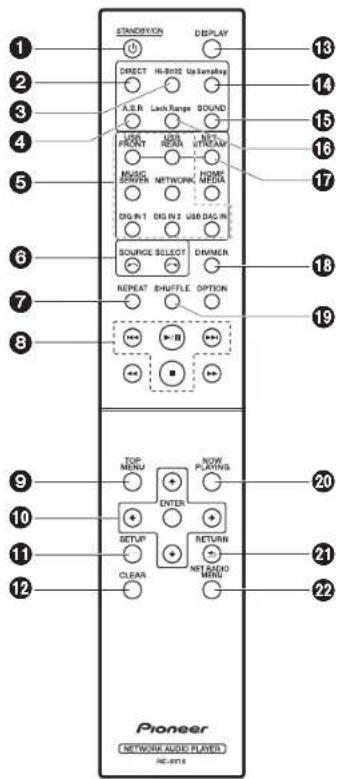
-
① STANDBY/ON-Taste: Wenn das Gerät eingeschelt ist, wird es hiermit ausgescheltet bzw. in den Standby-Modus gescheltet. Das Gerät kann nicht mit der Fernbedienung ein-/ausgescheltet werden.
-
DIRECT Taste: Schalten Sie den DIRECT-Modus ein/aus.(→P26)
-
Hi-Bit32 Taste: Schalten Sie die Hi-Bit32-Funktion ein/aus.(→P26)
-
A.S.R Taste: Schalten Sie die Auto Sound Retriever-Funktion ein/aus. (→P26)
-
INPUT SELECTOR-Tasten: Wechselt den Eingang, der wiedergegeben werden soll.
-
Taste: Die wiedergegebene Eingangsquelle wechsel mit jedem Druck auf eine dieser Tasten.
-
REPEAT Taste: Stellen Sie die wiederholte Wiedergabe ein.
-
Wiedergabetasten
: Zurück zum Track vor dem Track, der gerade wiedergegeben wird.
/ Wiedergabe starten/pausieren.
▶: Weiter zum nachsten Track.
Wiedergabe stoppen.
Je nach Eingang wird der Vorgang möglichwerse nicht gestartet.
-
TOP MENU Taste: Springen Sie zum oberen Menu des ausgewählten Eingangs.
-
Cursortasten, ENTER-Taste: Wahlen Sie das Element mit den Cursortasten aus und drücken Sie zum Bestätigten ENTER.
-
SETUP Taste: Zeigt das Setup-MENU an. (→P29)
12.CLEAR-Taste: Geben Sie Text usw. ein.
-
DISPLAY Taste: Schalten Sie das Display des GeRs aus. Noch einmal drucken, um das Display einzuschalten.
-
Up Sampling Taste: Schalten Sie die Up Sampling-Funktion ein/aus. (→P26)
SOUND Taste: Zeigt das SOUND-Menu an. (→P26)
16.Lock Range Taste: Der Lock Range Adjust-Einstellungsbildschimm wird angezeigt. (→P26)
17.NET STREAM Taste: Hier können Sie Netzwerkdienste
wie Internetradio mit jedem Tastendruck wechseln.
-
DIMMER Taste: Sie können die Helligkeit des Displays in drei Schritten anpassen.
-
SHUFFLE Taste: Stellen Sie die zufällige Wiedergabe ein.
-
NOW PLAYING Taste: Wenn beispiselsweise während der Wiedergabe die Anzeige gewechseit wurde, können Sie hiermit zur Anzeige von Informationen zur aktuell wiedergegebenen Datci zurückkehren.
-
RETURN Taste: Stellt die vorige Anzeige wieder her.
22.NET RADIO MENU-Taste: Zum Wiedergegeben von Internetradio.
HOMEMEDIA,OPTION,undwerden nicht verwendet.

Vor dem Start
Teilenamen
Installation
Initial Setup
Wiedergabe
Ergänzende Informationen | Erweiterte Einrichtung | Andere

Display
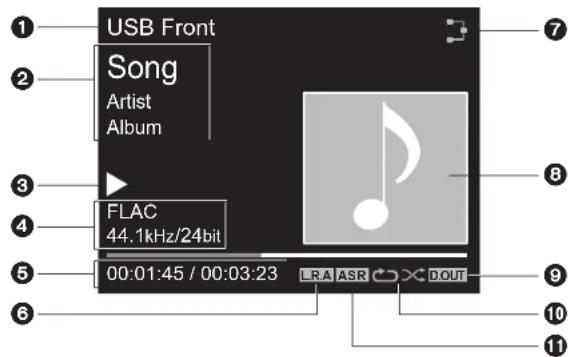

- Die Quelle wird angezeigt.
(USB Front / USB Rear / USB DAC In / Music Server / Network / Digital In 1 / Digital In 2) - Die Namen von Datei, Künstler, Album usw. wird angezeigt.
- Der Wiedergabestatus wird angezeigt
- Dateifornat, Ablastfrequenz und Quantisierungsbilddaten werden angezeigt.
- Der Dateiwiedergabestatus wird angezeigt. Wird je nach Eingang oder Daten mightenerweise nicht angezeigt.
- Wird angezeigt, wenn die Lock Range Adjust-Einstellung einen anderen Wert als "Range 7" aufweist. (→P26)
- Leuchtet unter den folgenden Bedingungen.
-:Wen die Verbindungseinstellung am Gerät "Wired" lautet und das Gerät mit dem Netzwerk verbunden ist.
X: Wenn die Verbindungsstellung am Gerät "Wired" lautet und das Gerät nicht mit dem Netzwerk verbunden ist.
: Wenn die Verbindungseinstellung am Gerät "Wi-Fi" lautet und das Gerät mit dem Netzwerk verbunden ist.
: Wenn die Verbindungseinstellung am Gerät "Wi-Fi" lautet und das Gerät nicht mit dem Netzwerk verbunden ist.
-
Wenn ein Albumcover für die wiedergegebene Daten aufgenommen ist, wird es hier angezeigt.
-
Wird angezeigt, wenn die Einstellung der digitalen Audioausgabe aktiviert ist. (→P31)
10.Leuchtet unter den folgenden Bedingungen.
: Wenn die Wiederholung aller Tracks aktiv ist
: Wenn die Wiederholung eines Tracks aktiv ist
: Wenn die Zufallswiedergabe aktiv ist
-
Wird angezeigt, wenn die Auto Sound Retriever-Funktion aktiviert ist. (→P26)
-
Wenn DISPLAY auf der Fernbedienung gedrück wird, um das Display auszuschalten, wirkt das Gerät möglicherweise so, als hatten Sie das Netzkabel entfern. Das Gerät wird jedoch weiterhin mit Strom versorgt. Um das Gerät vollständig vom Stromnetz zu trennen, müssen Sie den Netzstecker aus der Netzsteckdose entfern (Geräteabschaltung).
Vor dem Start
Teilenamen
Installation
Initial Setup
Wiedergabe
Ergänzende Informationen | Erweiterte Einrichtung | Andere
Verbindungen mit einem Veränderer
N-70AE wird in den Abbildungen verwendet. N-50AE weist keine XLR-Buchse auf.
Die Regelung erfolgt über these Gerat.
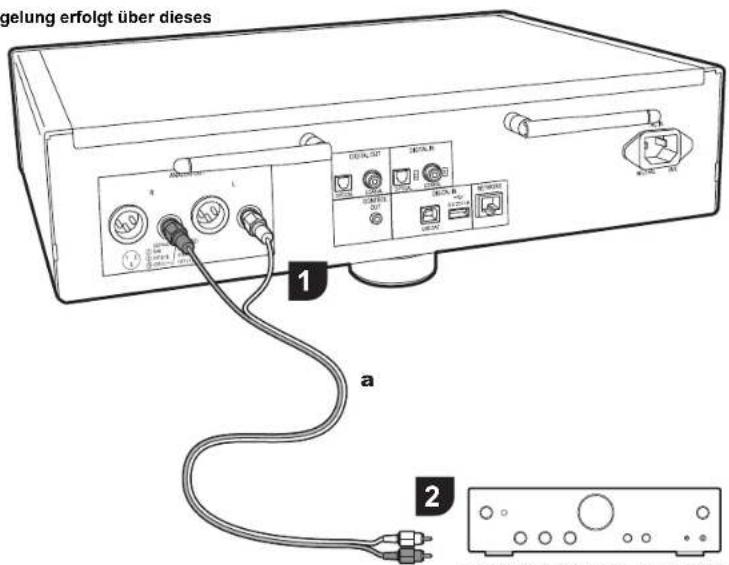
Integrierter Veränder, AV-Receiver usw.
Sie konnen Audio von Netzwerk-Features wie Internetradiosowie von anderen Geräten, die mit thisem Geratverbunden sind, über Lautsprachersysteme wiedergeben, welche an integrierte Veränder oder AV-Receiverangeschlossen sind. Nehmen Sie den Anschluss je nachEingangsbuchsen an Ihr Veränder vor.
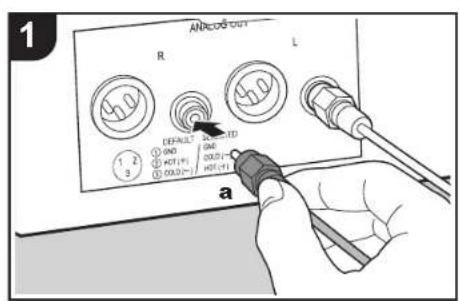
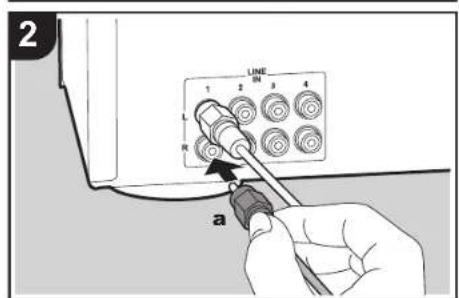
Anschlieben über ein analoges Audiolabel
Das Signal wird vom D/A-Wandler这点 Gerä in ein analoges Signal umgewandelt und dann beisplesiwe an einen integrierten Verträger ausgegeben. Verbinden Sie die LINE IN-Buchsen eines integrierten Verträgers über das mitgelieferte analoge Audiokabel mit der ANALOG OUT-Buchse an thisem Gerä.
Vor dem Start
Teilenamen
Installation
Initial Setup
Wiedergabe
Ergänzende Informationen | Erweiterte Einrichtung | Andere
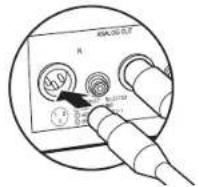
Verbinden über XLR-Kabel (nur N-70AE)
Das Signal wird vom D/A-Wandler把这些 Geräts in ein analogiges Signal umgewandelt und dann beispieleweise an einen integrierten Versteller ausgegeben. Verbinden Sie die XLR-Eingangsbuchse eines integrierten Verstärkers über ein XLR-Kabel mit der ANALOG OUT-Buchse (XLR-Buchse) an thisem Gerät.
Anschluss über ein digitales optisches Kabel
Das Signal wird vom D/A-Wandler von integrierten Verständern in ein analoges Signal umgewandelt. Verbinden Sie die OPTICAL IN-Buchse eines integrierten Verständern über ein digitales optisches Kabel mit der DIGITAL OUT OPTICAL-Buchse an thisem Gerät.
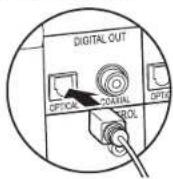
- Bei den digitalen Signalen, die von dieser Gerät ausgegeben werden können, handelt es sich um lineare PCM-Signale mit einer Abstattfrequenz und
a Mono-Ministeckerkabel (ohne Widerstand)
Quantisierungs-Bitrate von 192 kHz/24 Bit (der Betrieb kann nicht mit allen Geräten und in allen Umgebungen gewährleistet werden).
Anschluss über ein digitales Koaxialkabel
Das Signal wird vom D/A-Wandler von integrierten Verstärkern in ein analogiges Signal umgewandelt. Verbinden Sie die COAXIAL IN-Buchse eines integrierten Verstärkers über ein digitales Koaxialkabel mit der DIGITAL OUT COAXIAL-Buchse an thisem Gerät.
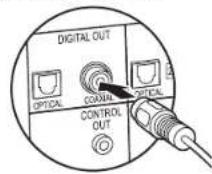
- Bei den digitalen Signalen, die von dieser Gerät ausgegeben werden können, handelt es sich um lineare PCM-Signale mit einer Abtasfrequenz und Quantisierungs-Bitrate von 192 kHz/24 Bit (der Betrieb kann nicht mit allen Geräten und in allen Umgebungen gewährleistet werden).
CONTROL-Buchse
Wenn Versteller und CD-Player von Pioneer mit ControlBuchsen uber Mono-Ministeckerkabel (ohne Widerstand) angeschlossen werden, ist eine zentrale Bedienung möglich.
Sie konnen die Versteller oder CD-Player beispelssweise uber die Remote-App von Pioneer bedieren.
Außerdem konnen die Geräte uber den
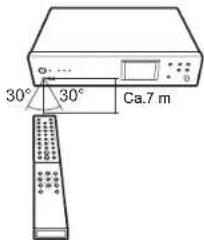
Fernbedienungssensor dieses Geräts auch an Orten bedient werden, welche vom Fernbedienungssignal nicht erreicht werden konnen.
- Achten Sie darauf, zum Anschlieben das analoge Audiokabel zu verwenden. Über die Control-Buchse alleine ist keine zentrale Bedienung möglich.
- Bei dieser Verbindung können die Fembeddienungssensoren des Verstärkers und des CD-Players nicht verwendert werden. Richten Sie die Fembeddierung auf den Fembeddienungssensor des GeRs.
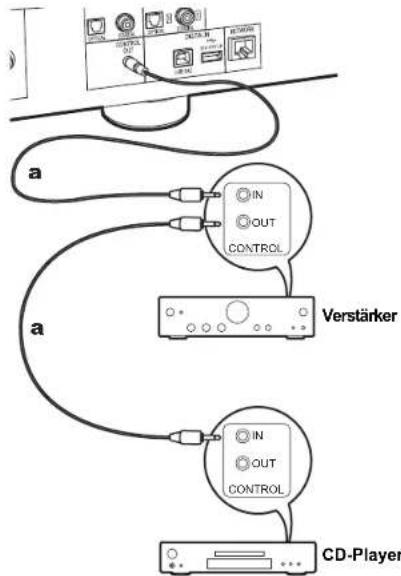
Die Regelung erfolgt über these Gerät.
Vor dem Start
Teilenamen
Installation
Initial Setup
Wiedergabe
Ergänzende Informationen | Erweiterte Einrichtung | Andere
Anschlieben des Netzkabels usw.
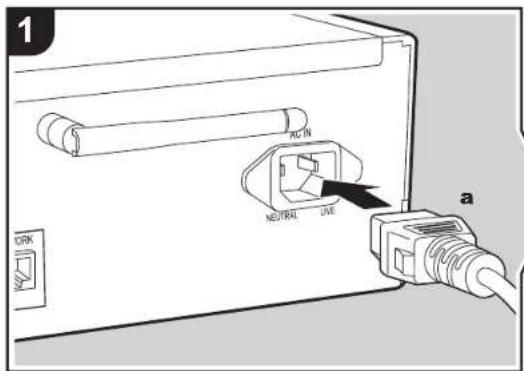
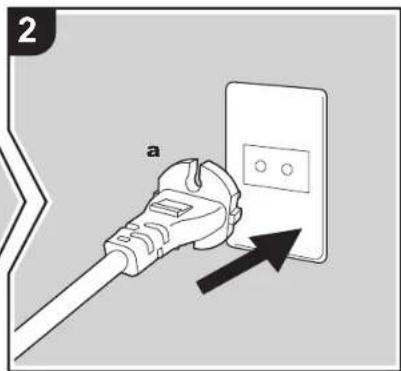
Anschlieben des Netzkabels
Diesem Modell liegt ein abtrennbares Netzkabel bei. Das Netzkabel darf erst angeschlossen werden, wenn alle anderen Anschlüsse vorgenommen wurden. Achten Sie darauf, das Netzkabel zunachst mit dem AC IN-Anschluss am Gerat und anschließend mit der Steckdose zu verbinden. Trennen Sie immer zuerst die Verbindung zur Steckdose, wenn Sie das Netzkabel abziehen.
Anschlieben eines Ethernet-Kabels
Um eine Netzwerkverbindung über Ethernet-Kabel
herzustellen, verwenden Sie die NETWORK-Buchse. Wenn
Sie eine Wi-Fi-Verbindung verwenden möchten,nehmen
Sie in den ersten Einstellungen entsprechende
Einstellungen vor ( P12) . Wenn Sie N-70AE verwenden,
achtten Sie darauf, dass Sie die mitgelieferte WLAN-
Antenne angeschlossen haben. ( P5) Mit einer
Netzwerkverbindung konnen Sie Features wie Internetradi
und AirPlay genieten.
Vor dem Start
Teilenamen
Installation
Initial Setup
Wiedergabe
Ergänzende Informationen | Erweiterte Einrichtung | Andere
Einschalten und erstige Einrichtung
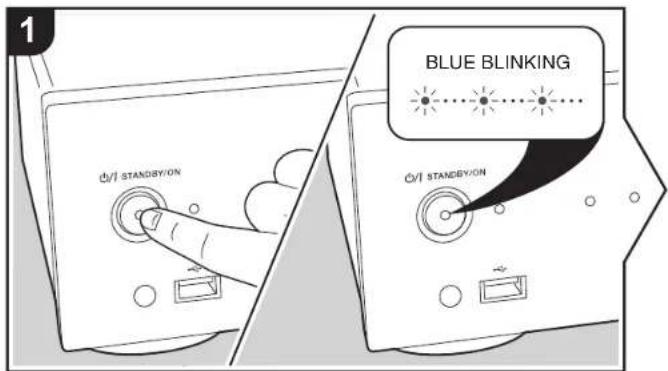
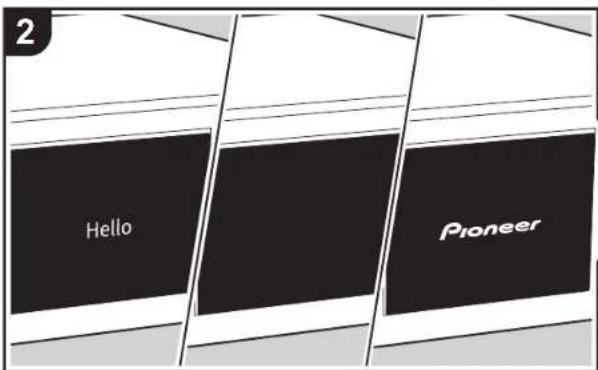
Gerätestart: Wenn Sie /I STANDBY/ON am Hauptgerät drucken, blinking die STANDBY/ON-Anzeige in der Bildschirmitte langsam blau. Etwa 20 Sekunden später wird "Hello" auf dem Display angezeigt. Die Anzeige erlischt, dann wird das Pioneer-Logo angezeigt, und Sie konnen das Gerät in Betriebnehmen.

Wi-Fi-Verbindungseinstellungen
Wenn Sie das Gerät erstmalig einschalten, wird der Bildschirm zur ersten Einrichtung automatisch angezeigt, sodass Sie unkompilziert Wi-Fi Verbindungseinstellungen vornehmen können.
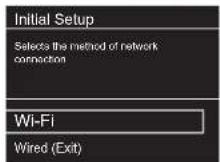
Wahlen Sie zum Einstellen das Element mit den Cursoranten der Fermbedienung aus und drücken Sie zum Bestätigten ENTER. Drücken Sie RETURN, um zur vorgen Anzeige zurückzukehren.
Wahlen Sie "Wi-Fi" aus, um Wi-Fi-Einstellungen vorzunehmen. Wenn Sie zum Anschlieben ein LAN-Kabel
Vor dem Start
Teilenamen
Installation
Initial Setup
Wiedergabe
Ergänzende Informationen | Erweiterte Einrichtung | Andere
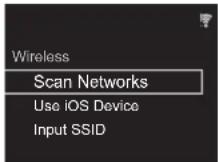
verwenden, wahlen Sie "Wired (Exit)" aus und bestätigen. Wenn Sie "Wi-Fi" auswahlen, wahren Sie die Methode zum Einstellen im ersten Bildschirm (z. B. "Scan Networks") aus.
- Beim Einrichten des Netzwerks werden Dialoge angezeigt, in denen Sie aufgeführert werden, die Datenschutzerlösung von Onkyo Group sowie die Datenschutzerlösungen zur Verwendung der Chromecast built-in-Funktion zu akzeptieren. Wahlen Sie "Accept" aus und drücken Sie ENTER, um die Datenschutzerlösung zu akzeptieren. Informationen zu den Einstellungen zum Verwendern der Chromecast built-in-Funktion und zu den entsprechenden Bedienvorgänge finds Sie auf dem mitgelieferten Chromecast built-in-Bedienungsblatt.
Zum Wiederholen der ersten Einstellungen drucken Sie SETUP auf der Fernbedienung, wahren "Wi-Fi" in "Network Setting" - "Connection" und dann "Wi-Fi Setup" aus.
Scan Networks
Wahlen Sie aus der SSID-Liste der Zugangspunkte wie WLAN-Router die erforderliche SSID aus undephenmen Sie die Einstellungen vor.
- Wahlen Sie die SSID des Zugangspunkts aus, mit dem eine Verbindung hergestellt werden soll, und bestätigten Sie die Auswahl.
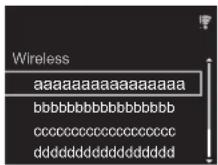
- Wahlen Sie entweder "Enter Password" oder "Push Button" aus und bestägten Sie die Auswahl. Wenn der Zugangspunkt über eine Tasse zum automatischen Einrichten verfügt, konnen Sie die Verbindung mit "Push Button" ohne Passworteingabe herstellen.
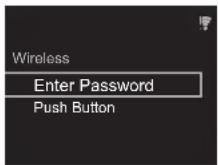
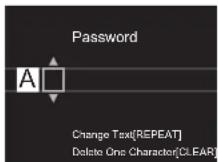
- Wenn Sie "Enter Password" auswahlen, geben Sie das Password für den Zugangspunkt ein und drücken ENTER. Einzelheiten zum Eingeben von Text finden Sie unter "Eingeben von Text" (→P27).
Wenn Sie "Push Button" auswahlen, halten Sie zunachst die Taste zum automatischen Einrichten am Zugangspunkt eine entsprechende Zeitlang gedrückt und drücken dann ENTER auf der Fernbedierung.
- Wird angezeigt, wenn die Einstellungen vollständig sind.
Use iOS Device
Nehmen Die einstellung vor, indem Sie die WLAN-Einstellungen des iOS-Gerats mit thisem Gerat teilen.
- Schlieben Sie das iOS-Gerät über Wi-Fi an.
-
Wahlen Sie thises Gerät auf dem Bildschirm des iOS-Geräts im Element "SET UP NEW AIRPLAY SPEAKER..." aus und wahren sie "Next" aus.
-
Dieses Gerat wird als "Pioneer N-70AE XXXXX" oder "Pioneer N-50AE XXXXXX" angezeigt.
-
Wenn die Verbindung hergestellt wurde, wahlen Sie im Bildschirm des iOS-Geräts "Done" aus.
- Wird auf dem Display des Gerats angezeigt, wenn die Einstellungen vollständig sind.
Eingeben der SSID des Zugangspunkts
Nehmen Sie die Einstellung vor, indem Sie die SSID des Zugangspunkts eingeben, mit dem eine Verbindung hergestellt werden soll.
>Vor dem Start
> Teilenamen
> Installation
>Initial Setup
> Wiedergabe
Ergänzende Informationen | Erweiterte Einrichtung | Andere
- Geben Sie die SSID ein. Einzelheiten zum Eingaben von Text finden Sie unter "Eingaben von Text" (▶P27).
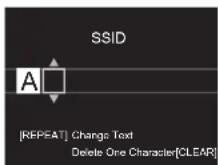
- Wahlen Sie die Authentifizierungsmethode aus und bestätigten Sie die Auswahl.
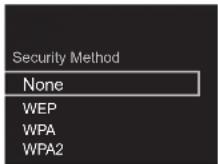
-
Wenn Sie "None" auswählen, fahren Sie mit Schritt 3 fort. Wenn Sie "WEP", "WPA" oder "WPA2" auswählen, geben Sie das Passwort ein und bestätigten die Eingabe.
-
Wird angezeigt, wenn die Einstellungen vollständig sind.

Vor dem Start
Teilenamen
Installation
Initial Setup
Wiedergabe
Ergänzende Informationen | Erweiterte Einrichtung | Andere
USB-Speichergerät/HDD
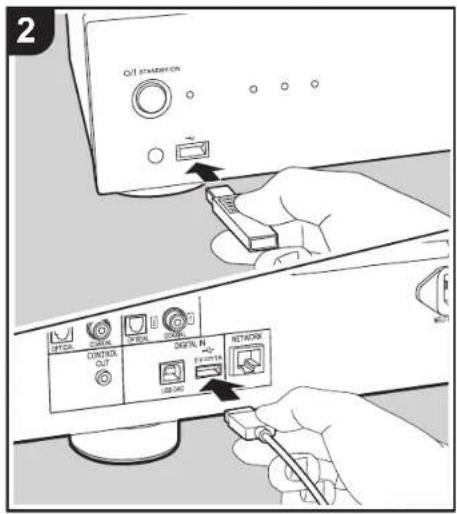
Grundlegende Funktionen
Sie konnen Musikdateien wiederergegeben, indem Sie ein USB-Spiechergerat oder HDD (Hard Disk Drive) an den USB-Port an der Vorder- oder Rücksätze des Geräts anschließen.
Vom USB-Port auf der Vorderseite wird eine Stromversorgung von max. 5 V/0,5 A unterstützt. Bei HDDs, die mehr besoinigen, verwenden Sie den USB-Port (max. 5 V/1 A) auf der Rückseite des Gerats.
- Schalten Sie das Gerät ein.
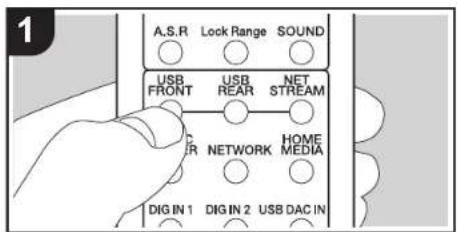
- Drucken Sie USB FRONT oder USB REAR.
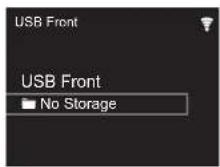
- Schlieben Sie USB-Speichergerät bzw. HDD an den USB-Port an der Vorder- oder Rückseite des Geräts an.
- Ordner und Musikdaten werden auf dem Display angezeit, wenn der Ladevorgang abgeschlossen ist.
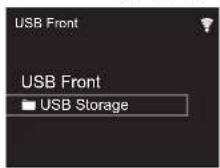
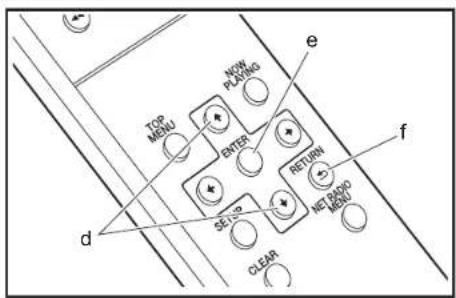
- Wahlen Sie den Ordner oder die Musikdati mit den
Cursortasten (d) auf der Fermbedienung aus und drucken
Sie ENTER (e), um die Auswahl zu bestätigen. Drücken
Sie RETURN (f), um zur vorgen Anzeige
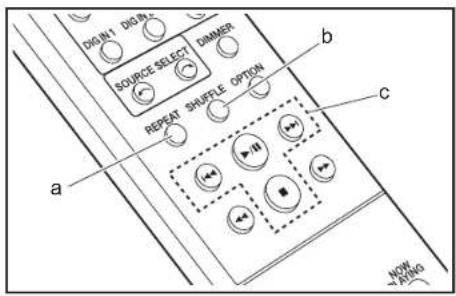
zurückzukehren. - Verwenden Sie die Wiedergabetasten (c), um die
Vor dem Start
Teilenamen
Installation
Initial Setup
Wiedergabe
Ergänzende Informationen | Erweiterte Einrichtung | Andere

Wiedergabe zu stoppen oder Tracks zur Wiedergabe auszwahlen.
- Das Anzeigen von Albumnamen, Künstlemamen und Albumcoven wird bei Musikdaten der Formate MP3/WMA/Apple Lossless/FLAC/AAC/DSD (nur DSF) unterstützt. Die Formate für eingebettete Bilder sind JPEG und PNG.
- Zeichen, die auf this German Gerät nicht dargestellt werden können, werden als 一 ^ 一 心 angezeigt.
- Der USB-Anschluss these Gerats entspricht denUSB 2.0-Standard. Die Übertragungsgeschwindigkeit kann für eine wiederzugebende Inhalte unzureichend sein, wodurch es zu Unterbrechungen der Wiedergabe kommt kann.
Wiederholte Wiedergabe
- Drucken Sie bei der Wiedergabe mehrfach REPEAT (a), bis cder auf dem Display angezeigt wird.
Wiederholung aller Tracks.
: Wiederholung des ausgewählten einzelnen Tracks. Zum Abbrechen der wiederholten Wiedergabe drücken Sie mehrfach REPEAT (a), bis das entsprchende Symbol ausgeblendet wird.
Zufällige Wiedergabe
- Drucken Sie bei der Wiedergabe mehrfach SHUFFLE (b), bis auf dem Display angezeigt wird.
Zufällige Wiedergabe der Tracks in einem Ordner. Zum Abbrechen der zufälligen Wiedergabe drücken Sie SHUFFLE (b), bis das Symbol ausgeblendet wird.
Anforderungen bei USB-Speichergeräten/ HDDs
-
Beachten Sie, dass der Betrieb mit USB-Speichergeräten und HDDs nicht garantiert werden kann.
-
Von thisem Gerät werden USB-Speicherverierte \ understandsit, die den USB-Massenspeicherveriakteklasse-Standard erfüllen. (Es gibt noch Geräte, die von thisem Gerät nicht wiedergegeben werden konnen, bzw. sie den USB-Massenspeicherveriakteklasse-Standard erfüllen.)
Das Gerat ist außer dem kompatibel mit USB-Speichergeräten der Datenystemformate FAT16 und FAT32. Andere Formate wie exFAT, NTFS and HFS konnen von thisem Gerat nicht wiedergegeben werden. - Wenn auf dem USB-Speichergerät Partitionen angelegt wurden, wird jeder Partition als unabhängiges Gerät gehelt.
- Es konnen bis zu 20.000 Tracks pro Ordner angezeit, werden, und die Ordner konnen bis zu 16-stufig verschachtelt werden.
- USB-Hubs and USB-Speichergeräte mit Hubfunktion werden nicht entwickelten. Schlieben Sie diese Geräte nicht an das Gerät an.
- USB-Speichergeräte mit Sicherheitsfunktion werden auf dem gemäß nicht untersucht.
- Bei USB-Speichergeräten bzw. HDDs mit Netzadapter wird employen, dass sie diese Netzadapter verwenden, um die Geräte mit Strom zu versorgen.
- Medien, die in den USB-Kartenleser eingesetzt werden, stehen bei dieser Funktion möglicherweise nicht zur Verflügung. Außendem ist es je nach USB-Speichergerät möglich, dass die Inhalte nicht korrekt gegeben werden können.
- Wir übernehmen keinerlei Verantwortung für Verluste oder Beschädigungen von Daten, die auf einem USB-Speichergerät gespeichert sind, wenn diese Speichergerät mit dem Gerät verwendet wird. Wir empfehlen Ohnen, wichtige Musikkdaten im Vorfeld zu sichern.
Unterstützte Audioformate
Dieses Gerät untersucht die folgenden Musikdateiformate.
Beachten Sie, dass Audiodateien, die urheberrechtlich geschützt sind, auf thisem Gerät nicht wiedergegeben werden können.

MP3 (.mp3/.MP3):
- Unterstützte Formate: MPEG-1/MPEG-2 Audio Layer 3
-
Untersutzte Abtastfrequenzen: 44,1 kHz, 48 kHz
-
Unterschiede Bitraten: Zwischen 8 kbps und 320 kbps und VBR.
WMA (wma/WMA):
- Unterschiede Abstastfrequenzen: 44,1 kHz, 48 kHz
- Unterschiede Bitraten: Zwischen 5 kbps und 320 kbps und VBR.
- Die Formate WMA Pro/Voice/WMA Lossless werden nicht unterstützen.
WAV.(wav.WAV):
WAV-Dateien enthalten unkomprimiertes digitales PCM-Audio.
- Unterstützte Abtastfrequenzen: 44,1 kHz, 48 kHz.
88.2 kHz, 96 kHz, 176.4 kHz, 192 kHz
Quantisierungsbit: 8 Bit, 16 Bit, 24 Bit
AIFF (aiff./aif/.AIFF/.AIF):
AFFF-Dateien enthalten unkomprimiertes digitales PCM-Audio.
- Untersitzte Abtastfrequenzen: 44,1 kHz, 48 kHz
88.2 kHz, 96 kHz, 176.4 kHz, 192 kHz
Quantisierungsbit: 8 Bit, 16 Bit, 24 Bit
- Unterstützte Formate: MPEG-2/MPEG-4 Audio
- Unterschiede Abastifrenzen: 44,1 kHz, 48 kHz, 88.2 kHz, 96 kHz
- Unterstutzte Bitraten: Zwischen 8 kbps und 320 kbps und
Vor dem Start
Teilenamen
Installation
Initial Setup
Wiedergabe
Ergänzende Informationen | Erweiterte Einrichtung | Andere
VBR.
FLAC (.flac/.FLAC):
- Unterstützte Abtastfrequenzen: 44,1 kHz, 48 kHz
88.2kHz,96kHz,176.4kHz,192kHz
Quantisierungsbit:8 Bit,16 Bit,24 Bit
Apple Lossless (.m4a/.mp4/.M4A/.MP4):
- Unterschiede Abtastfrequenzen: 44,1 kHz, 48 kHz
88.2 kHz, 96 kHz, 176.4 kHz, 192 kHz - Quantisierungsbit: 16 Bit, 24 Bit
- Unterstützte Formate; DSF/DSDIFF
- Unterstützte Abtastfrequenzen: 2,8 MHz, 5,6 MHz.
11.2MHz


Vor dem Start
Teilenamen
Installation
Initial Setup
Wiedergabe
Ergänzende Informationen | Erweiterte Einrichtung | Andere
Internetradio
Grundlegende Funktionen
Sie konnen Internetradio-Dienste wie Tuneln benutzen,
indem Sie dieses Gerat an ein Netzwerk anschließen, das eine Internetverbindung hat.
Je nach Internetradio-Service muss der Benutzer sich möglicherweise zunachst vom Computer aus registrierten.
-
Schalten Sie das Gerät ein.
-
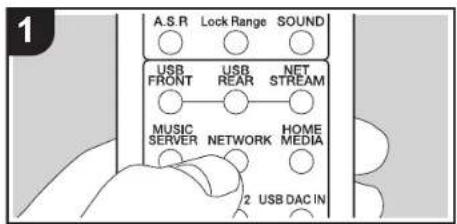
Drucken Sie NETWORK
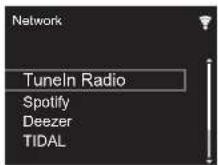
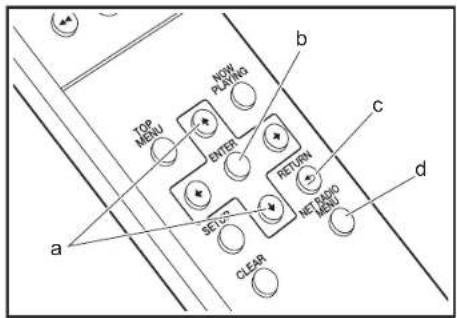
- Wahlen Sie "Tuneln Radio" mit den Cursorlasten (a) der Fernbedienung aus und bestätigten Sie ihre Auswahl mit ENTER (b). Wenn auf dem Display der Internetradio-Service angezeigt wird, konnen Sie Sender mit den Cursorlasten (a) auf der Fernbedienung auswahlen und zum Bestätigten ENTER (b) drucken. Drücken sie RETURN (c), um zur vorgen Anzeige zureckzukehren.
Tuneln
Sie können Sender registrierten, die Sie als Favorit wiedergegeben haben.
- Drucken Sie NET RADIO MENU (d) während der Wiedergabe von Tuneln.
- Wahlen Sie "Add to My Presets" auf dem Display aus und bestätigen Sie die Auswalt.
- Zum Wiedergeben von Favoriten wahren Sie im oberen Bildschirm von Tuneln den registrierten Sender in "My Presets" aus und bestätigen die Auswahl. Zum Löschen von Favoriten drücken Sie während der Wiedergabe NET RADIO MENU (d), wahren "Remove from My Presets"
aus und bestätigen die Auswahl.
Vor dem Start
Teilenamen
Installation
Initial Setup
Wiedergabe
Ergänzende Informationen | Erweiterte Einrichtung | Andere
Spotify
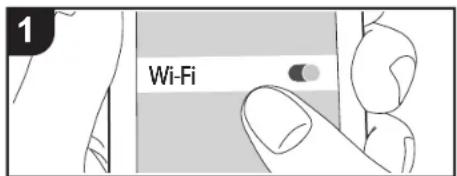
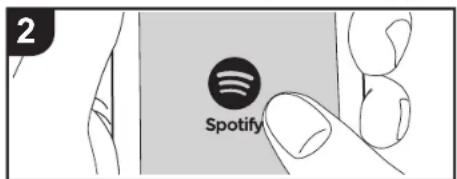
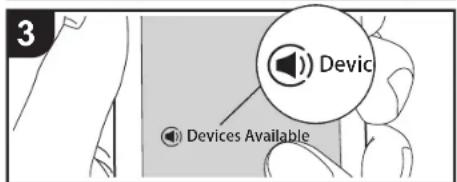
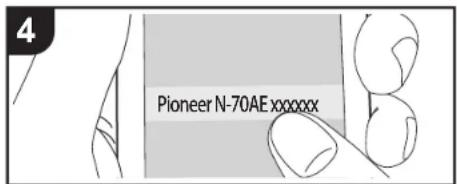
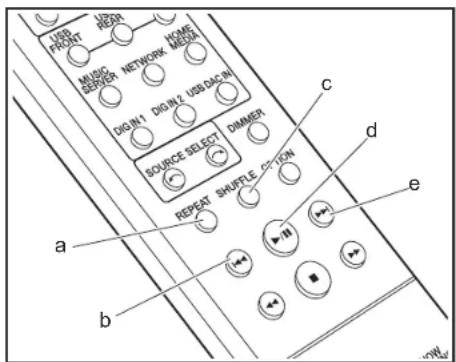
Grundlegend Betrieb
Die Wiedergabe von Spotify Connect ist möglich, wenn Sie die gewerdest Götter mit dem Netzwerk verbinden, mit dem auch Ihr Smartphone oder Tablet verbunden ist. Zum Verwendungen von Spotify Connect muss die Spotify-App auf ihrem Smartphone oder Tablet installiert sein, und Sie müssen über ein Spotify-Premiumkonto verfügen.
- Verbinden Sie das Smartphone mit dem gleichen Netzwerk wie diese Gerät.
- Starten Sie die Spotify-App.
- Geben Sie den Track in der Spotify-App wieder, wechseln Sie zum Bildschirm zum Steuern der Wiedergabe und tippen Sie unter auf dem Bildschirm auf "Devices Available".
-
Wahlen Sie theses Gerät aus.
-
Dieses Gerät wird als "Pioneer N-70AE XXXXXX" oder "Pioneer N-50AE XXXXXX" angezeigt.
-
Dieses Gerat wird automatisch eingeschaltet, der Eingangsssektor zu Network gewechselt und das Streaming von Spotify gestartet.
- Wenn "Option Setting" - "Power Off Setting" - "Network Standby" im Setup-Menu auf "Off" eingestellt ist, schalten Sie das Gerät manuell ein und drücken NETWORK auf der F embedienung.
Informationen zu Spotify-Einstellungen finden Sie unter: www.spotify.com/connect/
Die folgenden Fernbedienungsvorgänge sind ebenfls mächtig.
(a) Mit dieser Taste wird die wiederholte Wiedergabe gestartet.
(b) Mit dieser Taste wird der vorige Track wiedergegeben.
(c) Mit dieser Taste wird die zufällige Wiedergabe gestartet.
(d) Mit dieser Tasse wird die Wiedergabe pausiert. Wir die Taste bei pausierter Wiedergabe gedrückt, so wird die Wiedergabe fortgesetzt.
(e) Mit dieser Taste wird der nachste Track wiedergegeben.
Vor dem Start
Teilenamen
Installation
Initial Setup
Wiedergabe
Ergänzende Informationen | Erweiterte Einrichtung | Andere
AirPlay®
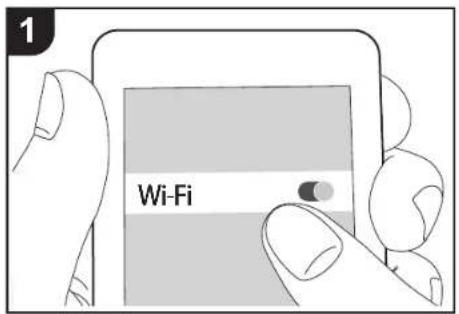
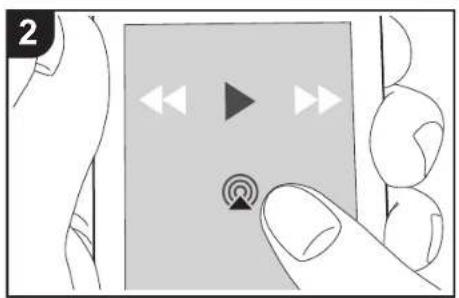
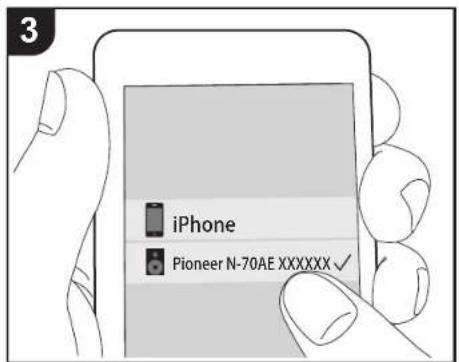
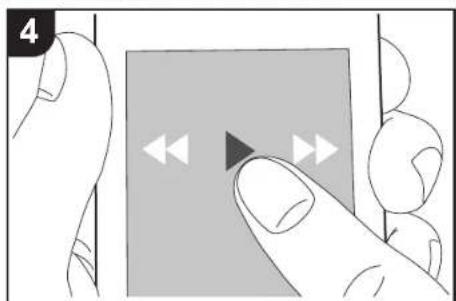
e.g., iOS 10
Grundlegend Betrieb
Esistenea drahllose Wiedergabe von Musikdaten auf GeratenwieiPhone,ipod touchoderipd' moklich, welche mit dem gleichen Zugangspunkt wie dieses Gerat verbunden sind. Aktualisierer Sie das Betriebssystem auf Ihrem iOS-Gerat auf die aktuelle Version.
- Verbinden Sie das IOS-Gerat mit dem gleichen Netzwerk wie diese Geserat.
- Tippen Sie im Wiedergabebildschirm der Musik-App des iOS-Gerats auf das AirPlay-Symbol und wahlen Sie aus der angezeiten Seite von Geräten desses Gerät aus.
- Dieses Gerät wird als "Pioneer N-70AE XXXXXX" oder "Pioneer N-50AE XXXXXX" angezeigt.
- Wenn auf thisem Gört ein "AirPlay Password" festgelegt wurde, geben Sie das festgelegte Password ein.
- Die Musicdateien auf dem iOS-Gerät werden wiedergegeben.
Zum Kaufzeitpunkt ist die Network Standby-Funktion auf On eingeseltl. Wird eine AirPlay-Wiedergabe gestartet, so wird these Gerat automatisch eingeschaltet, und die Wiedergabe beginnnt. - Aufgrund der Eigenschaften der drahtlosen AirPlay-Technologie kann der Ton auf thisem Gerät im Vergleich zum Ton, der auf dem Bluetooth fährigen Gerät wiedergegeben wird, leicht verzögert sein.
- SHUFFLE and REPEAT auf der Fernbediedung sind nicht verfügbar. Führer Sie diese Bedienvorgänge am iOS-Gerät aus.
Sie konnen auch Musikdaten auf einem Computer mit iTunes wiedergeben (Version 10.2.2 oder hoher). Vergewissem Sie sich, dass diese Gerät und der Computer mit dem gleichen Netzwerk verbunden sind, klichen Sie in iTunes auf das AirPlay-Symbol Wahlen Sie aus der angezeigten Listie dieser Gerät aus und starten Sie die Wiedergabe einer Musikdate.
Vor dem Start
Teilenamen
Installation
Initial Setup
Wiedergabe
Ergänzende Informationen | Erweiterte Einrichtung | Andere
Music Server
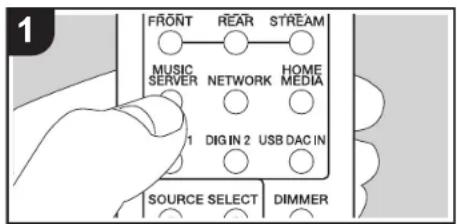
Das Streaming von Musikdateien, die auf PCs oder NAS-Geräten gespeichert sind, welche mit demselben Netzwerk wie diese Gerät verbunden sind, ist möglich. Netzwerkserver, mit denen diesera Gerät kompatibel ist, sind PCs, auf denen Player mit Serverfunktionaltät von Windows Media Player 11 oder 12 installiert sind, sowie NAS mit Heimnetzwerkfung. Sie müssen möglicherweise vorab einige Einstellungen vornehmen, um Windows Media Player 11 oder 12 zu verwenden. Beachten Sie, dass ausschließlich Musikdateien, die in der Windows Media Player-Bibliothek registriert sind, wiedergegeben werden können.
Konfigurieren von Windows Media® Player
Windows Media Player 11
- Schalten Sie ihren PC ein und starten Sie Windows Media® Player 11.
- Wahlen Sie im Menu "Library" die Option "Media Sharing" aus, um ein Dialogfeld zu öffnen.
- Aktivieren Sie das Kontrollkastchen "Share my media" und klien Sie auf "OK", um die kompatiblen Geräte anzuzüeigen.
-
Wahlen Sie dieges Gerat und klichen Sie dann auf "Allow".
-
Wenn die angeklickt wird, wird das entsprechende Symbol markiert.
-
Klichen Sie auf "OK", um den Dialog zu schreiben.
- Je nach Version von Windows MedPlayer können sich die Name der auswählbaren Elemente untersicken.
Windows Media Player 12
- Schalten Sie ihren PC ein und starten Sie Windows Media Player 12.
-
Wahlen Sie im Menu "Stream" die Option "Turn on media streaming" aus, um ein Dialogfeld zu öffnen.
-
Wenn Medienstreaming bereits eingeschaltet ist,
wahlen Sie "Weitere Datenstromoptionen..." im Menu "Datenstrom", um die Player im Netzwerk aufzulisten und gehen Sie dann zu Schritt 4.
- Klicken Sie auf "Turn on media streaming", um eine Seite der Player im Netzwerk anzuzeigen.
- Wahlen Sie these Gerät in "Media streaming options" aus und überprüfen Sie, dass es auf "Allow" eingestellt ist.
- Klichen Sie auf "OK", um den Dialog zu schlieben.
- Je nach Version von Windows MedPlayer können sich die Name der auswählbaren Elemente untersicken.
Wiedergabe
- Schalten Sie das Gerät ein.
- Starten Sie den Server (Windows Media Player 11, Windows Media Player 12 oder NAS-Gerät), der die wiederzugebenden Musikdateien enthalt.
-
Vergewissem Sie sich, dass PCs und/oder NAS korrekt mit dem gleichen Netzwerk wie these Gerät verbunden sind.
-
Drucken Sie MUSIC SERVER
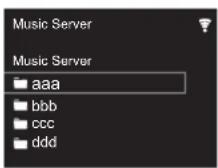
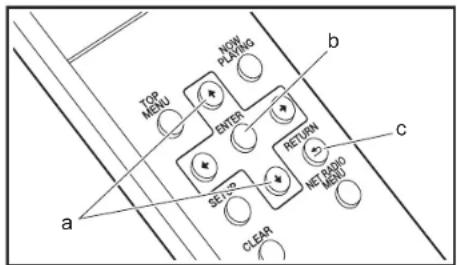
- Wahlen Sie den Server oder die Musikdatei mit den Curtorslasten (a) auf der Fermbediennung aus und drücken Sie ENTER (b), um die Auswahl zu bestätigen. Drücken Sie RETURN (c), um zur vorgen Anzeige
zurückzukehren. - Wenn "No Server" angezeigt wird, überprüfen Sie die
Vor dem Start
Teilenamen
Installation
Initial Setup
Wiedergabe
Ergänzende Informationen | Erweiterte Einrichtung | Andere

Netzwerkverbindung.
- Je nach verwendeten Server und wiederergegebenen Daten wird die vergangene und verbleibende Wiedergabedauer möglichereweise nicht angezeigt.
- Bei Musikdaten auf Servem konnen bis zu 20.000 Tracks pro Ordner angezeit wird, und die Ordner konnen bis zu 16-stufig verschachtelt werden.
Ferngesteuerte Wiedergabe von einem PC
Sie konnen these Gerät verwenden, um Musikdatien abzuspielen, die auf ihrem PC gespeichert sind, indem Sie den PC innerhalb Ihres Heimnetzwerks betreiben. Das Gerät unterstützt die Remotewiedergabe mit Windows Media Player 12.
- Schalten Sie Ihren PC ein und starten Sie Windows Media Player 12.
- Öffnen Sie das "Stream"-Menu und überprüfen Sie, dass "Allow remote control of my Player..." markiert ist. Klicken Sie auf "Turn on media streaming", um eine Liste der Player im Netzwerk anzuzeigen.
- Wahlen Sie die mit Windows Media Player 12 wiederzugebende Musikdaten aus und klienkten Sie mit der rechten Maustaste an. Zur Remotewiedergabe einer Musikdaten auf einem anderen Server offen Sie in "Other Libraries" den Zielserver und wahren die wiederzugebende Musikdaten aus.
- Wahlen Sie these Gerät in "Play to" aus, um das Fenster "Play to" in Windows Media Player 12 zu öffnen, und starten Sie die Wiedergabe am Gerät. Wenn auf Ihr hem PC Windows 8.1 ausgeführ wird, klichen Sie auf "Play to" und wahren dann these Gerät aus. Bei PCs mit Windows 10 klichen Sie auf "Cast to Device" und wahren these Gerät aus. Bedienvorgänge während der Remotewiedergabe konnen am PC im Fenster "Play to" vorgenommen werden.
- Die Remote-Wiedergabe ist nicht möglich, wenn ein Netzwerkdienst genutzt wird oder der Musikdaten auf die
einem USB-Speichergerat wiedergegeben werden.
- Je nach Version von Windows können sich die Name der auswählbaren Elemente untersenden.
Unterstützte Audioformate
Dieses Gerat unterstutz die folgenden Musikdateiformate.
- Beachten Sie, dass eine WLAN-Wiedergabe von Abtastraten von 88,2 kHz oder higher sowie DSD nicht unterstützt wird.
- Eine Remotewiedergabe von FLAC und DSD wird ebenfl安全性不ohentlich.
- Dateien mit variabler Bitrate (VBR) werden unterstützen. Die Wiedergabezeit kann jeder möglicherweise nicht korrekt angezeigt werden.
Die ferngesteuteile Wiedergabe unterstützt nicht die ununterbrochene Wiedergabe.
MP3 (.mp3/.MP3):
- Unterschiede Formale: MPEG-1/MPEG-2 Audio Layer-3
- Unterschiede Abstastfrequenzen: 44.1 kHz, 48 kHz
- Unterschiede Bitraten: Zwischen 8 kbps und 320 kbps und VBR.
WMA (.wma/.WMA):
- Unterstützte Abtastfrequenzen: 44,1 kHz, 48 kHz
- Unterschiede Bitraten: Zwischen 8 kbps und 320 kbps und VBR.
- Die Formate WMA Pro/Voice/WMA Lossless werden nicht entsprechet.
WAV (.wav/.WAV):
WAV-Dateien enthalten unkomprimiertes digitales PCM-Audio.
- Unterschiede Abstafrequencyen: 44,1 kHz, 48 kHz, 88,2 kHz, 96 kHz, 176,4 kHz, 192 kHz
- Quantisierungsbit: 8 Bit, 16 Bit, 24 Bit
AIFF (.aiff/.aif/.AIFF/.AIF):
AIFF-Dateien enthalten unkomprimiertes digitales PCM-Audio.
- Unterschiede Abastfrequenzen: 44.1 kHz, 48 kHz, 88.2 kHz, 96 kHz, 176.4 kHz, 192 kHz
Quantisierungsbit:8 Bit,16 Bit,24 Bit
AAC (aac/m4a/mp4/3gp/3g2/AAC/M4A/MP4/3GP/3G2);
- Unterstützte Formate: MPEG-2/MPEG-4 Audio
- Unterschiede Abastfrequenzen: 44,1 kHz, 48 kHz, 88,2 kHz, 96 kHz
- Unterschiede Bitraten: Zwischen 8 kbps und 320 kbps und VBR.
FLAC (flac./FLAC):
- Unterschiede Abastfrequenzen: 44.1 kHz, 48 kHz, 88.2 kHz, 96 kHz, 176.4 kHz, 192 kHz
Quantisierungsbit: 8 Bit, 16 Bit, 24 Bit
LPCM (Linear PCM):
- Unterstützte Abtastfrequenzen: 44,1 kHz, 48 kHz
- Quantisierungsbit: 16 Bit
Apple Lossless (.m4a/.mp4/.M4A/.MP4):
- Unterschiede Abstasffrequencyen: 44.1 kHz, 48 kHz, 88.2 kHz, 96 kHz, 176.4 kHz, 192 kHz
Quantisierungsbit: 16 Bit, 24 Bit
Unterstutzte Formate: DSF/DSDIFF
- Unterstützte Abtastfrequenzen: 2,8 MHz, 5,6 MHz, 11,2 MHz
Vor dem Start
Teilenamen
Installation
Initial Setup
Wiedergabe
Ergänzende Informationen | Erweiterte Einrichtung | Andere
Speichern und Löschen von Music auf einer USB-Festplatte mithilfe eines Computers, der mit thisem Gerä verbunden ist
Grundlegende Funktionen
Sie konnen Musicdateien direkt über ein Netzwerk speichern oder loschen, ohne die Festplatte vom USB-Port an der Rückseite desses Gerats abtrennen und an den Computer anschließen zu müssen.
-
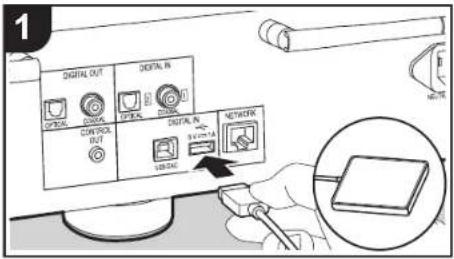
Schließe Sie die Festplatte an den USB-Port auf der Rückseite des Hauptgeräts an. Wenn Sie eine Festplatte anschlieben, verwenden Sie eine Festplatte für Windows®.
-
Um diese Funktion zu verwenden, schlieren Sie die Festplatte an den USB-Port auf der Rückseite des Hauptgerats an.
-
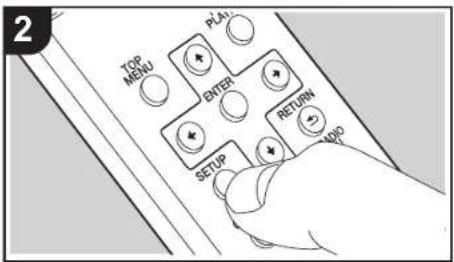
Formatieren Sie die angeschlossene Festplatte. Wahlen Sie "Option Setting" - "Storage" - "Format" im Setup-Menü dieser Gesärs aus, wahren Sie "Start" aus und drücken Sie dann ENTER.
-
Das Formatieren mit dieser Germat ist zum Verwendendesier der Function erforderlich.
-
Schalten Die Sas Hauptgerät nicht in den Standby-Modus, bis die Formatierung abgeschlossen ist.
-
Beim Formatieren werden alle Daten auf der Festplatte gelöscht. Erstellen Sie eine Sicherungskopie der Daten, bevor Sie die Festplatte formatieren.
-
Wenn ein Formatieren mit dieser Gemät nicht möglich ist, formatieren Sie die Festplatte zunachst mit dem Computer und versuchen dann erneut, sie mit dieser Gerät zu formatieren.
-
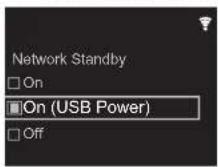
Wahlen Sie "Option Setting" - "Power Off Setting" - "Network Standby" im Setup-Menu体系建设 Gerats aus, wahren Sie "On (USB Power)" aus und drucken sie dann ENTER.
-
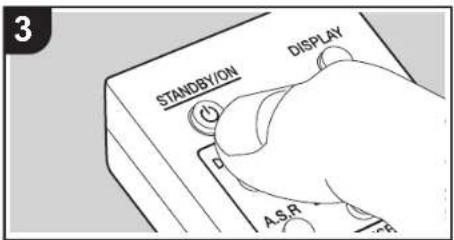
Schalten Sie these Gerät in den Standby-Modus.
-
Wenn these Gerät eingeschaltet ist, können Sie nicht mit einem Computer auf die Festplatte zugreifen, die an den USB-Port auf der Rückseite des Hauptgeräts angeschlossen ist.
-
Öffnen Sie an einem Computer, der mit dem gleichen Netzwerk wie diese Gesamt verbunden ist, eine Liste mit den Geräten, die mit dem Netzwerk verbunden sind.
Dieses Gerat wird als "Model name XXXXX" angezeigt. ("XXXXX") sind alphanumeric Zeichen, die das jeweilige gerat identifizieren.) Bei Windows® wird das Gerat mit einem Computersymbolstatteminemediengeratesymbol angezeigt.KlickenSieaufdasComputersymbol.
-
Im Order "USB Storage", der sich im Order desses Gerats befindet, wird der Inhalt der Festplatte angezeigt, die an den USB-Port auf der Rückseite des Hauptgerats angeschlossen ist. Führten Sie die üblichen Computerschritte zum Speichern bzw. Löschen der Daten aus.
-
Diese Funktion wurde bei den folgenden Betriebssystemen erprobt (Stand: März 2017):
Windows 7
Windows 8.1
Windows 10
macOS Sierra 10.12
- Wenn diese Geset in Window8 nicht in der Netzwerkklasse angezeigt wird, führen Sie den Schritt "Auf die neuesten Daten aktualisieren" aus.
Der Betrieb beim Wiedergegeben von Tracks usw. auf einer Festplatte, die an these Geser aganschlosen ist, oder auf anderen Netzwerkgeräten kann nicht garantiert werden.
Vor dem Start
Teilenamen
Installation
Initial Setup
Wiedergabe
Ergänzende Informationen | Erweiterte Einrichtung | Andere
Verwendend theses Gerats als D/A-Wandler
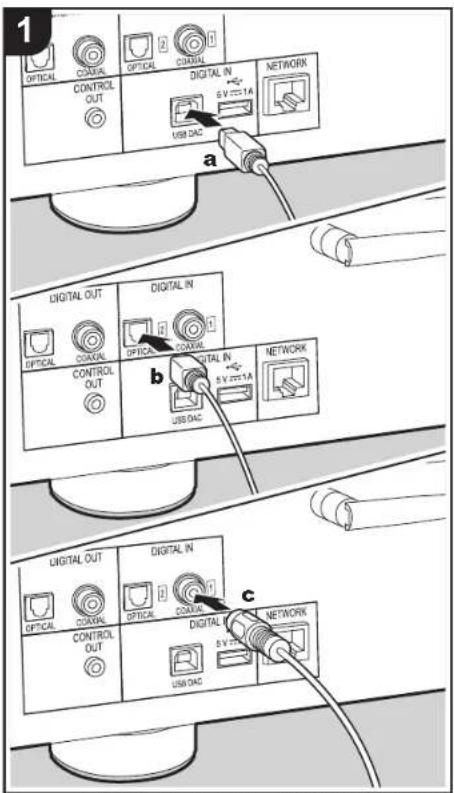
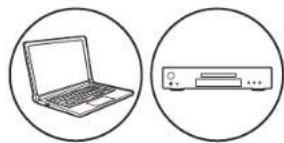
Sie konnen die digitalen Audiosignale von Computern und Audiogeräten wie CD-Player in analoge Signale umwandeln und dann über die ANALOG OUT-Buchsen ausgegeben. Sie müssen den speziellen Treiber auf Ihr Computer installieren, wenn Audiosignale von dieser Computer wiedergegeben werden sollen. Laden Sie die Treibersoftware von unserer Website herunter: http://www.pioneer-audiovisual.eu/
Anschlüsse
Verwenden Sie ein USB-Kabel (A-B-Typ), um einen Computer anzuschreiben. Verwenden Sie entweder ein digitales optisches Kabel oder ein digitale Koaxialkabel je nach den Buchsen des Geräts, das angeschlossen werden soll, um Audiogeräte wie CD-Player anzuschreiben.
Wiedergabe
- Schalten Sie das Gerät ein.
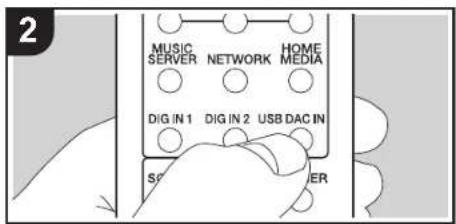
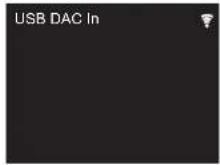
- Wenn die Wiedergabe von einem Computer erfolgen soll, der an den USB DAC-Port angeschlossen ist, drücken Sie USB DAC IN, um den Eingang an thisem Gerät zu "USB DAC In" zu ändern.
Vor dem Start
Teilenamen
Installation
Initial Setup
Wiedergabe
Ergänzende Informationen | Erweiterte Einrichtung | Andere

Wenn die Wiedergabe von einem Gerät erfolgen soll, das an die DIGITAL IN OPTICAL-Buchse angeschlossen ist, drücken Sie Dig IN 2, um den Eingang an thisem Gerät zu "Digital In 2" zuändem.
Wenn die Wiedergabe von einem Gerät erfolgen soll, das an die DIGITAL IN COAXIAL-Buchse angeschlossen ist, drücken Sie DIG IN 1, um den Eingang an thisem Gerät zu "Digital In 1" zuändem.
- Starten Sie die Wiedergabe am Player.
- Sie können die folgenden digitalen Signale in diesen
Gerat eingeben.
(Der Betrieb kann nicht mit allen Geräten und in allen
Umgebungen gewährleistet werden.)
- Signale, die über den USB DAC-Port eingebehen
werden konnen: Lineare PCM-Signale mit einer Abstafrequency und Quantisierungs-Bitrate von bis zu 384 kHz/32 Bit und DSD mit einer Abstafrequency von bis zu 11,2 MHz
Signale, die über die DIGITAL IN OPTICAL/COAXIAL
Buchen eingegeben werden konnen: Lineare PCM
Signale mit einer Abtastfrequenz und Quantisierungs-Bitrate von bis zu 192 kHz/24 Bit

Vor dem Start
Teilenamen
Installation
Initial Setup
Wiedergabe
Ergänzende Informationen | Erweiterte Einrichtung | Andere

Anpassen der Klangqualität
Der Originalklang wird naturgeure reproduziert (DIRECT-Modus)
Verarbeitungen, welche die Klangqualität beeinträchtigen, werden ausgeschalten, damit ein natürgetreuerer Klang ausgegeben werden kann.
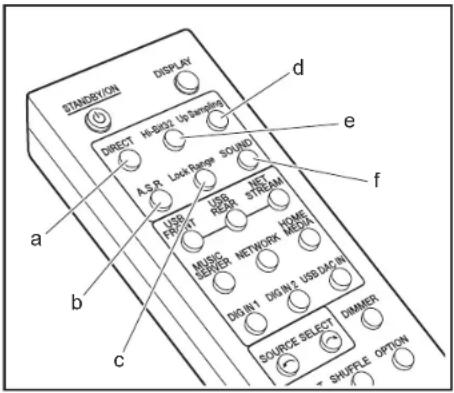
- Drucken Sie DIRECT (a).
- Die DIRECTANze an der Vordernde des Hauptgeräts leuchtet, wenn der DIRECT-Modus aktiviert ist.
- Wenn der DIRECT-Modus aktiviert ist, sind Auto Sound Retriever, Hi-Bit32 und Up Sampling stets deaktiviert.
Wiedergabe bei nochHigher Klangqualität (SOUND-Menu)
Verwenden Sie das SOUND-Menu, um Audiodaten auf verzviendende Arten zu verarbeiten und die Qualität der Klangwiedergabe auf weitere Arten zu erhöhen.
- Drucken Sie SOUND (f).
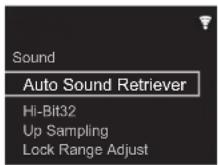
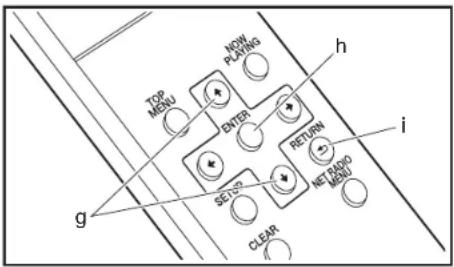
- Wahlen Sie den Menüpunkt oder Einstellwert mit den Cursortasten auf der Fernbedienung aus und drücken Sie ENTER (h), um ihre Auswahl zu bestätigten. Drücken Sie RETURN (i), um zur vorgen Anzeige zusückzukehren.
- Drücken Sie SOUND (f), um die Einstellungen zu verlassen.
Auto Sound Retriever
Zur Kompensation von beim Komprimierten gelauschten Teilen kann das Gerät die Klangflexion aufwerten und verbessern.
- Sie können auch A.S.R (b) drücken, um die Funktion ein-/auszuschalten.
- Diese Funktion kann im DIRECT-Modus nicht verwendert werden.
Hi-Bit32
Der dynamische Bereich wird erweitert, indem Audiosignale mit Bitratenquantisierungen zwischen 16 Bit und 24 Bit zu einer Bitratenquantisierung von 32 Bit umgewandelt werden. So latent sich der Klang glatter und feiner reproduzieren.
- Die Hi-Bit32-Anzeige an der Vorderseite des Hauptgerats leucht, wenn diese Funktion aktiviert ist.
- Sie können auch Hi-Bit32 (e) drücken, um die Funktion ein-/auszuschalten.
- Diese Funktion kann im DIRECT-Modus nicht verwendert werden.
Up Sampling
Durch ein Erhöhen der Abstastfrequenz kann eine Klangreproduktion mit higherer Klarheit erzielt werden. Die Up Sampling-Anzeige an der Vorderseite des Hauptgeräts leuchtet, wenn diese Funktion aktiviert ist.
- Sie können auch Up Sampling (d) drücken, um die
Funktion ein-/auszuschalten. - Diese Funktion kann im DIRECT-Modus nicht verwendent werden.
Lock Range Adjust
Die Klangualität wird erhöht, indem der Sperrbereich für Zufallsgeräuche verringgert wird. Wird der Sperrbereich jedoch zu stark verringgert, kann es zu
Wiedergabeunterbrechungen und Störgeräussen
kommen. Passen Sie den Sperrbereich während einer Audiowiedergabe an. Es kann für jeder Eingangsssektor ein eigener Wert für diese Einstellung ausgewählten werden. "Range 7" (Standardwert) bis "Range 1 (for Expert)"
- Sie können auch Lock Range (c) drücken, um den Lock Range Adjust-Einstellungsbildschirm zu öffnen.
Vor dem Start
Teilenamen
Installation
Initial Setup
Wiedergabe
Ergänzende Informationen | Erweiterte Einrichtung | Andere
Eingeben von Text
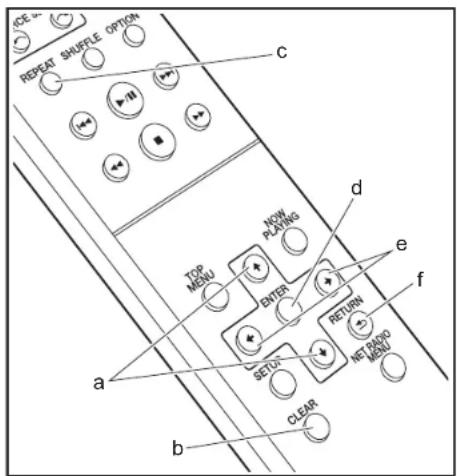
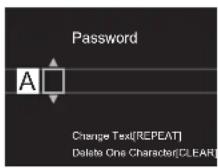
Texteingabe bei Passwörtern usw. erfolgt über die Tasten der Fernbedienung.
+/-Tasten (a): Bei jedem Tastendruck wird das Zeichen geändert.
CLEAR-Taste (b): Das Zeichen an der Position des Cursor wird gelöscht.
REPEAT -Taste (c): Bei jedem Tastendruck wird der Texttyp in dieser Reihenfolge geändert: Großbuchstaben Kleinbuchstaben Ziffern Symbole.
ENTER -Taste (d): Der eingebene Inhalt wird bestätigt.
/ - Tasten (e): Bewegen Sie den Cursor an die gewünschte Eingabeposition.
RETURN-Taste (f): Die Eingabe wird abgebrochen, und der vorge Bildschirm wird geöffnet.

Vor dem Start
Teilenamen
Installation
Initial Setup
Wiedergabe
Ergänzende Informationen | Erweiterte Einrichtung | Andere
Ergänzende Informationen zu den Funktionen des Players
Aufgrund von Updates an der Firmware (System-Software)
nach dem Kauf oder Änderungen an der Firmware während
der Herstellung kann es zu Abweichungen zwischen
verfügbaren Funktionen und Bedienungsanleitung
kommen.
Informationen zu neuen und geänderten Funktionen des
Players find Sie in den folgenden Referenzen:
Ergänzende Informationen zu den Funktionen des Players
Hier klicken<<


Vor dem Start
Teilenamen
Installation
Initial Setup
Wiedergabe
Ergänzende Informationen | Erweiterte Einrichtung | Anderer
Erweiterte Einstellungen
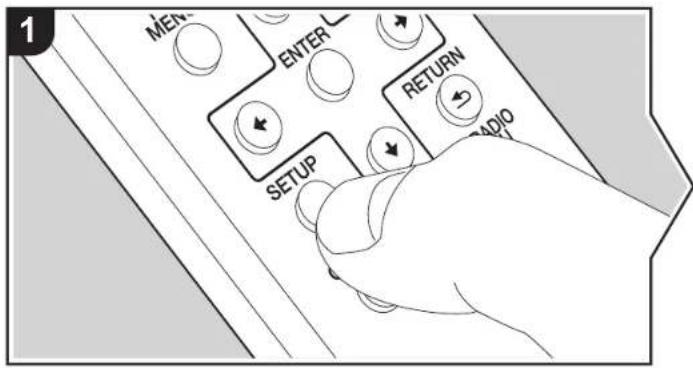
Mit den erweiterten Einstellungen these Geräts konnen Sie Leistung und Bedienfreundlichkeit individuell anpassen.
1. Drucken Sie SETUP auf der Fernbedienung.
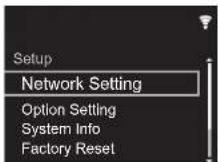
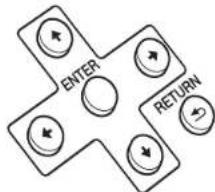
- Wenn der Setup-Bildschirm angezeigt wird, wahren Sie den Inhalt oder die Einstellung mit den Cursortasten auf der Fembiedienung aus und drucken ENTER, um die Auswahl zu bestätigen. Drücken Sie RETURN, um zum vorgen Bildschirm zurückzukehren.
- Drücken Sie SETUP, um die Einstellungen zu verlassen.
Network Setting
Connection
Hier wird der Netzwerkverbindungstyp ausgewählt.
"Wi-Fi": Verbinden mit WLAN
"Wired" (Standardwert): Verbinden mit kabelgebundenem LAN
Fuhren Sie "Wi-Fi Setup" aus, wenn Sie "Wi-Fi" auswahlen.
Wi-Fi Setup
Vornehmen von Wi-Fi-Verbindungseinstellungen. (P12)
Kann nur ausgewählt werden, wenn "Wi-Fi" in "Connection" ausgewählt ist.
Vor dem Start
Teilenamen
Installation
Initial Setup
Wiedergabe
Ergänzende Informationen | Erweiterte Einrichtung | Anderer
- Sie können die Wi-Fi-Verbindungseinstellungen über einen Webbrowser am Computer vormehmen. Einzelheiten finden Sie unter "Web Setup" (P31).
DHCP
"On" (Standardwert): Auto-Konfiguration durch DHCP
"Off": Manuelle Konfiguration ohne DHCP
Wenn "Off" ausgewählt wird, mussen "IP Address", "Subnet Mask", "Gateway" und "DNS Server" manuell eingestellt werden.
IP Address
Anzeige/Einstellung der IP-Adresse.
Subnet Mask
Anzeige/Einstellung der Untermaske.
Gateway
Anzeige/Einstellung des Gateways.
DNS Server
Anzeige/Einstellung des primären DNS-Servers.
Proxy URL
Anzeige/Einstellung der Proxy-Server-URL.
Proxy Port
Bei Eingabe von "Proxy URL" wird die Proxyserver-Portnummer angezeigt/eingestellt.
■ Friendly Name
Ändern Sie den Gerätenamen这点 Geräts, der auf anderen Geräten im Netzwerk angezeigt wird, in einen einfach wiederzukennenden Namen. Sie küssen bis zu 31 Zeichen eingeben. Einzelheiten zum Eingaben von Text finden Sie unter "Eingaben von Text" (→P27). Wenn die Ungabe beendet ist, drücken Sie ENTER.
AirPlay Password
Sie können ein Passwort mit bis zu 31 Zeichen festlegen, sodass nur registrierte Benutzer AirPlay verwenden können. Einzelheiten zum Eingeben von Text finden Sie unter "Eingaben
von Text" () P27).Wenn die Eingabe beendet ist, drucken Sie ENTER.
Network Check
Sie konnen die Netzwerkverbindung überprüfen.
Option Setting
Power Off Setting
| Auto Standby | These Einstellung schaltet das Gerät nach 20 Minuten Inaktivität ohne Audioeingang automatisch in den Standby-Modus. "On" (Standardwert): Das Gerät wird automatisch in den Standby-Modus geschlossen. "Off": Das Gerät schaltet nicht automatisch in den Standby-Modus. |
| Network Standby Wenn diese Funktion den Wert "On" aufweist, können Sie these Gerät mit einer Anwendung zum Steuern des Geräts über das Netzwerk einschalten. · Wenn Sie "On (USB Power)" ausgewählten haben und diese Gerät sich im Standby-Modus befindet, können Sie mit einem Computer, der mit dem gleichen Netzwerk verbunden ist wie diesen Gerät, auf eine Festplatte zugreifen, die an den USB-Port auf der Rückseite des Hauptgeräts angeschlossen ist. · Wenn entweder "On" (Standardebinstellung) oder "On (USB Power)" ausgewählten ist, so ist der Stromverbrauch im Standby-Modus higher als üblich. · Wenn die Netzwerkeverbindung unterbrochen wird, so wird "Network Standby" möglicherweise deaktiviert, um den Stromverbrauch zu verringgem. |
Digital Filter
"Slow": Weicher, flüssiger Klang
"Sharp" (Standardwert): Klang mit mehr Struktur und Kontur
"Short": Zügiger, dynamischer Klang
Vor dem Start
Teilenamen
Installation
Initial Setup
Wiedergabe
Ergänzende Informationen | Erweiterte Einrichtung | Ander
Storage
| Information Es werden | Dateisystem, verfügbarer Speicherplatz und gesamter Speicherplatz der Festplatte angezeigt, die an den USB-Port auf der Rückseite des Hauptgeräts angeschlossen ist. |
| Format Formatieren Sie | die Festplatte, die an den USB-Port auf der Rückseite des Hauptgeräts angeschlossen ist. Die Festplatte muss von dieser Gemäß formatiert werden, damit der Zugriff über einen Computer, der mit dem gleichen Netzwerk verbunden ist wie diese Gerät, auf die Festplatte möglich ist, die an these Gerät angeschlossen ist. Erstellen Sie eine Sicherungskopie der Daten, bevör Sie die Festplatte formatieren. Beim Formatieren werden alle Daten auf der Festplatte gelöscht. Wählen Sie zum Formatieren "Start" aus und drücken Sie dann ENTER.Die Tracks, Dateien usw. auf einer Festplatte, die mit thisem Gerät formatiert wurde, konnen nicht angezeigt werden, auch wenn die Festplatte direkt an einen Computer angeschlossen wird. |
Language
Wahlen Sie die Sprache aus, die auf dem Display angezeigt wird.
Nehmen Sie Einstellungen für die digitale Audioausgabe vor. "On" (Standardwert), "Off"
Balance Out (nur N-70AE)
Sie konnen die Phase der XLR ANALOG OUT-Buchse an thisem Gerat andern und an die Phase der XLR-Buchse am angeschlossenen Gerat anpassen.
"2-HOT/3-COLD" (Standardwert), "2-COLD/3-HOT"
- Wenn Sie einen integrierten Verträger oder ein andere Gört mit einem analogen Audiokabel anschließen, wahren Sie "2-HOT/3-COLD" aus. Die Phase der ausgehenden Audiosignale wird umgekehrt, wenn Sie "2-COLD/3-HOT" auswahlen.
System Info
Die MAC-Adresse these Gerats und die aktuelle Firmware-Version werden angezeigt.
Factory Reset
Setzen Sie die Einstellungen deses Gerats auf den Status bei Auslieferung zurück. Es wird empfehlen, geänderte Einstellungen zu notieren, bevor das Gerät auf den Auslieferungsstatus zurückgesetzt wird. Wahlen Sie "Start" aus und bestätigten Sie die Auswahl, um fortzufahren. Das Gerät wird automatisch in den Standby-Modus geschättet, wenn die Initialisierung abgeschlossen ist.
Update
"Update" wird nur angezeigt, wenn Firmware-Updates vorliegen.
via Network
Drücken Sie zur Auswahl ENTER, wenn Sie die Firmware über das Netzwerk aktualisieren möhen.
via USB
Drücken Sie zur Auswahl ENTER, wenn Sie die Firmware über USB aktualisieren möhen.
Web Setup
Sie konnen die Wi-Fi-Verbindungseinstellungen über einen Webbrowser am Computer vornehmen. Achten Sie darauf, dass der Computer nicht per Funkverbindung mit dem Router verbunden ist.
Wenn这点es Gerat uber ein Ethernet-Kabel mit dem Router verbunden ist, kann diese Einstellung nicht vorgenommen werden.
- Schalten Sie das Gerät ein.
- Drücken Sie SETUP auf der Fembeddienung, wahren Sie "Wi-Fi" in "Network Setting" - "Connection" aus und wahren Sie dann "Wi-Fi Setup" aus.
- Wahlen Sie mit / den Wert "Use iOS Device" aus und drücken Sie ENTER.
- In der listened der WLAN-Verbindungen auf Ihr dem Computer wahlen Sie die SSID these Gerats aus (softap_0009B0xxxxxxxx).
- "xxxxxxxx" in der SSID sind die unteren drei Bytes der MAC-Adresse.
- Öffnen Sie den Webbrowser auf Ihr Computer und greifen Sie auf http://192.168.200.1

Vor dem Start
Teilenamen
Installation
Initial Setup
Wiedergabe
Ergänzende Informationen | Erweiterte Einrichtung | Ander
ZU.
- Das "Web Setup"-Menu wird geöffnet. Nehmen Sie Netzwerkeinstellungen für diesen Gerät vor.
- Je nach verwendenten Geräten und nach Anschlussumgang ist diese Funktion möglicherweise nicht verfügbar.
- Lesen Sie die entsprechende Bedierungsanleitung, um sich über die Verwendung des Computers zu informieren.
- Da diese Verbindungsart nicht verschlüsselt wird, können gingere Sicherheitsrisiken bestehen.


Vor dem Start
Teilenamen
Installation
Initial Setup
Wiedergabe
Ergänzende Informationen | Erweiterte Einrichtung | Ander
Firmware-Update
Update-Funktion dleses Gerats
Bei dieser Gemäß kann die Firmware (Systemsoftware) über ein Netzwerk oder den USB-Port aktualisiert werden. Dadurch konnen Verbesserungen an verschiedene vorhandenen Funktionen vorgenommen und neue Funktionen hinzugeführten werden.
So wird das Update ausgeführrt
Es gibt zwei möglichkeiten zur Aktualisierung der Firmware: über das Netzwerk und über USB. Das Update daueriert in jeder Fall etwa 5 Minutes, sowohl über Netzwerk als auch über USB. Darüber hinaus werden die vorhandenen Einstellungen unabhängig von der verwendenten Update-Methode garantiert.
- Aktuelle Informationen zu Updates finden Sie auf unserer Firmenwebsite. Die Firmware these Gerats muss nichtactualisiert werden, wenn kein Update verfügbar ist.
- Updates über das Netzwerk können je nach
Verbindungsstatus auch länger tauern. - Wahlend der Aktualisierung nicht
- Abtrennen und erneutes Anschlüsse von Kabeln oder USB-Speichergeräten oder Ausführungen von Bedienvorgängen bei der Komponente, z. B. Ausschalten
Zugreifen auf这点es Gerät von einem PC oder einem Smartphone aus mithilfe einer Anwendung
Haftungsausschluss: Das Programm und die begleitende Onlinedokumentation erhalten Sie zur Verwendung auf eigenes Risiko.
Wir übernehmen keinerlei Haftung bei Schadenersatzansprüchen oder anderen Forderungen bezüglich ihrer Verwendung des Programms oder der begleitende Onlinedokumentation, ungeachtet der Rechtstheorie und unabhängig davon, ob die Forderungen aus unerlaubter oder vertragsgemäß Handlung resultieren.
In keinem Fall übermehmen wir irgendene Haftung gegenüber Ihnen oder Dritten bei irgendwelchen besonderen, indirekten, zufälligen oder Folgeschäden einschließlich, jedoch nicht beschrankt auf Schadenersatz, Erstattungen oder Schäden durch Verlust von gegenüber oder künftigen Gewinnen, Verlust von Daten oder aus anderen Gründen.
Aktualisierung der Firmware über das Netzwerk
- Überprüfen Sie, ob das Gerät eingeschaltet ist, und die Verbindung zum Internet gesichert ist.
- Schalen Sie die Steuerung aus (PC usw.), die mit dem Netzwerk verbunden ist.
- Beenden Sie die Wiedergabe von Internetradio, USB-Speicherverträten oder Servern.
- Der Einrichtungsbildschirm wird auf dem Display angezeigt, wenn SETUP auf der Fernbedienung gedruckt wird.
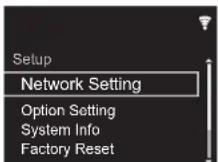
- Drucken Sie / und ENTER, um "Update" - "via Network" in dieser Reihenfolge auszuwahlen.
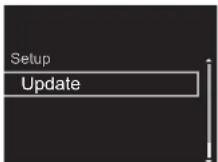
- "Update" wird nur angezeigt, wenn Firmware-Updates vorliegen.
- Drücken Sie ENTER, um das Firmware-Update zu starten.
"COMPLETE" wird angezeigt, wenn das Update
Vor dem Start
Teilenamen
Installation
Initial Setup
Wiedergabe
Ergänzende Informationen | Erweiterte Einrichtung | Anderer
abgeschlossen ist.
- Drucken Sie J/I STANDBY/ON am Hauptger, um das Gerat auszuschalten. Der Vorgang ist abgeschlossen und ihre Firmware ist auf die neuste Version aktualiert.
Wenne eine Fehlermeldung angezeigt wird: Wenn ein Fehler auftritt, wird 串 - 串 Error! auf dem Display这点 Gerats angezeigt. ( ) steht für ein alphanumeric des Zeichen.) Überprüfen Sie das Folgende:
- 01, -10: Kein Ethernet-Kabel gefunden. Schließen Sie das Ethernetkabel richtig an.
- +02, +03, +04, +05, +06, +11, +13, +14, +16, +17, +18, +20, +21: Internetverbindungsfehler.
Überprüften Sie das Folgende. - Der Routeristeingschaltet.
- Dieses Gerat und der Router sind über das Netzwerk verbunden.
Versuchen Sie, die Stromversorgung des Geräts und des Routers aus- und wieder anzuschalten. Dies konnte das Problem * 立 en. Wenn Sie immer noch keine Verbindung zum Internet herstellen konnen, * 可 nten der DNS-Server oder Proxy-Server vorübergehend nicht erreichen sein. Überprüfen Sie den Status bei ihrem ISP-Anbieter.
- Sonstiges: Entfernen Sie das Netzkabel, schlieben Sie es wieder an und versuchen Sie es emeut.
Update über USB
Halten Sie ein USB-Speichererat mit mindestens 128 MB bereit (FAT16- oder FAT32-Systematformat).
- Löschen Sie alle Daten auf dem USB-Speichergerät.
- Schalten Sie die Steuerung aus (PC usw.), die mit dem Netzwerk verbunden ist.
- Beenden Sie die Wiedergabe von Internetradio, USB-Speichergeräten oder Servern.
- Einige USB-Speichergeräte brauchen lange zum Laden, werden möglicherweise nicht korrekt geladen oder nicht ordnungsmäß eingezogen, abhängig vom Gerät und Ihrhem Inhalt.
- Wir übernehmen keinerlei Haftung für Datenverluste, Schäden an Daten oder fehlherfte Speichervorgänge, die durch die Verwendung des USB-Speichergeräts mit thisem Gerät entstehen. Wir danken Ihnen für Ihr Verständnis.
- Schlieben Sie das USB-Speichergerät an ihren PC an.
- Laden Sie die Firmwaredatei von unserer Firmenwebsite auf ihren PC herunter und entpacken Sie sie. Firmwaredateien werden folgendermaßen benannt:
PIONAP*******.zip Entpacken Sie die Datei auf Ihrm PC. Die Anzahl der Entpackten Daten und Ordner variiert je nach Modell.
-
Kopieren Sie alle entpackten Daten und Ordner ins Stammverzeichnis des USB-Speichergerätes.
-
Stellen Sie sich, dass Sie die entpackten Datenien kopieren.
-
Schlieben Sie das USB-Speichergerät an den USB-Port desges Geräts an.
-
Wenn Sie eine USB-Festplatte an den USB-Anschluss des Gerätes anschließen, empfehlen wir Ihnen die Verwendung seines Wechselstromnetzadapters für die Stromversorgung.
-
Wenn auf dem USB-Speichergerät Partitionen angelegt wurden, wird jeder Partition als unabhängiges Gerät befindelt.
-
Der Setup-Bildschirm wird auf dem Display angezeigt, wenn die SETUP-Taste auf der Fermbedienung gedrück wird.
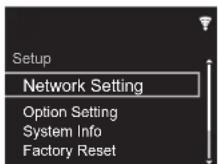
- Drucken Sie / und ENTER, um "Update" - "via USB" in dieser Reihenfolge auszuwahlen.
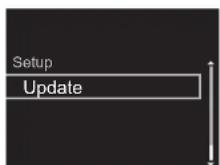
- "Update" wird nur angezeigt, wenn Firmware-Updates vorliegen.
- Drucken Sie ENTER, um das Firmware-Update zu starten.
- "COMPLETE" wird angezeigt, wenn das Update abgeschlossen ist.
- Drucken Die?/STANDBY/ON am Hauptgerat, um das Gerat auszuschalten. Der Vorgang ist abgeschlossen und ihre Firmware ist auf die neuste Version aktualisiert.
- Entfernen Sie das USB-Speichergerät von diesen Gerät.
Wenne eine Fehlermeldung angezeigt wird: Wenn ein Fehler auftritt, wird ^* - * × Error! auf dem Display这点 Gerats angezeigt. Überprüften Sie das Folgende.
- -01 , -10 : Kein USB-Speicherverat gefunden.
Überprüfen Sie, ob USB-Speichergerät sowie USB-Kabel korrekt mit dem USB-Port diesen Geräts verbunden ist. Schließen Sie das USB-Speichergerät an eine externe Stromquelle an, wenn es über eine eigene Stromversorgung verfügt. - -05, -13, -20, -21: Die Firmwaredatei befindet sich nicht im Stammordner des USB-Speichergeräts, oder sie wurde für ein anderes Modell erstellt. Versuchen Sie es nochmals ab dem Herunterlagen der Firmwaredatei.
- Sonstiges: Entfernen Sie das Netzkabel, schlieben Sie es wieder an und versuchen Sie es ermut.
Vor dem Start
Teilenamen
Installation
Initial Setup
Wiedergabe
Ergänzende Informationen | Erweiterte Einrichtung | Andere
Fehlerbehebung
Bevor Sie den Vorgang starten
Bei instabilem Betrieb konnen Probleme möglicherweise durch einfaches Aus-/Einschalten, Schalten in den Standby-Modus oder Abtrennen und erneutes Anschliecken des Netzkabels anstatt durch Überprüfen von Einstellungen und Bedienvorgängen behoben werden. Versuchen Sie die einfahren Maßnahmen jeweils am Gerät und der daran angeschlossenen Komponente. Wenn das Problem nach Ausführten der Maßnahmen unter "Fehlerbehebung" weiterhin besteht, kann es möglicherweise behoben werden, indem das Gerät in den Auslieferungszustand zurückgesetzt wird. Beachten Sie, dass ihre Einstellungen verloren gehen, wenn das Gerät zurückgesetzt wird. Notieren Sie sich also ihre Einstellungen, bevor Sie fortfahren.
Zurücksetzen des Geräts (die werksseitigen Standardeinstellungen werden wiederhergestellt)
- Drücken Sie SETUP auf der Fembeddienung, wahren Sie "Factory Reset" - "Start" im Setup-Bildschirm aus und drücken Sie ENTER.
- Drucken Sie ENTER.
- Das Gerät wird in den Standby-Modus geschält, und die Einstellungen werden zurückgesetzt.
Stromversorgung
Das Gerätlässt sich nicht einschalten
- Ziehen Sie das Netzkabel aus der Steckdose, warten Sie mindestens 2 Minuten und stecken Sie es dann wieder ein.
Das Gerät schaltet sich unerwartet ab
- Das Gerät wird automatisch in den Standby-Modus geschäften, wenn die Einstellung "Option Setting" - "Power Off Setting" - "Auto Standby" im Setup-Menü aktiviert ist.
Die / I STANDBY/ON-Anzeige am Hauptgerät blinking weiterhin blau, und es sind keine Bedienvorgänge möglich
- Ziehen Sie das Netzkabel aus der Steckdose, warten Sie mindestens 2 Minuten und stecken Sie es dann wieder ein. Wenn das Problem damit nicht behoben ist, handelt es sich möglicherweise um einen Funktionsehler. Entfern Sie das Netzkabel aus der Steckdose und wenden sich an ihren Handlcer oder unseren Kundendienst, um sich unterstützen zu halten.
Das Display leuchtet nicht
- Es ist möglich, dass das Display durch Drücken von DISPLAY ausgeschaltet wurde. Drücken Sie DISPLAY, um das Display einzuschalten.
Wi-Fi-Verbindung
- Entfermen Sie die Netzkabel desses Geräts sowie des Routers und schreiben Sie sie wieder an. Starten Sie den Router neu.
Es ist keine Verbindung mit dem Zugangspunkt möglich
Vergemessen Sie sich, dass die Einstellungen für SSID und Verschlusselung (WEP usw.) korrekt sind.
- Eine Verbindung mit einer SSID, die Multi-Byte-Zeichen enthalt, wird nicht Unterstützung. Benennen Sie die SSID des WLAN-Routers nur mit alphanumericen Ein-Byte-Zeichen und versuchen Sie es erneut.
Die SSID wird nicht angezeigt, wenn sich die Einstellung des WLAN-Routers im unsichttbaren Modus befindet (Modus, um den SSID-Schlüssel zu verbergen) oder wenn JEDE Verbindung ausgeschaltet ist. Ändern Sie die Einstellung und versuchen Sie es erneut.
Es wird eine Verbindung mit einer anderen als der ausgewählten SSDI hergestellt
- Bei einigen Zugangspunkten ist es möglich, mehrere SSDs für ein Gerät einzurichten. Wenn Sie die Taste zur automatischen Einstellung an einem solchen Router verwenden, werden Sie möglicherweise mit einer anderen als der gewündeten SSD verbunden. Verwendten Sie in thisem Fall eine Verbindungsmethode mit Passwortelingabe.
Die Wiedergabe wird unterbrochen, und es erfolgt keine Kommunikation
Verrimgem Sie den Abstand zum Zugangspunkt und entfernen Sie ggf. Hindemisse, sodass Sichtverbindung bestehen. Versuchen Sie es dann erneut. Stellen Sie das Gerät entwickert von Mikrowellenherden oder anderen Zugangspunkten auf. Es wird empfehlen, den Zugangspunkt und das Gerät im gleichen Raum zu plazieren.
- Wenn sich ein Metalobjekt in der Höhe des Geräts befindet, kann es sein, dass eine WLAN-Verbindung nicht möglich ist, da das Metall Auswirkungen auf die Funkwellen hat.
- Wenn sich andere Zugangspunkte in der Höhe des Gerats befinden, konnen verschiedene Probleme wie Unterbrechungen bei Wiedergabe und Kommunikation auftreten. Sie können diese Probleme vermeiden, indem sie den Canal des Zugangspunkts ändern. Anweisungen zum Ändern der Kanäle finden Sie in der Anleitung des Zugangspunkts.
Audio
Ton Ist unterbrochen
- Wird der Sperrbereich über die Lock Range Adjust-Einstellung zu stark verringer, kann es zu Wiedergabeunterbrechungen und Störgeräsumen kommt. Wiedergabeunterbrechungen durch Anpassungen des Sperrbereichs sind kein Garantiefall. Passen Sie den Sperrbereich während einer Audiwiedergabe an.
Vor dem Start
Teilenamen
Installation
Initial Setup
Wiedergabe
Ergänzende Informationen | Erweiterte Einrichtung | Andere

Es erfolgt keine digitale Klangausgabe
- Stellen Sie "Option Setting" - "Digital Out" im Setup-MENU auf "On" ein.
- DSD-Audio kann nicht digital ausgegeben werden.
Eine Wiedergabe von USB-Speichergeräten/HDDs ist nicht möglich
- Überprüfen Sie, ob das USB-Speichergerät bzw. das USB-Kabel korrekt mit dem USB-Anschluss des Geräts verbunden ist.
Trennen Sie das USB-Speichergerat von dieser Gemär ab und schreiben Sie es dann wieder an.
Von thisem Gerät werden USB-Speichergeräte und HDDs möglicherweise nicht korrekt erkannt. Versuchen Sie,这点es Gerät in den Standby-Modus zu schalten und dann wieder einzuschalten.
Abhängig von der Art des Formats kann die Wiedergabe u. U. nicht ordnungsgemäß ausgeführten werden. Überprüfen Sie die entsprechenden Datenformate. ( P16) - Hinweise zu USB- und HDD-Geräten (→P16)
Netzwerkfungtion
- Wenn Sie keinen Netzwerkdienst auswahlen können, ist die Auswahl nach dem Starten der Netzwerkfunktion verfügbar.
- Entfern Sie die Netzkabel desses Geräts sowie des Routers und schreiben Sie sie wieder an. Starten Sie den Router neu.
Kann nicht auf das Internetradiz zugreifen
- Auf bestimmte Netzwerkdienste oder Inhalte, die durch das Gerät erhältlich sind, kann u. U. nicht zugegriffen werden, wenn der Serviceprovider seinen Service beendet.
- Stellen Sie sichere, dass Ihr Modem und Router ordnungsgemäß angeschlossen sind, und stellen Sie
sicher, dass beiden eingeschaltet sind.
- Je nach ISP ist die Einstellung des Proxyservers notwithstanding.
Vergewisem Sie sich, dass der verwendete Router und/oder das Modem von ihrer ISP unterstützen wird.
Kann nicht auf den Netzwerkserver zugreifen
- Dieses Gerät muss mit dem gleichen Router verbunden sein wie der Netzwerkserver.
- Dieses Geräst ist kompatitel mit Netzwerkservem mit Windows Media Player 11 und 12 sowie mit NAS mit Heimnetzwerk Funktion. Wir ein PC verwendet, können außerdem nur Musicdateien wiedergegeben werden, die in der Bibliothek von Windows Media Player registriert sind.
Die Wiedergabe stoppt beim Horen der Musikdaten auf dem Netzwerkserver
- Wenn der PC als Netzwerkserver verwendet wird, schlieben Sie alle Anwendungen bis auf die Serversoftware (Windows Media® Player 12 usw.).
- Wenn der PC große Datenien herunterd oder kopiert, kann die Wiedergabe u. U. unterbrochen werden.
Die Album- und Künstlernamen für den Music Server werden nicht angezeigt
- Metadaten wie Album- und Künstlernamen müssen servereitig erkannt werden, damit sie an这点es Gerä verteilt werden konnen. Die Funktion hängt daher von ihren NAS-/Serverspezifikationen ab.
- Die entsprechenden Dateiforme hangen von der NAS-/Serversoftware ab. Einzelheiten erfahren Sie beim Hersteller der NAS-/Serversoftware.
Albumcover in Music Server werden manchmal angezeigt, manchmal nicht
- Music Server hangt von den Spezifikationen der Serversoftware ab.
-
Die entsprechenden Formate hängen von der Serversoftware ab.
-
Einzelheiten erfahren Sie beim Hersteller der Serversoftware.
Speichern und Löschen von Musik auf einer USB-Festplatte, die an diesen Geränt agenschlossen ist, mithilfe eines Computers
Wird eine Festplatte durch these gesamt formatiert und danach an einen Computer angeschlossen, konnen die Dateien auf den Festplatte nicht vom Computer angezeigt, gelesen oder bearbeitet werden.
- Da die Festplatte durch these Gerät in ein spezialles Format gebracht wird, konnen bei Anschießen der Festplatte an einen Windows- oder Macintosh-Computer die Daten auf der Festplatte nicht vom Computer angezeigt, gelesen oder bearerbeitet werden.
Dieses Gerät wird in der Netzwerkgeräteleiste auf dem Computer nicht angezeigt
- Wenn these Gerät eingeschaltet ist, konnen Sie nicht mit einem Computer auf die Festplatte zugreifen, die an den USB-Port auf der Rückseite des Hauptgerats angeschlossen ist. Sie müssen zunachst "Network Standby" auf "On (USB Power)" einstellen und dann these Gerät in den Standby-Modus schalten. Wahlen Sie im Setup-MENU "Option Setting" - "Power Off Setting" - "Network Standby" aus, wahren Sie dann "On (USB Power)" aus, drücken Sie ENTER und schließlich STANDBY/ON auf der Fernbedienung, um these Gerät in den Standby-Modus zu schalten.
D/A-Wandlerfunktion
Vergewissern Sie sich, dass jeder Videokomponente ordnungsgemäß angeschlossen ist.
- Geben Sie Audiodaten wieder, die mit den Eingangsbuchsen these Gerats kompatibel sind. (→P25)
Vor dem Start
Teilenamen
Installation
Initial Setup
Wiedergabe
Ergänzende Informationen | Erweiterte Einrichtung | Andere
EsistkeineAudiowiedergabevomComputermoglich
- Deaktivieren Sie die Stummschaltfunktion am Computer.
- Wahlen Sie in den Audioausgabeinstellungen des Computers diegeserGemat aus.Wenn der Eingang das geserbs eine andere Einstellung als USB DAC In aufweist, wird das Gerat vom Computer nicht erkannt.
- Sie müssen den speziellen Treiber auf ihrer Computer installieren, wenn Audiosignale von dieser Computer wiedergegeben werden sollen. Laden Sie die Treibersoftware von unserer Website herunter: http://www.pioneer-audiovisual.eu/
- Werden mehrere Anwendungen gleichzeitig auf dem Computer ausgeführrt, schreiben Sie die Anwendungen, die Sie nicht benöften.
Die Abtastfrequenz über den USB DAC In-Eingang bleibt immer gleich
- Je nach Einstellungen des Computers werden entsprechliche Abtastfrequenzen verschädener Daten für die Ausgabe zur gleichen Abtastfrequenz umgewandelt.
Andere Computersounds als Musik werden über den USB DAC In-Eingang empfangen.
- Je nach Einstellungen des Computers werden Computersounds wie der Ton beim Hochfahren oder Fehlertone möglichweise über these Gerät ausgegeben.



Allgemeine technische Daten
Analoger Audioausgang
Ausgangsennleistungspegel und Impedanz
RCA OUT: 2,2 Vrms (1 kHz, 0 dB) / 500 Ω
- XLR OUT (N-70AE): 4,2 Vms (1 kHz, 0 dB) / 500 Ω
Frequenzgang
- 4 Hz -90 kHz (-3 dB)
Signal-/Rauschabstand
(N-70AE) RCA OUT: 114 dB (A-Gewichtung), XLR OUT: 117 dB (A-Gewichtung)
(N-50AE) RCA OUT: 112 dB (A-Gewichtung)
Dynamikbereich
117 dB (24 Bit, 32 Bit)
THD+N
0.0017%
Kanalabstand
110dB(1kHz)
Kopfhorerausgang (N-70AE)
Ausgangsleistung
- 100 mW + 100 mW (32 Ω, 1 kHz 1% THD)
(Gesamtverzerrung))
Unterstützte Kopflörerimpedanz
16Ω-600Ω
Frequenzgang
- 4 Hz -80 kHz (-3 dB)
THD+N
0.01%
Digital-Audio-Elngang
FRONT/REAR USB
Typ A, USB 2.0 High-Speed
DC-Ausgang:5V1A (Rückseite)/5V0,5A
(Vorderseite)
USB DAC
Typ A, USB 2.0 High-Speed
Digitaler koaxialer Eingang
- RCA-Buchse, 0,5 Vp-p / 75 Ω
Digitaler optischer Eingang
Optische Buchse, -24 dBm oder mehr / 660 nm
Digitaler Audioausgang
Digitaler koaxialer Ausgang
- RCA-Buchse, 0,5 Vp-p / 75 Ω
Optischer koaxialer Ausgang
Optische Buchse, -14 -21 dBm / 660 nm
Netzwerk
Kabelgebundenes LAN
- Ethernet-Buchse
10BASE-T/100BASE-TX
Wireless LAN (Wi-Fi)
IEEE 802.11 a/b/g/n-Standard
5 GHz/2,4 GHz-Band
■ Sonstiges
Control-Ausgang
3,5 Minibuchse (Mono)
Allgemeine Daten
Stromversorgung
AC220-240V,50/60Hz
Stromverbrauch
N-70AE:40.0W
N-50AE:30.0W
0,3 W (Im Standby-Modus)
2.0 W (Im Standby-Modus, Network Standby: On,
Network Setting: Wired)
2.4 W (Im Standby-Modus, Network Standby: On, Network Setting: Wi-Fi)
Auto Standby
On (20 min)/Off
Abmessungen (B× H× T)
N-70AE:435mm×121mm×364mm
N-50AE: 435mm× 99mm× 340mm
Gewicht
N-70AE:11,4 kg
N-50AE:7,4kg
Vor dem Start
Teilenamen
Installation
Initial Setup
Wiedergabe
Ergänzende Informationen | Erweiterte Einrichtung | Andere
Lizenz- und Warenzeicheninformationen

CERTIFIED
Hanns-Martin-Schleyer-Straße 35, 47877 Willich, Germany
Achterpaneel (N-50AE) 6
Afstandsbediening 7
Display 8
Installeren
Achterpaneel (N-50AE)
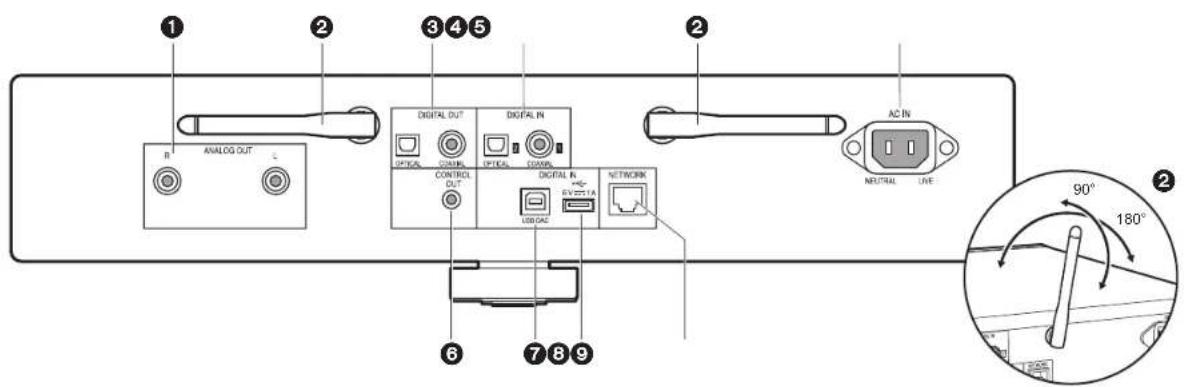
bediening is Niet möglichk
Hanns-Martin-Schleyer-Straße 35, 47877 Willich, Germany
Skriv in atkomstpunktens SSID
Typ B,usb 2.0 hog hastighe
Koaxial digitalingang
- RCA-uttag, 0.5 Vp-p / 75 Ω
Hanns-Martin-Schleyer-Straße 35, 47877 Willich, Germany