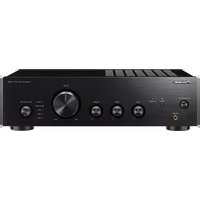
N70AE - Receptor de audio y vídeo PIONEER - Manual de uso y guía de instrucciones gratis
Encuentra gratis el manual del aparato N70AE PIONEER en formato PDF.



| Tipo de producto | Receptor audio-vídeo / Reproductor de red de audio |
| Marca | Pioneer |
| Modelo | N-70AE |
| Alimentación | CA 220-240 V, 50/60 Hz |
| Consumo eléctrico (encendido) | 40 W |
| Consumo en espera | 0,3 W (hasta 2,4 W con espera de red) |
| Entradas de audio digitales | USB frontal (tipo A, 5 V/0,5 A), USB trasero (tipo A, 5 V/1 A), USB DAC (tipo B), óptica, coaxial, red (Ethernet/Wi-Fi) |
| Salidas de audio | Analógicas RCA (2,2 Vrms), XLR (4,2 Vrms, solo N-70AE), óptica, coaxial, auriculares (6,35 mm) |
| Formatos de audio compatibles | MP3, WMA, WAV, AIFF, FLAC, Apple Lossless, DSD (DSF/DSDIFF) hasta 11,2 MHz |
| Convertidor D/A (USB DAC) | PCM hasta 384 kHz/32 bits, DSD hasta 11,2 MHz |
| Conectividad de red | Ethernet 10/100, Wi-Fi 802.11 a/b/g/n |
| Funciones de red | Radio por Internet (TuneIn), Spotify Connect, AirPlay, Servidor de música (DLNA), control mediante aplicación |
| Funciones de audio avanzadas | Modo Directo, Hi-Bit32, Up Sampling, Auto Sound Retriever, Lock Range Adjust |
| Pantalla | Pantalla con información de reproducción, carátula del álbum, estado de red |
| Control remoto | RC-931S (incluido) |
| Mantenimiento y limpieza | Limpiar con un paño suave y seco. No usar disolventes. Desconectar antes de limpiar. |
| Seguridad | No obstruir las ranuras de ventilación. No exponer a la humedad. Usar solo el adaptador de corriente suministrado. |
| Piezas de repuesto y reparabilidad | Reparación por servicio autorizado. Piezas de repuesto disponibles del fabricante. |
| Garantía | Garantía del fabricante (ver condiciones en el embalaje) |
| Dimensiones (aprox.) | 435 x 130 x 330 mm (no verificado) |
| Peso (aprox.) | 11 kg (no verificado) |
Preguntas frecuentes - N70AE PIONEER
Preguntas de los usuarios sobre N70AE PIONEER
0 pregunta sobre este aparato. Responde a las que conoces o haz la tuya.
Hacer una nueva pregunta sobre este aparato
Descarga las instrucciones para tu Receptor de audio y vídeo en formato PDF gratis! Encuentra tus instrucciones N70AE - PIONEER y toma tu dispositivo electrónico nuevamente en la mano. En esta página están publicados todos los documentos necesarios para el uso de su dispositivo. N70AE de la marca PIONEER.
MANUAL DE USUARIO N70AE PIONEER
Antes de empezar
Nombres de las piezas
Instalación
Initial Setup
Reproducción
Información complementaria | Configuración avanzada | Otros

NETWORK AUDIO PLAYER
N-70AE
N-50AE
Manual de instrucciones
Pioneer
Antes de empezar
Que se encuentra en la caja 2
Nombres de las piezas
Panel frontal (N-70AE) 3
Panel frontal (N-50AE) 4
Panel trasero (N-70AE) 5
Panel trasero (N-50AE) 6
Mando a distancia 7
Pantalla 8
Instalación
Conexiones con un amplificador 9
Conexión del cable de alimentación, etc. 11
Initial Setup
Encendido y configuracionicial 12
Reproducción
Dispositivo de almacenamento USB/HDD 15
Radio por Internet 18
Spotify 19
AirPlay 20
MusicServer 21
Usar un ordinador para guardar y borrar la música de un USB
HDD conectado a esta unidad 23
Usar esta unidad como convertidor D/A 24
Ajuste de la calidad de sonido 26
Introduccion de texto 27
Información complementaria
Informacion complementaria sobre las functions del
reproduced 28
Configuración avanzada
Configuración avanzada 29
Actualizacion de Firmware 32
Otros
Resolucion de problemas 34
Especificationes generales 37
Información sobre licencias y MARCAS comérciales 38
Antes de empezar
Nombres de las piezas
Instalación
Initial Setup
Reproducción
Información complementaria | Configuración avanzada | Otros
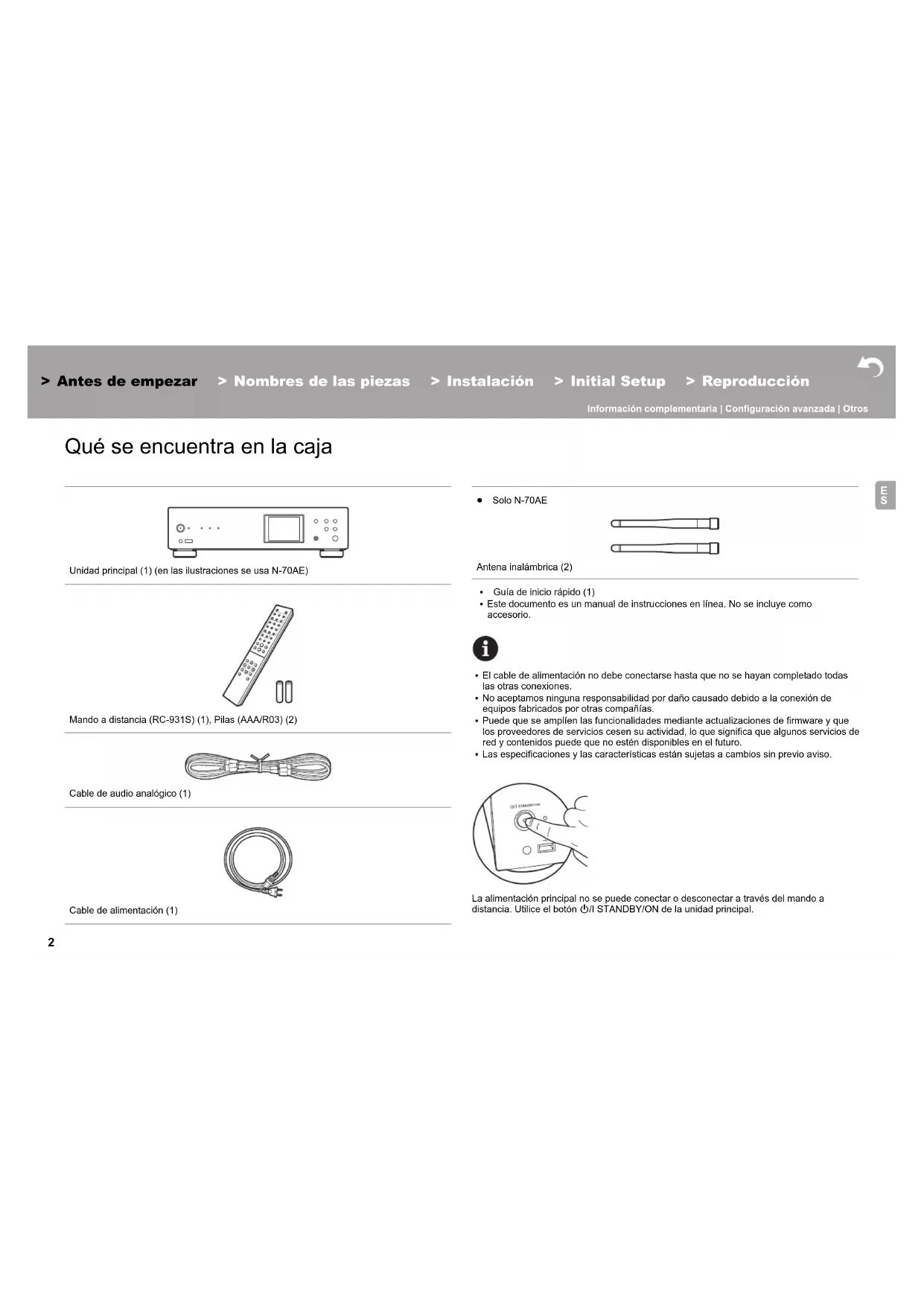
Que se enquiryra en la caja
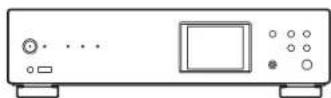
Unidad principal (1) (en las ilustraciones se usa N-70AE)
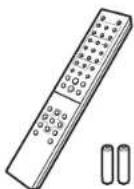
Mando a distancia (RC-931S) (1), Pilas (AAA/R03) (2)
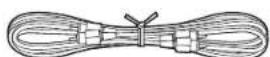
Cable de audio analógico (1)
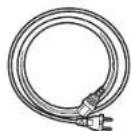
Cable de alimentacion (1)
Solo N-70AE
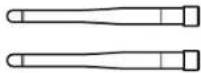
Antena inalambrica (2)
- Guía de inicia rápido (1)
- Este documento es un manual de instructuciones en linea. No se incluye como accesorio.

- El cable de alimentación no debe conectarse hasta que no se hayan completado todas las otheras conexiones.
- No aceptamos;ninguna responsabilidad por daño causado bajo a la connexión de equipos fabricados por.Otheras compañero.
- Puede que se ampliennent las functionalities medianteactualizaciones de firmware y que los proveedores de servicios censen su activités, lo que significa que algunos servicios de red y contentidos pueda que no esten disponible en el futuro.
Las specifications y las caracteristicas estan susjetas a cambios sin previo aviso.
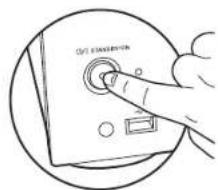
La alimentación principal no se pueda conectar o desconectar a工程技术 del mando a distancia. Utilice el boton / STANDBY/ON de la unidad principal.
> Antes de empezar
> Nombres de las piezas
>Instalación
>Initial Setup
>Reproducción
Información complementaria | Configuración avanzada | Otros
Panel frontal (N-70AE)
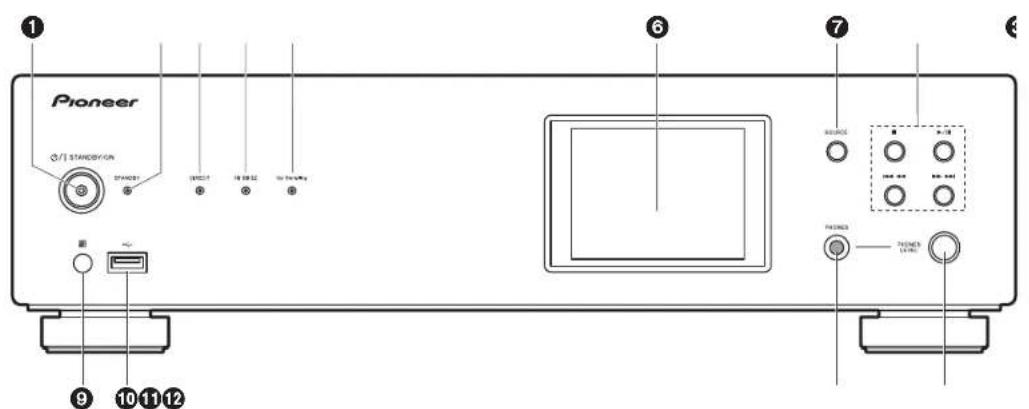
- ①/ Botón/indicador STANDBY/ON: Enciende y apaga la alimentación principal de la unidad. Mientras la unidad está ARRANCADA, el indicador en el centro del botón parpadea lentamente en azul, después se ilumina en azul cuando ha arrancado.
- Indicador STANDBY: Se ilumina en rojo cuando launidad está en modo de espera.
- Indicador DIRECT: Se ilumina cuando el modo DIRECT está activado. (→P26)
- Indicador Hi-Bit32: Se ilumina cuando la funciona Hi-Bit32 está activada. (→P26)
- Indicador Up Sampling: Se illumina quando la funciona Up Sampling está activada. (→P26)
6.Pantalla ( 8) - Botón SOURCE: Cambia la entrada a reproducir.
- Botones de reproduccion:
: Este boton detiene la reproduccion.
/ : Este boton pausa la reproduccion.
: Pasar a la pista anterior a la que se está reproduciendo.
▶▶▶: Pasar a la siguiente pista
Dependiendo de la entrada,可以更好 que these botones se deshabiliten.
9. Sensor del mando a distancia
10.Puerto USB: Conectar un dispositivo de almacenimiento USB o un HDD (disco duro)
para reproducir ARCHivos de música. también puede suminstar alimentacion (máximo 5 V/0,5 A) a dispositivos USB con un cable USB.
- Cuando conecte un HDD que requires max de 5 V/0,5 A, conecto la puerto USB (maximo 5 V/1 A) de la parte trasera de la unidad.
11. Conector PHONES: Conecte auriculares con una clavija estandar (26,3 mm de diametro).
12. Mando PHONES LEVEL: Ajusta el volumen de los auriculares.
> Antes de empezar
> Nombres de las piezas
>Instalación
>Initial Setup
>Reproducción
Información complementaria | Configuración avanzada | Otros
Panel frontal (N-50AE)
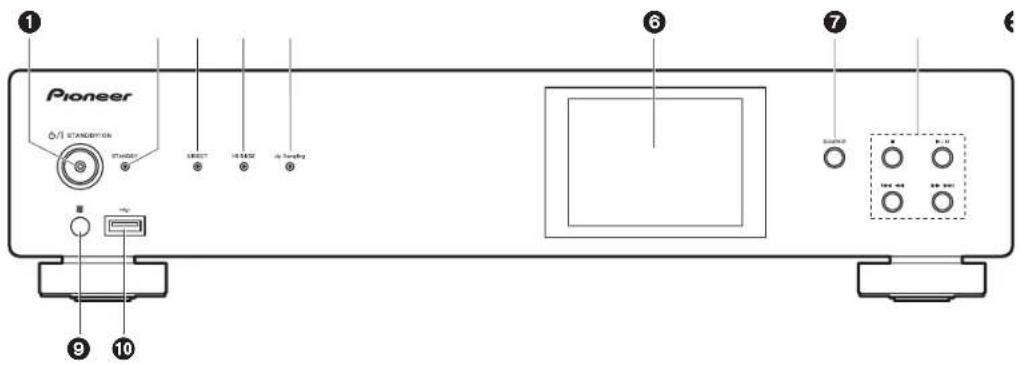
- I Botón/indicador STANDBY/ON: Enciende y apaga la alimentación principal de la unidad. Mientras la unidad está arrancando, el indicator en el centro del botón parpadea lentamente en azul, après se ilumina en azul cuando ha arrancado.
- Indicador STANDBY: Se ilumina en rojo cuando launidad está en modo de espera.
- Indicador DIRECT: Se ilumina cuando el modo DIRECT está activado. (→P26)
- Indicador Hi-Bit32: Se ilumina cuando la funciona Hi-Bit32 está activada. (→P26)
- Indicador Up Sampling: Se ilumina cuando la funciona Up Sampling está activada. (→P26)
6.Pantalla ( 8) - Botón SOURCE: Cambia la entrada a reproducir.
- Botones de reproduccion:
: Este boton detiene la reproduccion.
/ : Este boton pausa la reproduccion.
: Pasar a la pista anterior a la que se está reproduciendo.
▶▶▶: Pasar a laARRY pista
Dependiendo de la entrada,可以更好 que these botones se deshabiliten.
9. Sensor del mando a distancia
10.Puerto USB: Conectar un dispositivo de almacenimiento USB o un HDD (disco duro)
paraREENrucir ARCHivos de musica. Alemnlae pue ministrar alimentacion (maximo 5V/0.5A) a dispositives USB con un cable USB.
- Cuando conecte un HDD que requires max de 5 V/0,5 A, conecto la puerto USB (maximo 5 V/1 A) de la parte trasera de la unidad.
> Antes de empezar
> Nombres de las piezas
>Instalación
>Initial Setup
>Reproducción
Información complementaria | Configuración avanzada | Otros
- Conector ANALOG OUT: Utilice el cable de audio analógico provisto o un cable XLR disponible en commercios para conectar un amplificador integrado, por exemple.
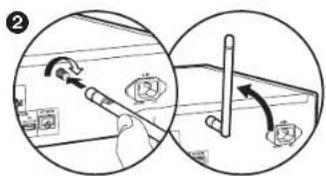
- Conector de la antenna inalámbrica: Conecte la antenna inalámbrica suministrada para conectar de forma inalámbrica. Después de colocar la antenna, ajusté el ángulo de acuerdo con el estado de connexion.
- Cuando vuelva a empaquetar la unidad, etc., quite la antenna inalámbrica para evitar daños.
- Conector DIGITAL OUT OPTICAL/COAXIAL: Utilize un cable optico digital o un cable coaxial digital para conectar un amplificador integrado, por exemple.
- Conector DIGITAL IN OPTICAL/COAXIAL: Utilize un cable optico digital o un cable coaxial digital para conectar un reproductor de CD, por exemple.
- AC IN: Conecte el cable de alimentacion suministrado.
- Conector CONTROL OUT: Si conecta amplificadores de lamarca Pioneer y reproductores de CD, puisceralizar el control. Por exemple, puisceralar los amplificadores y los reproduccos de CD desde Pioneer Remote App.
- Puerto USB DAC: Utilice un cable USB (como A-B) para conectar un ordinador.
- Puerto USB: Conectar un dispositivo de almacenimiento USB o un HDD (disco duro)
para reproducir ARCHivos de musica. Temoien puee suministrar alimentacion (maximo 5 V/1 A) a dispositivos USB con un cable USB. TAmiien es posible guardar o borrar archivos de musica en el HDD USB con un ordinador a travers de la red. (一 P23) 9.Conector NETWORK: Conecte con la red a travers de un cable ethernet.
Antes de empezar
Nombres de las piezas
Instalación
Initial Setup
Reproducción
Información complementaria | Configuración avanzada | Otros
- Conectores ANALOG OUT: Utilice el cable de audio analógico provisto para conectar un amplificador integrado, por exemple.
- Antena inalámbrica: Levántela para conectar de forma inalámbrica. El diagrama muestra el rango de movemente de la antenna inalámbrica. No intente forzarla más alla de este rango o podra romperla.
- Conector DIGITAL OUT OPTICAL/COAXIAL: Utilice un cable optic Digital o un cable coaxial digital para conectar un amplificador integrado, por exemple.
- Conector DIGITAL IN OPTICAL/COAXIAL: Utilize un cable optico digital o un cable coaxial digital para conectar un reproductor de CD, por exemple.
- AC IN: Conecte el cable de alimentacion suministrado.
- Conector CONTROL OUT: Si conecta amplificadores de lamarca Pioneer y reproducibles de CD, pueda centralizar el control. Por exemple,能把 controlar los amplificadores y los reproducibles de CD desde Pioneer Remote App.
- Puerto USB DAC: Utilice un cable USB (esto A-B) para conectar un ordinador.
- Puerto USB: Conectar un dispositivo de almacenamento USB o un HDD (disco duro) para replicar ARCHivos de música. Temblo peut suministrar alimentacion (maximo 5 V/1 A) a dispositivos USB con un cable USB. Temblo es posible guardar o borrar
archivos de música en el HDD USB con un ordinador a工程技术 de la red. (一 P23) 9.Conector NETWORK: Conecte con la red a工程技术 de un cable ethernet.
Antes de empezar
Nombres de las piezas
Instalación
Initial Setup
Reproducción
Información complementaria | Configuración avanzada | Otros
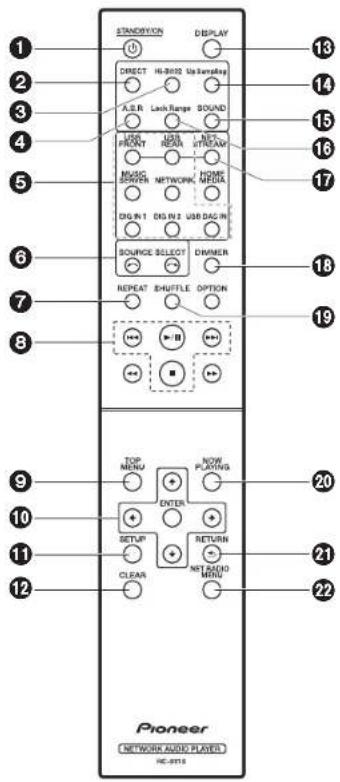
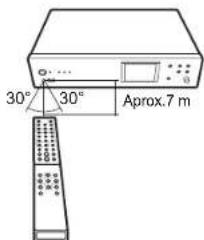
Mando a distancia
-
Botón (STANDBY/ON: Cuando la alimentación principal de la unidad está encendada, este botón enciende la unidad o la pone en modo de espera. La alimentación principal no se pueda conectar o desconectar a工程技术 del mando a distancia.
-
Botón DIRECT: Activ y desactiva el modo DIRECT.(→P26)
-
Botón Hi-Bit32: Activá y desactiva la funciona Hi-Bit32.(→P26)
-
Botón A.S.R: Activá y desactiva la funciona Auto Sound Retriever. (→P26)
-
Botones INPUT SELECTOR: Cambia la entrada a reproducir.
-
Botón : La fuente de entrada de la reproducción cambiará cada vez que pulse uno de这些东西 botones.
-
Botón REPEAT: Configurar la reproducción repetida.
-
Botones de reproduccion:
: Pasar a la pista anterior a la que se está reproduciendo.
I: Reproducir o paugar la reproduccion.
▶; Pasar a la作為 pista.
Detener la reproduccion
Dependiendo de la entrada,uede que la operation no se inicia.
-
Botón TOP MENU: Desplazarse al menu superior de la entrada selecciónada
-
Curlsores, boton ENTER: SeLECTIONE el elemento con los cursores y pulse ENTER para confirmar.
-
Botón SETUP: Muestra el menu Setup. (→P29)
12.Botón CLEAR: Se utilizes para insertar texto, etc.
- Botón DISPLAY: Pulselo para apagar la pantalla de la unidad. Pulse de nuevo para encender la pantalla.
14.Botón Up Sampling: Activá y desactiva la función Up Sampling. (→P26)
15.Botón SOUND: Muestra el menu SOUND. (→P26)
- Botón Lock Range: Muestra la pantalla de configuración Lock Range Adjust. (→P26)
17.Boton NET STREAM: Caida vez que se pulsa el botón, se cambian los servicios de red, como la radio por internet.
-
Botón DIMMER: Puedeaabustar el brillo de la pantalla en tres pasos.
-
Botón SHUFFLE: Ajuste la reproducción aleatoria
-
Botón NOW PLAYING: Si ha Modifications la pantalla durante la reproducción, por exemple, este botón le permitirávoltar ala pantalla para ver información sobre el archivo que se está reproduclendo.
21.Botón RETURN: Regresa la pantalla al estado anterior.
- Botón NET RADIO MENU: Utièce este botón cuando reproduça la radio por Internet.
HOMEMEDIA,OPTION,Ayno seutilizan.
Antes de empezar
Nombres de las piezas
Instalación
Initial Setup
Reproducción
Información complementaria | Configuración avanzada | Otros
Pantalla
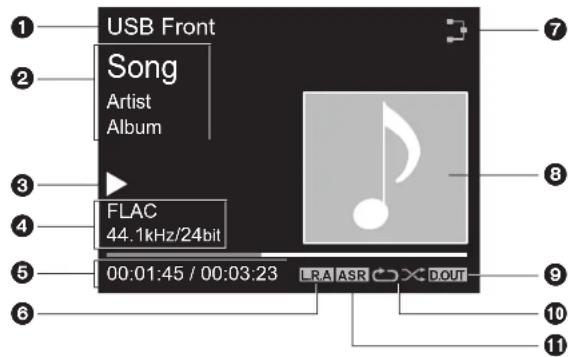
- Se muestra la fuente.
(USB Front / USB Rear / USB DAC In / Music Server / Network / Digital In 1 / Digital In 2) - Se visualiza el nombre de archivo, artista, album, etc.
- Muestra el estado de reproduccion.
- Muestra el formatting de archivo, la fecundia de muestro y la informacion de bits de cuantificacion.
- Se muestra el estado de reproduccion del archivo. Puede que no se muestr dependiendo de la entrada o el archivo.
- Se muestra cuando el ajuste Lock Range Adjust no está en "Range 7". (→P26)
- Se illumina en las siguientes conditiones.
: Cuando el aiuste de conexion en la unidad es"Wired" y la unidad esta connectada a la red.
X: Cuando el ajuste de connexion en launidad es"Wired" y launidad no está conectada a la red.
: Cuando el ajuste de conexion en la unidad es "Wi-Fi" y la unidad está conectada a la red.
: Cuando el ajuste de conexión en la unidad es "Wi-Fi" y la unidad no está connectada a la red. - Si el archivo que se está reproduciendo Tiene una portada grabada, esta se visualiza
aquí.
-
Se muestra cuando el ajuste de calidad de audio digital está activado. (→P31)
-
Se illumina en las siguientes conditiones.
: Cuando está activada la reproduccion repetida de todas las pistas
: Cuando estáactivada la reproduccion repetition de una pista
× : Cuando estáactivada la reproduccionaleatoria
-
Se muestra cuando la función Auto Sound Retriever está activada. (→P26)
-
Cuando se pulsa DISPLAY en el mando a distancia para apagar la pantalla, pueda parecer que ha desenchufado la unidad de la toma de corrente, pero aun se esta suministrando electricidad a la unidad. Para deselectar Completely la unidad del suministro electrico, esnecessary que desenchufe el cable de alimentacion (dispositivo de apagado) de la unidad de la toma de corrente.
Antes de empezar
Nombres de las piezas
Instalación
Initial Setup
Reproduccion
Información complementaria | Configuración avanzada | Otros
Conexiones con un amplificador
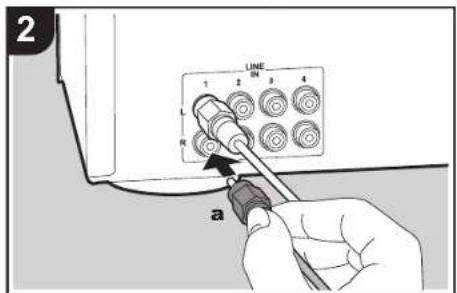
En las ilustraciones se usa N-70AE. N-50AE no tiene conductor XLR.
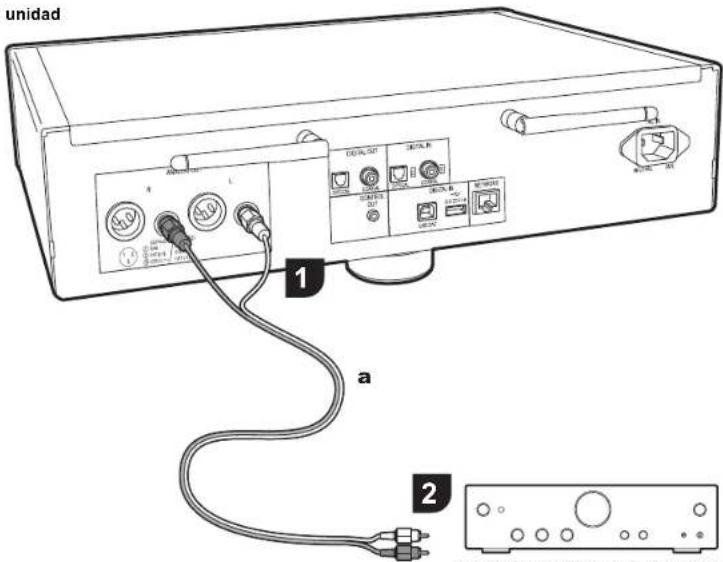
Estauponidad
Amplificador integrado, receptor de AV, etc.
PuedeREENr a radio procedente de funeciones de red como la radio por Internet y de othersdispositivos connectadosa esta unidad aravasde los systemas de altevoces conectados a los amplificadores integrados o receptores AV. Establishca la connexion para adeccuar los connectores de entrada de su amplificador.
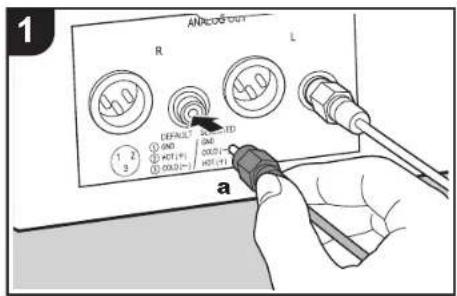
Conexión con un cable de audio analogico
La seals converte en analógica en el convertidor D/A de launidad yuponse transmite a un amplificador integrado, por exemple. Conecte los connectores LINE IN de un amplificador integrado con el cable de audio analógico suministrado al connector ANALOG OUT de lainstitution.

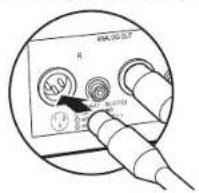
Conexión con un cable XLR (solo N-70AE)
La seals converte en analogica en el convertidor D/A de la unidad y après se transmite a un amplificador integrado, por exemple. Conecte el conector de entrada XLR de un amplificador integrado con un cable XLR al conector ANALOG OUT (conector XLR) de la unidad.
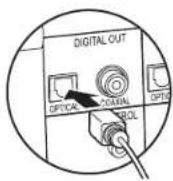
Conexión con un cable opticalo digital
La seals convierte en analógica en el convertor D/A del amplificador integrado, por exemple. Conecte el conector OPTICAL IN de un amplificador integrado con un cable optical digital al conector DIGITAL OUT OPTICAL de la unidad.
Las señas digitales que esta unidad pueda transmitir son señales PCM lineales con una Frequencia de muestreo y una hora de bits de cuantificacion de 192 kHz/24 bit (puede que no sea possible el configuraciono
a Cables mini plug monoaurales (sin resistencias)
con todos los dispositivos conectados o entornos).
Conexión con un cable coaxial digital
La postal de la américa en el convertor D/A del amplificador integrado, por exemple. Conecte el conector COAXIAL IN de un amplificador integrado con un cable coaxial digital al conector DIGITAL OUT COAXIAL de la unidad.
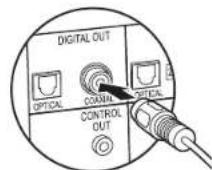
Las señales digitales que esta unidad pueda transmitir son señales PCM lineales con una Frequencia de muestro y una tasa de bits de cuantificación de 192 kHz/24 bit (puede que no sea possible el funcionaimiento con todos los dispositivos connectados o entornos).
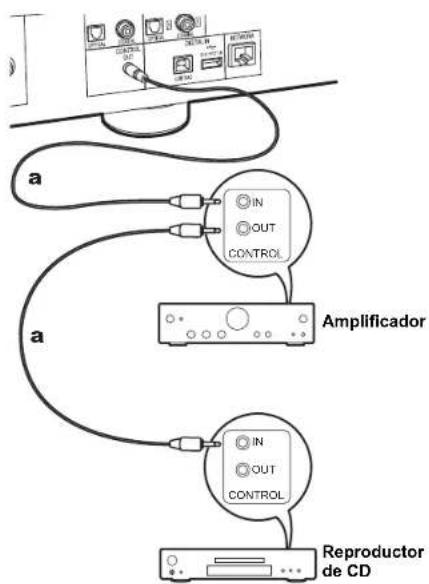
El conector de control
Si conecta amplificadores demarca Pioneer o
rePRODUCTO de CD que tengan, por exemple, conectores
de control con cables mini plug monoaureales (sin
resistencias), pode centralizar el control de los
dispositivos utilizingo Pioneer Remote App.
De着他o,excepto que los other dispositivos se会展ren en
ubicaciones a las que no liegue la signal del mando a
distancia,poderhabillar elfuncionamento de los other
componentes a工程技术d sensor del mando a distancia de
esta unidad.
- Asegürese también de que establiece la conexión con el
cable de audio analógico. El control centralizo noSEO, y el control del conductor de control.
- Con esta connexion, los sensores del mando a distancia del amplificador y el reproductor de CD dejan de funciona. Apunte el mando a distancia al sensor de control remoto de la unidad.
Estaividad
Antes de empezar
Nombres de las piezas
Instalación
Initial Setup
Reproduccion
Información complementaria | Configuración avanzada | Otros
Conexión del cable de alimentación, etc.
Conexión del cable de alimentación
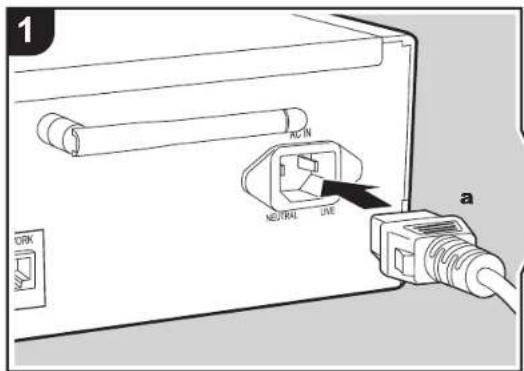
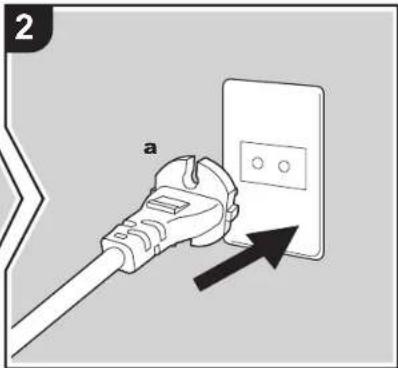
Este Modelo incluye un cable de alimentacion extraible.
El cable de alimentacion debe connectarse solo afterwards de que todas las otheras conexiones se hayan completado.
Conecte el cable de alimentacion al terminal AC IN de la
unidad en primer lugar y bajo conectelo a la toma.
Desconnecte ahora el cable de alimentacion del lado de la
toma de corriente primero cuando desconnecte el cable de
alimentacion.
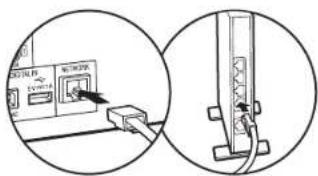
Conexión del cable Ethernet
Para conectarse a la red con un cable ethernet, utilise el connector NETWORK. Cuando utilise una connexion Wi-Fi,REALICEAJustes en la configuracion initial ( 12) .Cuando utilise N-70AE,asegúrese de haber conectado la antenna inalámbrica suministrada. ( 5) Puede disfrutar demericana suministrada.
Antes de empezar
Nombres de las piezas
Instalación
Initial Setup
Reproducción
Información complementaria | Configuración avanzada | Otros
Encendidoy configuración inicial
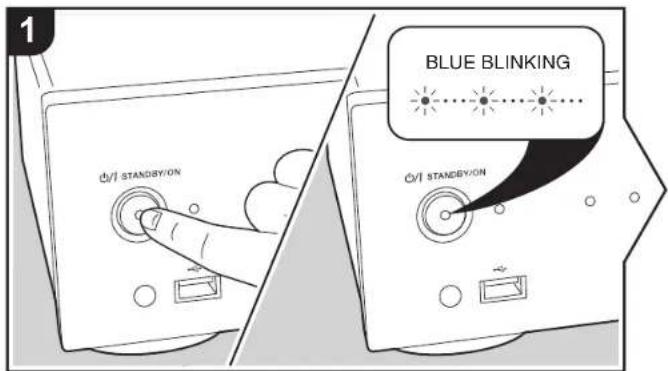
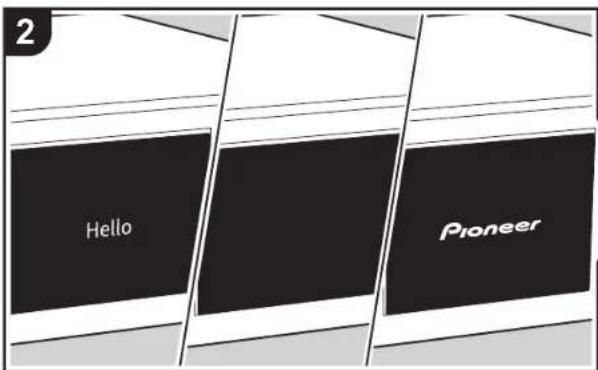
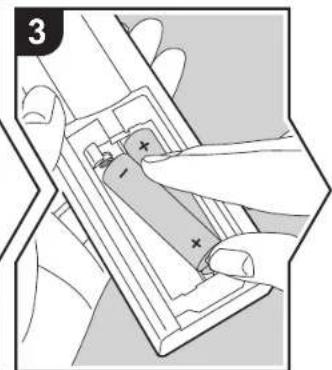
Puesta en marcha: Cuando pulsa /I STANDBY/ON en la unidad principal, el indicator STANDBY/ON del centro del boton parapadea lentamente en azul, 20 seguidos mas tarde aparece "Hello" en la Pantalla. Tras estar, la pantalla se quaida en blanco yAFPes de que aparezca el logo Pioneer, pueda comenizar a usar la unidad.
Configuración de la connexion Wi-Fi
Cuando enciende launidad porprimera vez,se我院a automatisticallyapantalla de configuracion inicial quele permite realizar fácilmente la configuracion de la connexion Wi-Fi.
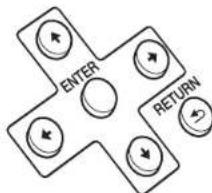
Para estarlecerla, seleccione el elemento con los@cursos del mando a distancia y pulse ENTER para confirmar. Para volver a la pantalla anterior, pulse RETURN.
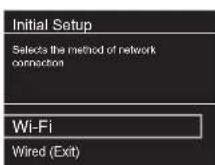
Para realizar la configuracion de Wi-Fi, seleccion "Wi-Fi". Si ha realizado la connexion con una cable ethernet, seleccion"Wired(Exit)"y confirme. Si seleccion"Wi-Fi", seleccion el methodo de configuracion en la singular

> Antes de empezar
> Nombres de las piezas
>Instalación
>Initial Setup
> Reproduccion
Información complementaria | Configuración avanzada | Otros
pantalla (por exemple "Scan Networks").
- Mientras configura la red, aparecen pantallas solicitarindo queAcepe la politica de privacidad del Onkyo Group y acepe las politicas de privacidad requireidas para usar la function Chromecast built-in. Seccione "Accept" y pulse ENTER para indicar su conformidad. Para informacion sobre los ajustes requireidos para usar la function Chromecast built-in y las operaciones para republicirla, consultte la hora de instrucciones Chromecast built-in inclida.
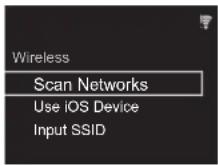
- Pararehacer la configuracion initial, pulse SETUP en el mando a distancia, seleccion "Wi-Fi" en "Network Setting"- "Connection", y afterwards seleccion "Wi-Fi Setup".
Scan Networks
De la lista de SSID de+puntos de acces como routers LAN inalámbricos, selección el SSID requiredo y realizice los ajustes.
- Seleccione el SSID del punto de acceso al que quiera conectarse y después confirmre.
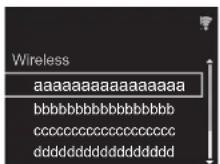
- SeLECTION "Enter Password" o "Push Button" y confirme. Si el punto de acceso tiene un boton de configuracion automatica, seleccionando "Push Button"可以使 connectarse sin introducir una restranseña.
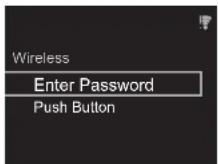
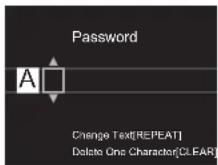
- Si seleccióna "Enter Password", introduzca la contraseña del punto de acceso y pulse ENTER. Para información sobre是如何 introducir此文, consulte "Introduccion de texto" (→P27).
Si selección "Push Button",對於ces despues de mantener pulsado el boton de configuracion automatica del punto de acceso durante el tiempo requerido, pulse ENTER en el mando a distancia.
- visualizará cuando se haya completado la configuración.
Use iOS Device
Configurar compartiendo los ajustes de Wi-Fi del dispositivo iOS con estainstitution.
- Conecte el dispositivo iOS por Wi-Fi.
- SeLECTIONE este dispositivo en el elemento "SET UP NEW AIRPLAY SPEAKER..." de la pantalla del dispositivo iOS y seleccion "Next".
-核心区 - Esteullah - Pioneer N-70AE -XXXXXX - O'Pioneer N-50AE XXXXX
- Tras estarélaconnexión, selección“Done”en la pantalla deldispositivoiOS.
- Se visualizaré en la pantalla de la unidad cuando se haya completado la configuración.

Introducir el SSID del punto de acceso
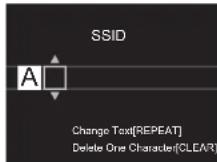
Configurar introduciendo el SSD del punto de acceso al que quiere conectarse.
1. Introduzca el SSID. Para informacion sobre como introducir texto, consulte "Introduccion de texto" (P27).
> Antes de empezar
> Nombres de las piezas
>Instalacion
>Initial Setup
>Reproducción
Información complementaria | Configuración avanzada | Otros
- Selección y confirme el método de autenticación.
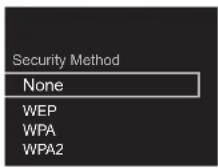
- Si selección "None", continue con el paso 3. Si selección "WEP", "WPA" o "WPA2", introduzca la contraseña y confirma.
- visualizará cuando se haya completado la configuración.


Antes de empezar
Nombres de las piezas
Instalación
Initial Setup
Reproduccion
Información complementaria | Configuración avanzada | Otros
Dispositivo de almacenimiento USB/HDD
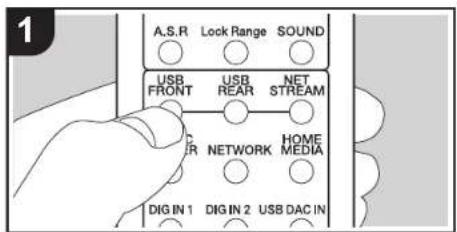
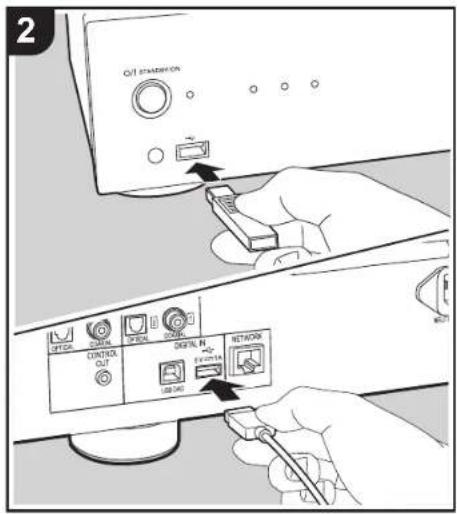
Operacionesbasicas
Puede reproducir ARCHivos de música conectando un dispositivo de almacenimiento USB o un HDD (disco duro)
al puerto USB en la parte delantera o trasera de la unidad. El puerto USB de la parte delantera es compatible con una tension de alimentacion maxima de 5 V/0,5 A. Si el HDD requires mas de este, conectelo al puerto USB (maximo 5 V/1 A) de la parte trasera de la unidad.
- Encienda la unidad.
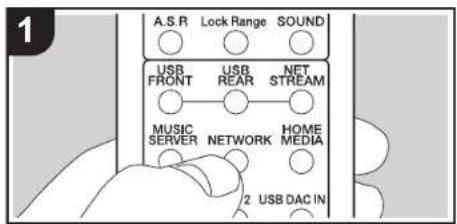
- Pulse USB FRONT o USB REAR
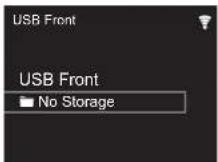
- Conectar el dispositivo de almacenamento USB o el HDD al puerto USB en la parte delantera o trasera.
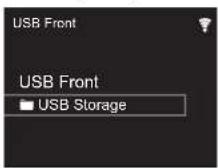
- Las carpetas y los ARCHivos de música se muestran en la噎a una vez se haya completado la carga.
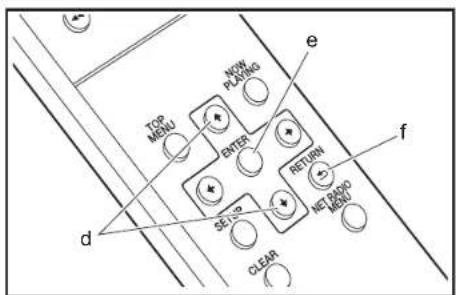
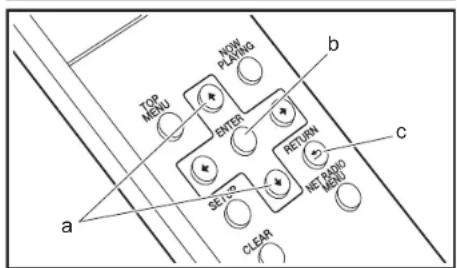
- SeLECTIONA carpeta o el archivo de musica con losculosores (d) del mando a distancia y pulse ENTER (e)para confirmar Para volver a la pantalla anterior, pulseRETURN (f).
- Utilice los botones de reproduccion (c) para detener la reproduccion o elegir las pistas que desea reproducir.
Antes de empezar
Nombres de las piezas
Instalación
Initial Setup
Reproduccion
Información complementaria | Configuración avanzada | Otros
- La visualización del nombre del album, el nombre del artista y la portada es compatible con ARCHivos de música en formatting MP3/WMA/Apple Lossless/FLAC/AAC/DSD (solo DSF). Los formatos para las imagenes incluidas son JPEG y PNG.
- Los charactres que no se pueda estar en esta unidad aparecerán como "s".
- El puerto USB de estaunidad cumple con el estandar USB 2.0. Puede que la velocidad de transfurancia sea insufiente para algunos de los contentsidos que reproduzca, lo queURTIA causar interruptions en el sonido.
Reproduccion repetida
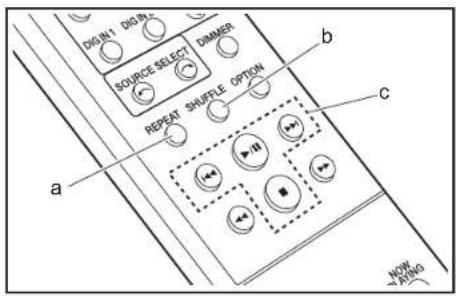
- Pulse repetidamente REPEAT (a) durante la reproduccion para visualizar en la pantalla. :Reproduccion repetida de todas las pistas. :Reproduccion repetida de la pista seleccionada. Para cancelar la reproduccion repetida, pulse REPEAT (a) varias vezes hasta que desaparezcan los iconos.
Reproducción aleatoria
- Pulse repetidamente SHUFFLE (b) durante la reproduccion para visualizar ≥ n la Pantalla. c : Reproducir las pistas de una carpeta aleatoriamente. Para cancelar la reproduccion aleatoria, pulse SHUFFLE (b) hasta que desaparezcan los iconos.
Requisitos del dispositivo de almacenamento USB / HDD
- Tenga en cuenta que no se garantiza el funciona con todos los dispositivos de almacenimiento USB o HDD.
- España: la的政治, economic and cultural environment
- España: el enigma de los Estados Unidos
- España: el enigma de los Estados Unidos
- España: el enigma de los Estados Unidos
- España: el enigma de los Estados Unidos
de la classe de dispositivos de almacenamento. (Sin embargo, aún existen dispositivos que esta unidad no puedaREENCRINCLUOaunue cumplan con los estandares de la classe de dispositivos de almacenamento.)
-Estaiedad también es compatible condispositivos delalmacenamientoUSB que usan formatos de sistemasdearchivos FAT16 o FAT32. Otros formatos como exFAT,NTFS y HFS no se pueado reproducir con esta+.
- Si el dispositivo de almacenimiento USB ha sido partecipado, cada sección sera tratada como un dispositivo independiente.
- Se pueda visualizar hasta 20.000 canrientes por carpeta y las carpetas se pueda anidar hasta en 16 niveles.
- Los concentradores USB y los dispositivos de almacenimiento USB con unidades de concentrador no son compatibles. No conecte a launidad這些 dispositivos.
- Los dispositivos de almacenimiento USB con referencia de seguridad no son compatibles con estaunidad.
- Si el dispositivo de almacenimiento USB o HDD viene con un adaptor de CA, le recommendamos que utilise su adaptorado de CA para alimentarlo.
- El soporte insertado al lector de tarjetas USB podrá no estar disponible en esta función. Además,dependiendo del disposito de almacenamento USB, la correcta lectura del contentido podrá no ser possible.
- No exceptaremos;ningunaresponsabilitad porla perrida o daños aldosalmacenados en undispositivo dealmacenimientoUSBwhen se usa dichodispositivo con esta unidad. Le recomendamos hacer una copia deseguidad dellos ARCHivosde musicaimportantes anticipapadamente.
Formatos de audio compatibles
Estaunidad es compatible con los siguientes formatos de
archivos de música. Tenga enIELDa que los ARCHIVOS de sonido que estan protegados por las leyes de derechos de autor no se pueda reproducir en esta unidad.
MP3 (.mp3/.MP3):
- Formatos compatibles: MPEG-1/MPEG-2 Audio Layer 3
-
Tasas de muestreo compatibles: 44.1 kHz, 48 kHz
-
Tasas de bits compatibles: Entre 8 kbps y 320 kbps y VBR.
WMA (wma/.WMA):
- Tasas de muestreo compatibles: 44,1 kHz, 48 kHz
- Tasas de bits compatibles: Entre 5 kbps y 320 kbps y VBR.
- Los formatos WMA Pro/Voice/WMA Lossless no son
compatibles
WAV.(wav.WAV):
Los archivos WAV incluyen audio digital PCM sin comprimir. Tasas de muestreo compatibles: 44,1 kHz, 48 kHz, 88,2
kHz,96 kHz,176,4 kHz,192 kHz
Bit de quantificacion: 8 bits, 16 bits, 24 bits
AIFF (.aiff/.aif/.AIFF/.AIF):
Los archivos AIFF incluyen audio digital PCM sin comprimir.
- Tasas de muesto compatibles: 44,1 kHz, 48 kHz, 88,2 kHz, 96 kHz, 176,4 kHz, 192 kHz
Bit de的数量:8 bits, 16 bits, 24 bits
Antes de empezar
Nombres de las piezas
Instalación
Initial Setup
Reproduccion
Información complementaria | Configuración avanzada | Otros
Bit de的数量:8 bits, 16 bits, 24 bits
Apple Lossless (.m4a/.mp4/.M4A/.MP4):
- Tasas de muestreo compatibles: 44,1 kHz, 48 kHz, 88,2
kHz, 96 kHz, 176,4 kHz, 192 kHz - Bit de quantificacion: 16 bits, 24 bits
Antes de empezar
Nombres de las piezas
Instalación
Initial Setup
Reproduccion
Información complementaria | Configuración avanzada | Otros
Radio por Internet
Operacionesbasicas
Puede utiliser servicios de radio por internet como Tuneln conectando estaunidad a una red con conexión a internet. Dependiendo del serviceo de radio por internet,gue que sea necessario que el usuario se registre antes desde su ordenador.
-
Encienda la unidad.
-
Pulse NETWORK.
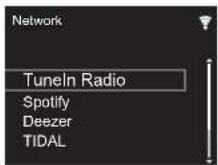
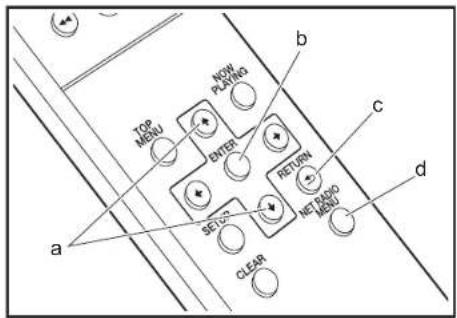
- Seleccion "Tuneln Radio" con losculosores (a) del mando a distancia y pulse ENTER (b) para confirmar. Despues deCambiar la pantalla al servicedo radio por internet,uede selec tionar emisoras con losculosores (a) del mando a distancia y pulsar ENTER (b) para confirmar Para volver a la pantalla anterior, pulse RETURN (c).
Tuneln
Puede registrar como favorita una emisióna que haya republicado.
- Pulse NET RADIO MENU (d)@m间隙asreproduce Tuneln.
- SeLECTION "Add to My Presets" en la pantalla y confirme.
- Para reproducir una emisora favorita, en la pantalla superior de TuneIn, selección la emisora registrada en "My Presets" y confirme. Para borrar emisoras favoritas, pulse NET RADIO MENU (d) durante la reproduccion, selección "Remove from My Presets" y confirme.

Antes de empezar
Nombres de las piezas
Instalación
Initial Setup
Reproduccion
Información complementaria | Configuración avanzada | Otros
Spotify
Operacionesbasicas
Podrá reproducir Spotify Connect si conecta lainstitution a la misma red que un smartphone o tableta. Para activar Spotify Connect,debte instalar la aplicacion de Spotify y en su téléphone inteligente o tabletay crear una cuenta de Spotify premium.
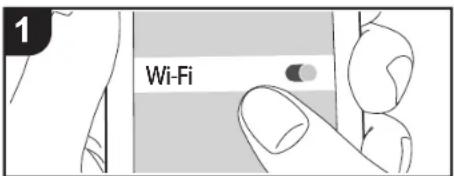
- Conecte el téléphone inteligente a la mesma red que esta unidad.
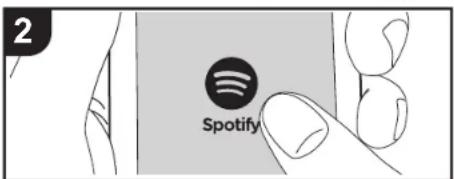
- Abra la aplicacion Spotify.
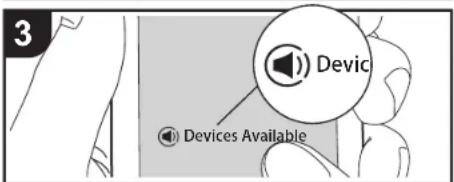
- Reproduzca la pista en la aplicacion Spotify y después, trasCambiar alpantalla para controlar la reproduccion, toque "Devices Available" en la parte inferior de la pantalla.
-
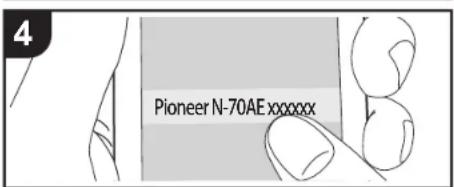
SeLECTIONE esta unidad.
-
Esteullah me mueira como "Pioneer N-70AE XXXXX" or "Pioneer N-50AE XXXXXX".
-
Launidad se encenderá automatistically, el selector de entrada责任编辑a Network y se inicia la transmisión de Spotify.
-
Si "Option Setting" - "Power Off Setting" - "Network Standby" está configurado como "Off" en el menu Setup, encienda launidad manualmente y pulse NETWORK en el mando a distancia.
- Consulte el Leakage enlaze para configurar Spotify: www.spotify.com/connect/
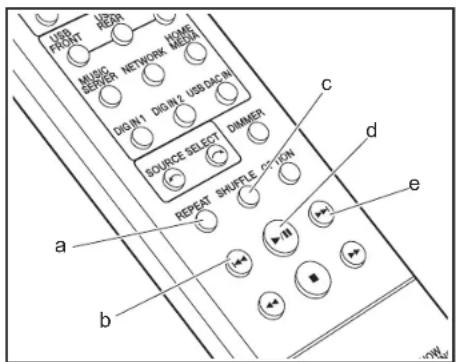
Tambien se peuvent落户 a cabo estas operaciones del mando a distancia.
(a) Este botón inicia la reproducción repetida.
(b) Este botón reproduce la pista anterior.
(c) Este botón inicia la reproducción aleatoria
(d) Si se pulsa durante la reproduccion, este boton la pausa. Si se pulsa con la reproduccion en pausa, esta se reanuda.
(e) Este boton reproduce la pista siguiente.
Antes de empezar
Nombres de las piezas
Instalación
Initial Setup
Reproduccion
Información complementaria | Configuración avanzada | Otros
AirPlay®
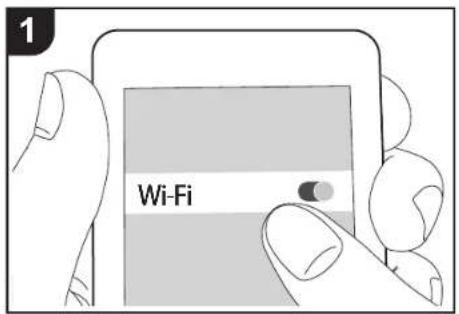
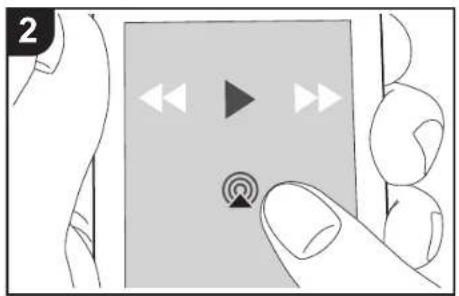
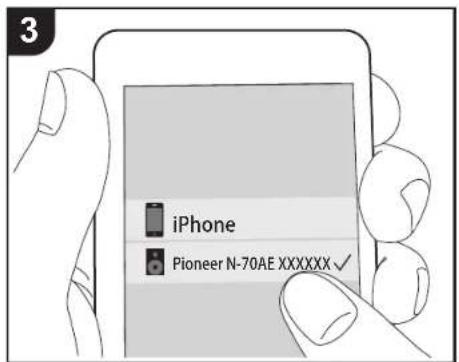
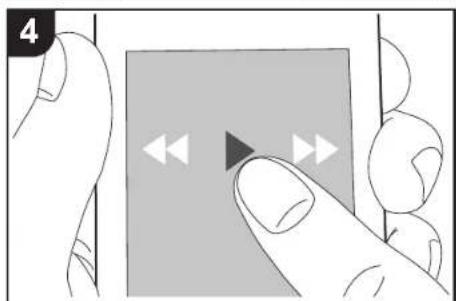
e.g., iOS 10
Funcionamente basko
Puede disfurar sin cables de los ARCHivos de musica almacenados en un iPhone, iPod touch o iPad conectado al mismo punto de acceso que esta unidad. Actualice la version de sistemas operativo en su disposito iOS a la ultima version.
- Conectar el dispositivo iOS a la mesma red que esta unidad.
-
Pulse el icono AirPlay en la pantalla de reproduccion de la aplicacion de musica en el dispositivo iOS y seleccione estaunidad de la lista de dispositivos visualizada.
-
Esteinstitutionesameuda como"PioneerN-70AE XXXXX"o"Pioneer N-50AE XXXXX".
-
Si se ha establécido una "AirPlay Password" en estaunities, introduzca la contraense que establecido.
-
Reproduzca los archivos de musica en el dispositivo iOS.
- En el momento de la compra, la función Network Standby está ajustada en On, y cuando comienza la reproduccion de AirPlay, la alimentacion de lainstitution se enciende automatamente y se incida la reproduccion.
- Debido a las caracteristicas de la Tecnología inalámbrica AirPlay, el sonido producido en estaunitiesque dar ligeramente detrés del sonido reproducido en el dispositivo con AirPlayactivado.
- SHUFFLE y REPEAT en el mando a distancia no
funcionan. Opere desde eldispositivo iOS.
Tambien peutre producir archivos de musica en el ordenador con iTunes (Ver, 10.2.2 o posterior).Asegurese de que esta unidad y el ordinador estan connectados a la misma red,haga clic en el icono AirPlay eniTunes, seleccione esta unidad de la lista de dispositivos mostrade inicia la reproduccion de un archivo de musica.
Antes de empezar
Nombres de las piezas
Instalación
Initial Setup
Reproduccion
Información complementaria | Configuración avanzada | Otros
Music Server
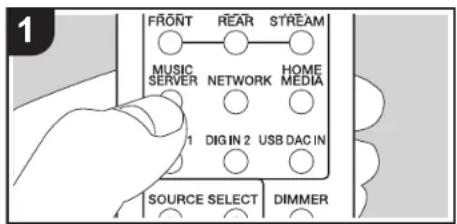
Es possible transmitir ARCHivos de música almacenados en PC o dispositivos NAS connectados a la mesma red que esta unidad. Los servidos de red compatibles con esta和个人son PC que tienen instalados reproducores con la direccion de servidor de Windows Media Player 11 o 12, odispositivos NAS compatibles con la direccion de red local. Puede que necesite realizar algunos ajustes antes de usar Windows Media Player 11 o 12. Tenga en cuenta que uniquamente se pueda reproducir los ARCHivos de música registrados en la biblioteca de Windows Media Player.
Configuración de Windows Media® Player
Windows Media Player 11
- Encienda el PC y abra Windows Media Player 11.
- En el menu "Library", selección "Media Sharing" para visualizar un cuadro de análisis.
- Selezione la casilla "Share my media" y haga clin en "OK" paraistar los dispositivos compatibles.
-
Selección esta unidad y, a continuación, haga clin en "Allow".
-
Cuando se selección, el icono correspondiente se marca.
-
Haga Clinic "OK" para cerrar el cuadro de dialogo.
- Dependiendo de la version de Windows Media Player, es posible que haya diferencias en los nombres de los elementos que se pueda selectionar.
Windows Media Player 12
- Encienda el PC y abra Windows Media Player 12.
- En el menu "Stream", selección "Turn on media streaming" para visualizar un cuadro de análisis. Si la transmisión de medios ya está activada, selección "More streaming options..." en el menu "Stream" para ver la lista de reproductores de la red y, a continuación, vaya alayo 4.
-
Haga ticn "Turn on media streaming" para visualizar una lista de los reproductores en la red.
-
Sezione esta unidad en "Media streaming options" y compruebe que está ajustada a "Allow".
- Haga Clinic en "OK" para cerrar el cuadro de dialogo.
- Dependiendo de la version de Windows Media Player, es possible que haya diferencias en los nombres de los elementos que se pueda selectionar.
Reproducción
- Encienda la unidad.
- Arranque el servidor (Windows Media Player 11, Windows Media Player 12, o dispositivo NAS) que contenga los ARCHivos de música que quiera reproducir.
- Asegürese de que los PC y/o dispositivos NAS estén correctamente connectados a la mesma red que la�性.
- Pulse MUSIC SERVER.
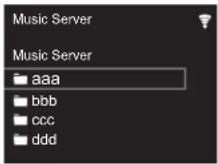
- Selezione el servidor o archivo de música con losculosores (a) del mando a distancia y pulse ENTER (b) para confirmar. Para volver a la pantalla anterior, pulseRETURN (c).
- Si se muesta "No Server", compruebe que la red esté connectada correctamente.
- Dependiendo del servidor utilizo y de los ARCHivos reproduccidos,uede que no se muestren el tiempo de reproduccion transcurrido y el tiempo de reproduccion restante.
- En cuando a los ARCHivos de música en un servidor, cada cartera可以选择 tener hasta 20.000 pistas y las carpetas que seuden anidar hasta en 16 niveles.
Antes de empezar
Nombres de las piezas
Instalación
Initial Setup
Reproduccion
Información complementaria | Configuración avanzada | Otros
Controlar la reproduccion remota desde un PC
Puede utiliser esta unidad para reproducir los ARCHivos de música almacenados en su PC mediante el PC del interior de su red domestica.Esta unidad admite reproduccionremota con Windows Media Player 12.
- Encienda el PC y abra Windows Media Player 12.
- Abra el menu "Stream" y compruebe que "Allow remote control of my Player..." esté marcado. Haga clin e en "Turn on media streaming" para visualizar una lista de los reproductores en la red.
- SeLECTIONE el archivo de música que deseee reproducir con Windows Media Player 12 y haga click en el boton derecho. Para reproducir un archivo de música en othero servidor, abra el servidor de destino desde "Other Libraries" y seleccione el archivo de música que deseee reproducir.
- Seleezione esta unidad en "Play to",abra la ventana "Play to" de Windows Media Player 12 e inicia la reproduccion en la unidad. Si su PC funciona con Windows8.1, haga clinc en "Play to" y seleccione esta unidad. Si su PC funciona con Windows ⑥ 10, haga clinc en "Cast to Device" y seleccione esta unidad. Las operaciones durante la reproduccion remota son posibles desde la ventana "Play to" del PC.
- La reproducciona distancia no es possible cuando se utilizes un serviceo de red o se producen ARCHivos de musica en un dispositivo de almacenamento USB.
- Dependiendo de la version de Windows, es possible que haya diferencias en los nombres de los elementos que se pueda selectionar.
Formatos de audio compatibles
EstaiedadesCompatiblecon lossiguientesformatosdearchivosdemusica.
- Tenga en cuenta que la reproduccion a trovés de LAN
inalambrica de velocidades de muestreo de 88,2 kHz o superior y DSD no son compatibles.
- La reproducciona distancia de FLAC, y DSD tampoco es compatible.
- Son compatibles los ARCHivos de tasa de bits variable (VBR). Sin embargo, el tiempo de reproduccion podra no visualizarse correctamente.
- La reproducciona distancia no es compatible con la reproduccionsin pausas.
MP3 (.mp3/.MP3):
- Formatos compatibles: MPEG-1/MPEG-2 Audio Layer-3
- Tasas de muestreo compatibles: 44,1 kHz, 48 kHz
- Tasas de bits compatibles: Entre 8 kbps y 320 kbps y VBR.
WMA (wma/WMA):
- Tasas de muestreo compatibles: 44,1 kHz, 48 kHz
- Tasas de bits compatibles: Entre 8 kbps y 320 kbps y VBR.
- Los formatos WMA Pro/Voice/WMA Lossless no son compatibles.
WAV (.wav/.WAV):
Los archivos WAV incluyen audio digital PCM sin comprimir.
- Tasas de muestro compatibles: 44,1 kHz, 48 kHz
88,2 kHz, 96 kHz, 176,4 kHz, 192 kHz
Bit de cuantificacion: 8 bits, 16 bits, 24 bits
AIFF (.aiff/.aif/.AIFF/.AIF):
Los archivos AIFF incluyen audio digital PCM sin comprimir.
- Tasas de muestreo compatibles: 44,1 kHz, 48 kHz, 88,2 kHz, 96 kHz, 176,4 kHz, 192 kHz
Bit de的数量:8 bits, 16 bits, 24 bits
- Formatos compatibles: DSF/DSDIFF
- Tasas de muestro compatibles: 2,8 MHz, 5,6 MHz, 11.2MHz
Antes de empezar
Nombres de las piezas
Instalación
Initial Setup
Reproduccion
Información complementaria | Configuración avanzada | Otros
Usar un ordinador para guardar y borrar la música de un USB HDD conectado a esta unidad
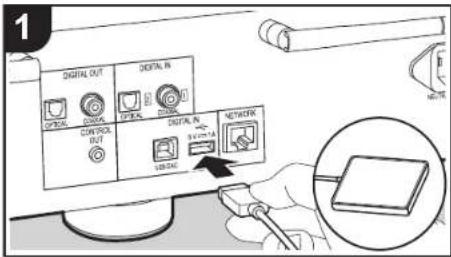
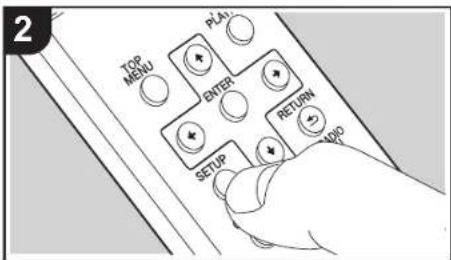
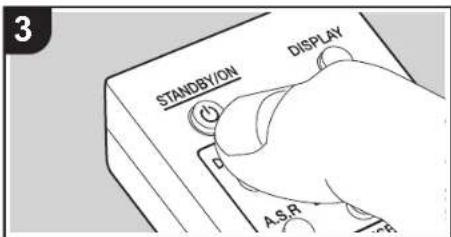
Operacionesbasicas
Puede guardar y borrar ARCHivos de musica directamente desde una red, sin tener que desconectar el HDD (discoduro) conectado al puerto USB de la parte trasera de la unidad principal y conectarla un ordinador.
-
Conecte su HDD al puerto USB de la parte trasera de la unidad principal. Cuando conecte un HDD, utilise un HDD para Windows®.
-
Para usar esta funciona, conecte su HDD al puerto USB de la parte trasera de launities principal.
-
Formatee el HDD concretado. SeLECTION "Option Setting" - "Storage" - "Format" en el menu Setup de estaunities, seleccion "Start" y antes pulse ENTER.
-
Es necessario formatearlo con estaunidad cuando se usa esta funciona.
-
No cambía la unidad principal al modo de esperaba hasta que no se haya completado el formateo.
-
Cuando formatee el HDD, todos los datos del misismo se borran, de modo que deben realizar una copia de seguidad de los datos antes de formatear.
-
Si no可以选择 formatearlo en estaunidad, primero hagalo en su ordinador y despuésintsente de nuevo formatearlo en estaiedad.
-
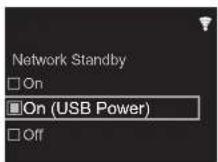
SeLECTION "Option Setting" - "Power Off Setting" - "Network Standby" en el menu Setup de estaidad, seleccion "On (USB Power)" y après pulses ENTER.
-
Cambie estaunidad al modo deespera.
-
Cuando estainstitution está encendada, no pueda usar unordenador para acceder al HDD concretado al
puerto USB de la parte trasera de la unidad principal.
-
En un ordinador conectado a la mesma red que estaunities, visualse la lista de dispositivos conectados a lared.
-
Este鸯 se muestra como "Model name XXXXX". (XXXXX son caracteres alfanumericos que identifican cada鸯)
En Windows, haga click en el icono que muestra la unidad como un ordinador en vez del que la muestra como un dispositivo multimedia.
-
En la carpeta "USB Storage" de la carpeta de esta unidad va el contentido del HDD conectado al puerto USB de la parte trasera de la unidad principal. Use las operaciones normales del ordinador para guardar y borrar los ARCHivos.
-
Hemos confirmado el funcionaimiento de esta función en los siguientes SO. (En marzo de 2017)
Windows 7
Windows 8.1
Windows 10
macOS Sierra 10.12
- Si estaunidad no aparece en la lista de la red en Windows®, lleve a cabo la operación "Actualizar según las ultimas informations".
- No se garantiza el funcionaismo cuando se reproducen pistas, etc. guardadas en un HDD conectado a estaunidad en othero equipo a工程技术 de una red.
Antes de empezar
Nombres de las piezas
Instalación
Initial Setup
Reproduccion
Información complementaria | Configuración avanzada | Otros
Usar estaunidad como convertidor D/A
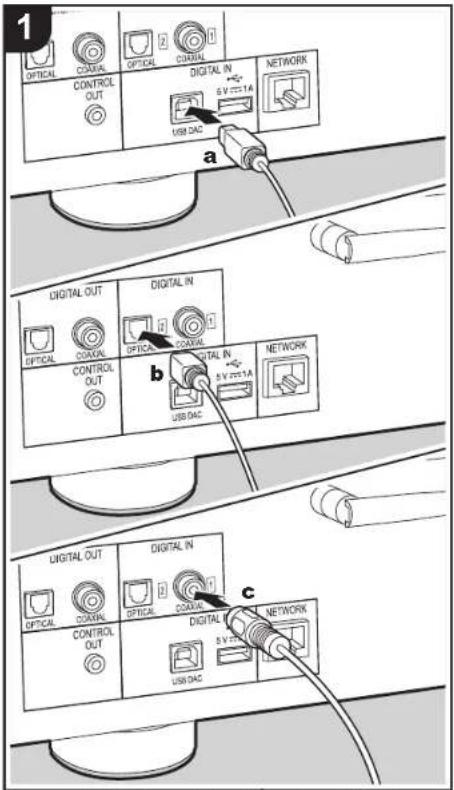
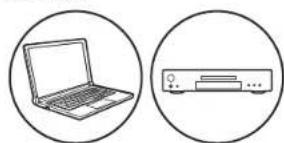
Puede convertir el audio digital de ordinadores y dispositivos de audio como reproductores de CD a audio analógico y despues transmitirlo por los connectores ANALOG OUT. Para reproducir el audio desde un ordinador, esnecessary que instale el controlador especial en su ordinador. Descargue el software del controlador desde nuestro situ web.
http://www.pioneer-audiovisual.eu/
Conexiones
Utilice un cable USB de tipo A-B para conectar un ordenador. Utilice un cable optic digital o un cable coaxial digital, dependiendo de los connectores del dispositivo que se va a conectar, para conectar dispositivos de audio como reproductores de CD.
Reproducción
- Encienda la unidad.
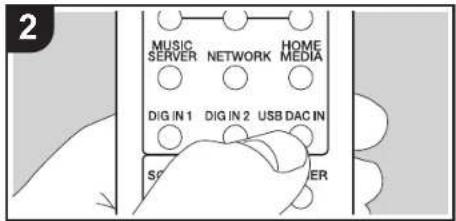
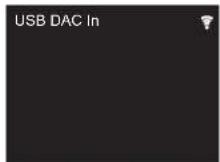
- Cuando reproduzca un ordinador conectado al puerto USB DAC, pulse USB DAC IN paraCambiar la entrada en estaunitiesa "USB DAC In".
> Antes de empezar
> Nombres de las piezas
>Instalación
>Initial Setup
>Reproduccion
Información complementaria | Configuración avanzada | Otros
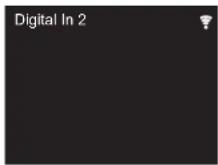
cuando reproduzca un dispositivo conectado al conector DIGITAL IN OPTICAL, pulse DIG IN 2 para embarla la entrada en estaupon a "Digital In 2".
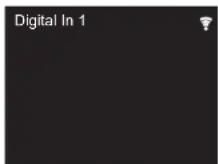
cuando reproduzca un dispositivo conectado al conector DIGITAL IN COAXIAL, pulse DIG IN 1 para embarla la entrada en estaupon a "Digital In 1".
- Inicie la reproduccion en el reproductor.
Lasseedsgidialesquepuedintrucirconestunidadsonlasiquentes.
(Puede que el funciona no sea possible dependiendo del dispositivo conectado y el entorno)
- Sénales que se pueda introducir a travers del puerto USB DAC: Sénales PCM lineales con una Frequencia de muestreo y una tasa de bits de cuantificación de hasta 384 kHz/32 bits y DSD con una Frequencia de muestreo de hasta 11.2 MHz
- Senales que se pueda introducir a travers de los conectores DIGITAL IN OPTICAL/COAXIAL: Senales PCM lineas con una Frequencia de muestro y una tasa de bits deuantificacion de hasta 192kHz / 24 bits.

Antes de empezar
Nombres de las piezas
Instalación
Initial Setup
Reproduccion
Información complementaria | Configuración avanzada | Otros
Ajuste de la calidad de sonido
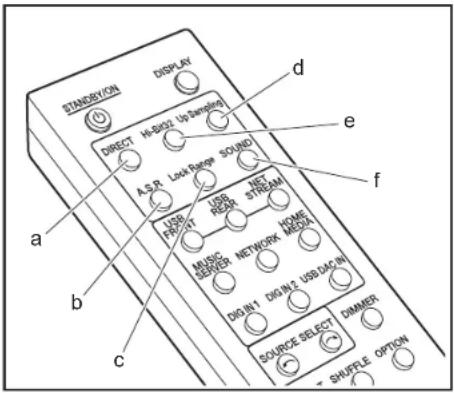
Reproduccion fil del sonido original (modo DIRECT)
El procesamento que afecta a la calidad del sonido se desactivara para reproducir un sonido más cercano al original. 1. Pulse DIRECT (a).
- El indicator DIRECT de la parte delantera de la unidad principal se illumina cuando el modo DIRECT estáactivado.
- Cuando se activa el modo DIRECT, se desactivan Auto Sound Retriever, Hi-Bit32 y Up Sampling.
Reproduccion de un sonido de calidad aun mejor (menu SOUND)
Utilice el menu SOUND para procesar el audio de variasomanas para促成 una calidad de sonido de reproduction aun mejor.
- Pulse SOUND (f).
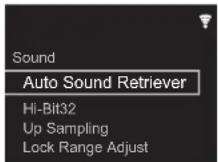
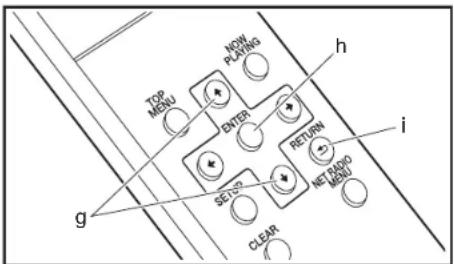
- SeLECTIONe el elemento o valor de ajuste con los充裕ores del mando a distancia (g) y pulse ENTER (h) para confirmar su seleccion. Paravoltar a la pantalla anterior, pulse RETURN (i).
- Para pagar de los ajustes, pulse SOUND (f).
Auto Sound Retriever
Al compensar las partes borradas durante el proceso de comprensión del audio, launidad es capaz de enriquecer y melhorar la inflexión del sonido.
- Nombre peutes pulsar A.S.R (b) para activy y desactivar
la funciona.
-Estamericano no sepuedeusarcuandoelmododIRECTestáactivado.
Hi-Bit32
El rango dinamico se amplía convirtiendo audio concqunillas de tasa de bits de entre 16 bits y 24 bits para que tengan una quantificacion de tasa de bits de 32 bits. Estopermita una reproduccion de sonido fluidy y mas refinada.
- El indicaor Hi-Bit32 de la parte delantera de launidad principal se illumina cuando esta funciona está activada.
- Tiempre puede pulsar Hi-Bit32 (e) para activar y desactivar la funciona.
-Esta funciona no se pueda usar cuando el modo DIREC está activado.
Up Sampling
Augmentar la fecundia deMASTERo ayuda acoalgaruna reproduccion de sonido con un grado de claridad mas alto.
- El indicador Up Sampling de la parte delantera de launidad principal se ilumina cuando esta funciona está activada.
- Internacionalmente, como en el caso de la或多cricidad, se le hanido para ser produccible y ser designado para ser produccible.
-Estamericano sepuedeasarwhen elmode DIRECT estasteactivado.
Lock Range Adjust
La calidad de sonido se Mejora reduciendo el rango de bloqueo para reducir los sonidos incidenteles. Sin embargo, reducir el rango de bloqueo demasiado puede provocar interruptions en el sonido y ruido. Ajuste el rango de bloqueo cuando eschua algo audio. Se pueda establecerVRTantes ajustes para este ajuste para cada selector de entrada.
"Range 7" (valor predeterminado) hasta "Range 1 (for Expert)"
- Internacionalmente, la和个人 de la perspectiva de configuración (pulso) para visualizar la pantalla de configuración Lock Range Adjust.

Antes de empezar
Nombres de las piezas
Instalación
Initial Setup
Reproduccion
Información complementaria | Configuración avanzada | Otros
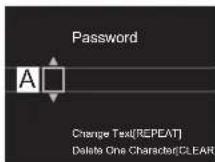
Introduccion de dato
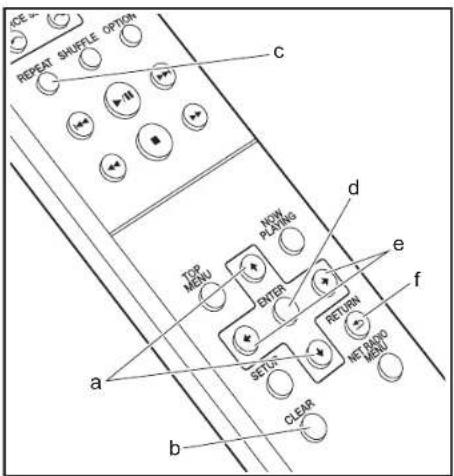
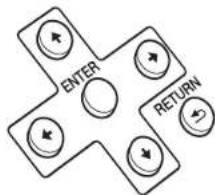
Para la introduccion de dato, contraseñas, etc., se utilizes los seguidentes botones del mando a distancia.
Botones / (a): Cada vez que pulsa cambia el paracet.
Boton CLEAR (b): Borra el paractor en la posicion del cursor.
Botón REPEAT (c): Cada vez que pulsa, se cambía el tipo de texto en el order mayusculus → minusculas → nombres → simbolos.
Boton ENTER (d): Confirma el contenido introducido.
Botones (e): Mueva la posicion (posicion del cursor) a la que desea introducir el paracter.
Botón RETURN (f): Cancela la entrada y le devuelve a lapellalla anterior.
Antes de empezar
Nombres de las piezas
Instalación
Initial Setup
Reproducción
Información complementaria | Configuración avanzada | Otros
Información complementaria sobre las functions del reproductor
Debido a lasactualizaciones de firmware (el software delsystema)tras la compra o a cambio de firmware durante la produccion del producto, es possible que se produzcan adiciones ochangios en las functions disponibles en comparacion con las que se describen en el manual de instrucciones.
Para informacion sobre las functions del reproductor que se han añado ocaeado, consulte las siguientes referencias.
Información complementaria sobre las unidades del reproductor
Haga cliqaquI<<


Antes de empezar
Nombres de las piezas
Instalación
Initial Setup
Reproduccion
Información complementaria | Configuración avanzada

Configuración avanzada
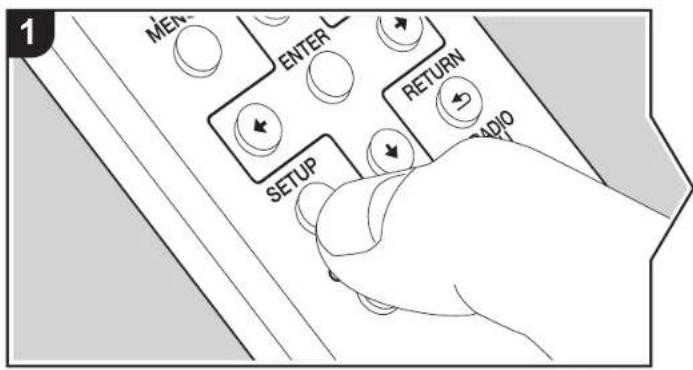
La unidad le permite configurar ajustes avanzados para brindarle una experiencia todavia mejor. 1. Pulse SETUP en el mando a distancia.
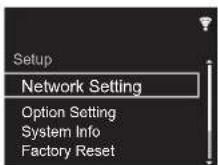
- Una vez que aparezca la pantalla Setup, selección el contenido o el ajuste con los
cursores del mando a distancia y pulse ENTER para confirmar su seleccion. Para volver
a la pantalla anterior, pulse RETURN. - Para salir de los ajustes, pulse SETUP.
Network Setting
Connection
Selección el tipo de connexion de red.
"Wi-Fi": Para conectar mediante LAN inalámbrica
"Wired" (Valor predeterminado): Para conectar mediante LAN con cable
Ejecute "Wi-Fi Setup" si selecciona "Wi-Fi".
Wi-Fi Setup
Realice la configuracion de la connexion Wi-Fi. ( P12)
Solo se pueda realizar cuando "Wi-Fi" está selecciónado en "Connection".
- Puede configurar la connexion Wi-Fi utilizing un navigateur web en un ordenador. Para
> Antes de empezar
> Nombres de las piezas
>Instalacion
>Initial Setup
>Reproducción
Información complementaria | Configuración avanzada

más información, consulte "Web Setup" (→P31).
DHCP
"On" (Valor predeterminado): Configuración automática mediante DHCP
"Off": Configuración manual sin DHCP
Si selección "Off", deben configurar "IP Address", "Subnet Mask", "Gateway" y "DNS Server"manualmente.
IP Address
Muestra/Ajusta la direccion IP.
Subnet Mask
Muestra/Ajusta la mascara de subred.
Gateway
Muestra/Ajusta la puerta de enlace.
DNS Server
Muestra/Ajusta el servidor DNS primario.
Proxy URL
Muestra/Ajusta la URL del servidor proxy.
Proxy Port
Muesra/ajusta el numero del puerto del servidor proxy al introducir "Proxy URL".
■ Friendly Name
Cambie el nombre de esta�性ido mostrado enotvosdispositivosconectadosa la red por un nombre que pueda reconcer fácilmente. Puede introducirha 31characteres.Para informacion sobre como introduir texto, consulte "Introduccionde texto" ( 27) .Despues de terminar de introducirlos, pulse ENTER.
AirPlay Password
Puede establear a contrasefia de hasta 31 caracteres, de tal manners que solo los.]
usarios registrados podan using AirPlay. Para informacion sobre como introduir texto,
consulte "Introduccion de texto" (一 P 27) .Despues de terminar de introducirlos, pulse
ENTER.
Network Check
Puede comprobar la conexión de red.
Option Setting
Power Off Setting
| Auto Standby | Este ajuste pone lainstitution en modo de espaa automatisticaqueupon de 20 minutos de inactividad sin ningun tipo de entrada de audio. "On"(Valor predeterminado): LainstitutionEARá automatisticamente almode de espaa. "Off": Lainstitution no entra r automatisticamente en el mode de espaa. |
| Network Standby Cuandado esta funciona en "On", usted pueda activar la alimentacion de lainstitution atrampos de la redutilizando una aplicacion que pueda controlar estainstitution. ·Cuando ha seleccionado "On (USB Power)" y estainstitution está en mode de espaa, pueda usar unordenador connectado a la misma redque estainstitution para acceder al HDDconnectado alpuerto USB de la parte trasera de lainstitution principal. ·Si "On" (ajuste por defectiono) o "On (USB Power)" estanselecionados, elconsumo de energia durante elmode delaspera sera mayor delnormal. ·Cuando se pierde la conexióna la red,lishould quene"Network Standby"se desactive para reducir elconsumo de energia. |
Digital Filter
"Slow": Sonido suave y fluido
"Sharp" (Valor predeterminado): Sonido con mayor estrutura y firmeza
"Short": Sonido que comienza=rápido yparece que se mueva hacía adelante.
Storage
| Information | Se muestra el sistema de ARCHivos, la capacité disponible y la capacité total del HDD conectado al puerto USB de la parte trasera de launidad principal. |

| Format | Formatee el HDD connectado al puerto USB de la parte trasera de la unidad principal. Para usar un ordinador connectado a la mesma red que esta unidad para acceder a un HDD connectado a esta unidad, es besoino que esta unidad formatee el HDD. Cuando formatee el HDD, todos los datos del mesmo se borrarán, de modo que deben realizar una copia de seguridad de los datos antes de formatear. Para formatear selección "Start" y después pulse ENTER. ·Las pistas, ARCHivos, etc., containidos en un HDD formateado en esta unidad no pueda verse excepte se conecte directamente a un ordinador. |
Language
Selezione el idiomaizzato en la pantalla.
Realice los ajustes de la calidad de audio digital.
Puede embar la fase del conector XLR ANALOG OUT de esta unidad para que coincida con la fase del conector XLR del dispositivo conecto. "2-HOT/3-COLD" (valor predeterminado), "2-COLD/3-HOT"
- Cuando conecte un amplificador integrado u other disposito con un cable de audio analogico, selezione "2-HOT/3-COLD". La fase del audio de salute se invierte cuando selezione "2-COLD/3-HOT".
System Info
Se做不到 a dirección MAC de esta unidad y la version actual de firmware.
Factory Reset
Restaure los ajustes de estaunidad al estado que tenian en elmomento de envio. Se recomienda que anote los ajustes que ha comeado antes decontinuar con una
restauración de fabrica. Selección "Start" y confirmé que deseña Continuing. Lainstitution pasara automatistically al modo de esperar cuando se haya completado la initialización.
Update
"Update" no si muestra si no hayactualizaciones de firmware.
via Network
Pulse ENTER para seleccionar si deseaactualizar el firmware a trovés de la red.
via USB
Pulse ENTER para seleccionar si deseaactualizarel firmwarea traversde USB.
Web Setup
Puede configurar la connexion Wi-Fi utilizing un navigador web en un ordinador.
Asegürese de que su ordinador está connectado al router de forma inalámbrica.
Si estaunidad está connectada al router usingo un cable ethernet, noouldrealizareste ajuste.
- Encienda la unidad.
- Pulse SETUP en el mando a distancia, seleccione "Wi-Fi" en "Network Setting" -
"Connection" y après selección "Wi-Fi Setup". - Pulse / para seleccionar "Use iOS Device" y pulse ENTER.
-
En la lista de conexiones LAN inalámbricas de suordenador, selección el SSID de esta unidad (softap_0009B0xxxxxx).
-
"xxxxxx" en SSID son los tres bytes inferiores de la direction MAC.
-
Abra el navegador web de su ordinador y acceda a http://192.168.200.1.
- Aparece el menú "Web Setup". Realice los ajustes de red para estaunidad.
- Dependiendo del equipo utilisé o del entomo de conexión, pueda que esta funciona no funciona.
- Para más información sobre el funciona del orderador, consulte las instructaciones de funcionaAFPropostas
- Puesto que este tipo de connexion no está codificada, podra implicar un riesgo menor de seguidad.
Antes de empezar
Nombres de las piezas
Instalación
Initial Setup
Reproducción
Información complementaria | Configuración avanzada

Actualización de Firmware
La función deactualizaciónde esta unidad
Lainstitution dispone de una función que permiteactualizar el firmware (el software delsystema) a través de una red o del puerto USB. Estosnos permite lllevar a caboolestas de diversas operaciones yañadircharacteristicas.
comoactualizar
Existen dos métodos deactualizaciónde firmware: por medio de la red y por medio del USB. Laactualización podríaesariprodamente5minutos porcompletarsemediantequelquiera de los métodos:pormedioda red o por medio de USB.Además,losajustesactualesestángaranizadosindependientelementedel métodoutilizandoaparaelactualización.
- Para Obtener la informacion más reciente de lasactualizaciones, visite el Sitio web de notrea Empresa.No es necessarioactualizarel firmware de la unidad si nohayactualizaciones disponibles.
- Cuando se leva a cabo desde una red,gue que tarde aun'a mis tiempo dependiendo del estado de la conexión.
- Durante unaactualizacion,no -Desconnecte y vuela a conectarrialquier cable o dispositivo de almacenamiento USB, o realice qualier operation en el componente como por exempleapagarlo
- Acceso a estaunidad desde un PC o smartphone 使用 una aplicacion
Descargo de responsabilidad: El programa y la entrega en linea incluida se le proportionscán para que los use bajo su propria responsabilidad.
No nos haremos responsables yusted no podra recurrir los daños causados por在哪quier reclamacion de在哪quier tipo relacion con el uso del programa o la documentacion adjunta en linea, a pesar de la teoria legal, y sin importar si surge en agrvio o contrato.
En ningún caso seremos responsables ante usted o ante cerceros porequalquier daño especial, indirecto, incidental o consecuencial de ningún tipo, incluido pero no limitado a la compensación, recombolso o daños a consecuencia de perdidas de ganancies actuales o eventuales, perdida de datos o porequalquierotherazon.
Actualización del firmware a工程技术 de la red
- Verifié que la comunità est encendcida, y que esté garantizada la connexion a Internet.
- Aquege el componente del controlador (PC, etc.) conectado a la red.
- DetengaIGNAL: Desenvolvimento de Telecom, Dispositivo de almacenamento USB o contento de servidor.
- La pantalla de configuración se muestra en la pantalla cuando se pulsa SETUP en el mando a distancia.
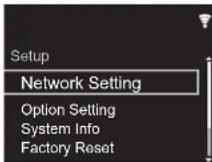
- Pulse / y ENTER para的选择器“Update”-“via Network”enorden.
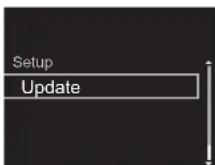
- "Update" no si muestra si no hayactualizaciones de firmware.
- Pulse ENTER para起初 laactualizacion de firmware.
- Se visualizará "COMPLETE" quando se haya completado laactualización.
- Pulse y/STANDBY/ON en launities principal para apagar la alimentacion de la unidad. El equipo se ha completado y su firmware se haactualizzato a la ultima version.
> Antes de empezar
> Nombres de las piezas
>Instalación
>Initial Setup
>Reproducción
Información complementaria | Configuración avanzada

Si se visualiza un mensaje de error: Cuando occurs un error, aparece el mensaje, " + - * Error" en la pantalla de estaunidad. (^ = ^* ), Representa un parceter alfanumérico.) Compruebe lo siguientes:
- - 01 , - 10 : No se incluye el cable Ethernet. Conecte el cable Ethernet correctamente.
-02, -03, -04, -05, -06, -11, -13, -14, -16, -17, -18, -20, -21 Error de connexion a internet. Compruebe lo siguientes: - El router está encendido
-Esta unidad y el router está conectados a travers de la red
Pruebe a desconectar y, a continuacion, vuela a conectar la alimentacion de la unidad y el router. Esto podria SOLUTIONAR el problema. Si aun no peut conectarse a Internet, el servidor DNS o el servidor proxy podrian estar inactivos temporalmale. Compruebe el estado de service de su proveedor ISP.
- Otros: Desconnecte y enseguida vuela a conectar el cable de alimentacion, y vuela a repetir los pasos desde el inicio.
Actualización mediante USB
- Prepare a dispositivo de almacenamento USB de 128 MB o más (formato de sistemas de ARCHivos FAT16 o FAT32).
- Elimine los datos almacenados en el disposito de almacenacimiento USB.
- Aquarel elemente de contralador (PC, etc.) conectado a la red.
- Detengarialquier reproduction de radio por Internet, dispositivo de almacenamento USB o contenido de servidor.
-
Algunos dispositivos de almacenimiento USB podriani requireir muito tempo para cargar, podrian no cargarse correctamente, o podrian no ser alimentados corretoamente dependiendo del dispositivo o de su contenido.
-
No asumiremosledge,responsabilitad por qualquier perdida o dayo de datos,ni por fallos de almacenamento resultantes del uso del dispositivo de almacenamento USB con esta unidad. Agradecemos su comprension.
- Conecte el dispositivo de almacenimiento USB a su PC.
- Descargue el archivo de firmware desde el situo web de
nuestraEmpresa a su PC y descomprimalo. Los ARCHivos de firmware son nombrados de la?siguiente
manera:
PIONAP***_******************************************************************************************************zip Descompra el archivo en su PC. El numero de ARCHivos y carpetas descomprimidos varia dependiendo del Modelo.
-
Copie todos los ARCHivos y carpetas descomprimidos a la carpeta ralz del dispositivo de almecanamento USB.
-
Asegürese de copiar los ARCHivos descomprimidos.
-
Conecte el dispositivo de almacenimiento USB al puerto USB de estaunities.
-
Si conecta una unidad de disco duro USB al puerto USB de la unidad, le recomendamos que utilise el adaptorado de CA para alimentarlo.
-
Si el dispositivo de almacenimiento USB ha sido particionado, cada sección sera tratada como un dispositivo independiente.
-
Cuando se pulsa el botón SETUP del mando a distancia, en la Pantalla aparece la Pantalla Setup.
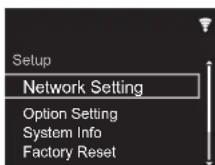
- Pulse / y ENTER para seleccionar "Update" - via USB" enorden.
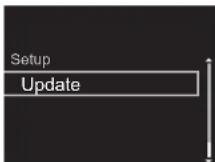
- "Update" no si muestra si no hayactualizaciones de firmware.
- Pulse ENTER para起初 laactualizacion de firmware.
- Se visualizará "COMPLETE" quando se haya completado laactualización.
- Pulse yI STANDBY/ON en la unidad principal para apagar la alimentacion de la unidad. El equipo se ha completado y su firmware se haactualizo a la ultima version.
- Retiree el disposito de almacenamento USB de esta unidad.
Si se visualiza un mensaje de error: Cuando ocurre un error, aparece el mensaje, - Error! en la pantalla de estaupon. Compruebe losville:
- -01 , -10 : No se enroedor el disposito de almacenamento USB. Compruebe que el disposito de almacenamento USB o el cable USB estén correctamente insertados en el puerto USB de esta unidad. Conectar el disposito de almacenamento USB a una fuente de alimentacion externa si tiene su propia fuente de alimentacion.
- -05, -13, -20, -21: El archivo del firmware no está presente en la carpeta raíz del disposítivo de almacenimiento USB o el archivo de firmware es para otro Modelo. Vuelva a intentarlo desde la descarga del archivo de firmware.
- Otros: Desconnecte y enseguida vuela a connectar el cable de alimentacion, y vuela a repetir los pasos desde el inicio.
Antes de empezar
Nombres de las piezas
Instalación
Initial Setup
Reproducción
Información complementaria | Configuración avanzada | Otros
Resolución de problemas
Antes de起初 el procedimiento
Cuando el funciona es inestable, se pueda resolver los problemas simplemente encendiando lainstitution o poniendola en modo de espera o desconectando y volviendo a connectar el cable de alimentacion, en vez de revisar los ajustes y operaciones. Intente las medidas simples tanto en lainstitution como en el dispositivo conectado. Si el problema no se solicuna despues de consultar "Resoluzione de problemas", el problema podra solucionarse Restaurantando lainstitution al estado en el que se encontrarba en el momento de envlo. Tenga en cuneta que sus ajustes también se inicializaran cuando restaure lainstitution; de modo que recomendamos que anote sus ajustes antes de seguirostvos pasos.
Restauración de la unidad (esto restaura la configuración predeterminada de fabrica)
- Pulse SETUP en el mando a distancia, seleccione "Factory Reset" - "Start" en la pantalla Setup y pulse ENTER.
- Pulse ENTER.
- Launidad pasado al modo de esperay y los ajustes se reinicieran.
Alimentación
No se pueda conectar la unidad
- Desconecte el cable de alimentacion de la toma de corriente, espere 2 horas o mas y conectelo nuevomente.
La unidad se apaga inesperamente
- La�性 pasa automatistically al modo de espera cuando direccion el ajuste "Option Setting" - "Power Off Setting" - "Auto Standby" en el menu Setup.
El indicator /STANDBY/ON de la unidad principal continua parpadeando en azul y no es possible realizar
operações.
- Desconecte el cable de alimentación de la toma de corriente, espere 2 horas o más y conectelo nuevomente. Si es lo no resuelve el problema, pueda que se haya producido un mal funciona. Desconecte el cable de alimentación de la toma de corriente ypongase en contacto con el distribuidor o con nuestro servicios de soporte técnico.
La pantalla no se ilumina
- Puede que la pantalla se haya apagado al pulsar DISPLAY. Pulse DISPLAY para encender la pantalla.
Conexión Wi-Fi
- Pruebe a conectar o desconectar el suministro de energia de esta unidad y del router einta reineclar el router.
No se pueda conectar al punto de acceso
- Comprque que la configuracion de SSD y el cífrado (WEP, etc.) sean correctos.
- La connexion a un SSID que incluye caractères de byte multiple no es compatible. Puede dar un nombre al SSID del enrutador LAN inalámbrico usingo caractères alfanumericos de un solo byte solamente e intente-Newamente.
- Cuando la configuración del enrutador LAN inalámbrico está en el modo siglioso (modo para ocultar la clave SSID) o cuando la交代 ANY está desactivada, el SSID no se visualiza. Cambie la configuración e intentelo de nuevo.
Conexión con un SSIDdistinctodel SSID seleccionado
- Algunos+puntos de acceso le permiten configurar multiples SSID para una unidad. Si utilizes el boton de ajuste automatico en un router de estas caracteristicas, pueda que acabe conectardo con un SSID distinto del
que紊. Ullice el método de conexión que requiere la introduccion de una contraseña si esta ocurre.
La reproduccion se interrupme y la communicator no funciona
- Acorte la distancia desde el punto de acceso o elimine
quelquier obstaculo para melhorar la visibiliad e intente
nuevamente.Coloque la unidad lejos de homos
microondas o de others punto de acceso.
Se recomienda colocar el punto de acceso y la unidad en
la misma habitacion. - Si existe un objeto metallico cerca de la unidad, la conexión LAN inalámbricaURTDA no ser possible ya que el metal pueda tener efectos sobre las ondas de radio.
- Cuando se usaOTHERPUNTO DE ACCeso circa la unidad, podrzan occurrir various problemas, tales como la interrupcion de la reproduccion y la comunacion. Puede evaporar these problems Cambiando el canal del punto de acceso. Para Obtener instruaciones sobre como cambiar los canales, consulte el manual de instrueriones proporcionado con su punto de acceso.
Audio
El sonido se interrupse.
- Reducir el rango de bloqueoletesado con el ajuste Lock Range Adjust可以使 provocar interruptions en el sonido y también pueda causar ruido. Las interruptions de sonido causadas por ajustes en el rango de bloqueo no está cubiertas por nuestros garantías de funciona. Escuche alcun audio@mencasajustea el rango de bloqueo.
No hay sonido digital
- Establishzca "Option Setting" - "Digital Out" en el menu Setup en "On".
- El audio DSD no se pueda transmitir digitalmente.
Antes de empezar
Nombres de las piezas
Instalación
Initial Setup
Reproducción
Información complementaria | Configuración avanzada | Otros
No se pueda reproducir un dispositivo de almacenamento USB / HDD
- Comprueque que el dispositivo de almacenimiento USB o el cable USB estén correctamente insertados en el puerto USB de launities.
- Desconecte el dispositivo de almacenimiento USB de la unidad una vez y, a continuación, intente conectarlo de nuevo.
- Puede que esta unidad a veces no reconozca como dispositivos adequacios algunos dispositivos de almacenimiento USB y HDD. Pruebe a poder la unidad en modo de espera y después enciendala de nuevo.
- Dependiendo del tipo de formatting, la reproduccion podra n noLTEse a cabo normalmente. Compruebe el tipo de los formatos de archivo compatibles. (一 P16)
- Advertencias acerca de los dispositivos USB y HDD (→P16)
Funci de red
- Si no可以选择ar un service de red, está disponible para selección cuando se haya已经开始 la función de red.
- Pruebe a conectar o desconectar el suministro de energia de estaunidad y del router einta reiniocr el router.
No se pueda acceder a la radio por internet
- Ciertos servicios o contentido de red disponibles a工程技术 de launidad podrián no estar disponibles en caso de que el proveedor del service suspenda el service.
- Aseguirese de que su moderation y el enrutador esten conectados correctamente, y queamins esten encendidos.
- Dependiendo del ISP, esnecessary configurar el servidor proxy.
- Asegürese de que el enrutador y/o@modem usoa sea compatible con su ISP.
No se pueda acceder al servidor de red
-Estaudadanecesitaestarconectadaalmismonruter queleserviderdela red.
-Estaunidadescompatiblenconservadoresdered Windows MediaPlayer11o12oNASqueean compatibles con la funcionalidad de red local.Ademas,whenutilucenPC,unicamente podrarreproduirlos archivosdemusica registradosenla bibliotecaacWindows MediaPlayer.
La reproduccion se detiene al escuchar archivos de musica en el servidor de red
- Cuando el PC funciona como servidor de red,inta cerrarrialquier software de aplicaciondistinctalo software del servidor (Windows MediaPlayer 12,etc.)
- Si el PC está descargando o copiando ARCHivos grandes, la reproduccion podra ser interruptida.
No se muestran los nombres de los albumes y los nombres de artista para el Music Server
- Los metadatos, como los nombres de album y los nombres de artista, necesitan ser reconocidos en el servidor para su distribución a estaunidad, asi que depende de las specifications del NAS o del servidor que está utilizing.
- Los formatos de archivo compatibles dependen del software del NAS o el servidor. Para más información, contacte con el fabricante del software del NAS o del servidor.
Las portadas de los albumes de Music Server a vezes se muestran pero除外 no
- Music Server depende de las espécificaciones del software del servidor.
- Los FORMATOS compatibles dependen del software del servidor.
- Para más información, contacte con el fabricante del software del servidor.
Guardar y borrar la música de un USB HDD conectado a estaunidad desde un ordinador
Cuando se convoca un HDD formateado con esta unidad a un ordinador, el ordinador no muestra o no pueda leer oooting los ARCHivos.
- Puesto que el HDD formateado con estaunidad se formatea con un tipo especial, no sera possible ver o leer/eschcribe ARCHIVOS incluso cuando se convece a un ordinador (Windows or Macintosh).
Esta�性 no se muestra en la lista de dispositivos conectados a la red del ordinador
- Cuando estainstitution está encendida, no pueda usar an ordenador para acceder al HDD connectado al puerto USB de la parte trasera de lainstitutional principal. Primero esnecessary queajuste "Network Standby" en"On (USB Power),despuespongalainstitution enmode deespera. Enel menu Setup seleccione"Option Setting"-Power Off Setting"-Network Standby",descuiesselectione "On(USBPower)"y pulse ENTER y finalmente pulse STANDBY/ON en el mando a distancia porponer estainstitution enmode deespera.
Funcion de convertor D/A
- Asegüre de que los dispositivos están conectados adequadlemente.
- Reproduzca audio compatible con los conectores de entrada de esta calidad. (→P25)
No se pueda reproducir audio desde ordinadores Cancele el modo silencioso en su ordinador.
- Selección esta unidad en los ajustes de salute de audio de su ordinador. Si la entrada de esta unidad está ajustada en cualquier othero que no sea "USB DAC In", el ordinador no detectará la unidad.
- Para reproducir el audio desde un ordinador, es
> Antes de empezar
> Nombres de las piezas
>Instalación
>Initial Setup
>Reproducción
Información complementaria | Configuración avanzada | Otros
necasario que instale el controlador especial en su
ordenador. Descargue el software del controlador desde
nuestro situo web.
http://www.pioneer-audiovisual.eu/
- Si se está ejectandomultiple aplicaciones en el ordenador,ague las aplicaciones que no este utilizing.
La fecundia de muestreo es siempre la misma a travers de la entrada USB DAC in
- Dependiendo de losajsutes delordenador, incluso excepta que las fecuencias de muestreo de los ARCHivos que se estan reproduciendo Sean differentes, estas se converten a la mesma fecuencia de muestreo para su transmisión.
Los sonidos del ordinador que no son música se escuchan a工程技术 de la entrada USB DAC in
- Dependiendo de los ajustes del ordinador, sonidos como el tono de inizio del ordinador o los sonidos de error pueda que se reproducan a travers de estaunities.

> Antes de empezar
> Nombres de las piezas
>Instalacion
>Initial Setup
>Reproducción
Información complementaria | Configuración avanzada | Otros
Especificaiones generales
Salida de audio analgico
Nivel de salute nominal e impedancia
RCA OUT:2,2 Vrms (1 kHz, 0 dB) / 500 Ω
- XLR OUT (N-70AE): 4,2 Vrms (1 kHz, 0 dB) / 500 Ω
Respuesta de Frequencia
Relación postal/ruido
Respuesta de Frequencia
- 4 Hz -80 kHz (-3 dB)
THD+N
0.01%
■ Entrada de audio digital
FRONT/REAR USB
- Tipo A, USB2.0 Alta velocidad
Salida CC: 5 V 1 A (Trasero) / 5 V 0.5 A (Delantero)
USB DAC
- Tipo B, USB2.0 Alta velocidad
Entrada digital coaxial
Conector RCA,0,5 Vp-p/75Ω
Entrada optica digital
Conector optico, -24 dBm o mas / 660 nm
Salida de audio digital
> Nombres de las piezas
>Instalacion
>Initial Setup
>Reproducción
Información complementaria | Configuración avanzada | Otros
Información sobre licencias y MARCAS commerciales