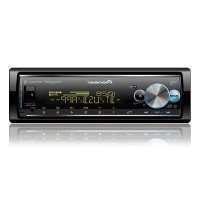
MVHS512BS - Receptor de audio y vídeo PIONEER - Manual de uso y guía de instrucciones gratis
Encuentra gratis el manual del aparato MVHS512BS PIONEER en formato PDF.



| Tipo de producto | Receptor de audio y vídeo para vehículo |
| Marca | Pioneer |
| Modelo | MVHS512BS |
| Alimentación | 14,4 V CC (10,8 V a 15,1 V aceptable), masa negativa |
| Consumo máximo | 10,0 A |
| Potencia de salida máxima | 50 W × 4 canales / 4 Ω (sin subwoofer), 50 W × 2 + 70 W × 1 (con subwoofer) |
| Potencia de salida continua | 22 W × 4 (50 Hz – 15 000 Hz, 5 % THD, carga 4 Ω) |
| Impedancia de carga | 4 Ω (4 a 8 Ω, 2 Ω para 1 canal aceptable) |
| Nivel de salida preamplificado máx. | 4,0 V |
| Ecualizador | Gráfico de 13 bandas (50 Hz – 12,5 kHz), ajustable |
| Formatos de audio compatibles | MP3, WMA, AAC, FLAC, WAV |
| Conectividad USB | USB 2.0 alta velocidad, corriente máx. 1,5 A, protocolos MSC, MTP, AOA 2.0 |
| Bluetooth | Versión 4.0, perfiles HFP, A2DP, AVRCP, PBAP, SPP |
| Sintonizador FM | 87,9 – 107,9 MHz, sensibilidad 11 dBμV |
| Sintonizador AM | 530 – 1710 kHz, sensibilidad 25 μV |
| Funciones integradas | SiriusXM, Pandora, Spotify, MIXTRAX, Pioneer Smart Sync, control por voz Siri |
| Seguridad | Panel frontal extraíble, reinicio del microprocesador |
| Dimensiones (L × A × P) | 178 mm × 50 mm × 160 mm (estimación DIN estándar) |
| Peso | Aproximadamente 1,5 kg (estimación) |
| Accesorios | Control remoto opcional CD-R510 (se vende por separado) |
| Mantenimiento y limpieza | Evitar golpes, exposición solar y altas temperaturas; guardar el panel frontal en su estuche |
Preguntas frecuentes - MVHS512BS PIONEER
Preguntas de los usuarios sobre MVHS512BS PIONEER
0 pregunta sobre este aparato. Responde a las que conoces o haz la tuya.
Hacer una nueva pregunta sobre este aparato
Descarga las instrucciones para tu Receptor de audio y vídeo en formato PDF gratis! Encuentra tus instrucciones MVHS512BS - PIONEER y toma tu dispositivo electrónico nuevamente en la mano. En esta página están publicados todos los documentos necesarios para el uso de su dispositivo. MVHS512BS de la marca PIONEER.
MANUAL DE USUARIO MVHS512BS PIONEER
El número de series se incluye en la parte inferior de esta unidad. Por su propia seguridad y comodidad, asegúrese de annotar este número en la tarjeta de garantía que se adjunta.
Table of Contents
Getting Started 3
Radio. 7
USB/iPhone®/AUX 8
Bluetooth 10
Pandora 14
Spotify 16
SiriusXM Satellite Radio 18
Using Pioneer Smart Sync/APP 21
Informacion adicional 39
Acerca de este manual:
- En las instrucciones siguientes, una memoria USB o un reproductor de audio USB se denominate "dispositivo USB".
Operaciones frecentes
| Objetivo Método | |
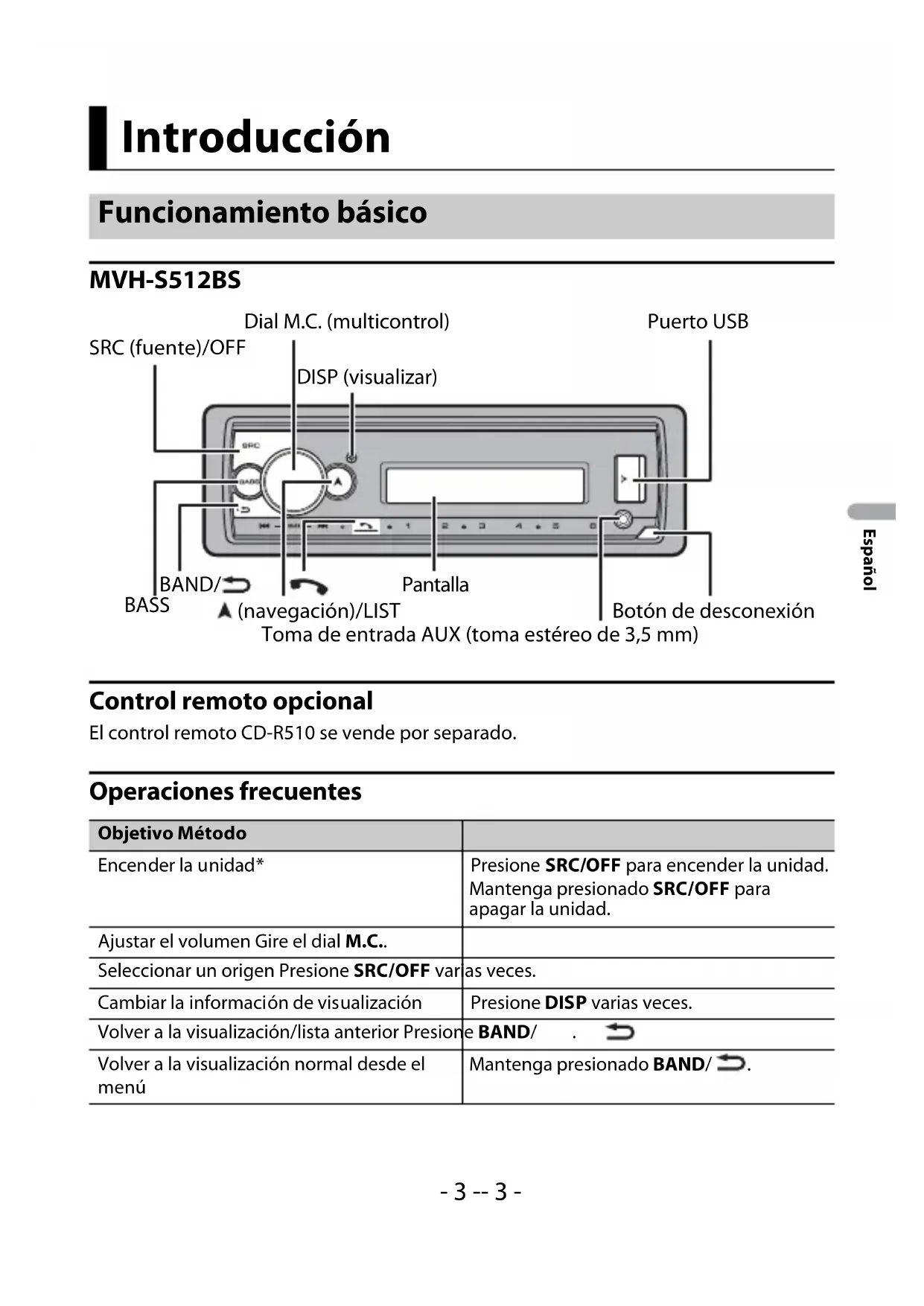
| Encender launidad* | Presione SRC/OFF para encender launidad. Mantenga presionado SRC/OFF para apagar laiedad. |
| Ajustar el volumen Gire el dial M.C.. | |
| Selección un origen Presione SRC/OFF var | as veces. |
| Cambiar la información de visualización | Presione DISP varias vezes. |
| Volver a la visualización/lista anterior Presión | e BAND/ . ➔ |
| Volver a la visualización normal desde el menu | Mantenga presionado BAND/ ➔. |
| Cambia el brillo de la pantalla (no disponible cuando se selección [SIRIUSXM] como fuente) | Mantenga presionado BAND/¯. |
| Responder una llamada Presioneequalquier botón. | |
| Finalizar una llamada Presione. | ¯ |
| Intensificar el nivel de graves Presione BASS. | • Puede selectionar el nivel de graves ([HI] o [LOW]) en [D.BASS] (pagina 33). |
- Cuando el cable azul/blanco de launidad está conectado al terminal de control del relé de la antenna automática del vehiculo, la antenna del vehiculo se extiende cuando se enciende el origen de launidad. Para retraer la antenna, apague el origen.
Indicación de visualización
| Indicación Descripción | |
| Aparece cuando existe un nivel inferior del menú o la carpeta. | |
| BASS Aparece | cuando la funciona BASS está activada. |
| XX | Aparece cuando está definida la reproducción aleatoria (excepto cuando selecciónó BT AUDIO como origen). |
| ← | Aparece cuando está definida la repetition de reproducción (excepto cuando selecciónó BT AUDIO como origen). |
| 8 | Aparece cuando se establishe una conexión Bluetooth (pagina 11). |
| APP Aparece | cuando se establishe una conexión Pioneer Smart Sync (pagina 23). |
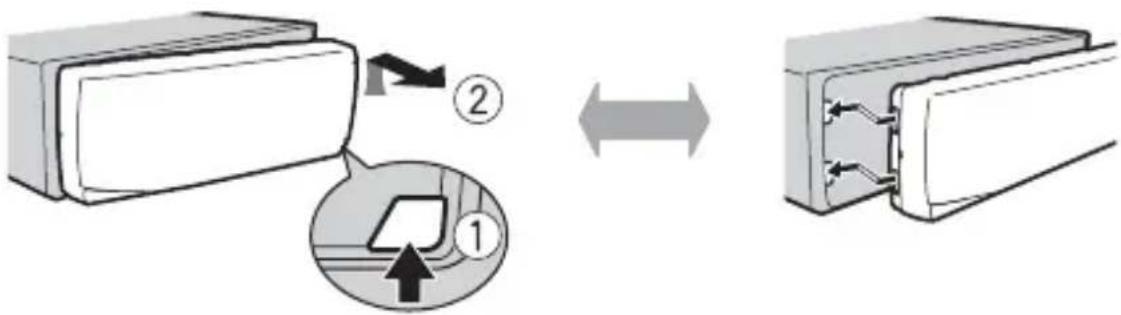
Extracción del panel frontal
Extraiga el panel frontal para打架 robos. Quite los cables y dispositivos conectados al panel frontal y apague la unidad antes de extraerlo.
Extracción Colocación

Importante
- Evite que el panel frontal sufra golpes excessivos.
- Mantenga el panel frontal alejado de la luz solar directa y las altas temperatas.
- Almacene siempre el panel frontal desconectado en un estuche o bolso de proteccion.
Restablecer el microprocesador
Se debe reinicuar el microprocesador en las siguientes situaciones:
- Antes de usar estaunidad por primera vez, tras al instalación
- Si launidad no funciona correctamente
- Cuando aparecen mensajes Incorrectos o extraños en la pantalla
1Extraiga el panel frontal (pagina 4).
2 Presione el botón RESET con un instrumento punitiagudo de longitud superior a 8 mm.
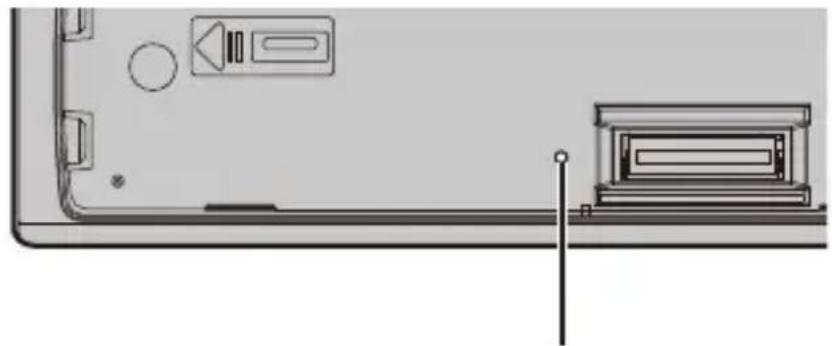
Botón RESET
Menu de configuración
Después de la instalación, gire la llave de encendido hasta la posición ON y aparecerá el menu de configuración en la pantalla.

ADVERTENCIA
No utilise launidad en el modo estándar cuandoonga conectado un sistemas de altavoces para el mode de red. No utilise launidad en el mode de red cuandoonga conectado un sistemas de altavoces para el mode estándar. Esto podra darar los altavoces.
1 Gire el dial M.C. para selectionar las options y presione para confirmar.
Para avanzar a lasuma opicon de menu,debecomfirmar la seleccion.
| Elemento del menú Descripción | |
| LANGUAGE SELECTIONE [ENG](inglés), [ESP](español), [FRA] (francés de Canadá) | el idioma en el que aparecerá la información de texto de un archivo de audio comprimido. |
| CLOCK SET Ajuste el reloj. | 1 Gire el dial M.C. paraaabstar la hora y presione para confirmar. Elindicadorse mueve alajuste decretivos automatistically.2 Gire el dial M.C. paraaabstar los minutos y presione para confirmar. |
| SPEAKER MODE Cambie [STANDARD], [NETWORK] | entre dosinos de operación—elmode de red bidireccional (NETWORK) yel mode estándar (STANDARD)—según lasconexionesquehayestablecido. Paraobtener información sobrelosmosde operación,consultepagina26.Después de selecciónelmodeadecuado,gireel dialM.C. para selecciónar[YES]y presione para confirmar. ·No puecdecompletarelmenudef configuraciónsinaabstarel [SPEAKER MODE]. ·Unavezestablecidoelmodedealtavoz,esteajustenoypebdaviarssa menos que se restablezcan losajustes predeterminadosdel producto.Restablezcalesajustespredeterminadosparacabiarelajustedelmodedealtavoz (consulte SYSTEMRESETenpágin7). ·Cuando se seleccióna [NETWORK],lafunciendepitido no está disponible. |
2[USB Conn. SET] aparece cuando se han configurado todos los ajustes.
Presione el dial M.C. para borrar el mensaje.
- Aparecerá un mensaje que le pedirá que instale la aplicación Pioneer Smart Sync en su iPhone/dispositivo Android cuando conecta su dispositivo a launidad mediante USB.
3Aparece [QUIT:YES].
Para volver al primer elemento del menu de configuración, gire el dial M.C. para selecciónar [QUIT:NO] y presione para confirmar.
4 Presione el dial M.C. para confirmar los ajustes.
NOTA
Este ajuste, a exception de [SPEAKER MODE], se pueda definir enrialquier momento desde los ajustes de SYSTEM (pagina 33).
Cancelación de la pantalla de demostración (DEMO OFF)
1 Presione el dial M.C. para estar el筷 principal.
2 Gire el dial M.C. para selectionar [SYSTEM] y presione para confirmar.
3 Gire el dial M.C. para selectionar [DEMO OFF] y presione para confirmar.
4 Gire el dial M.C. para selectionar [YES] y presione para confirmar.
Ajustes de INITIAL
1 Mantenga presionado SRC/OFF hasta que la unidad se apague.
2 Presione el dial M.C. para estar el筷 principal.
3 Gire el dial M.C. para seleccionar [INITIAL] y presione para confirmar.
4 Gire el dial M.C. para selectionar una optacion y presione para confirmar.
| Elemento del menú Descripción | |
| REAR-SPSelección esta [FUL] | opión cuando haya un altovoz de gama completa conectado a los cables de salute de los altavoces draseros. |
| [SW]Selección esta | opión cuando haya un subwoofer conectado directamente a los cables de salute de los altavoces draseros sin un amplificador auxiliar. |
| SYSTEM UPDATESelección [SYSTEM INFO], [S/W UPDATE] | [nfo] para confirmar la información másrecente del sistemas en la unidad.Selección [S/W UPDATE] paraactualizar la unidad con el software más recente e inicializar los ajustes en la unidad. Para Obtener la información más recente sobre el software y laactualización, visite我们的址io web. |
| SXM RESETSelección [YES], [NO] | para=inicializar los ajustes de SiriusXM. |
| SYSTEM RESETSelección [YES], [NO] | [nso] para,inicializar los ajustes de la unidad. La unidad se reiniciará automatistically. |
Radio
Las Frequencias de sintonización en estaunidad está asignadas para su uso en América del Norte. El uso en otheras areascould acarrear problemas de recepción.
Recepción de estaciones predefinidas
1 Presione SRC/OFF para seleccionar [RADIO].
2 Presione BAND/ para seleccionar la banda entre [FM1], [FM2], [FM3] o [AM].
3 Presione un boton de numero (de 1/ a 6/).
SUGERENCIA
Los botones / también se pueda usar para selectionar una estación predefinida cuando [SEEK] está definido en [PCH] en los ajustes de FUNCTION (頁目29).
Memoria de最优的estaciones (BSM)
Las seis estaciones con mejor recepcion se almacenan en los botones de nombres (de 1/ a 6/
1 Después de selecciónar la banda, presione el dial M.C. para做不到 el menú principal.
2 Gire el dial M.C. para selectionar [FUNCTION] y presione para confirmar.
3 Gire el dial M.C. para selectionar [BSM] y presione para confirmar.
Paraocular una estación manualmente
1 Después de selecciónar la banda, presione /para selecciónar una estación.
Mantenga presionado y suerte b paraoculara una estacion disponible. La exploracion se detiene cuando la unidad recibe una estacion. Para cancelar la sintonizacion por busicueda, presione
NOTA
[SEEK] se debe definir en [MAN] en los ajustes de FUNCTION (頁目29).
Para almacenar estaciones manualmente
1 Mientras recibe la estación que desea almacenar, mantenga presionado uno de los botones de número (de 1 / a 6 / ) hasta queDeje de parpadear.
(El origen iPhone no está disponible cuando [USB MTP] está establishido en [ON] en los ajustes de SYSTEM (頁目35)).
Reproducción
Desconecte los auriculares del dispositivo antes de conectarlo a la unidad.
Dispositivos USB (incluidos Android™)/iPhone
1 Abra la tapa del puerto USB.
2 Conecte el dispositivo USB/iPhone mediante un cable apropriado.
NOTA
ParaATTERAMICATamentealorigenUSBcuandohayuna dispositivoUSB/iPhoneconectadoa la unidad,ajuste[USB AUTO]en[ON]enlaconfiguraciondeSYSTEM(pagina35).

PRECAUCION
Use un cable USB (se vend de paro separado) para connectar el dispositivo USB, ya que si conecta un dispositivo directamente a la unidad, este quedará sobresaliendo, lo que podra ser peligioso.
Antes de quitar el dispositivo, detenga la reproduccion.
Conexión AOA
Un dispositivo con el sistema operativo Android 4.1 o posterior instalado que también sea compatible con AOA (Android Open Accessory) 2.0 puede connectarse a launidad mediante AOA usingo el cable que se proportionsciona con el dispositivo.
NOTA
Si utilizes una connexion AOA, debe defineir [APP CONTROL] en [Wired] (pagina 35) y [USB MTP] en [OFF] (pagina 35) en los ajustes de SYSTEM.
Conexión MTP
Un dispositivo instalado con Android OS 4.0 o la mayoría de las versiones posteriores pueda connectarse a launidad a工程技术 de MTP mediate el cable que se suministra con el dispositivo. No obstar, según el dispositivo conectado, la version de sistemas operativo y el número de ARCHivos en el dispositivo, es posible que no se pueda reproducir ARCHivos de audio/canciones mediate MTP. Tenga en cuenta que la connexion MTP no es compatible con los formatos de archivo WAV y FLAC, y no se pueda usar con la func tion MIXTRAX.
NOTA
Si utilizes una connexion MTP, debe defineir [USB MTP] en [ON] en la configuracion de SYSTEM (pagina 35).
AUX
1 Inserte la miniclavija estereo en la toma de entrada AUX.
2 Presione SRC/OFF para seleccionar [AUX IN] como origen.
NOTA
Si [AUX] se define en [OFF] en los ajustes de SYSTEM, no pueda selectionar [AUX IN] como origen (pagina 34).
Operaciones
Puede realizar varias modificaciones en los ajustes de FUNCTION (pagina 28) (excepto el origin AUX IN/USB).
Tenga en cuenta que las operaciones seguides no funciona para un dispositivo AUX. Para operar un dispositivo AUX, utilise el dispositivoismo.
| Objetivo Método | |
| Selección una carpeta*1 | Presione 1/▲ o 2/▼. |
| Selecciónar una pista/canción (capítulo) Presione o . | I ▪ ▪ ▪ |
| Adelantar o atrasar*2 Mantenga presionado | o . |
| Busque un archivo en una lista (solo USB) | 1 Mantenga presionado ▲ para做不到 la lista. 2 Gire el dial M.C. para selectionar el nombre o la categoria deseados del archivo (carpeta) y presione para confirmar. 3 Gire el dial M.C. para selectionar el archivo deseado y presione para confirmar. Se inicia la reproducción. |
| Ver una lista de los ARCHivos en la carpeta/categoría selecciónada*1 | Presione el dial M.C. cuando haya的选择acionado una carpeta/categoría. |
| Reproducir una canción en la carpeta/categoría selecciónada*1 | Mantenga presionado el dial M.C. cuando haya的选择acionado una carpeta/categoría. |
| Repetición de reproducción | Presione 6/◇. |
| Reproducción aleatoria | Presione 5/××. |
| Pausa/reanudación de reproducción | Presione 4/PAUSE. |
| Volver a la carpeta raíz (solo USB)*1 | Mantenga presionado 1/▲. |
1 Archivos de audio comprido únicamente
2 Cuando use la función de avance o retroceso@m间隙 se reproduce un archivo VBR, el tiempo de reproducción podra no ser correcto.
Acerca de MIXTRAX (solo USB/iPhone)
La funciona MIXTRAX crea una mezcla ininterrupida de su biblioteca de música,acompañada por efectos lumínicos. Para Obtener información sobre los ajustes de MIXTRAX, consulte la page 37.
NOTAS
- iPhone nécessita connectarse con Pioneer Smart Sync a工程技术 de una connexion USB para usar esta función (頁面23).
- Según el archivo/canción, es possible que los efectos sonoros no estén disponibles.
- Apague la funciona MIXTRAX si los efectos lumínicos que genera interfieren con la conducccion.
1 Presione 3/MIX para activar/desactivar MIXTRAX.
Bluetooth
Conexión Bluetooth

Importante
Si hay conectados diez dispositivos Bluetooth o más (por exemple, un téléphone y un reproductor de audio independiente), es posible que no funciona en correctamente.
SUGERENCIA
En los pasos a continuación, lasuma conexión a la unidad se realizará automatistically si el dispositivo Bluetooth se conectó anteriormente.
1Active la funciona Bluetooth del dispositivo.
Si selección una connexion Bluetooth desde el dispositivo, avance hasta el paso 4.
2 Presione para做不到 el ajuste [ADD DEVICE].
Launidad comienza aocularlosdispositivosdisponibles ylosmuestra enla lista de dispositivos.
- Para cancelar la búsqueada, presione el dial M.C..
- Si el dispositivo deseado no aparece en la lista, selección [RE-SEARCH].
- Si no hay ningún dispositivo disponible, aparece [NOT FOUND] en la pantalla.
- Si ya hay un dispositivo conectado, el menu del téléphone aparece al presionar
3 Gire el dial M.C. para selectionar un dispositivo de la lista de dispositivos y presione para confirmar.
Mantenga presionado el dial M.C. paraCambiar la informacion delpositivo
mostrado entre la direc tion delpositivo Bluetooth y el nombre delpositivo.
Si realiza una conexion Bluetooth desdela unidad,avance hasta el paso 5.
4Seleccione el nombre de la unidad en la pantalla del dispositivo.
5Asegúrese de que el mismo número de 6 digitos aparezca en estaunidad y en el dispositivo, luego selección [YES] si los nombres de 6 digitos que aparecen en estaunidad y en el dispositivo son los mismos.
Teléfono Bluetooth
En primer lugar, establishzca una connexion Bluetooth con el téléphone Bluetooth (pagina 11). Se pueda conectar hasta dos Telefonos Bluetooth a la vez.

Importante
- Dejar launidad en espera para conectarla al téléphone a工程技术 de Bluetooth@mstead en marcha pueda agotar la bateria del vehiculo.
- Asegürese de estacionar el vehiculo en un lugar seguro y colocar el freno de mano antes de la operacion.
Para realizar una llamada Telefonica
1 Presione para做不到 el menu del téléphone.
Cuando se conectan dos Telefonos, primero aparece el nombre de un téléphone y, a continuación, el menu del téléphone. Para Cambiar al otro téléphone, vuelva a presionar

2 Gire el dial M.C. para selectionar [RECENTS] o [PHONE BOOK] y presione para confirmar.
Si selecciona [PHONE BOOK], avance al caso 4.
3 Gire el dial M.C. para selectionar [MISSED], [DIALED] o [RECEIVED] y presione para confirmar.
4 Gire el dial M.C. para selectionar un nombre o número Telefonico y presione para confirmar.
Comienza la llamada Telefonica.
Para responder una llamada entrada
1 Mantenga presionadorialquier botoncuando reciba una llamada.
SUGERENCIA
Cuando hay dos Telefonos connectados a la unidad mediante Bluetooth y hay una llamada entrada cuando usa un téléphone en另一边 llamada, aparece un mensaje en la pantalla. Para responder esta llamada entrada, deben finalizar la llamada existente.
| Objetivo Funcioncimiento | |
| Finalizar una llamada Presione . | |
| Rechazar una llamada entrada Mantenga presionado cuando reciba una llamada. | |
| Cambio entre el interlocutor actual y un interlocutor en espera | Presione el dial M.C.. |
| Cancelar a un interlocutor en espera | Mantenga presionado . |
| Ajustar el volumen de la voz del interlocutor (cuando el modo privado está activado, esta funciona no está disponible) | Gire el dial M.C. durante la llamada. |
| Activar o desactivar el modo privado | Presione BAND/ durante la llamada. |
Para predefinir números Telefonicos
1 Selección un número Telefonico de una libreta Telefonica o del historial de llamadas.
2 Mantenga presionado uno de los botones de número (de 1 / a 6 / 一 ). El contacto se almacena en el número predefinido selectionado.
Para realizar una llama mediante un número predefinido, presione uno de los botones de número (de 1 / a 6 / 2 ) y presione el dial M.C. cuando se muestra el menu del téléphone.
Reconocimiento de voz
Esta funciona solo está disponible cuando haya connectado a launidad un iPhone/dispositivo Android equipo con reconocimiento de voz mediante Bluetooth.
1 Mantenga presionado y hable al microfono para dar los comandos de voz.
Para salir del modo de reconocimiento de voz, presione BAND/
NOTA
Para Obtener información sobre las caracteristicas del Reconocimiento de voz, consulte el manual que seenta con el dispositivo.
SUGERENCIA
Cuando se realiza una connexion Pioneer Smart Sync (頁目23), también puede usar la funciona de Reconocimiento de voz de Pioneer Smart Sync instalada en el iPhone/dispositivo Android al mantener
presionado . Para Obtener detalles sobre las functions de reconocimiento de voz, consulte la sección deridge de la aplicacion.
Menu del téléphone
1 Presione para做不到 el menu del téléphone.
| Elemento del menú Descripción | |
| RECENTS Muestra el historiordial de llamadas perdidas. | |
| [MISSED] | |
| [DIALED] Muestra el historiordial de llamadas realizadas. | |
| [RECEIVED] Muestra el historiordial de llamadas recibidas. | |
| PHONE BOOK Muestra | los contactos en su téléphone. |
| PRESET 1-6 Recupera los náumeros Telefonicos predefinidos. también puede presionar uno de los botones de número (de 1/▲ a 6/▼) para recuperar los;námeros Telefonicos predefinidos. | |
| A.ANSR* Seleectione [ON] , [OFF] | para responder una llamada entrada automáticamente. |
| PB INVIT Invierte el orden de los nombres en la libreta Telefonica (vista de nombres). | |
| DEVICELIST Muestra la lista de dispositivos Bluetooth emparejados. Aparece "***" en el nombre del dispositivo cuando se establiece la conexiónBluetooth. Cuando no hay ningún dispositivo selecciónado en la lista, esta funciona no está disponible. | |
| DEL DEVICE [DELETE YES], [DELETE NO] | Elimine la información del dispositivo. |
| ADD DEVICE | Registre un nuevo dispositivo. |
| DEV. INFO | Cambie la información del dispositivo en pantalla entre el nombre del dispositivo y la direccion del dispositivo Bluetooth. |
- Si hay dos Telefonos connectados, esta funciona no se activa para las llamadas entrantes que se reciben,msteadasuseando los Telefonosparauna llamada.
Audio Bluetooth

Importante
-
Según el reproduCTOR de audio Bluetooth conectado a launidad, las operaciones disponibles estarán limitadas a los siguientes dos niveles:
-
A2DP (perfil de distribución de audio avanzada) solo puede reproducir canciones de su reproduCTOR de audio.
-
AVRCP (perfil de control remoto de audio/video) puede realizar sistemas como reproduccion,停下, selección de cancellation, etc.
-
El sonido del reproductor de audio Bluetooth se silenciara cuando el téléphone está en uso.
- Cuando el reproductor de audio Bluetooth está en uso, no pueda conectar un téléphone Bluetooth automatistically.
- Según el tipo de reproductor de audio Bluetooth que haya conectado a la unidad, el funcionaamente y la información que se mueste pueda variar según la disponibiliidad y la funcionalidad.
1Realice una connexion Bluetooth con el reproductor de audio Bluetooth.
2 Presione SRC/OFF para seleccionar [BT AUDIO] como origen.
3 Presione BAND/ para comenzar la reproduccion.
NOTA
Debe volor a conectar la connexion de Bluetooth cuando se cambia la fuente o se apaga la unidad.
SUGERENCIA
Cuando haya registrar entre dos y hasta cinco dispositivos en la unidad mediante Bluetooth, pueda reproducir canciones en el dispositivo Bluetooth para Cambiar de dispositivo. Al hacer este, resulta sencilla la reproduccion de una canción desde el dispositivo Bluetooth de cada pasajero.No obstarce,DEPENDiendo de las conditiones de uso, es possible que no haya disponibles varias conexiones y que los archivos de audio/canciones no pueda reproducirse correctamente.
Puede realizar varias modificaciones en los ajustes de FUNCTION (pagina 28).
| Objetivo Funcioncimiento | |
| Adelantar o atrasar Mantenga presionado o | I▲ ▪ |
| Selección una pista Presione o . | I▲ ▪ |
| Repetición de reproducción* Presione 6/ | \( \Leftrightarrow \) |
| Reproducción aleatoria* Presione 5/ | \( ✘× \) |
| Pausa/reanudar reproducción | Presione 4/PAUSE. |
| Buscar un ARCHivo en una lista | 1 Mantenga presionado \( \blacktriangle \)para做不到 una lista.2 Gire el dial M.C. para selectionar el nombre de carpeta deseado y presione para confirmar.3 Gire el dial M.C. para selectionar el archivo deseado y presione para confirmar.Comienza la reproducción. |
- Según el dispositivo conectado, es possible que estas operaciones no estén disponibles.
Pandora®
(No está disponible cuando [USB MTP] está establecido en [ON] en los ajustes de SYSTEM (頁目35)).
Pandora music es un service de música que no está afiliado a Pioneer. Puede obtener más información en http://www.pandora.com.
La aplicacion movable Pandora está disponible para Telefonos iPhone y Android. Visite www.pandora.com/everywhere/mobile para Obtener la informacion másrecente sobre compatibilidad.
Escuchar Pandora
Actualice el firmware de la aplicacion Pandora a la version mas recente antes de usarla.
1 Conecte la unidad al dispositivo movable.
- iPhone mediante USB (頁目9)
Dispositivo iPhone/Android mediante Bluetooth (pagina 11)
2 Presione SRC/OFF para seleccionar [PANDORA].
3 Mantenga presionado 1 / para做不到 [APP CONTROL].
4 Gire el dial M.C. para selectionar una de las options siguientes.
- Selección [WIRED] para la connexion USB.
- Selección [BLUETOOTH] para la connexion Bluetooth.
5 Presione SRC/OFF para seleccionar [PANDORA].
6 Inicie la aplicación Pandora en el dispositivo móvil y comience la reproducción.
NOTA
Al conectar un dispositivo móvil distinto a un iPhone/dispositivo Android, es possible que no funciona correctamente según su dispositivo móvil.
Puede realizar varias modificaciones en los ajustes de FUNCTION (agina 28).
| Objetivo Método | |
| Saltar una pista Presione . | ►► |
| Cambiar entre Aleatorio y la estación | Mantenga presionado ▲ y gire el dial M.C. para selecciónar Aleatorio o la estación deseada. |
| Cambiár elorden Mantenga presionado y selección una de las options sugintes. [ABC]: Orgena alfabeticamente los elementos de la lista. [DATE]: Orgena los elementos de la lista según su Fecha de creación. | |
| Reproducir Cuando haya的选择atorio | Aleatorio o la estación, presione el dial M.C.. |
| Eliminar una estación | 1 Cuando haya的选择atorio la estación, mantenga presionado el dial M.C.. Aparece [DELETE YES]. 2Presione el dial M.C.. Para cancelar, presione BAND/ en el paso 1. |
| Pausa/reanudación de reproducción Presione 4/PAUSE. | |
| Pulgar arriba Presione 1/ . | ^ |
| Pulgar abajo Presione 2/ . | √ |
| Crear una nuevo estación según la pista que está reproduciendoactualmente | Mantenga presionado 5/××. |
| Crear una nuevo estación según el artista que está reproduciendoactualmente | Mantenga presionado 6/ ⇔. |
| Almacena la información de la pista que se está reproduciendoactualmente en su cuenta de Pandora. | 1 Mantenga presionado 3/MIX. Aparece [BOOKMARK]. 2Presione el dial M.C.. |
NOTA
Es posible que no pueda operar的一些 functions de Pandora en estaunidad.
Spotify®
(No está disponible cuando [USB MTP] está establecido en [ON] en los ajustes de SYSTEM (頁目 35)).
Spotify es un service de distribución de música no@aftiado a Pioneer. Puede obtener mas informacion en http://www.spotify.com.
La aplicacion Spotify está disponible para Telefonos compatibles, ingrese a https://support.spotify.com/ para consultar la informacion más reciente de compatibilidad.
Para disfrutar de Spotify cuando conduce, descargue primero la aplicacion Spotify a su dispositivo iPhone o Android. Puede descargarla en iTunes® App Store® o Google Play™. Selecciona una cuenta gratuite o una cuenta Premium page desde la aplicacion o Spotify.com. Una cuenta Premium le proportiencia más importantes, como escuchar sin connexion.
Important
- Este produit incorpora software Spotify sujeto a licencias de terceros que pueda encontrarquiry: www.spotify.com/connect/third-party-licenses.
- Para Obtener informacion sobre los paises y regionesonde se pueda usar Spotify, ingrese a https:// www.spotify.com/us/select-your-country/.
Escuchar Spotify
Actualice el firmware de la aplicacion Spotify a la version másrecente antes de usarla.
1 Conecte la unidad al dispositivo movable.
- iPhone mediante USB (páqina 9)
- Dispositivo iPhone/Android mediante Bluetooth (pagina 11)
2 Presione SRC/OFF para seleccionar [SPOTIFY].
3 Mantenga presionado 1/△ para:norear [APP CONTROL].
4 Gire el dial M.C. para selectionar una de las optionsesiones.
- Selección [Wired] para la connexion USB.
- Selección [BLUETOOTH] para la connexion Bluetooth.
5 Presione SRC/OFF para seleccionar [SPOTIFY].
6 Inicie la aplicación Spotify en el dispositivo móvil y comience la reproducción.
NOTA
Al conectar un dispositivo móvil distinto a un iPhone/dispositivo Android, es possible que no funciona correctamente según su dispositivo móvil.
Puede realizar varias modificaciones en los ajustes de FUNCTION (pagina 28).
NOTA
Las operaciones disponibles peuvent variar según el tipo de contenido (pista/album/artista/lista de reproducción/radio) que quiera reproducir.
| Objetivo Funcionamento | |
| Saltar una pista Presione o . | Iltarlt |
| Objetivo Funcioncimiento | |
| Busque una pista en una lista | 1 Mantenga presionado ▲ para做不到la lista.2 Gire el dial M.C. para selectionar la categoria deseada y presione para confirmar.3 Gire el dial M.C. para selectionar el archivo deseado y presione para confirmar.Se inicia la reproduccion. |
| Pausa/reanudar reproduccion Presione 4/PAUSE. | |
| Pulgar arriba (solo para radio) Presione 1/. | ^ |
| Pulgar abajo (solo para radio) Presione 2/. | ✓ |
| Reproduccion aleatoria (solo para pista/album/artista/lista de reproduccion) | Presione 5/××. |
| Reproduccion repetida (solo para pista/album/artista/lista de reproduccion) | Presione 6/→. |
| Inicia un canal de radio basado en la canción que se está reproduciendo. | 1 Mantenga presionado 5/×× para做到una radio.2 Presione el dial M.C..·Es posible que esta funciona no esté disponible, según la canónica selecciónada. |
NOTA
Es posible que no pueda operar的一些as functions deSpotify en esta unidad.
Radio satelital SiriusXM
Solo SiriusXM® le trae más de aquello que le gusta escuchar, todo en un solo lugar. Disfurte de más de 140 canales, incluida música sin announcements commerciales, la mejor información deportiva, noticias, tertalias, comedias y在网络imiento. Bienvenido al mundo de la radio satelital. Se necesita un sintonizador para vehículos y suscripción a SiriusXM. Para Obtener más información, visite www.siriusxm.com.
ReplayTM
Puede paasar, rebobinar o volver a reproducir la radio satelital en vivo, como como el canal que está escuchandoactualmente.
TuneStartTM
Comienza las canciones automatistically desde el principio cuando sintoniza uno de los canales de musica predefinidos almacenados en la banda actual de valores predefinidos. Para Obtener más informacion, consulte TUNE START en la page 30.
NOTA
TuneStart es compatible con los modelos de sintonizadores SXV200 o superior. No compatible con SXV100.
TuneScan™
Explore las vistas previas breves de las canciones que pueda haberse perdido en los canales de música almacenados en la banda actual de values predefinidos. Cada canción del canal actual se reproduce duranteSESometimes por vez. Para Obtener más información, consulte TUNE SCAN (exploración de las canciones) en pagsina 30.
NOTA
TuneScan es compatible con los modelos de sintonizadores SXV200 o superior. No compatible con SXV100.
TuneMix™
Cree un canal de música que reúna las caniones de los canales de música almacenados en la banda actual de values predefinidos. Para Obtener más información, consulte TUNEMIX en la page 30.
NOTA
TuneMix™ es compatible con los modelos de sintonizadores SXV300 o superior. No es compatible con SXV200 ni SXV100.
Preparación para el service de radio satelital SiriusXM
1 Presione SRC/OFF para seleccionar [SIRIUSXM].
2 Presione / para selectionar el Canal 0.
Aparece el ID de la radio en la pantalla.
Además, el ID de la radio se incluye en la base del sintonizador para vehículos SiriusXM Connect.
NOTA
El ID de la radio ni incluye las letras I, O, S ni F.
3Active el service SiriusXM en linea o por téléphone.
Para suscripciones desde EE.UU.:
- Visite www.siriusxm.com/activatenow
- Llame al servicios de atencion al(publico de SiriusXM al 1-866-635-2349
Para suscripciónes desde Canadá:
- Visit www.siriusxm.ca/activatexm
- Llame al 1-877-438-9677
4Aparece [SUBSCRIPTION UPDATED] en la pantalla cuando el sintonizador para vehículos SiriusXM Connect se suscribe correctamente.
Presionerialquierteclapaborrarelmensaje deactivacion.
NOTA
Normalmente, el proceso de activacion tarda entre 10 y 15 minutes, pero puede tardar hasta una hora en algunos casos. No apague la unidad hasta borrar el mensaje de activacion del paso 4.
Escuchar un canal
1 Presione SRC/OFF para selectionar [SIRIUSXM].
2 Presione BAND/ para seleccionar una banda entre [SXM1], [SXM2] o [SXM3].
3 Presione / para selectionar un canal.*
Si mantiene presionadoylvania de los botones, navegararapidamente por los canales.
- Si selección un canal, debencaebranchar a [CHANNEL]manteniendo presionado DISP.
1 Mantenga presionado DISP para selectionar el modo de funciona bajo [CHANNEL] o [REPLAY].
SUGERENCIA
Si mantiene presionado BAND/ , cambiará de contenido almacenado a contenido en vivo.
| Objetivo Funcioncimiento | |
| Selección un canal | 1 Ajuste el modo de funciona en [CHANNEL]. 2Presione ↓ → . Si mantiene presionado cualesera de los botones, navegará rápidamente por los canales. |
| Retroceder/avanzar 1Ajuste el modo de func- ioncimiento en [REPLAY]. 2Presione ↓ → . | |
| Adelantar o atrasar | 1 Ajuste el modo de funciona en [REPLAY]. 2Mantenga presionado o ← → |
NOTA
TambienpuedelarizarvariasmodificacionesenlosajustesdeSiriusXM(pagina29).
Exploración de la categoria
La transmisión en vivo de cada canal de la categoría actual se reproduce durante这部分 segundos por vez. Siga las instrucciones a continuación.
Paraocular un canal en una lista
1 Mantenga presionado durante la reproduccion.
2 TGire el dial M.C. para selectionar una categoria.
3 SeLECTIONAuna de las operacionessiguientes.
Exploración de la categoría: Mantenga presionado el dial M.C. paracaejar a la exploración de la categoría.
Búsqueada de canal: Presione el dial M.C. para detener una exploración.
NOTA
Presione DISP paraATTER la informacion de pantalla entre "Nombre del canal", "Nombre del artista", "TItulo de la cancion", "Informacion del contenido" y "Numero del canal".
Opuestos de exploración
| Objetivo Funcioncimiento | |
| Detener una exploración (seLECTIONAR el canal o la canción que se reproduce) | Presione el dial M.C.. |
| Cambio a la canciónsuma/anterior durante TuneScan | Presione 🚥 📦 🌿 . |
| Cambio al canalsuma/anterior durante la exploración de la categoria | Presione 🚥 📦 🌿 . |
| Abortar una exploración (elultimate canal o canción seguirá en reproducción cuando termine la exploración) | Presione BAND/ 🅿. |
Predefinir canales
Para predefinir un canal
1 Mientras recibe un canal que desea almacenar, mantenga presionado uno de los botones de número (de 1 / a 6 / ) hasta quecede parpadear.
Para reproducir los canales almacenados, seleccione la banda y presione un boton de numero (de 1/ a 6 / 一
Para predefinir un canal de la lista de programas
1 Mientras recibe un canal que deseee almacenar, mantenga presionado .A
2 Gire el dial M.C. para selectionar [PRESETS] y presione para confirmar.
3 Gire el dial M.C. para selectionar un canal predefinido.
4 Mantenga presionado el dial M.C. para almacenar.
Para reproducir los canales almacenados, gire el dial M.C. para selectionar un canal predefinido y presione para confirmar.
Control parental
Puede desbloquearrialquier canalSiriusXM(excepto los canales0y1). Paraobtenermasinformacion,consulte [PARENTALCTRL]enlaconfiguracionde SiriusXM(pagina30).
SXM RESET
Para Obtener más detailles, consulte los ajustes de INITIAL en página 7.
Uso de Pioneer Smart Sync/APP
Pioneer Smart Sync es la aplicacion que le ofrece demania inteligente mapas, mensajes y musica, todo en el vehiculo.
Puede operar launidad desdela Pioneer Smart Sync instalada en un dispositivo iPhone/Android. Enalgunas occasions,可以更好 controlar los aspectos de la aplicacion, como la seleccion de origen, la停下a, etc. using lainstitution.
Para tener más detailles sobre las functions disponibles de la aplicación, consulte laapia de la aplicación.
NOTA
El origen APP no está disponible si no se ha realizado la connexion de Pioneer Smart Sync, o bien [USB MTP] está establecido en [ON] en los ajustes de SYSTEM (頁目35).

ADVERTENCIA
No intente operar la aplicacion,mienes conducce. Aseguresse de orillarse y estacionar el vehiculo en un lugar seguro antes de intentar usar los 控les de la aplicacion.
Para sistemas de iPhone
Estamerican is compatible con iOS 10.3 o posterior.
Puede descargar la Pioneer Smart Sync en iTunes App Store.

Para sistemas de dispositivos Android
Estamericano es compatible con dispositivos que tengan instalado el systema operativo
Android 5.0 o posterior.
Puede descargar la Pioneer Smart Sync en Google Play.

NOTA
Algunos dispositivos Android connectados a través de AOA 2.0 podrán no funciona correctamente o emitir sonidosvertimea su propio diseño de software, sin importar la version del sistemas operativo.
¿Qué tipo de funciona tiene laAPPEDociación?
Promover el uso de launidad
La interfaz de launidad puede evolverjar usingo el dispositivo iPhone/Android.
Imagen (ejemplo):
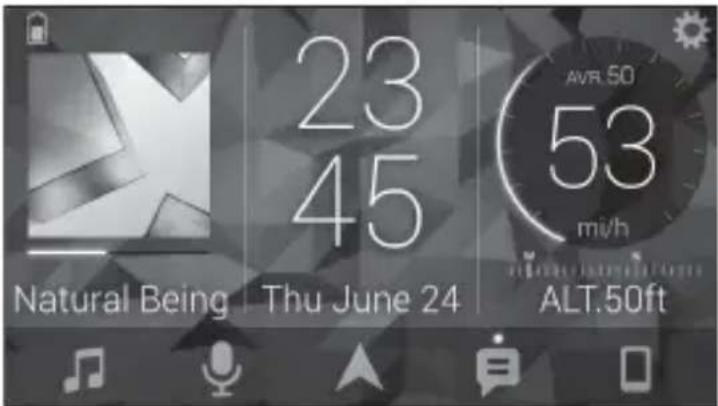
Ejmplos:
- SeLECTIONAR un origen de la unidad
- Escuchar música en el dispositivo iPhone/Android
- Controlar el camino de sonido de manera intuitiva
- Ajustar el color de iluminación
- Controller el dispositivo Bluetooth conectado
Ampliar las functions de launidad usinga aplicacion
Las siguientesustralianes, que no estan disponibles en la unidad por si sola, estandispuestos con una connexion Pioneer Smart Sync.
| Elemento del menú (ejemplo) Descripción | |
| Usar una aplicación de navigación Puede espocificar e起初ar la aplicación de navigación instalada en el dispositivo. | |
| Lectura de temas Puede leer temas recibidos de las aplicaciones instaladas en el dispositivo. | |
| Ajuste del EQ de 31 bandas Puede selectionar una banda de ecualización del ecualizadorístico de 31 bandas (13 bandas para no usar la conexión Pioneer Smart Sync). | |
| Supersonico "Todoroki" Puedeacularel nivel de bajos de forma más dinámica que cuando no usa la conexión Pioneer Smart Sync. | |
| Fácil ajuste de sonido Puede selectionar el tipo de vehículos para realizarrialquier tipo de ajuste de alineación deforma sencilla. | |
| Ajuste del tema Puede definir el papel tapiz y color del tema (pantalla/teclas/caracteres) de una sola vez. | |
NOTAS
- Algunas functions能把 estar restringidas segun las condiiones de connexion con la aplicacion.
- La configuración de 31 bandas de EQ se convierte a 13 bandas cuando se usa una fuente de música de este producto.
SUGERENCIA
Se recomienda ingresar el terme de búsqueda "Pioneer Smart Sync" en el Campo de búsqueda paraocular la aplicación.

Realizar una conexión con Pioneer Smart Sync
1 Presione el dial M.C. para estar el筷 principal.
2 Gire el dial M.C. para selectionar [SYSTEM] y presione para confirmar.
3 Gire el dial M.C. para selectionar [APP CONTROL] y bajo presione para confirmar.
4 Gire el dial M.C. para selectionar una de las options individentes.
- Selección [WIRED] para la connexion USB.
- Selección [BLUETOOTH] para la conexión Bluetooth.
5 Gire el dial M.C. para selectionar [AUTO APP CONN] y bajo presione para confirmar.
6 Gire el dial M.C. para selectionar [ON] y presione para confirmar.
7 Conecte la unidad al dispositivo móvil.
Dispositivo iPhone/Android mediante USB (pagina 9)
Dispositivo iPhone/Android mediante Bluetooth (pagina 11)
Pioneer Smart Sync en el dispositivo se inicia automatístico.
NOTA
Sin importar si los ajustes de [AUTO APP CONN] están existables en [ON] o [OFF], también puede realizar lo siguientes para,iniciar Pioneer Smart Sync.
- Para los dispositivos distinctos de un dispositivo Android conectado por USB, presione SRC/OFF para selectionarrialquier origenymantenga presionado el dial M.C..
- Para iPhone, inicia Pioneer Smart Sync en el dispositivo móvil.
NOTAS
- Al conectar un dispositivo móvil distinto a un iPhone/dispositivo Android, es possible que no funciona correctamente según su dispositivo móvil.
- Si todas no ha instalado Pioneer Smart Sync en su iPhone/dispositivo Android, aparecerá un mensaje que le pedrá que instale la aplicación en su iPhone/dispositivo Android (excepto el dispositivo Android conectado por Bluetooth). Selección [OFF] en [AUTO APP CONN] para quitar el mensaje (頁目35).
Escuchar música en el dispositivo
1 Presione SRC/OFF para selectionar [APP].
Ajustes de audio
TambienpuedelaremizarvariasmodificacionesenlosajustesdeAUDIO(pagina31).
Modos de operation
Estaunidad posee dos发展模式 de operación: modo de red y modo estándar. Puede携带 de modo según lo deseee (págrina 6).
Modo de red
Puede create un sistema bidirectional de various altavoces y amplificadores subwoofer con un altovoz de rango alto, uno de rango medio y un subwoofer para la reproduccion de Frequencias altas, medias y bajas (bandas).
Modo estandar
Puede create un système de 4 altavoces con altavoces delanteros y traseros o delanteros y subwoofoers, o un sistemas de 6 altavoces con altavoces delanteros, traseros y subwoofoers.
Ajustar el valor de Frequencia de corte y el valor de la pendiente
Puede ajustar el valor de fecuencia de corte y el valor de la pendiente de cada altovoz. Se pueda ajustar los siguientes altavoces.
Modo de red:
[HIGH] (altavoz de rango alto HPF), [MID HPF] (altavoz de rango medio HPF), [MID LPF] (altavoz de rango medio LPF), [SUBWOOFER]
Modo estandar:
[FRONT], [REAR], [SUBWOOFER]
NOTA
[SUBWOOFER] solo se pueda selectionar cuando se selecciona [ON] en [SUBWOOFER] (pagina 31).
1 Presione el dial M.C. para estar el筷 principal.
2 Gire el dial M.C. para selectionar [AUDIO] y presione para confirmar.
3 Gire el dial M.C. para selectionar [CROSSOVER] y presione para confirmar.
4 Gire el dial M.C. para selectionar launidad de altovoz (filtro) que va a ajustar y presione para confirmar.
5 Gire el dial M.C. para selectionar [HPF] o [LPF] según la unidad de altovoz (filtro) y presione para confirmar.
6 Gire el dial M.C. para selectionar una Frequencia de corte adecuada para la unidad de altavoz (filtro) seleccionada en el paso 4 y presione para confirmar.
Modo de red:
De [1.25K] a [12.5K] (si selecciona [HIGH] o [MID LPF])
De [25] a [250] (si selecciona [MID HPF] o [SUBWOOFER])
Modo estandar:
De [25HZ] a [250HZ]
7 Gire el dial M.C. para selectionar una pendiente adecuada para la unidad de altovoz (filtro) seleccionada en el paso 4.
Modo de red:
De [-6] a [-24] (si selecciona [HIGH], [MID HPF] o [MID LPF])
De [-12] a [-36] (si selecciona [SUBWOOFER])
Modo estandar:
De[-6]a[-24] (si elige [FRONT] o [REAR])
De [-6] a [-36] (si selecciona [SUBWOOFER])
Ajustes
Puedeajustardistintosvaloresdeconfiguracionenelmenuprincipal.
1 Presione el dial M.C. para estar el筷 principal.
2 Gire el dial M.C. para selectionar una de las categorías siguientes y presione para confirmar.
- Ajustes de FUNCTION (頁目28)
- Ajustes de AUDIO (頁目31)
- Ajustes de SYSTEM (頁目33)
- Ajustes de ILLUMINATION (pagina 36)
- Ajustes de MIXTRAX (頁目37)
3 Gire el dial M.C. para selectionar las options y presione para confirmar.
Ajustes de FUNCTION
Los elementos del menu varian segun el origen.
Elemento del menu Descripción
BSM
RADIO
Almacena automatistically las seiestaciones con mayor recepcion en los botones de nombres (de 1/a6/).
LOCAL
RADIO
FM: [OFF], [LV1], [LV2], [LV3], [LV4]
AM: [OFF], [LV1], [LV2]
Restringe la estación de sintonización según la
intensidad de la sealsal.
| Elemento del menú Descripción | |
| SEEK RADIO [MAN], [PCH] Asigna los botones o paraocularies una a una (sintonización manual) o selección una estación de los canales predefinidos. | |
| SAVE SPOTIFY Almacene la información sobre la canción que se está reproduciendo en la lista de música de Spotify. | |
| UNSAVE SPOTIFY Quite la información de la canción almacenada en [SAVE]. | |
| SEL DEVICE iPhone PANDORA BT AUDIO SPOTIFY Conecte un dispositivo Bluetooth de la lista. | |
| BOOKMARK PANDORA Almacena la información de la pista que se está reproduciendoactualmente en su cuenta de Pandora. | |
| NEW STATION PANDORA [FROM TRACK], [FROM ARTIST] Crea una nuevo estación según la pista o el artista que está reproduciendoactualmente. | |
| PLAY BT AUDIO Comienza la reproducción. | |
| STOP BT AUDIO Detiene la reproducción. | |
| Ajustes de SiriusXM | |
| Elemento del menú Descripción | |
| PAUSE [ON], [OFF] Pausa o reanuda la reproducción. | |
| OPERATE MODE [CHANNEL], [REPLAY] Presione los botones o para selección un canal o retroceder/avanzar. | |
| Elemento del menu Descripción | |
| TUNEMIX [ON], [OFF] Cree un canal de música que reúna las canciones de los canales de música almacenados en la banda actual de valores predefinidos. | |
| TUNE SCAN Explora las canciones a partir de los canales de música predefinidos. | |
| TUNE START [ON], [OFF] Comienza la reproducción de la transmisión desde el comienzo de una canción cuando se sintoniza un canal de música predefinido. | |
| PARENTAL CTRL [LOCKED CH], [CLEAR ALL], [EDIT CODE] | Introduzca el número de acceso actual en la pantalla [PASSCODE] (el número de accesopredeterminado es 0000). 1 Gire el dial M.C. para selectionar un número. 2 Presione el dial M.C. para mover el cursor a la posición",[3Después de introducir el número de accesopresione el dial M.C.]. 4 Gire el dial M.C. para selectionar uno de los elementos del menu,[?] y presione para confirmar. ·[LOCKED CH]: Bloquea el canal actual (excepto los canales 0 y 1). 1 Presione el dial M.C. para activar o desactivareblqueque. ·[CLEAR ALL]: Desbloquea todos los canales(excepto los canales 0 y 1) que tienen accesorestringido. 1 Gire el dial M.C. para Cambiar a [YES] ypresione para confirmar. ·[EDIT CODE]: Cambia el número de acceso. 1Repita los pasos 1 a 3 para introducir un nuevo númerode acceso. 2Después de introducir el número de accesopresione el dial M.C..Se guarda el nuevo número de acceso. |
Ajustes de AUDIO
NOTA
[CHK APP SETTG.] pourrait aparecer cuando el ajuste se establiece desde Pioneer Smart Sync.
Elemento del menu Descripción
EQ SETTING
[SUPER BASS], [POWERFUL],
[DYNAMIC], [NATURAL], [VOCAL],
[VIVID], [SET BY APP],
[CUSTOM1], [CUSTOM2], [FLAT]
[SET BY APP] se visualiza cuando la curva del ecualizador predeterminada que no está disponible en la unidad ha sido ajustada desde Pioneer Smart Sync.
Selección una banda y un nivel de ecualización para una mayor personalización.
Banda de ecualizador: de [50HZ] a [12.5kHz]
Nivel de ecualizador: de [-6] a [+6]
Selezione o personalice la curva del ecualizador.
- Cuando selección un ajuste, excepto [CUSTOM1], [CUSTOM2] y [SET BY APP], para personalizar la curva del ecualizador pueda mantener presionado el dial M.C. y almacenar la curva de ecualizador personalizada en [CUSTOM1].
FADER*1 (solo para modo estandar)
Ajusta el balance de los altavoces delanteros y traseros.
BALANCE
Ajusta el balance de los altavoces izquierdos y derechos.
SUBWOOFER
[ON], [OFF] Establishido en [ON] al usar un altovoz subwoofer.
SUBWOOFER\*2
[NOR], [REV] SeLECTIONA la fase del subwoofer.
| Elemento del menu Descripción | |
| SPEAKER LEVEL | |
| modo de red: [HIGH L], [HIGH R], [MID L], [MID R], [SUBWOOFER] | Selección unaunidad de altoavoz (filtro) y ajuste el nivel de salute. |
| Modelo estándar: [FRONT L], [FRONT R], [REAR L], [REAR R], [SUBWOOFER] | ·Cada valor que haya ajustado cambia cuando cambia el ajuste [POSITION] (頁quina 32). |
| Nivel de salute: de [-24] a [10] | |
| CROSSOVER | |
| Selección unaunidad de altoavoz (filtro) paraaabstar la Frequencia de corte HPF o LPF y laPENDiente de cadaunidad de altoavoz.Para Obtener información sobre el ajuste [CROSSOVER], consulte páginaa 27. | |
| POSITION | |
| [OFF], [FRONT LEFT] (asiento delantero izquierdo), [FRONT RIGHT] (asiento delantero derecho), [FRONT] (asientos delanteros), [ALL]* * Solo para modo estándar | Selección una posición de audición paraaabstar automátamente los niveles de salute de los altavoces yregarar tiempo de demora que corresponda al número yubicaciones de los asientosocupados. |
| TIME ALIGNNMNT | |
| [INITIAL], [OFF], [CUSTOM] | Selección o personalice el ajuste de alineación de tiempo para que refleje la distancia entre la posición de quien escauchá y cada altoavoz. |
| Selección un tipo de altoavoz yajuste la distancia del altoavoz para una mayor personalización en [CUSTOM]. | ·Selección [INITIAL] para=inicializar el valor del ajuste. |
| Modo de red: [HIGH L], [HIGH R], [MID L], [MID R], [SUBWOOFER] | ·Selección [OFF] para restablecer todos los valores de los ajustes a 0. |
| Modo estándar: [FRONT L], [FRONT R], [REAR L], [REAR R], [SUBWOOFER] | ·El ajuste [CUSTOM] está disponible cuando [FRONT LEFT] o [FRONT RIGHT] está selecciónado en [POSITION] (頁quina 32). |
| Distancia del altoavoz (pulgadas): de [140] a [0] | ·El ajuste [CUSTOM] no está disponible cuando [OFF] está selecciónado en [SUBWOOFER] (頁quina 31). |
| SAVE SETTINGS | |
| [YES], [NO] Guarda para recuperar másarde los siguientes ajustes de sonido en sus valores actuales: [CROSSOVER], [SPEAKER LEVEL], [EQ SETTING], [POSITION], [TIME ALGNMNT], [D.BASS], [SUBWOOFER]. • El ajuste que pueda guardarse difiere cuando se establishce una conexión Pioneer Smart Sync. | |
| LOAD SETTINGS | |
| Carga los ajustes de sonido cuando ya haya realizzato [SAVE SETTINGS]. | |
| D.BASS | |
| [OFF], [LOW], [HI] Intensifique el nivel de graves de forma dinámica para dar un efecto de subwoofer al sistemas. | |
| LOUDNESS | |
| [OFF], [LOW], [MID], [HI] Compensa deficiencias para lograr un sonido claro a volumen bajo. | |
| SLA | |
| De [+4] a [-4] Ajusta el nivel de volumen de cada origen, excepto FM. Cada una de las combinacionesSIGUIENTES se define en los mismos ajustes automatistically. • Al establisher una conexión USB, ajuste USB, iPhone, PANDORA, APP y SPOTIFY. • Al establisher una conexión Bluetooth, ajuste BT AUDIO, iPhone, PANDORA, APP y SPOTIFY. | |
| S.RTRV | |
| [1] (eficaz para tasas de compresión bajas) | Mejora el audio comprimido y restaura el sonido óptimo. |
| [2] (eficaz para tasas de compresión altas) | |
| [OFF] | |
1 No está disponible cuando [SW] está的选择acionado en [REAR-SP] en los ajustes de INITIAL (pagina 7).
2 No está disponible cuando [FUL] está的选择acionado en [REAR-SP] en los ajustes de INITIAL (pagina 7).
Ajustes de SYSTEM
Tambien peut acceder a这些东西manship cuando la unidad está apagada.
| Elemento del menú Descripción | |
| LANGUAGE | |
| [ENG](inglés), [ESP](español), [FRA] (francés de Canadá) | Selección el idioma en el que aparecerá la informatión de texto de un archivo de audio comprimido. |
| CLOCK SET | |
| [12H], [24H] Ajuste el reloj (pagina 6). | • Este ajuste no está disponible cuando se hace una conexión Pioneer Smart Sync. |
| BEEP TONE (Solo para modo estándar) | |
| [ON], [OFF] Se pueda oir un sonido cuando se presionaocularly botón. Selección [OFF] paradesactivar esta funciona. | |
| INFO DISPLAY | |
| [SOURCE/SPEANA], [CLOCK/SPEANA], [SRC/LIVE FX], [CLOCK/LIVE FX], [SOURCE], [SPEANA], [OFF] | Muestra el elemento en la pantalla deinformationación secundaria.Cuando [SOURCE/SPEANA] o [CLOCK/SPEANA] está selecciónado, muestra la antenna en lugar del analizador de aspectro en la fuente de radio. |
| AUX | |
| [ON], [OFF] Se define en [ON] cuando se utilizes undispositivo auxiliar connectado a launidad. | |
| BT AUDIO | |
| [ON], [OFF] Active/desactive la señal Bluetooth. | |
| PANDORA | |
| [ON], [OFF] Se define en [ON] cuando se usa la funciónPandora. | |
| SPOTIFY | |
| [ON], [OFF] Se define en [ON] cuando se usa la functiónSpotify. | |
| BT MEM CLEAR | |
| [YES], [NO] Borra los datos de dispositivos Bluetooth ( lista dedispositivos, número PIN, historial de llamadas,libreta Telefonica, númeroolesfonicospredefinidos) almacenados en launities. [CLEARED] aparece cuando los datos se eliminan satisfactoriamente. | |
| Elemento del menú Descripción | |
| APP CONTROL [WIRED], [BLUETOOTH] Seleectione el método de conexión apropiado según su dispositivo. Para Obtener información sobre las conexiones para cada dispositivo, consulte págrina 35. | |
| USB MTP [ON], [OFF] Se ajusta en [ON] cuando se usa la conexión MTP. Los orígenes siguientes no está disponible cuando el ajuste está establishido en [ON]. • APP, PANDORA, SPOTIFY, iPhone y USB (AOA) | |
| AUTO APP Conn [ON], [OFF] Seleectione [ON] para,iniciar automatístico Pioneer Smart Sync cuando haya un iPhone/ dispositivo Android connectado a laividad. | |
| USB AUTO [ON], [OFF] Seleectione [ON] para Cambiar automatístico al origen USB cuando haya un dispositivo USB/ iPhone connectado a laividad. Seleectione [OFF] cuando un dispositivo USB/ iPhone está connectado a laUNITY solo para cargarlo. | |
Información sobre las conexiones para cada dispositivo
Los orígenes disponibles diferieren según el valor de los ajustes.
Ajuste [APP CONTROL] de acuerdo con la tabla para el origen que deseee usar.
Para Obtener informacion sobre la connexion Pioneer Smart Sync, consulte page 23.
Cuando NO se realiza la connexion Pioneer Smart Sync
| Valor de ajuste Dispositivo Orígenes disponibles | ||
| [WIEDR] iPhone iPh | one, PANDORA, SPO | TIFY |
| Android USB (AOA) | ||
| [BLUETOOTH] iPhone | e iPhone, PANDORA, SPOTIFY | |
| Android PANDORA, SPOTIFY | ||
Cuando se realiza la conexión Pioneer Smart Sync
| Valor de ajuste Dispositivo Orígenes disponibles | |
| [Wired] iPhone APP, PANDORA, SPOTIFY | |
| Android APP | |
| Valor de ajuste Dispositivo Orígenes disponibles | ||
| [BLUETOOTH] iPhone | e APP, PANDORA, SPOTIFY | |
| Android APP, PANDORA, SPOTIFY | ||
Ajustes de ILLUMINATION
| Elemento del menu Descripción | |
| COLOR | |
| [KEY COLOR], [DISP COLOR], [BOTH COLOR] | Selección el color para las teclas o la pantalla de la unidad a partir de los 12 colores predefinidos, [SCAN] o [CUSTOM]*. • [SCAN]: Pasa automatistically por una variedad de colores. • [CUSTOM]*: 1 Mantenga presionado el dial M.C. hasta que aparezca la pantalla de ajuste del color. 2Ajuste el color primario (R (rojo)/G (verde)/B (azul)) y el nivel de brillo (de [0] a [60]). No pueda selectionar un nivel por debajo de 10 para R (rojo), G (verde) y B (azul) a la vez. Tambén puede personalizar los colores predefinidos. Selección uno de los colores predefinidos y mantenga presionado el dial M.C. hasta que aparezca la pantalla de ajuste del color. * El ajuste de CUSTOM solo está disponible para [KEY COLOR] y [DISP COLOR]. |
| DIM SETTING | |
| [SYNC ILLUMI], [SYNC CLOCK], [MMANUAL] | Selección la forma en la que desea cambiar el brillo de la pantalla. |
| BRIGHTNESS | |
| [KEY], [DISP] Selección el brillo para las teclas o laPGA talla de la unidad entre [1] y [10]. Los rangos de ajuste disponibles relacionables diferen según [DIM SETTING]. | |
| PHONE COLOR Selección el color de las teclas para cuando recibe una llama. | |
| [FLASHING] Aplica el color definido por [KEY COLOR]. ·El efecto de ilumínación difiere según la selección de [ON] o [OFF] en [ILLUMI FX]. | |
| De [FLASH FX1] a [FLASH FX6] Pasa automatistically por una variedad de-coloredes. | |
| [OFF] El color de las teclas no cambia. | |
| ILLUMI FX [ON], [OFF] El efecto lumínico se pueda ver cuando: - hay una llama entrada cuando [FLASHING] está selectionado en [PHONE COLOR] - está haceruna llama Telefonica - el mensaje recibido en el dispositivo se lee cuando se establishé una conexión Pioneer Smart Sync - el panel frontal está colocado. El efecto lumínico seactivará cuando se encienda/apague la corriente de ACC, independientelemente de este ajuste. | |
| Ajustes de MIXTRAX | |
| Elemento del menu Descripción | |
| SHORT PLAYBCK [1.0 MIN], [1.5 MIN], [2.0 MIN], [2.5 MIN], [3.0 MIN], [OFF] | Selección la duración de la reproducción. |
| FLASH AREA [KEY/DISPLAY], [KEY], [OFF] Selección el area del efecto lumínico. Cuando [OFF] está selectionado, la definiencia de color en los ajustes de ILLUMINATION (pagina 36) se usa como color de pantalla. | |
| Elemento del menú Descripción | |
| FLASH PATTERN | |
| De [SOUND LEVEL 1] a [SOUND LEVEL 6] | Cambia el efecto lumínico según el nivel de sonido y de graves. El patrón intermitente cambia según el nivel de sonido. |
| De [LOW PASS 1] a [LOW PASS 6] El patrón intermitente cambia según el nivel de graves. | |
| [RANDOM1] El patrón intermitente cambia al azar según el modo de nivel de sonido y el modo de pasobajo. | |
| [RANDOM2] El patrón intermitente cambia al azar según el modo de nivel de sonido. | |
| [RANDOM3] El patrón intermitente cambia al azar según el modo de pasobajo. | |
| DISPLAY FX | |
| [ON], [OFF] Active/desactive los efectos especials MIXTRAX. | |
| CUT IN FX | |
| [ON], [OFF] Active/desactive los efectos sonoros MIXTRAX mientras cambia las pistasmanualmente. | |
Información adicional
Solución de problemas
La Pantalla vuye automatistically a la pantalla normal.
→No se ha efectuadoacularoperacion en 30 segundos aproximamente.
- Realice una operación.
El rango de repetition de reproduccion cambia inesperamente.
→Según el rango de repetition de reproducción, el rango selectionado pueda携带 cuando selección另外一个 carpeta o pista, o cuando adelanta/ atrasa.
-Vuelva a seleccionar el rango de repetition de reproduccion.
No se reproduce una subcarpeta.
Las subcarpetas no se reproducen.
cuando [FLD] (repeticion de carpeta)
estae seleccionado.
-SelecciónOtro rango de repetition de reproduccion.
El sonido es intermitente.
Utiliza un dispositivo, como un téléphone cellular, que pueda causar interferencia audible.
-Aleje de la unidad los dispositivos electricos que poderan causar interferencia.
El sonido del origen de audio Bluetooth no se reproduce.
Hay una llama en bajo en untelephone celular conectado por Bluetooth.
- El sonido se reproducirá cuando finalice la llama.
Se estáutilizando untelefonocelular conectado porBluetooth.
- Deje de usar el téléphoneocular.
La connexion entre launidad y el téléphone CELLAR no se estableciocorrectamente despues de una llamada hecha por un téléphone cellular conectado por Bluetooth.
-Vuelva a establishar la connexion Bluetooth entre la unidad y el téléphone Celular.
Mensajes de error
Comunes
AMP ERROR
→Estaunidad no funciona o la conexión con los altavoces es incorrecta.
El circuito de proteccion está activado.
- Compruebe la connexion de los altavoces.
-Gire la llave de encendido a la posicion OFF y-Newamente a ON. Si el mensaje se mantiene, pida asistencia al concessionario o a un centro de servicios Pioneer autorizzato.
NO XXXX (NO TITLE, por exemple)
No hay informacion de dato incorpORA.
- Bombie la pantalla o reproduzca otra pista/archivo.
Dispositivo USB/iPhone
FORMAT READ
En occasions, hay una demora entre el comienzo de la reproduccion y el momento en que empieza a oir el sonido.
- Espere hasta que desaparezca el mensaje y oiga el sonido.
NO AUDIO
No hay canciones.
- Transfiera los ARCHivos de audio al dispositivo USB y conectelo.
→El dispositivo USB conectado tiene activada la seguridad. - Siga las instrucciones del dispositivo USB para desactivar la seguridad.
SKIPPED
→El dispositivo USB conectado contiene archivos con proteccion DRM.
- Se omiten los ARCHIVOS protegidos.
PROTECT
→Todostlos archivos deldispositivo USB connectadoestanprotegidosporDRM.
- Sustituya el dispositivo USB.
N/A USB
→Estaunidad no admite el dispositivo USB conectado.
- Desconnecte el dispositivo y sustituyalo por un dispositivo USB compatible.
HUB ERROR
→El dispositivo USB conectado atramés de concentradores USB no es compatible con estaunidad.
- Conecte el dispositivo USB directamente a launidad usingo un cable USB.
CHECK USB
→El conductor USB o el cable USB está en cortocircuito.
- Compruebe que el conector USB o el cable USB no está atrapados por algo o dañados.
→El dispositivo USB conectado consume por encima de la corriente maxima permitted.
- Desconecte el dispositivo USB y no lo use. Gire la llave de encendido a la posicion OFF y;nuevamente a ACC u ON. Conecte unicamente dispositivos USB aptos.
ERROR-19
Error de communicator.
Realice una de las operaciones seguides y vuelva al origen USB.
- Desconecte el dispositivo USB.
- Cambie a altri origen.
Error del iPhone.
- Desconecte el cable del iPhone. Una vez que aparezca el menu principal del iPhone, vuelva a conectar el iPhone y reincielo.
ERROR-23
→El dispositivo USB no se formateó correctamente.
- Formatee el dispositivo USB con FAT12, FAT16 o FAT32.
ERROR-16
La version de firmware del iPhone es antigua.
-Actualice la version del iPhone.
Error del iPhone.
- Desconecte el cable del iPhone. Una vez que aparezca el menu principal del iPhone, vuelva a conectar el iPhone y reincielo.
STOP
No hay caniones en la lista actual.
-Selezione una lista que contenga canciones.
NO BT DEVICE GO TO BT MENU TO REGISTER
No se encontró ningún dispositivo Bluetooth.
- Conecte launidad y el iPhone mediante Bluetooth (頁目11).
CONN. Failed PRESS BAND KEY TO RETRY
Error de connexion Bluetooth con iPhone.
-Presione BAND p a r a establecer una conexión.
DISCONNECTED PRESS BAND KEY TO RETRY
Se perdio la connexion Bluetooth.
-Presione BAND p a r a establecer una connexion.
Dispositivo Bluetooth
ERROR-10
Error de alimentacion del modulo Bluetooth de la unidad.
-Gire la llave de encendido a la posicion OFF y nuevomente a ACC u ON.
Pandora
ERROR-19
Error de communicator.
- Desconecte el cable del dispositivo. Una vez que aparezca el menu principal del dispositivo,whelming a conectar el dispositivo y reincielo.
NOT FOUND
La aplicación Pandora aún no comenzó a executarse.
- Inicie la aplicación Pandora.
RATING ERROR
La funciona de calificacion con pulvergaste deshabilitada.
- Execute el mesmo commando para otra pista.
CAN'TSKIP
La operación de salto está deshabilitada.
- Execute el mesmo commando para otra pista.
THUMB ERROR
No se pueda guardar la calificacion.
-Vuelva intentarlo mas tarde.
BOOKMARK ERR
No se pueda guardar el Favorito.
-Vuelva intentarlo mas tarde.
INOPERABLE
→Se deshabilitó la operation para guardar el Favorito o.agregar una vestacion. I v e r a
- Execute el mesmo commando para otra pista.
UNABLE TO ADD
No se puedaregarla estacion.
-Vuelva intentarlo mas tarde.
SKIP LIMIT
Debido a restricciones de las licencias musicales, Pandora limita el número total de saltos por hora.
- Espere a que Pandora le permit a resolver a realizar saltos.
UPDATE APP
La version de la aplicacion Pandora no es compatible.
- Conecte un dispositivo que tengá instalada una version compatible de la aplicación Pandora.
LOG IN ERROR
No inició sesión en su cuenta Pandora.
- Desconecte el cable del dispositivo e inicia sesión en su cuenta Pandora. Luego, vuelva a conectar el dispositivo.
ERROR
Aparece un mensaje de error del dispositivo en la aplicacion Pandora. -Compruebe el dispositivo conectado.
→El sistemas Pandora está en
mantimiento. Vuelva a intentarlo mas tarde.
NO STATIONS
No se encontró;ninguna estación. Cree una estación en la aplicacion Pandora en su dispositivo conectado.
NO BT DEVICE GO TO BT MENU TO REGISTER
No se encontrar ningún dispositivo Bluetooth.
- Conecte la unidad y el dispositivo mediente Bluetooth (頁目11).
CONN. Failed PRESS BAND KEY TO RETRY
Error de connexion Bluetooth.
-Presione BAND p a r a establecer una connexion.
CHECK APP PRESS BAND KEY TO RETRY
Error de connexion a la aplicacion Pandora.
-Presione BAND/ p a r establecer una connexion.
DISCONNECTED PRESS BAND KEY TO RETRY
Se perdio la connexion Bluetooth.
-Presione BAND p a r establisher una connexion.
STATION LIMIT
→No se puedaregarar una nuevo estación.
- Elimine una estación antigua paradefer un lugar libre para una nuevo.
CANNOT DELETE
No se pueda eliminar la estación.
- Ejecute el mesmo commando para otra��障.
BAD NETWORK
→El dispositivo conectado está fuera del area.
- Conecte el dispositivo a una red.
UNAVAILAVLE
→El dispositivo conectado está fuera del area.
- Conecte el dispositivo a una red.
La operation está deshabilitada.
- Ejecute el mesmo commando para otra��障.
CHECKAPP
Se produit un error desconocido (incluido un error de comunicacion).
- Siga las instrucciones que aparecen en pantalla.
APP
CONNECT APP
→No se establce la connexion de Pioneer SmarSync. v e r a
-Realizar una connexion con Pioneer Smart Sync (pagina 23).
Spotify
NOT FOUND
La aplicación Spotify aun no comenzó a executarse.
-Inicie la aplicacion Spotify.
NO BT DEVICE GO TO BT MENU TOREGISTER | v e r a
No se encontrar ningún dispositivo Bluetooth.
- Conecte la unidad y el dispositivo mediante Bluetooth (頁目 11).
CONN. Failed PRESS BAND KEY TO RETRY
Error de conexión Bluetooth.
-Presione BAND p a r a establecer una conexión.
CHECK APP PRESS BAND KEY TO RETRY
Error de connexion a la aplicacion Spotify.
-Presione BAND p a r a establecer una connexion.
DISCONNECTED PRESS BAND KEY TO RETRY
Se perdio la connexion Bluetooth.
-Presione BANDO p a r a establecer una conexión.
CHECKAPP
→Se produit un error desconocido (incluido un error de comunicación)
- Siga las instrucciones que aparecen en pantalla.
Radio satelital SiriusXM
CHECK ANTENNA
→El cable de la antenna pueda estar desconectado o dañado.
- Compruebe la connexion de la antenna o sustituyala si está dañada.
CHECK TUNER
La radio tiene problemas para comunicarse con el sintonizador para vehículos SiriusXM Connect. El sintonizador pueda estar desconnectado o dañado.
- Compruebe que el cable del sintonizador para vehículos SiriusXM Connect está connectado correctamente a la radio.
NO SIGNAL
→El sintonizador para vehículos SiriusXM Connect tiene dificultades para recibir la sealsatelital de SiriusXM.
-
Mueva el vehiculo a un lugar exterior con una vista despejada del cielo sur.
-
Asegúrese de que la antenna SiriusXM de montaje magnétique está ubicada sobre una superficie metallica en el exterior del vehístico.
-Aleje la antenna SiriusXM de las obstrucciones.
SUBSCRIPTION UPDATED
→Estaunidad detectó un cambio en el estado de su suscripción a SiriusXM.
-Presionerialquierteclapaborrarel mensaje.
CH UNAVAIL
El canal que solicito no está disponible.
- Compruebe el lista de canales de SiriusXM.
CHAN UNSUB
→El canal que Solicito no está incluido en su paquete de suscripción a SiriusXM.
- Compruebe el contenido de su paquete de suscripción a SiriusXM.
CH LOCKED
La funciona de control parental bloqueó el canal.
- Defina [LOCKED CH] en [OFF] o [CLEAR ALL] en [YES] en los ajustes de FUNCTION (頁目30).
NO TUNEMIX CH
Hay solo un canal de música en la banda.
- Selecciona una banda con dos canales de musica o mas.
- Agregue más canales de música a la banda actual.
Pautas de Manipulación
Dispositivo de almacenamento USB
- No se admiten las conexiones a工程技术 de concentradores USB.
- Asegure el dispositivo de almacenimiento USB con firmeza antes de conducir. Nocede caer el dispositivo de almacenimiento USB al piso, donde pueda quedar atascado bajo el pedal del freno o el accelerador.
- Según el dispositivo de almacenimiento USB, pueda producirse los problemas relacionales.
-Las operaciones peuvent variar.
- Es possible que no se reconozca el dispositivo de almacenimiento.
- Es possible que los ARCHivos no se reproducan correctamente.
- Es possible que el dispositivo provoque interferencia audible cuando escuche la radio.
iPhone
- No(be iPhone en lugares con altas temperatas.
- Asegure el iPhone con firmeza cuando conducza. NoDebe caer el iPhone al piso, donde pueda quedar atascado bajo el pedal del freno o el accelerador.
- Launidad no做不到 los-textos incompatibles guardados en el iPhone.
Compatibilities de audio comprimido
- Solo se puedaatar los primeros 32 caracteres del nombre de archivo (incluida la extension del archivo) o el nombre de la carpeta.
- Es possible que la unidad no funciona correctamente según la aplicación usada para codificar los ARCHivos WMA.
- Puede existir un leve retraso al comienzo de la reproduccion de ARCHivos de audio que contienen datos deImagen, o ARCHivos de audio almacenados en un dispositivo USB con varias jerarquías de carpeta.

PRECAUCION
- Pioneer no pueda garantizar la compatabilidad con todos los dispositivos de almacenimiento masivo USB y no asume responsabilidad por ninguna perdida de datos en los reproductores multimedia,telefonos intelligentes niDEMásdispositivosm吲naseseusepaste producto.
- Nocede un dispositivo USB en un lugar sometido a alta temperatas.
Archivos WMA
| Extensaión de ARCHivos .wma | |
| Velocidad de bits De 48 | kbps a 320 kbps (CBR), de 48 kbps a 384 kbps (VBR) |
| Frecuencia de muestroo | 32 kHz, 44,1 kHz, 48 kHz |
| Windows Media™ Audio Professional, Lossless, transmisión de voz/DRM/transmisión con video | No compatible |
Archivos MP3
| Extensaión de ARCHivos . | mp3 |
| Velocidad de bits De 8 | kbps a 320 kbps (CBR), VBR |
| Frecuencia de muestreo | De 8 kHz a 48 kHz (32 kHz, 44,1 kHz, 48 kHz para enfasis) |
| Version de etiqueta ID3 compatible | 1.0, 1.1, 2.2, 2.3, 2.4 (la version de etiqueta ID3 2.x tiene prioridad sobre la version 1.x.) |
| Lista de reproducción M3u | No compatible |
| MP3i (MP3 interactivo), mp3 PRO | No compatible |
Archivos WAV
- Los formatos de archivo WAV no seSEO.
puede conectar mediante MTP.
| Extensaión de ARCHivos . | wav |
| Bits de cuantificación 8 | y 16 (LPCM) |
| Frecuencia de muestreo | De 16 kHz a 48 kHz (LPCM) |
Archivos AAC
| Formato compatible AA | C codificado por iTunes |
| Extensaión de ARCHIVOS . | m4a |
| Frecuencia de muestreo | De 11,025 kHz a 48 kHz |
| Velocidad de bits estéreo | De 16 kbps a 320 kbps, VBR |
| Apple Lossless No compatible | |
| Archivo AAC comprado en iTunes Store (extension de archivo .m4p) | No compatible |
Archivos FLAC
- Los FORMATOS de archivo FLAC no seSEO.
puedeconectarmedianteMTP. - Es possible que los ARCHivos FLAC no pueda reproducirse, según el codificador.
| Extensaión de ARCHivos .flac, .fla | |
| Frecuencia de muestreo | 8/11,025/12/16/22,05/24/32/44,1/48/96 kHz |
| Velocidad de bits de cuantificación | 8/16/24 bits |
| Modo de canal 1/2 canales | |
Dispositivo USB
- Puede haber un leve retraso al comendar aREENCRAR ARCHIVOS de audio en un dispositivo de almacenamento USB con varias jerarquinas de carpetas.
| Jerarquía de carpetas reproducible | Hasta ocho niveles (una jerarquía practicia tiene menos de dos niveles). |
| Carpetas reproductibles | Hasta 1 500 |
| Archivos reproductibles | Hasta 15 000 |
| Reproducción de ARCHivos protegidos por derechos de autor | No compatible |
| Dispositivo USB particionado | Solo se可以选择 reproducir la primera partición. |
Compatibilidad con iPhone
Estaunidad es compatible con los modelos de iPhone seguidentes. Es posible que las versiones anteriores no sean compatibles.
Fabricado para
-iPhoneX
-iPhone 8
-iPhone 8 Plus
-iPhone 7
- iPhone 7 Plus
iPhone SE
-iPhone 6s
- iPhone 6s Plus
iPhone 6
iPhone 6 Plus
iPhone 5s
-iPhone 5c
iPhone 5
- Las operaciones peuvent variar según la generación y/o la version de software del iPhone.
- Los)."Los)."Los)."Los."Los."Los."Los."Los."Los."Los."Los."Los."Los."Los."Los."Los."Los."Los."Los."Los."Los."Los."Los."Los."Los."Los."Los."Los."Los."Los."Los."Los."Los."Los."Los."Los."Los."Los."Los."Los."Los."Los."Los."Los."Los."Los."Los."Los."Los."Los."Los."Los."Los."Los.
- Consulte los manuales del iPhone para Obtener información sobre la compatabilidad de ARCHivos/formatos.
- Audiolibro, Podcast: compatible
PRECAUCION
Pioneer no acepta responsabilitad por la perdida de datos en el iPhone, incluso si los datos se pierden@m间隙s se usa la unidad.
Secuencia de ARCHivos de audio
El usuario no pueda asignar los nombres de carpeta y specifiesar las secuencias de reproduccion con estaunidad. La
secuencia de los ARCHivos de audio depende del dispositivo conectado. Tenga en cuenta que no se pueda reproducir los ARCHivos ocultos en un dispositivo USB.
Ejempio de una jerarquia
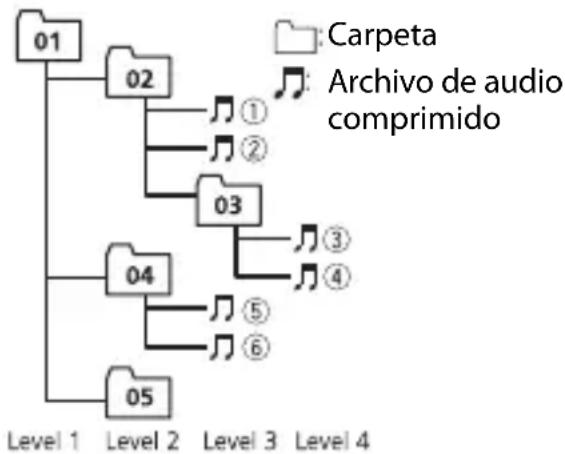
01 a 05: número de carpeta
① a:seguencia de reproduccion
Copyright y marcas commerciales
Bluetooth
Lamarca literal y los logotipos Bluetooth son marcas registradas propidad de Bluetooth SIG, Inc., yrialquier uso de dichas marcas por PIONEER CORPORATION se hace bajo licencia. Otras marcas y nombres commerciales son propidad de sus respectivos propietarios.
iTunes
Apple e iTunes son marcas commerciales de Apple Inc., registradas en los EE.UU. y enotiros paises.
WMA
Windows Media es una marca registrada o unamarca defabricacde Microsoft Corporation en los Estados Unidos y/uothersPaises.
Este producto incluye的技术ologia propiedad de Microsoft Corporation, y no se pueda usar ni distribuir sin una licencia de Microsoft Licensing, Inc.
FLAC
La redistribución y el uso en formas de,) modulo fuente y binaria, con y sin
modificaciones, se permiten siempre que
se cumplan las conditiones siguientes:
-Las redistribuciones de número fuente deben conservar el avis anterior dearethos de autor, esta lista decondiciones y el suiviente descargo deresponsabilidad.
-Las redistribuciones en forma binaria deben reproducir el avis anterior dearethos de autor, esta lista decondiciones y el siguientes descargo deresponsabilidad y/o los demas materialesentregados con la distribución.
- No se podrán usar el nombre de Xiph.org Foundation ni los nombres de sus contribuyentes para avalar o promocionar products generados a partir de este software sin el permiso spécifique previo por escrito.
LOS TITULARES DE LOS DERECHOS DE AUTOR Y LOS CONTRIBUYENTES ENTREGAN Este SOFTWARE "TAL CUAL", Y SE RECHAZAN LAS GARANTías EXPRESAS O TÁCITAS, INCLUIDAS, ENTRE OTRAS, LAS GARANTías IMPLICITAS DE COMERCIABILIDAD Y APTITUD PARA UN FIN EN PARTICULAR EN NINGUN CASO, LA FUNDACION NI LOS CONTRIBUYENTES SERÁN RESPONSABLES POR DANOS DIRECTOS, INDIRECTOS, INCIDENTALES, ESPECIALES, EJEMPLARES O CONSECUENTES (INCLUDEA, ENTRE OTRAS, LA ADQUISICION DE BIENES O SERVICIOS SUSTITUTOS; PÉRDIDA DE USO, DATOS O LUCRO CESANTE; NI INTERRUPTION COMERCIAL) INDEPENDIENTENTE DE LA CAUSA O LA TEORIA DE RESPONSABILIDAD, YA SE DEBA A OBLIGACION CONTRACTUAL, EXTRACONTRACTUAL O
RESPONSABILIDAD ESTRUCTA (SEA POR NEGLIGENCIA O NO) QUE SURJA EN ALGUNA MEDIDA POR EL USO DE ESTE SOFTWARE, INCLUSO SI SE HA ADVERTIDO DE LA POSIBILIDAD DE Dicho DANO.
iPhone y Lightning
El uso de la insignia Made for Apple significía que un accesorio se diseño para conectarlo YYYYecíficamente a los Productos Apple identificados por la insignia, y que el desarrollador certificado que cumple con las normas de rendimiento de Apple. Apple no es responsable del funcionaimiento de este dispositivo o de su accomplishment con la seguridad y las normas regulatorias. Observe que el uso de este accesorio con un producto Apple pourrait afectar al rendimiento inalámbrico. iPhone y Lightning son marcas commerciales de Apple Inc., registradas en los EE. UU. y en othero páises.
Siri®
Funciona con Siri a工程技术 de microfondo.
Google™, Google Play, Android
Google, Google Play y Android son marcas commerciales de Google LLC.
Radio satelital SiriusXM

Sirius, XM y todas las MARs y logotipos relacionados son MARs commerciales de Sirius XM Radio Inc. Todos los derechos reservados.
Pandora® Music
PANDORA, el logotipo de PANDORA y laImagen comercial Pandora son MARCAS commerciales o registraradas de Pandora Media, Inc. y se usesan con su permiso. Pandora solo está disponible en algunos países. Ingrese a
http://www.pandora.com/legal para Obtener másinformation.
MIXTRAX
MIXTRAX es unamarcacommercial de PIONEER CORPORATION.
Spotify®
SPOTIFY y el logotipo de Spotify son marcas commerciales registradas de Spotify AB. Esnecessary tenerdispositivos digitalesmobilescompatiblesyuna suscripción premium, cuando estén disponibles, consulte https:// www.spotify.com.
T-Kernel 2.0
Este产品经理usa el@codigofuente de T-Kernel2.0 bajoT-License2.0 otorgada por T-Engine Forum (www.tron.org).
MP3
Bajo licencia de Apache, version 2.0 (la "Licencia"); no pueda usar este archivo a menos que cumpla con la licencia.
Puede Obtener una copia de la licencia en
http://www.apache.org/licenses/License-2.0
A menos que lo Solicite la ley o está accordado por escrito, el software distribuido bajo la Licencia se distribuya A BASE "TAL COMO ES", SIN GARANTías NI CONDICIONES DE NINGUN TIPO, expresas o implicitas.
Consulte la Licencia para poder los permisos especialicos del idioma y las limitaciones bajo la Licencia.
Especificaciones
Generalidades
Fuente de alimentacion: 14,4 V cc (possible entre 10,8 V y 15,1 V)
Sistema de connexion a tierra: tipo negativo
Consumo maximalo de corriente: 10,0 A
Dimensiones (An. × Al. × Prof.):
DIN
Chasis: 178mm× 50mm× 97mm
Cara anterior: 188mm× 58mm× 16 mm
D
Chasis: 178mm× 50mm× 97mm
Cara anterior: 170mm× 46mm× 16 mm
Peso: 0,5 kg
Audio
Salida de potencia maxima:
-
50W× 4 canales/4Ω (sino se utilizes el subwoofer)
-
50W× 2ch / 4 +70W× 1ch / 2 (para subwoofer)
Salida de potencia continua:
22 W × 4 (de 50 Hz a 15 000 Hz, 5 %
THD, 4 Ω de entrega, ambos canales activados)
Impedancia de energia: 4 Ω (possible entre 4 y 8 Ω (2 Ω para 1 canal))
Nivel de salute maxima preamplificada: 4,0 V
Ecualizador (ecualizador grácfo de 13 bandas):
Frecuencia: 50 Hz/80 Hz/125 Hz/200
Hz/315 Hz/500 Hz/800 Hz/1,25 kHz/2
kHz/3,15 kHz/5 kHz/8 kHz/12,5 kHz
Ganancia: ± 12 dB (incrementos de 2 dB)
Filtro de paso alto (modo estandar):
Frecuencia: 25 Hz/31,5 Hz/40 Hz/50
Hz/63 Hz/80 Hz/100 Hz/125 Hz/160
Hz/200 Hz/250 Hz
Pendiente: -6 dB/occt, -12 dB/occt, -18
Subwoofer/filtro de paso bajo (modo estandar):
Frecuencia: 25 Hz/31,5 Hz/40 Hz/50
Hz/63 Hz/80 Hz/100 Hz/125 Hz/160
Hz/200 Hz/250 Hz
Nivel del altovoz (modo estandar):
de +10 dB a -24 dB (incrementos de 1 dB)
Alineación de tiempo (modo estándar):
de 0 a 140 pulgadas (1 pulgada/ incremento)
Filtro de paso alto (HIGH) (modo de red):
Frecuencia: 1,25 kHz/1,6 kHz/2 kHz/ 2,5 kHz/3,15 kHz/4 kHz/5 kHz/6,3 kHz/ 8 kHz/10 kHz/12,5 kHz
Filtro de paso alto (MID) (modo de red):
Frecuencia: 25 Hz/31,5 Hz/40 Hz/50
Hz/63 Hz/80 Hz/100 Hz/125 Hz/160
Hz/200 Hz/250 Hz
Filtro de paso bajo (MID) (modo de red):
Frecuencia: 1,25 kHz/1,6 kHz/2 kHz/
2,5 kHz/3,15 kHz/4 kHz/5 kHz/6,3 kHz/
8 kHz/10 kHz/12,5 kHz
Pendiente: -6 dB/occt, -12 dB/occt, -18
Frecuencia: 25 Hz/31,5 Hz/40 Hz/50
Hz/63 Hz/80 Hz/100 Hz/125 Hz/160
Hz/200 Hz/250 Hz
Alineación de tiempo (modo de red):
de 0 a 140 pulgadas (1 pulgada/
incremento)
USB
Especialación del estándar USB: USB 2.0
velocidad maxima
Consumo maximalo de corriente: 1,5 A
USB Protocolo:
MSC (clase de almacenamento masivo)
MTP (Media Transfer Protocol)
Sistema de ARCHivos: FAT12, FAT16, FAT32
Formato de decodificacion de MP3: MPEG1 y 2 Audio Layer 3
WMAITCH:Ver.7,8, 9,9.1,9.2 (audio de 2 ch)
Formato de decodificacion de AAC: MPEG4 AAC (solo codificado por iTunes) (version 10.6 y anterior)
Formato de decodificacion FLAC: v1.2.1 (códec de audio sin perdida Gratis)
Formato de senal WAV: Linear PCM (sin comprimir)
Sintonizador FM
Rango de Frequencia: de 87,9 MHz a 107,9 MHz
Sensibilidad可用:11 dBf (1,0 V / 75) monoaural, senal/ruido:30 dB
Relación postal/ruido: 65 dB (transmisión análogica) (red IHF-A)
Sintonizador AM
Rango de Frequencia: de 530 kHz a 1710kHz
Sensibilidad usable: 25 V (señal/ruido: 20 dB)
Relación postal/ruido: 60 dB (transmisión análogica) (red IHF-A)
Bluetooth
Version: certificada para Bluetooth 4.0
Potencia de salute: maximo de +4 dBm (clase de potencia 2)
Version de BLE (Bluetooth Low Energy): 4.0 certificada
Potencia de salute de BLE (Bluetooth Low Energy): +3 dBm como máximo
Bandas de Frequencia: de 2400 MHz a 2483,5MHz
Perfiles Bluetooth:
GAP (perfil de acceso genérico)
SDAP (perfil de aplicación de descubrimiento de servicios)
HFP (perfil de manos libres) 1.6
PBAP (perfil de acceso a libretatelefónica)
A2DP (perfil de distribución de audio avanzada)
AVRCP (perfil de control remoto de audio/video) 1.5
SPP (perfil de puerto serial) 1.1
Especillas de CEA2006

Salida de potencia: 14 W RMS × 4 canales (4 Ω y ≤1 % THD+N)
Relación postal/ruido: 91 dBA (referencia: 1 W a 4Ω)
NOTA
Las specifications y el Diseño está susujtos a modificaciones sin previo avis.
Visit our website / Visitez notre site Web / Visite{nuestro sitio Web
Registresuproducto en
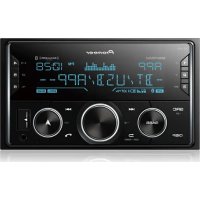
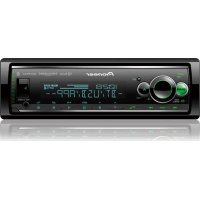
- Table of Contents
- Informacion adicional 39
- Acerca de este manual:
- Extracción del panel frontal
- Extracción Colocación
- Importante
- Restablecer el microprocesador
- Menu de configuración
- ADVERTENCIA
- 2[USB Conn. SET] aparece cuando se han configurado todos los ajustes.
- 3Aparece [QUIT:YES].
- Presione el dial M.C. para confirmar los ajustes.
- NOTA
- Cancelación de la pantalla de demostración (DEMO OFF)
- Ajustes de INITIAL
- Radio
- Recepción de estaciones predefinidas
- SUGERENCIA
- Memoria de最优的estaciones (BSM)
- Paraocular una estación manualmente
- Para almacenar estaciones manualmente
- Reproducción
- Dispositivos USB (incluidos Android™)/iPhone
- PRECAUCION
- Conexión AOA
- Conexión MTP
- AUX
- Operaciones
- Acerca de MIXTRAX (solo USB/iPhone)
- NOTAS
- Bluetooth
- Conexión Bluetooth
- Teléfono Bluetooth
- Para realizar una llamada Telefonica
- Para responder una llamada entrada
- Para predefinir números Telefonicos
- Reconocimiento de voz
- Menu del téléphone
- Presione para做不到 el menu del téléphone.
- Audio Bluetooth
- Pandora®
- Escuchar Pandora
- Spotify®
- Important
- Escuchar Spotify
- Radio satelital SiriusXM
- ReplayTM
- TuneStartTM
- TuneScan™
- TuneMix™
- Preparación para el service de radio satelital SiriusXM
- 4Aparece [SUBSCRIPTION UPDATED] en la pantalla cuando el sintonizador para vehículos SiriusXM Connect se suscribe correctamente.
- Escuchar un canal
- Exploración de la categoria
- Paraocular un canal en una lista
- Opuestos de exploración
- Predefinir canales
- Para predefinir un canal
- Control parental
- SXM RESET
- Uso de Pioneer Smart Sync/APP
- Para sistemas de iPhone
- Para sistemas de dispositivos Android
- ¿Qué tipo de funciona tiene laAPPEDociación?
- Promover el uso de launidad
- Imagen (ejemplo):
- Ejmplos:
- Ampliar las functions de launidad usinga aplicacion
- Realizar una conexión con Pioneer Smart Sync
- Escuchar música en el dispositivo
- Ajustes de audio
- Modos de operation
- Modo de red
- Modo estandar
- Ajustar el valor de Frequencia de corte y el valor de la pendiente
- Modo de red:
- Modo estandar:
- Gire el dial M.C. para selectionar una pendiente adecuada para la unidad de altovoz (filtro) seleccionada en el paso 4.
- Ajustes
- Ajustes de FUNCTION
- Elemento del menu Descripción
- EQ SETTING
- BALANCE
- SUBWOOFER
- SUBWOOFER\*2
- Ajustes de SYSTEM
- Información sobre las conexiones para cada dispositivo
- Cuando NO se realiza la connexion Pioneer Smart Sync
- Cuando se realiza la conexión Pioneer Smart Sync
- Ajustes de ILLUMINATION
- Información adicional
- Solución de problemas
- Mensajes de error
- Comunes
- AMP ERROR
- Dispositivo USB/iPhone
- FORMAT READ
- NO AUDIO
- SKIPPED
- PROTECT
- N/A USB
- HUB ERROR
- CHECK USB
- ERROR-19
- ERROR-23
- ERROR-16
- STOP
- NO BT DEVICE GO TO BT MENU TO REGISTER
- CONN. Failed PRESS BAND KEY TO RETRY
- DISCONNECTED PRESS BAND KEY TO RETRY
- Dispositivo Bluetooth
- ERROR-10
- Pandora
- NOT FOUND
- RATING ERROR
- CAN'TSKIP
- THUMB ERROR
- BOOKMARK ERR
- INOPERABLE
- UNABLE TO ADD
- SKIP LIMIT
- UPDATE APP
- LOG IN ERROR
- ERROR
- NO STATIONS
- CHECK APP PRESS BAND KEY TO RETRY
- STATION LIMIT
- CANNOT DELETE
- BAD NETWORK
- UNAVAILAVLE
- CHECKAPP
- APP
- CONNECT APP
- Spotify
- NO BT DEVICE GO TO BT MENU TOREGISTER | v e r a
- CHECK ANTENNA
- CHECK TUNER
- NO SIGNAL
- SUBSCRIPTION UPDATED
- CH UNAVAIL
- CHAN UNSUB
- CH LOCKED
- NO TUNEMIX CH
- Pautas de Manipulación
- Dispositivo de almacenamento USB
- iPhone
- Compatibilities de audio comprimido
- Archivos WMA
- Archivos MP3
- Archivos WAV
- Archivos AAC
- Archivos FLAC
- Dispositivo USB
- Compatibilidad con iPhone
- Secuencia de ARCHivos de audio
- Ejempio de una jerarquia
- Copyright y marcas commerciales
- iTunes
- WMA
- FLAC
- iPhone y Lightning
- Siri®
- Pandora® Music
- MIXTRAX
- T-Kernel 2.0
- MP3
- Especificaciones
- Generalidades
- Audio
- USB
- Sintonizador FM
- Sintonizador AM
- Especillas de CEA2006
- Visit our website / Visitez notre site Web / Visite{nuestro sitio Web
Marca : PIONEER
Modelo : MVHS512BS
Categoría : Receptor de audio y vídeo