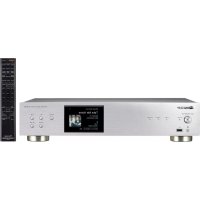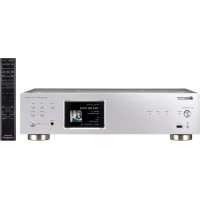
N70AE - Ricevitore audio-video PIONEER - Manuale utente e istruzioni gratuiti
Trova gratuitamente il manuale del dispositivo N70AE PIONEER in formato PDF.

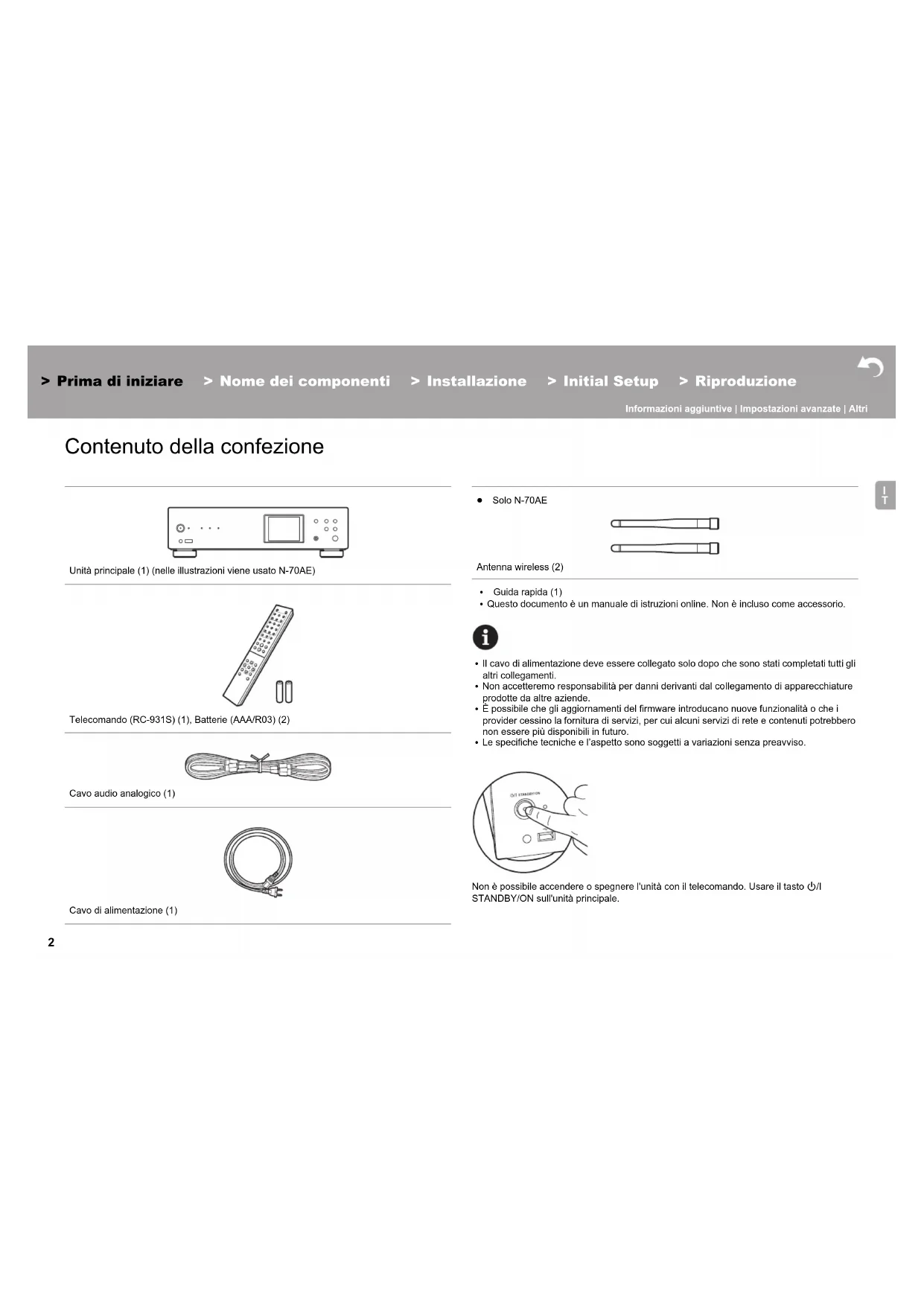


| Tipo di prodotto | Ricevitore audio-video / Lettore audio di rete |
| Marca | Pioneer |
| Modello | N-70AE |
| Alimentazione | CA 220-240 V, 50/60 Hz |
| Consumo elettrico (acceso) | 40 W |
| Consumo in standby | 0,3 W (fino a 2,4 W con standby di rete) |
| Ingressi audio digitali | USB anteriore (tipo A, 5 V/0,5 A), USB posteriore (tipo A, 5 V/1 A), USB DAC (tipo B), ottico, coassiale, rete (Ethernet/Wi-Fi) |
| Uscite audio | Analogiche RCA (2,2 Vrms), XLR (4,2 Vrms, solo N-70AE), ottico, coassiale, cuffia (6,35 mm) |
| Formati audio supportati | MP3, WMA, WAV, AIFF, FLAC, Apple Lossless, DSD (DSF/DSDIFF) fino a 11,2 MHz |
| Convertitore D/A (USB DAC) | PCM fino a 384 kHz/32 bit, DSD fino a 11,2 MHz |
| Connettività di rete | Ethernet 10/100, Wi-Fi 802.11 a/b/g/n |
| Funzioni di rete | Radio Internet (TuneIn), Spotify Connect, AirPlay, Music Server (DLNA), controllo tramite app |
| Funzioni audio avanzate | Modalità Direct, Hi-Bit32, Up Sampling, Auto Sound Retriever, Lock Range Adjust |
| Display | Schermo con informazioni di riproduzione, copertina album, stato di rete |
| Telecomando | RC-931S (incluso) |
| Manutenzione e pulizia | Pulire con un panno morbido e asciutto. Non utilizzare solventi. Scollegare prima della pulizia. |
| Sicurezza | Non ostruire le fessure di ventilazione. Non esporre all'umidità. Utilizzare solo l'adattatore di rete fornito. |
| Ricambi e riparabilità | Riparazione presso centro autorizzato. Ricambi disponibili presso il produttore. |
| Garanzia | Garanzia del produttore (vedere condizioni nella confezione) |
| Dimensioni (circa) | 435 x 130 x 330 mm (non verificato) |
| Peso (circa) | 11 kg (non verificato) |
Domande frequenti - N70AE PIONEER
Domande degli utenti su N70AE PIONEER
0 domanda su questo apparecchio. Rispondi a quelle che conosci o fai la tua.
Fai una nuova domanda su questo apparecchio
Scarica le istruzioni per il tuo Ricevitore audio-video in formato PDF gratuitamente! Trova il tuo manuale N70AE - PIONEER e riprendi in mano il tuo dispositivo elettronico. In questa pagina sono pubblicati tutti i documenti necessari per l'utilizzo del tuo dispositivo. N70AE del marchio PIONEER.
MANUALE UTENTE N70AE PIONEER
- 4 Hz - 90 kHz (-3 dB)
Prima di iniziare
Nome dei componenti
Installazione
Initial Setup
Riproduzione
Informazioni aggintive | Impostazioni avanzate | Altri

NETWORK AUDIO PLAYER
N-70AE N-50AE
Manuale diistruzioni
Pioneer
Prima di iniziare
Contenuto della confezione 2
Nome dei componenti
Pannello frontale (N-70AE) 3
Pannello frontale (N-50AE) 4
Pannello posteriore (N-70AE) 5
Pannello posteriore (N-50AE) 6
Telecomando 7
Display 8
Installazione
Collegamenti con un amplificatore 9
Collegamento del cavo di alimentazione, ecc. 11
Initial Setup
Accensione e Initial Setup 12
Riproduzione
Dispositivo di archivazione USB/HDD 15
Internet radio 18
Spotify 19
AirPlay 20
MusicServer 21
Utilizzo di un computer per salvare ed eliminare dei file
musicali su un HDD USB collegato a questa unità 23
Utilizzo di questa unità come convertitore D/A 24
Regolazione della qualita audio 26
Immissione di testo 27
Informazioni aggiuntive
Informazioni aggintive sulle funzioni dellettore 28
Impostazioni avanzate
Impostazioni Avanzate 29
Aggiornamento del firmware 32
Altri
Risoluzione dei problemi 34
Caratteristiche generali 37
Informazioni di licenza e dei marchi 38
Prima di iniziare
Nome dei componenti
Installazione
Initial Setup
Riproduzione
Informazioni aggluttive | Impostazioni avanzate | Altri
Contenuto della confezione
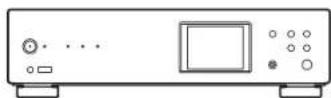
Unità principale (1) (nelle illustrazioni viene usato N-70AE)
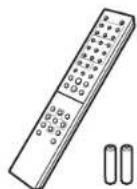
Telecomando (RC-931S) (1), Batterie (AAA/R03) (2)
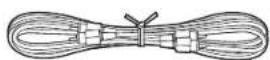
Cavo audio analogico (1)
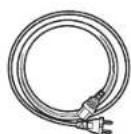
Cavo di alimentazione (1)
Solo N-70AE
Guida rapida (1)
- Questo documento è un manuale di istruzioni online. Non è incluso come accessorio.

- Il cavo di alimentazione deve essere collegato solo dopo che sono stati completati tutti gli altri collegamenti.
- Non accetterero responsabilita per danni derivanti dal collegamento di apparecchiature prodotte da altre aziende.
- É possible che gli aggiornamenti del firmware introducano nuovo funazionalità o che i provider cessso la furnitura di servizi, per cui alcuni servizi di rete e contenuti potrebbero non essere più disponibili in futuro.
Le specifiche tecniche e I'aspetto sono soggetti a variazioni sanza preavviso.
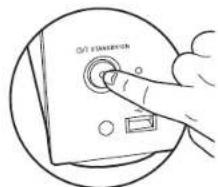
Non è possibile accendere o spegnere l'unità con il telecomando. Usare il tasto /I STANDBY/ON sull'unità principale.

Pannello frontale (N-70AE)
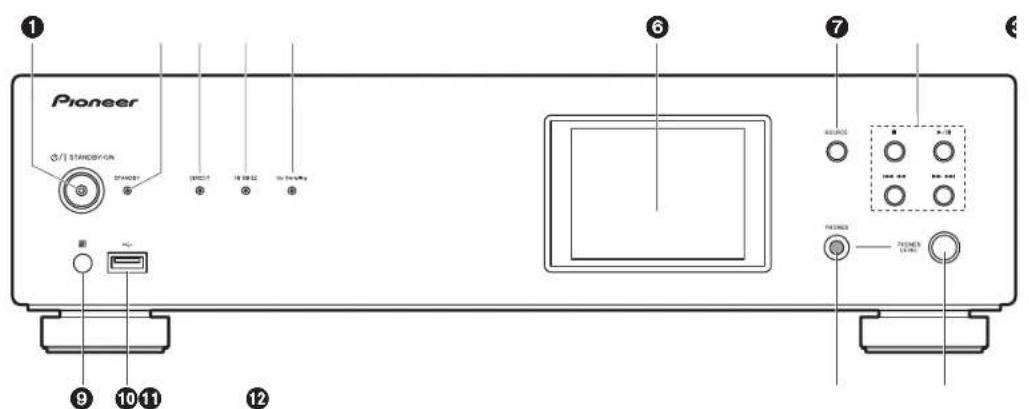
- I/Pulsante/indicatore STANDBY/ON: Consente di accendere/spegnere l'unità. Durante la fase di avvio dell'unità, l'indicatore poso al centro del pulsante lampeggia lentamente in blu, quindi diventa blu fisso una volta completato l'avvio.
- Indicatore STANDBY: É rosso fisso quando l'unità é in modalità standby.
- Indicatore DIRECT: Si accende quando la modalità DIRECT è attiva. (→P26)
- Indicatore Hi-Bit32: Si accende quando la funzionalità Hi-Bit32 è attiva. (→P26)
- Indicatore Up Sampling: Si accende quando la funzionalità Up Sampling è attiva. (→P26)
- Display (→P8)
- Pulsante SOURCE: Consente di attivare l'input per la riproduzione.
- Tasti di riproduzione:
: Questo tasto arresta la riproduzione.
/ : Questo tasto mette in pausa la riproduzione.
Passa al brano precedente a quello in riproduzione.
Passa al brano successivo.
A seconda dell'ingresso, quosti pulsanti potrebbero non essere attivi.
9. Sensore del telecomando
10.Porta USB: Consente di collegare un dispositivo di archivazione USB o un HDD (hard
disk drive) per la coproduzione di file musicali. è anche possible alimentare (massimo 5 V/0,5 A) dei dispositivi USB tramme un cavo USB.
- Quando si collega un HDD che richiede più di 5 V/0,5 A, collegarlo alla porta USB (massimo 5 V/1 A) sul retro dell'unità.
11. Jack PHONES: Consente di connettere cuffle con uno spinotto standard (diametro 26,3 mm).
12. Manopola PHONES LEVEL: Regolare il volume delle cuffie.

Pannello frontale (N-50AE)
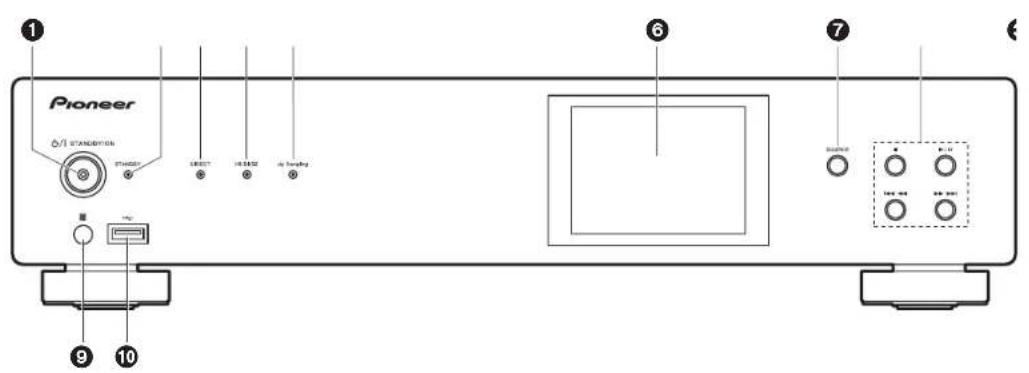

- I/Pulsante/indicatore STANDBY/ON: Consente di accendere/spegnere l'unità. Durante la fase di avvio dell'unità, l'indicatore poso al centro del pulsante lampeggia lentamente in blu, quindi diventa blu fisso una volta completenessl'avvio.
- Indicatore STANDBY: É rosso fisso quando l'unità é in modalità standby.
- Indicatore DIRECT: Si accende quando la modalità DIRECT è attiva. (→P26)
- Indicatore Hi-Bit32: Si accende quando la funzionalità Hi-Bit32 è attiva. (→P26)
- Indicatore Up Sampling: Si accende quando la funzionalità Up Sampling è attiva. (→P26)
- Display (→P8)
- Pulsante SOURCE: Consente di attivare l'input per la riproduzione.
- Tasti di riproduzione:
: Questo tasto arresta la riproduzione.
/ : Questo tasto mette in pausa la riproduzione.
Passa al brano precedente a quello in riproduzione.
Passa al brano successivo.
A seconda dell'ingresso, quosti pulsanti potrebbero non essere attivi.
9. Sensore del telecomando
10.Porta USB: Consente di collegare un dispositivo di archivazione USB o un HDD (hard
disk drive) per la coproduzione di file musicali. è anche possible alimentare (massimo 5 V/0,5 A) dei dispositivi USB tramme un cavo USB.
- Quando si collega un HDD che richiede più di 5 V/0,5 A, collegarlo alla porta USB (massimo 5 V/1 A) sul retro dell'unità.
Prima di iniziare
Nome dei componenti
Installazione
Initial Setup
Riproduzione
Informazioni aggluttive | Impostazioni avanzate | Altri
Pannello posteriore (N-70AE)
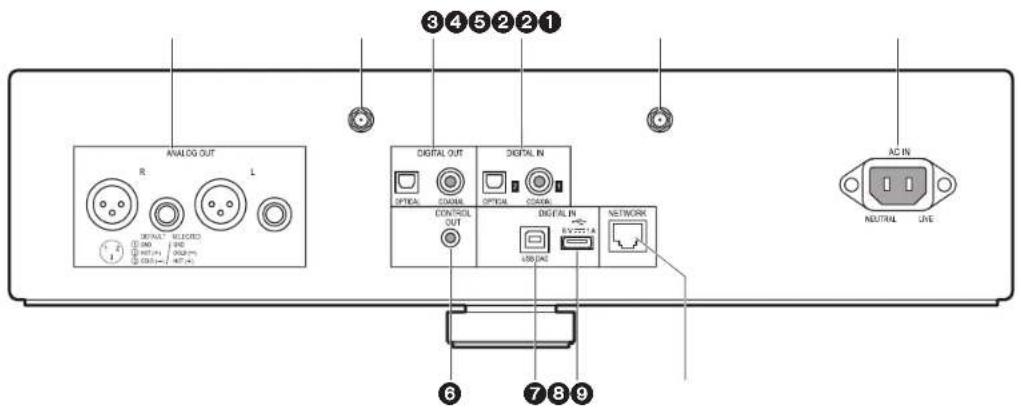
- Jack ANALOG OUT: Utilizzato il cavo audio analogico in dotazione o un cavo XLR disponibile in commercio per collegare, ad esempio, un amplificatore integrato.
-
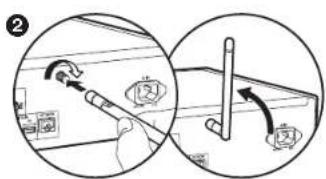
Ingresso antenna wireless: Consente di collegare l'antenna wireless in dotazione. Dopo aver saldamente fissato l'antenna, regolare l'angolazione in base allo stato della connessione.
-
Whenever si reimballa l'unità, o in circostanze simil, scollegare l'antenna wireless ici, evitare danni.
-
Jack DIGITAL OUT OPTICAL/COAXIAL: Utilizzare un cavo digitale ottico o un cavo digitale coassiale per collegare, ad esempio, un amplificatore integrato.
- Jack DIGITAL IN OPTICAL/COAXIAL: Utilizzare un cavo digitale ottico o un cavo digitale coassiale per collegare, ad esempio, unlettore CD.
- AC IN: Consente di collegare il cavo di alimentazione in dotazione.
- Jack CONTROL OUT: Quando si collegano amplificatori elettori CD Pioneer è possibile il controlo centralizzato. Per esempio, è possible controllare gli amplificatori e ilettori CD per mezzo della App Pioneer Remote.
- Porta USB DAC: Utilizzare un cavo USB (di tipo A-B) per collegare un computer.
- Porta USB: Consente di collegare un dispositivo di archivazione USB o un HDD (hard
disk drive) per la riproduzione di file musicali. Éanche possibile alimentare (massimo 5 V/1 A) dei dispositivi USB tramite un cavo USB. Éanche possibile salvare o eliminare file musicali presenti sull'HDD USB usando un computer collegato in rete. (→P23)
9. Jack NETWORK: Permette il collegamento alla rete con un cave LAN.
Prima di iniziare
Nome dei componenti
Installazione
Initial Setup
Riproduzione
Informazioni agglutiente | Impostazioni avanzate | Altri
Pannello posteriore (N-50AE)
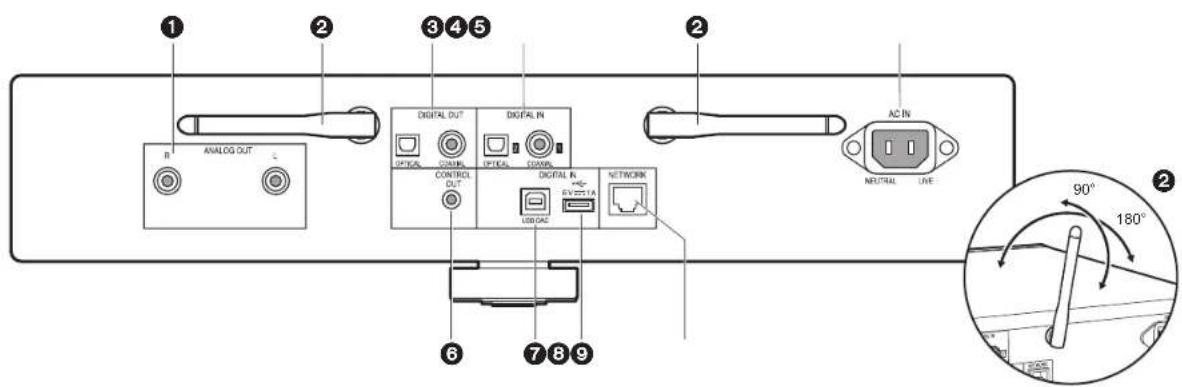
- Jack ANALOG OUT: Utilizzare il cavo audio analogico in dotazione per collegare, ad esempio, un amplificatore integrato.
- Antenna wireless: Portarla in posizione verticale per collegarla in modalità wireless. Il disegno molto l'intervallo di movimento dell'antenna wireless. Non forzarla nelle tare intervallo quando evitare di romperla.
- Jack DIGITAL OUT OPTICAL/COAXIAL: Utilizzare un cavo digitale ottico o un cavo digitale coassiale per collegare, ad esempio, un amplificatore integrato.
- Jack DIGITAL IN OPTICAL/COAXIAL: Utilizzare un cavo digitale ottico o un cavo digitale coassiale per collegare, ad esempio, untolett CD.
- AC IN: Consente di collegare il cavo di alimentazione in dotazione.
- Jack CONTROL OUT: Quando si collegano amplificatori elettori CD Pioneer è possibile il controlo centralizzato. Per esempio, è possible controllare gli amplificatori e ilettori CD per mezzo della App Pioneer Remote.
- Porta USB DAC: Utilizzare un cavo USB (di tipo A-B) per collegare un computer.
- Porta USB: Consente di collegare un dispositivo di archivazione USB o un HDD (hard disk drive) per la coproduzione di file musicali. èanchese possibile alimentare (massimo 5 V/1 A) dei dispositivi USDbramte un cavo USB. èanche possibile salute o eliminare fil
musicali presenti sull'HDD USB using an computer collegato in rete. (一 P23) 9.Jack NETWORK:Permette il collegamento alla rete con un cavo LAN.
Prima di iniziare
Nome dei componenti
Installazione
Initial Setup
Riproduzione
Informazioni aggintive | Impostazioni avanzate | Altri
Telecomando
-
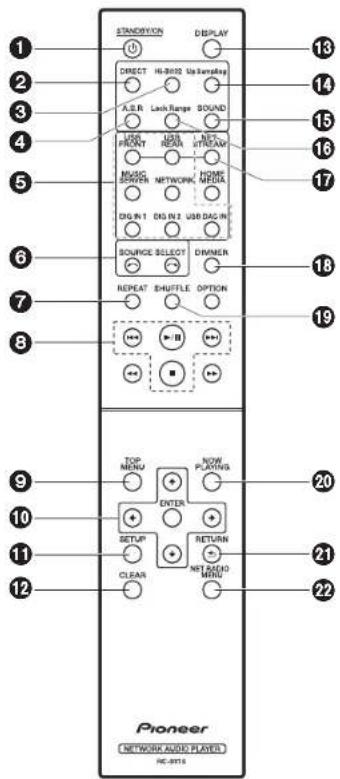
Tasto STANDBY/ON: quando l'unità è alimentata, consente di accendere l'unità o di passare alla modalità standby. Non è possible accendere o spegnere l'unità con il telecomando.
-
Pulsante DIRECT: Consente di attivare/disattivare la modalità DIRECT.(→P26)
-
Pulsante Hi-Bit32: Consente di attivare/disattivare la funzionalità Hi-Bit32.(→P26)
-
Pulsante A.S.R: Consente di attivare/disattivare la funzionalita Auto Sound Retriever. (P26)
-
Pulsanti INPUT SELECTOR: Consente di attivare l'input per la riproduzione.
-
Pulsante : La sorgente di ingresso riprodotta cambia agli volta che si preme uno di questi tasti.
-
Pulsante REPEAT: Impostare la riproduzione ripetuta.
-
Tasti di riproduzione:
Passa al brano precedente a quello in riproduzione.
/1: Avvia/mette in pausa la riproduzione.
Passa al brano successivo.
: Arresta la riproduzione.
A seconda dell'ingresso, il funzionamento potrebbe non assere avviato.
-
Pulsante TOP MENU: Portarsi sul menu superiore dell'ingresso selezionato.
-
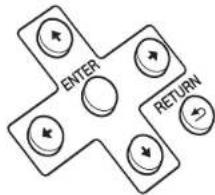
Cursori, tasto ENTER: Selezionare la voce con i cursori e premere ENTER per confirmare.
-
Pulsante SETUP: Consente di visualizzare il menu Setup. (→P29)
12.Pulsante CLEAR: Da usare durante l'immissione di testo, ecc.
13.Pulsante DISPLAY:Premere per segnere il display di esta unita. Premere nuovamente per accederè il display.
14.Pulsante Up Sampling: Consente di attivare/disattivare la funzionalita Up Sampling. ( P26)
15.Pulsante SOUND:Consente di visualizzare il menu SOUND. ( P26)
-
Pulsante Lock Range: Consente di visualizzare la schermata delle impostazioni Lock Range Adjust. (→P26)
-
Pulsante NET STREAM: Consente di passare ai servizi di rete, ad esempio Internet radio, ad agli pressione del pulsante.
-
Pulsante DIMMER: É possibile regolare la luminosità del display su tre livelli.
19.Pulsante SHUFFLE: Impostare la ripetizione casuale.
- Pulsante NOW PLAYING: Per esempio, quando si cambia la visualizzazione durante la riproduzione, quello pulsante fa in modo che il display torni a migliorare le informazioni riguardanti il brano in riproduzione.
21.Pulsante RETURN:Riporta il display allo stato precedente.
22.Pulsante NET RADIO MENU: Usare quosto pulsante
durante l'ascolto delle Internet Radio.
HOMEMEDIA,OPTION,e non vengonoutilizzati.
Prima di iniziare
Nome dei componenti
Installazione
Initial Setup
Riproduzione
Informazioni agglutiente | Impostazioni avanzate | Altri
Display
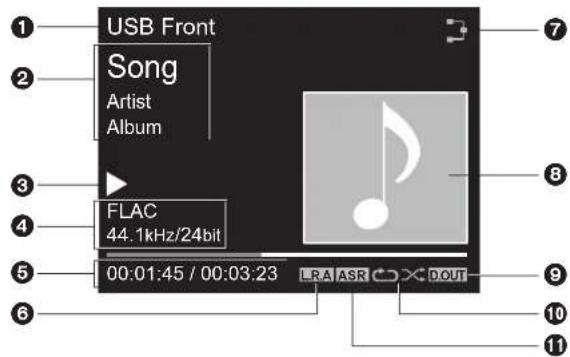

- Viene visualizzata la sorgente.
(USB Front / USB Rear / USB DAC In / Music Server / Network / Digital In 1 / Digital In 2) - Viene visualizzato il nome del file, l'artista, l'album, ecc..
- Mostra lo stato di riproduzione.
- Mostra le informazioni relative a fornato file, frequenza di campionamento e bit rate.
- Viene visualizzato lo stato di riproduzione del file. A seconda dell'ingresso o del file, alla sua informazione potrebbe non essere visualizzata.
- Viene visualizzato quando l'impostazione Lock Range Adjust è impostata su un valore diverso da "Range 7" (→P26)
- Si accende nelle seguenti condizioni.
: quando l'impostazione della connessione sull'unita e "Wired" e l'unita e collegata alla rete.
2 : quando l'impostazione della connessione sull'unità è "Wired" e l'unità non è collegata alla rete.
: quando l'impostazione della connessione sull'unità è "Wi-Fi" e l'unità è collegata alla
rete.
: quand o impostazione della connessione sull'unita e "Wi-Fi" e l'unita non e collegata alla rete.
- Se é presente un'immagine di copertina per il file in riproduzione, viene visualizzata qui.
-
Viene visualizzato quando l'impostazione dell'uscita audio digitale è attiva. (→P31)
-
Si accende nelle seguenti condizioni.
: quando é attiva la ripetizione di tutti i brani
: quando e ottiva la ripetizione di un solo brano
× : quando é attiva la riproduzione casuale
-
Viene visualizzato quanto la funzionalità Auto Sound Retriever è attiva. (→P26)
-
Quando sul telecommando si preme DISPLAY per spegnere il display, l'unità potrebble apparire comme se fosse scollegata dans la presa elettrica, ma è comunique alimentata. Per interrompere completenessl alimentazione dell'unità, è necessario scollegare la spina (dispositivo di arresto) alla presa a muro.

Collegamenti con un amplificatore
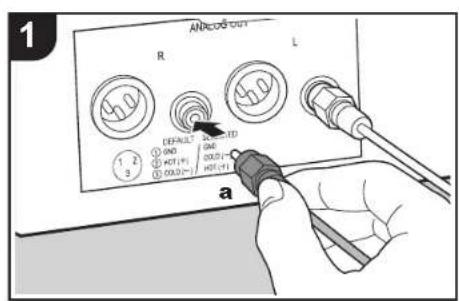
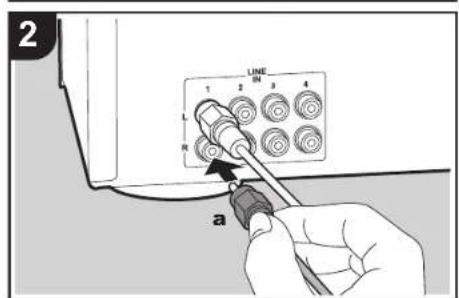
Nelle illustrazioni viene usato N-70AE. N-50AE non dispon di un terminale XLR.
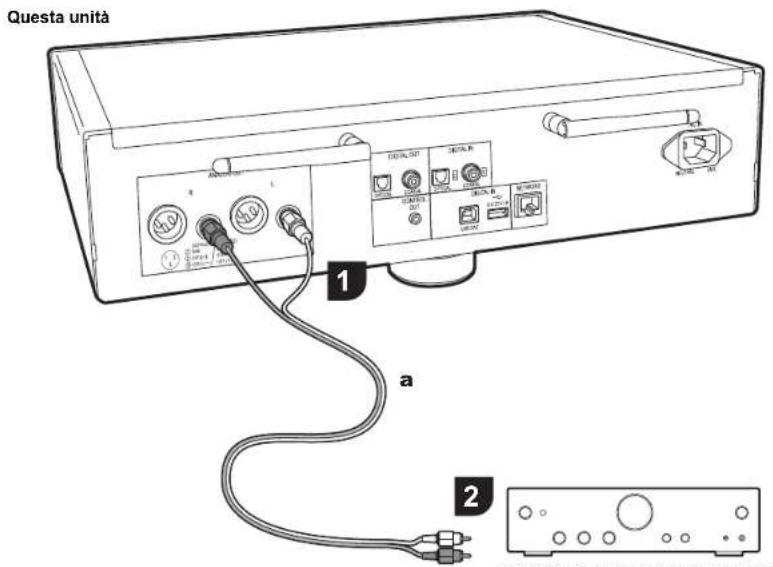
Amplificatore integrato, ricevitore AV, ecc.
É possible riproduire l'audio da funzialità di rete, comme Internet Radio, e dai dispositivi collegati a但这a unità atraverso diffusori collegati ad amplificatori integrati o ricevitori AV. Eseguire il collegamento in modo idoneo ai terminali di ingresso dell'amplificatore.
Collegamento con un cavo audio analogico
Il segnale viene convertito in analogico dal convertitore D/A di esta unita e poi inviato, ad esempio, a un amplificatore integrato. Collegare gli ingressi LINE IN di un amplificatore integrato al terminale ANALOG OUT dell'unità, utilizzando il cavo audio analogico in dotazione.

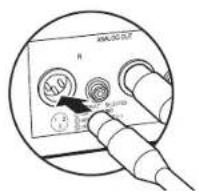
Collegamento con un cavo XLR (solo N-70AE)
Il segnale viene convertito in analogico dal convertitore D/A di但这a unita e poi inviato, ad esempio, a un amplificatore integrato. Collegare il terminale di ingresso XLR di un amplificatore integrato al terminale ANALOG OUT (XLR) dell'unita, utilizzando un cavo XLR.
Collegamento con un cavo digitale ottico
Il segnale viene convertito in analogico dal convertitore D/A dell'amplificatore integrato, ad esempio. Collegare il terminale OPTICAL IN di un amplificatore integrato al terminale DIGITAL OUT OPTICAL dell'unità, utilizzando un cavo digitale ottico.
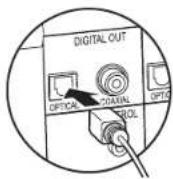
I segnali digitali che sono essere emessi da esta unita sono segnali lineari PCM con frequenza di campionamento e bit rate di quantizzazione di 192kHz/ a Cavi minijack mono (senza resistori)
24 bit (il funzionamento potrebbe non essere possibile con tutti i disponibili collegati o in tutti gli ambienti).
Collegamento con un cavo digitale coassiale
Il segnale viene convertito in analogico dal convertitore D/A dell' amplificatore integrato, ad esempio. Collegare il terminale COAXIAL IN di un amplificatore integrato al terminale DIGITAL OUT COAXIAL dell'unita, utilizzando un cavo digitale coassiale.
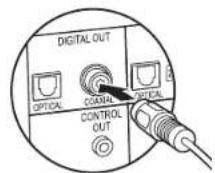
- I segnali digitali che possono essere emessi da esta unità sono segnali lineari PCM con frequenza di campionamento e bit rate di quantizzazione di 192kHz/24 bit (il funzionamento potrebbe non essere possible con tutti i dispositivi collegati o in tutti gli ambienti).
Terminale di controllo
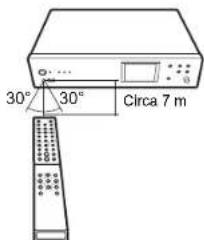
Quando si collegano amplificatori elettori CD Pioneer, per esempio, dotati di terminali di controllo che impiegano cavi minijack mono (senza resistori), è possible centralizzare il controlio dei dispositivi using l'App Pioneer Remote. Anche quando gli altri dispositivi sono installati in posizioni irraggiungibili dal segnale del telecommando, inoltré, è possibile azionarii atraverso il sensore del telecommando di questa unità.
- Accertarsianche di eseguire il collegamento con il cavo
audio analogico. La sola connessione del terminale di controlo non è sufficiente per il funzionamento correto del controlo centralizzato.
- Con esta connessione, i sensori del telecomando dell' amplificatore e del lettere CD non sono più operativi. Puntare il telecomando verso il sensore del telecomando di questa unità.
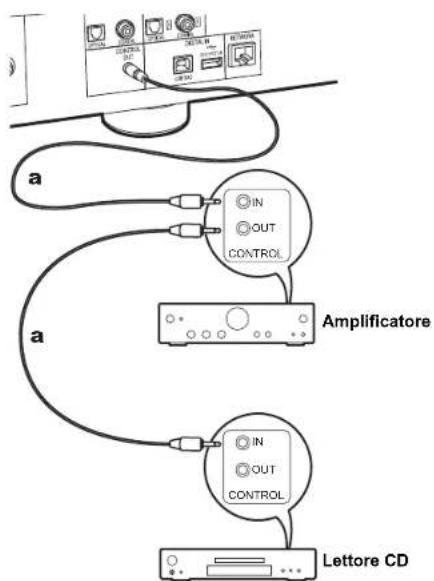
Questa unità
Prima di iniziare
Nome dei componenti
Installazione
Initial Setup
Riproduzione
Informazioni aggintive | Impostazioni avanzate | Altri
Collegamento del cavo di alimentazione, ecc.
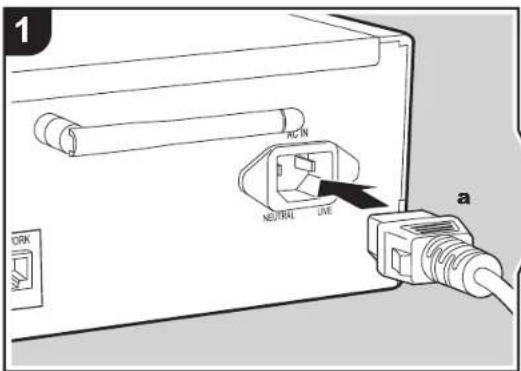
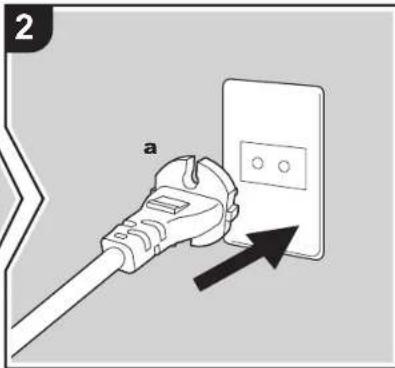
Collegamento del cavo di alimentazione
Questo modello include un cavo di alimentazione estrabile. Il cavo di alimentazione deve essere collegato solo dopo che sono stati completati tutti gli altri collegamenti. Accertarsi che il cavo di alimentazione sia collegato al terminale AC IN dell'unita, poi collegarlo alla presa. Scollegare sempre prima il lato presa e successivement il cavo di alimentazione.
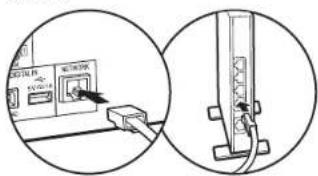
Collegamento cavo Ethernet
Per eseguir il collegamento alla rete con un cavo Ethernet, usare il terminale NETWORK. Se si utiliza un collegamento Wi-Fi, define impostazioni nelle impostazioni iniziali ( P12) . Quando si utilizza N-70AE, verificare di aver collegato l'antenna wireless in dotazione. ( P5) è possible utilizzare funzioni quali Internet radio e AirPlay collegandosi alla rete.
Prima di iniziare
Nome dei componenti
Installazione
Initial Setup
Riproduzione
Informazioni agglutiente | Impostazioni avanzate | Altri
Accensione e Initial Setup
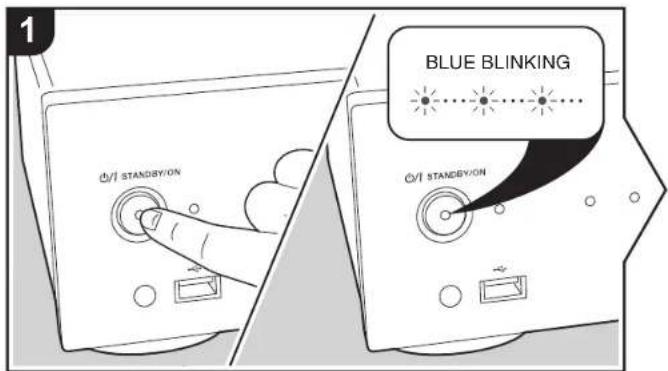
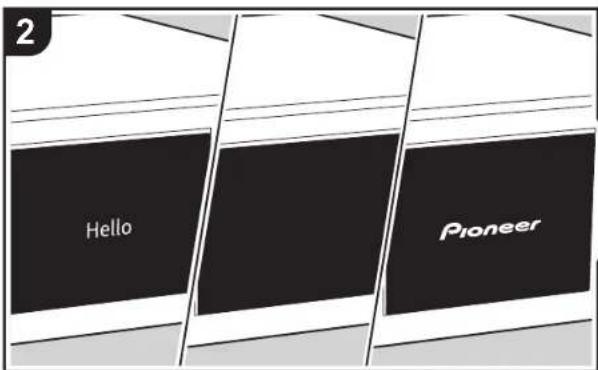
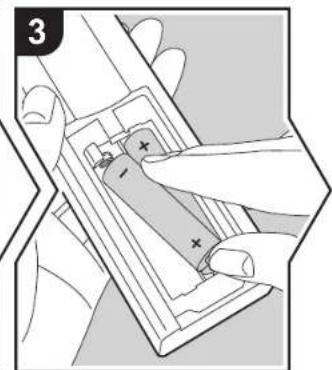
Avvio: quando si preme o/1 STANDBY/ON sull'unita principale, l'indicatore STANDBY/ON posto al centro del pulsante lampeggia lentamente in blu, quindi, dopo circa 20 secondi, sul display compare la scrittta "Hello". In seguito, la scrittta scompare e viene visualizzato il logo Pioneer. Auzzoto punto funita e pronta per essere utilizzata.
Impostazioni per il collegamento Wi-Fi
In occasione della prima accensione, la schermata Initial Setupiene visualizzata automaticamente, consentendo cosi all'utente di definire comodamente le impostazioni per il collegamento Wi-Fi.
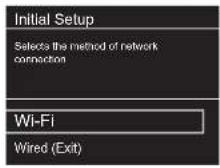
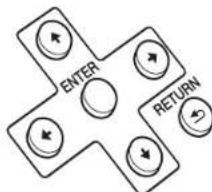
Per procedere all'impostazione, selezionare la voce con i cursori del telecomando e premere ENTER per conformare. Per tornare alla schermata precedente, premere RETURN.
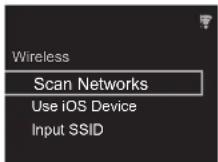
Per definihe le impostazioni Wi-Fi, selezioneare "Wi-Fi". Se si è collegato un cavo LAN, selezioneare "Wired (Exit)" e confirmare. Se si selezione "Wi-Fi", selezione il metod
> Prima di iniziare
> Nome dei componenti
> Installazione
>Initial Setup
> Riproduzione
Informazioni agguiNTive | Impostazioni avanzate | Altri
di impostazione nella schermata successiva (ad esempio "Scan Networks").
- Durante la configurazione della rete, vengono visualizzate alcune schermate relative all'accettazione della politica sulla privacy del Gruppo Onkyo e delle politiche sulla privacy necessarie per l'utilizzo della funazionalità Chromecast built-in. Selezionare "Accept" e premere ENTER per indicare l'accettazione. Per informazioni sulle impostazioni necessarie per l'utilizzo della funazionalità Chromecast built-in e le operazioni di riproduzione,fare riferimento alla scheda con le istruzioni di Chromecast built-in allegata.
Per ridefinire le impostazioni iniziali, premere SETUP sul telecomando, selezionare "Wi-Fi" in "Network Setting" - "Connection", quindi selezionare "Wi-Fi Setup".
Scan Networks
Nell'elenco di SSD per i punti di accesso quali router LAN wireless, selezionale l'SSID desiderato e define r le impostazioni.
- Selezioneare l'SSID del punto di accesso a cui si desidera collegarsi, quindi confermare.
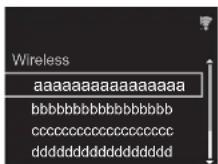
- Selezionare "Enter Password" o "Push Button" e conformare. Se il punto di accesso è dotato di un pulsante di impostazione automatica, selezionando "Push Button" è possible stabilire la connessione sulla memoriette una password.
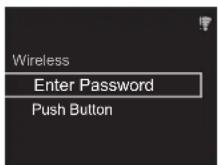
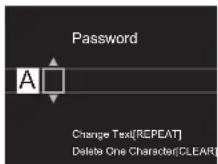
- Se si selezione "Enter Password", immettere la password del punto di accesso e premere ENTER. Perindicazioni dettagliate sull'immissione di un testo,fare riferimento a "Immissione di testo" ( P27)
Se si selezione "Push Button", dopo aver tenuto premuto il pulsante di impostazione automatica sul punto di accesso per il tempo necessario, premere ENTER sul telecomando.
- Wene visualizzato una volta completata l'impostazione.
Use iOS Device
Impostazioni per la condivisione delle impostazioni Wi-Fi del dispositivo iOS con这一点a.
Collegare il dispositivo iOS via Wi-Fi.
2. Selezionearequestodispositivoalla voce *SETUPNEW AIRPLAY SPEAKER...sulloschermodeldispositivoIOS e selezionare"Next".
- Questa unità viene visualizzata come "Pioneer N-70AE XXXXX" o "Pioneer N-50AE XXXXXX".
3. Una volta stabilita la connessione, selezione "Done" sullo scherno del dispositivo iOS.
4. fene visualizzato sul display dell'unita una volta completata l'impostazione.

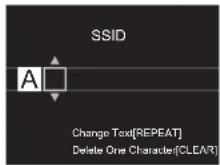
Immissione dell'SSID del punto di accesso
Impostazione mediante immissione dell'SSID del punto di accesso a cui si considera collegarsi.
- Immettere l'SSID. Perindicazioni dettagliate sull'immissione di un testo,fare riferimento a "Immissione di testo" (一 P27)
> Prima di iniziare
> Nome dei componenti
> Installazione
>Initial Setup
> Riproduzione
Informazioni aggiuntive | Impostazioni avanzate | Altri
- Selezionare e confirmare il metod di autenticazione.
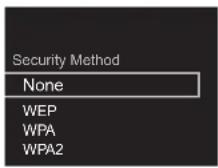
- Se si selezione "None", procedere con il passaggio 3. Se si selezione "WEP", "WPA" o "WPA2", immettere la password e confirmare.
- Gene visualizzato una volta completata l'impostazione.


Prima di iniziare
Nome dei componenti
Installazione
Initial Setup
Riproduzione
Informazioni aggiuntive | Impostazioni avanzate | Altri
Dispositivo di archivazione USB/HDD
Operazioni base
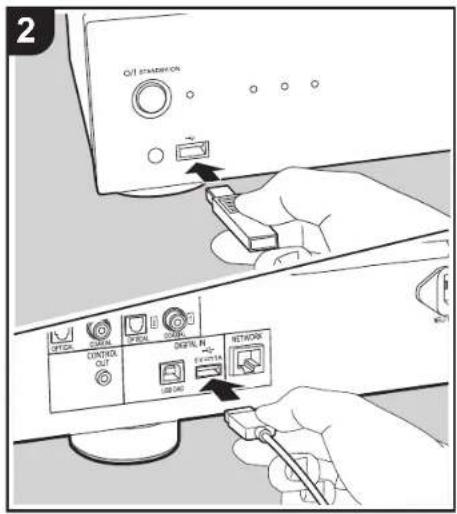
I file musicali possono essere riprodottianche collegando un dispositivo di archivazione USB o un HDD (hard disk drive) alla porta USB sulla parte anteriore o posteriori dell'unità.
La porta USB sulla parte anteriore supporta un'alimentazione massima da 5 V/0.5 A. Se un HDD richiede un'alimentazione superiore, collegarlo alla porta USB (massimo 5 V/1 A) posta sul retro dell'unita.
1.Accendere l'unita
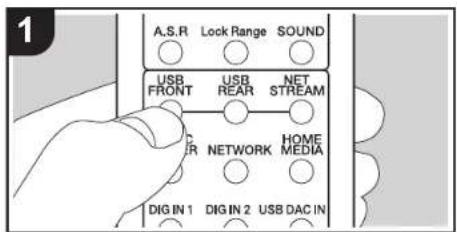
2.Premere USB FRONT o USB REAR
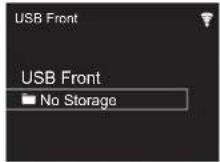
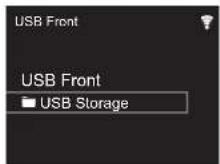
- Collegare il dispositivo di archivazione USB o l'HDD alla porta USB sulla parte anterio o posteriori.
- Le cartelle e i file musicali vengono visualizzati sul display una volta completato il caricamento.
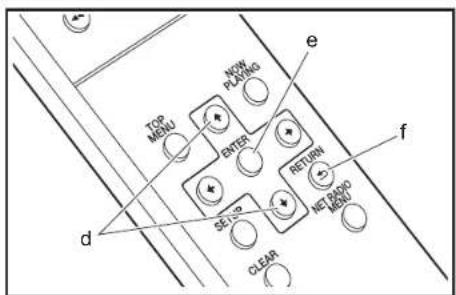
- SeLECTIONARE cartella o il file musica con i cursori (d) del telecomando e premere ENTER (e) per conformare. Per tornare alla schermata precedente, premere RETURN (f).
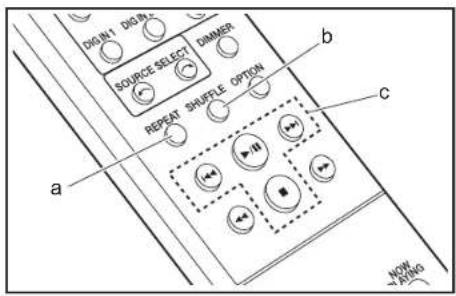
- Usare i tasti di riproduzione (c) per arrestare la
Prima di iniziare
Nome dei componenti
Installazione
Initial Setup
Riproduzione
Informazioni agguiNTive | Impostazioni avanzate | Altri
riproduzione o scegliere i brani da riproduire.
- La visualizzazione del nome dell'album, del nome dell'artista e della coperta dell'album è supportata con file musicali in formato MP3/WMA/Apple Lossless/FLAC/AAC/DSD (solo DSF). I formati per le immagini incorpore sono JPEG e PNG.
- I caratteri che non possono essere visualizzati da但这a unità appaloni come “+”.
- La porta USB di但这a unità è conforme allo standard USB 2.0. La velocità di trasferimento potrebbe non essere sufficiente per alcuni contentuti da riproduire e questo potrebbe portare a interruzioni nella riproduzione dell'audio.
Riproduzione ripetuta
- Premere ripetutamente REPEAT (a) durante la coproduzione per visualizzare sul display. : riproduzione ripetuta di tutti i brani. : riproduzione ripetuta del solo brano selezionato. Per annullare la coproduzione ripetuta, premere più volte REPEAT (a) fino alla scomparsa delle icone.
Ripetizione casuale
- Premere ripetutamente SHUFFLE (b) durante la
riproduzione per visualizzare >sul display. × :Riproduzione in ordine casuale dei brani di una cartella.
Per annullare la ripetizione casuale, premere SHUFFLE (b) sino alla scomparsa dellicona.
Requisiti del dispositorio di archivazione USB/HDD
- Si noti che il funzionamento non è garantito con tutti i dispositivi di archivazione USB o HDD.
- Questa unità è in grado diutilizzare dispositiivi di
archivazione USB conformi allo standard USB Mass Storage Class. (Esistono tuttavia alcuni dispositivi che, seppur conformi allo standard USB Mass Storage Class, non sonozzo essere riprodotti da quella unità.)
- Questa unità inolte, è compatible con i dispositivi di archivazione USB che utilizzato i formati di file system FAT16 o FAT32. Altri formati, quali exFAT, NTFS e HFS, non sono essere riprodotti da但这a unità.
- Se il disposativo di archivazione USB è stato suddiviso, ciaccuna sezione verrà trattata come un disposativo independente.
- É possiblere visualizzare fina a 20.000 brani per cartella, e le cartelle posso sono essere ridicate fina a una profundità di 16 livelli.
Gli hub USB e i dispositiivi di archivazione USB con funzioni hub non sono supportati. Non collegare tali dispositiivi all'unità. - I dispositi vesti di archivazione USB con funzioni di sicurezza non sono supportati su questa unità.
- Se il disposativo di archivazione USB o I'HDD sono dotati di adattatore CA, si consiglia di utilizzato tale adattatore per alimentarlo.
- I supporti inseriti in unlettore di schede USB potrebbero non essere disponibili in questa funzione. Inolnte, a seconda del dispositivo di archivazione USB, potrebbe non essere possibile la dettura corretta del contentu.
- Non accettiamo alcuna responsabilita per la perdita o il danneggiamento dei dati archiviati su un dispositivo di archivazione USB quando tale disposativo viene utilizzato con但这a unità. Si consiglia di effettuire il backup dei file musicali importanti in anticipo.
Formatai audio supportati
Questa unità supporta i seguenti formati di file musicai. Non è possible riproduire file audio protetti da copyright su questa unità.
MP3 (.mp3/.MP3):
- Formati supportati: MPEG-1/MPEG-2 Audio Layer 3
- Frequenzi这样做:44,1 kHz, 48 kHz
- Velocità di trasmissione supportate: Tra 8 kbps e 320 kbps e VBR.
WMA (.wma/.WMA):
- Frequenze diampionamento supportate: 44,1 kHz, 48 kHz
- Velocità di trasmissione supportate: Tra 5 kbps e 320
kbps e VBR - I formati WMA Pro/Voice/WMA Lossless non sono supportati
WAV (.wav/.WAV):
I file WAV includono audio digitale PCM non compresso.
Frequenze di campionamento supportate: 44,1 kHz
48 kHz, 88.2 kHz, 96 kHz, 176.4 kHz, 192 kHz
Bit di quantizzazione: 8 bit, 16 bit, 24 bit
AIFF (alff/.aif/.AIFF/.AIF):
I file AIFF includono audio digitale PCM non compresso.
- Frequenze di campionamento supportate: 44,1 kHz,
48kHz,88.2kHz,96kHz,176.4kHz,192kHz
Bit di quantizzazione: 8 bit, 16 bit, 24 bit
- Formati supportati: MPEG-2/MPEG-4 Audio
- Frequenze di campionamento supportate: 44,1 kHz, 48 kHz, 88,2 kHz, 96 kHz
- Velocità di trasmissione supportate: Tra 8 kbps e 320 kbps e VBR.
FLAC(.flac/.FLAC):
- Frequenze di campionamento supportate: 44,1 kHz,
48kHz,88,2kHz,96kHz,176,4kHz,192kHz - Bit di quantizzazione: 8 bit, 16 bit, 24 bit
Apple Lossless (.m4a/.mp4/.M4A/.MP4):
Prima di iniziare
Nome dei componenti
Installazione
Initial Setup
Riproduzione
Informazioni aggiuntive | Impostazioni avanzate | Altri
- Frequenze di campionamento supportate: 44,1 kHz, 48 kHz, 88,2 kHz, 96 kHz, 176,4 kHz, 192 kHz
Bit di quantizzazione: 16 bit, 24 bit
DSD (dsf./dff./DSF./DFF):
- Formati supportati: DSF/DSDIFF
- Frequenza diampionamento supportate: 2,8 MHz, 5,6 MHz, 11,2 MHz


Prima di iniziare
Nome dei componenti
Installazione
Initial Setup
Riproduzione
Informazioni aggiuntive | Impostazioni avanzate | Altri
Internet radio
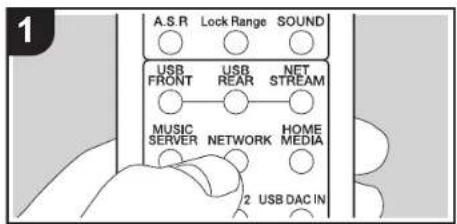
Operazioni base
E possible usare servizi Internet radio quali Tuneln
collegando esta unita una rete collegata a Internet.
A seconda del servizio di Internet radio utilizzato, l'ente potrebbe doversi registrar prima dal proprio computer.
1.Accendere I-unita.
2.Premere NETWORK.
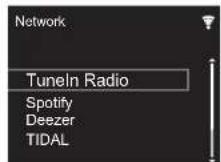
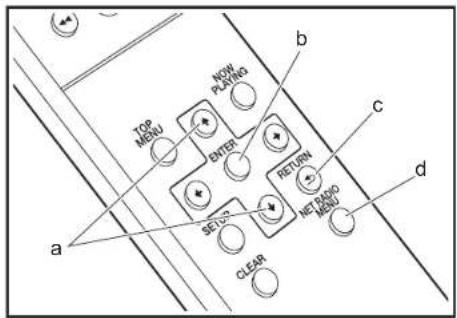
- SeLECTIONARE "Tuneln Radio" con i cursori (a) del telecomando e premiere ENTER (b) per conformare. Dopo il passaggio della visualizzazione al servizio Internet radio, è possibile selectionare le stazioni con i cursori (a) sul telecomando e premere ENTER (b) per conformare. Per tornare alla schermata precedente, premere RETURN (c).
Tuneln
E possible registrar una stazione riprodotta come preferita.
- Premiere NET RADIO MENU (d) durante la riproduzione di Tuneln.
- SeLECTIONARE "Add to My Presets" sul display e confermare.
- Per riproduire una stazione preferila, nella schermata superiore di Tuneln, selezione la stazione registrata in "My Presets" e confirmare. Per eliminare delle stazioni preferite, premere NET RADIO MENU (d) durante la riproduzione, selezioneare "Remove from My Presets" e confirmare.


Prima di iniziare
Nome dei componenti
Installazione
Initial Setup
Riproduzione
Informazioni aggiuntive | Impostazioni avanzate | Altri
Spotify
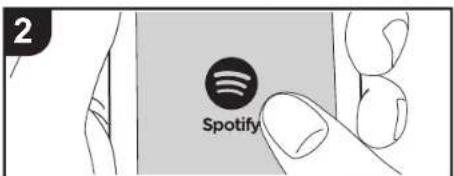
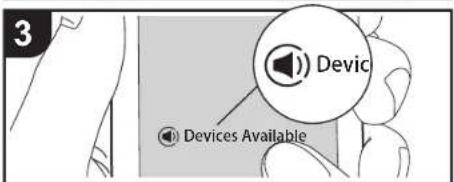
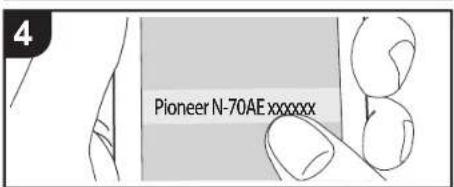
Operazioni base
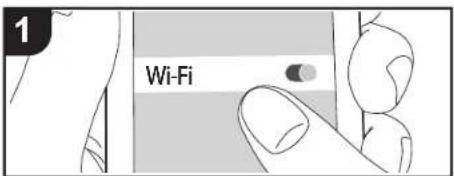
É possibile eseguir la coproduzione con Spotify Connect collegando esta unità alla stessa rete cui sono connessi uno smartphone o un tablet. Per attivare Spotify Connect, installare l'app di Spotify su proprio smartphone o tablet e create un account Spotify Premium.
- Collegare lo smartphone alla stessa rete a cui è collegata Questa unità.
- Lanciare la app Spotify.
- Riproduire il brano nell'app Spotify, quindi dopo essere passati alla schermata per il controlo della riproduzione, toccare "Devices Available" nella parte inferiore della schermata.
-
Selezionare questa unità.
-
Questa unità viene visualizzata come "Pioneer N-70AE XXXXX" o "Pioneer N-50AE XXXXXX".
-
Questa unità si accende automaticamente, il selettore di ingressso passa a Network e viene avviato lo streaming di Spotify.
- Se "Option Setting" - "Power Off Setting" - "Network Standby" e impostato su "Off" nel menu Setup, accendere manualementl'unita, quando premere NETWORK sul telecomando.
Per informazioni sulle impostazioni di Spotify consultare il seguente site Web: www.spotify.com/connect/
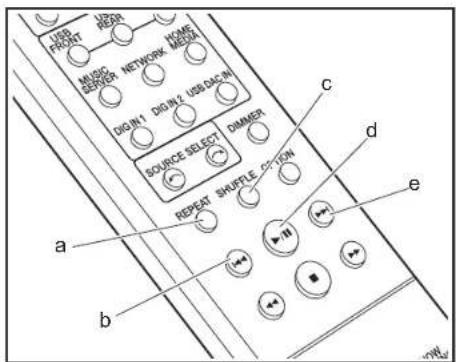
É inoltre possibl eseguir le seguenti operazioni da telecomando.
(a) Questo pulsante avvia la riproduzione ripetuta.
(b) Questo tasto consente di riproduire il brano precedente.
(c) Questo pulsante avvia la riproduzione casuale.
(d) Se premuto durante la riproduzione, quello tasto consente di mettere in sua la riproduzione. Se premuto durante la messa in sua, consente di riavviare la riproduzione.
(e) Questo tasto consente di riproduire il brano successivo.
Prima di iniziare
Nome dei componenti
Installazione
Initial Setup
Riproduzione
Informazioni aggiuntive | Impostazioni avanzate | Altri
AirPlay®
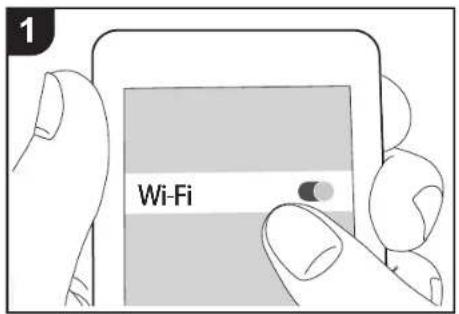
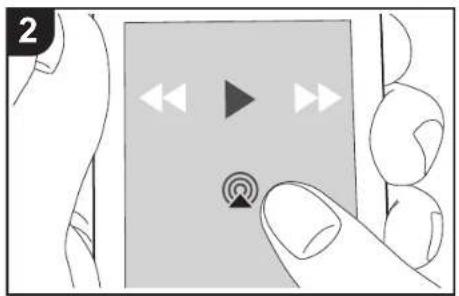
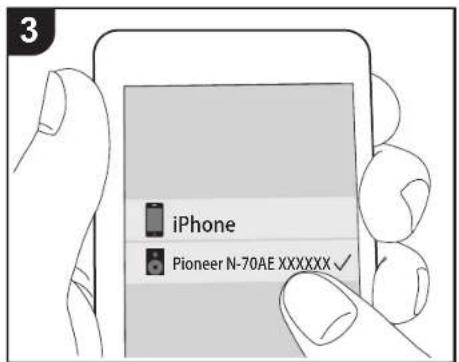
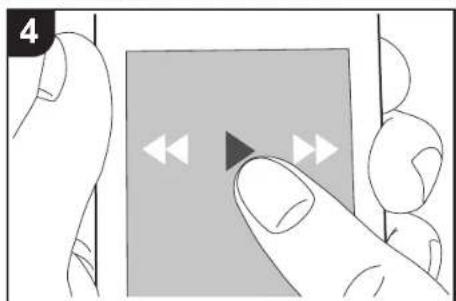
e.g., iOS 10
Operazione base
É possible ascollare in modalità wireless i file musicali su un iPhone®, iPod touch®, o iPad® collegati allo stati punto di accesso di但这a unità. Aggiomare la versione delsystema operativo sul proprio disposito iOS alla versione più recente.
- Collegare il dispositivo iOS alla stessa rete a cui è collegata cette unità.
-
Toccare licona AirPlay nella schermata di coproduzione dell'app musica nel dispositivo iOS e selezione saresta unita dall'elenco di dispositivi visualizzati.
-
Questa unità viene visualizzata come "Pioneer N-70AE XXXXX" o "Pioneer N-50AE XXXXX".
-
Se su questa unità è stata impostata una "AirPlay Password", immettere tale password.
-
Riproduire i file musicali sul dispositivo iOS
-
Al momento dell'acquisto, la funzionalità Network Standby e impostata su On e l'avvio di AirPlay fa si che l'unità si accenda e la riproduzione abbia inizio automaticamente.
- Date le caratteristiche della technologia wireless AirPlay, il suono prodotto su那一 stata unità potrebbe essere leggermente in risiderto rispetto al suono riprodotto sul dispositivoabilitato AirPlay.
- SHUFFLE e REPEAT sul telecomando non funzionano. Usare il disposivo iOS.
É altresi possibleniproduire file musicalu su un computer con iTunes (Ver. 10.2.2 o successiva). Assicurarsi che esta unita e il computer siano collegati alla stessa rete, fare dicl sullicona AirPlay i iTunes, selezionare esta unita dall'elenco dei dispositivi visualizzato e avviare la riproduzione di un file musicale.
Prima di iniziare
Nome dei componenti
Installazione
Initial Setup
Riproduzione
Informazioni agguiNTive | Impostazioni avanzate | Altri
Music Server
É possiblo seeguire lo streaming di file musicali memorizzati su PC o dispositivi NAS collegati alla stessa rete di esta unità. I server di rete con i quali è compatible但这a unità sono quelli di PC su cui siano installati player con funazionalità server di Windows Media Player 11 o 12 oppure NAS compatibili con la funazionalità home network. Per usare Windows Media Player 11 o 12 potrebbe essere necessario effettuate alcune impostazioni preliminari. Si noti che è possible riproduire solo i file musicali presenti nella liberia di Windows Media Player.
Configurazione di Windows Media Player
Windows Media Player 11
- Accendere il PC e lanciare Windows Media Player 11.
- Nel menu "Library" selezione "Media Sharing" per visualizzare una finesta di dialogo.
- Selezionale la casella di controllo "Share my media", quandofarecliscu"OKper visualizzarei dispositivi compatibili.
-
SeLECTIONARE qesta unita, quindi fare clic su "Allow". - Quando viene cliccata, licona corrispondente vi
-
Fare cli su "OK" per chiudere la finestra di dialogo.
- Con alcune versioni di Windows Media Player, è possibile che i nomi delle voci selezionabili siano diversi.
Windows Media Player 12
1.Accendere il PC e lanciere Windows Media Player 12.
2. Nel menu "Stream" selecionare "Turn on media streaming" per visualizzare una finesta di dialogo.
-
Se la trasmissione multimedia è giornata attivata, selezione "Altre opzioni flusso..." nel menu "Flusso" per esclare ilettori nella rete, quando procedere al passaggio 4.
-
Fare ci su "Turn on media streaming" per visualizzare un elenco di lefteri nella rete.
- Selezionare questa unità in "Media streaming options" e
verificare che sia impostata su "Allow".
- Fare clinc su "OK" per chiudere la finestra di dialogo. Con alcune versioni di Windows MedPlayer, e possiblo che i nomi delle voci selezione biliani diversi.
In riproduzione
1.Accendere l'unita.
2. Avviare il server (Windows Media Player 11, Windows Media Player 12, oppure il dispositivo NAS) contente i file musicai da ribroduzione.
3. Assicurarsi che i PC e/o I NAS siano collegati correttamente alla stessa rete di sua对该位
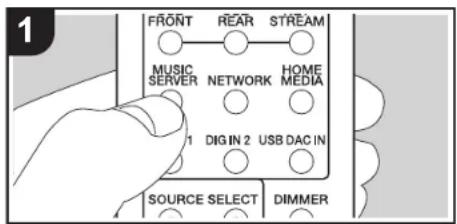
4. Premere MUSIC SERVER
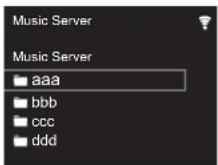
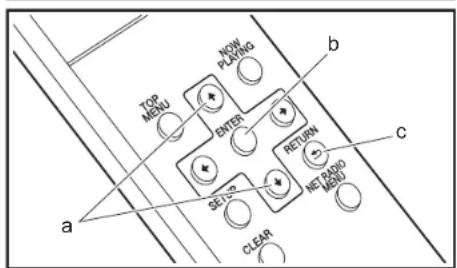
- SeLECTIONARE il server o il file musica con i cursori (a) del telecomando e premere ENTER (b) per conformare. Per tornare alla schermata precedente, premere RETURN (c).
- Se viene visualizzato "No Server", controllare se la connessiona alla rete e corretta.
- A seconda del server utilizzato e dei file riprodotti, il tempo trascorso e il tempo residuo potrebbero non essere visualizzati.
- Per i file musicai presenti su un server, possono asservi fino a 20.000 brani per cartella, e le cartelle dispono essere ridificant che una profondità di 16 livelli.
Prima di iniziare
Nome dei componenti
Installazione
Initial Setup
Riproduzione
Informazioni agguiNTive | Impostazioni avanzate | Altri
Controllo della riproduzione in remoto da PC
É possible utiliser que esta unità per riproduire i file musicali salvati sul proprio PC azionando il PC all'interno della rete domestica. Questa unità supporta la roproduzione da remototramite Windows Media® Player 12.
- Accendere il PC e lanciare Windows Media Player 12.
- Aprire il menu "Stream" e controllare che "Allow remote control of my Player..." sua selezionato. Fareciesu "Tun on media streaming" per visualizzare un elenco dilettori nella rete.
- SeLECTIONARE facendo cli c inc il tasto destro del mouse il file musica da riproduire con Windows Media Player 12. Per riproduire un file musica da remoto su un alte server, après il server target da "Other Libraries" e selektionare il file musica da riproduire.
- Selezionale questa unita in "Play to" per aprire la finestra "Play to" di Windows Media Player 12 e avviare la riproduzione sull'unita. Se il PC ha come sistema operativo Windows® 8.1, fareciesu "Play to",quindi selezionare questa unita. Se il PC ha come sistema operativo Windows® 10,fareclicu "Cast to Device"e selezionare questa unità. Le operazioni durante la riproduzione da remoto sono possibili alla finestra "Play to" sul PC.
- La produzione in remoto non è POSSIBLE quando si utilizes un servizio di rete o si prodrucono dei file musicali su un dispositivo di memorizzazione USB.
- Con alcune versioni di Windows, è possible che i nomi delle voci selezioneabili siano diversi.
Formatai audio supportati
Questa unità supporta i seguenti formati di file musicali.
- La riproduzione tramite LAN wireless di formati con frequenza di campionamento di 88,2 kHz o superiore, e DSD non è supportata.
- Anche la riproduzione remota dei formati FLAC, e DSD non è supportata.
- I file a velocità di trasmissione variabile (VBR) sono supportati. Tuttavia, i temi di riproduzione potrebbero non essere visualizzati correttamente.
- La riproduzione a distance non supporta la riproduzione alla sua pause.
MP3 (.mp3/.MP3):
- Formati supportati: MPEG-1/MPEG-2 Audio Layer-3
- Freqenze di campionamento supportate: 44,1 kHz, 48 kHz
- Velocità di trasmissione supportate: Tra 8 kbps e 320 kbps e VBR.
WMA (.wma/.WMA):
- Freqenze di campionamento supportate: 44,1 kHz, 48 kHz
- Velocità di trasmissione supportate: Tra 8 kbps e 320 kbps e VBR.
I formati WMA Pro/Voice/WMA Lossless non sono supportati.
WAV (.wav/.WAV):
I file WAV includono audio digitale PCM non compresso.
- Frequenze di campionamento supportate: 44,1 kHz, 48 kHz, 88,2 kHz, 96 kHz, 176,4 kHz, 192 kHz
Bit di quantizzazione: 8 bit, 16 bit, 24 bit
AIFF (.aiff/.aif/.AFFF/.AIF):
I file AIFF includono audio digitale PCM non compresso.
- Frequenze di campionamento supportate: 44,1 kHz, 48 kHz, 88,2 kHz, 96 kHz, 176,4 kHz, 192 kHz
Bit di quantizzazione: 8 bit, 16 bit, 24 bit
- Formati supportati: MPEG-2/MPEG-4 Audio
-
Freqenze di campionamento supportate: 44,1 kHz, 48 kHz, 88,2 kHz, 96 kHz
-
Velocità di trasmissione supportate: Tra 8 kbps e 320 kbps e VBR.

FLAC(.flac/.FLAC):
- Frequenza di campionamento supportate: 44.1 kHz, 48 kHz, 88.2 kHz, 96 kHz, 176.4 kHz, 192 kHz
Bit di quantizzazione: 8 bit, 16 bit, 24 bit
LPCM (Linear PCM):
- Frequenza diampionamento supportate: 44,1 kHz, 48 kHz
Bit di quantizzazione: 16 bit
Apple Lossless (.m4a/.mp4/.M4A/.MP4):
- Frequenza di campionamento supportate: 44,1 kHz, 48 kHz, 88,2 kHz, 96 kHz, 176,4 kHz, 192 kHz
Bit di quantizzazione: 16 bit, 24 bit
DSD (dsf./df/.DSF./DFF):
- Formati supportati: DSF/DSDIFF
- Frequenze diampionamento supportate: 2,8 MHz, 5,6 MHz, 11,2 MHz
Prima di iniziare
Nome dei componenti
Installazione
Initial Setup
Riproduzione
Informazioni aggintive | Impostazioni avanzate | Altri
Utilizzo di un computer per salvare ed eliminare dei file musicali su un HDD USB collegato a但这a unità
Operazioni base
E possible salvare ed eliminare file musicali direttamente in rete,enza necessità di scollegare l'HDD (hard disk) collegato alla porta USB sul retro dell'unità principale e ricollegarlo poi a un computer.
-
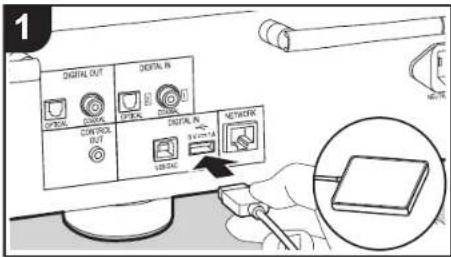
Collegare l'HDD alla porta USB sul retro dell'unità principale. Utilizzare un HDD per Windows® quando si collega un HDD.
-
Per utilizzare questa funzione, collegare l'HDD alla porta USB sul retro dell'unità principale.
-
Formattare I HDD collegato. Selezionale "Option Setting" - "Storage" - "Formal" nel menu Setup di esta unità, selezione "Start", quindi premere ENTER.
-
La formattazione con这一点a unità è necessaria quando si utilizza这一点a funzione.
-
Non mettere l'unita principale in standby sino que la formattazione non sare stata completeness.
-
Quando si forma l'HDD, tutti i dati presenti sull'HDD verranno eliminati; si consiglia quindi de eseguire un backup dei dati prima di procedere alla formattazione.
-
Se non è possible utilizzato questa unità per la formattazione, formattare prima l'HDD sul proprio computer, quindi provare nuovamente a formattarlo utilizzato Questa unità.
-
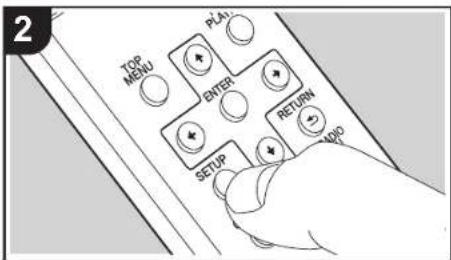
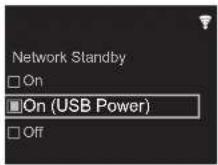
SeLECTION "Option Setting" - "Power Off Setting" - "Network Standby" nel menu Setup di那一qusta unita, selezione "On (USB Power), quindi premere ENTER."
-
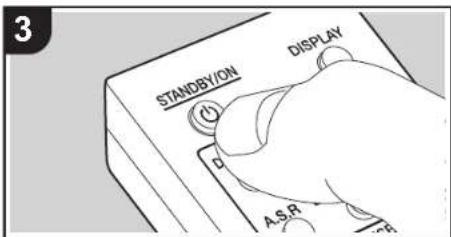
Mettere questa unità in standby.
-
Quando esta unità è accesa non è possible
utilizzare un computer per accedere all'HDD collegato alla porta USB sul retro dell'unità principale.
- Su un computer connesso alla stessa rete di questa unità, visualizzare un elenco dei dispositivi collegati alla rete.
- Questa unità viene visualizzata come "Model name XXXXX". (XXXXX indica i caratteri alfanumerici che identificano ciascuna unità)
Se si utilizes Windows, sare clic sull'icona che raffigura l'unita como un computer e non su quella che la raffigura come un dispositivo multimediae. - Nella cartella "USB Storage" all'interno della cartella di questa unità sarebbe visualizzare il contentuto dell'HDD collegato alla porta USB sul retro dell'unità principale. Utilizzato le normali funzioni del computer per salvare o eliminare i file.
- Abbiamo verificato che è possible utilizzareQLa funzione con i seguenti sistemi operativi. (dato aggiornato a marzo 2017)
Windows 7
Windows 8.1
Windows® 10
macOS Sierra 10.12 - Seesta unita non viene visualizzata nell'elenco dei dispositivi di rete in Windows®, eseguire l'opération di "Aggiornamentoagli ultimi dati".
Il funzionamento non è garantito quando si riproducono su un'alto dispositivo,tramite una rete,i brani ecc. salvati su un HDD collegato a questa unità.
Prima di iniziare
Nome dei componenti
Installazione
Initial Setup
Riproduzione
Informazioni aggiuntive | Impostazioni avanzate | Altri
Utilizzo di但这a unità come convertitore D/A
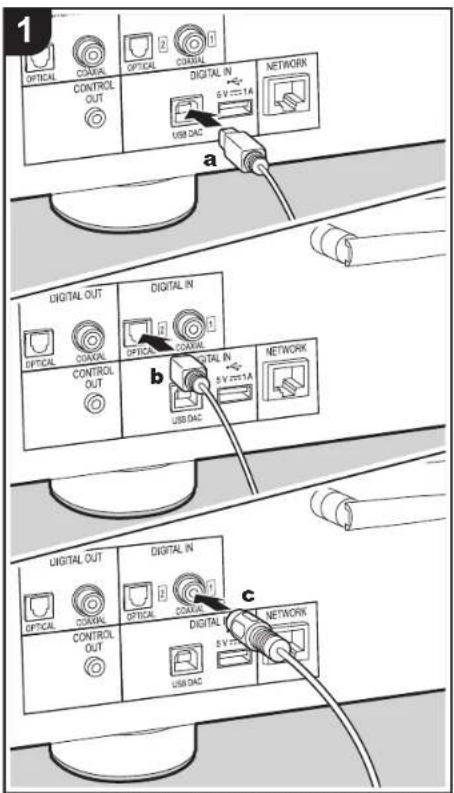
a Cavo USB, b Cavo digitale ottico, c Cavo digitale coassiale
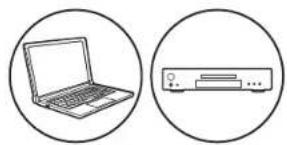
É possible convertire in analogico l'audio digitale proveniente da computer e dispositivi audio quali ilettori CD e quando riproduzco atraverso le uscite ANALOG OUT. Per riproduire l'audio da un computer, é necessario installare l'apposto driver sul computer. Scaricare il software del driver dal nostro site web. http://www.pioneer-audiovisual.eu/
Connessioni
Utilizzato un cavo USB di tipo A-B per effettuire il collegamento al computer. Utilizzato un cavo digitale ottico o un cavo digitale coassiale, a seconda dei terminali presenti sul dispositivo da collegare, per collegare disposittivi audio quali ilettori CD.
In riproduzione
1.Accendere l'unita.
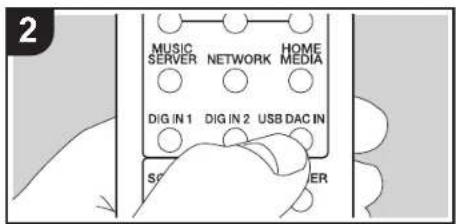
2. Durante la reproduction da un computer collegato alla porta USB DAC, premere USB DAC IN per selezione l'ingresso "USB DAC In" su这对于a unità.
> Prima di iniziare
> Nome dei componenti
> Installazione
>Initial Setup
> Riproduzione
Informazioni aggintive | Impostazioni avanzate | Altri
Durante la coproduzione da un dispositivo collegato al terminale DIGITAL IN OPTICAL, premiere DIG IN 2 per selezione l'ingresso "Digital In 2" su cette unita.
Durante la coproduzione da un dispositivo collegato al terminale DIGITAL IN COAXIAL, premiere DIG IN 1 per selezione l'ingresso "Digital In 1" su cette unita.
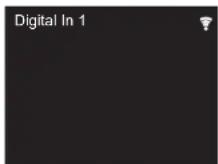
- Avviare la riproduzione sullettore.
I segnali digitali in ingresso ammessi su questa unità sono quelli indicati di seguito. (Il funzionamento potrebbe non essere possibile a seconda del dispositorio collegato o dell'ambiente)
- Segnali in ingresso ammessi tramite la porta USB DAC: Segnali PCM lineari con frequenza di campionamento e bit rate di quantizzazione fino a 384 kHz/32 bit e DSD con frequenza di campionamento fino a 11,2 MHz
Segnali in ingresso ammessi tramite i terminali DIGITAL IN OPTICAL/COAXIAL: Segnali PCM lineari con frequenza di campionamento e bit rate di quantizzazione fino a 192 kHz/24 bit

Prima di iniziare
Nome dei componenti
Installazione
Initial Setup
Riproduzione
Informazioni agguiNTive | Impostazioni avanzate | Altri
Regolazione della qualità audio
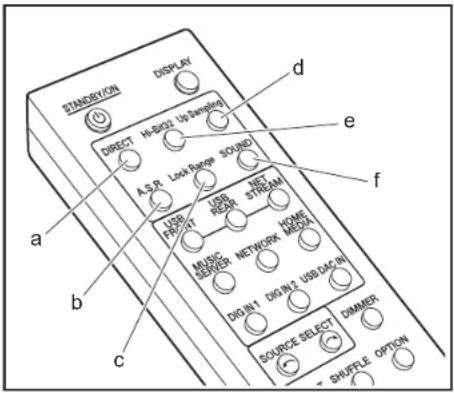
Riproduzione fedele del suono originale (modalità DIRECT)
Le elaborazioni che influenzano la qualità audio vengono disattIVATE, quandi viene riprodotto un suono più vicino all'originae.
- Premere DIRECT (a).
L'indicatore DIRECT sulla parte anterio dell'unità principale si illumina quando la modalità DIRECT è a - Quando la modalità DIRECT è attiva, Auto Sound Retriever, Hi-Bit32 e Up Sampling sono impostati su Off.
Rproduzione con una qualita audio ancora migliorare (menu SOUND)
Usage: Use the sound to describe a particular sound.
Use the menu SOUND per elaborare l'audio in diversi modi al fine di ottenere una riproduzione audio alla corea migliorare. 1. Premere SOUND (f).
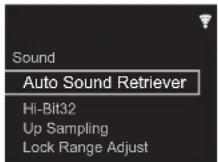
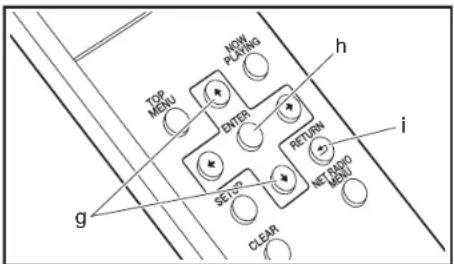
- SeLECTIONARE la voce o il valore dell'impostazione con i cursori del telecommando (g) e premere ENTER (h) per confirmare la selezione. Per tornare alla schermata precedente, premere RETURN (i).
- Per uscire dalle impostazioni, premere SOUND (f).
Auto Sound Retriever
Compensando le parti eliminate durante il processo di comprensione dell'audio, l'unità è in grado di arricchire e migliorare la qualità del sono.
- É anche possibile premere A.S.R (b) per attivare/
disattivare la funzionalità.
- Questa functionalità non può essere usata quando la modalità DIRECT è attiva.
Hi-Bit32
La gamma dinamica viene ampliata mediante la conversione dell'audio con quantizzazioni del bit rate comprese tra 16 e 24 bit per ottenere un bit rate di quantizzazione di 32 bit. Ciò consente di averire una riproduzione del sono più uniforme e raffinata.
L'indicatore Hi-Bit32 sulla parte anteriore dell'unità, principale si illumina quando esta functionalità è
- É andere possible preme Hi-Bit32 (e) par attivare/ disattivare la functionalità.
- Questa funzionality non puis essere usata quando la modalità DIRECT è attiva.
Up Sampling
L'augento della frequenza diampionamento aiuita a ottener une coproduzione del suono con un livello di chiarezza magiore.
L'indicatore Up Sampling sulla parte anterio dellunità principale si illumina quando cette funazionalità è attiva.
- Éancheschobligo:Une premeUp Sampling (d)per attivare/ disattivare la funazionalita.
- Questa functionalità non più essere usata quando la modalità DIRECT è attiva.
Lock Range Adjust
La qualità audio viene migrazione restrungendo il range di blocco per ridurre i suoni incidentali. Touttavia, unecessivo restringimento del range di blocco più causare interruzioni del sono e rumore. Regolare il range di blocco durante l'ascolto. Per quello elemento è possible definite diverse impostazioni per ciascun selettori di ingressso. Da "Range 7" (valore predefinito) a "Range 1 (for Expert)"
- Éanche possible premere Lock Range (c) per visualizzare la schermata di impostazione Lock Range Adjust.
Prima di iniziare
Nome dei componenti
Installazione
Initial Setup
Riproduzione
Informazioni agglutiente | Impostazioni avanzate | Altri
Immissione di testo
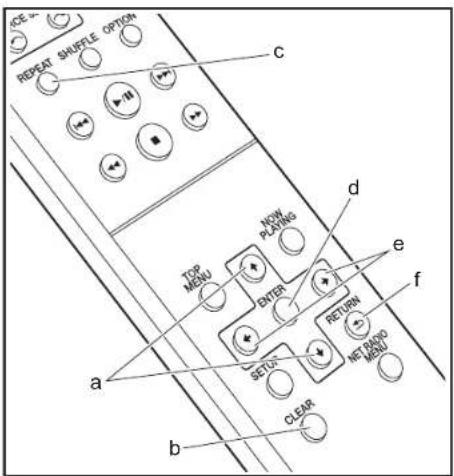
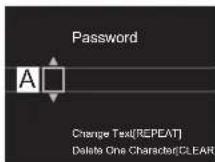
Per immettere del testo, ad esempio per le password ecc.,
usare i tasti del telecomando.
Pulsanti / (a): ciascuna pressione modifica il carattere.
Tasto CLEAR (b): elimina il carattere nel punto in cui si trova il cursore.
Tasto REPEAT (c): Ciascuna pressione modifica il tipo di testo nell'ordine seguente: maluscolo minuscolo numero simboli.
Tasto ENTER (d): conferma il contento immesso.
Tasti (e): spostamento della posizione del cursore nel punto in cui deve essere immmesso il carattere.
Tasto RETURN (f): elimina il contento immesso e torna alla schermata precedente.
Prima di iniziare
Nome dei componenti
Installazione
Initial Setup
Riproduzione
Informazioni aggiuntive | Impostazioni avanzate | Altri
Informazioni aggintive sulle funzioni dellettore
A seguito di aggiornamenti del firmware (il software del
systema) effettuati quando l'acquiret o di modifiche del
firmware eseguite durante la fabbricazione del prodotto, poterebbero essere disponibili funzioni aggiuntive o
modificare rispetto a quella descritte nel presente manuale. Per informazioni sulle funzioni dellettore agginte o
modificare, vedere i riferimenti segunti.
Informazioni agiouni tuite delle funzioni dellettore >> Cliccare qui <<



Prima di iniziare
Nome dei componenti
Installazione
Initial Setup
Riproduzione
Informazioni agglintive | Impostazioni avanzate | A l t r i
Impostazioni Avanzate
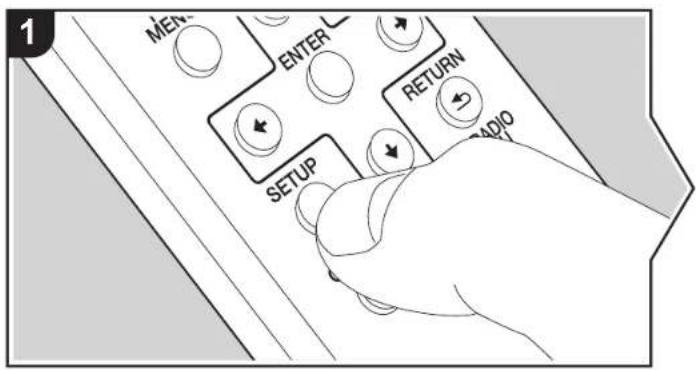
Questa unità consente di configurare le impostazioni avanzate in modo da fornire un'esperienza ancora migliorie.
- Premere SETUP sul telecomando.
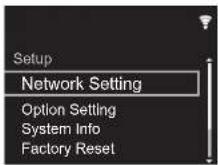
- Dopo che viene visualizzata la schermata Setup, selezionare il contentuto o l'impostazione con i cursori sul telecommando, quando premere ENTER per confermare la selezione. Per tornare alla schermata precedente, preme RETURN.
- Per uscire dalle impostazioni, premere SETUP.
Network Setting
Connection
Selezionare il tipo di connessione di rete.
"Wi-Fi": per il collegamento tramite LAN wireless
"Wired" (Valore predefinito): per il collegamento tramite LAN cablata
Procedera "Wi-Fi Setup" se si selezione "Wi-Fi".
Wi-Fi Setup
Definire le impostazioni per il collegamento Wi-Fi. ( P12)
Questa opzione è disponibile solo quando "Wi-Fi" è selezionato in "Connection".
> Prima di iniziare
> Nome dei componenti
> Installazione
>Initial Setup
> Riproduzione
Informazioni agglintive | Impostazioni avanzate | A l t r i
- É possible definière le impostazioni della connessione Wi-Fi usando un browser web su un computer. Per informazioni dettagliate,fare riferimento a "Web Setup" (→P31).
DHCP
"On" (Valore predefinito): Configurazione automatica tramite DHCP
"Off": Configurazione manuale penza DHCP
Se si selezione "Off", è necessario impostare manualmente "IP Address", "Subnet Mask",
"Gateway", e "DNS Server".
IP Address
Visualizza/Imposta I'indirizzo IP.
Subnet Mask
Visualizza/Imposta la subnet mask.
Gateway
Visualizza/Imposta il gateway.
DNS Server
Visualizza/Imposta il server DNS primario.
Proxy URL
Visualizza/Imposta il server Proxy URL.
Proxy Port
Visualizza/Imposta il numero di porta del server proxy quando si immette "Proxy URL".
■ Friendly Name
Cambiare il nome dispositivo associato a questa unità e visualizzato sugli altri dispositivi collegati alla rete, scegliendo un nome disponibile riconoscibile. É possible immettere fino a 31 caratteri. Perindicazioni dettagliate sull'immissione di un testo,fare riferimento a "Immissione di testo" (P27). Una volta terminata l'immissione, premere ENTER.
AirPlay Password
É possible immettere una password non più lunga di 31 caratteri, in modo tale che solo gli utenti registrati possano utilizzare AirPlay Per indicazioni dettagliate sull'immissione di un
testo, fare riferimento a "Immissione di testo" (P27). Una volta terminata l'immissione, premere ENTER.
Network Check
É possible controllare la connessione di rete.
Option Setting
Power Off Setting
| Auto Standby Questa | impostazione mette automaticamente l'unità in standby\ dopo 20 minuti di inattività perché alcun ingresso audio. "On" (Valore predefinito): L'unità nelle estabilità automaticamente in modalità standby. "Off": L'unità non nelle estabilità automaticamente in modalità standby. |
| Network Standby Quando sta funzione viene impostata su "On", è possibile accendere l'unità tramite la rete utilizzando un'applicazione in grado di controllare questa unità. Quando si è selezionato "On (USB Power)" e questa unità è in standby, è possible utilizzare un computer connesso alla stessa rete di questa unità per accederere a un HDD collegato alla porta USB sul retro dell'unità principale. Se sono selezionati "On" (Impostazione predefinita) o "On (USB Power)", il consumo di corrente in standby risulterà superiore al normale. In caso di perdita della connessione di rete, "Network Standby"\ più essere disabitato per ridurre il consumo di corrente. |
Digital Filter
"Slow": suono morbido e fluido
"Sharp" (Valore predefinito): sono con maggiore struttura e carattere più deciso
"Short": sono con una sensazione di avvio rapido e di avanzamento
Storage
| Information | Verranno visualizzati il file system, lo spazio disponibile e la capacité totale dell'HDD collegato alla porta USB sul retro dell'unità principale. |
> Prima di iniziare
> Nome dei componenti
> Installazione
>Initial Setup
> Riproduzione
Informazioni agglintive | Impostazioni avanzate | A l t r i
Format Formattare l'HDD collegato alla porta USB sul retro dell'unità
principal. Prima di poter utilizzare un computer collegato alla stessa rete di questa unità per accederà a un HDD collegato a questa unità, l'HDD deve essere formattingo con但这a unità. Quando si formatta l'HDD, tutti i dati presenti sull'HDD verranno eliminati; si consiglia quando è eseguire un backup dei dati prima di procedere alla formattazione. Per eseguire la formattazione, selezione "Start", quindi premere ENTER.
- I brani, i file, ecc. presenti su un HDD formatto con esta unità non posso essere visualizzatianche quando lo stesso è collegato direttamente a un computer.
Language
Selezione della lingua visualizzata sul display.
Effettuare le impostazioni dell'uscita audio digitale.
"On" (Valore predefinito), "Off"
Balance Out (Solo N-70AE)
É possible commutare la fase dell'uscita XLR ANALOG OUT di esta unità per fare in modo che correspondà alla fase del terminale XLR del dispositiivo collegato. "2-HOT/3-COLD" (valore predefinito), "2-COLD/3-HOT".
- Se si collega un amplificatore integrato o un altro dispositorio utilizzato un cavo audio analico, selezionare "2-HOT/3-COLD". Se si selezione "2-COLD/3-HOT" la fase dell'audio in uscita viene invertita.
System Info
Verranno visualizzate le informazioni relative all'indirizzo MAC di但这a unità e alla versione del firmware corrente.
Factory Reset
Resetture le impostazioni di questa unità per riportare le impostazioni allo stato in cui erano
al momento della spedizione. Si consiglia di prenderenota delle impostazioni casi come modificare prima di procedere a un ripristino delle impostazioni di fabbrica. Selezionare "Start" e confirmare per proseguire. Una volta completato il ripristino, l'unita passera automaticamente alla modalità standby.
Update
"Update" non viene visualizzato in assenza di aggiornamenti del firmware.
via Network
Premiere ENTER per selezionare quando si desidera aggiornare il firmware atraverso la rete.
via USB
Premere ENTER per selezionare quando si desidera aggiornare il firmware via USB.
Web Setup
É possibile définire le impostazioni della connessione Wi-Fi using an browser web su un computer. Assicurarsi che il computer sa Collegato al routertramite una connessione wireless. Se esta unità è collegata al router mediante cavo Ethernet,questa impostazione non pue essere definita.
1.Accendere l'unita.
2. Premiere SETUP sul telecomando, selezione "Wi-Fi" in "Network Setting" - "Connection", quindi selezione "Wi-Fi Setup".
3. Premere / per selezionare "Use iOS Device", quindi premere ENTER.
4. Nell'elenco delle connessioni LAN wireless sul computer, selezionare l'SSID di quella unita (softap_0009B0xxxxxx).
"xxxxxx" nell'SSID indica gli ultimi tre byte dell'indirizzo MAC.
- Apriere il browser web sul computer e accedere a http://192.168.200.1.
-
Viene visualizzato il menu "Web Setup". Definire le impostazioni di rete per questa unità.
-
A seconda della apparecchiatura in uso o dell'ambiente di connessione,questa funzione potrebbe non funzonare.
Per informazioni sul funzionamento del computer, consultare le relative istruzioni operative. - Poiché"This is a good idea, but it's not the best idea. I'm sure you can do better by using the same method in your study."
Prima di iniziare
Nome dei componenti
Installazione
Initial Setup
Riproduzione
Informazioni agglintive | Impostazioni avanzate | A l t r i
Aggiornamento del firmware
Funzione di aggiornamento su但这a unità
Questa unità dispone di una funzione che consente di aggiornare il firmware (il software di sistemas) tramite una rete o la porta USB. Questo ci consente di apportare miglioramenti a numerose operazioni e di aggiungere funazionalità.
Procedura di aggiornamento
Sono disponibili due metodi per l'aggiornamento del firmware: tramite la rete e tramite USB. L'aggiornamento vuo richiedere circa 5 minuti per il completamento con ciascuno dei due metodi: tramite la rete o tramite USB. Inoltrie, le impostazioni esistenti vengono salvate indipendente delle metodo utilizzato per l'aggiornamento.
- Per le informazioni più recenti sugli aggiornamenti, visitare il site web della notre azienda. Non è necessario aggiornare il firmware di但这a unità se non è disponibile nessun aggiornamento.
- Se eseguitotramile l'rete,puo richiedereuntempo maggiorea seconda dello stato della connessione.
- Durante un aggiornamento, non
- Scollegare e ricollegare qualsiasi cavo o disposito o archivazione USB, o effettuare operazioni sul
componente, come rimuovere la sua alimentazione - Accesso a但这a unità da un PC o uno smartphone mediante un'applicazione
Dichiarazione liberatoria: Il programma e la relativa documentazione online sono forniti per l'uso sulla propria responsabilità.
Non saremo responsabili e l'utente non ricevera rimborsi per danni relativi a reclami di qualunque tipo per quanto riguarda l'utilizzo del programma o della documentazione online che lo accompaniesa da parte dell'utente, independentemente alla teoria legale, e se derivi daatto illecito o da contratto.
In nessun caso saremo responsabili rispetto all'utente o a terzi per eventuali danni speciali, indiretti, incidentali o consequencesziali di qualiasi tipo, compresi, ma non limitati a, compensazione, rimborso o dati derivanti da perdita di profitti presenti o possibili, perdita di dati o per qualiasi altro motivo.
Aggiornamento del firmware tramite rete
- Controllare che l'unità si accesa e la connessione a Internet si stata stabilità.
- Spagnere il componente di controllo (PC, ecc.) Collegato alla rete.
- Arrestare la coproduzione della radio su Internet, di qualiasi dispositivo di archivazione USB o dei contenuti del server.
- A schermata di setup vuie visualizzata sul display alla pressione di SETUP sul telecomando.
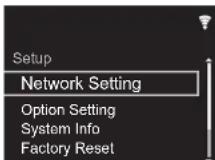
- Premere / e ENTER per selezionare "Update" - "via Network" nell'ordine.
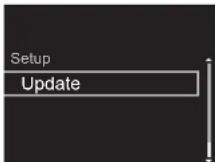
"Update" non viene visualizzato in assenza di aggiornamenti del firmware.
3. Premiere ENTER per建立起 l'aggiornamento del firmware.
Quando l'aggiornamento è completo, viene visualizzato "COMPLETE".
- Premere / I STANDBY/ON sull'unita principale per
Prima di iniziare
Nome dei componenti
Installazione
Initial Setup
Riproduzione
Informazioni aggintive | Impostazioni avanzate

disattivare l'alimentazione dell'unità. Il processo è completato e il firmware è aggiornato all'ultima versione disponibile.
SeViene visualizzato un messaggio di erre:Quando si verifica un erre, sul display dell'unita viene visualizzato il messaggio 三 _ 一 一 _ 一 一 _ 一 Error!." ( ) rappresenta un carattere alphanumeric.) Controllare quanto segue:
- 01, +10: Cavo Ethernet non trovato. Collegare correttamente il cavo Ethernet.
- -02, -03, -04, -05, -06, -11, -13, -14, -16, -17, -18, -20, *-21: Errore di connessione internet. Controllare quando segue:
-ll router e acceso
- Questa unità e il router sono collegati tramite la rete Provare a scollegare e quindi ridicollegare l'alimentazione dell'unità e del router. Ci potrebbe risolverve il problema. Se alla non si riesce a connettersi a Internet, il server DNS o il server proxy potrebbero essere temporaneamente non in funzione. Controllare lo stato del servizio con il provider di servizi Internet.
- Altri: Scollegare e ricollegare il cavto alimentazione, quandi ripetere dall'inizio.
Aggiornamento tramite USB
- Prepare un dispositivo di archivazione USB da 128 MB
o superiore (format di file system FAT16 o FAT32)
Eliminare tutti i dati memorizzati sul disposivo di archivazione USB. - Spagnere il componente di controllo (PC, ecc.) Collegato alla rete.
- Arrestare la coproduzione della radio su Internet, di qualiasi dispositivo di archivazione USB o dei contenuti del server.
- Alcuni dispositivi di archivazione USB potrebbero richiedere molto tempo per caricare, potrebbero non essere caricati correttamente, oppure potrebbero non essere alimentati correttamente in base al dispositorio o al
loro contentuto.
- Non saremo responsabili in alcun modo per qualsiasi perdita o danneggiamento di dati o per la mancata memorizzazione derivanti dall'utilizzo del dispositivo di archivazione USB con但这a unità. Grazie per la vostra comprensione.
- Collegare il disposittivo di archivazione USB al PC.
- Scaricare sul proprioio PC il file del firmware dal site web della nostra azienda e decomprimero. I file di firmware vengono denominati nel segunte modulo: PIONAP*****************************************************************************************************zip Decomprimere il file sul PC. Il numero di file e cartelle decompressi varia a seconda del modello.
- Copiare tutti i file e le cartelle decompressi nella cartella principale del dispositivo di archivazione USB.
Assicurarsi di copiare i file decompressi.
- Collegare il dispositivo di archiviazione USB alla porta USB di questa unità.
Se si collega un drive hard disk USB alla porta USB dell'unita, raccommando il utilizzato il relative adattatore CA per alimentarlo.
- Se il disposativo di archivazione USB è stato suddiviso,ciescuna sezione verrà trattata come un disposativo independente.
- La schermata Setup viene visualizzata sul display quando si preme SETUP sul telecomando.
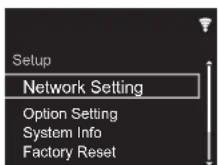
- Premiere / e ENTER per selezionare "Update" - "via USB" nell'ordine.
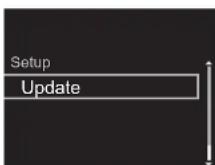
"Update" non viene visualizzato in assenza di aggiornamenti del firmware.
7. Premere ENTER per lavoriare l'aggiornamento del firmware.
- Quando l'aggiornamento è completo, viene visualizzato "COMPLETE".
8. Premere /I STANDBY/ON sull'unita principale per disattivare f'alimentazione dell'unità. Il processo é completato e il firmware è aggiornato all'ultima versione disponibile.
9. Scollegare il disposizione di archivazione USB dall'unità.
Se viene visualizzato un messaggio di errecco: Quando si verifica un errecco, sul display dell'unità viene visualizzato il messaggio "×-×* Error". Controllare quanto segue:
- -01 , -10 : Dispositivo di archivazione USB non trovato. Controllare se il disposativo di archivazione USB o il cavo USB sono correttamente inserti nella porta USB di但这a unità. Collegare il disposativo di archivazione USB a una fonte di alimentazione esterna se dispone di una propria alimentazione.
- -05, -13, -20, -21: Il file firmware non è presente nella cartella principale del dispositivo di archivazione USB, o il file firmware è relativo a un'alto modello. Riprovare dello scaricamento del file di firmware.
- Altri: Scollegare e ricollegare il cavo di alimentazione, quando ripetere dall'inizio.
Prima di iniziare
Nome dei componenti
Installazione
Initial Setup
Riproduzione
Informazioni aggiuntive | Impostazioni avanzate

Risoluzione dei problemi
Prima di iniziare la procedura
In caso di funzionamento instabile, i problemi potrebbero essere risolti simplicamente accendendo l'alimentazione, passando alla modalità standby o scollegando/collegando il cavo di alimentazione, anzché intervenendo su impostazioni e procedure operative. Provarereismatici azioni sull'unità sia sul disposivo connesso. Se, dopo aver fatto riferimento a "Risoluzione dei problemi", il problema persistsiste, il ripristino dell'unità allo stato in cui era al momento della spedizione potrebree risolverve il problema. Si notiche, effettuali il reset, anche le propria impostazioni verranno ripristinate. Si consiglia pertanto di prendere notable delle propria impostazioni prima di procedere con quando indicate di seguito.
Resetture l'unità (questo resetta le impostazioni dell'unità ai valori predefiniti)
- Premiere SETUP sul telecomando, selezionare "Factory Reset" - "Start" nella schermata Setup e premere ENTER.
- Premere ENTER
- L'unita va in standby e le impostazioni vengono resettate.
Alimentazione
Impossibl e accendere l'unita
Scollegare il cavo di alimentazione alla presa di currente, attendere almeno 2 minuti, quindi ricollegar.
L'unità si spegne inaspettatamente
- L'unita va automaticamente in standby cuando é impostato "Option Setting" - "Power Off Setting" - "Auto Standby" nel menu Setup.
L'indicatoré /I STANDBY/ON sull'unita principale continua a lampegliare in blu e non sono possibili alla operazioni
- Scollegare il cavo di alimentazione nella presa di
corrente, attendere almeno 2 minuti, quando ricollegarlo. Sequesto non risolve il problema, potrebbe trattarsi di un malfunzionamento. Scollegare il cavo di alimentazione alla presa a muro e contattare il rivenditore o la nostra assistenza cliente.
II display non si illumina
- É possible che il display sia stato spento premendo DISPLAY. Premere DISPLAY per accendere il display.
Connessione Wi-Fi
- Provarole a collegare/scollegare l'alimentazione dell'unita e del router, e provare a riavviare il router.
Impossible collegarsi al punto di accesso
- Controllare che l'impostazione dell'SSID e della codifica (WEP, ecc.) sua corretta.
- Il collegamento a un SSD che include caratteri multi-byte non è supportato. Dare un nome all'SSD del router LAN wireless uso solo caratteri alfanumerici a byte singolo e riprovare.
- Quando I'impostazione del router LAN wireless si trovare in modalità invisibile (la modalità per nascondere la chiave SSID) oppure quando QUALSIASI connessione è disattivata, l'SSID non è visualizzato. Cambiare I'impostazione e riprovarve.
Collegamento ad un SSD diverso dall'SSID selecionato Alcuni punti di accesso consentono di impostare più SSD per un'unica unita. Se si utilizza il pulsante di impostazione automatica su un router simile, potrebbe essere stabilita una connessione con un SSD diverso dall'SSID desiderato. Se ciò dovessere verificarisi, utilizzare il metodolo di connessione che prevede l'insertimento di una password.
La riproduzione audio viene interrotta e la
comunicazione non funziona
- Ridure la distanza dal punto di accesso o rimuovere ostacoli per migliorare la visibilità e riprovare.
Positione r'unità lontana da fornì a microonde o altri punti di accesso.
Si consiglia di collocare il punto di accesso e l'unità nella stessa stanza. - Se c'é un oggetto metallico vicino all'unità, la connessione LAN wireless potrebbe non essere possible in quanto il metallo ha un effetto solte under radio.
- Quando si utilizzato altre punti di accesso in prossimità dell'unità, potrebbero verificarisi var problemi come l'interruzione della coproduzione e della comunicazione. è possibile evitare tali problemi Cambiarlo il canale del punto di accesso. Per istruzioni sul cambio dei canali, vedere il manuale di istruzioni fomito con il punto di accesso.
■ Audio
Il suo non è interrotto.
- Unecessivo restringimento del range di blocco nell'impostazione Lock Range Adjust cui poterecessare interruzioni del suono e rumore. Le interruioni del suo cosecate alla regolazione del range di blocco non sono coperte nelle prestare garanzie di funizamento. Regolare il range di blocco durante l'ascollo.
Suono digitale assente
- Impostare "Option Setting" - "Digital Out" nel menu Setup su "On".
L'audio DSD non vuo essere emesso digitalmente.
- Impossiblere riproduire dispositivi di archivazione USB/HDD
- Controllare se il dispositiivo di archiviazione USB o il cavo USB sono correttamente inseriti nella porta USB
Prima di iniziare
Nome dei componenti
Installazione
Initial Setup
Riproduzione
Informazioni aggiuntive | Impostazioni avanzate

dell'unità.
- Scollegare il dispositivo di archiviazione USB dall'unità, quindi provare a ricollegarlo.
- Talvolta, esta unità potrebbe non riconoscere i dispositivi di archivazione USB e gli HDD come idonei. Provarare a mettere esta unità in standby e poi riaccenderla.
A seconda del tipo di formato, la riproduzione potrebne non essere eseguita normalmente. Controllare il tipo dei formati file supportati. ()P16 - Precauzioni relative ai dispositivi USB e HDD (→P16)
Funzione di rete
- Se non è possibile selezioneare un servizio di rete, quello diventerà selezionabile una volta avviata la funzione di rete.
- Provarole a collegare/scollegare l'alimentazione dell'unita e del router, e provare a riavviare il router.
Impossible accedere alla Internet radio
- Determinati servizi o contenti di rete disponibili attraverso l'unità potrebbero non essere accessibili nel caso che il fornitore del servizio mettesse fine al suo servizio.
Assicurarsi che il modem e il router siano collegati correttamente e verificare che siano entrambi accesi. - A seconda dell'ISP, è richiesta l'impostazione del server proxy.
- Assicurarsi che il router e/o il modem utilizzati siano supportati dal proprio ISP.
Impossible accedere al server di rete
- L'unità deve aussi collegata allo stesse router a cui è collegato il server di rete.
- Questa unità é compatible con server di rete Windows Media Player 11 o 12 o NAS compatibili con la funzialità home network. Inolte, quando si utilizza un PC, è possible riproduire solamente i file musicali
registrati nella raccolta di file multimediali di Windows Media Player.
La reproduzione si arrestsa nelle ascottano file musicali sul server di rete
- Quando il PC funziona come server di rete, provare a chiudere tutte le applicazioni accetto il software server (Windows Media Player 12, ecc.).
Se il PC sta scaringo o copiando file di grande dimensioni, la coproduzione potrebbe essere interrotta.
I titoli degli album e i nomi degli artisti non vengono visualizzati per Music Server
- I metadi, come i titoli degli album o i nomi degli artisti, devono essere riconosciuti dal server per poter essere distribuiti a但这a unità; ci dipende quindi delle specifiche del NAS o del server in uso.
- I formati file supportati dipendono dal software del NAS o del server. Per informazioni dettagliate, contattare il produttore del software del NAS o del server.
La copertina dell'album in Music Server viene visualizzata solo alcune volte
-
Music Server dipende dalle specifiche del software del server.
I formati supportati dipendon o dal software del server. -
Per informazioni dettagliate, contattare il produttore del software del server.
Salvataggio ed eliminazione dei file musicali presenti su un HDD USB collegato a但这a unità utilizzando un computer
Quando un HDD formattato con esta unità viene collagenato a un computer, i file non vengono sostrati o non posso essere letti o scritti dal computer
- Poicha la formattazione dell'HDD con esta unità prevede un formatting speciale, non è possible vindere o leggere/scrivere i file neppure atraverso il collegamento
a un computer (Windows o Macintosh).
Questa unità non compare nell'élenco dei dispositivi collegati in rete sul computer
- Quando esta unita é accesa non é possible'utilizzato un computer per accederate all'HDD collegato alla porta USB sul retro dell'unità principale. Impostare per prima casa "Network Standby" su "On (USB Power)", quindiMETtere esta unita in standby. Nel menu Setup selezione "Option Setting"- "Power Off Setting"- "Network Standby", quindi selezione "On (USB Power)" e premere ENTER, infine premere 已 STANDBY/ON sul telecomando perMETtere esta unità in standby.
Funzionalità come convertitore D/A
Assicurarsi che i dispositivi siano collegati correttamente.
- Riproduire l'audio compatible tramite i terminali di ingresso di cette unità. (P25)
Impossibile riproduire l'audio dai computer
Disattivare il muting sul computer.
- Selezionare questa unita nelle impostazioni di uscita audio sul computer in uso. Se l'ingresso di questa unita è impostato su un valore diverso da "USB DAC In", il computer non individuera Questa unita.
Per riproduire l'audio da un computer, e necessario installare l'apposto driver sul computer. Scaricare il software del driver dal nostrostro web. http://www.pioneer-audiovisual.eu/ - Se sono presenti più applicazioni in esecuzione sul computer, chidere quella che non si stanno utilizzato.
La Frequencia di campionamento è sempre la stessa atraverso l'ingresso USB DAC In
A seconda delle impostazioni del computer, le frequenze di campionamento dei file in riproduzione,anche se diverse, vengono convertite tutte nella stessa Frequenza di campionamento.
Prima di iniziare
Nome dei componenti
Installazione
Initial Setup
Riproduzione
Informazioni aggiuntive | Impostazioni avanzate | Altri

Attraverso 'ingresso USB DAC In vengono ricevuti ancche gl'altri suoi provenienti dal computer, non solo la musica.
- A seconda delle impostazioni del computer, suioni quali toni di avvio o di errecco possono essere riprodotti tramite但这a unità.
Prima di iniziare
Nome dei componenti
Installazione
Initial Setup
Riproduzione
Informazioni aggiuntive | Impostazioni avanzate | Altri
Caratteristiche generali
Uscita audio analogica
Livello e impedenza di uscita nominale
RCA OUT: 2,2 Vrms (1 kHz, 0 dB) / 500 Ω
- XLR OUT (N-70AE): 4,2 Vrms (1 kHz, 0 dB) / 500 Ω
Rispostainfrequenza
·4Hz-90kHz(-3dB)
Rapporto segnale-rumore
(N-70AE) RCA OUT: 114 dB (correzione A), XLR OUT: 117 dB (correzione A)
(N-50AE) RCA OUT: 112 dB (correzione A)
Gamma dinamica
117dB (24bit, 32bit)
THD+N
0.0017%
Separazione del canali
110dB(1kHz)
Uscita cuffie (N-70AE)
Potenza in uscita
- 100 mW + 100 mW (32 Ω, 1 kHz 1% THD (distorsione armonica totale))
Impedenza delle cuffie supportata
16Ω-600Ω
Risposta In frequenza
4 Hz -80 kHz (-3 dB)
THD+N
0.01%
Ingresso audio digitale
FRONT/REAR USB
- Tipo A, USB2.0 High Speed
- Uscita CC: 5 V 1 A (posteriore) / 5 V 0.5 A (anteriore)
USB DAC
Ingresso coassiale digitale
Terminale RCA, 0.5 Vp-p / 75Ω
Ingresso audio digitale
Terminale ottico, -24 dBm o superiore / 660 nm
Uscita audio digitale
Uscita digitale coassiale
Terminale RCA, 0,5 Vp-p / 75Ω
Uscita digitale ottica
Terminale ottico,-14--21dBm/660nm
Network
LAN cablata
Terminate Ethernet
10BASE-T/100BASE-TX
Rete LAN wireless (Wi-Fi)
Standard IEEE 802.11 a/b/g/n
Banda 5 GHz/2.4 GHz
■Altri
Uscita di controlo
- Mini-jack 03,5 (mono)
Generale
Alimentazione
CA 220 - 240 V, 50/60 Hz
Consumo elettrico
N-70AE:40,0W
N-50AE:30.0W
0.3 W (in modalita standby)
- 2.0 W (In modalita standby, Network Standby: On, Network Setting: Wired)
- 2,4 W (In modalita standby, Network Standby: On, Network Setting: Wi-Fi)
Auto Standby
On (20 min) / Off
> Nome dei componenti
> Installazione
>Initial Setup
> Riproduzione
Informazioni aggiuntive | Impostazioni avanzate

Informazioni di licenza e dei marchi